

ต่อยอดจากบทความที่แล้วที่พูดถึงให้เรื่องของ การเปิดหน้าจอ LCD Notebook อย่างถูกวิธีทำอย่างไร
ในบทความนี้ก็จะเป็นอีก 1 บทความที่จะช่วยยึดอายุให้เครื่อง Notebook ของท่าน และฝึกนิสัยให้ท่านเคยชิน คนส่วนใหญ่มักแต่หวังที่จะพึ่งพาแต่ยี่ห้อ ว่ารุ่นนั้น รุ่นนี้ทน แต่ไม่มียี่ห้อไหนหรอกครับที่จะทนทาน และ ไม่มีข้อเสีย ดังนั้นมาเรียนรู้การใช้ Notebook อย่างถูกวิธีกันดีกว่า
Adapter
เริ่มจากการใช้ Adapter เวลาที่ท่านเสียบตัว Adapter บางครั้งท่านจะได้ยินเสียงเหมือนไฟฟ้าสถิต แต่ก็คิดว่าไม่มีปัญหาอะไรกับตัว Notebook สาเหตุนี้ล่ะครับที่ทำให้ Notebook ของท่านเปิดไม่ติด หรือ มีอาการอย่างที่ทำให้เครื่องของท่านไม่สามารถใช้งานได้
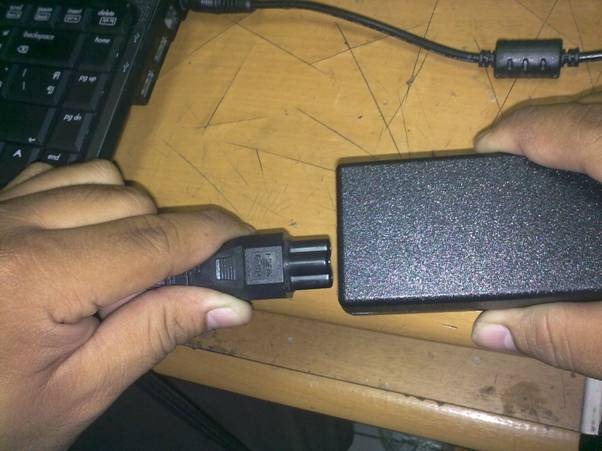
ขั้นตอนแรกให้คุณนำสายไฟของตัว Adapter เสียบงปลั๊กบ้านให้เรียบร้อยก่อนที่จะนำอีก 1 หัวมาเสียบที่ตัว Adapter
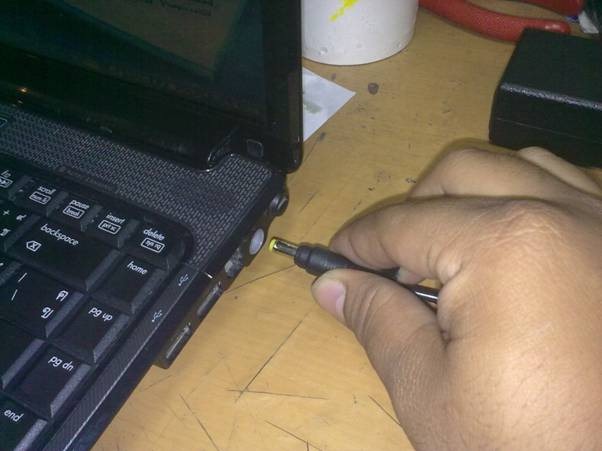
ขั้นตอนต่อมาก็ให้ท่านนำของ Adapter มาเสียบเข้ากับตัว Notebook ได้เลยครับเท่านี้ก็จะช่วยลดปัญหาไม่ให้ไฟกระชากเข้ามาที่ตัวเครื่อง Notebook ของท่านแล้ว ฝึกให้เป็นนิสัยครับ แล้วมันจะอยู่กับคุณไปอีกนานแสนนาน
VGA Port
การเสียบ Port VGA อย่างถูกวิธี และ ปลอดภัยจากการแตกหัก และ อาจจะส่งผลให้ตัวเครื่อง Notebook ของท่านสิ้นสุดประกันลงได้ วิธีการเสียบไม่ยากครับ แค่ตั้งใจและดูให้ดีว่าหัน Port ถูกด้านหรือเปล่า ถ้าหันผิดมันจะไม่เข้า และ ก็ไม่ต้องฝืนมันใจเย็น แค่นั้นก็ไม่หักแล้วครับ
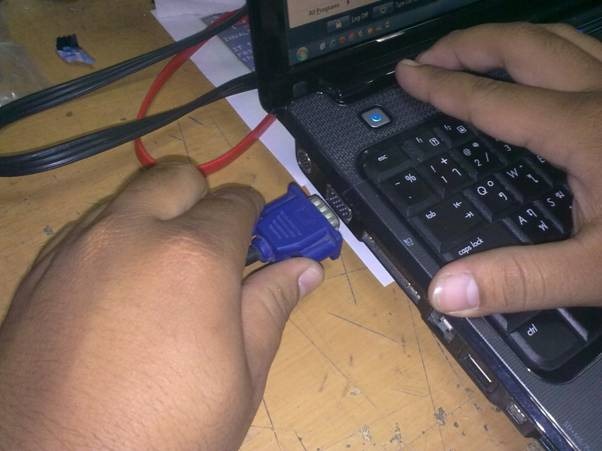
ใช้มือใดก็ได้ตามความถนัดจับไปที่ Notebook ดังรูป จากนั้นใช้อีกมือจับไปที่สายสัญญาณ VGA แล้วเสียบเข้าไปตรง ๆ ครับเท่านี้ก็ไม่เสี่ยงแล้วเพราะถ้าเกิดว่าหักจริง ๆ ต้องเปลี่ยน เมนบอร์ดอย่างเดียวครับไม่สามารถซ่อมได้ มันจะทำให้เมนบอร์ดด้านในหักขาด คิดดูว่าจะต้องใช้เงินมากแค่ไหนเพื่อจะให้ Notebook ที่คุณรักกลับเหมือนเดิม
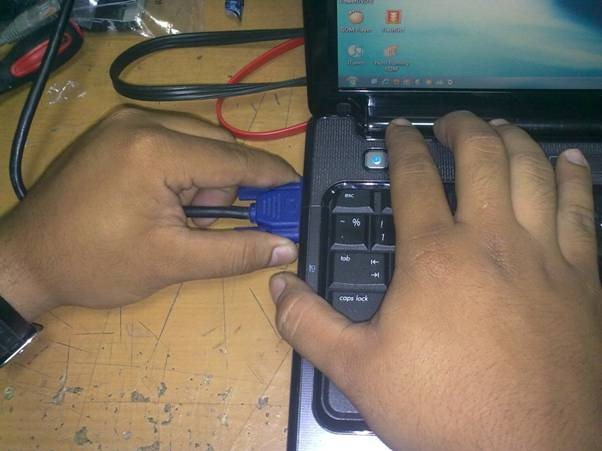
เวลาที่คุณจะถอตสายสัญญาณออก คุณก็เพียงแค่จับที่ตัว Notebook ให้แน่นแล้วก็ดึงสายออกตรง ๆ อย่าโยกไป โยกมานะครับ เดียวจะหักด้วยเช่นกัน
USB
ปิดท้ายด้วยเรื่องของ USB ที่ชอบมีปัญหากันมากที่สุดเพราะว่าเป็นอุปกรณ์ Hard Ware ที่ใช้บ่อยที่สุด และ คนส่วนใหญ่ใช้แบบขอไปทีแค่ให้ติดเป็นใช้ได้ คิดจะอยากจะเสียบก็เสียบ อยากจะถอดก็ถอด ปัญหาเรื่อง Port USB หลวมก็จะตามมา วิธีการใช้งานที่ดีดูได้จากภาพต่อไปนี้
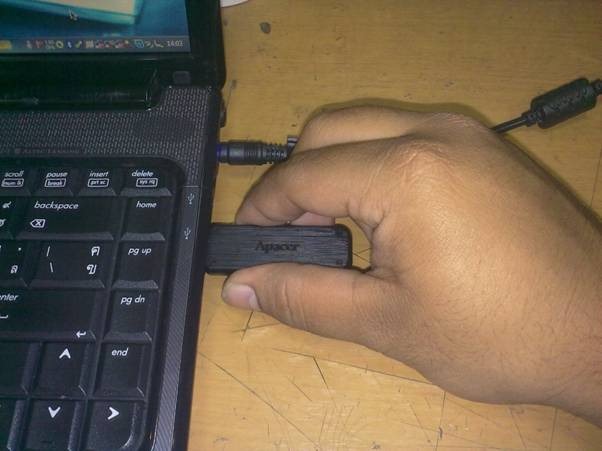
เวลาที่คุณจับตัว USB ที่ไม่ใช่แค่ Flash Drive จะเป็น Air Card หรืออะไรก็แล้วแต่ ให้คุณจับด้านข้างของตัว USB เล็งให้ถูกว่าช่องว่างอยู่ด้านบนหรือด้านล่าง แล้วเสียบเข้าไปตรง ๆ ถ้าของใหม่ก็อาจจะแข็งหน่อยแต่ก็ดีแล้วเสียบเข้าไปตรง ๆ มันก็เข้าเช่นกัน เวลาที่คุณถอดออกแนะนำให้คุณปลด USB ที่ตัว Windows ให้เรียบร้อยก่อนนะครับจากนั้นถึงจะมาดึงออกได้เพราะการปลดมันเป็นผลดีต้อ USB ที่คุณใช้ด้วย จากนั้นก็ดึงออกตรง ๆ ห้ามโยกออกนะครับ จะทำให้ตัว USB หลวมได้ หรือถ้าโชคไม่ดีก็อาจจะหักได้ครับ
ETC Port
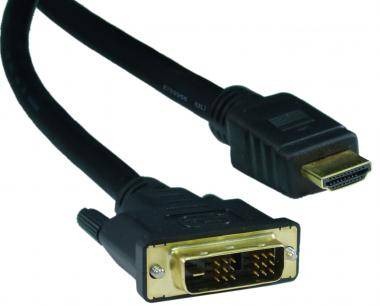
พอร์ตอื่นๆไม่ว่าจะเป็น HDMI ,E-Sata ไมค์ หูฟัง ก็ใช้หลักการเดียวกับการใช้งานพอร์ต USB นะครับ คือเล็งให้ถูกด้านก่อนว่ารอยบากหรือรอยเว้าของพอร์ตอยู่ตรงไหน และจะใส่หรือถอดออกนั้นจับให้ถนัดใส่โดยการดันเข้าไปตรงๆ รวมถึงการถอดก็ดึงออกมาตรงๆโดยไม่ต้องโยกซ้ายขวาเพื่อให้ถอดได้ง่าย ซึ่งจะทำให้พอร์ตหลวมหรือเสียได้เลย
หวังว่าทิปง่ายๆนี้คงจะเป็นประโยชน์กับหลายๆท่านจะได้รักษาโน๊ตบุ๊คให้อยู่กับเราไปนานๆนะครับ