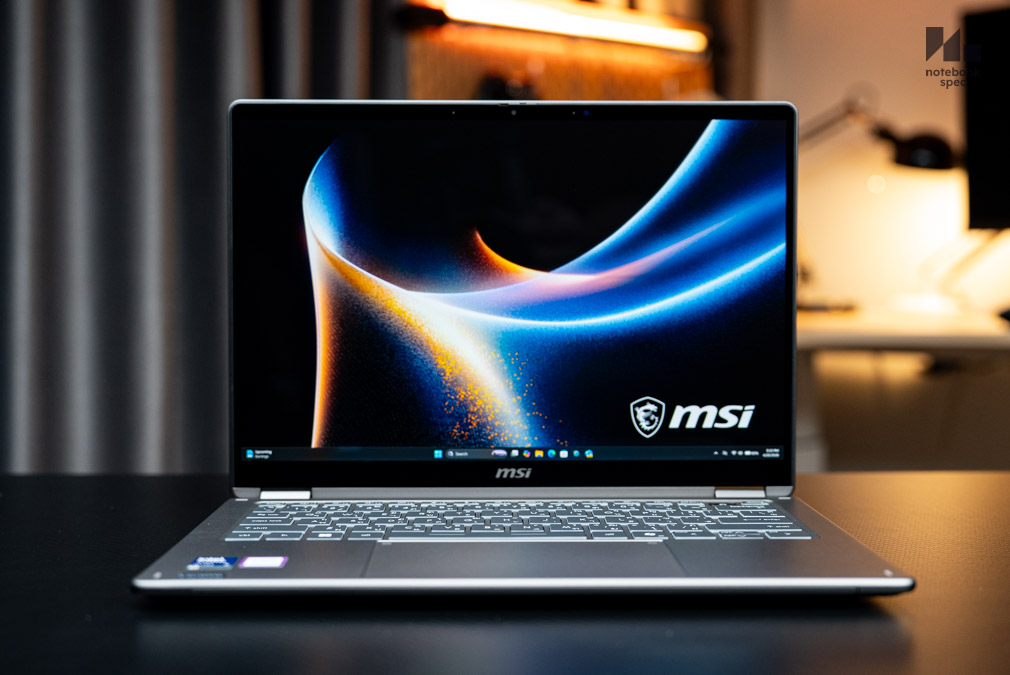





MSI Prestige 14 Flip AI+ D3M ยืนหนึ่งเรื่องพรีเมียม ฟีเจอร์แน่นจัดเต็ม ชาวออฟฟิศมีไว้ใช้ยังไงก็แฮปปี้!
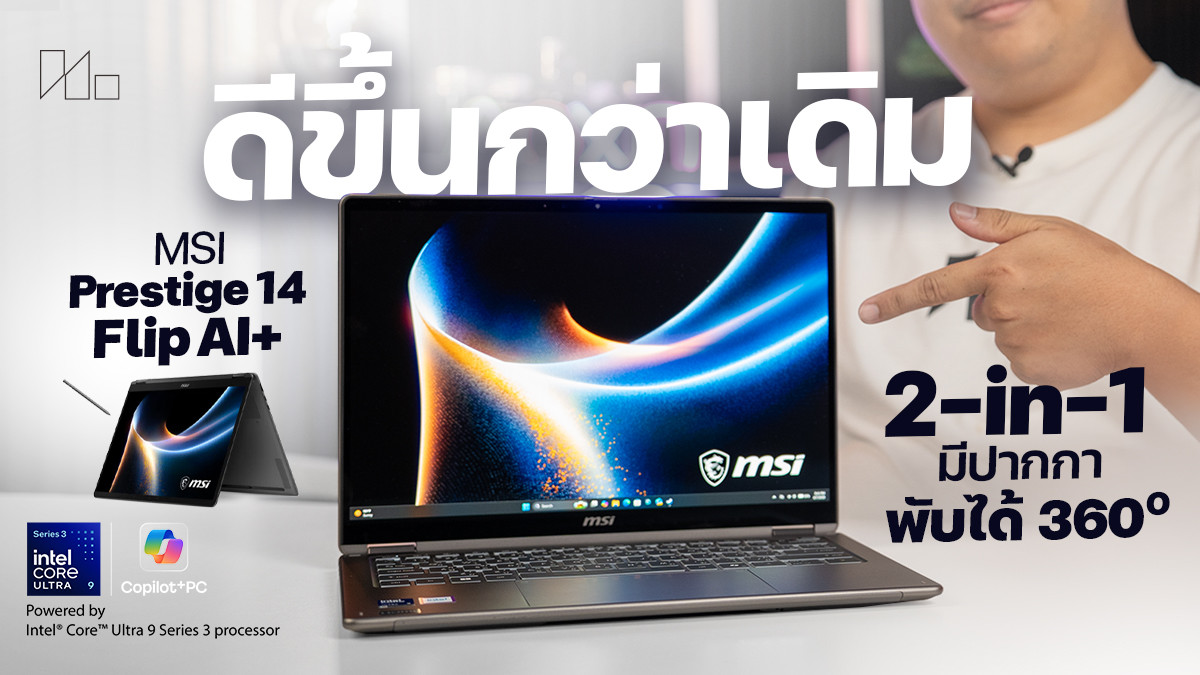
ต้นปี 2026 ที่ผ่านมา MSI ได้ปรับกลุ่มโน้ตบุ๊คทำงานใหม่ให้เข้าใจง่ายขึ้น แยกเป็น 3 กลุ่ม ได้แก่ พรีเมียมโน้ตบุ๊คอย่าง MSI Prestige 14 Flip AI+ D3M ซึ่งยกดีไซน์มาจาก “Next-Gen Business & Productivity laptop” จากงาน Computex 2025 มาใช้ ใช้อลูมิเนียมอัลลอยด์คุณภาพสูง, ชิปเซ็ตใหม่ล่าสุดและฟีเจอร์เหนือชั้นมาให้โดยรับไม้ต่อจาก MSI Summit Series เพื่อเป็นหน้าเป็นตาให้โน้ตบุ๊คทำงานของทางค่าย รองลงมาเป็น Venture Series เพื่อพนักงานออฟฟิศมืออาชีพซื้อไว้ทำงานร้อยแปดได้อย่างราบลื่นและมีรุ่นย่อยติดตั้งการ์ดจอแยก NVIDIA GeForce ให้เลือกใช้ ปิดท้ายด้วย Modern Series เน้นสเปคต่อราคาคุ้มค่าเป็นประเด็นหลักทั้งเป็นคอมเครื่องแรกตอนเข้ามหาวิทยาลัยไปจนจบมาได้งานแรกก็คุ้มค่า
เมื่อเป็นหน้าเป็นตาของโน้ตบุ๊คพรีเมียมของ MSI แล้ว MSI Prestige 14 Flip AI+ D3M จึงได้ซีพียู Intel Core Ultra 300 Series รุ่นล่าสุด จับคู่กับชุดระบายความร้อน Vapor Chamber Intra Flow ซึ่งออกแบบชุดซิ้งค์, ฮีตไปป์แล้วประกบพัดลมระบายความร้อนคู่แบบใหม่มาเพื่อคุมอุณหภูมิภายในให้ทำงานได้เต็มกำลัง จึงใช้ทำงานออฟฟิศได้รอบด้าน ตั้งแต่งานเอกสารทั่วไป, ทำสไลด์นำเสนอ, แต่งภาพประกอบการนำเสนอได้สบายๆ แถมเล่นเกมฆ่าเวลาได้ด้วย แถมติดพอร์ต Thunderbolt 4 และ HDMI ไว้ต่อหน้าจอแยกเซ็ตอัพเป็นคอมตั้งโต๊ะเวลาอยู่ประจำออฟฟิศก็ได้ ถ้าพกไปไหนก็สะดวกสบายเพราะเบาเพียง 1.37 กก. เท่านั้น
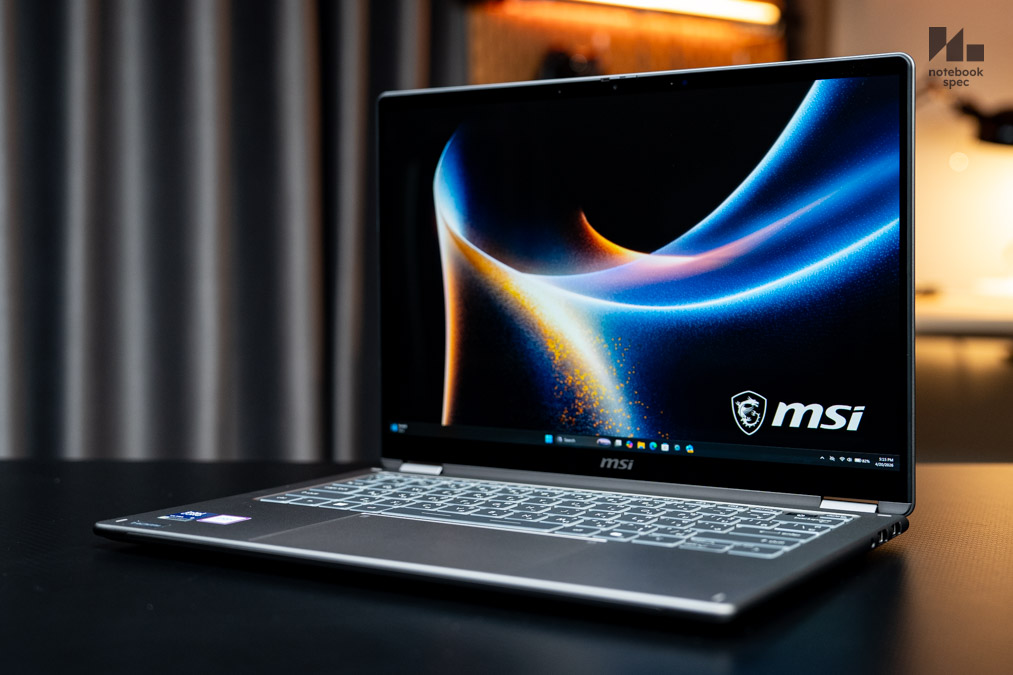
สิ่งที่สืบทอดมาจาก Summit Series คือ ดีไซน์แบบพับหน้าจอกลับเป็นแท็บเล็ตแล้วใช้สไตลัส MSI Pen ใหม่มาเขียนจดวาดสิ่งต่างๆ ได้สะดวกรวดเร็ว แถมเปลี่ยนจุดเก็บจากด้านข้างมาอยู่ใต้เครื่องระหว่างแถบยางกันลื่นไม่ให้ทำตกหายแถมไม่เกะกะนัก แถมมีลูกเล่นอย่างปุ่มควบคุมและไมค์เรียก Microsoft Copilot ขึ้นมาใช้ได้สะดวกรวดเร็ว ถ้าต้องการจดไอเดียอะไร, เซ็นเอกสารดิจิทัลฉบับไหน, วาดภาพอะไรก็พับจอกลับเป็นแท็บเล็ตแล้วเขียนได้ทันที หรือถ้าใช้เป็นโน้ตบุ๊คตามปกติก็สะดวกและตัวแป้นทัชแพดก็เป็น Action Touchpad เพียงสไลด์ขอบแป้นทั้ง 4 มุม ก็ควบคุมเครื่องได้สะดวกรวดเร็ว แถมถ้าคำสั่งตั้งต้นจากโรงงานไม่ถูกใจก็เปลี่ยนคำสั่งในโปรแกรม MSI Center S ได้ทันที ซึ่งดีมาก
NBS Verdicts

นอกจากเกมมิ่งโน้ตบุ๊คของ MSI จะได้ใจเกมเมอร์หลายๆ คนแล้ว โน้ตบุ๊คทำงานก็ถูกจัดกลุ่มใหม่ให้เข้าใจง่ายขึ้น เริ่มจากรุ่นสเปคต่อราคาคุ้มค่าอย่าง Modern Series ต่อด้วย Venture Series เพื่อมืออาชีพใช้ทำงานแล้ว ก็มี Prestige Series อย่าง MSI Prestige 14 Flip AI+ D3M เป็นหน้าเป็นตาของสายทำงานแทน Summit Series ซึ่งนอกจากเครื่องรีวิวก็ยังมีรุ่นย่อยอย่าง Prestige 13 AI+ A3M เน้นน้ำหนักเบาไม่เกิน 1 กก. ราคา 46,990 บาท, Prestige 14 AI+ D3M จอ 14″ ราคา 42,990 บาท พกง่ายสเปคแรงทรงพลัง รุ่นคู่แฝดกับ Prestige 16 AI+ C3M ราคา 46,990 บาท เพื่อคนชอบหน้าจอใหญ่ 16″ ให้มองเห็นชัดเจน ซึ่งทุกรุ่นใช้โลหะผสมซึ่งแข็งแรงทนทานต่อการบิดงอ, การกัดกร่อน, ทนต่อสภาพอากาศแบบต่างๆ ได้ดีแถมเบาพกพาง่าย เวลาไม่ใช้งานแล้วก็นำไปรีไซเคิลเพื่อนำกลับมาใช้ใหม่และลดปริมาณขยะได้ เวลาใช้งานก็ทนไม้ทนมือเจ้าของแน่นอน ไม่ว่าจะใส่กระเป๋าแล้วโดนของใช้ชิ้นอื่นกดทับ, ทำตกพื้นหรือเวลาทำงานเต็มกำลังแล้วอุณหภูมิสูงก็ยังทำงานต่อได้โดยไม่มีปัญหา
หัวใจหลักของ MSI Prestige 14 Flip AI+ ก็ยังมาจากบ้านยักษ์ฟ้าอย่าง Intel เช่นเดิม โดยใช้เป็น Intel Core Ultra 300 Series รุ่นใหม่ล่าสุดซึ่งจากการทดสอบกับโปรแกรม Benchmark หรือใช้งานจริงก็แรงทรงพลังพอให้ทำงานได้ทุกแบบ ตั้งแต่งานเอกสารทั่วไป, เตรียมสไลด์นำเสนอ, เซ็นเอกสารด้วย MSI Pen ไปจนแต่งภาพและตัดต่อคลิปวิดีโอไว้ใช้งานก็ทำได้ทันใจ จะพกไปทำงานนอกสถานที่หรือต่อหน้าจอแยกกับพอร์ต Thunderbolt 4 และ HDMI เซ็ตเป็นคอมตั้งโต๊ะก็ทำได้สบายมาก แถมจีพียูแม้จะเป็น Intel Graphics ไม่ใช่ระดับ Intel Arc Graphics อย่าง Intel Core Ultra X9 ก็จริง แต่ยังใช้เล่นเกมฆ่าเวลาได้ดีระดับหนึ่งเลย
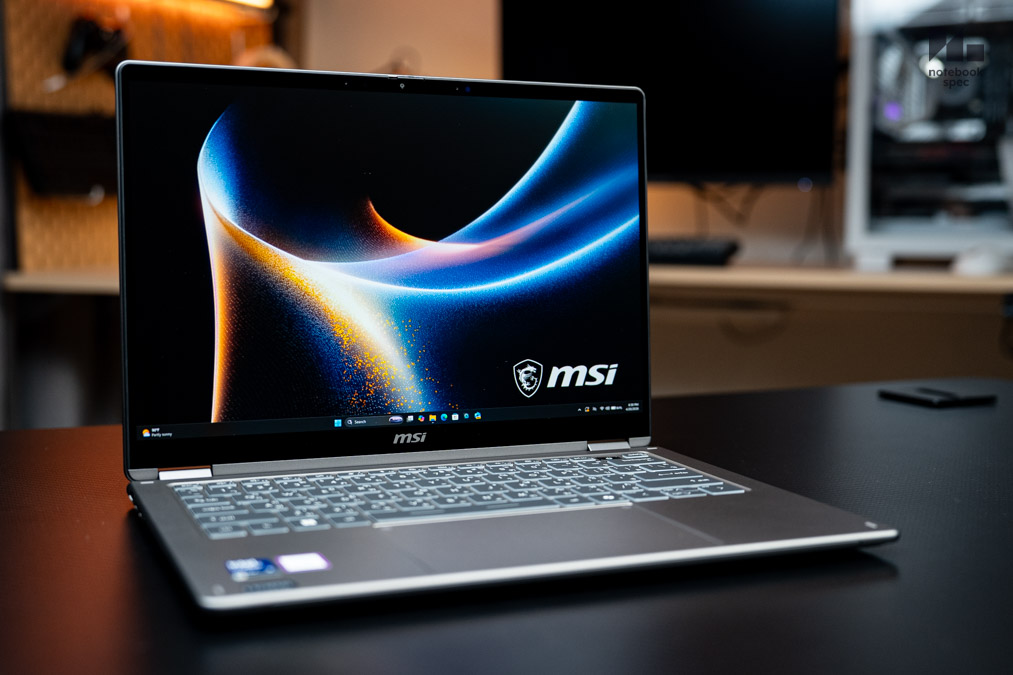
ด้านฟีเจอร์เพิ่มคุณภาพชีวิตก็ยังได้มาครบเครื่องทั้งเซนเซอร์สแกนใบหน้าและลายนิ้วมือติดมาให้เลือกใช้ยืนยันตัวได้ตามสะดวก ไม่ว่าจะปลดล็อคเครื่องหรือทำธุรกรรมซื้อสินค้าออนไลน์ได้ปลอดภัยยิ่งขึ้น ประกอบกับ Action Touchpad ที่ติดฟีเจอร์ใช้งานมาครบเครื่องและปรับแต่งในภายหลังได้ใน MSI Center S รวมถึงลำโพง 4 ดอก ซึ่งเนื้อเสียงจัดว่าดีมีรายละเอียดเสียงครบถ้วนเวลาฟังเพลงแล้วเนื้อเสียงไม่กลืนกันเอง เวลาดูภาพยนตร์ก็มีแรงปะทะดีได้อรรถรสมากเช่นกัน ถือว่าน่าประทับใจมาก
ข้อสังเกตของ MSI Prestige 14 Flip AI+ D3M ถ้ายกประเด็นราคา 48,990 บาท ณ วันที่ 27 เมษายน พ.ศ. 2569 ซึ่งทำรีวิวนี้เป็นเรื่องแรก ก็ถือเป็นระดับราคาปกติของโน้ตบุ๊คระดับนี้อยู่แล้ว ถึงจะสูงสำหรับผู้ใช้ทั่วไปแต่ก็ไล่เลี่ยกับ Prestige Series รุ่นก่อนหน้าและถ้าว่ามันเป็นตัวแทน Summit Series ซึ่งปกติราคาเริ่ม 5X,XXX บาท ก็ถือว่ายังรับได้ แต่จุดสังเกตจริงๆ อยู่ตรงหน้าจอความละเอียด FHD+ ในกรอบหน้าจอ 14″ ก็ยังได้ภาพคมชัดแต่ก็หวังให้ MSI เพิ่มความละเอียดเป็น QHD หรือ 2.8K ในรุ่นต่อไปก็จะดีกว่า ประกอบกับประเด็นต่อเนื่องอย่างปากกา MSI Pen ซึ่งตำแหน่งและวิธีเก็บสร้างสรรค์มากแต่ก็ต้องหมุนตัวด้ามให้เข้ามุมเอาโลโก้ของทางบริษัทออกและกดเข้าไปให้สลักจับล็อคถึงจะเก็บได้ ไม่ควรฝืนกดเข้าไปให้สไตลัสเสียหาย และมีช่อง M.2 NVMe SSD เพียงช่องหลักเท่านั้น จึงไม่คุ้มจะอัพเกรดเพิ่มแต่เปลี่ยนไปซื้อ External SSD / HDD มาเก็บไฟล์งานแทนจะสะดวกและประหยัดเวลากว่า ไว้ SSD หมดสภาพแล้วจะถอดเปลี่ยนภายหลังก็เหมาะ
ข้อดีของ MSI Prestige 14 Flip AI+ D3M
- Intel Core Ultra 9 386H มีสมรรถนะสูง ใช้ทำงานต่างๆ ได้ดีและเล่นเกมฆ่าเวลาได้
- Intel Graphics นอกจากใช้ทำงานทั่วไปได้แล้ว ยังเล่นเกมชั้นนำได้ลื่นไหลพอควร
- มี RAM 32 GB LPDDR5X และ SSD 1 TB ติดตั้งมาให้ใช้ทำงานได้ดีมาก
- ชุดระบายความร้อน Cooler Boost Intra Flow คุมอุณหภูมิและลดความร้อนชิปเซ็ตได้เร็ว
- หน้าจอทัชสกรีนเป็นพาเนล OLED พร้อมฟีเจอร์ถนอมพาเนลและมีขอบเขตสีกว้างสวยงาม
- ติดตั้งพอร์ต Thunderbolt 4 มาให้ 2 ช่อง ไว้ต่ออุปกรณ์เสริมได้หลากหลายแบบ
- เชื่อมต่อไร้สายด้วย Wi-Fi 7 (802.11be) และรองรับ Bluetooth 6 แล้ว
- มี Microsoft Office Home 2024 ติดตั้งมาให้พร้อมใช้ เพียง Sign in ก็เคลมไปใช้ได้เลย
- Action Touchpad สามารถสไลด์ทั้งสี่มุม, แตะเรียกโปรแกรมและคำสั่งแถมตั้งค่าเองได้
- ก้านบานพับหน้าจอสามารถพับกลับ 360 องศา ใช้งานเป็นแท็บเล็ตได้
- สไตลัส MSI Pen ใช้เขียนจดงานได้ดีและมีช่องเก็บปากการวมเป็นชิ้นเดียวกับตัวเครื่อง
- มีเซนเซอร์สแกนใบหน้าและลายนิ้วมือติดมาให้เพื่อความปลอดภัยและเป็นส่วนตัว
- กล้องเว็บแคมมีบานสไลด์ Privacy Shutter ไว้ปิดเมื่อไม่ใช้งานได้
- น้ำหนักเครื่องเพียง 1.37 กก. และบางเพียง 11.9 มม. พกพาง่ายไม่หนักมาก
- ลำโพงของเครื่องมี 4 ดอก แยกเป็นดอกหลักและ Woofer ปรับแต่งโดย DTS Audio
- ฝาใต้เครื่องแกะเปิดได้ง่ายมาก เพียงขันน็อต 4 ดอก แล้วใช้การ์ดแข็งแกะก็หลุดได้ง่ายๆ
ข้อสังเกตของ MSI Prestige 14 Flip AI+ D3M
- หน้าจอมีความละเอียด FHD+ เท่านั้น ถ้าได้ความละเอียด QHD หรือ 2.8K จะดีมาก
- หากไม่ได้หมุนและกดปากกา MSI Pen ให้ถูกมุมจะเก็บไม่ได้และเกิดความเสียหาย
- ชิ้นส่วนทั้งหมดเป็นแบบออนบอร์ด เปลี่ยนได้เฉพาะ M.2 NVMe SSD ตัวหลักเท่านั้น
รีวิว MSI Prestige 14 Flip AI+ D3M
- Specification
- Hardware & Design
- Screen & Speaker
- Keyboard & Touchpad
- Connector, Thin & Weight
- Inside & Upgrade
- Performance & Software
- Battery & Heat & Noise
- User Experience
- Conclusion & Award
- Gallery
Specification
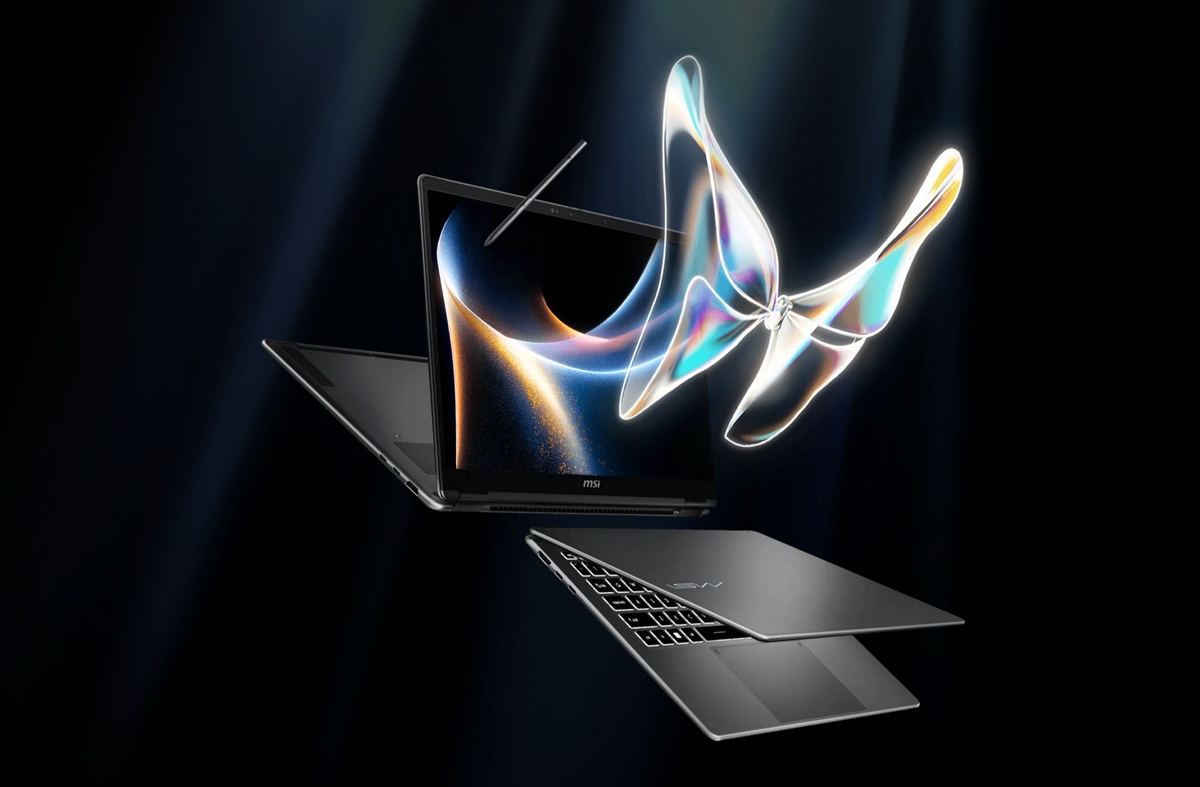
MSI Prestige 14 Flip AI+ D3M เป็นพรีเมียมโน้ตบุ๊คฟีเจอร์แพรวพราวพลัง Intel Core Ultra 300 Series ใหม่ล่าสุด ได้หน้าจอทัชสกรีนพับกลับเป็นแท็บเล็ตได้ ติดสไตลัส MSI Pen มาให้ใช้งานสะดวกไม่แพ้แท็บเล็ตและสเปคก็ทรงพลังพอให้ใช้ทำงานได้เยี่ยม ไม่ว่าจะงานพื้นฐานหรือรัน AI ก็ตาม โดยรายละเอียดเป็นดังนี้
| CPU | Intel Core Ultra 9 386H แบบ 16 คอร์ 16 เธรด (4P+8E) ความเร็วสูงสุด 4.9 GHz สถาปัตยกรรม Intel 18A (Panther Lake) |
| NPU | Intel NPU (Int8) สมรรถนะ 50 TOPS Intel Deep Learning Boost (Intel DL Boost) AI Framework: OpenVINO, WindowsML, DirectML, ONNX RT, WebNN, Windows Studio Effects |
| GPU | Intel Graphics แบบ 4 Xe-core GPU TOPS (Int8) 40 TOPS รองรับ Ray Tracing รองรับความละเอียดสูงสุด (DP) 7680*4320 @ 60 Hz รองรับ DirectX 12 Ultimate, OpenGL 4.6, OpenCL 3.0, H.264, H.265, H.266 (Decode Only), AV1, Intel Quick Sync Video |
| Storage | M.2 NVMe 1 TB อินเทอร์เฟส PCIe 4.0 x4 มีอินเทอร์เฟส PCIe 4.0 x4*1 ช่อง |
| Memory | 32 GB LPDDR5X บัส 7467MHz |
| Display | Touch screen 14″ FHD+ (1920*1200) พาเนล OLED จาก Samsung 100% DCI-P3 Low blue light& Flicker free certified by SGS MSI Precision Pen Touch Technology (MPPT) รองรับ MSI Nano Pen |
| Software | Windows 11 Home Microsoft Office Home 2024 |
| Connectivity | Thunderbolt 4*2 USB-A 3.2 Gen2*2 HDMI 2.1*1 Audio combo*1 Wi-Fi 7 มาตรฐาน 802.11be Bluetooth 6 |
| Weight | 1.37 กก. |
| Price | 48,990 บาท |
Hardware & Design
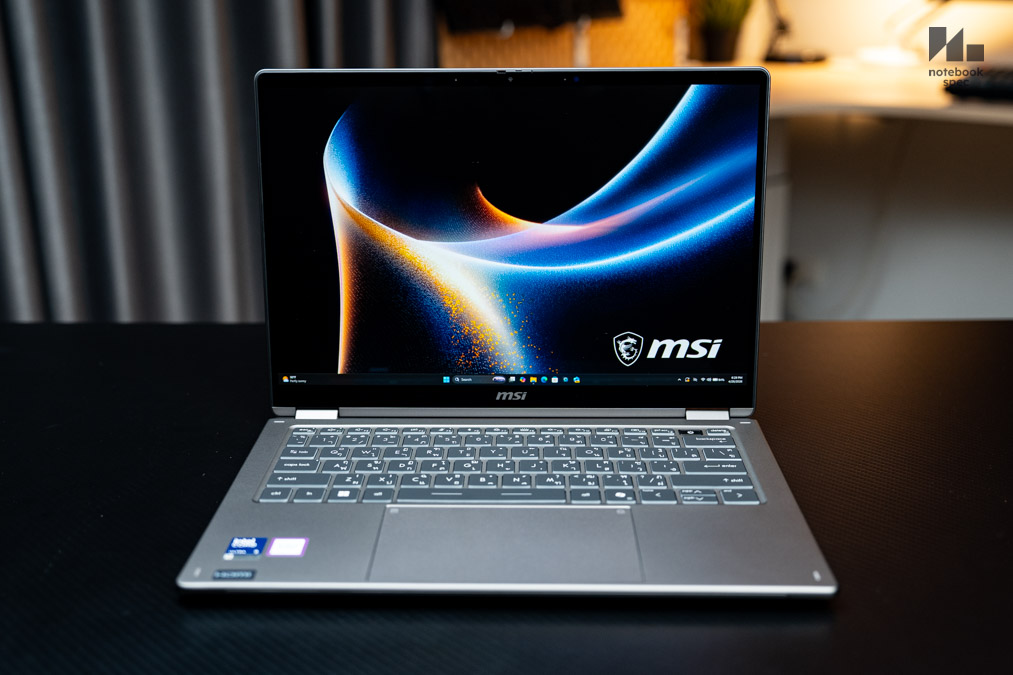
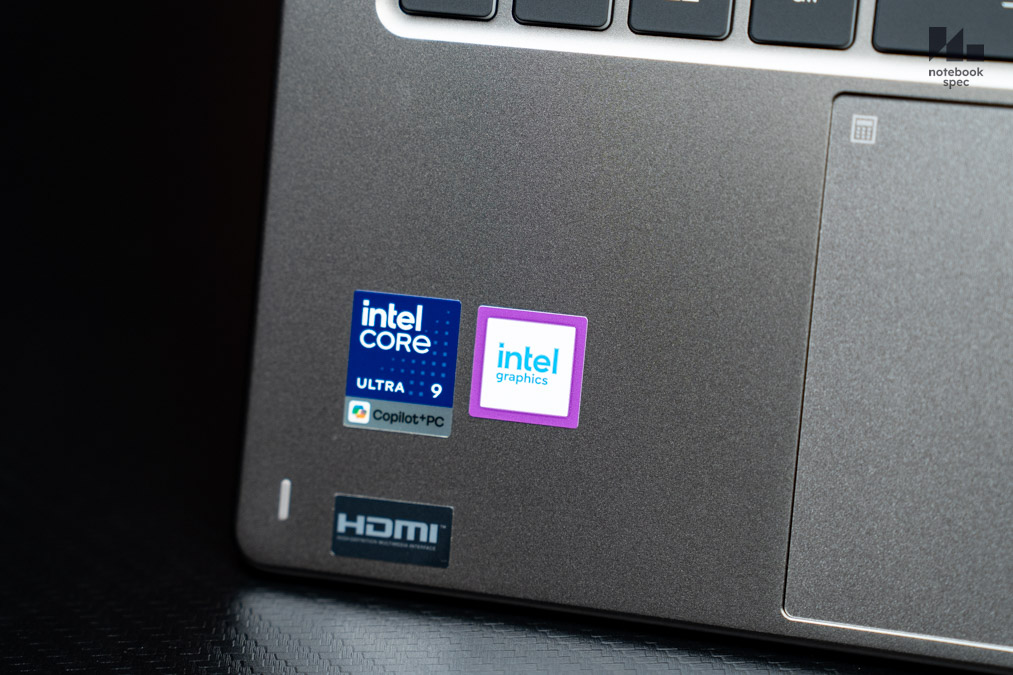
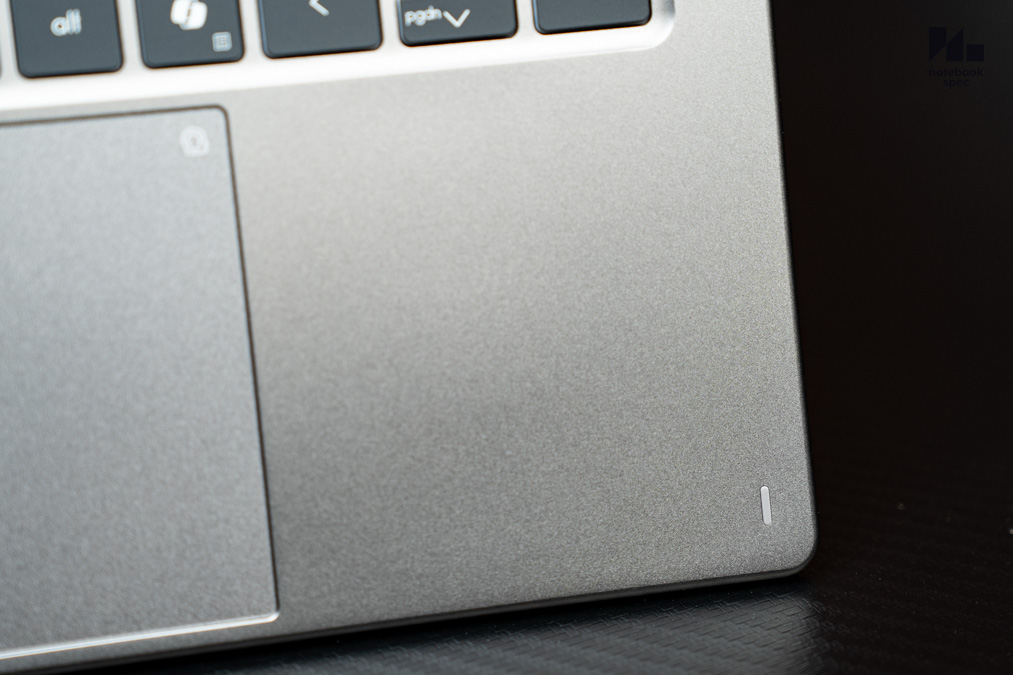
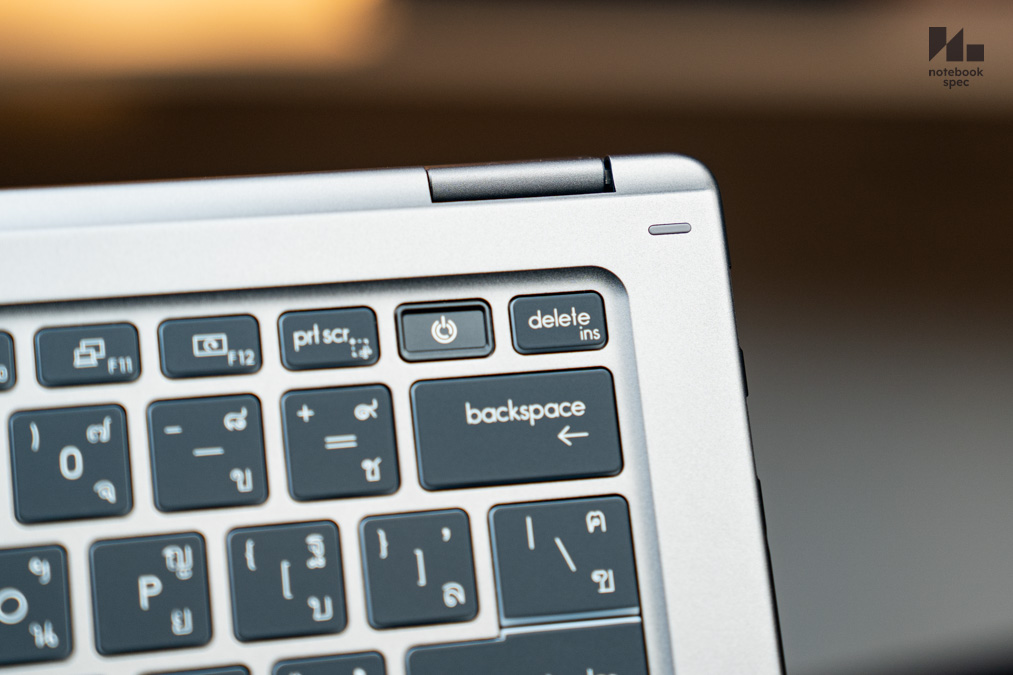
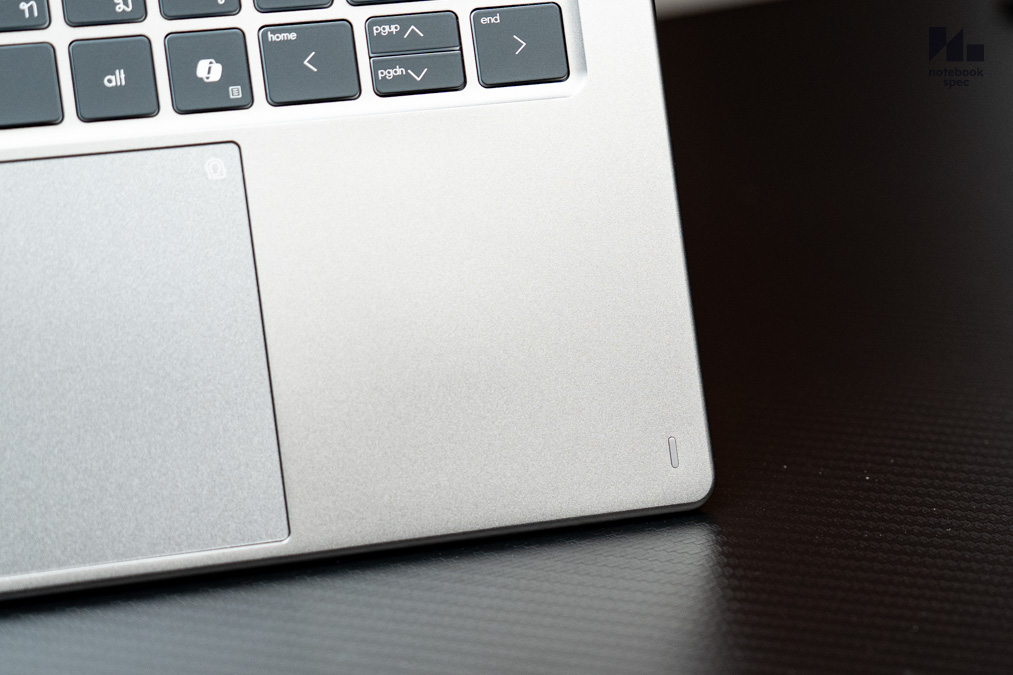
MSI Prestige 14 Flip AI+ D3M ใช้ดีไซน์ “Next-Gen Business & Productivity laptop” ซึ่งเปิดตัวในงาน Computex 2025 เป็นครั้งแรกและนำมาใช้จริงเมื่อ MSI ยกเลิก Summit Series แล้วให้ Prestige Series เป็นซีรีส์สูงสุดแทน ตัวเครื่องแทบทุกส่วนยกเว้นกรอบหน้าจอใช้วัสดุอลูมิเนียมอัลลอยด์ซึ่งแข็งแรงทนทานต่อการใช้งาน, สภาพอากาศและการกัดกร่อนได้ดี บอดี้เป็นเทาเงินเรียบหรูตลอดตัวทั้งด้านหน้า, ฝาหลังและด้านใต้เครื่อง
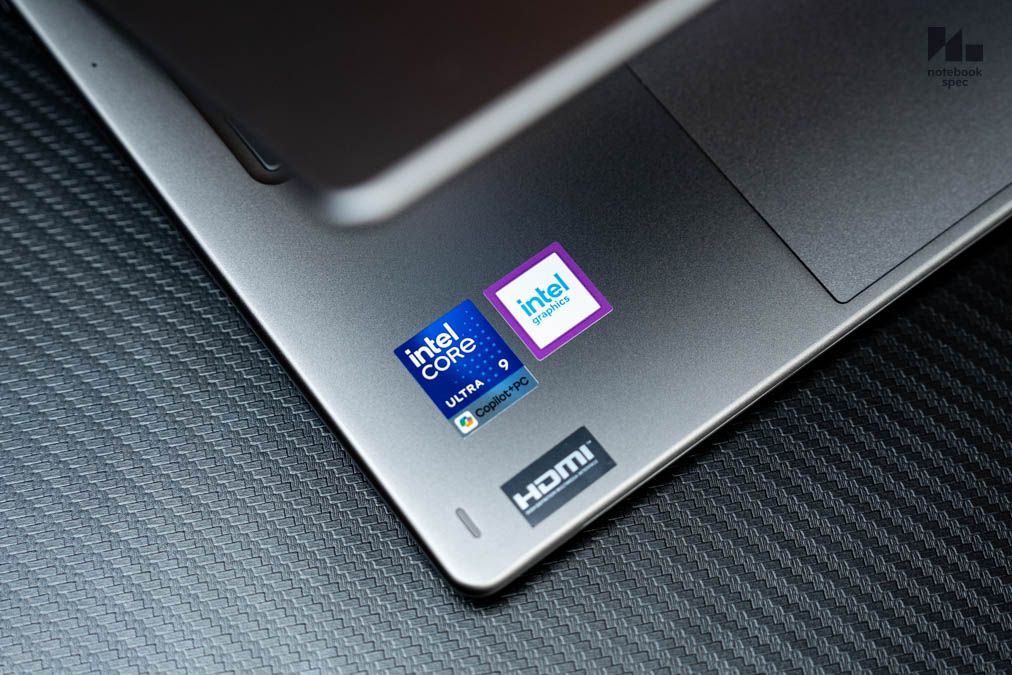
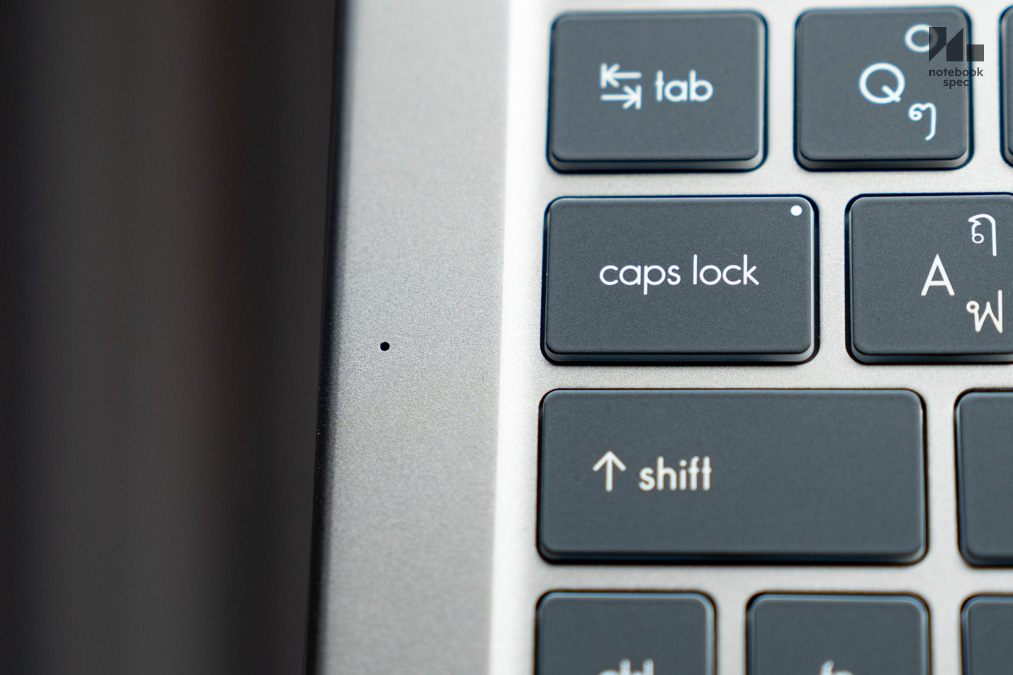
รายละเอียดด้านหน้าเครื่องยังคงเหมือนโน้ตบุ๊ครุ่นอื่นๆ ทั้งสติกเกอร์จาก Intel, HDMI ตรงแท่นพักข้อมือฝั่งซ้าย ถัดขึ้นไปข้าง Caps Lock มีรูไมโครโฟนตัวที่ 3 เพื่อจับเสียงเวลาโทรประชุมออนไลน์ให้เสียงผู้พูดดังฟังชัด ถัดขึ้นไปเหนือคีย์บอร์ดตรงก้านบานพับหน้าจอจะเป็นร่องพับเว้นลงไปเป็นดีไซน์และให้กรอบหน้าจอติดกับจุกยางกันลื่นทั้ง 4 มุม ได้พอดี
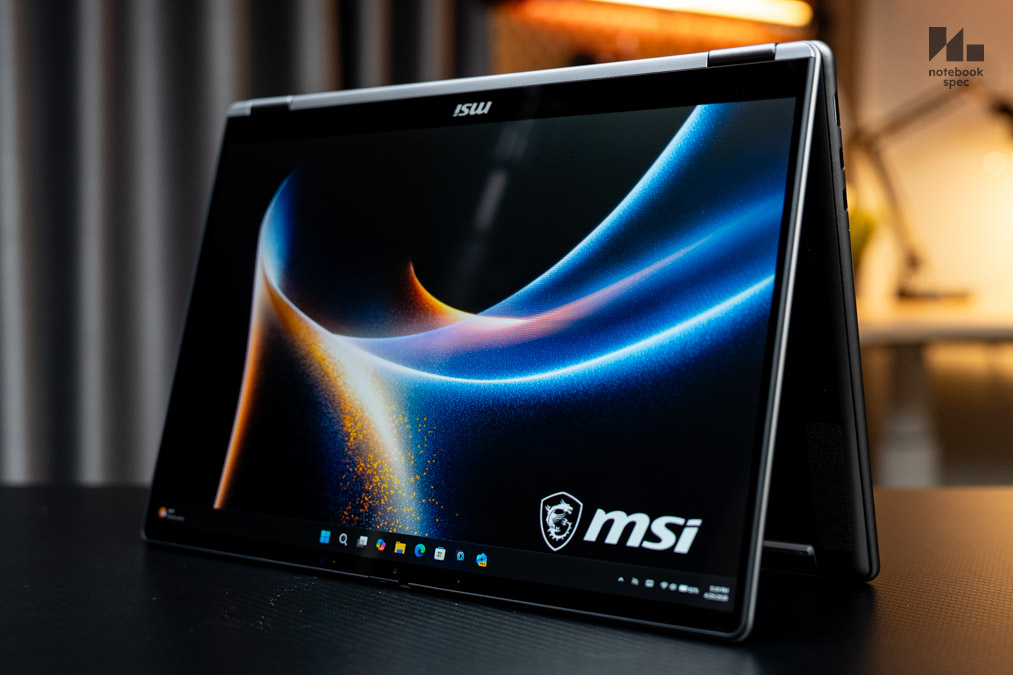
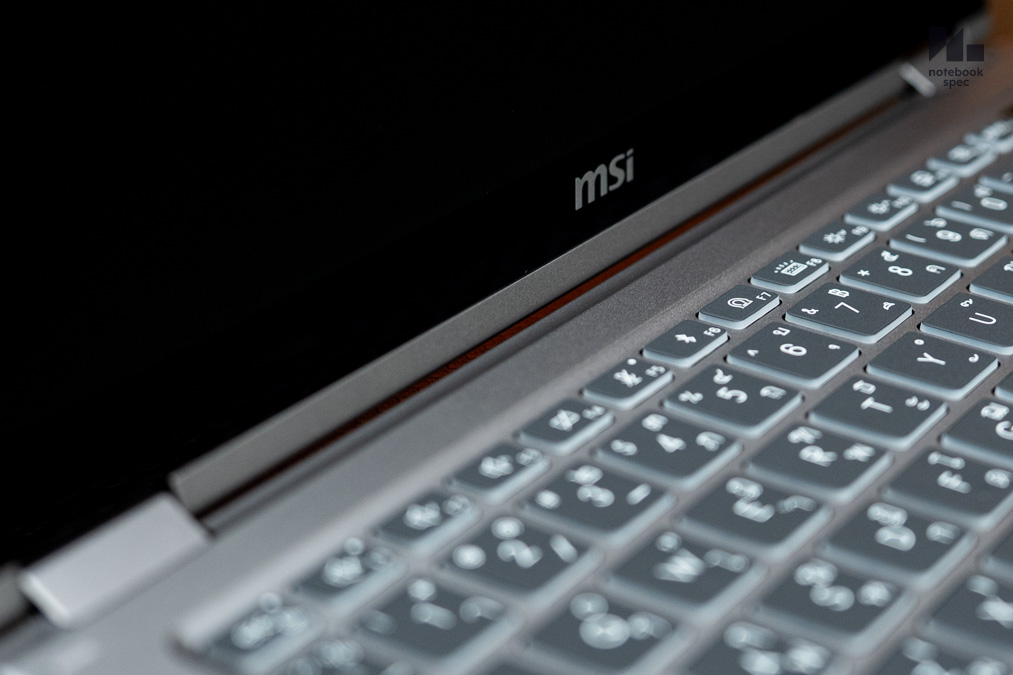
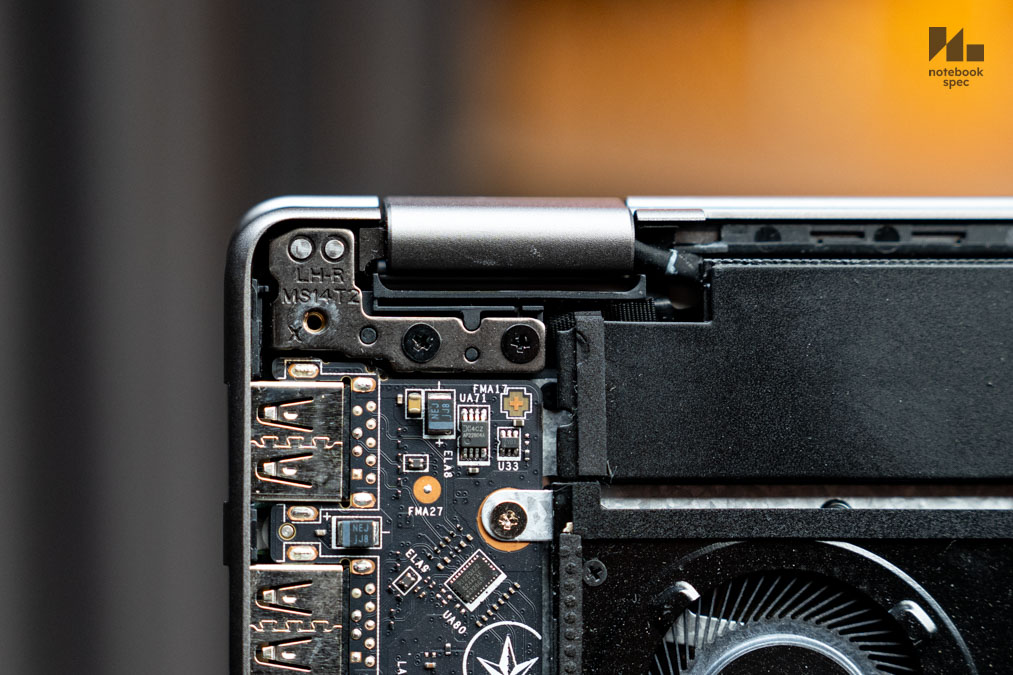
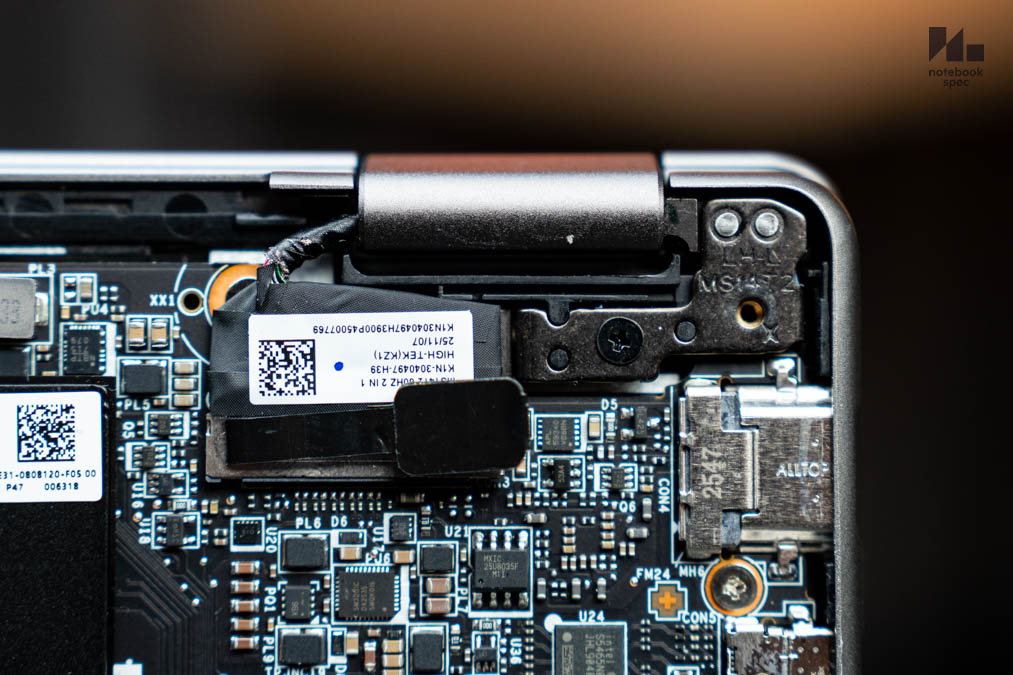

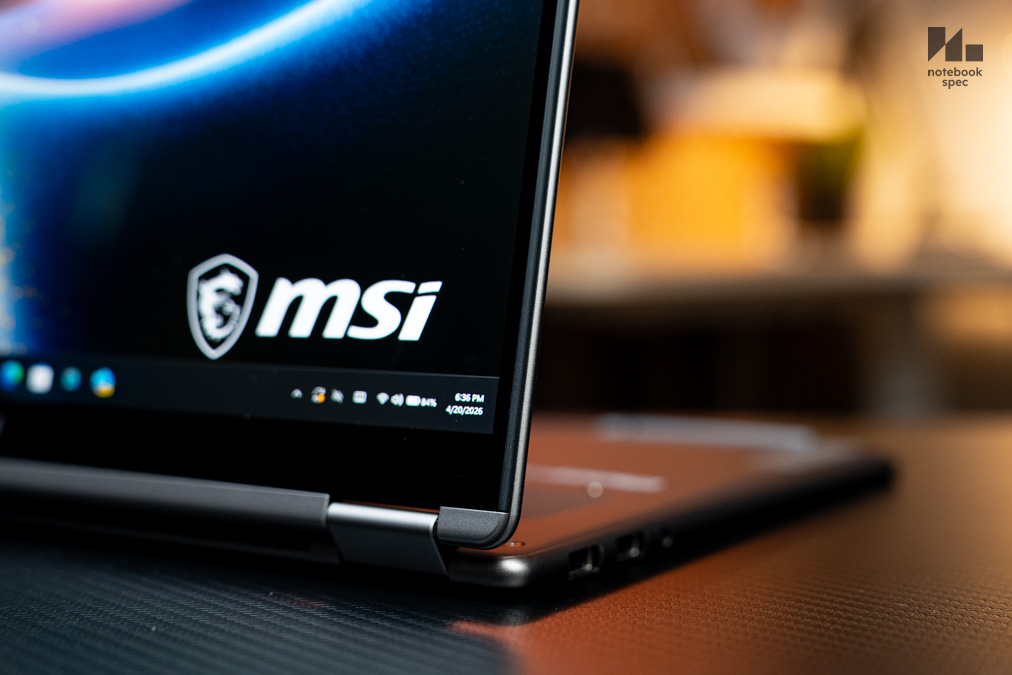
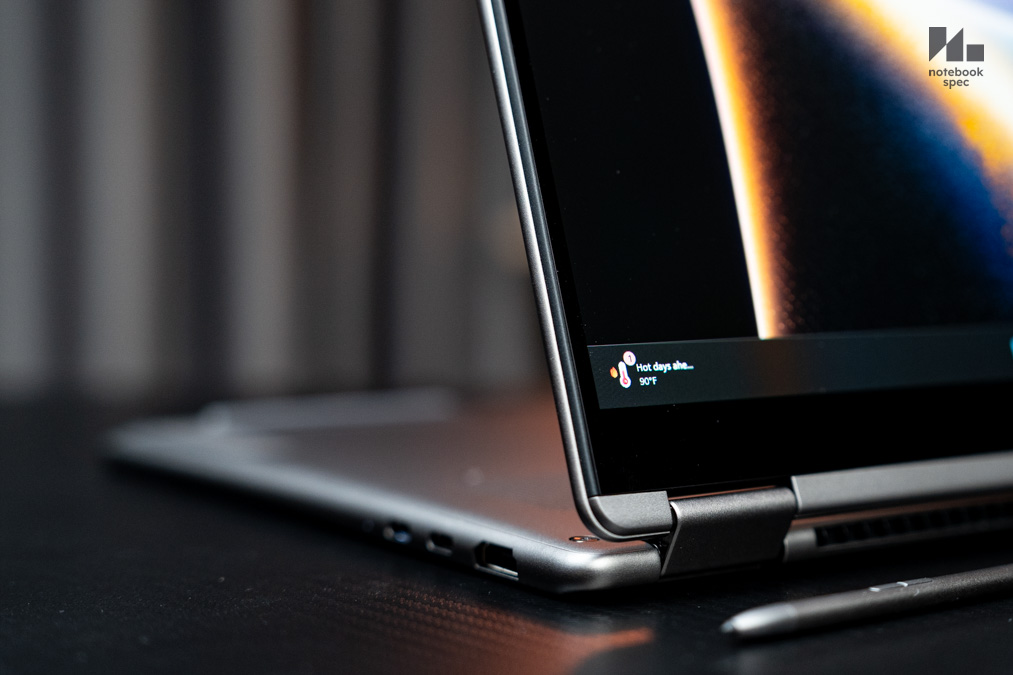
ตัวก้านบานพับทั้งสองชิ้นเป็นก้านอลูมิเนียมทรงสี่เหลี่ยมผืนผ้าล็อคเข้ากับฐานในเครื่อง สังเกตฝั่งขวาจะมีสายสัญญาณภาพของจอ OLED ต่อเข้ากับเมนบอร์ด ตัวก้านดีไซน์นี้ทำให้ MSI Prestige 14 Flip AI+ D3M พับกลับ 360 องศา ใช้เป็นแท็บเล็ตได้และมีสไตลัส MSI Pen ให้เขียนจดสิ่งต่างๆ ลงในเครื่องผ่านหน้าจอทัชสกรีนขนาด 14″ ได้ด้วย

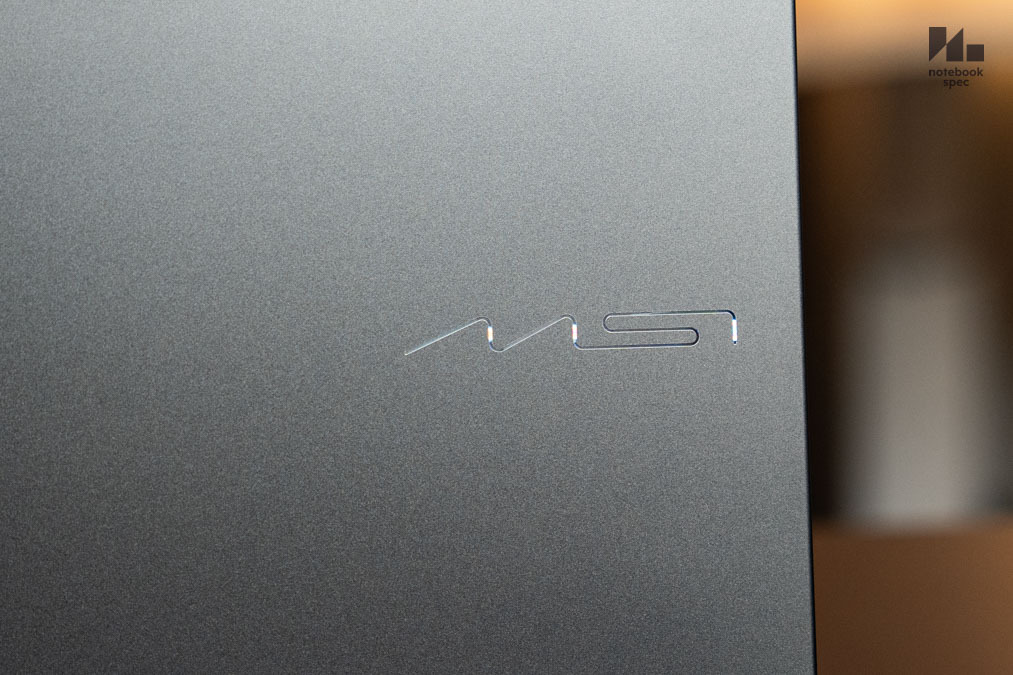

บนฝาหลังของ Prestige 14 Flip AI+ จะเป็นบอดี้อลูมิเนียมสีเงินออกโทนเทา ติดโลโก้ MSI ดีไซน์ใหม่เดินเส้นเดียวจากตัวอักษรแรกจนตัวสุดท้ายอยู่ตรงกลางเครื่องติดริมขวาสวยงาม ถัดลงมาจะเห็นก้านบานพับหน้าจอสีเงินสองอันเด่นชัด ซึ่งเสริมบุคลิคเจ้าของแล้วยังไม่เก็บลายนิ้วมือเจ้าของนัก และถ้าเริ่มสกปรกก็เอาผ้าชุบน้ำหมาดๆ เช็ดทำความสะอาดได้ไม่ยากนัก

ด้านใต้ MSI Prestige 14 Flip AI+ D3M สังเกตว่าทางบริษัทใช้น็อต Philips Head เพียง 4 ดอก ติดไว้ริมแถบยางกันลื่นเส้นบนและใต้ช่องนำอากาศเข้าอีกคู่เท่านั้น ส่วนกรอบด้านล่างใต้คู่ลำโพงจะเป็นเพียงตะขอล็อคกรอบเครื่องไว้เท่านั้น ส่วนที่ยกจากดีไซน์ “Next-Gen Business & Productivity laptop” อีกอย่างคือช่องเก็บสไตลัส MSI Pen ระหว่างแถบยางกันลื่นคู่ล่าง
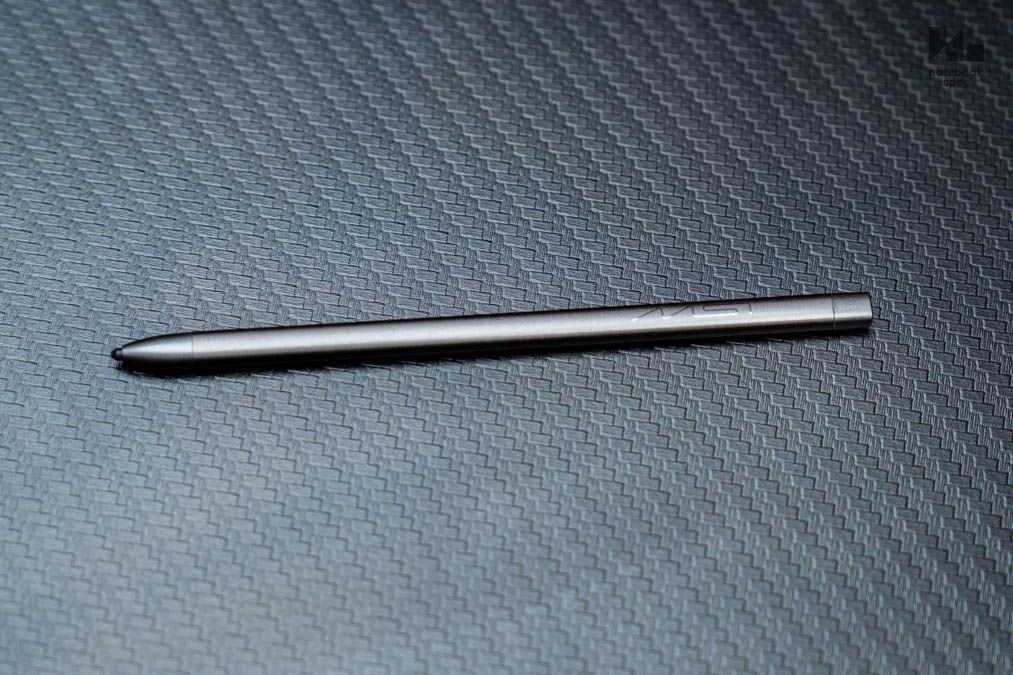
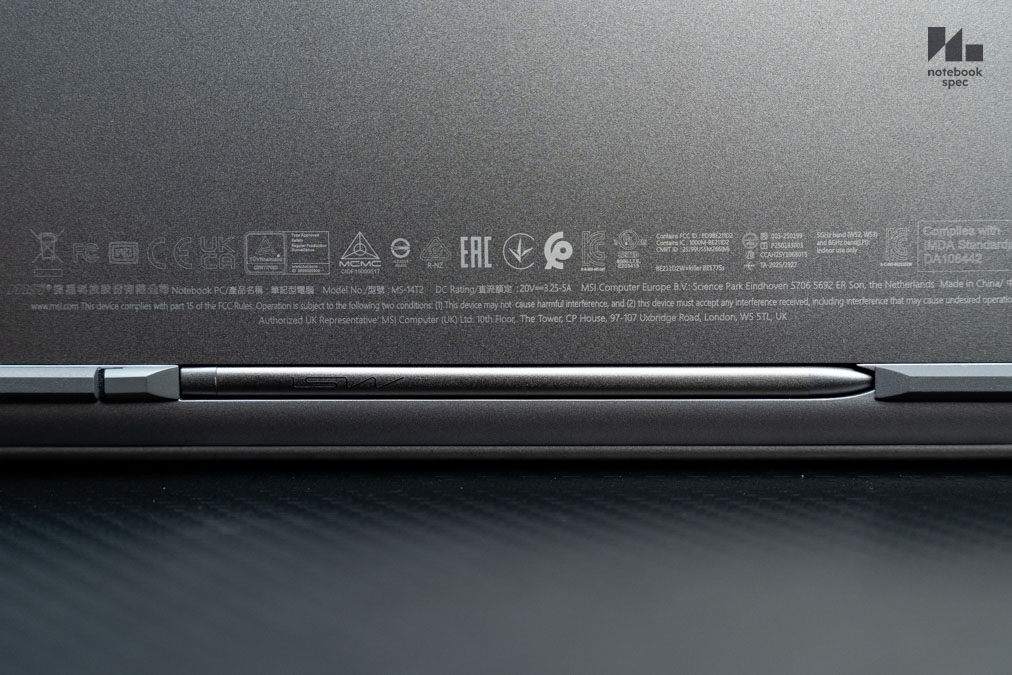
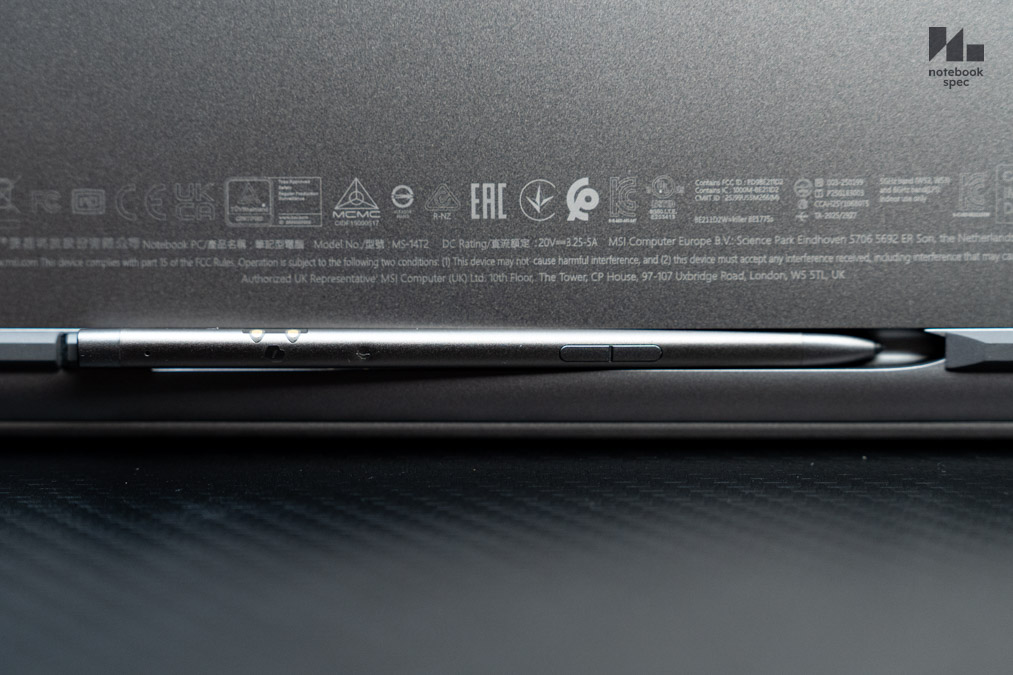
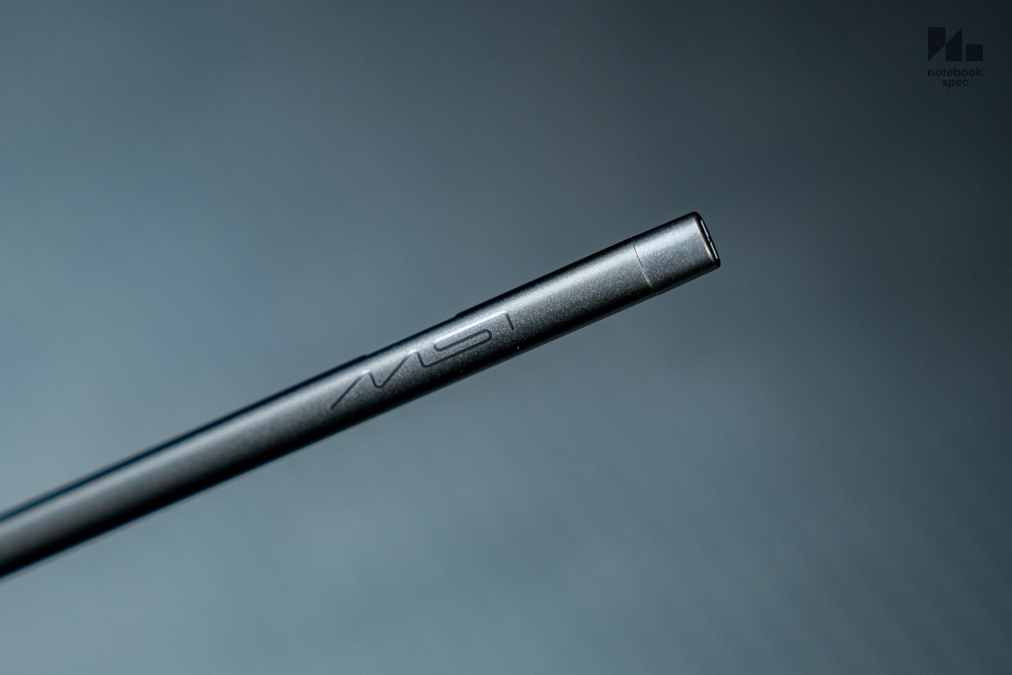
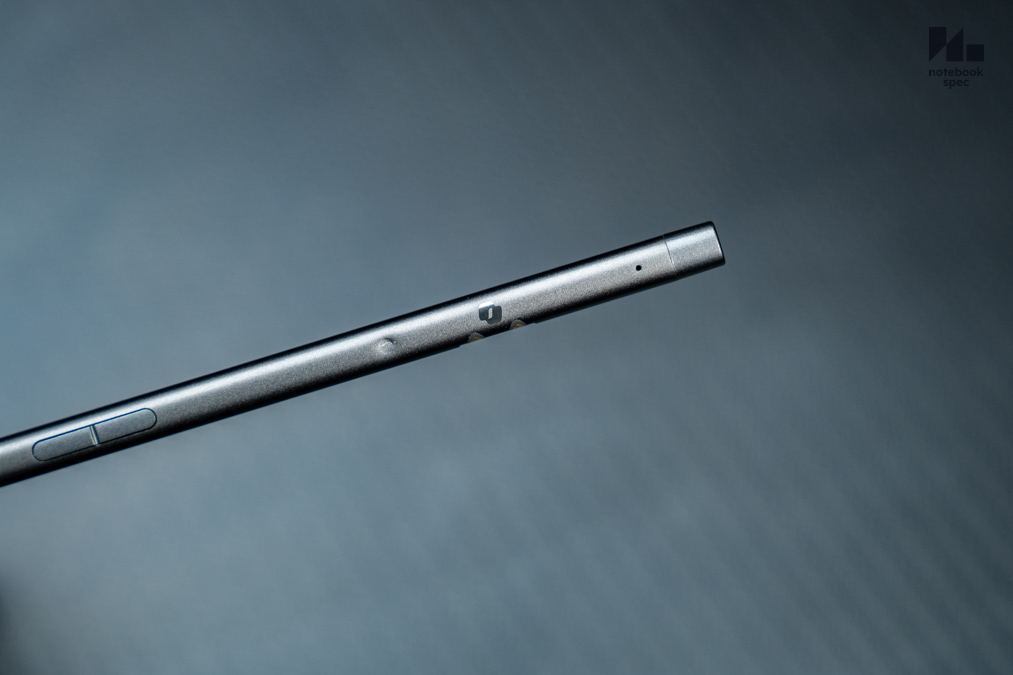

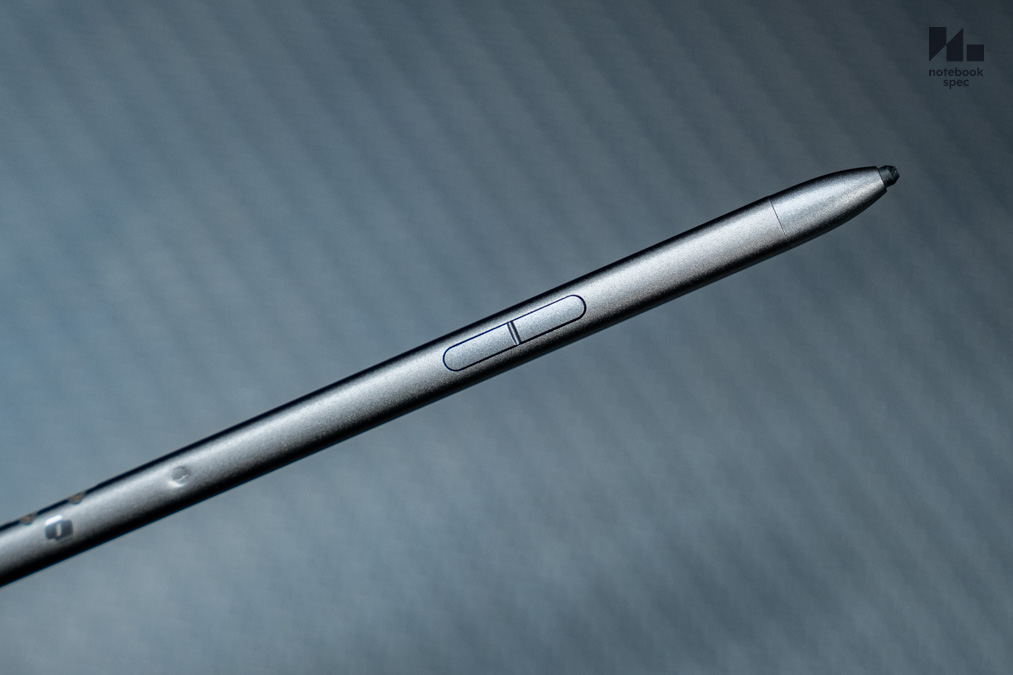
เวลาต้องการนำมันออกมาใช้ ให้สไลด์สลักด้านซ้ายตรงหัวด้ามสไตลัสแล้ว MSI Pen จะออกมาจากช่องให้หยิบไปใช้ได้ สังเกตบนตัวด้ามจะเห็นโลโก้ MSI อยู่ตรงข้ามกับโลโก้ Microsoft Copilot และมีรูไมโครโฟนติดอยู่ด้วย เวลาต้องการเรียก AI ตัวนี้ขึ้นมาใช้เพียง Sign in บัญชี Microsoft เอาไว้กับ MSI Prestige 14 Flip AI+ D3M แล้วกดทั้งสองปุ่มบนด้ามสไตลัสแล้วพูดสั่งได้ทันที
เวลาเก็บสไตลัสจะมีขั้นตอนเล็กน้อย เริ่มจากสอดด้ามเข้าไปแล้วหมุนให้คำว่า MSI ท้ายด้ามหันมาหาเจ้าของค่อยเอานิ้วกดตรงโลโก้จนตัวสลักล็อคกดด้ามเข้าพอดีก่อนค่อยใช้เป็นโน้ตบุ๊คตามปกติ ซึ่งจุดนี้ทาง MSI ปรับปรุงจาก Summit Series ที่ติดสไตลัสไว้ข้างเครื่องแล้วผู้ใช้อาจทำตกหายได้จึงต้องเสียเงินซ้ำสอง พอนำมาติดไว้ใต้เครื่องแล้วมีขั้นตอนเก็บเยอะขึ้นบ้างก็ยังเข้าใจได้แถมช่วยแก้ปัญหานี้ได้
Screen & Speaker
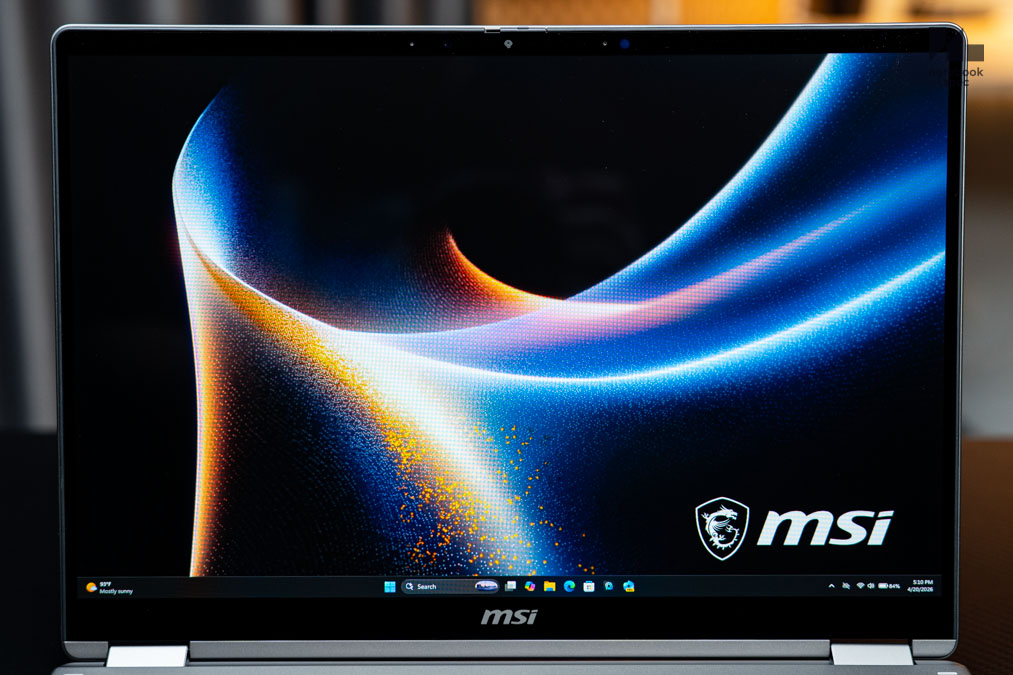
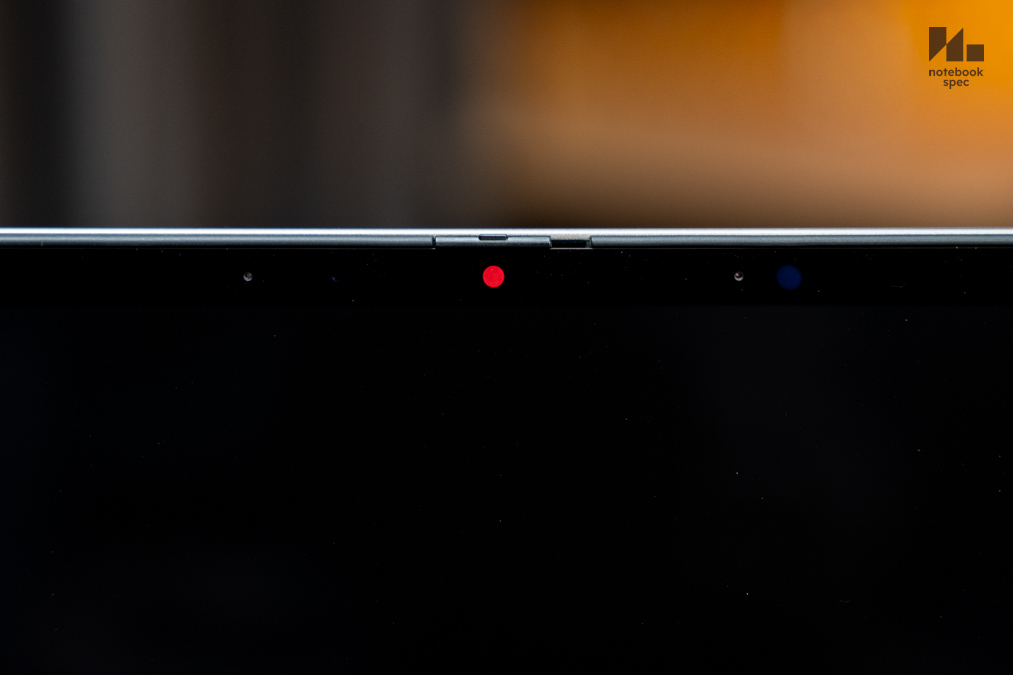


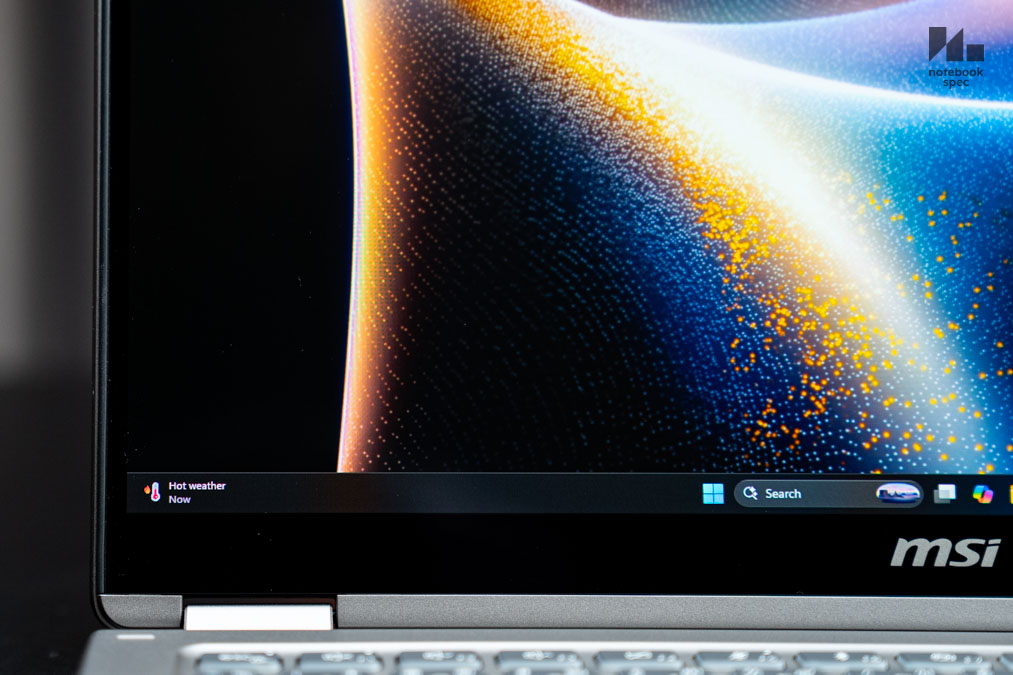

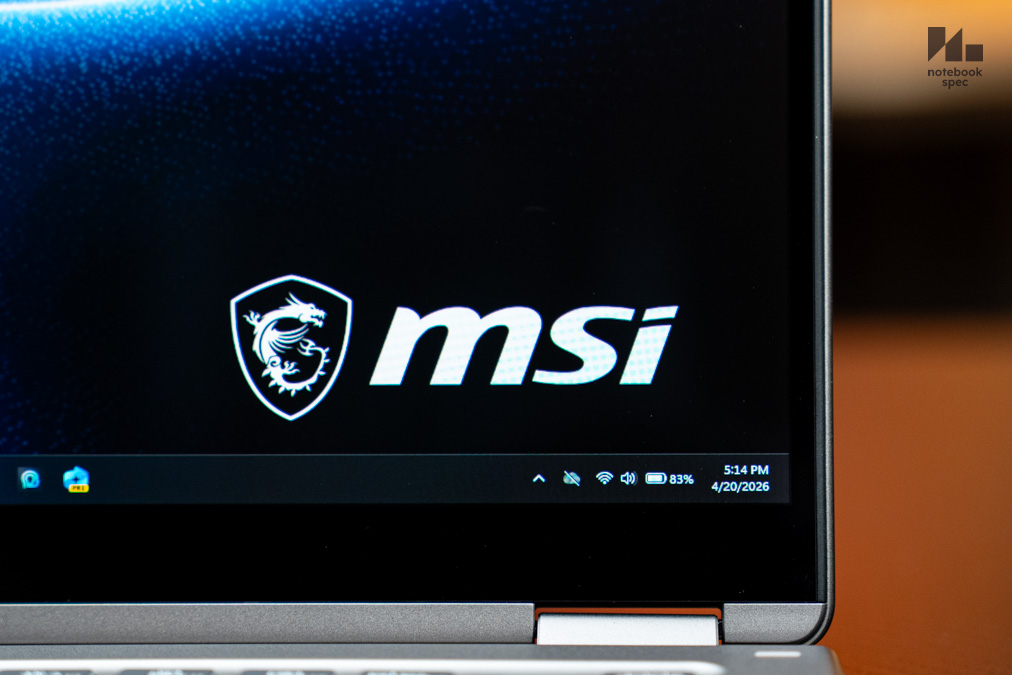
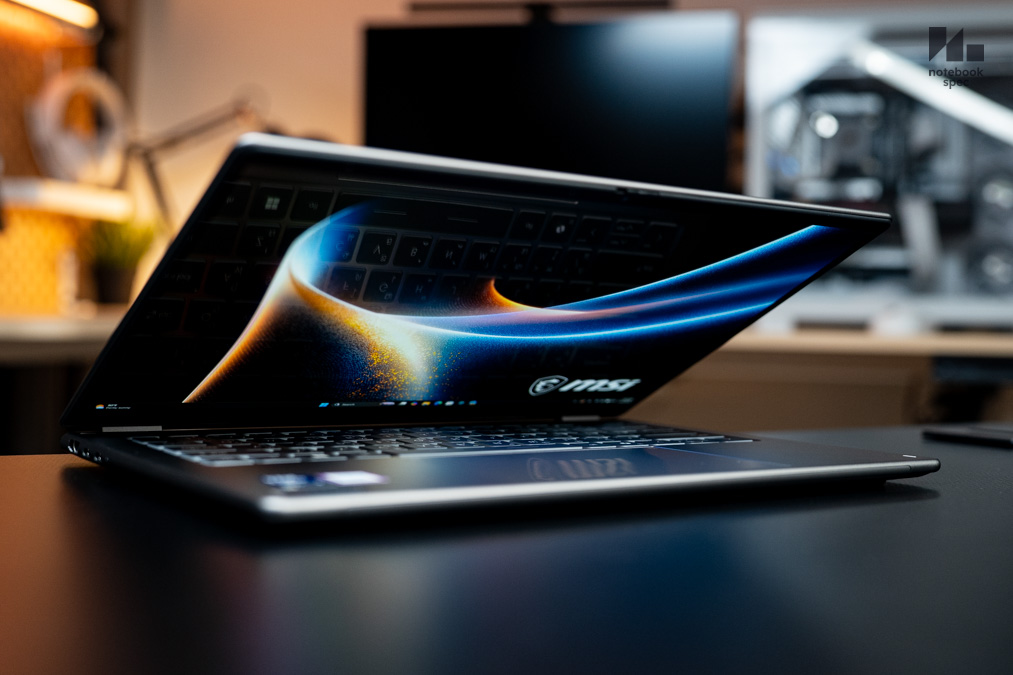
หน้าจอขนาด 14″ ของ MSI Prestige 14 Flip AI+ D3M ถูกรีดกรอบข้างหน้าจอให้บางลงเพื่อเพิ่มพื้นที่แสดงผลแนวนอน ส่วนกรอบบนหน้าจอมีกล้องเว็บแคมกับบานชัตเตอร์ไว้สไลด์ปิดได้, เซนเซอร์สแกนลายนิ้วมือ, ไมโครโฟนและกล้องอินฟาเรดไว้สแกนหน้าเพื่อยืนยันตัวเจ้าของก่อนปลดล็อคเครื่องให้ใช้งานได้ ซึ่งมีระบบ Biometric อีกจุดคือเซนเซอร์สแกนนิ้วบนคีย์บอร์ดด้วย เจ้าของสามารถเลือกใช้ได้ตามสะดวก ส่วนขอบล่างติดโลโก้ MSI เอาไว้ตรงกลางชัดเจน
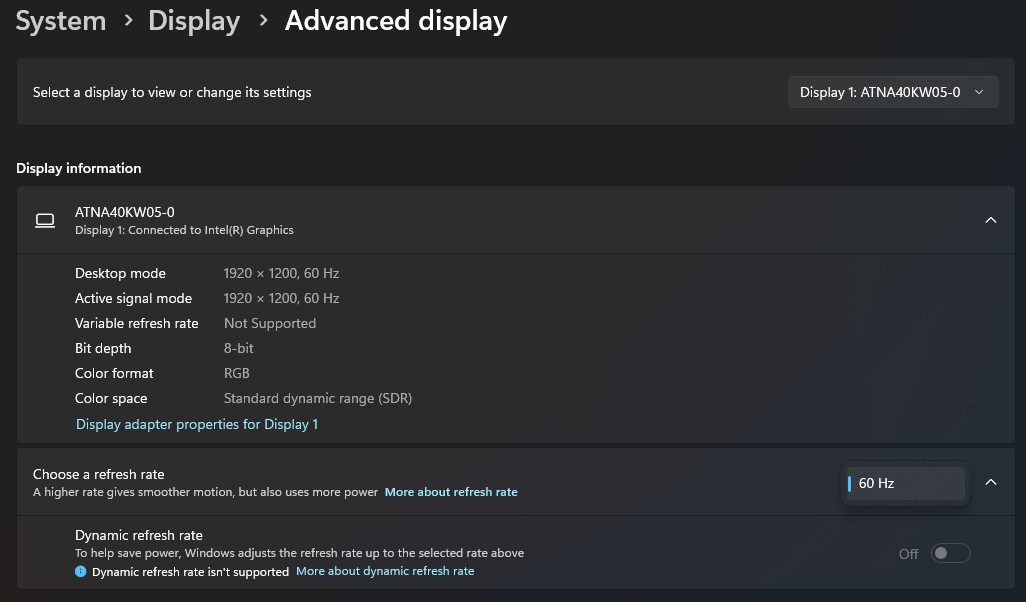
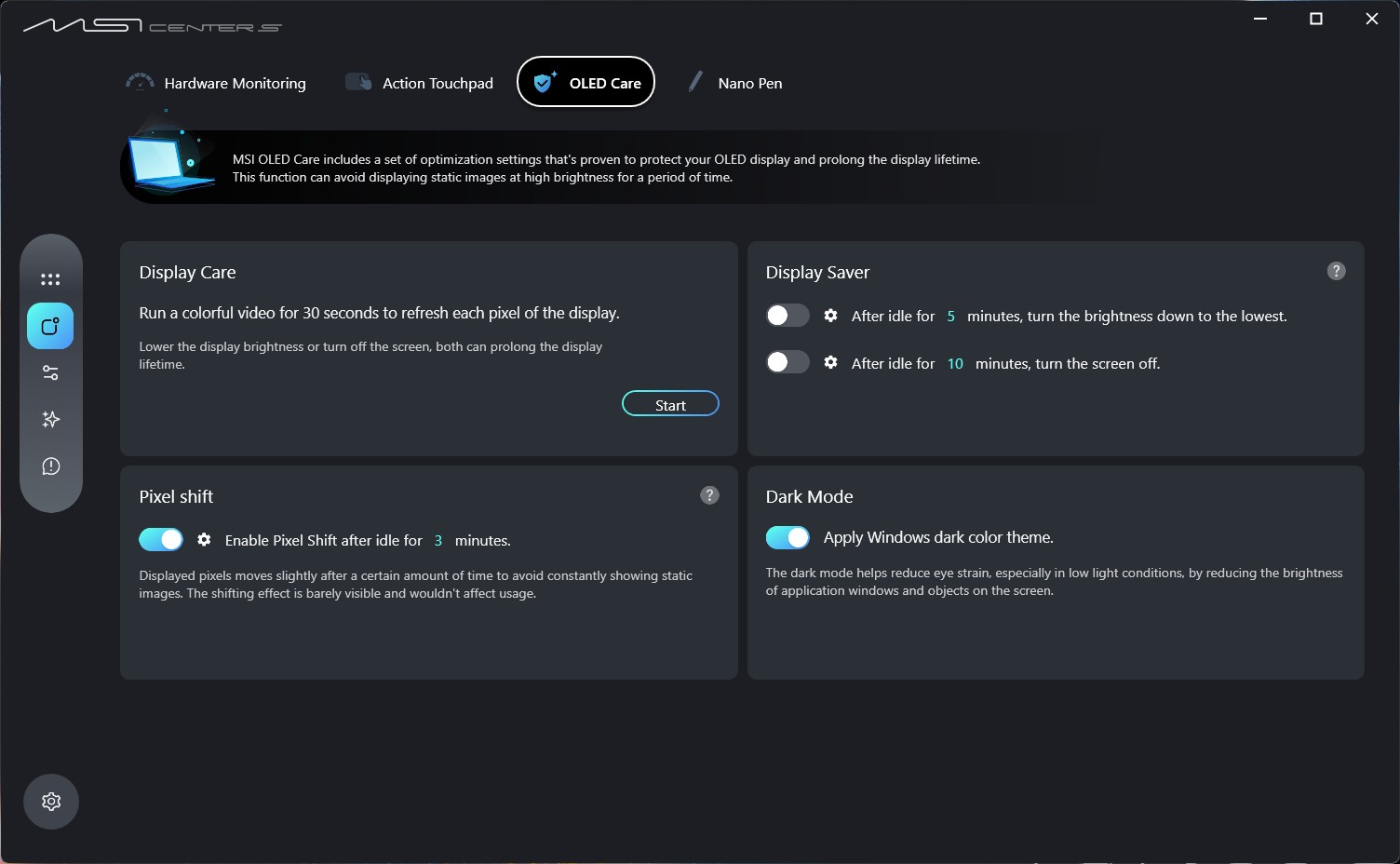
พาเนล OLED แบบแตะใช้งานบนหน้าจอได้บานนี้มีความละเอียด Full HD+ (1920*1200) เคลมขอบเขตสีหน้าจอกว้าง 100% DCI-P3 และมีฟังก์ชั่นถนอมพาเนล (OLED Care) เพื่อลดปัญหาจอเบิร์นแล้วภาพค้างได้ ข้อดีเวลามองในแนวตั้งหรือนอนก็ยังเห็นชัดและไม่มีเงาทาบเหมือนพาเนล IPS จึงมองเห็นได้ชัดเจน แต่เสียดายว่าถ้าพาเนลนี้มีความละเอียดเพิ่มขึ้นเป็น QHD~2.8K และรองรับ HDR ก็จะดีมาก
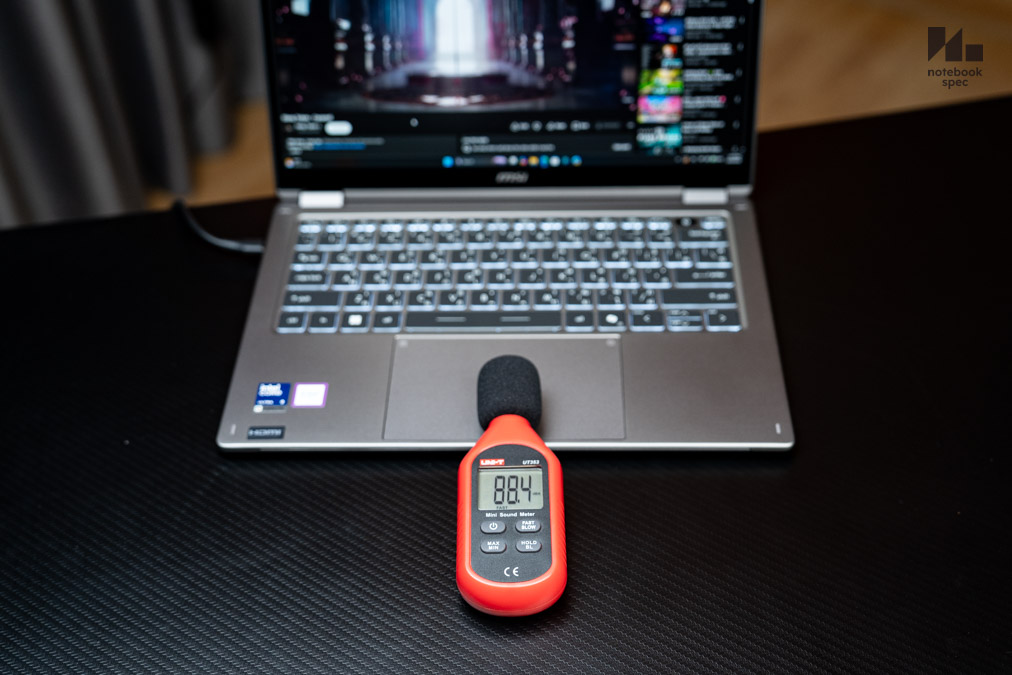
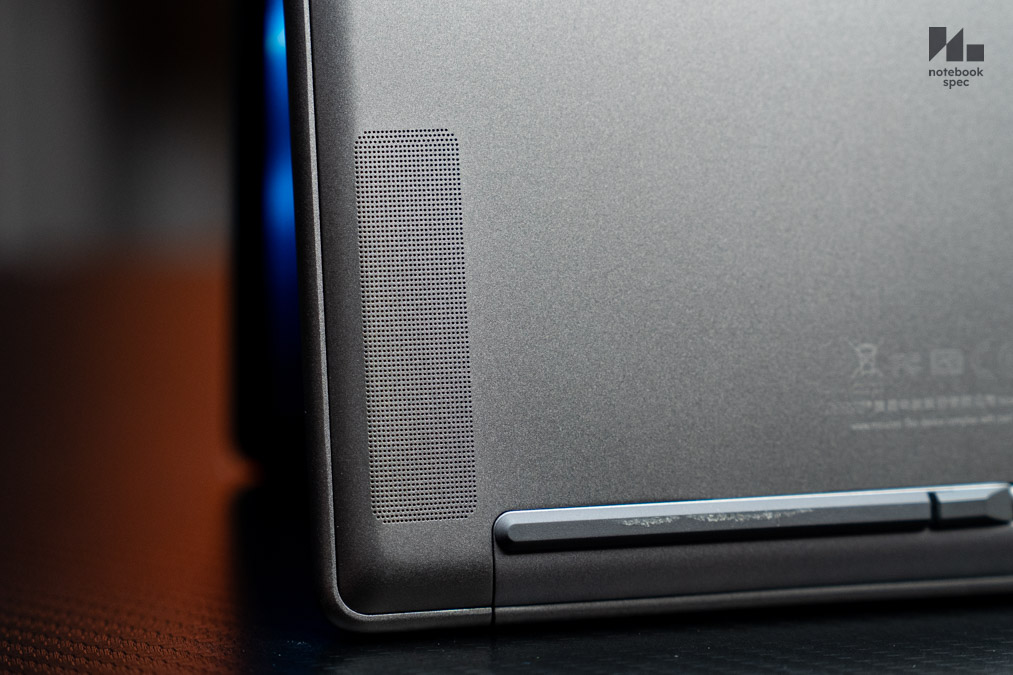
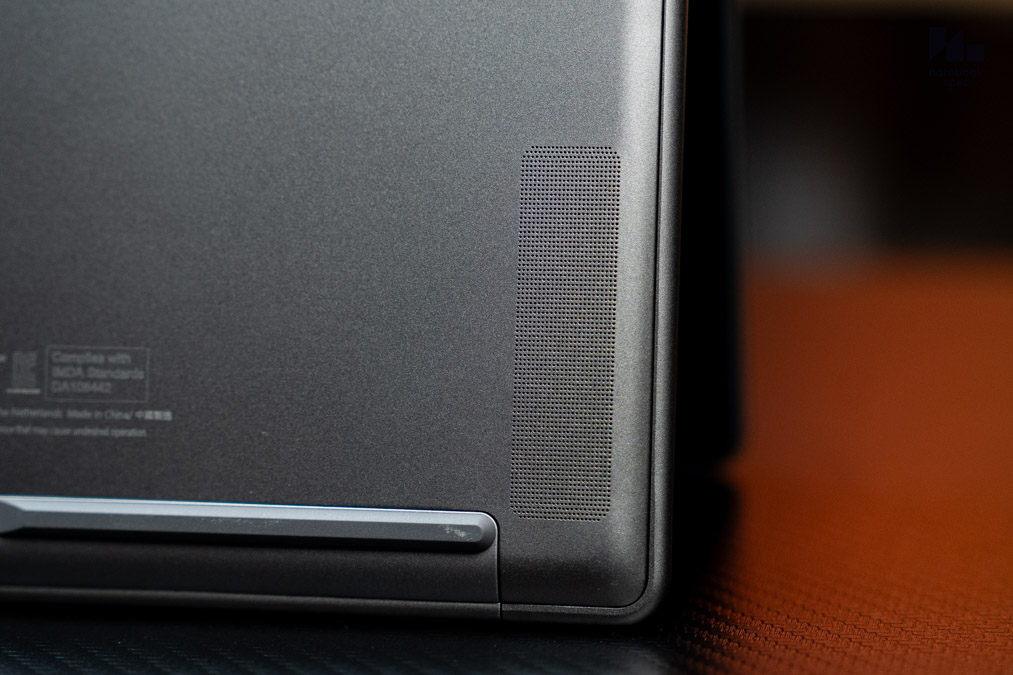
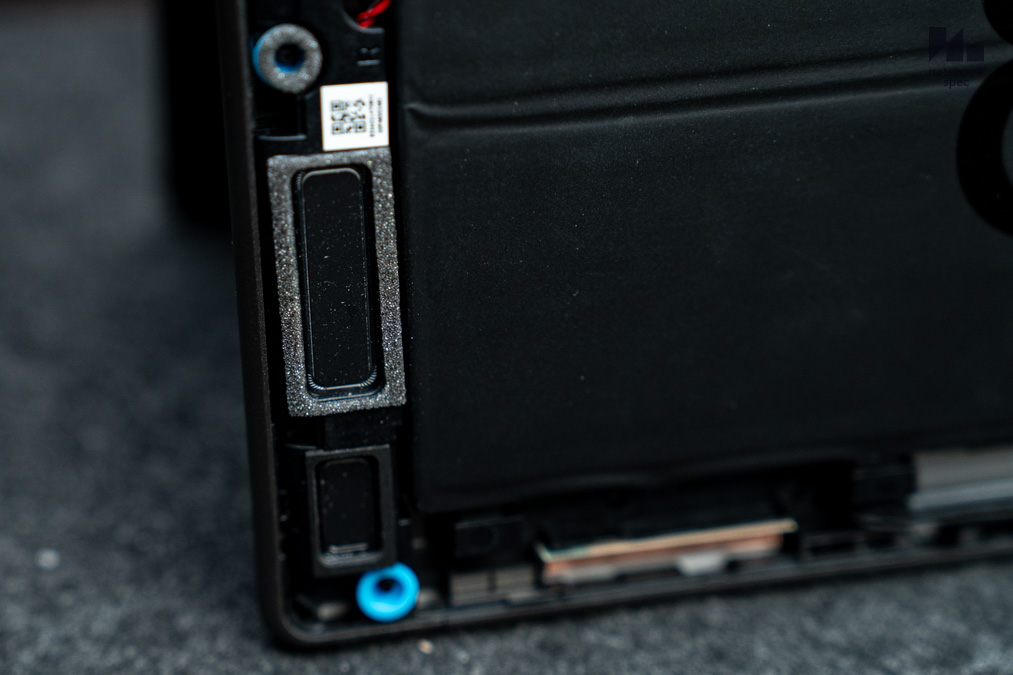

ลำโพง 4 ดอกของ MSI Prestige 14 Flip AI+ D3M ติดตั้งดอกลำโพงหลักและ Woofer เป็นดอกคู่หันหน้าลงพื้นโต๊ะให้เสียงสะท้อนขึ้นมา พอปรับเสียงดังสุดแล้ววัดได้ 88.4dB ดังชัดเจนพอให้เปิดฟังในห้องนอนขนาด 13 ตารางเมตรได้ยินชัดเจนแล้ว เนื้อเสียงมีมิติเวลาดูหนังแล้วเสียงพูดตัวละครชัดเจนและมีเสียงเบสเสริมชัดเจนได้อารมณ์
ถ้าฟังเพลงเนื้อเสียงก็ดีครบถ้วน ฟังเพลงได้ทุกแนวไม่ว่าจะเพลงคลาสสิคหรือปัจจุบันก็เหมาะมาก เนื้อเสียงนักร้องนำและเครื่องดนตรีไม่กลืนกันและยังมีเสียงเบสเสริมพอควรจึงฟังเพลงได้อรรถรสมาก ถ้าต้องการเสียงเบสหนักแน่นขึ้นค่อยต่อลำโพงเพิ่มก็ได้
Keyboard & Touchpad
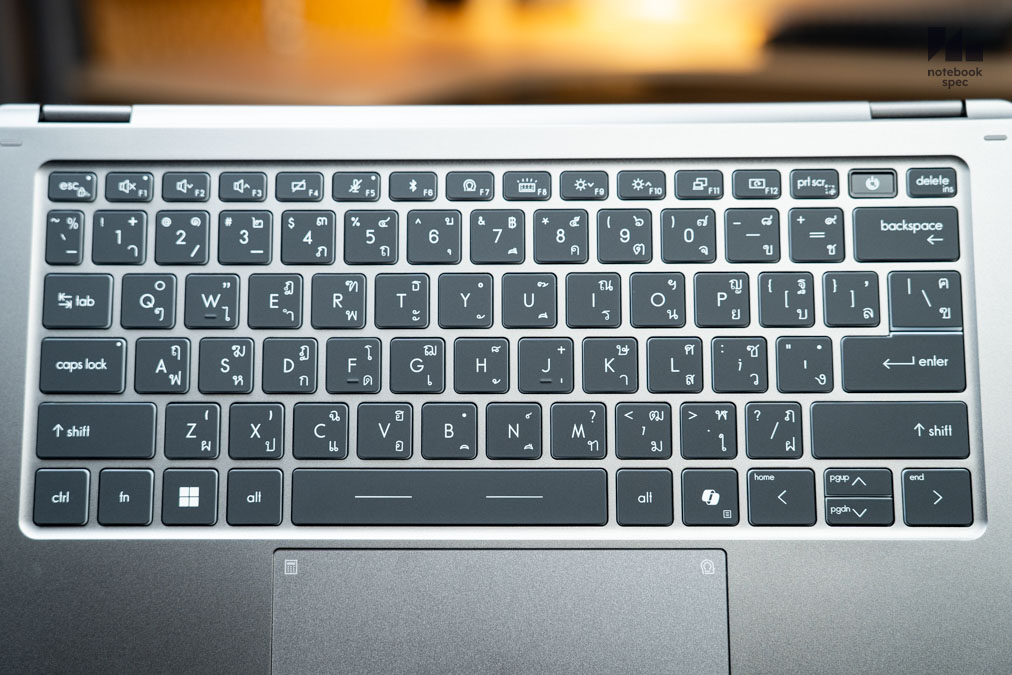
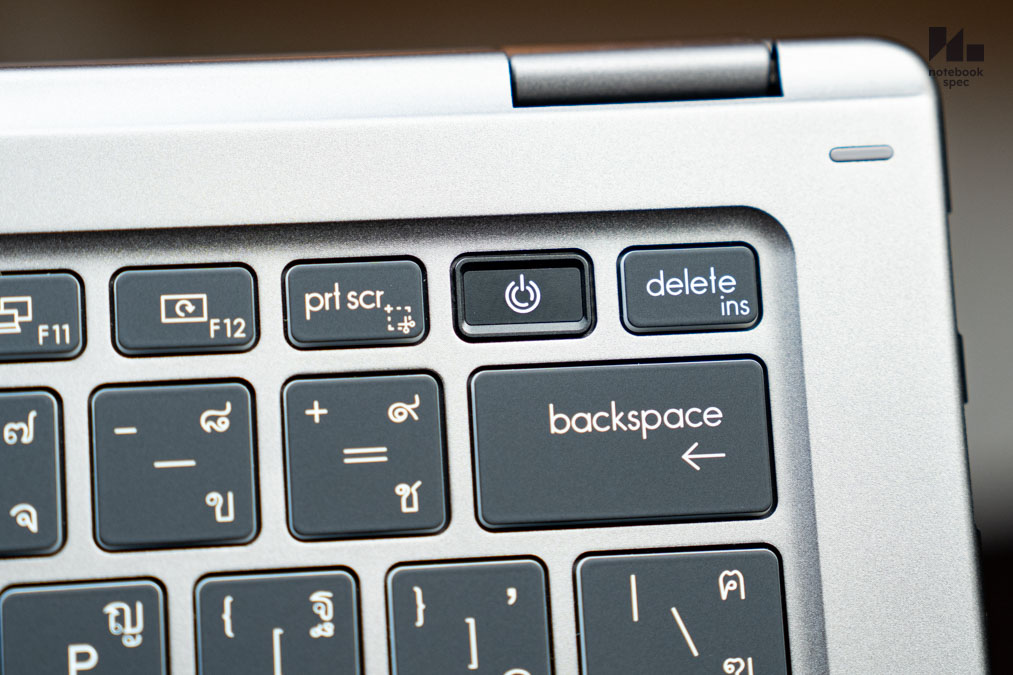
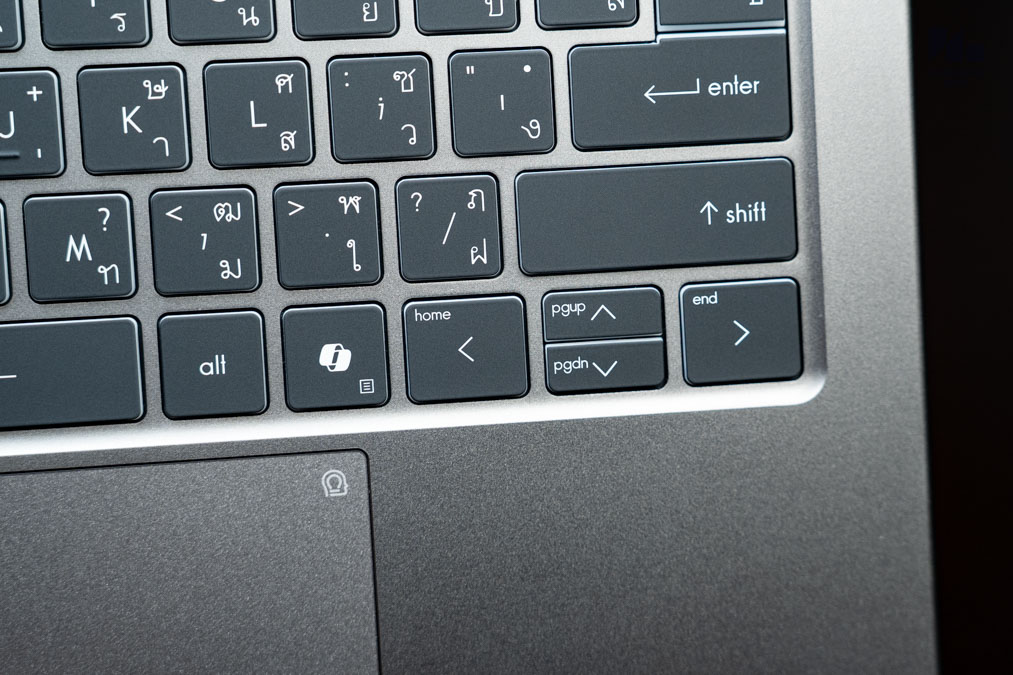
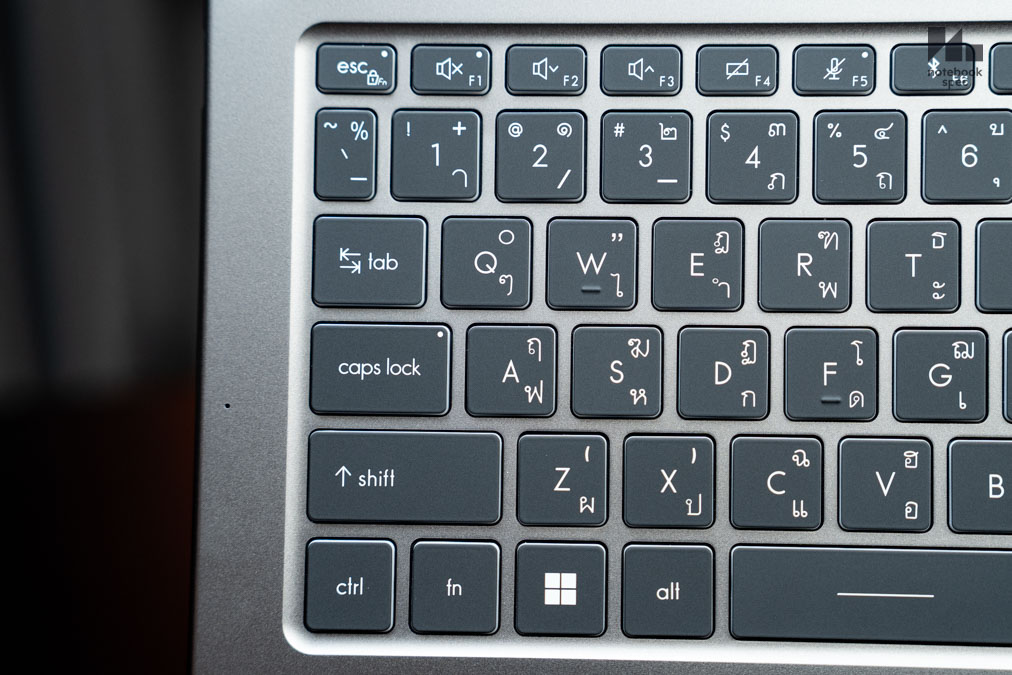
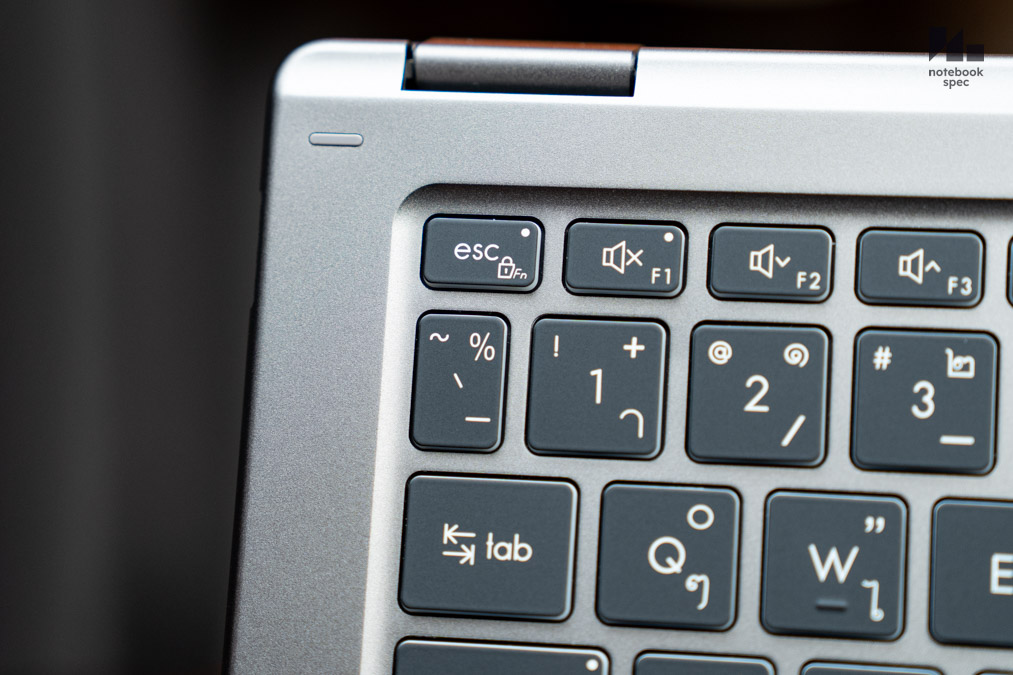

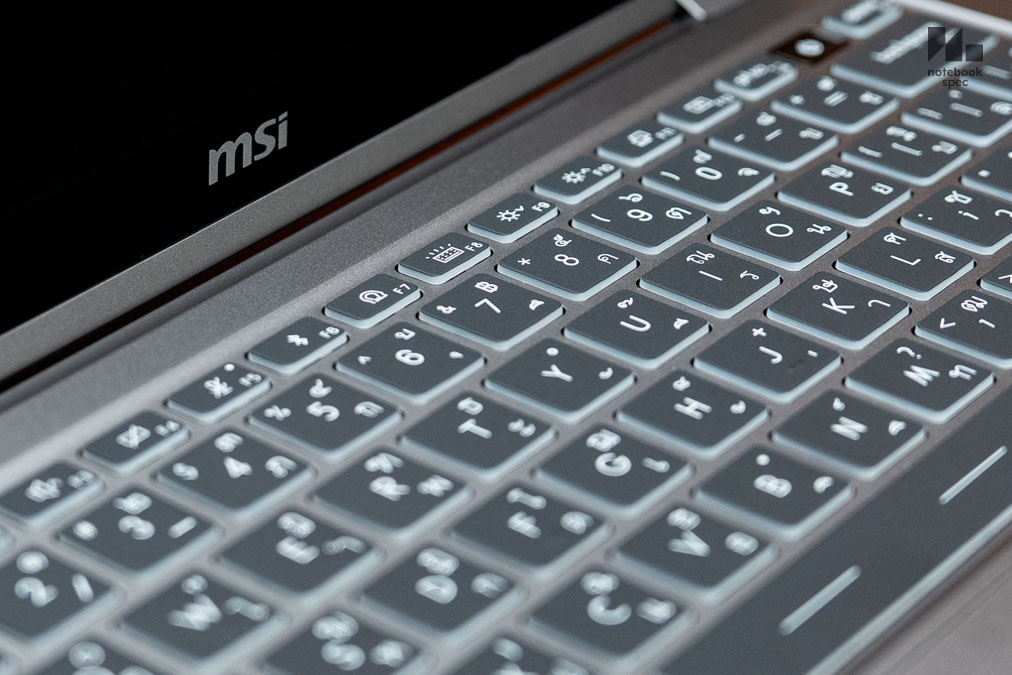
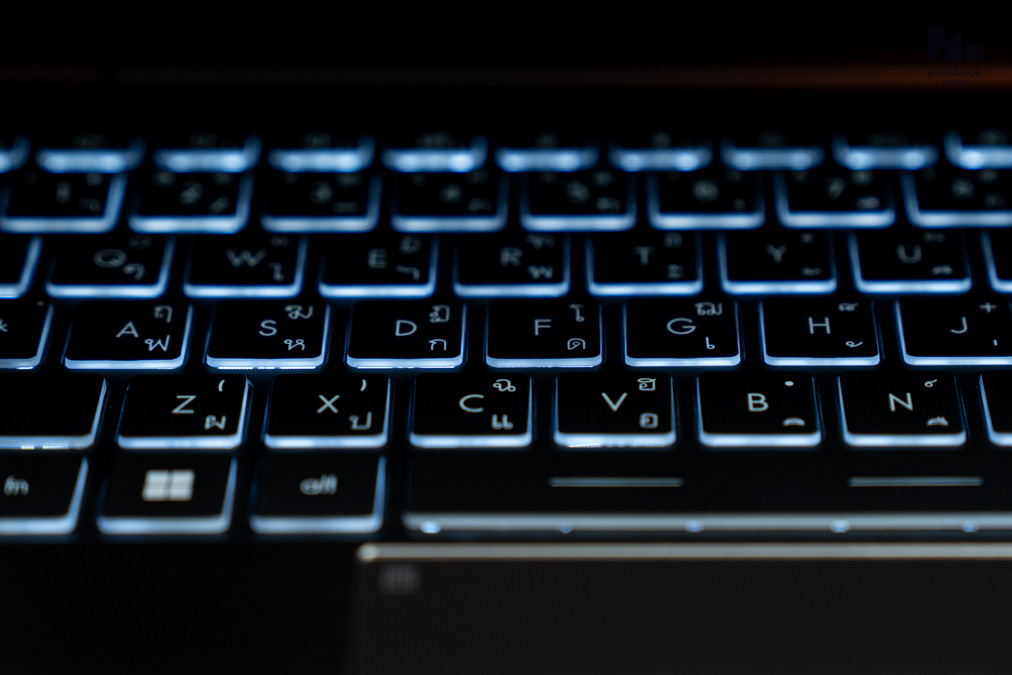
คีย์บอร์ดของ MSI Prestige 14 Flip AI+ D3M เป็นแบบ Tenkeyless ถูกปรับปรุงดีไซน์ในส่วนต่างๆ มาพอควรให้กดใช้งานง่ายขึ้นมาก ถ้าอิงกับ Prestige 13 AI+ Evo แป้นแบบใหม่นี้ตัดปุ่ม Backslash ( \ ) แบบครึ่งปุ่มออกไปแล้วใช้เป็นปุ่ม Copilot แบบเต็มแทน, ปรับปุ่มลูกศรซ้ายขวาจากขนาดครึ่งเดียวแบ่งครึ่งกับปุ่ม Page Up / Down โดยเอามารวมกับปุ่มลูกศรทั้งสี่ด้านแทนจึงใช้งานง่ายขึ้น มีปุ่ม Power รวมเซนเซอร์สแกนลายนิ้วมือติดมาให้เช่นเดียวกับไฟ LED Backlit สีขาวให้พิมพ์งานเวลาแสงสลัวหรือมืดแล้วมองไม่ชัดได้ง่ายขึ้น ระยะกดปุ่มราว 1 มม. สปริงตัวปุ่มไม่แข็งมากแถมตอบสนองได้ต่อเนื่อง ตอบโจทย์คนทำงานธุรการมาก
สังเกตจะเห็นว่าข้างปุ่ม Power ยังให้ปุ่ม Print Screen แบบกดปุ่ม Fn ไว้จะเรียก Snipping Tool ขึ้นมาใช้ได้ ด้านปุ่ม Delete จะรวมคำสั่ง Insert ไว้ด้วย และปุ่ม Esc ยังใช้สลับเลเยอร์ระหว่าง Hotkeys และ F1~F12 เช่นเดิม ถ้าสังเกตขีดมาร์กกิ้งวางนิ้วจะเห็นว่า MSI ก็ยังติดเส้นตรงปุ่ม W ซึ่งเป็นนิ้วหลักเวลาเล่นเกมไว้กับโน้ตบุ๊คทำงานระดับพรีเมียมด้วย เป็นรายละเอียดเล็กๆ ว่าจุดเริ่มต้นของทางบริษัทก็มาจากสายเกมมิ่งนั่นเอง
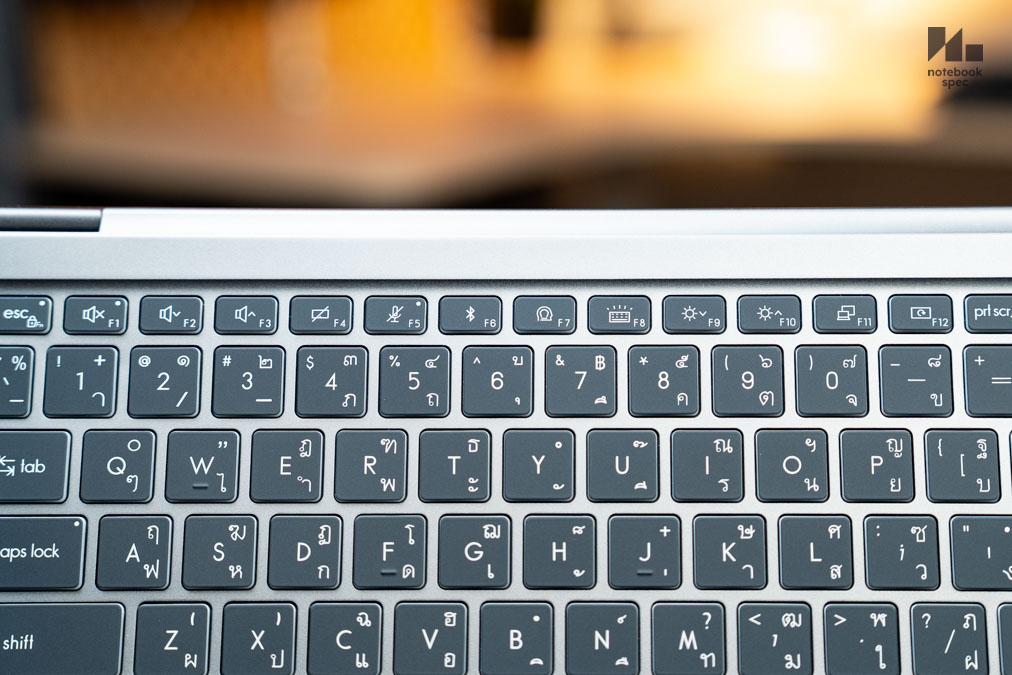
บรรทัดบนสุดของ F1~F12 เทียบกับ MSI Prestige รุ่นก่อนแล้วเรียกว่ายกคีย์ลัดมาใช้โดยตรง ไม่ได้ปรับปรุงเพิ่ม Airplane mode เข้ามาแทนปุ่มปิดการทำงาน Bluetooth และก็ให้ปุ่ม Flip-n-Share มาเพื่อให้ผู้ใช้กดพลิกภาพหน้าจอกลับได้ แต่ก็ไม่ได้ใช้บ่อยนักเพราะมักพับจอเป็นแท็บเล็ตแล้วหันเครื่องไปหาคู่สนทนาเสียมากกว่า ดังนั้นถ้าทางบริษัทปรับทั้งสองคำสั่งเพิ่มก็จะดี ส่วนคำสั่งแต่ละปุ่มทำงานดังนี้
- F1~F3 – ปิด, ลด/เพิ่มเสียงลำโพง
- F4 – ปิดการทำงานทัชแพด
- F5 – ปิดไมโครโฟน
- F6 – ปิดการทำงาน Bluetooth
- F7 – ปุ่ม MSI Center S เปลี่ยนโหมดตัวเครื่อง
- F8 – ปุ่มปรับความสว่างไฟคีย์บอร์ด
- F9~F10 – ลด/เพิ่มความสว่างหน้าจอ
- F11 – ปุ่ม Project ตั้งค่าหน้าจอหลักและเสริม
- F12 – ปุ่ม Flip-n-Share พลิกหน้าจอกลับด้าน
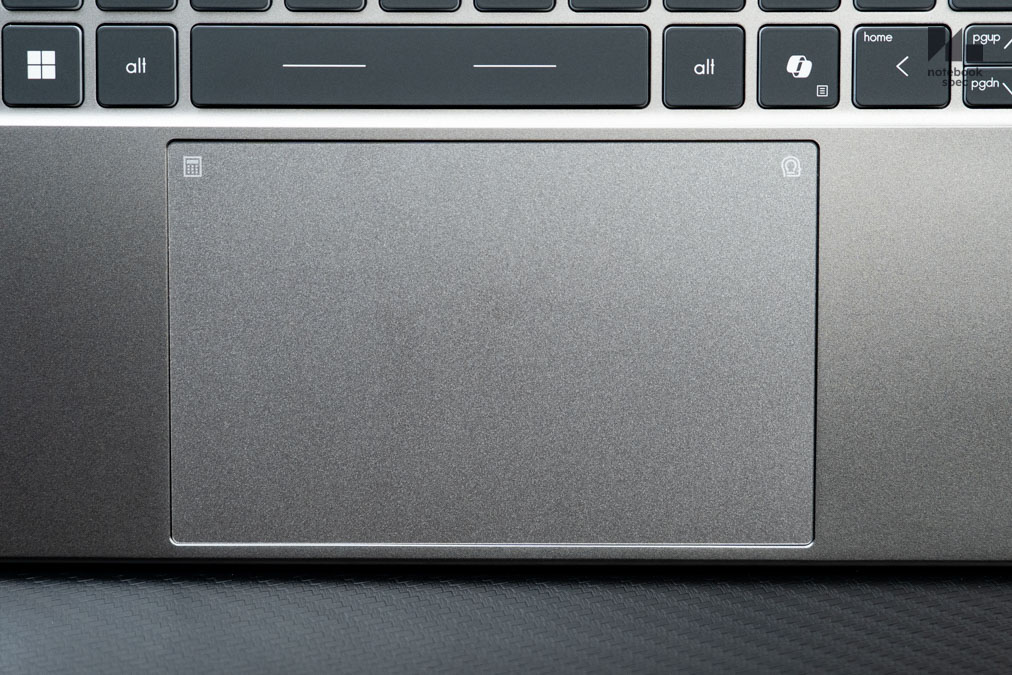
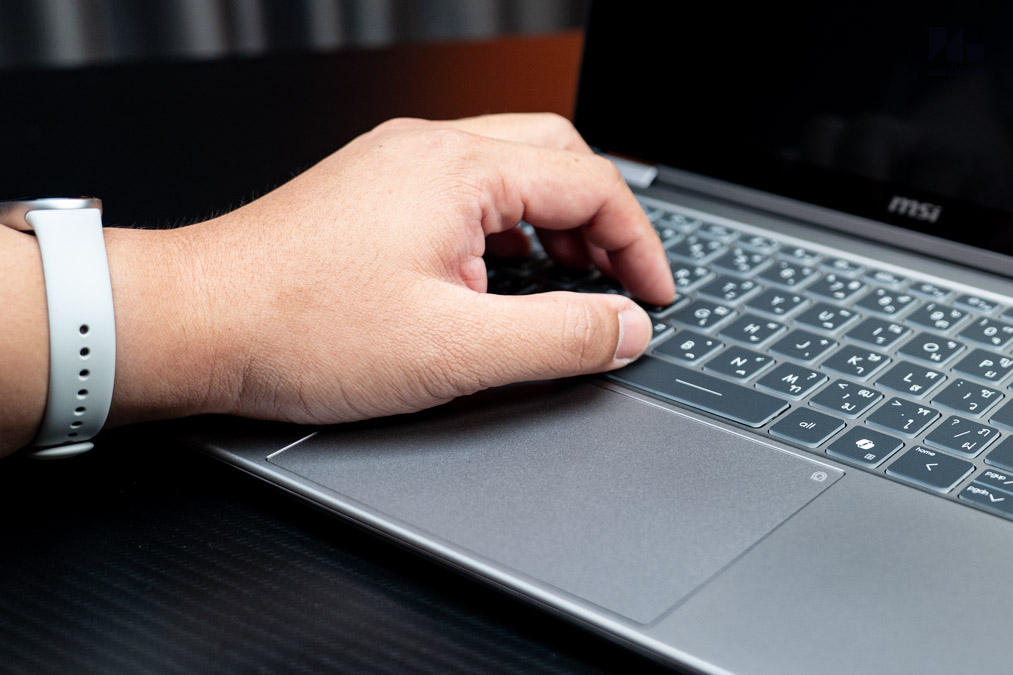
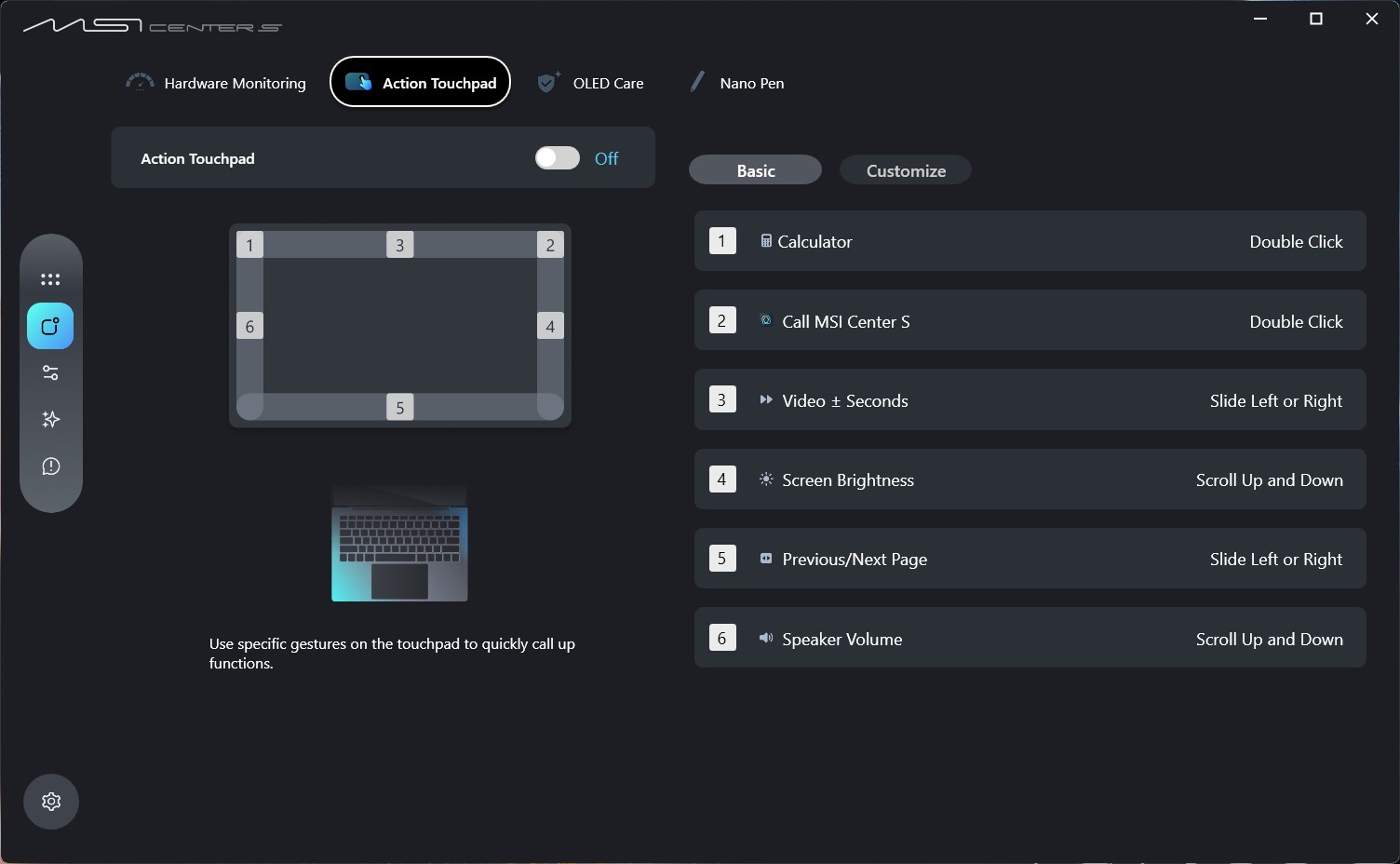
ถึงบรรทัด F1~F12 จะไม่ได้ปรับปรุงอะไรนัก แต่แป้นทัชแพดใหม่อย่าง “Action Touchpad” กลับน่าสนใจมาก ทั้งขนาดใหญ่รองรับ Gesture Control ครบถ้วนและตอบสนองไวทันมือ แม้จะกว้างจนสันมือทาบแต่ตอนใช้งานจริงแล้วไม่มีอาการแป้นลั่นรบกวนระหว่างทำงานเลยและยังลากไอคอนเมาส์จากสุดขอบหน้าจอฝั่งหนึ่งสู่อีกฝั่งได้สบายมาก
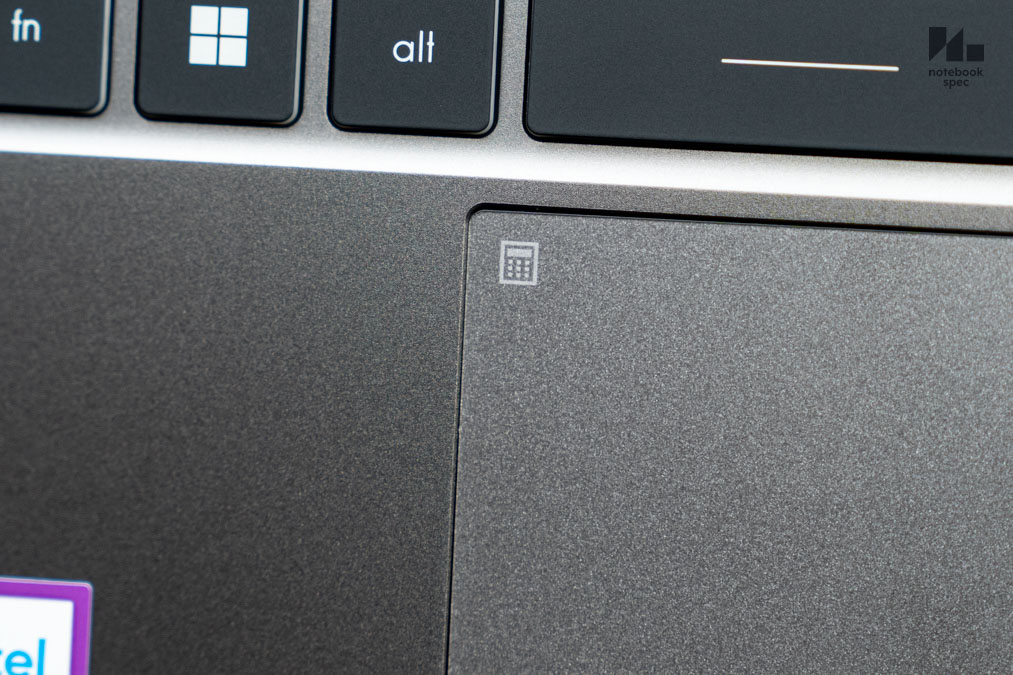
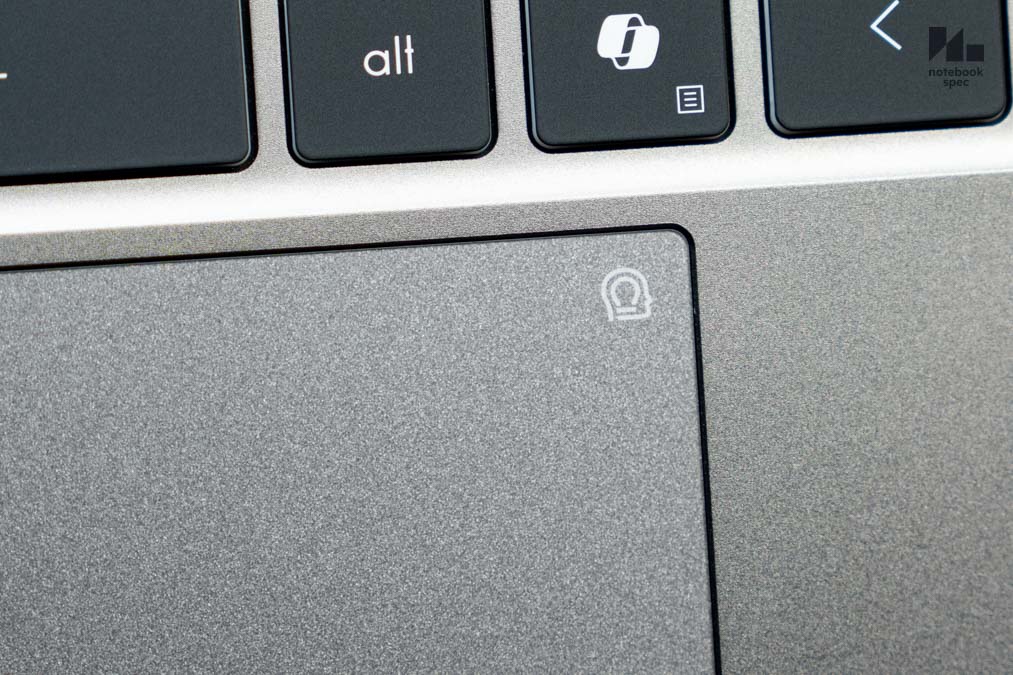
ถัดจากเรื่องพื้นฐานคือฟังก์ชั่นพิเศษของแป้นตัวนี้ที่ MSI เพิ่มเข้ามาให้ ตรงมุมบนซ้ายและขวามีอคอนเครื่องคิดเลขและทางลัดเรียกโปรแกรม MSI Center S ติดมาให้ เวลาใช้งานเพียงแตะ 2 ครั้ง ก็จะเรียกขึ้นมาใช้งานได้ทันที แถมถ้าสไลด์ขอบแป้นทั้ง 4 มุม จะตอบสนองต่างกัน คือ
- ขอบบนของแป้น – เร่งคลิปไปข้างหน้านหรือถอยหลัง 5 วินาที
- ขอบล่างของแป้น – เปลี่ยนไปหน้าก่อนหรือถัดไป
- ขอบซ้ายของแป้น – เพิ่มลดระดับเสียง
- ขอบขวาของแป้น – เพิ่มลดความสว่างหน้าจอ
คำสั่งบนแป้นทัชแพดทั้งหมดไม่ว่าจะแบบสไลด์หรือแตะสองครั้ง ผู้ใช้สามารถตั้งค่าเองได้ในโปรแกรม MSI Center S ซึ่งมีหน้าปรับตั้งค่าแยกเป็นพิเศษ แถมถ้าไม่ใช้ก็กดปิดเปลี่ยนกลับเป็นทัชแพดธรรมดาได้เช่นกัน
Connector, Thin & Weight

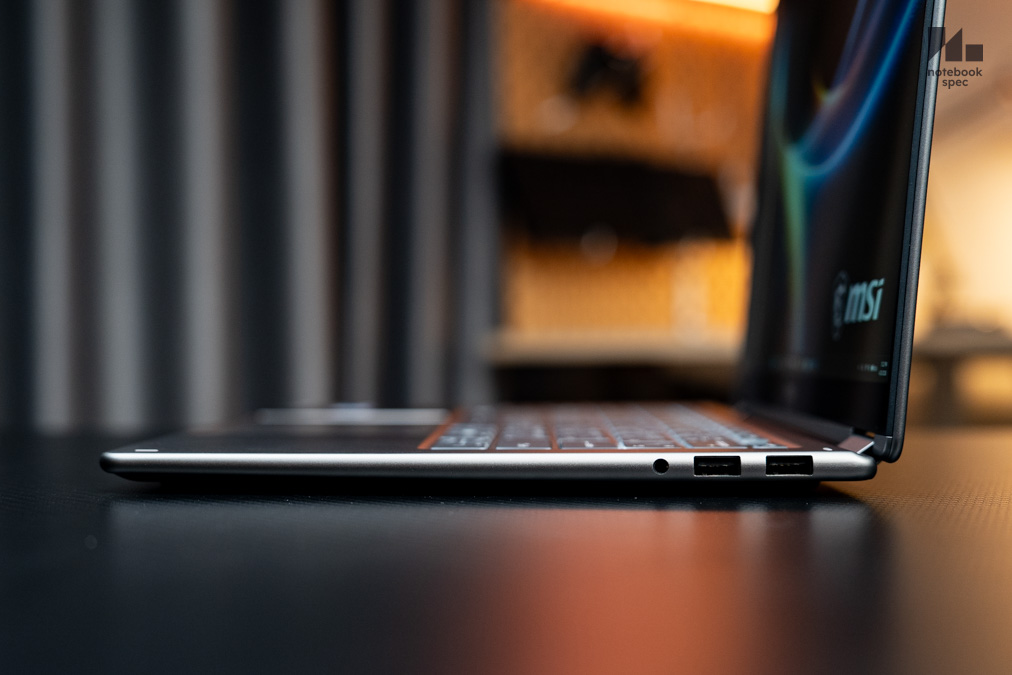
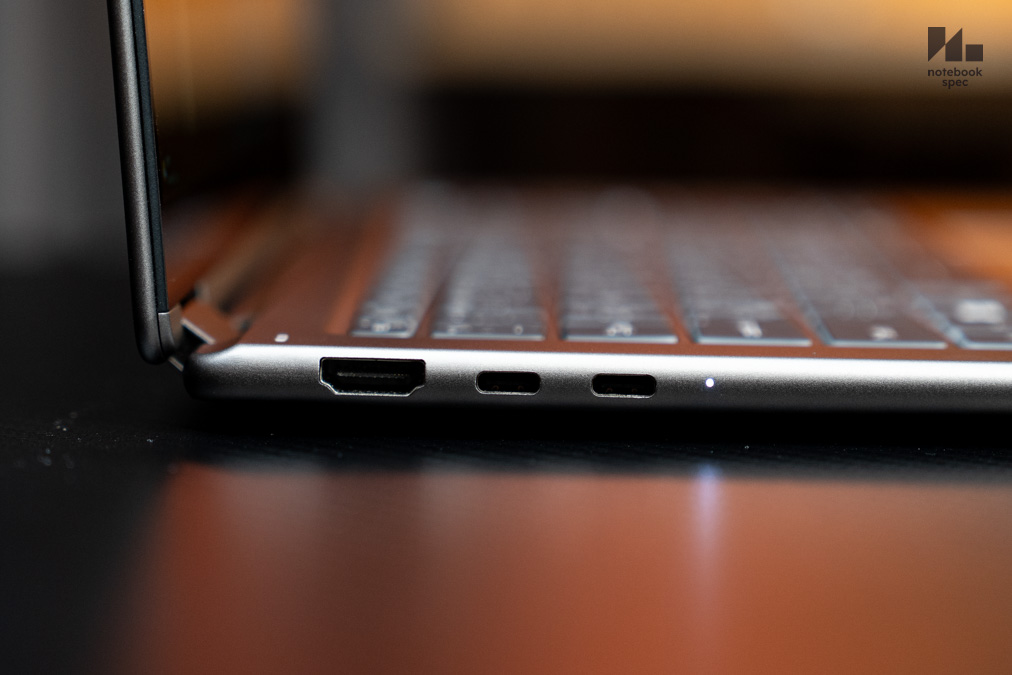
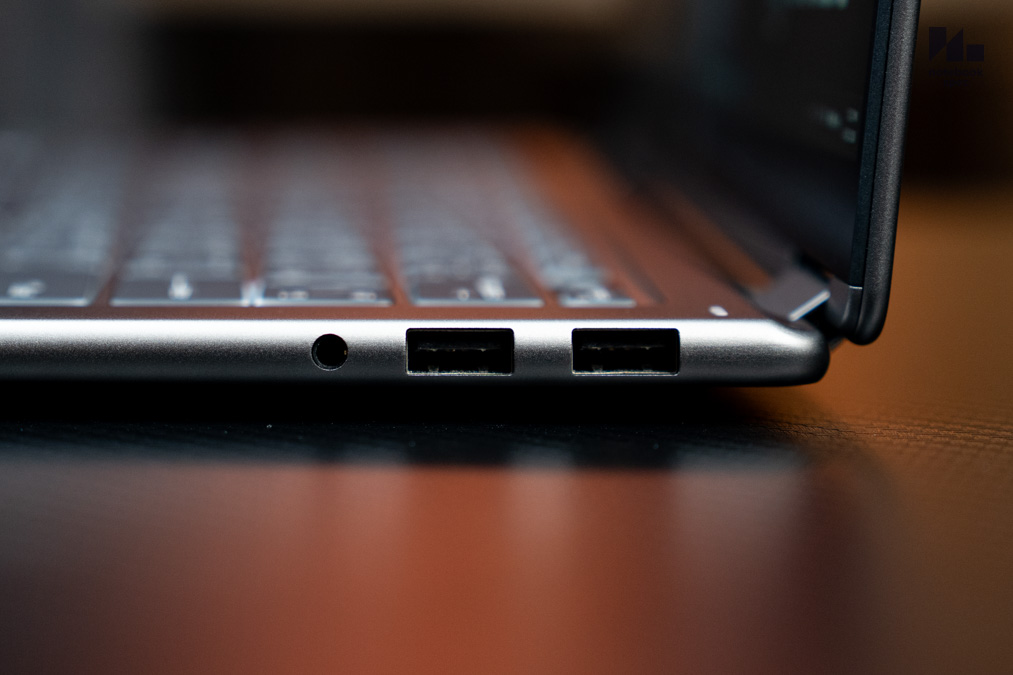
พอร์ตและการเชื่อมต่อทุกแบบของ MSI Prestige 14 Flip AI+ D3M ถูกอัพเกรดเป็นเวอร์ชั่นใหม่ทันสมัยให้เชื่อมต่อใช้งานได้ยืดหยุ่นขึ้นและจัดหมวดหมู่เอาไว้ได้ดีมาก ด้านซ้ายจะรวบเอาสายแบบเชื่อมต่อทิ้งไว้กับตัวเครื่องไว้ด้วยกัน ส่วนฝั่งขวาจะเป็นแบบต่อชั่วคราวแล้วถอดออก ซึ่งแต่ละฝั่งจะเป็นดังนี้
- ฝั่งซ้ายจากซ้ายมือ – HDMI 2.1 รองรับความละเอียด 8K 60Hz, Thunderbolt 4 (DisplayPort / Power Delivery 3.0 / Data Transfer)*2
- ฝั่งขวาจากซ้ายมือ – Audio combo, USB-A 3.2 Gen2*2
- การเชื่อมต่อไร้สาย – Wi-Fi 7 มาตรฐาน 802.11be รองรับ Bluetooth 6

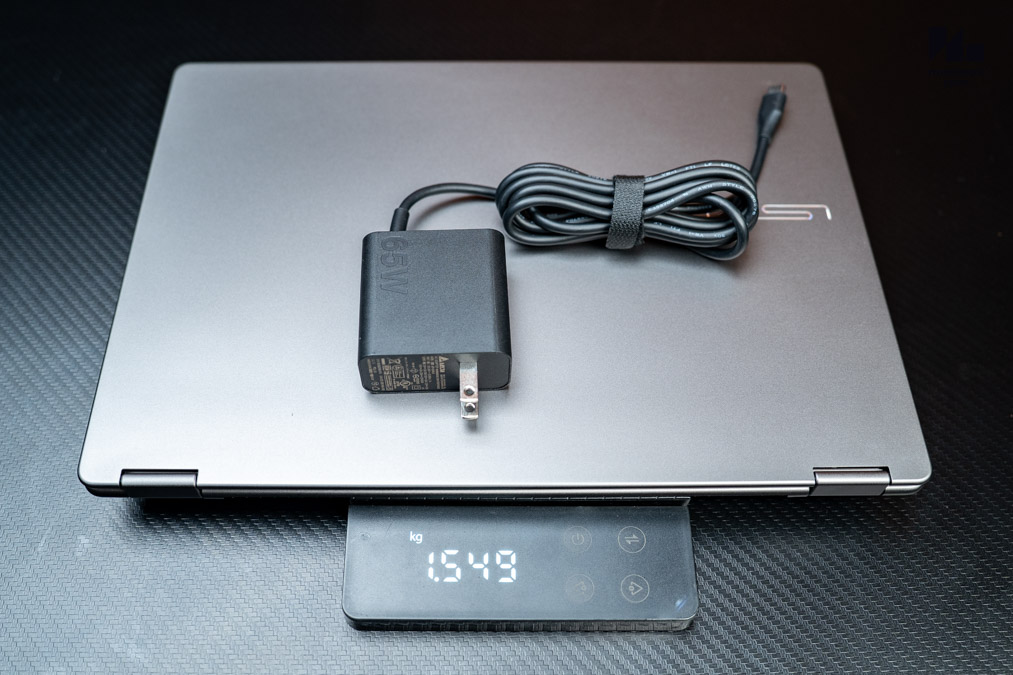
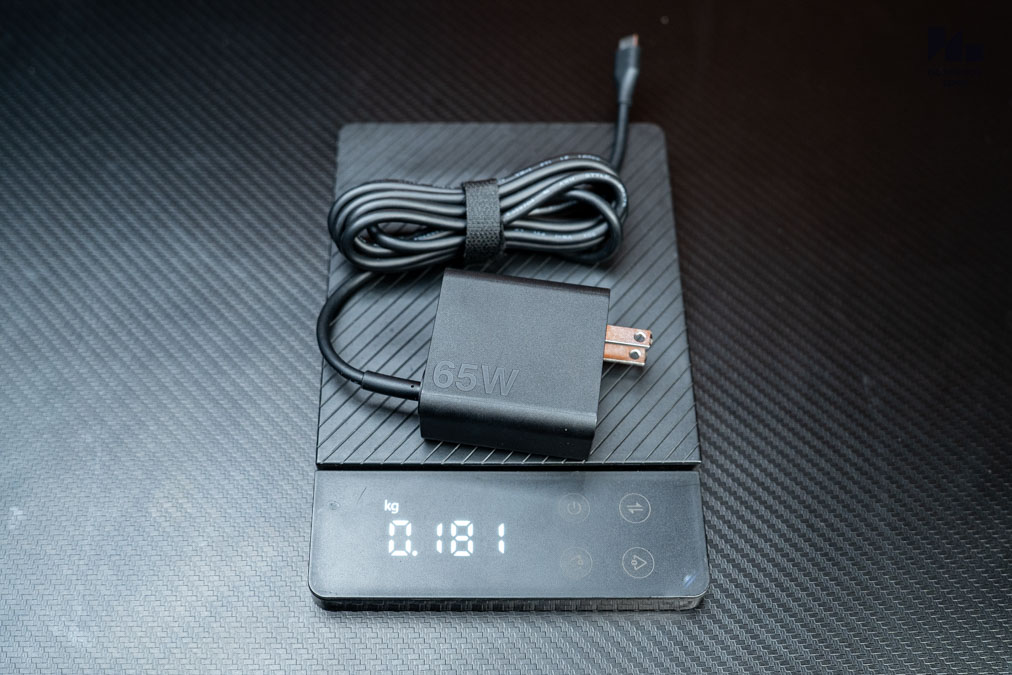
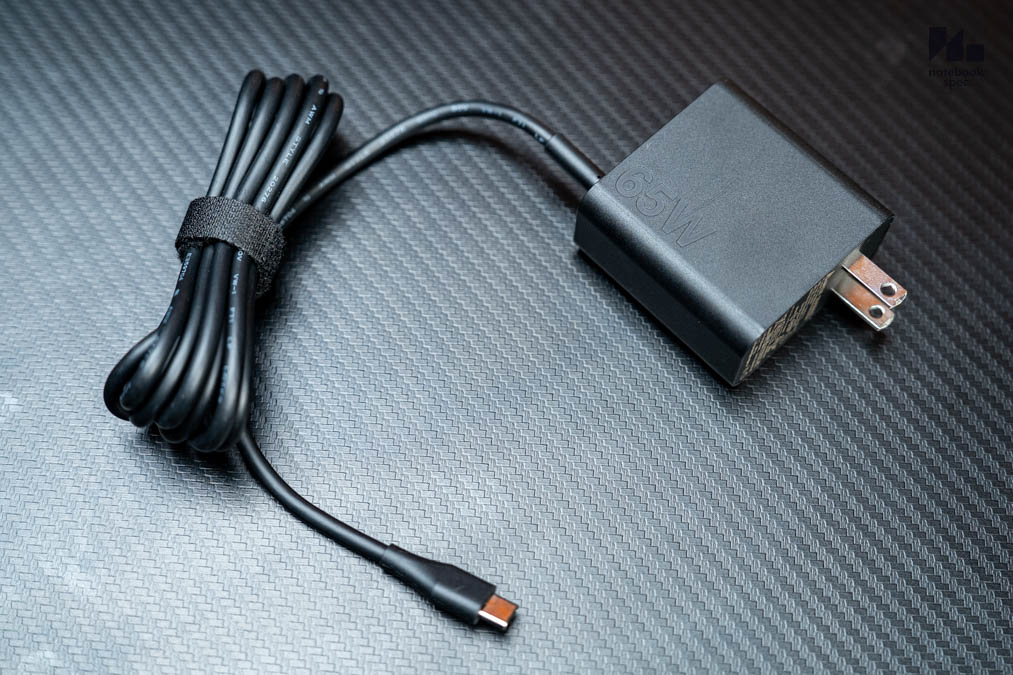
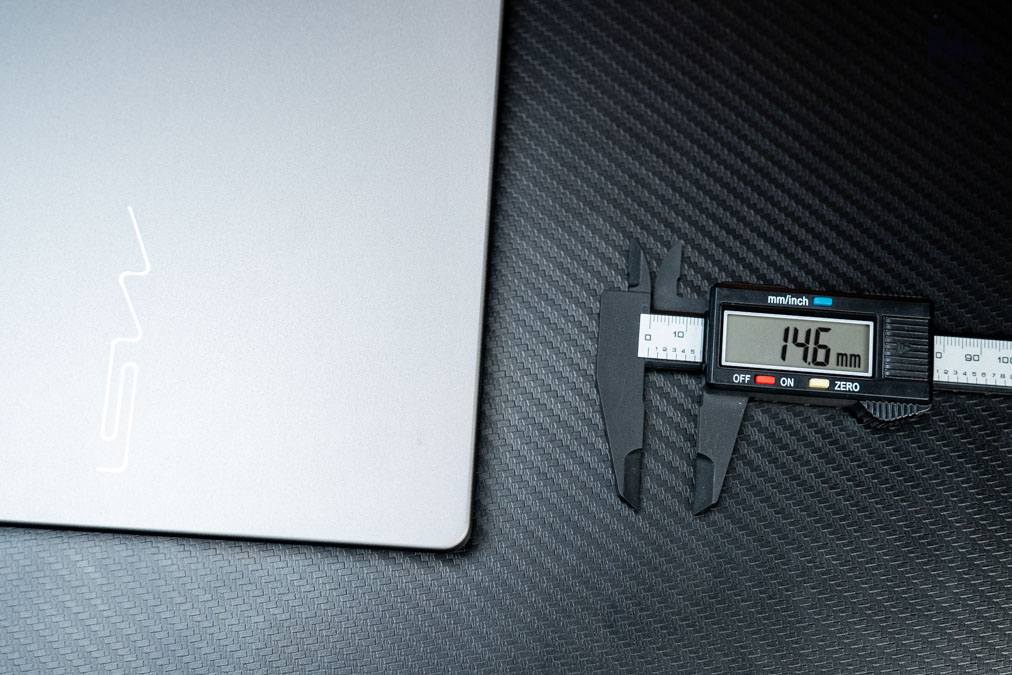
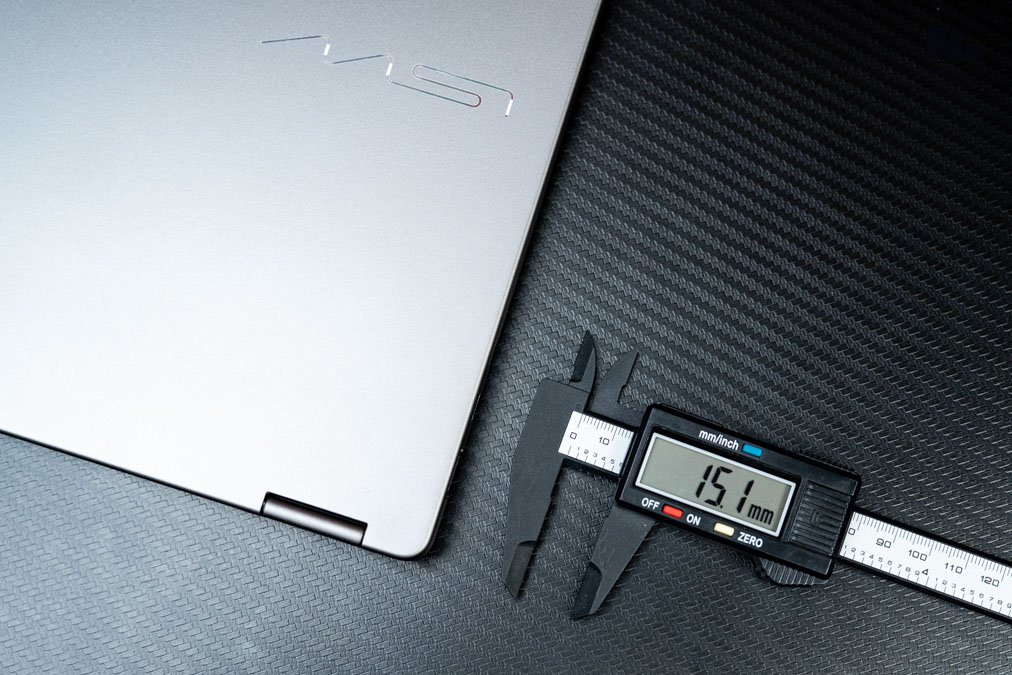
MSI เคลมน้ำหนักของ Prestige 14 Flip AI+ ไว้ 1.37 กก. ในหน้าสเปคบนเว็บไซต์ พอชั่งแล้วใกล้เคียงกับหน้าสเปคและถ้ารวมอะแดปเตอร์ USB-C 65W เข้าไปอีก 181 กรัมแล้ว จะมีน้ำหนัก 1.54 กก. พอกับโน้ตบุ๊คทำงานราคาประหยัดทั่วไปในปัจจุบัน ความเบานี้เพียงใส่ซองกันกระแทกแล้วเก็บในช่องโน้ตบุ๊คของกระเป๋าเอกสารพกไปไหนมาไหนได้สบายๆ ส่วนอะแดปเตอร์ประจำเครื่องแนะนำให้วางประจำโต๊ะทำงานไปเลยแล้วพกพาวเวอร์แบงค์ 45W ใส่กระเป๋าไปพบลูกค้าแทน ถ้าต้องพกไปทำงานต่างจังหวัดหรือต่างประเทศนานหลายวันค่อยเอาอะแดปเตอร์ใส่กระเป๋าหรือใช้ GaN 100W แทนก็เหมาะเช่นกัน
Inside & Upgrade
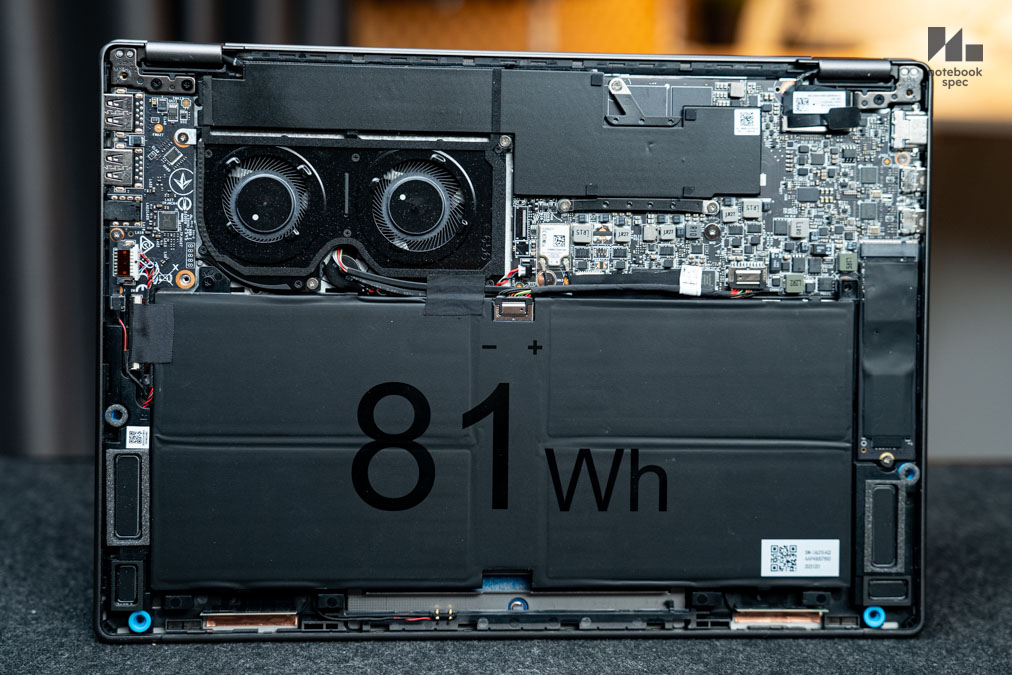


วิธีแกะฝาด้านใต้ของ MSI Prestige 14 Flip AI+ นั้นง่ายมาก เริ่มต้นให้ถอดสไตลัสออกแล้วขันน็อตหัวแฉก Philips Head 4 ดอก ออกก่อน แล้วใช้การ์ดแข็งหรือปิ๊กกีตาร์งัดตรงช่องว่างใต้ก้านบานพับหน้าจอทั้งสองฝั่งให้กรอบกับตัวเครื่องแยกจากกันค่อยไล่ปลดสลักของกรอบรอบตัวจนหมดจะดึงเปิดฝาได้ทันที ตัวสลักและฝาไม่แข็งฝืนมือมากนัก
ชิ้นส่วนใน MSI Prestige 14 Flip AI+ D3M แทบทั้งหมดเป็นแบบออนบอร์ดติดไว้กับเมนบอร์ดให้ประหยัดพื้นที่ยิ่งขึ้น ถ้าสังเกตจะเห็นว่าเมนบอร์ดและชุดระบายความร้อน Vapor Chamber มีขนาดเล็กกว่ารุ่นก่อนมากจึงติดตั้งแบตเตอรี่ความจุ 81Whr แบบ 4-Cell มาได้ จะมีเพียง M.2 NVMe SSD ขนาด M.2 2280 ข้างขวาแบตเตอรี่จะยังถอดเปลี่ยนได้แต่ก็ไม่คุ้มกันอยู่ดี ถ้าเป็นเกมมิ่งโน้ตบุ๊คแล้วมีอินเทอร์เฟส PCIe 4.0 คู่ไว้ติดตั้ง Windows และเกมได้มากขึ้น แต่โน้ตบุ๊คทำงานไม่จำเป็นต้องทำเช่นนั้นเพราะ SSD มีเอาไว้ติดตั้งโปรแกรมทำงานเพียงอย่างเดียว แต่ไฟล์งานควรเก็บแยกออกมาใน External SSD / HDD จะอุ่นใจกว่า เอาไว้ SSD ใน Prestige 14 Flip AI+ เสียจนกู้ข้อมูลกลับมาไม่ได้ค่อยอัพเกรดก็ไม่สาย
Performance & Software

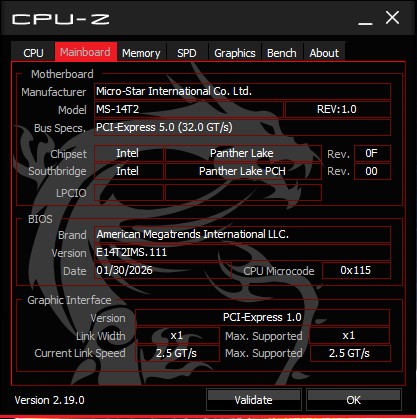
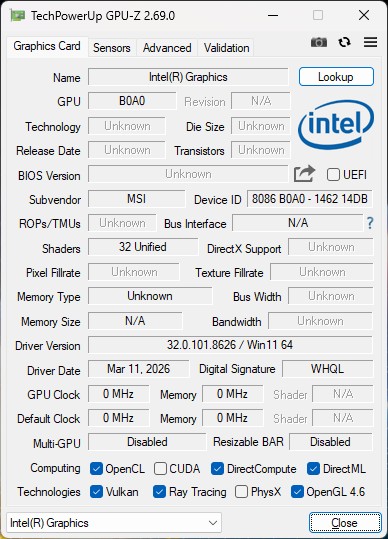
Intel Core Ultra 386H ใน MSI Prestige 14 Flip AI+ D3M เป็น Mobile Chipset รุ่นล่าเพื่อใช้ทำงานทั่วไป มีรหัสพัฒนาว่า Panther Lake สถาปัตยกรรม Intel 18A ซึ่งมี 16 คอร์ 16 เธรด แยกเป็นคอร์สมรรถนะสูง (P-Core) 4 คอร์ และคอร์ประหยัดพลังงาน (E-Core) อีก 8 คอร์ มีความเร็วสูงสุด 4.9 GHz โดยตัวดีไซน์มาเพื่อทำงานทั่วไปและรัน AI ได้อย่างไหลลื่นด้วย Intel AI Boost NPU 50 TOPS ประกอบกับจีพียูอีก 40 TOPS ก็ทำงานได้รวดเร็วแล้ว
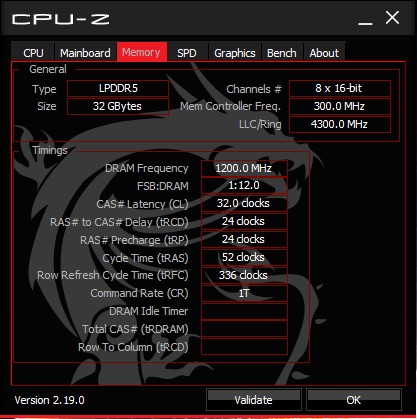
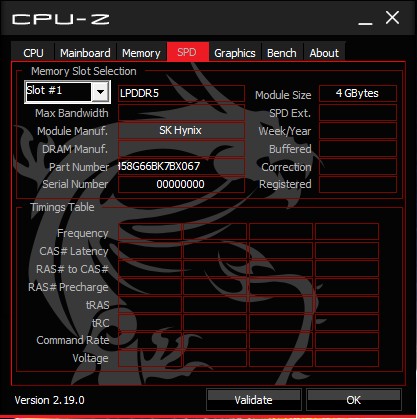
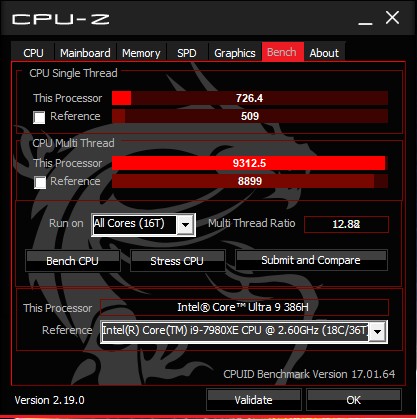
RAM ในเครื่องถูกฝังเป็นแบบออนบอร์ดมาให้ มีความจุ 32 GB LPDDR5X บัส 7467 MHz มากพอให้ทำงานออฟฟิศได้เป็นอย่างดี พอทดสอบกับระบบ Benchmark ใน CPU-Z จะเห็นว่าซีพียูของโน้ตบุ๊คทำงานรหัสนี้เหนือกว่าซีพียูกลุ่ม Extreme Edition ในอดีตแล้ว ไม่ว่าจะรันทดสอบแบบคอร์เดียว (Single Thread) หรือทำงานพร้อมกันหลายคอร์ (Multi Thread) ก็เหนือกว่าทั้งหมดแล้ว
อธิบายเพิ่มเติมว่า Intel Core Ultra 300 Series จะแยกเป็นกลุ่มใช้งานได้ดีรอบด้านแต่จีพียูเป็น Intel Graphics เพื่อใช้เรนเดอร์ภาพขึ้นหน้าจอความละเอียดสูงระดับ 8K (7680*4320) 60 Hz และพอเล่นเกมฆ่าเวลาได้เช่นชิปนี้เป็นต้น แต่ถ้าเป็นระดับ Intel Core Ultra X9 388H จะได้จีพียู Intel Arc B390 GPU ซึ่งทรงพลังไม่แพ้การ์ดจอแยกระดับเริ่มต้นจึงเล่นเกมบนความละเอียด 1080p Medium ดีมากแทน
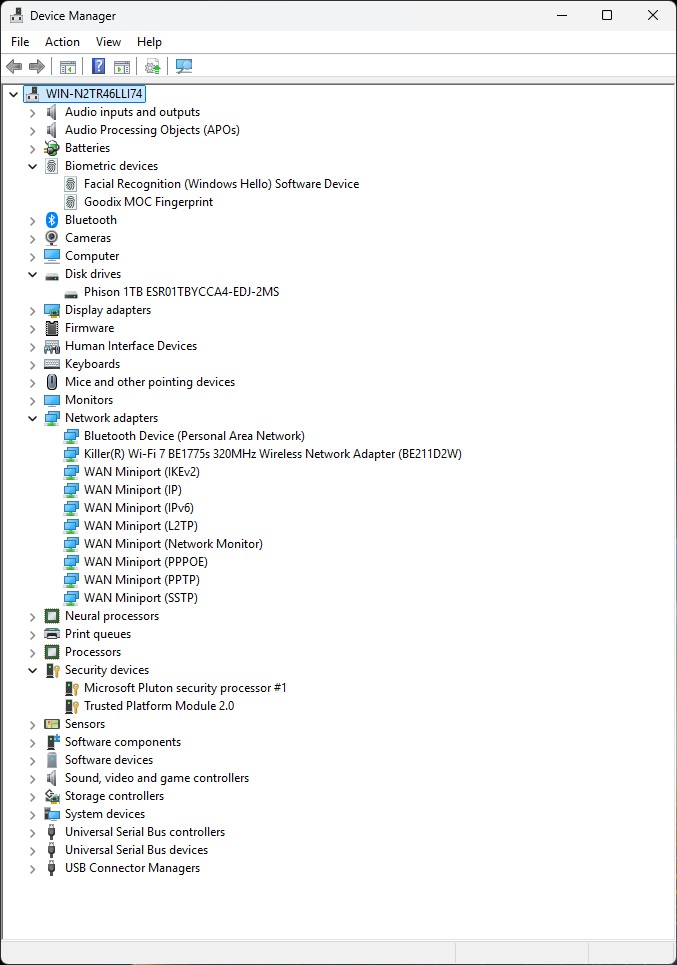
ชิ้นส่วนใน MSI Prestige 14 Flip AI+ D3M เมื่อดูใน Device Manager จะมีชิป TPM 2.0 ยืนพื้นคู่กับ Microsoft Pluton เพื่อรักษาความปลอดภัยระดับฮาร์ดแวร์ มีเซนเซอร์สแกนใบหน้ากับเซนเซอร์สแกนลายนิ้วมือไว้ให้ยืนยันตัวก่อนปลดล็อคเครื่องหรือทำธุรกรรมการเงินออนไลน์ให้ปลอดภัยยิ่งขึ้น
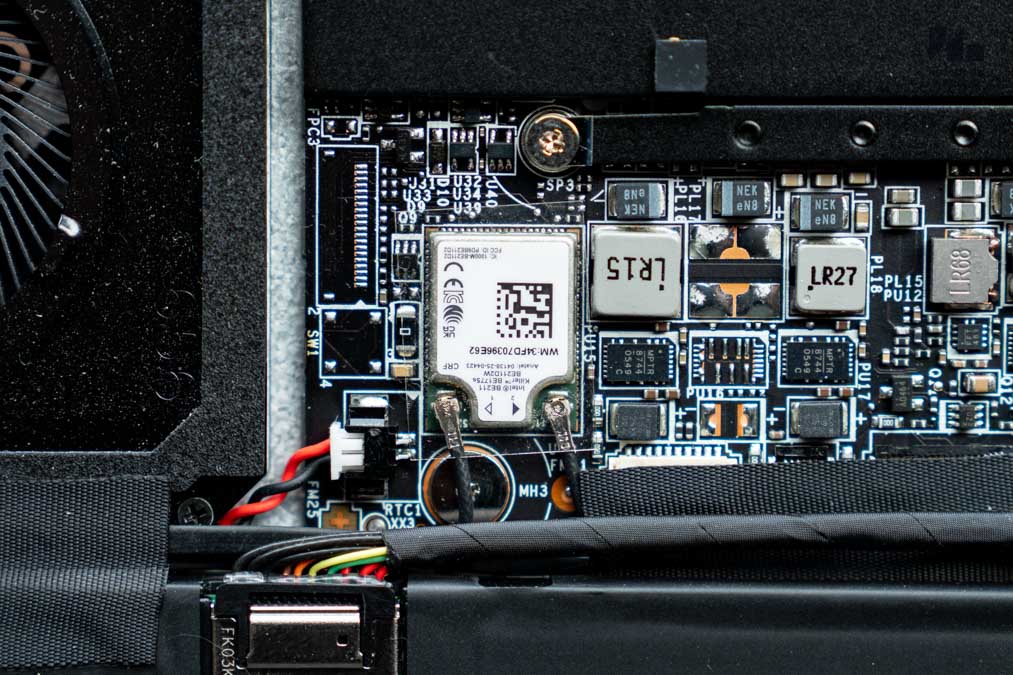
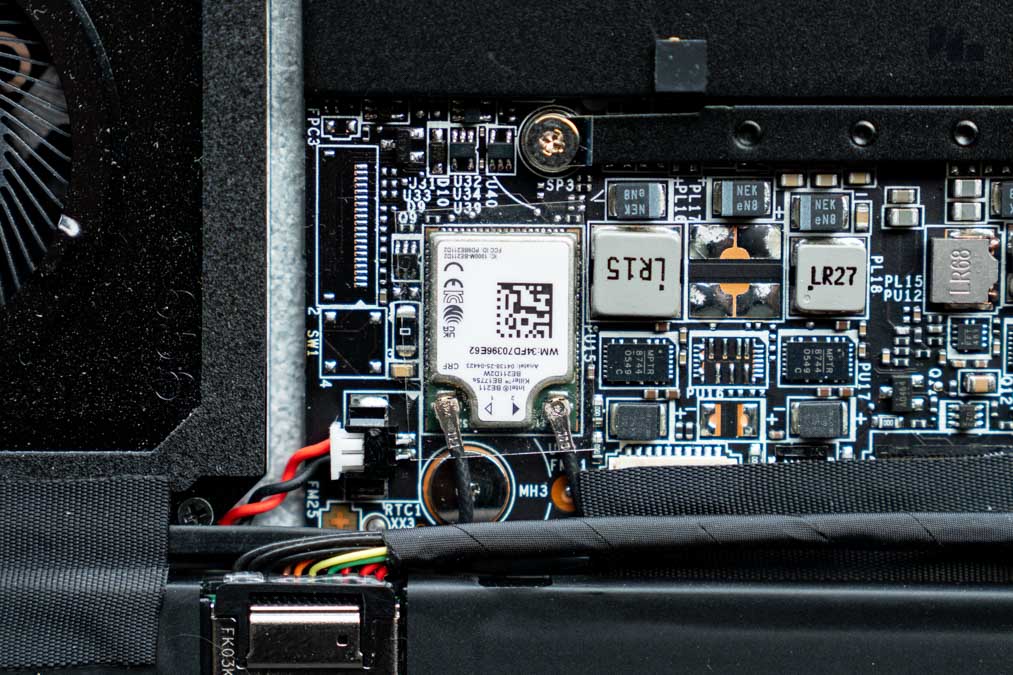
Wi-Fi PCIe Card รุ่น Intel Killer BE1775 ตามสเปคแล้วรองรับ Wi-Fi 7 มาตรฐาน 802.11be และเชื่อมต่อ Bluetooth 6 ได้ ตัวการ์ดมีขนาดเล็กและฝังแบบ SMD ไว้บนบอร์ดจึงไม่กินพื้นที่แต่เวลาเสียก็จะซ่อมบำรุงยากกว่า ตามสเปคแล้วรองรับฟีเจอร์ 4K-QAM, MU-MIMO, OFDMA และ Intel vPro ในตัว เชื่อมต่อคลื่น Wi-Fi 2.4 GHz / 5 GHz / 6 GHz มีความเร็วสูงสุด 5.8 Gbps แบนด์วิดท์ 320 MHz
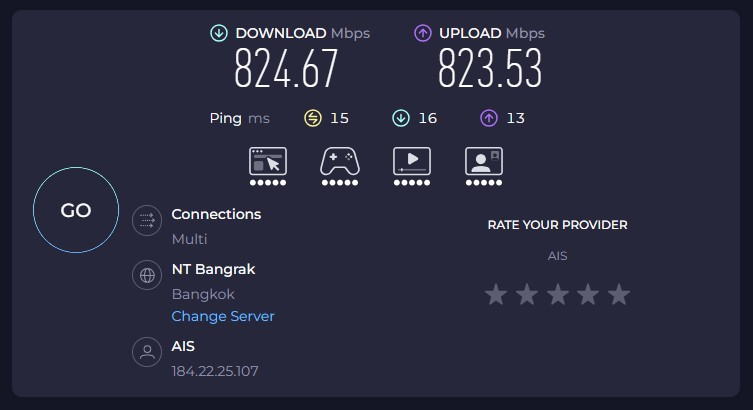
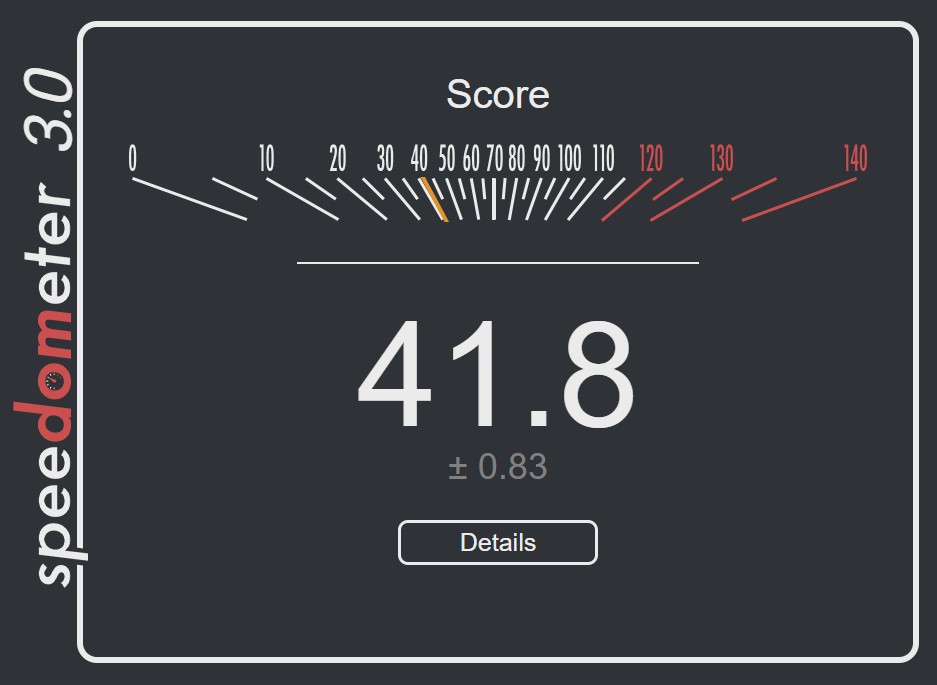
ผลการทดสอบกับเว็บไซต์ต่างๆ โดยใช้ Microsoft Edge กับ Speedtest by Ookla จะเห็นว่าความเร็ว Download / Upload สูงพอให้อัพโหลดหรือดาวน์โหลดไฟล์ใหญ่ได้สบายๆ ขอแค่เราเตอร์ตัวนั้นๆ กระจายสัญญาณได้ก็พอ ส่วนคะแนนจากเว็บ Speedometer 3.0 ซึ่งทดสอบว่าเบราเซอร์และพีซีเครื่องนั้นทำงานกับ Webkit ได้เร็วหรือไม่ ซึ่งโน้ตบุ๊คและพีซีระบบปฏิบัติการ Windows ทั่วไปจะได้ราว 30 คะแนน แต่ MSI Prestige 14 Flip AI+ D3M ทำได้ 41.8 คะแนน ทำให้เปิดเว็บใช้งานแล้วตอบสนองเร็วทันใจขึ้น

M.2 NVMe SSD ผลิตโดย Phison มีความจุ 1 TB เป็น OEM SSD ประสิทธิภาพสูง รองรับ NVM Express 2.0 ทำให้ตัวไดรฟ์จัดเรียงข้อมูลได้ดีขึ้น ส่วนความเร็ว Read / Write จากการทดสอบกับ CrystalDiskMark 9.0.1 แล้วทำงานไวมากพอให้เรียกโปรแกรมโหลดไฟล์งานต่างๆ มาใช้ได้เร็วทันใจจนไม่ต้องเปลี่ยนก็ได้ ไว้ตอน SSD ตัวนี้หมดสภาพค่อยเปลี่ยนก็ได้ แต่แนะนำให้ลงทุนกับ External HDD / SSD เอาไว้เก็บไฟล์งานแทนจะสะดวกปลอดภัยว่า
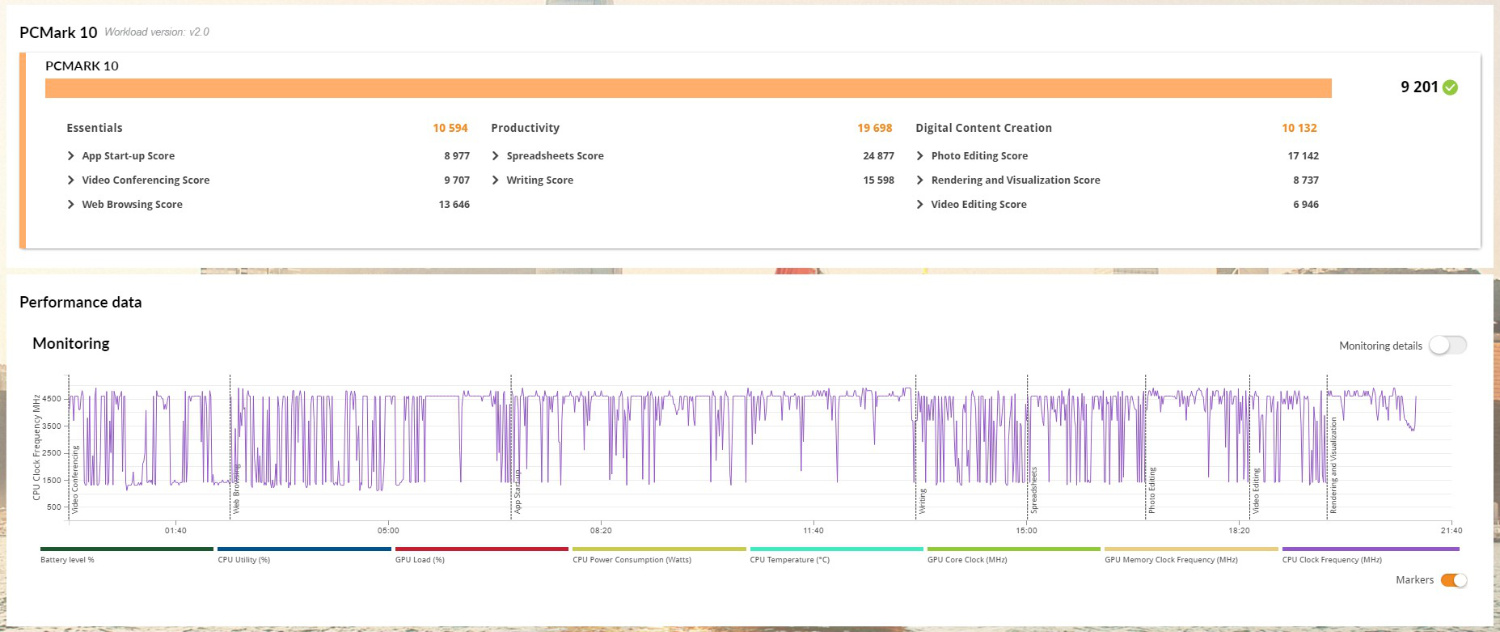
จุดน่าสนใจของการทดสอบกับโปรแกรม PCMark 10 จำลองการทำงานด้วย MSI Prestige 14 Flip AI+ D3M จะเห็นว่า Intel Core Ultra 9 386H ใช้งานได้ดีรอบด้านและคะแนนสูงระดับ 9,201 คะแนน ซึ่งจุดเด่นของชิปเซ็ครุ่นใหม่นี้คือการทำงาน Productivity เปิดไฟล์ Word หรือทำตาราง Excel เสร็จอย่างรวดเร็วตอบโจทย์พนักงานออฟฟิศไม่ว่าจะแผนกไหนก็ใช้ได้ดี
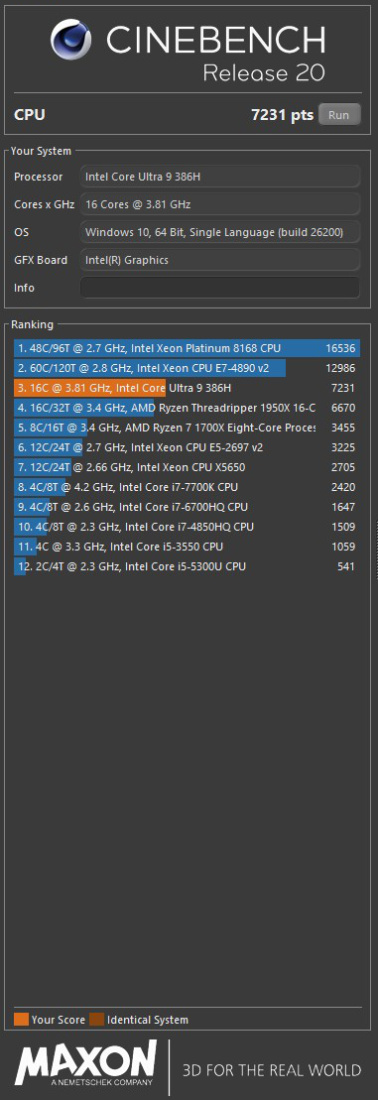
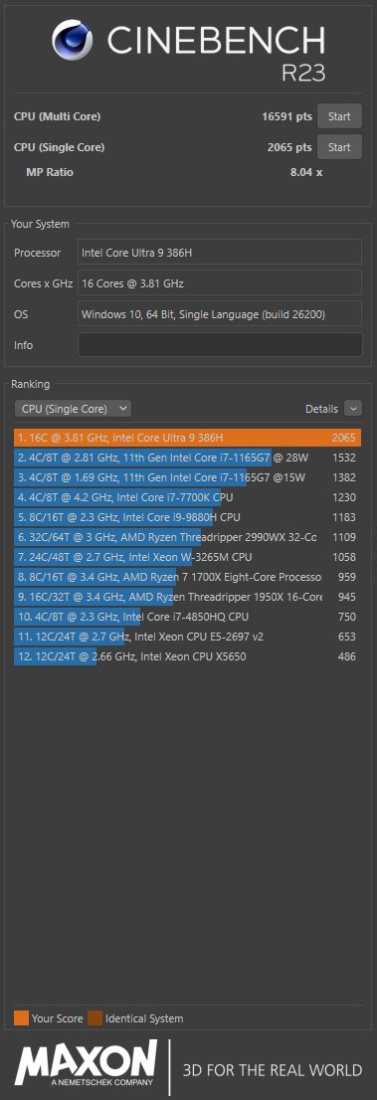
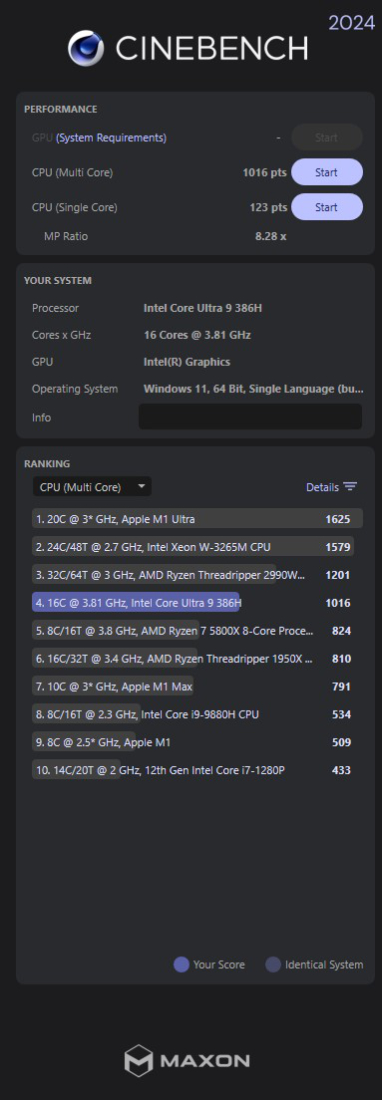
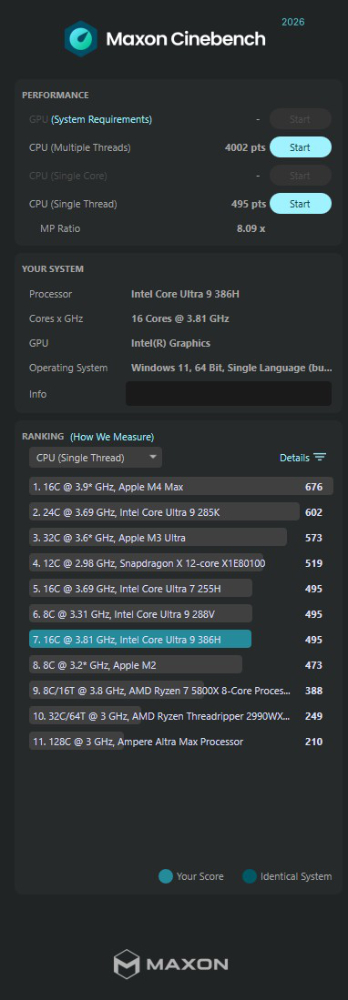
ผลการทดสอบกับโปรแกรมกลุ่ม CINEBENCH ว่า MSI Prestige 14 Flip AI+ D3M ทำงานกราฟิคเป็นอย่างไร จากผลคะแนนสรุปโดยง่ายได้ว่าเหมาะกับงานทั่วไปอย่างการแต่งภาพนิ่งหรือตัดต่อวิดีโอสั้นทั่วไป ส่วนวิดีโอความละเอียดสูงยาวร่วมครึ่งชั่วโมงจะไม่เหมาะนัก โดยแต่การทดสอบได้ผลดังนี้
- 2026 – ใช้เอนจิ้นเรนเดอร์พื้นฐานของ Redshift กับ Cinema 4D ทดสอบสมรรถนะของซีพียูและจีพียูว่าเรนเดอร์งานกราฟิคระดับโปรดักชั่นได้ดีเท่าไหร่ ได้คะแนน CPU (Multi Threads) 4,002 pts และ CPU (Single Thread) 495 pts
- 2024 – ใช้ทดสอบประสิทธิภาพของซีพียูกับจีพียูอย่างหนักพร้อมกันโดยใช้เอนจิ้น Redshift สำหรับอุตสาหกรรมภาพยนต์ ได้ CPU (Multi-Core) 1,016 pts และ CPU (Single Core) 123 pts
- R23 – ใช้ทดสอบพลังประมวลผลของซีพียูเป็นหลัก มีความละเอียดและแม่นยำสูง ได้คะแนน Multi Core 16,591 pts และ Single Core อีก 2,065 pts
- R20 – ใช้ทดสอบกำลังประมวลผลของซีพียูเป็นหลัก ได้คะแนน CPU 7,231 pts
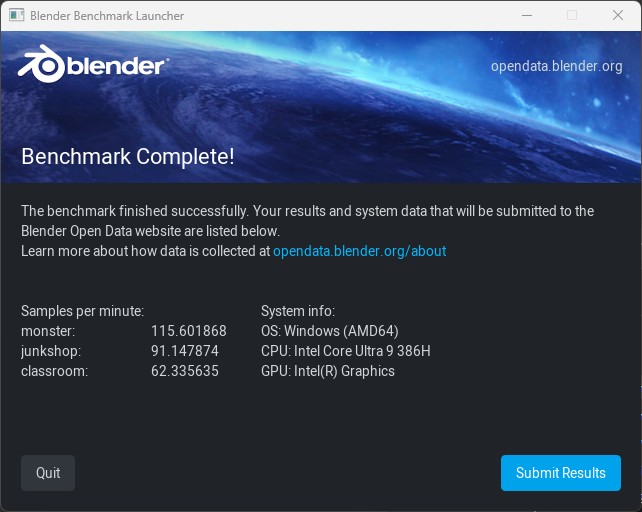
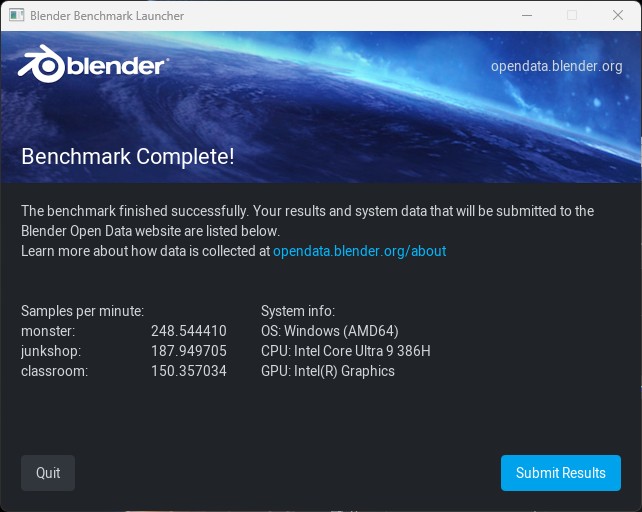
ส่วนการปั้นโมเดล 3D พอทดสอบด้วย Blender benchmark จะเห็นว่าปริมาณการปั้น Sample ได้ใน 1 นาที อยู่ในระดับทั่วไปเท่านั้น พอจะเปิดโมเดล 3D มาพรีวิวตัวอย่างให้ลูกค้าดูได้ แต่จะสร้างสรรค์ผลงานด้วยเครื่องนี้ก็ไม่เหมาะนัก
| ชิ้นส่วน / ผลการทดสอบ | Intel Core Ultra 386H | Intel Graphics |
| monster | 115 | 248 |
| junkshop | 91 | 187 |
| classroom | 62 | 150 |
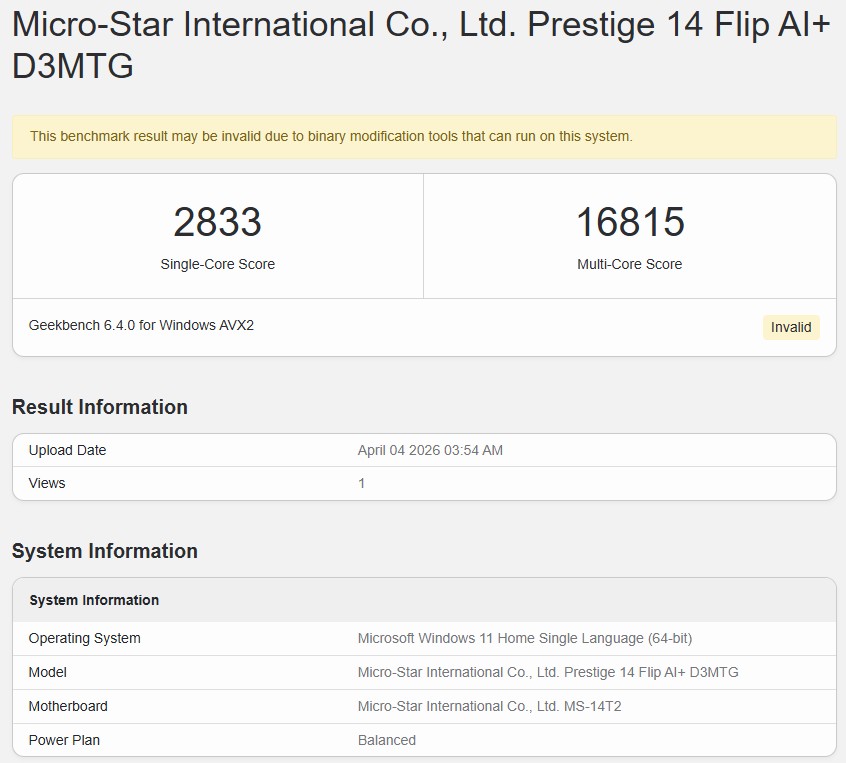
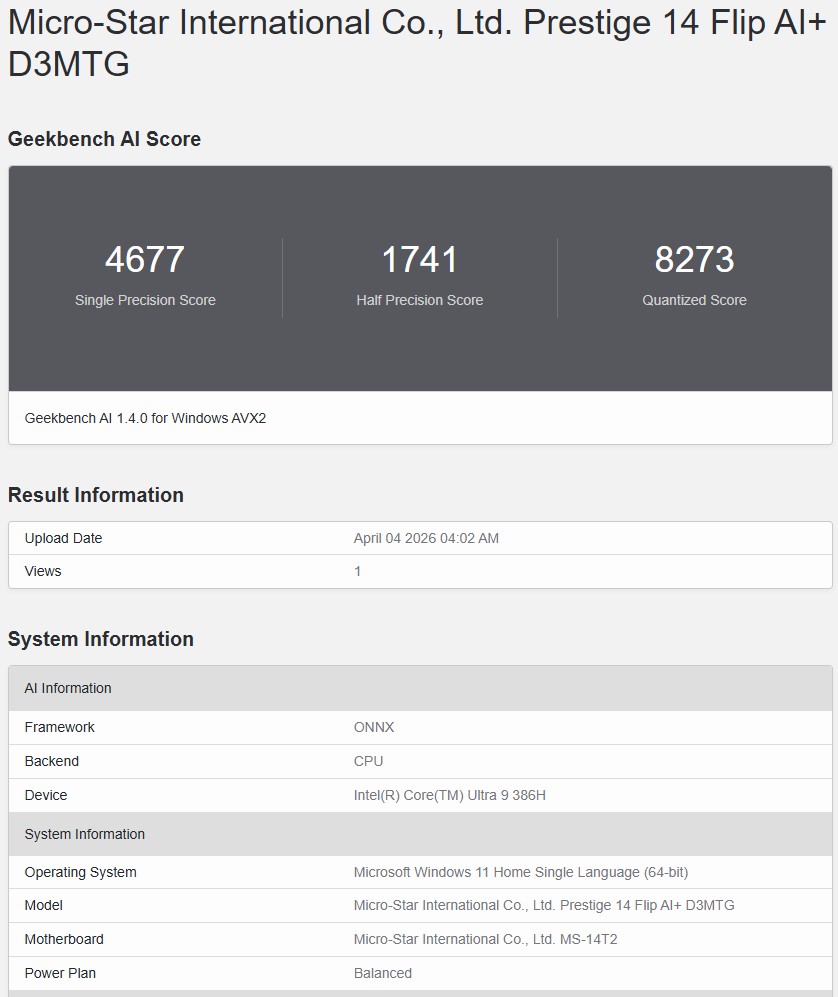
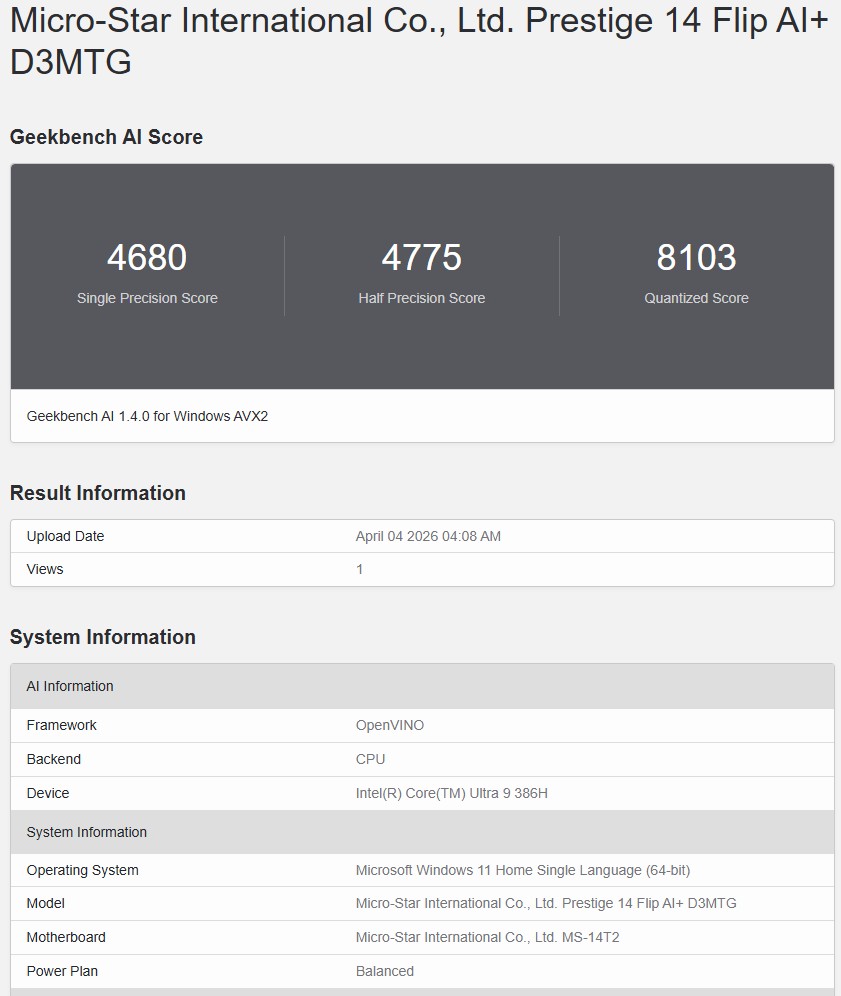

คะแนนการทดสอบกับโปรแกรมตระกูล Geekbench 6 และ Geekbench AI กับ MSI Prestige 14 Flip AI+ D3M ถือว่าซีพียู Intel Core Ultra 9 386H นี้ทำงานได้ดีทีเดียวและ NPU ก็ประมวลผลได้เร็วขึ้นมาก โดยแต่ละการทดสอบได้คะแนนดังนี้
- Geekbench 6 – ใช้ทดสอบว่าซีพียูสามารถประสานงานกับหน่วยความจำในเครื่องได้ดีหรือไม่ โดยจำลอง workloads งานประเภทการบีบอัดข้อมูล (data compression), การประมวลผลภาพ (image processing), Machine Learning และ Compile code มาทดสอบ
- Windows AVX2 (Advanced Vector Extension 2) ชุดคำสั่งเสริมจาก AVX พื้นฐาน ใช้ทดสอบคำนวน vector integer ได้รวดเร็วหรือไม่ ถ้าเป็น Single-Core ทำได้ 2,830 คะแนน และ Multi-Core ได้ 16,815 คะแนน
- Geekbench AI – คำนวณว่าซีพียูสามารถรันการทำงานกับโปรแกรม AI ต่างๆ ได้แม่นยำหรือรวดเร็วหรือไม่ แบ่งเป็น Single Precision เน้นความเที่ยงตรง, Half precision เน้นความเร็วมากขึ้นและลดความแม่นยำลง และ Quantized Score เน้นความเร็วแต่ไม่แม่นยำนัก
- ONNX ได้คะแนน Single Precision 4,677 คะแนน, Half precision 1,741 คะแนน และ Quantized Score 8,273 คะแนน
- OpenVINO (CPU) ได้ Single Precision 4,680 คะแนน, Half precision 4,775 คะแนน และ Quantized Score 8,103 คะแนน
- OpenVINO (NPU) ได้ Single Precision 4,863 คะแนน, Half precision 38,049 คะแนน และ Quantized Score 58,980 คะแนน
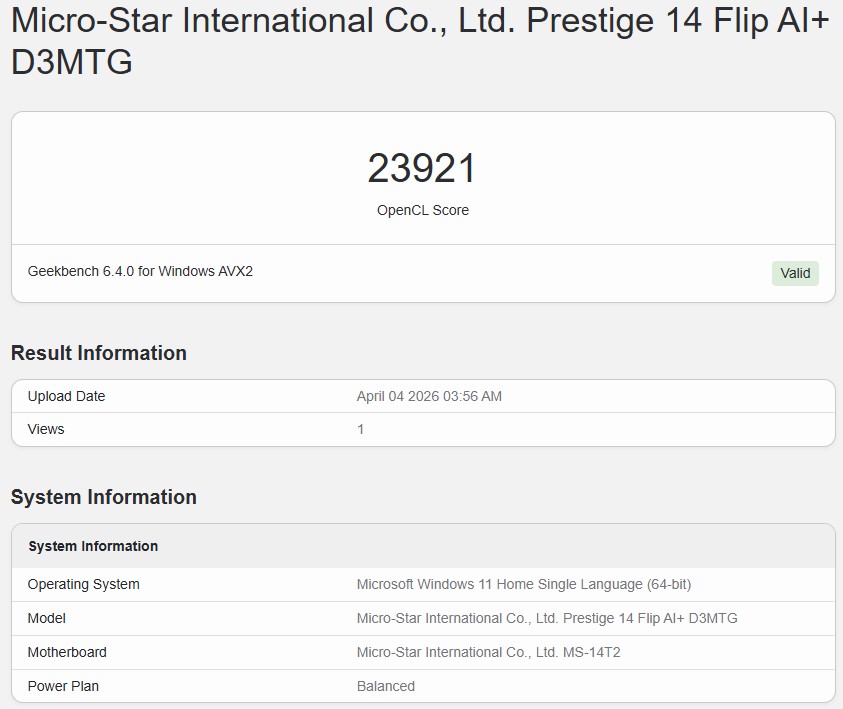
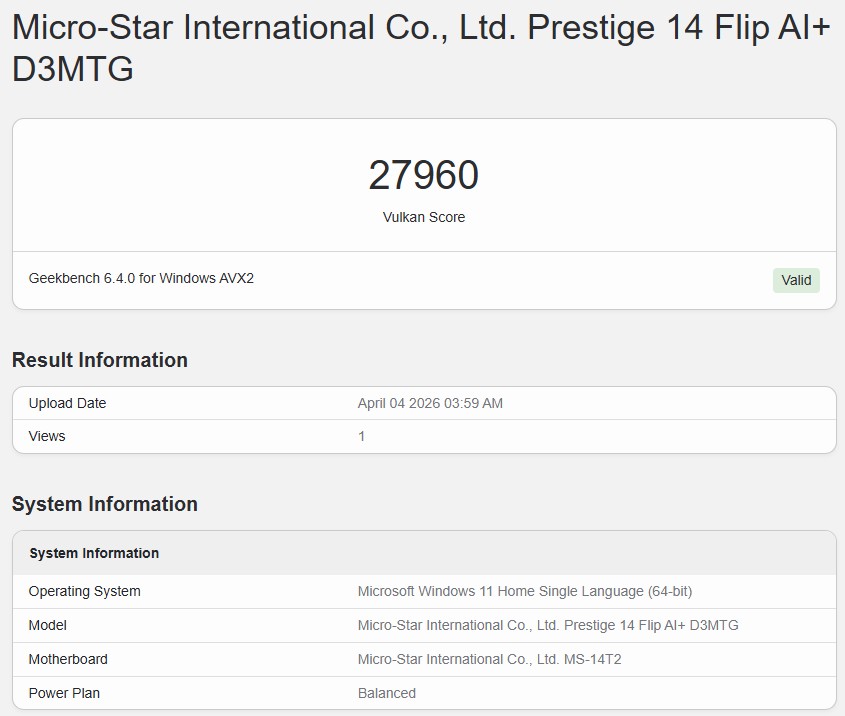


คะแนนของการ์ดจอ Intel Graphics ได้ผลดังนี้
- Geekbench 6 – ใช้ทดสอบว่าจีพียูสามารถประสานงานกับหน่วยความจำในเครื่องได้ดีหรือไม่ โดยจำลอง workloads งานประเภทการบีบอัดข้อมูล (data compression), การประมวลผลภาพ (image processing), Machine Learning และ Compile code มาทดสอบ
- OpenCL, Windows AVX2 (Advanced Vector Extension 2) ชุดคำสั่งเสริมจาก AVX พื้นฐาน ใช้ทดสอบ vector integer ด้วย OpenCL framework ทำได้ 23,921 คะแนน
- Vulkan, Windows AVX2 (Advanced Vector Extension 2) ชุดคำสั่งเสริมจาก AVX พื้นฐาน ใช้ทดสอบคำนวน vector integer ด้วย Vulkan framework ทำได้ 27,960 คะแนน
- Geekbench AI – คำนวณว่าซีพียูสามารถรันการทำงานกับโปรแกรม AI ต่างๆ ได้แม่นยำหรือรวดเร็วหรือไม่ แบ่งเป็น Single Precision เน้นความเที่ยงตรง, Half precision เน้นความเร็วมากขึ้นและลดความแม่นยำลง และ Quantized Score เน้นความเร็วแต่ไม่แม่นยำนัก
- ONNX ได้คะแนน Single Precision 7,069 คะแนน, Half precision 14,262 คะแนน และ Quantized Score 4,579 คะแนน
- OpenVINO ได้คะแนน Single Precision 9,485 คะแนน, Half precision 26,035 คะแนน และ Quantized Score 29,943 คะแนน
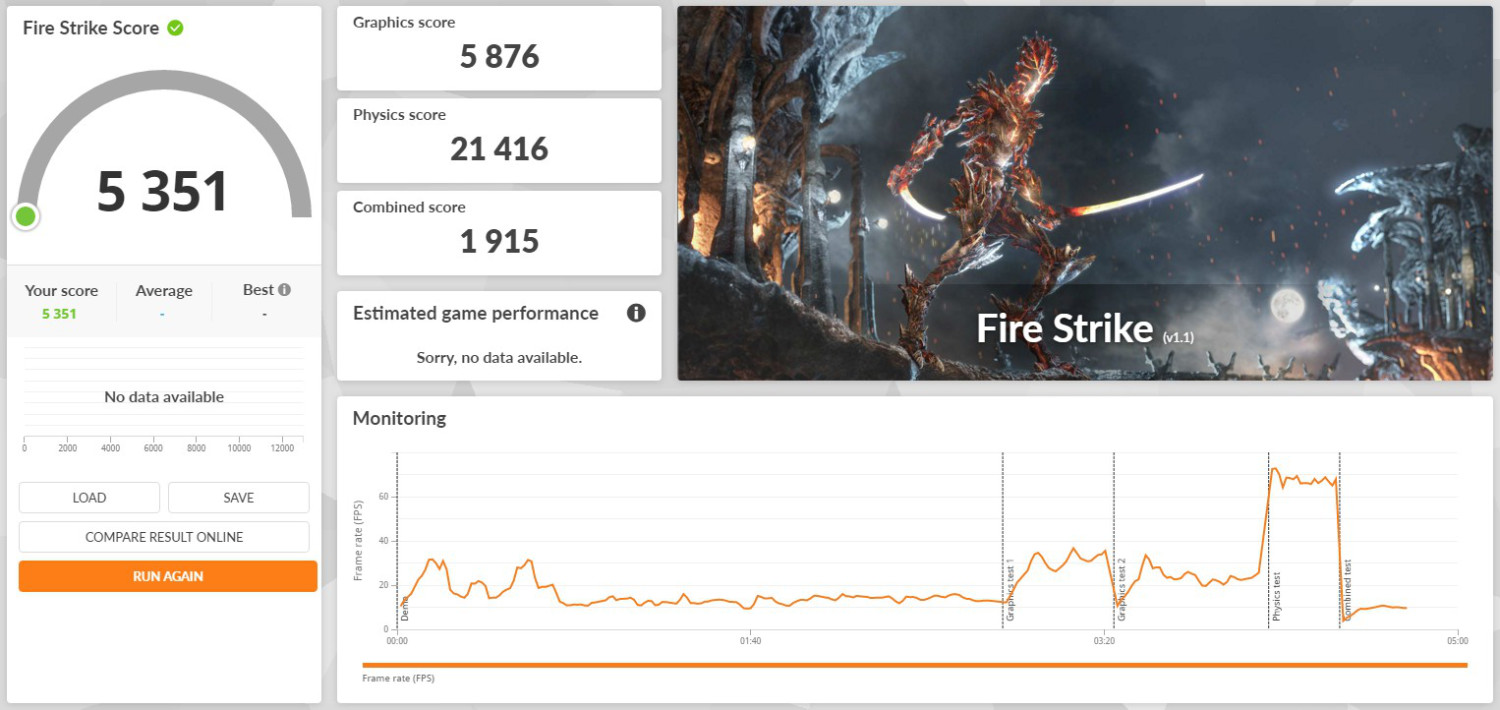
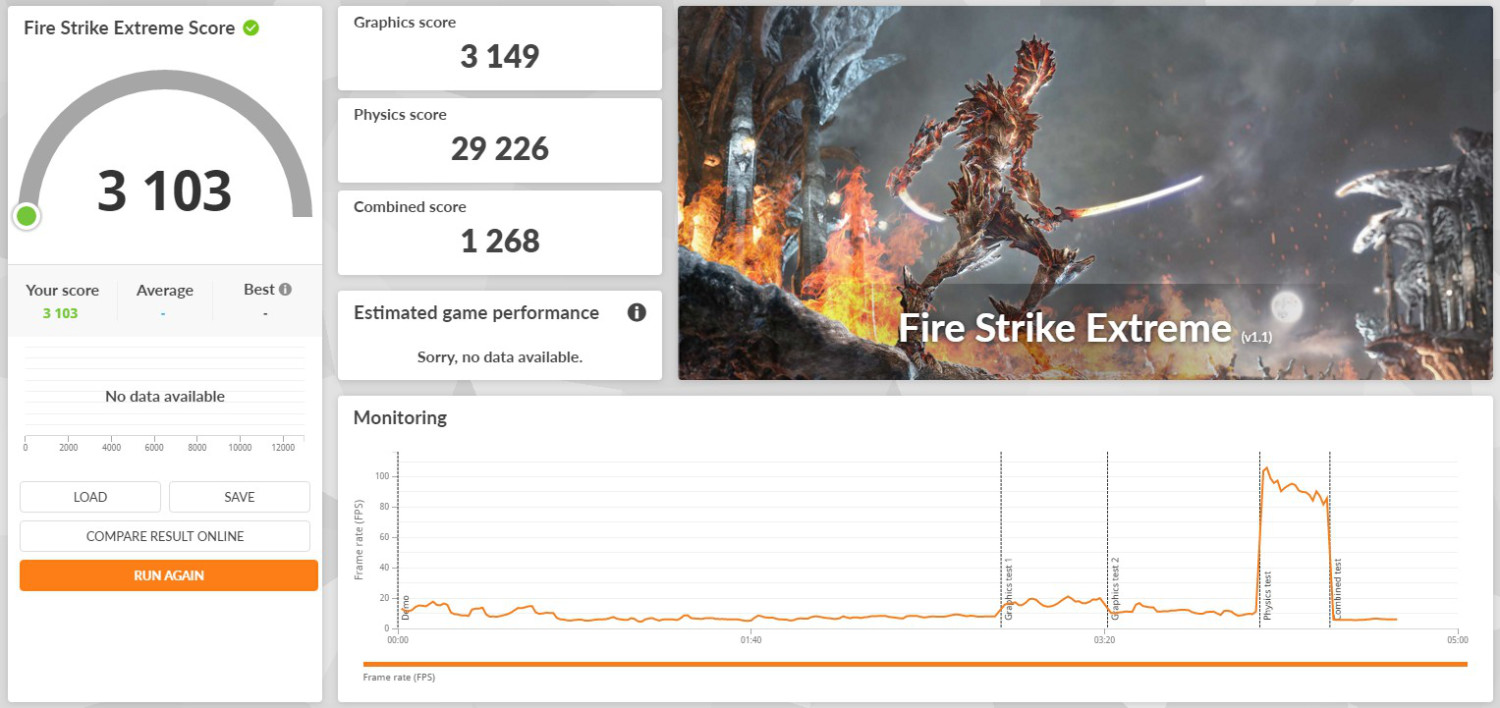
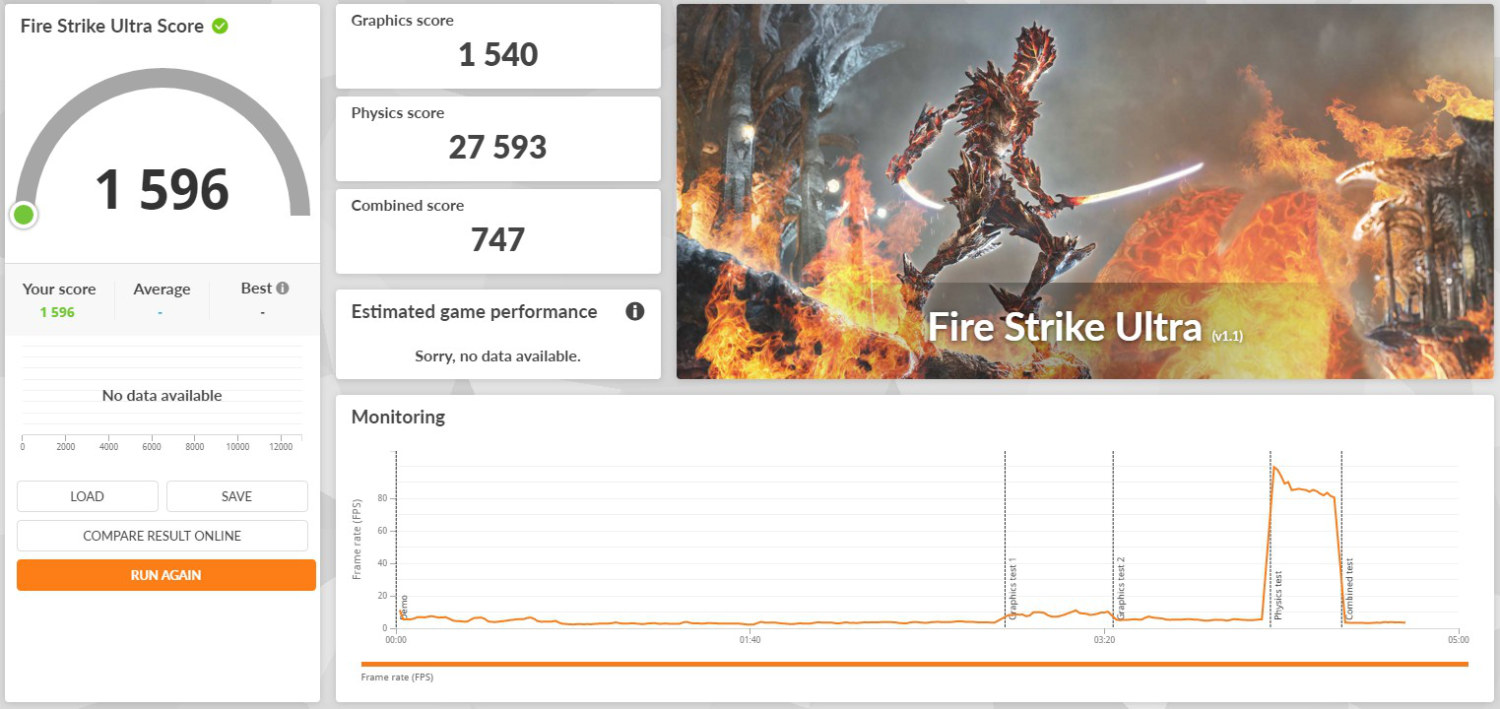


ถึงจะไม่ได้จีพียู Intel Arc B390 GPU แต่ Intel Graphics ในตัวซีพียูก็ยังพอเล่นเกมฆ่าเวลาได้ เมื่อทดสอบกับโปรแกรมตระกูล 3DMark เวอร์ชั่นต่างๆ จะเห็นว่า MSI Prestige 14 Flip AI+ เมื่อรองรับ DirectX 11, 12 API ก็เล่นเกมได้ดีระดับหนึ่ง แต่ผลการทดสอบจัดว่าเหมาะกับความละเอียด 1080p Medium ถ้าเพิ่มขึ้นเป็น 1440p อาจจะยังไม่เหมาะเพราะผลคะแนนลดลงอย่างชัดเจน โดยแต่ละการทดสอบเป็นดังนี้
- Fire Strike (จำลองการเล่นเกมชั้นนำบนหน้าจอความละเอียด Full HD ใช้ DirectX 11 API) – คะแนนเฉลี่ย 5,351 คะแนน แยกเป็น Graphics score 5,876 คะแนน, Physics score 21,416 คะแนน, Combined score 1,915 คะแนน
- Fire Strike Extreme (จำลองการเล่นเกมชั้นนำบนหน้าจอความละเอียด QHD ใช้ DirectX 11 API) – คะแนนเฉลี่ย 3,103 คะแนน แยกเป็น Graphics score 3,149 คะแนน, Physics score 29,226 คะแนน, Combined score 1,268 คะแนน
- Fire Strike Ultra (จำลองการเล่นเกมชั้นนำบนหน้าจอความละเอียด UHD ใช้ DirectX 11 API) – คะแนนเฉลี่ย 1,596 คะแนน แยกเป็น Graphics score 1,540 คะแนน, Physics score 27,593 คะแนน, Combined score 747 คะแนน
- Time Spy (จำลองการเล่นเกมชั้นนำบนหน้าจอความละเอียด QHD ใช้ DirectX 12 API) – คะแนนเฉลี่ย 3,369 คะแนน แยกเป็น CPU score 2,991 คะแนน Graphics score 11,923 คะแนน
- Time Spy Extreme (จำลองการเล่นเกมชั้นนำบนหน้าจอความละเอียด UHD ใช้ DirectX 12 API) – คะแนนเฉลี่ย 1,517 คะแนน แยกเป็น CPU score 1,347 คะแนน Graphics score 5,374 คะแนน
- Solar Bay (ทดสอบการเรนเดอร์ Ray Tracing ว่ารันได้ดีต่อเนื่องหรือไม่ แต่ละ section การทดสอบจะเพิ่มรายละเอียดให้ใช้กำลังจีพียูมากขึ้น) – คะแนนเฉลี่ย 12,103 คะแนน, Graphics test 46.02 FPS / Section 1 ได้ 48.38 FPS / Section 2 ได้ 46.46 FPS / Section 3 ได้ 42.77 FPS
- Steel Nomad (จำลองการเล่นเกมชั้นนำบนหน้าจอความละเอียด UHD ใช้ DirectX 12 API) – คะแนนเฉลี่ย 582 คะแนน ได้ Graphics test 5.82 FPS
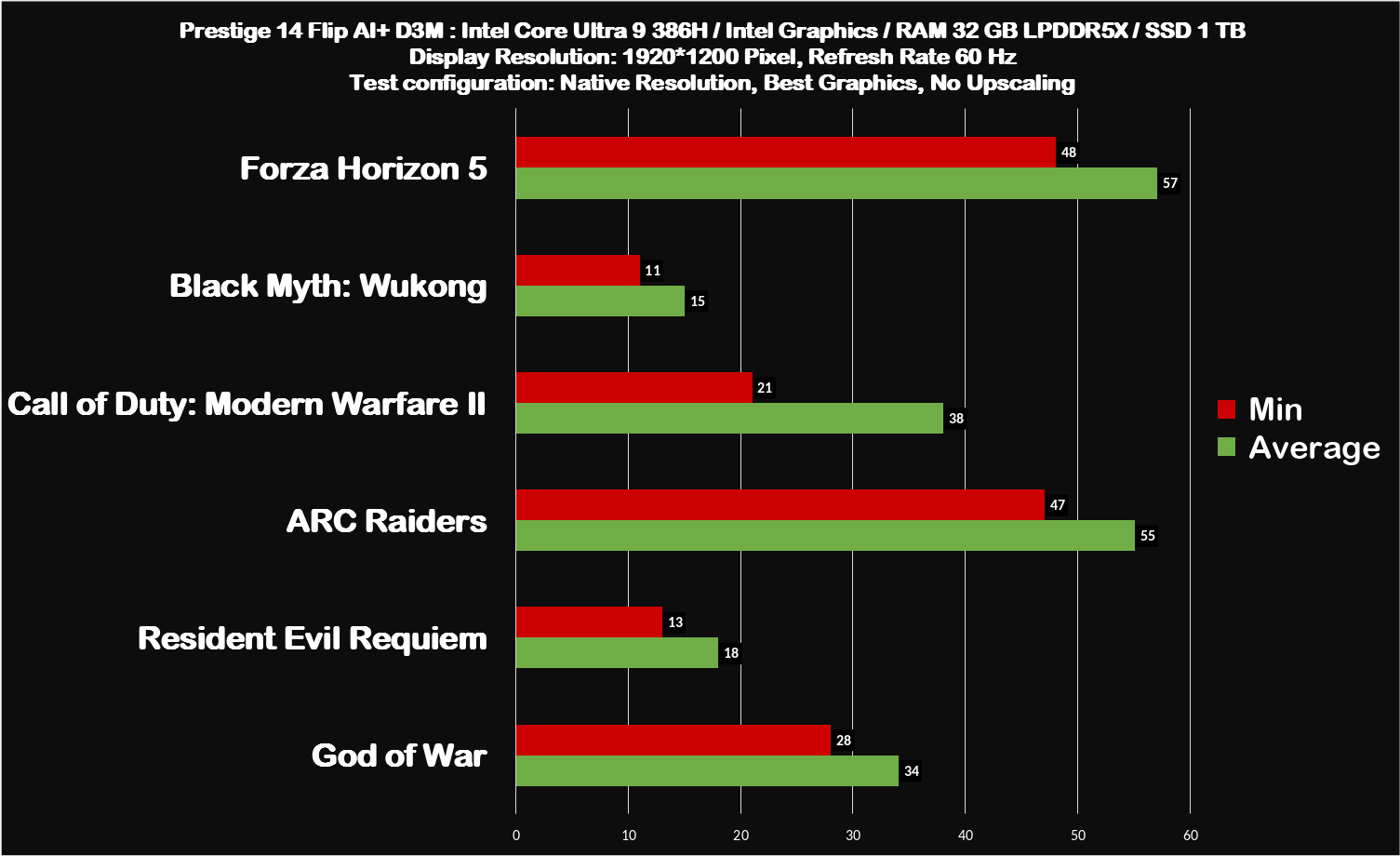
เฟรมเรทของแต่ละเกมชั้นนำเมื่อเปิดเล่นบนความละเอียด 1080p ตั้งค่ากราฟิค Medium แล้วไม่ใช้ Intel XeSS Upscaling ช่วย ส่วนใหญ่จะทำเฟรมเรทได้ราว 30~50 FPS เป็นส่วนใหญ่ ยิ่งถ้าฉากในเกมนั้นมีแสงเงาและรายละเอียดเยอะอย่าง Call of Duty: Modern Warfare II หรือ Resident Evil Reqiuem เฟรมเรทจะหน่วงลงพอสมควรจนเล่นไม่สนุกเท่าไหร่ ยิ่งถ้าปรับแต่งเกมมาไม่ดีอย่าง Black Myth: Wukong นับว่าเล่นแทบไม่ได้ทีเดียวและถ้าเจอศัตรูหลายตัวหรือเดินฉากแล้วเจอฝุ่นหรือต้นไม้ในฉากเยอะๆ จะหน่วงทันที
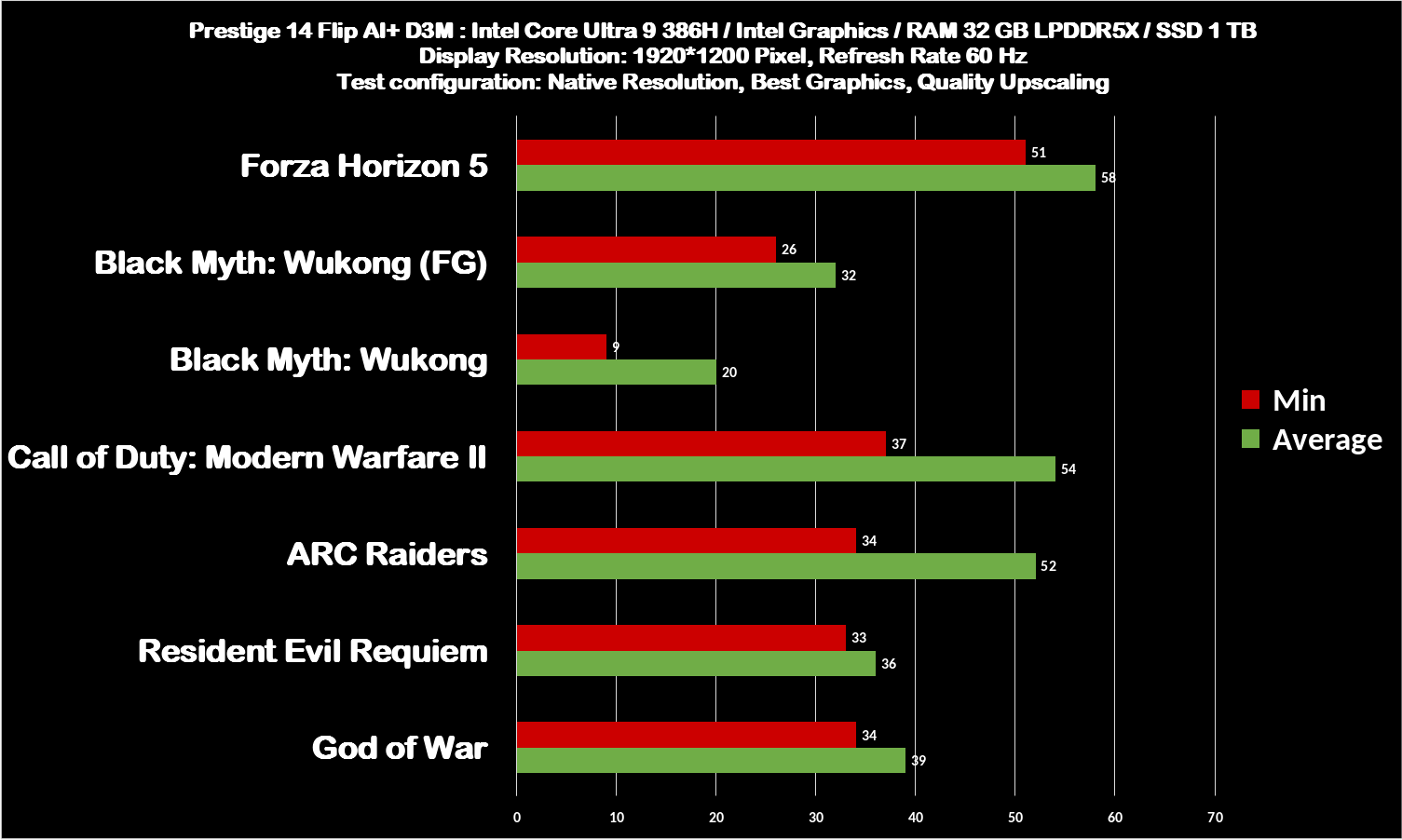
ถ้าเปิด Intel XeSS Upscaling และ Frame Generation เสริมแล้ว เฟรมเรทในแต่ละเกมจะเพิ่มขึ้นพอควรจนถึงระดับเล่นได้ดีขึ้นมากแล้ว แต่บางเกมอาจจะเกิดบั๊กแล้วเฟรมเรทไม่ได้เพิ่มขึ้นมากนักแต่ก็พอเล่นฆ่าเวลาได้ แต่จะเหมาะกับเกมอินดี้ต่างๆ เป็นหลัก อย่างไรก็ตาม MSI Prestige 14 Flip AI+ D3M เป็นโน้ตบุ๊คทำงานซึ่งไม่ได้สร้างมาเพื่อเล่นเกมเป็นทุนเดิมอยู่แล้ว จีพียูก็เป็นรุ่นทั่วไป ดังนั้นเฟรมเรทจะอยู่ระดับนี้ก็เป็นเรื่องปกติ
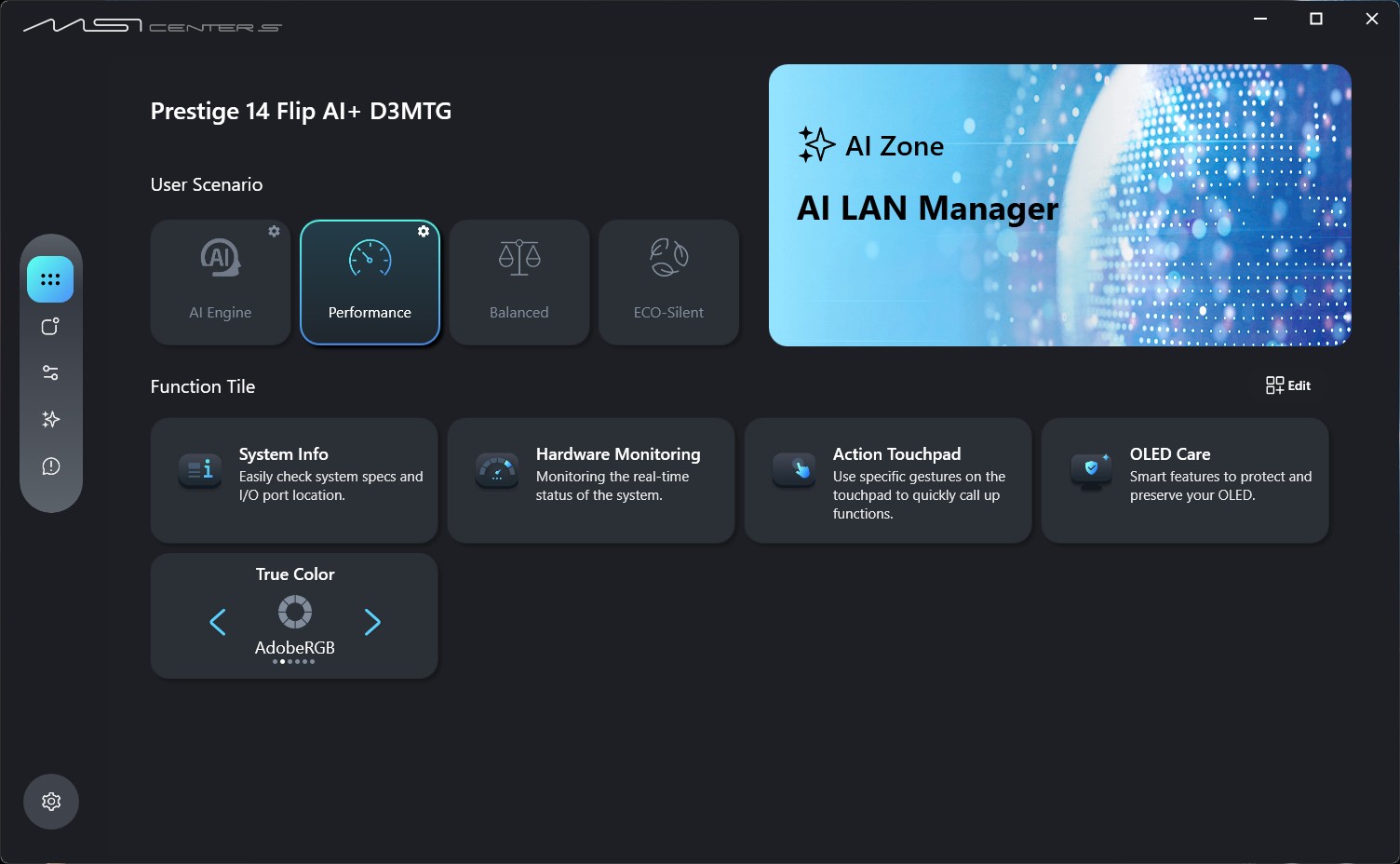
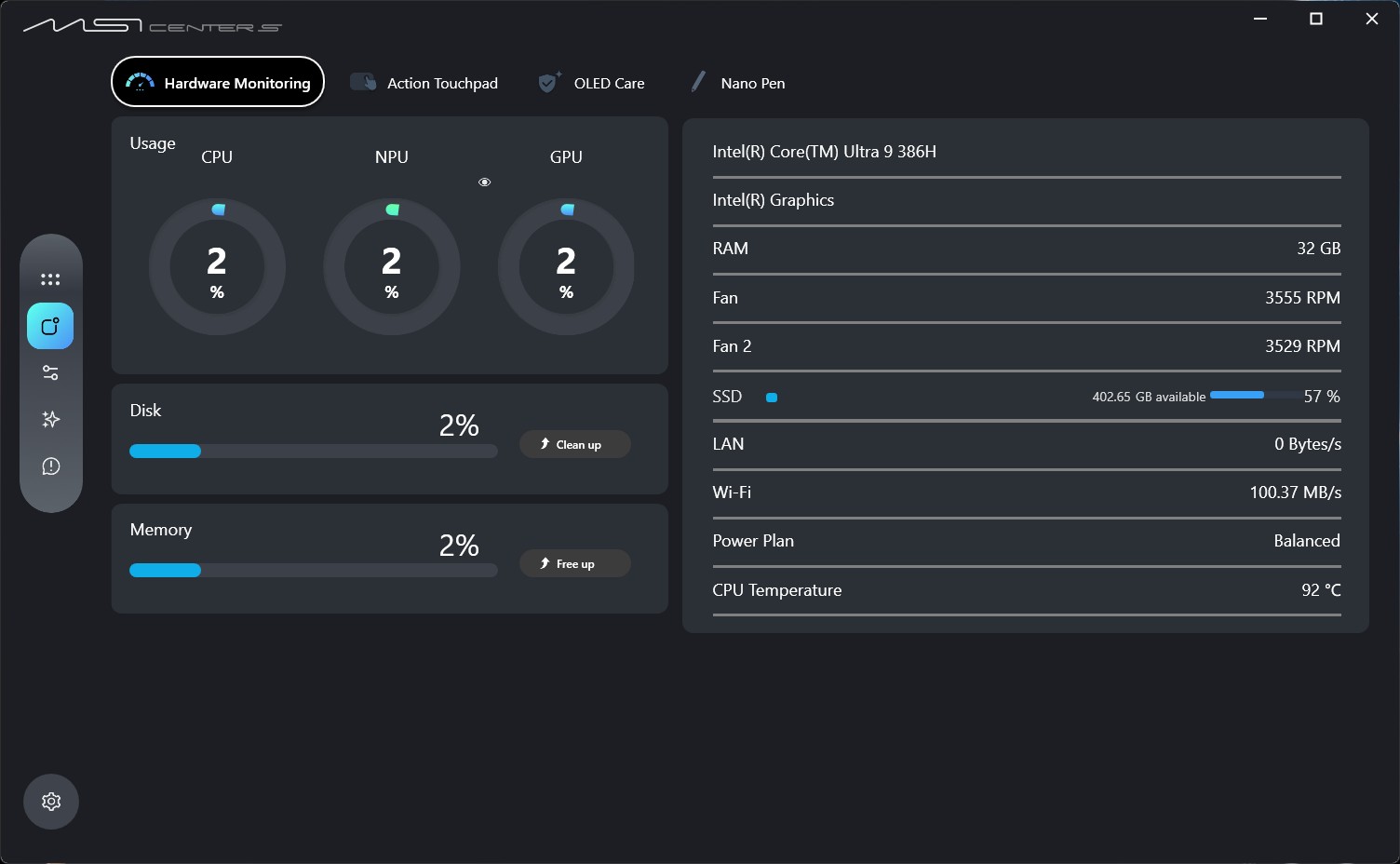
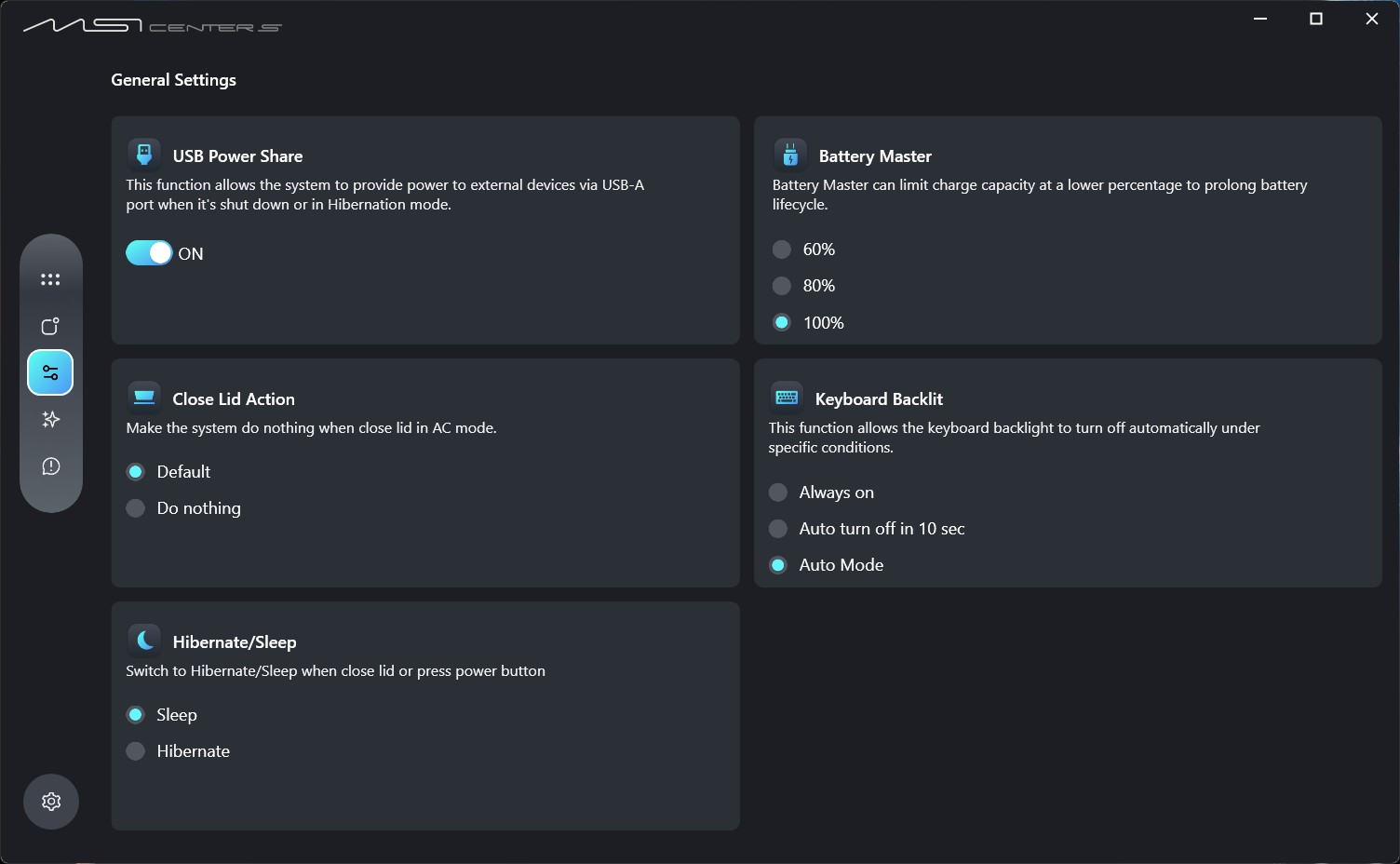
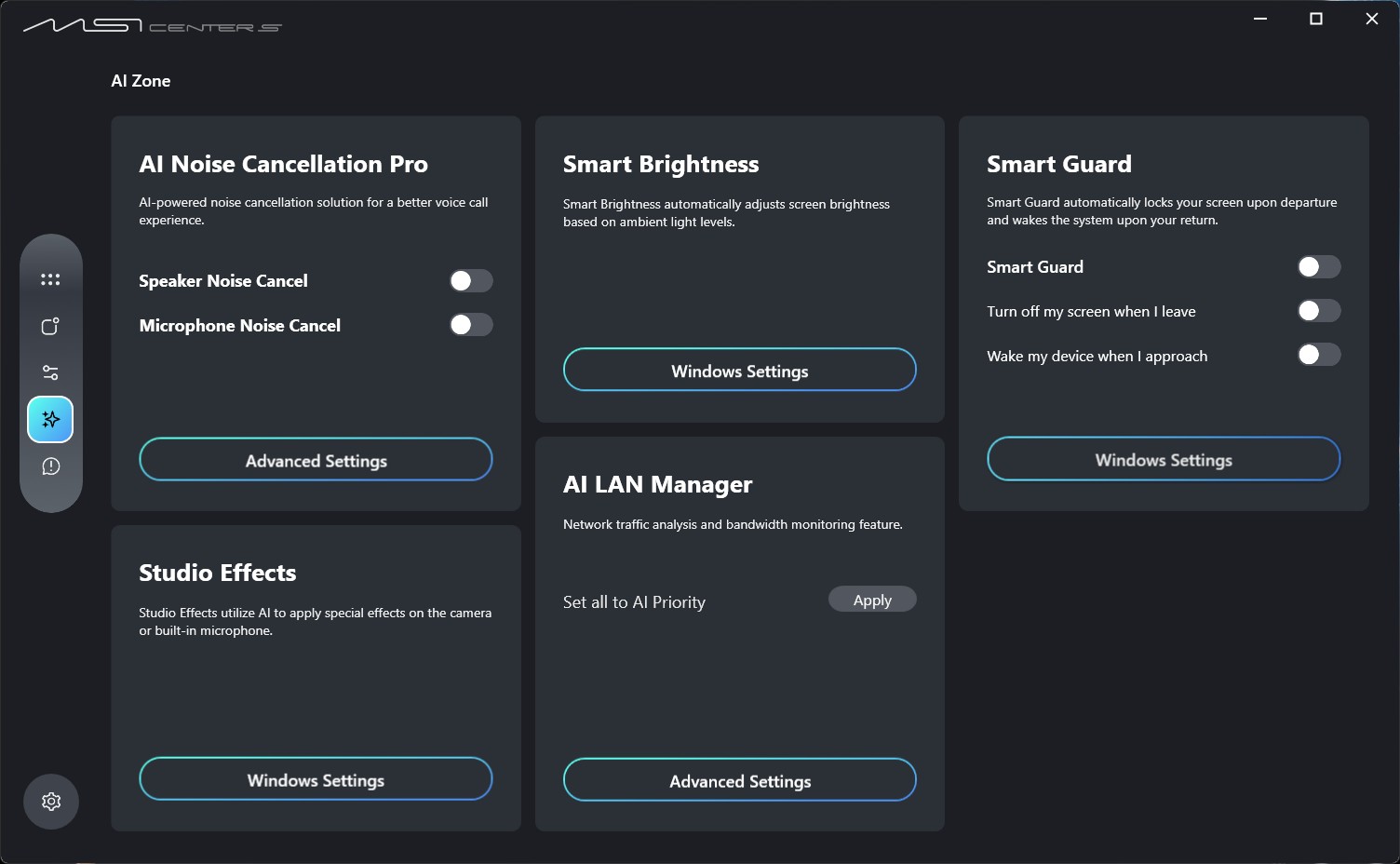
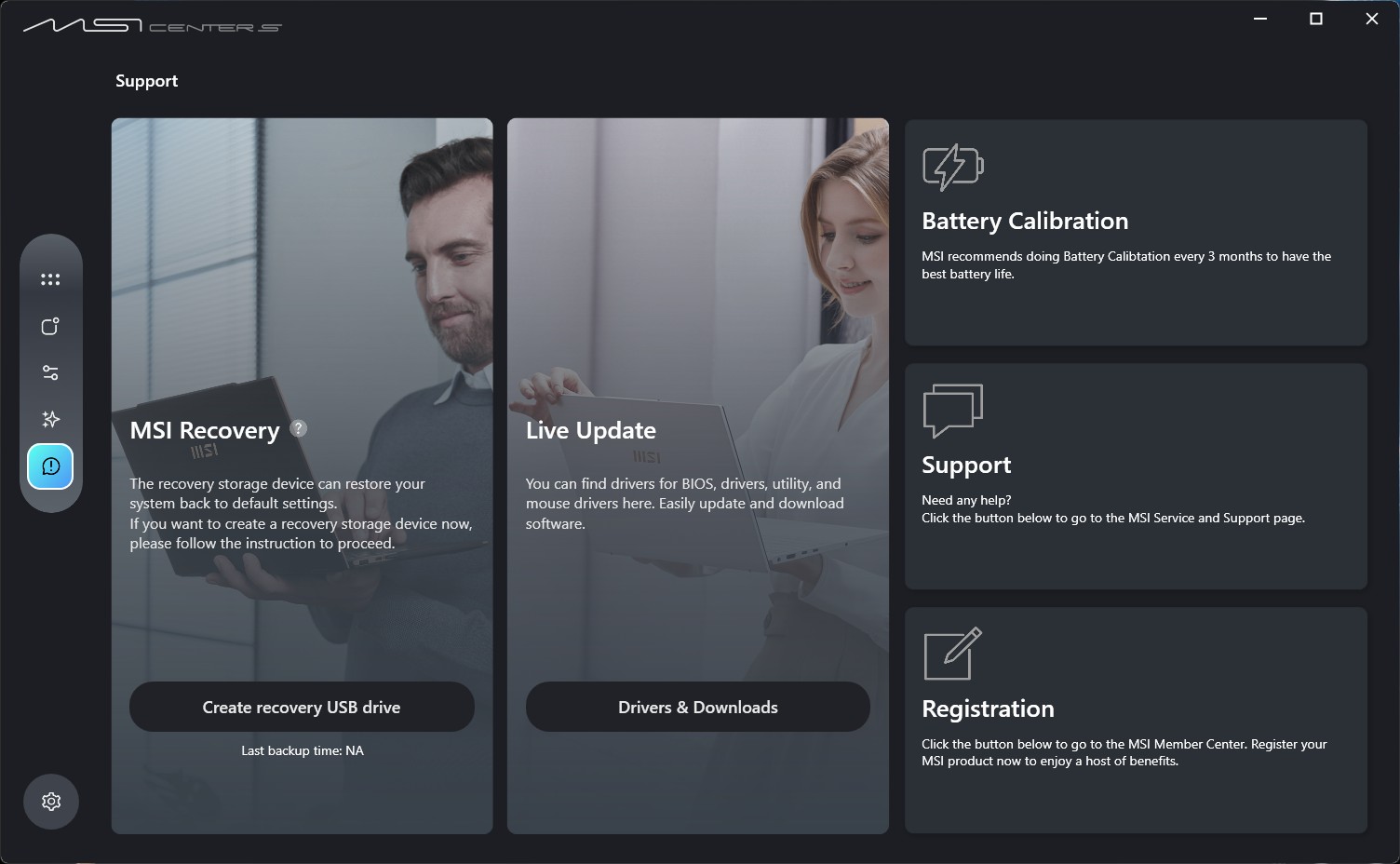
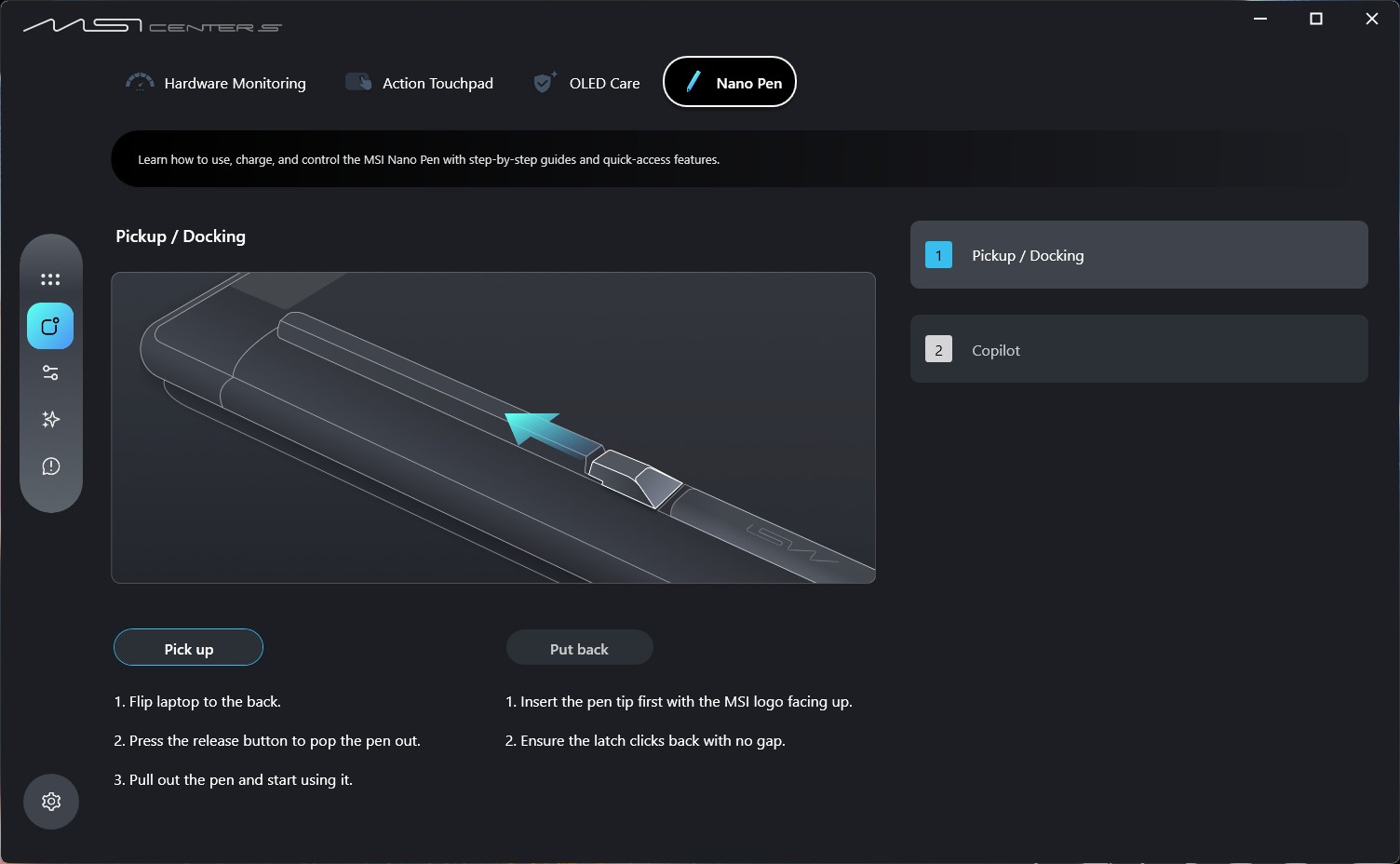
สุดท้ายในโปรแกรม MSI Center S เวอร์ชั่นปรับแต่งมาเพื่อ MSI Prestige 14 Flip AI+ D3M นอกจากมีหน้าปรับแต่งโหมดการทำงาน, มอนิเตอร์การทำงาน, AI Zone แล้ว ยังมีหน้าแนะนำวิธีเก็บ MSI Pen ให้ถูกต้องรวมถึงวิธีเรียก Microsoft Copilot รวมถึงหน้าอัพเดตเฟิร์มแวร์ให้เป็นเวอร์ชั่นล่าสุดด้วย แนะนำให้เปิดเข้ามาอัพเดตเดือนละครั้งก็พอแล้ว
Battery & Heat & Noise
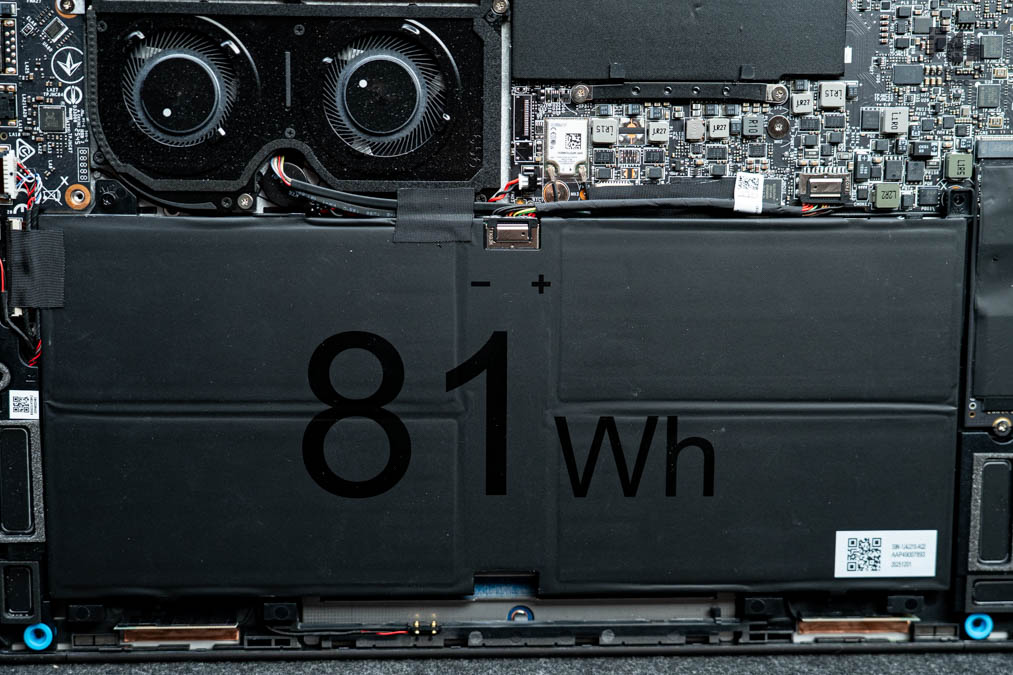
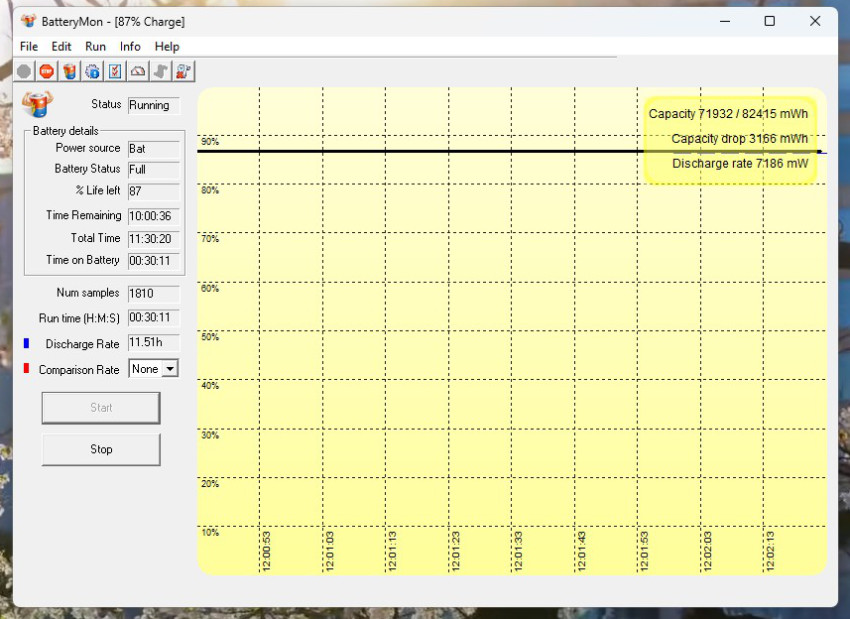
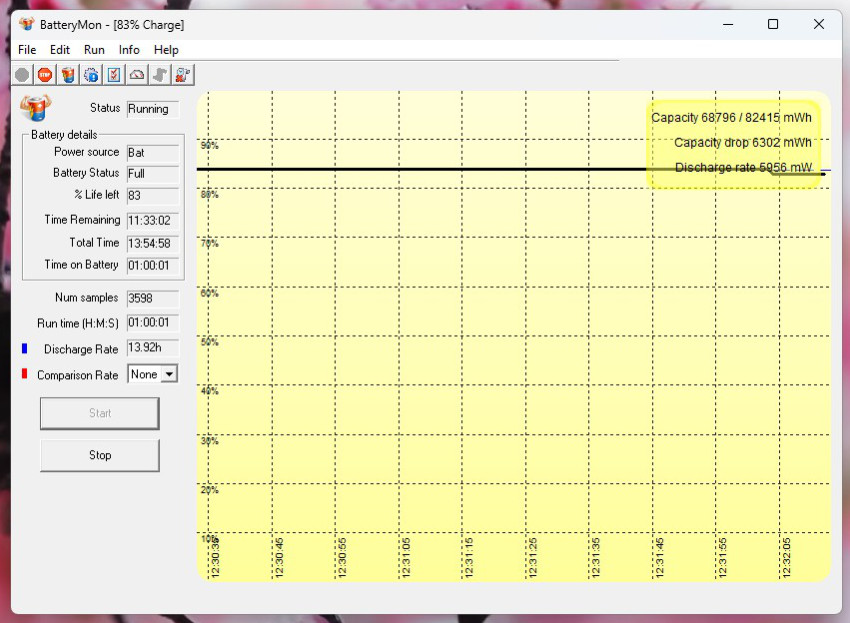
แบตเตอรี่ความจุ 81Whr ของ MSI Prestige 14 Flip AI+ D3M เทียบกับโน้ตบุ๊คพรีเมียมรุ่นอื่นแล้วมีความจุมากสุดในกลุ่มจนเท่ากับเกมมิ่งโน้ตบุ๊คบางรุ่นด้วยซ้ำ ผลการทดสอบตามมาตรฐานของทางเว็บไซต์โดยลดความสว่างเหลือ 50% เปิดเสียงลำโพง 10% ใช้โหมด ECO-Silent แล้วเปิด Microsoft Edge ดูคลิปใน YouTube นาน 30 นาทีแรก BatteryMon จะโชว์ว่าเครื่องนี้จะใช้ได้ 11 ชม. 30 นาที ถ้าปล่อยไปจนครบ 1 ชม. จะใช้ได้นานสุด 13 ชม. 55 นาที ถือว่านานมากจนใช้ทำงานได้จบวัน
ซึ่งผลการทดสอบในหน้า BatteryMon กับกรณีใช้งานจริงก็ไม่ต่างกันเลย โดยส่วนตัวผู้เขียนจะปิดเสียงลำโพงเอาไว้แต่เปิดความสว่างเพิ่มเป็น 60~70% ให้สว่างมองเห็นชัดเจนขึ้น ถ้าเริ่มใช้งานตอนเช้าสัก 9~10 นาฬิกา ตอนตอกบัตรออกราว 18:00 น. แบตเตอรี่จะเหลือราว 35% มากพอให้เปิดเครื่องมาตอบงานจิปาถะระหว่างเดินทางกลับบ้านก็ยังได้ จึงไม่ต้องพึ่งพาวเวอร์แบงค์หรืออะแดปเตอร์เลย ถ้าพกไปทำงานนอกสถานที่หรือพบลูกค้าค่อยเตรียมเผื่อไว้ก็ได้
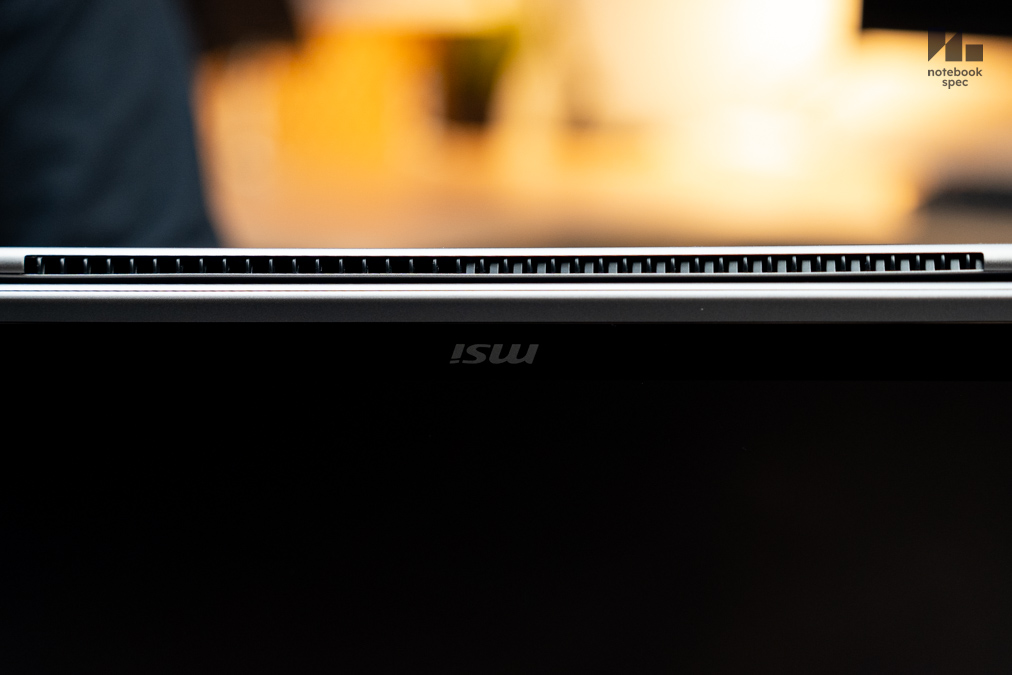
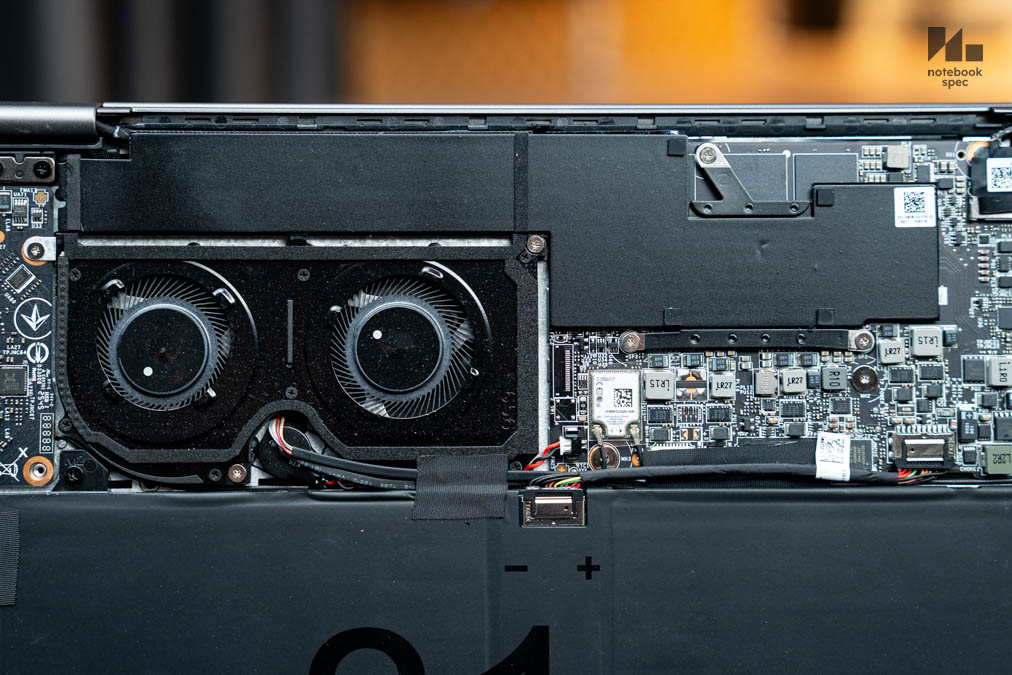
จุดเปลี่ยนแปลงใหม่ของโน้ตบุ๊คทำงานจาก MSI เริ่มต้นจาก MSI Prestige 14 Flip AI+ D3M นี้คือชุดระบายความร้อนแบบ Vapor Chamber ชื่อ “Cooler Boost Intra Flow” ดีไซน์เป็นแผ่นทองแดงใหญ่ทาบบนซีพียูแล้วตรงไปยังฮีตซิ้งค์ด้านหน้าพัดลมระบายความร้อนคู่ ระบายออกตรงขอบบนเหนือเครื่อง โดยทิศทางลมจะเป่าลงพื้นโต๊ะฝั่งขวาจึงไม่รบกวนหรือทำให้พาเนลหน้าจอเสื่อมสภาพเร็วแน่นอนแถมเสียงพัดลมเวลาทำงานเต็มกำลังก็ไม่ดังนัก
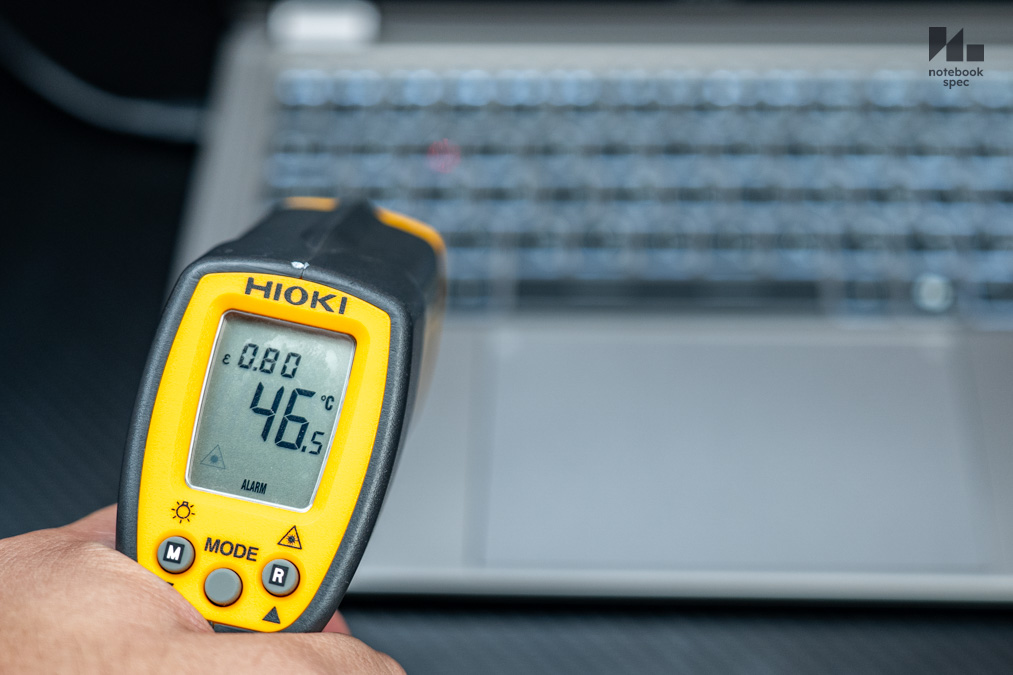
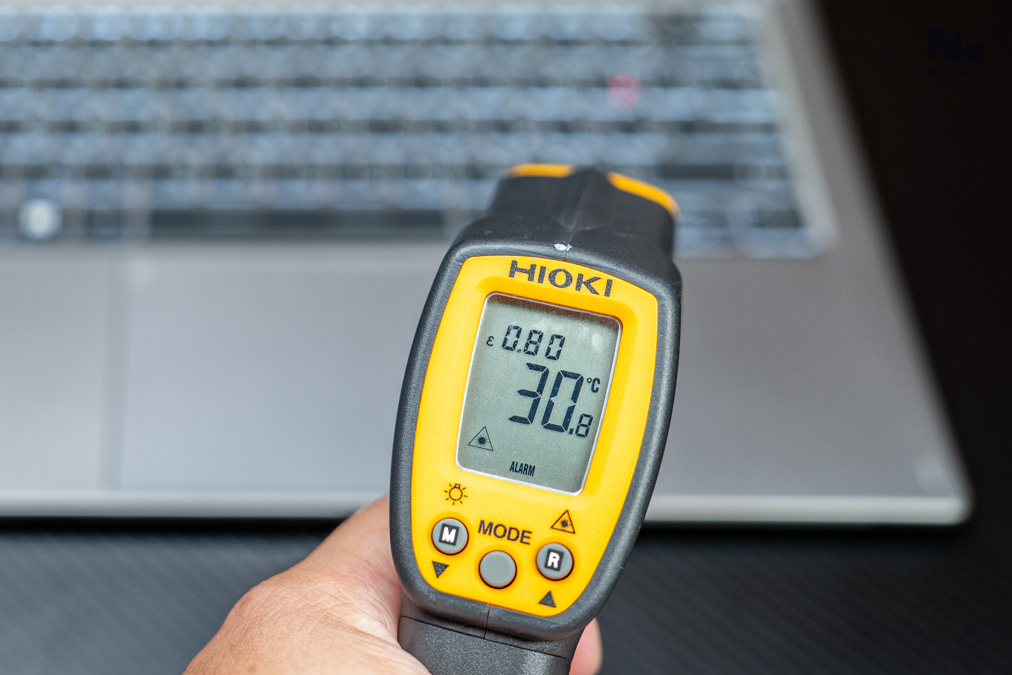
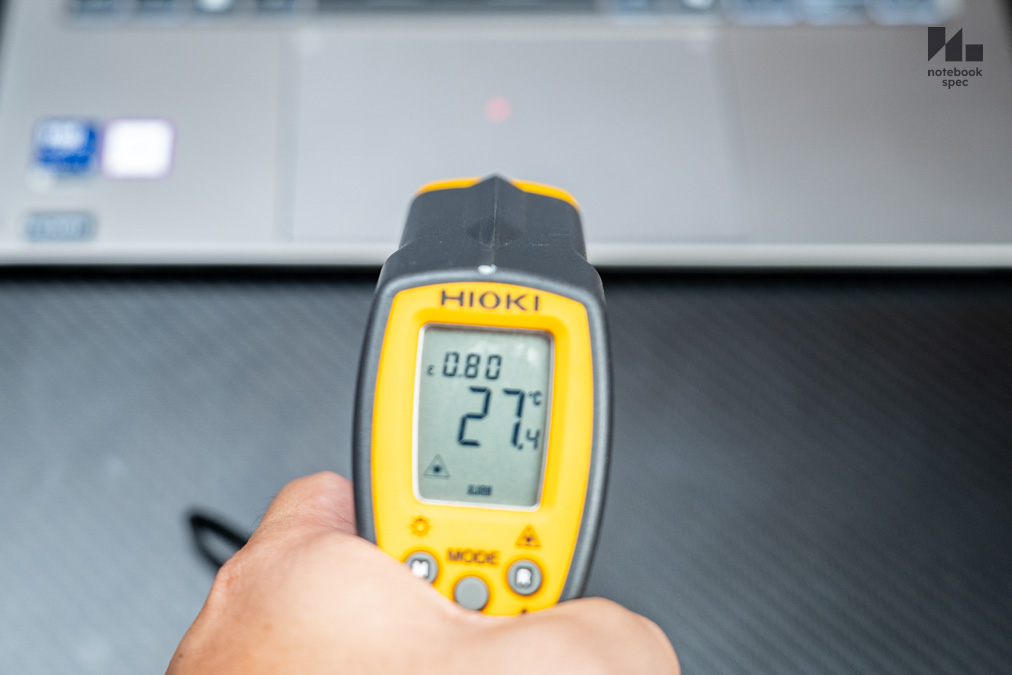
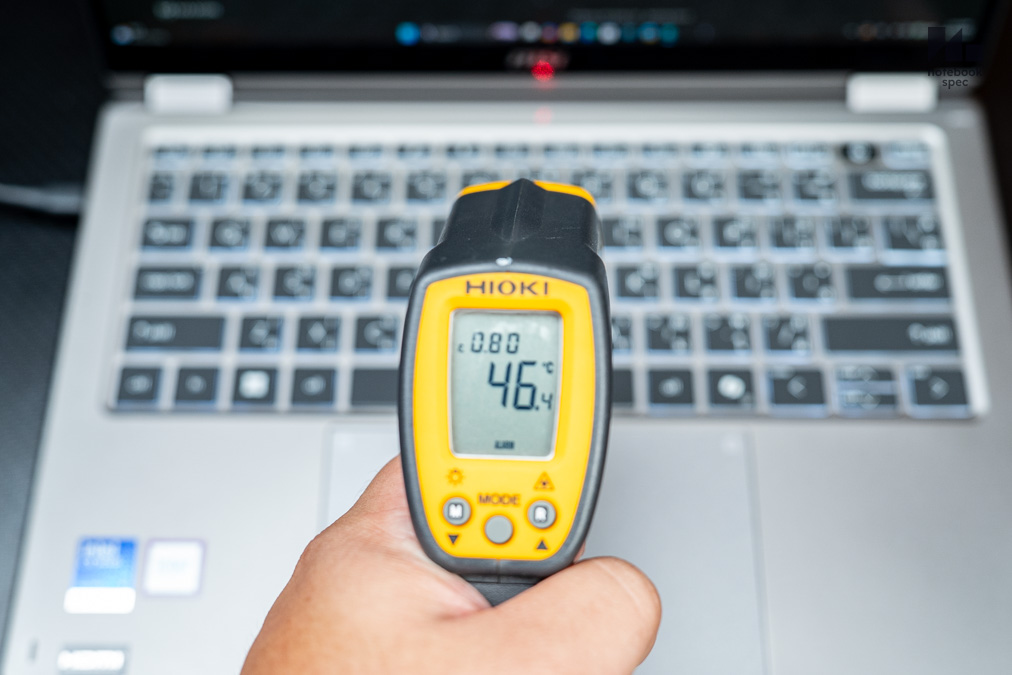

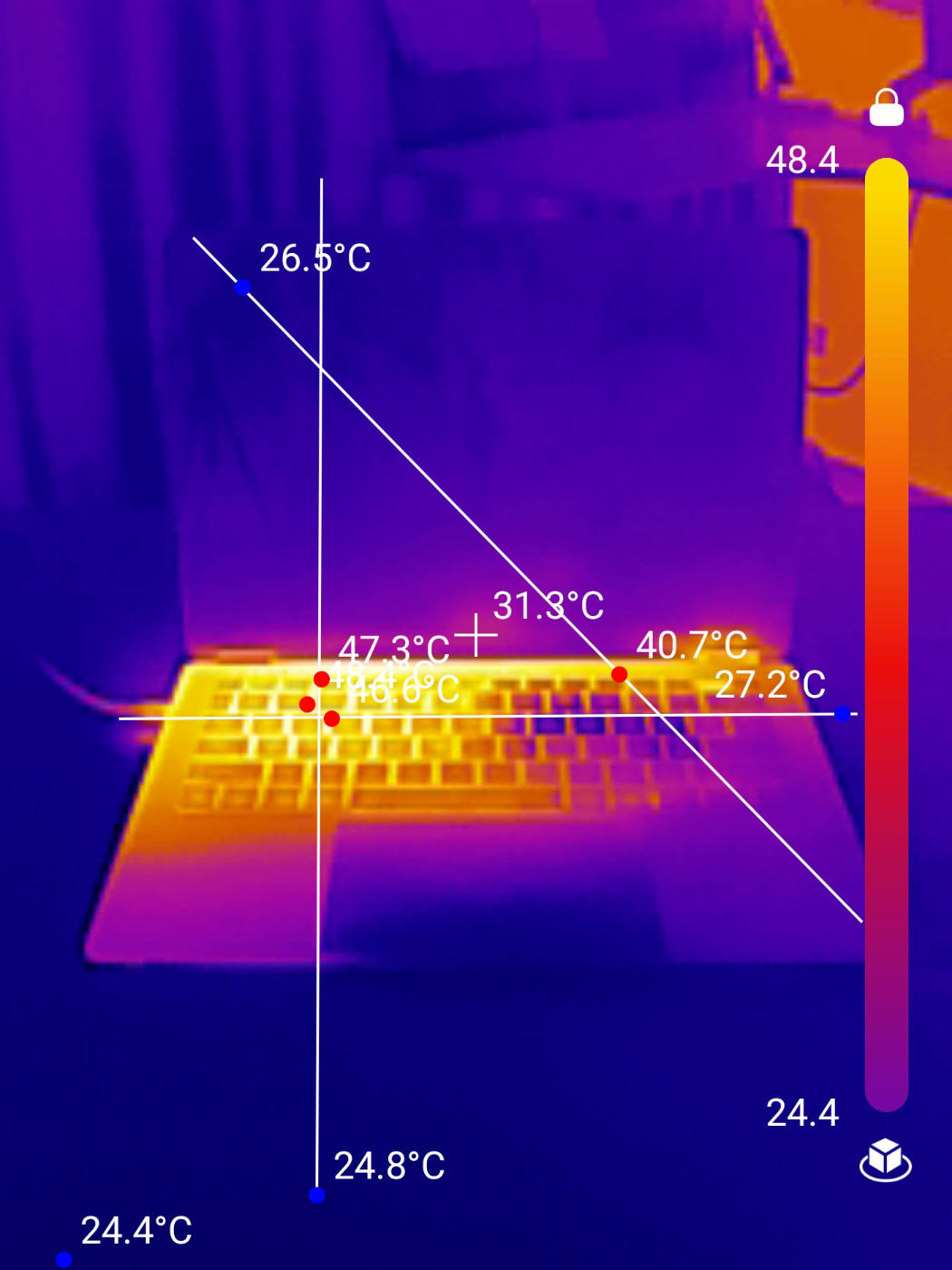
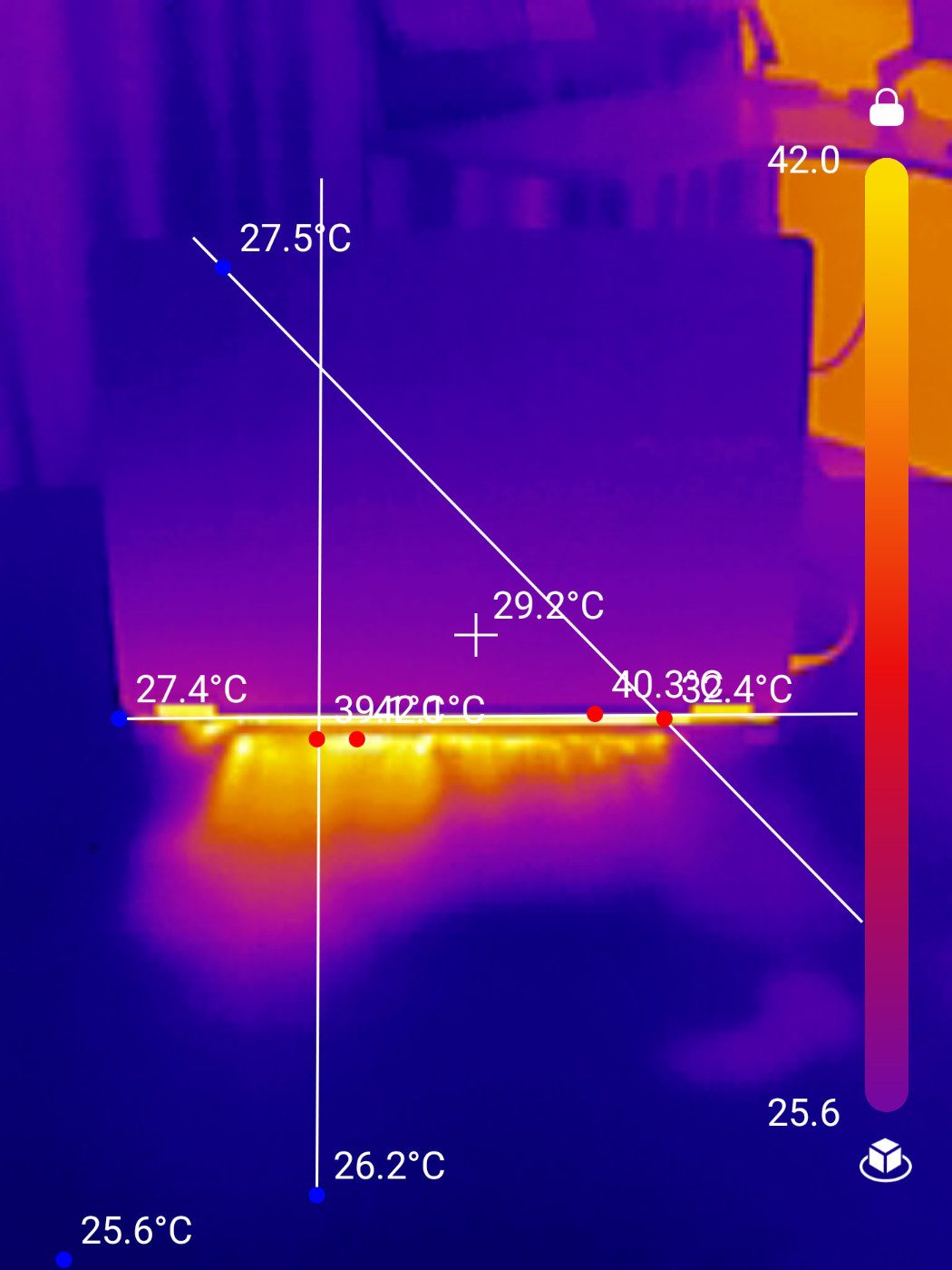

อุณหภูมิพื้นผิวเมื่อใช้โปรแกรมทดสอบเร่งอุณหภูมิให้สูงสุดแล้วใช้เลเซอร์กับกล้องอินฟาเรดวัดดูแล้ว จะเห็นว่าส่วนบนเครื่องบริเวณตัวเลข 1~4 ซึ่งตรงกับซีพียู Intel Core Ultra 9 386H จะมีอุณหภูมิขึ้นไปได้ราว 47 องศาเซลเซียส ส่วนลมจากช่องระบายความร้อนด้านหลังเครื่องเมื่อผ่านชุดระบายความร้อน Cooler Boost Intra Flow Vapor Chamber มาแล้ว จะมีอุณหภูมิร่วม 40 องศาเซลเซียส ด้านใต้เครื่องถ้าดูจากกล้องอินฟาเรดจะเห็นว่าซีพียูแผ่ความร้อนครอบคลุมพื้นที่ซีกซ้ายของ MSI Prestige 14 Flip AI+ D3M ไปเกือบหมดทีเดียว
อย่างไรก็ตาม อุณหภูมิสูงระดับนี้เกิดจากการบังคับตัวเครื่องให้เร่งการทำงานไปสูงสุดเพื่อดูว่าชุดระบายความร้อนคุมอุณหภูมิชิปเซ็ตได้หรือไม่ ซึ่งในหน้าโปรแกรม CPUID HWMonitor ถึงจะขึ้นอุณหภูมิสูงก็จริง แต่ชุดระบายความร้อน Cooler Boost Intra Flow ก็ทำงานได้ดีมากและอยู่ระดับนั้นเพียง 1~2 วินาทีเท่านั้น ถ้าใช้งานทั่วไปไม่ได้เปิดโปรแกรมทำงานกราฟิคหรือตัดต่อวิดีโอ อุณหภูมิก็ไม่ขึ้นมาระดับนี้แน่นอนจึงไม่ต้องกังวลเลย
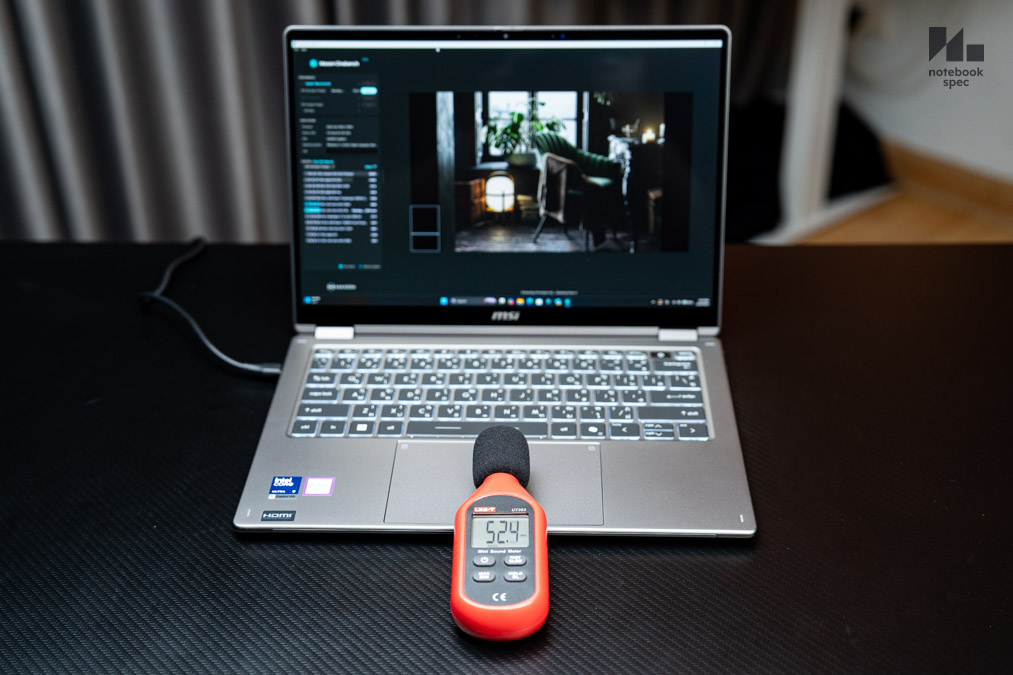
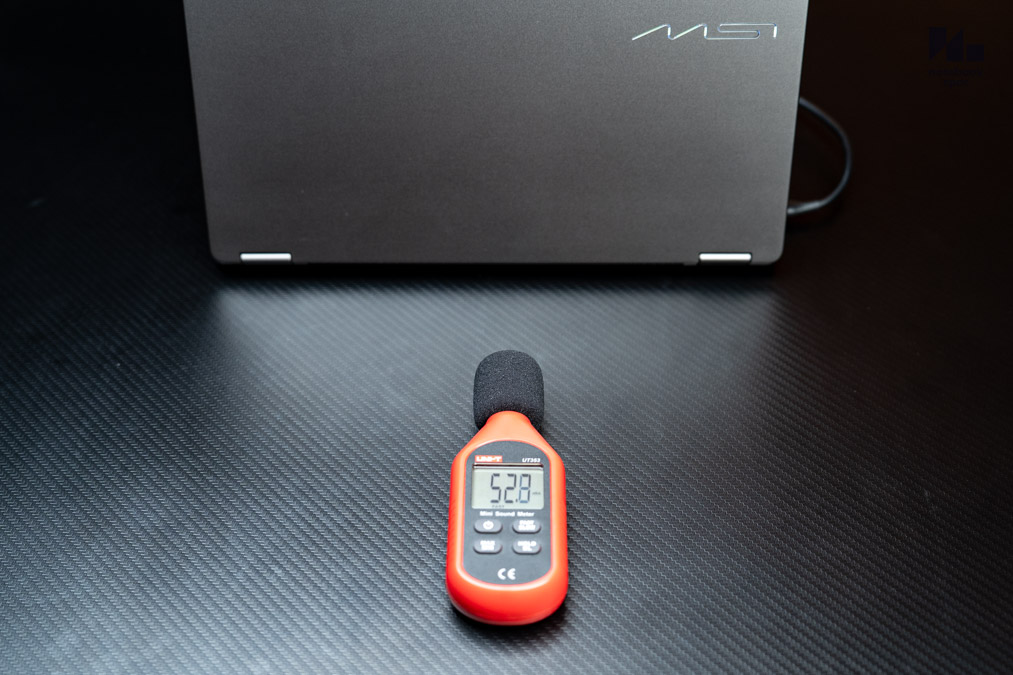
แต่ถึงจะทำงานเต็มกำลังเสียงพัดลมระบายความร้อนก็ไม่ดังมากนัก จากหน้าปัดเครื่องวัดเสียงไม่ว่าจะเช็คตรงด้านหน้าหรือหลัง Prestige 14 Flip AI+ เวลาทำงานเต็มกำลัง เสียงก็เบาเพียง 52dB พอกับเสียงฝนพรำจึงไม่รบกวนผู้อื่นในออฟฟิศหรือ Co-Working space แน่นอน ยิ่งถ้าใช้ทำงานทั่วไปอย่างงานเอกสาร, แต่งภาพหรือเปิดเว็บแอพฯ ทั่วไปยังไงเสียงก็เบามาก
User Experience
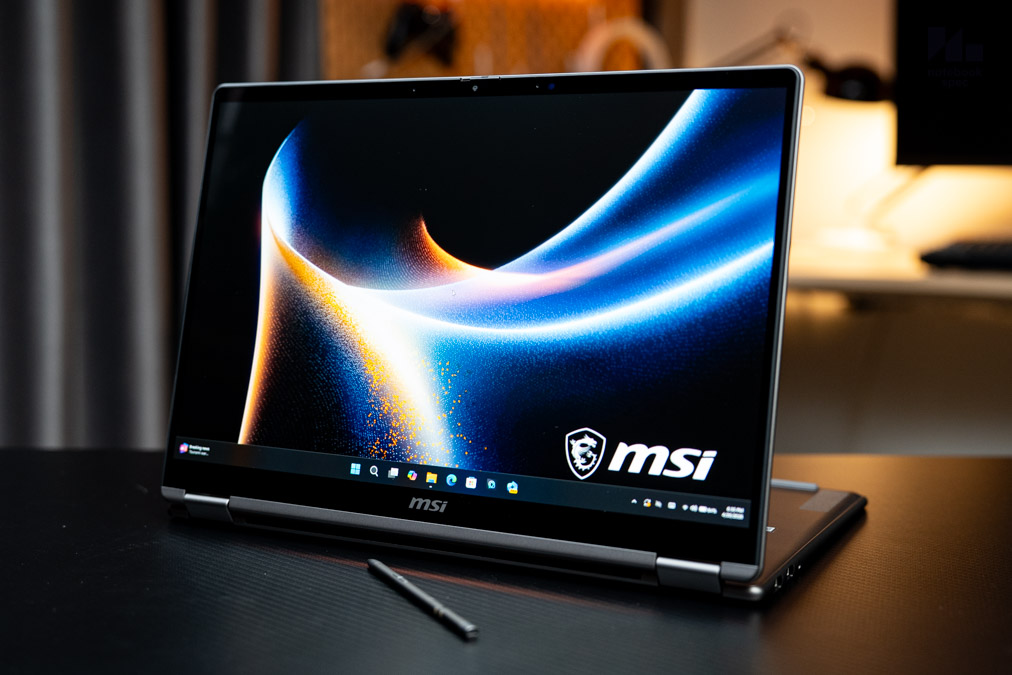
MSI Prestige 14 Flip AI+ D3M เป็นเหมือนตัวแทนของ Summit Series แต่ถูกปรับปรุงในส่วนต่างๆ ให้ดีขึ้นมาก โดยเฉพาะสไตลัส MSI Pen ซึ่งย้ายจากด้านข้างเครื่องไปเก็บไว้ด้านใต้เครื่อง รวมอยู่กับฝาหลังแทนทำให้พกพาสะดวกไม่ต้องกลัวหล่นหายหรือต้องแยกไปใส่กระเป๋าดินสอหรือสอดช่องปากกาอีกต่อไป แถมเวลาหยิบออกมาใช้งานก็ตอบสนองดีมากไม่ต่างจากสไตลัสของสมาร์ทโฟนระดับเรือธงเลย ถ้าเซลส์, นายหน้าค้าประกันภัย, หัวหน้าแผนก ฯลฯ คนไหนต้องใช้สไตลัสเขียนหรือสเก็ตช์งานก็ทำได้ดีน่าประทับใจ แต่เนื่องจากวิธีการเก็บค่อนข้างเฉพาะเจาะจงกว่าเดิมจึงขอแนะนำให้ดูการสาธิตและแนะนำการเก็บสไตลัสใน MSI Center S ให้เข้าใจและระวังสักหน่อยก็ช่วยได้มากแล้ว
สมรรถนะของซีพียู Intel Core Ultra 9 386H พอจับคู่กับแบตเตอรี่ 81Whr ทำให้ใช้งานต่อเนื่องได้นานจนจบวันได้ไม่ยากและต้องยกความดีให้การจัดการพลังงานและเฟิร์มแวร์ของ Intel ซึ่งทำให้ซีพียู H-Series ซึ่งปกติแล้วจะใช้พลังงานเยอะ สามารถใช้งานได้ร่วม 14 ชม. ถ้านับตามการใช้งานจริงแล้ว เมื่อเปิดเครื่องใช้งานและพกไปทำงานตามร้านกาแฟแล้ว Cafe Hop ย้ายร้านไปเรื่อยๆ แบตเตอรี่สามารถใช้งานได้จบวันและยังเหลือติดเครื่องอีกราว 35% นับว่าทางบริษัททำการบ้านมาดีมาก ส่วนวันไหนต้องนั่งประจำออฟฟิศก็ต่อ USB-C Hub เข้ากับพอร์ต Thunderbolt 4 หรือจะใช้ HDMI 2.1 ก็เซ็ตให้ MSI Prestige 14 Flip AI+ D3M เป็นคอมตั้งโต๊ะทำงานธุรการ, แต่งภาพตัดต่อวิดีโอสั้นทั่วไปได้สบายมาก แถมจีพียู Intel Graphics ถึงจะเป็นรุ่นทั่วไปไม่ได้ทรงพลังหรือนับเป็น Intel Arc B390 GPU ก็ยังพอให้คนทำงานได้พักผ่อนกับเกมอินดี้เวลาไม่ได้อยู่หน้าคอมหรือคอนโซลเครื่องโปรดได้
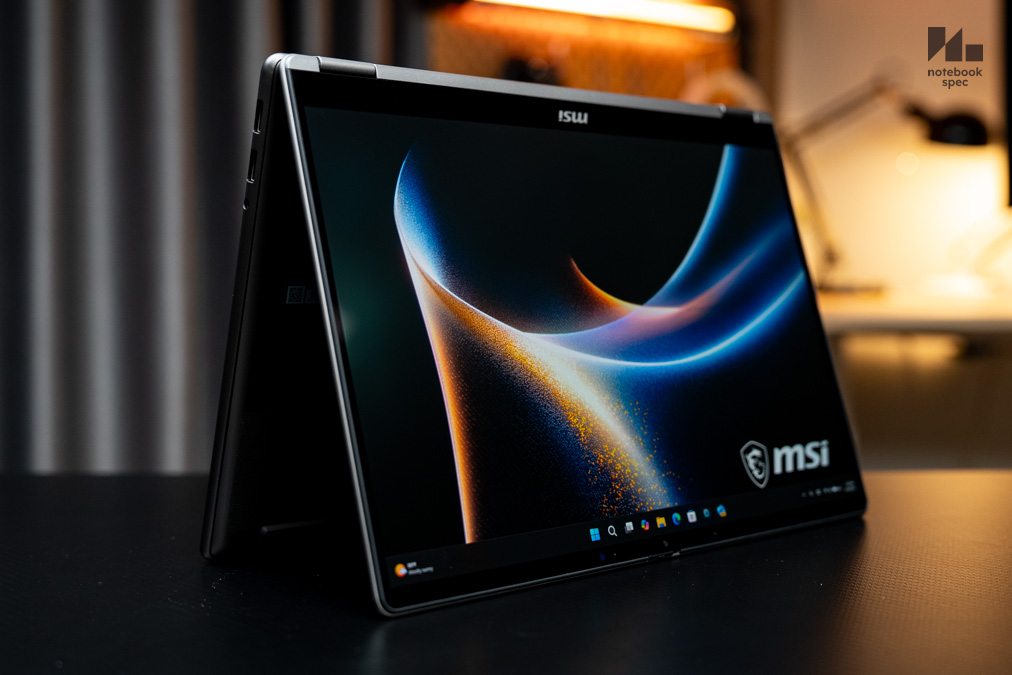
ความน่าประทับใจถัดมาต้องยกให้ Action Touchpad ซึ่งเหนือชั้นมาก แม้จะมีทัชแพดแบบนี้ติดตั้งมากับโน้ตบุ๊คบางรุ่นแล้วก็จริง แต่เจ้าของก็ปรับแต่งฟังก์ชั่นไม่ได้และใช้ได้เพียง 3 มุม ยกเว้นขอบล่างเอาไว้เท่านั้น แต่ MSI ตีโจทย์แตกโดยเพิ่มระบบปรับแต่งเข้ามา ซึ่งผู้เขียนได้ใช้แล้วชอบมากจนคิดว่าถ้าคำสั่ง Hotkeys ได้แก่ F1~F3, F9+F10 รวม 5 ปุ่ม ถูกย้ายมาอยู่บนแป้นทัชแพดได้แล้ว และถ้า MSI จะเพิ่มฟังก์ชั่นปรับแต่ง Hotkeys ได้ตามชอบในอนาคตก็น่าสนใจหรือใส่ลูกเล่นอื่นๆ เพิ่มเข้ามาก็เหมาะเช่นกัน
ส่วนข้อสังเกตสำหรับว่าที่เจ้าของเครื่องนี้ ในช่วงแรกขอให้ระวังเรื่องสไตลัส MSI Pen ด้วยว่าเวลาถอดออกมาแล้วจะเก็บกลับไปอาจจะต้องลองทำตามอนิเมชั่นแนะนำในโปรแกรม MSI Center S สักสองสามครั้งให้ชินและจับจังหวะได้ก็จะดี ตัวด้ามสไตลัสจะได้ไม่เสียหายและถ้าทางบริษัทเพิ่มความละเอียดหน้าจอในรุ่นต่อไปให้มากขึ้นกว่า FHD+ ก็จะดีมาก
Conclusion & Award
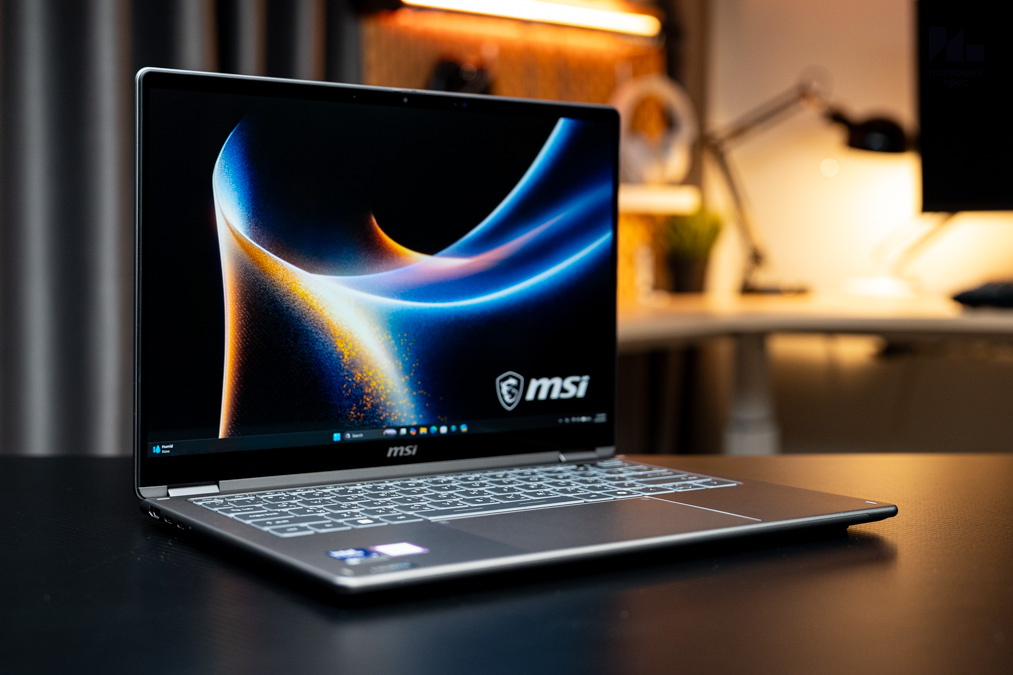
MSI Prestige 14 Flip AI+ D3M เป็นโน้ตบุ๊คระดับพรีเมียมจากภายนอกซึ่งแข็งแรงสวยงามด้วยวัสดุอลูมิเนียมตลอดตัวเครื่องและพับกลับเป็นแท็บเล็ตเพื่อทำงานได้สะดวกยืดหยุ่นขึ้นไม่พอ สเปคภายในก็ทรงพลังใช้ทำงานได้หลากหลายอย่างตอบโจทย์ผู้ใช้เป็นวงกว้างแน่นอนแถมเป็นโน้ตบุ๊คเครื่องหลักแล้วทำงานได้ไหลลื่นไปอย่างน้อย 3~4 ปี แล้วเสริมบุคลิคเจ้าของได้แล้ว การลงทุนซื้อสินค้าคุณภาพสูงสมกับค่าตัวของเรามาทำงานยังไงก็เหมาะและไม่เสียใจภายหลังแน่นอน
Award



Best Innovation
Action Touchpad แบบปรับการตั้งค่าได้ช่วยให้เจ้าของทำงานสะดวกขึ้นมาก ถ้ามีฟังก์ชั่นไหนต้องใช้งานบ่อยก็เอามาเซ็ตไว้ตรงนี้ได้ ด้าน MSI Pen ก็ตอบสนองได้ดีไม่แพ้กับการเอาปากกาเขียนลงบนหน้าจอแล้ว ยังใช้เรียก Copilot มาช่วยงานได้สะดวกด้วย
Best Design
องค์ประกอบทั้งหมดของ MSI Prestige 14 Flip AI+ นับว่าลงตัวตั้งแต่บอดี้อลูมิเนียมซึ่งได้ความแข็งแรงสวยงาม, การพับหน้าจอกลับเป็นแท็บเล็ตใช้งานได้สะดวก, ช่องเก็บสไตลัสซึ่งลงตัวไม่เกะกะจัดว่าดีมาก
Best Mobility
ตัวเครื่องน้ำหนักร่วม 1.4 กก. บางเท่าโน้ตบุ๊คทำงานทั่วไปแต่ให้แบตเตอรี่ 81Whr ไล่เลี่ยกับเกมมิ่งโน้ตบุ๊คหลายๆ ตัว ทำให้ใช้งานได้นานร่วม 14 ชม. ทำให้ตัดกังวลเรื่องแบตเตอรี่หมดระหว่างเดินทางไปพบลูกค้าตามสถานที่ต่างๆ หรือออกไปหน้าไซต์งานได้เลย
Gallery