


Connect with us

Hi, what are you looking for?

Notebookspec

Tips & Tricks

Fast Startup เร่งความเร็วให้ Windows 8 และ 8.1 บูทเร็วขึ้นจนคุณสัมผัสได้

สำหรับท่านผู้ที่ใช้งาน Windows 8 หรือ 8.1 อยู่ วันนี้เรามีวิธีการดีๆ มาแนะนำให้ท่านเพิ่มความเร็วในการบูทเครื่องให้เร็วกว่าเดิมอย่างเห็นได้ชัดด้วยฟังก์ชัน Fast Startup

สำหรับท่านผู้ที่ใช้งาน Windows 8 หรือ 8.1 อยู่ วันนี้เรามีวิธีการดีๆ มาแนะนำให้ท่านเพิ่มความเร็วในการบูทเครื่องให้เร็วกว่าเดิมอย่างเห็นได้ชัดด้วยฟังก์ชัน Fast Startup (hybrid boot หรือ hybrid shutdown) โดยจะช่วยให้ PC หรือ NB ของคุณบูทเข้าสู่ Windows เร็วขึ้นอย่างทันตาเห็น

183cwhcpawrcujpg

Advertisement

โดยฟีเจอร์นี้จะทำการบันทึก kernal และ device driver (system information) ที่จำเป็นสำหรับเครื่องคุณลงสู่ไฟล์ hyberfil.sys เมื่อทำการ shutdown (เป็นไฟล์เดียวกันกับระบบ hibernate แต่ฟังก์ชัน Fast Startup จะใช้เนื้อที่ในการบันทึกไฟล์นี้น้อยกว่าฟังก์ชัน hibernate มาก) และเมื่อเปิดเครื่องมาใหม่ Windows 8 จะใช้ข้อมูลที่บันทึกอยู่ในไฟล์นี้มาเริ่มต้นระบบ ซึ่งจะเร็วกว่าการรัน kernal และ device driver ขึ้นมาใหม่เป็นอย่างมาก (ขึ้นอยู่กับความเร็วและชนิดของ harddisk ของคุณด้วยนะครับ แต่โดยปกติแล้วก็จะเร็วขึ้น 30 – 70 % เลยครับ)

แต่ทั้งนี้ทั้งนั้นการที่จะใช้งานฟังก์ชันนี้ได้มีข้อกำหนดสำคัญอยู่อย่างหนึ่งนั่นก็คือ mainboard ของคุณจะต้องมาพร้อมกับมาตรฐาน UEFI (ถ้าเป็นรุ่นที่ระบุว่ารองรับกับ Windows 8 โดยส่วนใหญ่จะมีมาตรฐานนี้ทั้งหมดครับ) หากตรวจสอบแล้วว่าพร้อมก็ไปเพิ่มความเร็วให้กับการบูท Windows 8 กันดีกว่าครับ
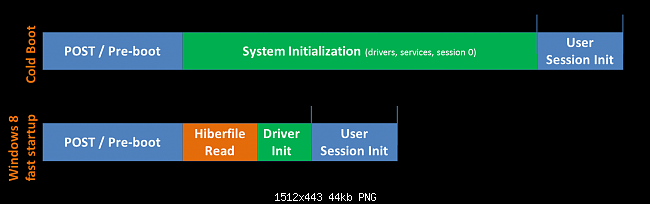
Cold_HybridBoot

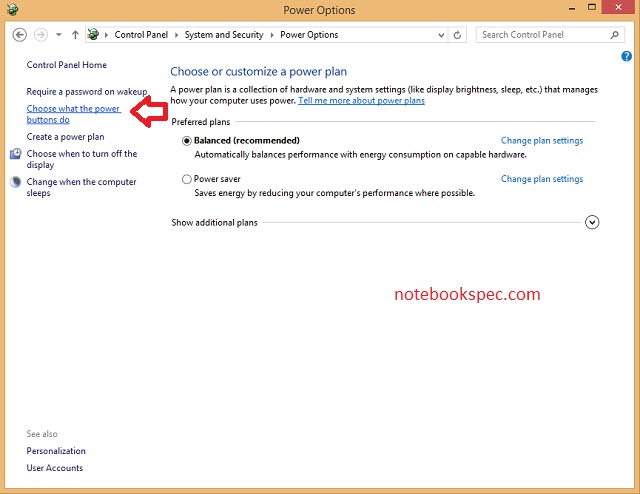
เข้าไปที่ Control Panel หากคุณอยู่ใน mode category ให้เลือกไปที่ System and Security แล้วเลือก Power Options แต่ถ้าคุณอยู่ใน mode icon ให้เลือกไปที่ Power Options ได้เลยครับ
1
คลิกเลือกไปที่ตัวเลือก?Choose what the power buttons do?ทางด้านซ้ายดังภาพ


fast-boot-02

2
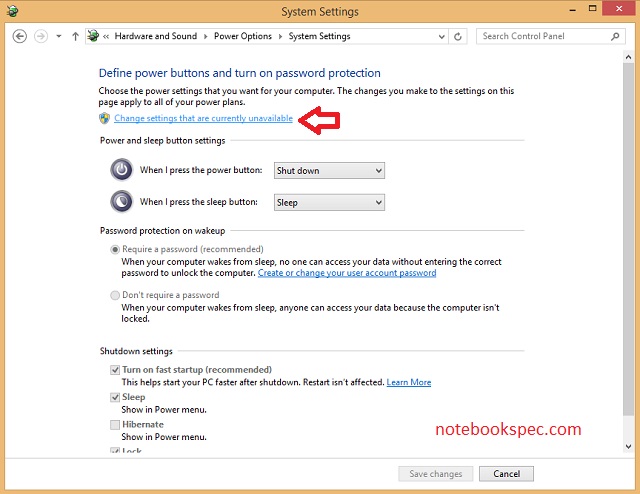
คลิกเลือกไปที่ตัวเลือก?Change settings that are currently unavailable?ดังภาพ

fast-boot-03

3
หากมีการแจ้งเตือนการ?User Accounts Control?ให้คลิกตอบ?Yes?หากไม่มีก็ข้ามไปข้อถัดไปได้เลยครับ
?
4
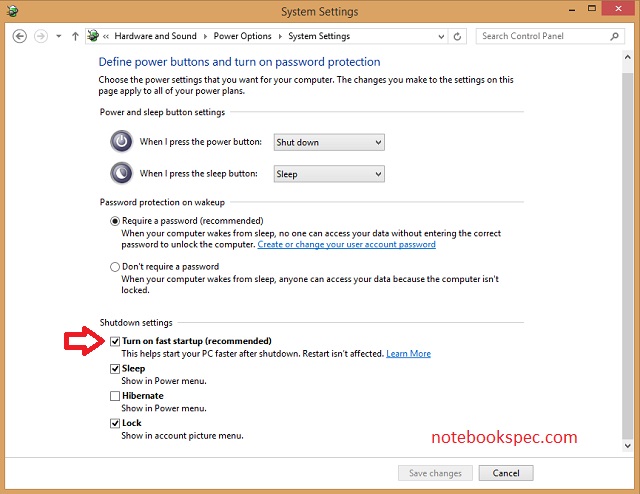
เปิดการใช้งาน?Fast Startup?โดยคลิกเลือกบน?check box?หน้าข้อความ?Turn on fast startup?แล้วคลิกที่?Save changes?ดังภาพ(โดยปกติค่าจะถูกเลือกเปิดใช้มาเป็น default อยู่แล้ว)

fast-boot-04

5
ปิดหน้าต่าง?Power Options?และพร้อมใช้งานระบบ?fast Startup?ได้ทันทีครับ
?

สำหรับท่านที่มีปัญหาในขั้นตอนที่ 5 เมื่อคลิ๊กไปแล้วไม่สามารถเลือกที่ check box หน้าคำสั่ง Turn on fast startup ได้ แสดงว่าเครื่องของท่านผิดระบบ hibernate ไว้อยู่ให้ทำการเปิดระบบ hibernate ก่อนด้วยตามขั้นตอนดังนี้

  1. คลิ๊กขวาที่ปุ่ม Start เลือกคำสั่ง Run?
  2. พิมพ์ cmd แล้วคลิ๊กที่ Ok?
  3. เมื่อหน้า cmd แสดงขึ้นมาให้พิมพ์คำสั่ง powercfg -h on ไปแล้วกด Enter
  4. พิมพ์ Exit แล้วกด Enter
  5. เริ่มทำตามขั้นตอนตั้งแต่ขั้นตอนที่ 1 ใหม่ก็จะได้ครับ

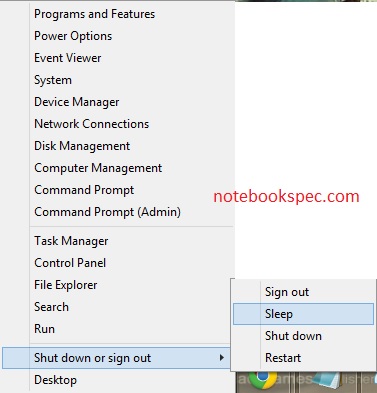
อีกอย่างนึงก็คือหากท่านทำการ shut down ผ่านทางปุ่ม Start (ดังภาพ) แล้วหล่ะก็จะเป็นการสั่งให้เครื่อง shutdown แบบ full shutdown ครับไม่ได้เป็นการ shutdown เพื่อแบบ fast startup อย่างไรก็ระวังตรงนี้ไว้ด้วยครับ
fast-boot-01

ทั้งนี้มีผู้ใช้บางคนอาจประสบปัญหาเครื่อง restart เองบ่อยๆ และเมื่อเข้าสู่หน้า login และ เครื่องจะ reboot ใหม่ตลอดเมื่อเปิดใช้งานระบบ fast startup ตรงนี้อย่าตกใจไปนะครับให้ท่านทำการเข้าสู่ safe mode หรือ เมื่อเข้าสู่ Windows ได้แล้วให้ปิดระบบนี้ (วิธีการเช่นเดียวกับการเปิด แต่ให้ไปคลิ๊กเลือกเอา check box หน้าคำสั่ง Turn on fast startup ออก) เครื่องของท่านก็จะกลับเข้ามาสู่สภาวะปกติครับ และหากท่านใดลง Windows แบบ Dual boot (มีระบบปฎิบัติการมากกว่า 2 ตัว ไม่ว่าจะเป็นกับ Windows 7, Vista, XP) ให้ท่านปิดระบบ fast startup ไว้นะครับ เพราะไม่งั้นท่านอาจจะประสบปัญหาเครื่อง restart ตลอดได้ครับ


 

Click to comment
Advertisement

บทความน่าสนใจ

Accessories review

WD_BLACK SN8100 SSD สุดยอด SSD เร็วแรงถึงใจ เปิดโปรแกรมหรือเกมก็เร็วเหลือเชื่อจนใครก็ต้องซูฮก!! เมื่อคิดว่าจะซื้อ SSD ใหม่มาติดตั้งในพีซีหรือโน๊ตบุ๊คเมื่อไหร่ Western Digital “WD” มักเป็นชื่อแรกๆ ในใจใครหลายคน อย่าง WD_BLACK SN8100 รุ่นใหม่สำหรับผู้ใฝ่หาความเร็วแรงของ PCIe 5.0 ก็สามารถหาซื้อไปใช้งานได้และมีตัวเลือกทั้งแบบติดตั้งฮีตซิ้งค์มาจากโรงงานสำหรับติดตั้งในพีซีหรือเครื่องเกมคอนโซลได้ทันที หรือใครมีเกมมิ่งโน๊ตบุ๊คก็มีแบบไม่ติดซิ้งค์ให้เลือก แถมประสิทธิภาพก็สมชื่อแบรนด์ผู้นำด้านหน่วยความจำด้วยชิป...

How to

ในปี 2025 นี้ดูเหมือนว่า Windows 11 จะได้รับการอัพเดตใหญ่ๆ อยู่หลายครั้ง ส่วนหนึ่งก็เพื่อเพิ่มความเร็ว Windows 11 อยู่ด้วย รวมถึงการมาของฟีเจอร์ AI อย่าง Copilot+ และการ Optimize บนฮาร์ดแวร์ใหม่ๆ ทำให้เครื่องของคุณเร็วขึ้น เพราะไม่เพียงช่วยให้ทำงานลื่นไหลแต่ยังป้องกันปัญหาคอขวดและอุณหภูมิที่สัมพันธ์กับการใช้พลังงาน เมื่อความร้อนหรือการใช้งานหนัก ก็อาจทำให้เครื่องช้า ค้าง หรือโหลดโปรแกรมช้าลงได้...

PC News

คอเกมได้ลุ้น GeForce RTX 5070 Ti อาจเริ่มใช้ SK Hynix เพื่อเร่งส่งการ์ดจอให้ถึงมือผู้ใช้ คอเกมได้ลุ้น! ล่าสุดมีรายงานเกี่ยวกับการ์ดจอ GeForce RTX 50 series จะเริ่มนำหน่วยความจำ GDDR7 จาก SK Hynix มาใช้ในการผลิตเพิ่มเติม เพื่อเร่งประสิทธิภาพ และให้การจัดส่งการ์ดจอถึงมือเกมเมอร์ได้เร็วกว่าเดิม โดยคาดว่าจะเริ่มจาก GeForce RTX 5070 จากที่ก่อนหน้านี้โดยปกติ เรามักจะได้เห็น GDDR7 จาก Samsung...

PC News

ปลดล็อก AMD Ryzen 9 9950X3D ด้วย Delidding เย็นลง แถมแรงขึ้น 9% คุ้มมั้ย ได้หรือเสียอะไรบ้าง? สำหรับคนที่ชื่นชอบความแรงของซีพียูตัวท็อป AM5 ล่าสุดอย่าง AMD Ryzen 9 9950X3D ที่จัดว่าเป็นเกมมิ่งซีพียูระดับไฮเอนด์ในเวลานี้ และมองว่าต้องการรีดประสิทธิภาพจากซีพียูรุ่นนี้ให้สุดๆ แต่ก็ติดเรื่องของอุณหภูมิ ที่น่าจะส่งผลต่อการ OC...

เราใช้คุกกี้เพื่อพัฒนาประสิทธิภาพ และประสบการณ์ที่ดีในการใช้เว็บไซต์ของคุณ คุณสามารถศึกษารายละเอียดได้ที่ นโยบายความเป็นส่วนตัว

Privacy Preferences

คุณสามารถเลือกการตั้งค่าคุกกี้โดยเปิด/ปิด คุกกี้ในแต่ละประเภทได้ตามความต้องการ ยกเว้น คุกกี้ที่จำเป็น

ยอมรับทั้งหมด
Manage Consent Preferences
  • คุกกี้ที่จำเป็น
    Always Active

    ประเภทของคุกกี้มีความจำเป็นสำหรับการทำงานของเว็บไซต์ เพื่อให้คุณสามารถใช้ได้อย่างเป็นปกติ และเข้าชมเว็บไซต์ คุณไม่สามารถปิดการทำงานของคุกกี้นี้ในระบบเว็บไซต์ของเราได้

บันทึก