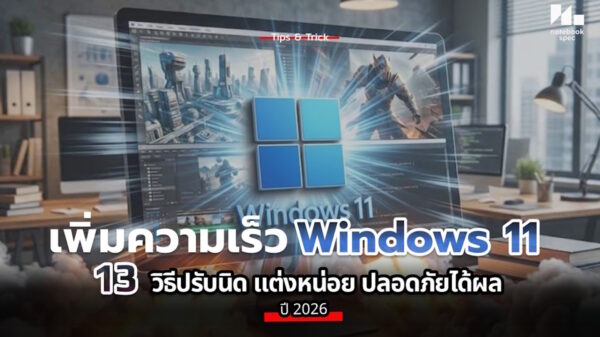






ในปี 2025 นี้ดูเหมือนว่า Windows 11 จะได้รับการอัพเดตใหญ่ๆ อยู่หลายครั้ง ส่วนหนึ่งก็เพื่อเพิ่มความเร็ว Windows 11 อยู่ด้วย รวมถึงการมาของฟีเจอร์ AI อย่าง Copilot+ และการ Optimize บนฮาร์ดแวร์ใหม่ๆ ทำให้เครื่องของคุณเร็วขึ้น เพราะไม่เพียงช่วยให้ทำงานลื่นไหลแต่ยังป้องกันปัญหาคอขวดและอุณหภูมิที่สัมพันธ์กับการใช้พลังงาน เมื่อความร้อนหรือการใช้งานหนัก ก็อาจทำให้เครื่องช้า ค้าง หรือโหลดโปรแกรมช้าลงได้ ในครั้งนี้เรามีแนวทางการเพิ่มความเร็ว Windows 11 ที่ทำได้จริง ง่าย และอาจจะมีค่าใช้จ่ายที่น้อยที่สุด เพื่อให้คุณนำไปปรับใช้มาดูกันว่ามีวิธีไหนบ้างที่จะทำให้ระบบองคุณเร็วขึ้นได้แบบเห็นผล
10 วิธีเพิ่มความเร็ว Windows 11: คู่มืออัพเดตปี 2025 สำหรับมือใหม่และมือโปร
- อัพเดต Windows และไดร์เวอร์ล่าสุด
- ลบโปรแกรม startup ที่ไม่จำเป็น
- ล้างไฟล์ขยะและ optimize disk
- ปิด visual effects ที่ไม่จำเป็น
- เปลี่ยน power plan เป็น High Performance
- อัพเกรดเป็น SSD ถ้ายังใช้ HDD
- เช็คและลบ malware/virus
- เพิ่ม RAM เพิ่มความเร็ว Windows 11 ได้
- ใช้ Storage Sense ลบไฟล์อัตโนมัติ
- ลบ bloatware และใช้ optimization tools
- FAQ คำถามพบบ่อยในการเพิ่มความเร็ว Windows
วิธีที่ 1: อัพเดต Windows และไดร์เวอร์ล่าสุด
วิธีแรกถือว่าง่ายที่สุด และทำได้ทันที นั่นคือการ Update Windows และอัพเดตไดร์เวอร์ เพราะ Microsoft มักจะออกแพตช์มาเพื่อแก้บั๊กและ Optimize ให้ประสิทธิภาพของระบบดีขึ้นอยู่เสมอ

โดยไปที่ Settings > Windows Update > Check for updates เพื่อดาวน์โหลดแพตช์ล่าสุด เช่น 24H2 ซึ่งจะช่วยเพิ่มความเร็วในการบูตได้ถึง 20% และลดการใช้ RAM สำหรับคุณสมบัติ AI หรือถ้าใช้งานกราฟิก nVIDIA สามารถลองอัพเดตไดร์เวอร์ผ่านทาง GeForce Experience ได้เช่นกัน สามารถแก้ปัญหาไดรเวอร์ ที่ทำให้เกมช้า
วิธีนี้ช่วยเพิ่มความเร็วได้ถึง 10-15% ในเครื่องเก่า โดยที่ยังไม่ต้องอัพเกรดฮาร์ดแวร์ แต่ถ้าอัพเดตแล้วระบบยังช้า ให้ลอง restart เครื่อง เพื่อให้แพตช์ทำงานได้เต็มที่ ประโยชน์ที่ดีอีกอย่างหนึ่ง คือป้องกันช่องโหว่ และทำให้ระบบลื่นขึ้น ถ้าคุณลืมอัพเดตบ่อย ตั้ง auto-update เพื่อความสะดวก
วิธีที่ 2: ลบโปรแกรม startup ที่ไม่จำเป็น
การจัดระเบียบด้วยการปิด การโหลดของ Startup program บางตัวที่ไม่จำเป็น สามารถเพิ่มความเร็ว Windows ได้อีกทางหนึ่ง เพราะหากโปรแกรมเหล่านี้ โหลดขึ้นทำงาน พร้อมๆ กับการเข้าสู่ระบบของ Windows ก็มีส่วนทำให้เปิดเครื่องได้ช้าเช่นกัน

ขั้นตอนการทำไม่ยาก เข้าไปปิดด้วยการกดปุ่ม Ctrl + Shift + Esc เพื่อเปิด Task Manager > Startup tab แล้วเลือก Disable โปรแกรมที่ไม่ใช้ เช่น Adobe Reader หรือ Spotify หรืออื่นๆ ที่คุณมองว่า เปิดขึ้นมาก็ยังไม่ได้ใช้งานอยู่ดี ก็ให้ Disable ไป
นอกจากนี้แล้วการปิดไม่ให้โหลดขึ้นมาพร้อมกัน ก็ยังช่วยลดการเสียพื้นที่แรมได้อีกด้วย ให้ลองปิด Startup แล้วรีสตาร์ทเครื่องอีกครั้ง วิธีนี้ช่วยลดเวลา boot ระบบลงได้ถึง 30 วินาทีและเพิ่มความเร็วโดยรวมได้กว่า 15%
แต่สิ่งที่ต้องระวังคือ อย่าปิดโปรแกรมด้านความปลอดภัยระบบหรือบรรดา Antivirus เป็นต้น ประโยชน์ที่ได้จากขั้นตอนนี้จะมีทั้ง เปิดคอมเร็วขึ้นและได้ RAM ว่างๆ กลับคืนมา ซึ่งสำคัญมากต่อการเพิ่มความเร็ว Windows 11 โดยเฉพาะการทำงานหลายอย่าง หรือถ้าในเครื่องมีโปรแกรมเหล่านี้เยอะเกินไป อาจใช้โปรแกรมเสริมมาช่วยลบก็ได้เช่นกัน
วิธีที่ 3: ล้างไฟล์ขยะและ Optimize disk
การเสียพื้นที่ว่างไปกับไฟล์ขยะที่สะสมมากมายอยู่ในเครื่อง ก็ทำให้คอมช้าลงได้ สิ่งที่ต้องทำ เพื่อเพิ่มความเร็ว Windows นั่นคือ การจัดการไฟล์ขยะเหล่านั้น และควรทำ Disk defragment* ร่วมกัน (*ในกรณีที่ใช้ฮาร์ดดิสก์ HDD) เป็นสิ่งที่ช่วยให้การทำงานของ Windows 11 คล่องตัวมากขึ้น

การใช้งาน Disk Cleanup ก็เป็นวิธีที่ง่าย ด้วยการพิมพ์ “disk cleanup” ใน search แล้วเลือกไดร์ว C: เพื่อลบ temporary files, thumbnails, และ recycle bin ในบางกรณี เมื่อลบไฟล์เก่าแล้ว Optimize Drives (สำหรับ HDD) หรือ trim สำหรับ SSD วิธีนี้ช่วยเพิ่มความเร็วได้ถึง 20% ในเครื่องเก่า โดยไม่ต้องซื้อ SSD ใหม่
ประโยชน์ที่เห็นได้ชัดสำหรับวิธีนี้คือ ได้พื้นที่ว่างกลับคืนมามากขึ้นและการอ่านเขียนข้อมูลรวดเร็วกว่าเดิม หรือจะลองใช้ Storage Sense ร่วมกันใน Settings เพื่อลบอัตโนมัติทุกเดือนก็ง่ายดีเหมือนกัน
วิธีที่ 4: ปิด visual effects ที่ไม่จำเป็น
การที่ Windows 11 มี Animation และ Transparency ที่สวยงาม เพราะจะมีเอฟเฟกต์การเลื่อน สไลด์และโปร่งแสงให้ดูล้ำสมัย แต่ก็ทำให้ใช้ทรัพยากรอยู่ไม่น้อยเช่นกัน แต่ถ้าเครื่องไม่แรงหรืออยากจะลดภาระของระบบ ก็สามารถปิดได้
ด้วยการพิมพ์ “performance” ลงในช่อง search กด Enter แล้วเลือก Adjust the appearance and performance of Windows > เลือก Adjust for best performance เพื่อปิด Effects โดยส่วนใหญ่เมื่อปิดแล้วเครื่องเก่าจะทำงานลื่นขึ้น 10-20% โดยไม่เสียฟังก์ชันหลัก

วิธีนี้ช่วยเพิ่มความเร็วโดยเฉพาะในเครื่อง RAM น้อย . ประโยชน์คือ CPU/GPU ว่างมากขึ้นสำหรับงานจริง ถ้าชอบสวย ลองปิดเฉพาะ animation ที่ไม่ใช้
หรือถ้าใช้ Windows 10 ก็สามารถใช้ขั้นตอนนี้ได้
- วิธีปิด: ไปที่ Settings > Accessibility > Visual effects
- ให้ปิด “Transparency effects” และ “Animation effects” คุณสามารถเลือก “Adjust for best performance” ในหน้า Advanced System Settings (พิมพ์ค้นหาใน Start Menu) เพื่อปิดเอฟเฟกต์ทั้งหมดนี้ได้ทันที
วิธีที่ 5: เปลี่ยน power plan เป็น High Performance

ในกรณีที่ใช้โน๊ตบุ๊ค การเปลี่ยน Power plan ก็ช่วยเพิ่มความเร็ว Windows 11 ได้ดีทีเดียว เพราะส่วนใหญ่ระบบจะตั้งมาเป็น Balanced ซึ่งทำงานดีเช่นกัน แต่จะไม่ใช้พลังหรือใช้แรงดันไฟมากเกินไป เพื่อเป็นการสร้างสมดุล
สิ่งนี้สามารถเปลี่ยนได้โดย ไปที่ Control Panel > Power Options > High Performance เพื่อปลดล็อกความเร็วเต็มที่ เมื่อเปลี่ยนแล้วซีพียูจะสามารถบูสต์ได้เร็วขึ้น เพราะไม่ได้จำกัดเรื่องค่าการใช้พลังงานมากนัก ซึ่งทำให้งานหลายๆ อย่างที่ต้องการพลังที่สูง เช่น การตัดต่อวิดีโอหรือการเล่นเกมเร็วขึ้นได้
วิธีนี้ช่วยเกมเมอร์เพิ่ม FPS 5-10% ได้เช่นกัน แต่ก็จะแบตเตอรี่มากขึ้น อย่าไรก็ดีแนะนำให้ใช้เมื่อต่อสายอแดปเตอร์โน๊ตบุ๊คชาร์จไฟอยู่เท่านั้น เครื่องจะแรงขึ้นอย่างเห็นได้ชัด โดยที่ยังไม่ต้องอัพเกรด ส่วนถ้าใช้เดสก์ท็อป ลองใช้ Ultimate Performance สำหรับงานหนัก โดยสามารถปรับได้บน Control Panel และซอฟต์แวร์ที่มากับโน๊ตบุ๊คหรือพีซีรุ่นนั้นๆ
วิธีที่ 6: อัพเกรดเป็น SSD ถ้ายังใช้ HDD
ถ้าคุณยังใช้ HDD Windows 11 จะช้าเพราะโหลดข้อมูลช้า ตาม EaseUS และ PCWorld แนะนำอัพเป็น SSD NVMe เพื่อโหลด Windows ใน 10 วินาทีและเปิดโปรแกรมเร็วขึ้น 5x ตัวอย่าง เปลี่ยนจาก HDD เป็น SSD 500GB แล้ว boot time ลดจาก 1 นาทีเหลือ 15 วินาที รีวิวจาก YouTube ช่อง ADNET บอกว่าวิธีนี้เพิ่มความเร็วที่สุด . ประโยชน์คือเครื่องลื่นและเงียบขึ้น ลองใช้ Samsung 980 หรือ WD Black SN850 สำหรับปี 2025

วิธีที่ 7: เช็คและลบ malware/virus
Malware เป็นสาเหตุใหญ่ที่ทำให้ Windows 11 ช้า การลบหรือตรวจเช็ค กักกันบรรดาไฟล์ไม่พึงประสงค์เหล่านี้ ช่วยเพิ่มความเร็ว Windows 11 ได้ดีขึ้น

การใช้งานก็เพียง เข้าไปที่ Windows Security > Virus & threat protection > Scan options เพื่อสแกนเต็มระบบ หากมีการตรวจพบบรรดาไฟล์ไม่พึงประสงค์เหล่านั้น ให้ลบออก จะมีส่วนทำให้คอมเร็วขึ้น เพราะจะเป็นการหยุด process ที่ทำงานอยู่ใน Background ระบบ และวิธีนี้จำเป็นสำหรับระบบของคอมเครื่องเก่า นอกจากนี้ยังได้ประโยชน์คือ เพิ่มความปลอดภัยและททำงานได้เร็วขึ้น หรือจะลองใช้ Malwarebytes ควบคู่กันไป เพื่อการสแกนหาที่ลึกลงไป และยังไม่มีค่าใช้จ่ายอีกด้วย
วิธีที่ 8: เพิ่ม RAM เพิ่มความเร็ว Windows 11 ได้

หากแรมในระบบของคุณน้อยจนเกินไป ไม่สามารถรองรับการทำงานในปัจจุบันได้ RAM น้อยทำให้ Windows 11 ช้าเพราะต้องใช้ Virtual memory การเพิ่มแรมให้มากขึ้น อย่างน้อยคือความจุ 16GB ที่เป็นระดับที่เหมาะกับการใช้งานเริ่มต้น สำหรับแอพพลิเคชั่นในปัจจุบัน รวมถึงเพื่อรองรับ AI ได้ดียิ่งขึ้น โดยเฉพาะคนที่ต้องทำงานหลายอย่าง หลายโปรแกรมและมีไฟล์จำนวนมาก การเพิ่มแรมอาจทำให้ความเร็วสูงขึ้น 30-50% วิธีนี้ช่วยให้รองรับงานหนักได้ดีกว่าเดิม ประโยชน์ที่หลายคนเห็นได้ชัดคือ การเปิดแท็บบน Web browser ได้เยอะขึ้น โดยไม่เกิดอาการผิดปกติหรือค้าง
การอัพเกรดแรม ให้เช็คจาก System ระบบ ว่าในเครื่องที่ใช้อยู่เป็นแรมแบบใด DDR4 หรือ DDR5 เพื่อป้องกันการซื้อมาใช้งานไม่ตรงสเปค
วิธีที่ 9: ใช้ Storage Sense ลบไฟล์อัตโนมัติ

Storage Sense ใน Windows 11 ลบไฟล์ขยะอัตโนมัติ ให้เข้าไปที่ Settings > System > Storage > Storage Sense > Configure ในส่วนของ Storage Sense can automatically free up space … สามารถตั้งลบไฟล์เก่า ซึ่งบางครั้งหากไม่ได้ทำการเคลียร์พื้นที่นาน คุณอาจได้พื้นที่ว่างคือถึง 10GB ซึ่งนั่นก็จะทำให้เครื่องทำงานได้เร็วขึ้น วิธีนี้เป็นอีกทางหนึ่งที่ช่วยจัดการพื้นที่ง่ายกว่า ประโยชน์คือเครื่องสะอาดโดยไม่ต้องทำมือ สามารถตั้งการลบในทุกๆ เดือนได้จากระบบ
วิธีที่ 10: ลบ bloatware และใช้ optimization tools

Bloatware หรือแอพติดเครื่อง โปรแกรมทดลองใช้ หรือโปรแกรมที่ติดมากับซอฟต์แวร์อื่นๆ ก่อนหน้า ซึ่งคุณอาจจะไม่รู้ตัวหรือไม่ได้ตั้งใจติดตั้งลงเครื่อง แอพเหล่านี้กินทรัพยากร และส่งผลทำให้ระบบ Windows ช้าลงได้ การจะเพิ่มความเร็ว Windows 11 ให้ดีขึ้น ควรจะลบหรือแก้ไขการทำงานของ Bloatware เหล่านี้
วิธีการง่ายๆ นั่นคือ การ Remove Program โดยเข้าไปที่ Settings > Apps > Installed apps เพื่อ uninstall โปรแกรมที่ต้องการลบและไม่ใช้งาน เมื่อลบแล้ว ก็จะได้พื้นที่แรมกลับคืนมา อาจจะได้มากถึง 2-3GB วิธีนี้ช่วยเพิ่มความเร็ว Windows 11 ได้อย่างน้อย 15% ประโยชน์ที่เห็นได้ชัดคือเครื่องที่คล่องตัวมากขึ้น หรือจะลองใช้ CCleaner ฟรี เพื่อ scan และลบให้อัตโนมัติ
FAQ: คำถามพบบ่อยเกี่ยวกับการเพิ่มความเร็ว Windows 11 และคอมพิวเตอร์
นี่คือชุดคำถามและคำตอบที่รวบรวมจากข้อสงสัยที่ผู้ใช้งาน Windows 11 มักจะค้นหาบ่อยที่สุด เพื่อช่วยให้คอมพิวเตอร์ของคุณกลับมาทำงานได้รวดเร็วและเต็มประสิทธิภาพอีกครั้ง
ถาม: ทำไมคอมพิวเตอร์ที่ใช้ Windows 11 ถึงช้าลงเรื่อยๆ ทั้งที่ตอนซื้อมาใหม่ๆ ก็เร็วดี?
A: อาการคอมช้าลงเป็นเรื่องปกติที่เกิดขึ้นได้กับคอมพิวเตอร์ทุกเครื่องเมื่อใช้งานไประยะหนึ่งครับ สาเหตุหลักๆ มาจากการสะสมของ “ไฟล์ขยะ” อย่างเช่น โปรแกรมที่เริ่มทำงานพร้อม Windows หรือ Startup Programs, Junk Files, พื้นที่ SSD/HDD ไม่เพียงพอ, การอัปเดตซอฟต์แวร์และไดรเวอร์ ที่บางครั้งไม่เข้ากัน เป็นต้น
ถาม: การ “ปิดเอฟเฟกต์ภาพ” (Visual Effects) ใน Windows 11 ช่วยให้คอมเร็วขึ้นจริงไหม และควรปิดอะไรบ้าง?
A: จริงครับ! และเป็นหนึ่งในวิธีที่เห็นผลได้ชัดเจนที่สุดโดยไม่ต้องเสียเงิน โดยเฉพาะกับคอมพิวเตอร์ที่มีสเปกไม่สูงมากนัก เอฟเฟกต์ภาพสวยงามต่างๆ เช่น ภาพเคลื่อนไหวตอนย่อ-ขยายหน้าต่าง หรือความโปร่งใสของเมนูต่างๆ (Transparency effects) ล้วนต้องใช้พลังการประมวลผลจาก CPU และ GPU การปิดสิ่งเหล่านี้จะช่วยคืนทรัพยากรให้ระบบกลับมาทำงานได้เร็วขึ้น
ถาม: การอัปเกรดฮาร์ดแวร์ชิ้นไหน “คุ้มค่าที่สุด” ในการเพิ่มความเร็วให้คอมพิวเตอร์ที่ใช้ Windows 11?
A: หากต้องเลือกอัปเกรดเพียง 1-2 อย่างเพื่อให้เห็นผลเร็วที่สุด เปลี่ยนจากฮาร์ดดิสก์ (HDD) เป็น Solid State Drive (SSD): นี่คือการอัปเกรดที่เห็นผลชัดเจนที่สุดและคุ้มค่า และเพิ่ม RAM หากคุณใช้งานแล้ว RAM ไม่เพียงพอ ที่เห็นได้ชัดคือ คอมช้าลง เปิดไฟล์ หรือเปิดหน้าเว็บช้า ไปจนถึงการเข้าเกมและโอนถ่ายข้อมูลใช้เวลานาน รวมถึงอาการ “ค้าง” หรือ “หน่วง” เวลาสลับโปรแกรม
ถาม: โปรแกรม “เร่งความเร็วคอม” หรือ “ล้างขยะ” ต่างๆ ที่มีให้ดาวน์โหลดฟรี ปลอดภัยและควรใช้หรือไม่?
A: ควรใช้ด้วยความระมัดระวังอย่างสูงครับ แม้โปรแกรมเหล่านี้จะดูน่าสนใจ แต่หลายๆ โปรแกรมมักจะมาพร้อมกับ Adware (โฆษณาแฝง), Spyware, หรือแม้กระทั่งมัลแวร์ และมักจะอ้างว่าสามารถแก้ไข “Registry” เพื่อเร่งความเร็วได้ ซึ่งการแก้ไข Registry อย่างไม่ถูกต้องอาจทำให้ระบบเสียหายจนเปิดไม่ติดได้
ถาม: การลบแอปที่ติดมากับ Windows 11 ออกไป จะช่วยให้เครื่องเร็วขึ้นได้จริงไหม?
A: ช่วยได้เล็กน้อย แต่เห็นผลจริงครับ Windows 11 มักจะติดตั้งแอปพลิเคชันบางตัวมาล่วงหน้า (เรียกว่า Bloatware) ซึ่งเราอาจไม่เคยได้ใช้งานเลย แอปเหล่านี้อาจจะทำงานเบื้องหลังและใช้ทรัพยากรเครื่องไปโดยเปล่าประโยชน์ การถอนการติดตั้ง (Uninstall) แอปเหล่านี้ออกไป (เช่น แอปที่ไม่ใช่ของ Microsoft ที่คุณไม่เคยเปิดใช้เลย) จะช่วยคืนทรัพยากรระบบและทำให้เมนู Start ของคุณดูสะอาดตาขึ้น