


ในตอนนี้จะเริ่มเข้าสู่การ overclock โดยที่จะเริ่มจาก GPU ก่อน เพราะไม่ยุ่งยากเหมือน CPU โดยที่จะใช้โปรแกรม Riva Tuner ในการ overclock กัน และมีโปรแกรมอื่น ๆ ช่วยเสริม ดังนี้
– Riva Tuner 2.24c ใช้ overclock GPU ดาวน์โหลดได้ที่ http://downloads.guru3d.com/RivaTuner-v2.09-download-163.html
– GPU-Z ใช้ดูรายละเอียดต่าง ๆ ของการ์ดจอ ดาวน์โหลดได้ที่ http://www.techpowerup.com/downloads/SysInfo/GPU-Z/
– HW Monitor ใช้ดูอุณหภูมิ ดาวน์โหลดได้ที่ http://www.cpuid.com/softwares/hwmonitor.html
– 3DMark06 ใช้ทดสอบความเสถียรเมื่อ overclock ดาวน์โหลดได้ที่ http://www.futuremark.com/benchmarks/3dmark06/download/
***คำเตือน***
การ overclock มีความเสี่ยง อาจทำให้เครื่องเสียหายได้ โดย user ต้องยอมรับความเสี่ยงเอง
เริ่มเปิดโปรแกรม Riva Tuner
เมื่อเปิดโปรแกรม Riva Tuner ขึ้นมา หากการ์ดจอของคุณไม่มีข้อมูลอยู่ในฐานข้อมูลของโปรแกรม Riva Tuner จะเจอแบบนี้
![clip_image001[1]](https://notebookspec.com/web/wp-content/uploads/2010/12/clip_image0011_thumb.gif)
ในตอนนี้ไม่สามารถ overclock ได้ ซึ่งส่วนใหญ่การ์ดจอ notebook จะเจอปัญหาว่าไม่มีการ์ดจอในฐานข้อมูลของ Riva Tuner กัน ดังนั้นจึงต้องมาจัดการให้ Riva Tuner รู้จักการ์ดจอกันก่อน
ทำให้โปรแกรมรู้จักการ์ดจอ
อันดับแรกเปิดโปรแกรม GPU-Z ขึ้นมา จะเห็นข้อมูลของการ์ดจอตัวนี้เต็มไปหมด แต่เราจะเอาข้อมูลเฉพาะส่วนสำคัญที่อยู่ในกรอบสีแดง
![clip_image002[1]](https://notebookspec.com/web/wp-content/uploads/2010/12/clip_image0021_thumb.gif)
ส่วนสำคัญที่ต้องเอาไปใช้ให้ Riva Tuner รู้จักการ์ดจอ คือ
1. GPU หมายถึง GPU Codename ในที่นี้จะเป็นรหัสของการ์ดจอนั้น ๆ RV730 ก็จะเป็น codename ของ HD4650 ตัวนี้
2. Device ID จะประกอบไปด้วย 2 ส่วน คือ PCI Vender และ Device ID ตามรูปแบบ [PCI Vender ? Device ID] = 1002 – 9480
จากนั้นเข้าไปใน folder ที่ลงโปรแกรม Riva Tuner (อาจเข้าไปโดยคลิกขวาที่ shortcut ของ Riva Tuner ที่ desktop > Open file location)
![clip_image004[1]](https://notebookspec.com/web/wp-content/uploads/2010/12/clip_image0041_thumb.gif)
เข้ามาใน folder ของโปรแกรม Riva Tuner จะเจอไฟล์และ folder จำนวนหนึ่ง ให้เลือกเปิดไฟล์ RivaTuner.cfg ขึ้นมาด้วยโปรแกรม Notepad
วิธีการใส่ค่า
จากโปรแกรม GPU-Z เรารู้มาแล้วว่า
– GPU Codename = RV730
– PCI Vender = 1002
– Device ID = 9480
หัวข้อจะมีรูปแบบเป็น
[GPU_PCI Vender]
GPU Codename = Device ID ต่อท้ายด้วย h
จะได้เป็น
[GPU_1002]
RV730 = 9480h
ดังนั้นให้เราค้นหาหัวข้อ [GPU_1002]
![clip_image006[1]](https://notebookspec.com/web/wp-content/uploads/2010/12/clip_image0061_thumb.gif)
เจอหัวข้อ GPU_1002 แล้ว มี GPU Codename เต็มไปหมด ให้เราตรวจดูก่อนว่ามีหัวข้อ RV730 แล้วหรือยัง
![clip_image008[1]](https://notebookspec.com/web/wp-content/uploads/2010/12/clip_image0081_thumb.gif)
เจอหัวข้อ RV730 แล้ว แต่จะเห็นว่ายังไม่มี Device ID ของการ์ดจอตัวนี้เลย
![clip_image010[1]](https://notebookspec.com/web/wp-content/uploads/2010/12/clip_image0101_thumb.gif)
ให้เราใส่ Device ID การ์ดจอเพิ่มเข้าไป นั่นก็คือ 9480 และตามด้วย h ต่อท้าย จากนั้นก็เซฟค่า (CTRL+S)
**ถ้าหากกดเซฟ (CTRL+S) ไม่ได้ ให้เซฟไฟล์เอาไว้ที่อื่นก่อน แล้วค่อยนำไฟล์นั้นมาวางทับไฟล์ในโฟลเดอร์นี้
กลับมาเปิด Riva Tuner อีกครั้ง
![clip_image011[1]](https://notebookspec.com/web/wp-content/uploads/2010/12/clip_image0111_thumb.gif)
เจอการ์ดจอแล้ว ! คราวนี้ก็จะได้เริ่มการ overclock ได้กันสักที
เลือกเข้าหัวข้อ Low-level System settings เพื่อปรับค่า GPU Clock และ Memory Clock
![clip_image012[1]](https://notebookspec.com/web/wp-content/uploads/2010/12/clip_image0121_thumb.gif)
เมื่อเข้ามาครั้งแรกจะเจอหน้าตาแบบนี้
![clip_image014[1]](https://notebookspec.com/web/wp-content/uploads/2010/12/clip_image0141_thumb.gif)
ส่วนสำคัญในแต่ละหัวข้อ
– Enable low-level hardware overclocking จะเป็นหัวข้อหลักที่จะทำให้โปรแกรมนี้เปิดใช้งาน overclock ได้ ให้คลิกที่ checkbox เพื่อใช้งาน
– Core Clock (GPU Clock ใน GPU-Z)
– Shader Clock ในส่วนของการ์ดจอ ATI จะไม่มี จึงทำให้ไม่ปรากฏหัวข้อนี้
– Memory Clock
– Apply overclocking at Windows startup หากเลือกหัวข้อนี้จะทำให้ใช้การ overclock ตามที่เราตั้งค่าไว้ใน profile ตั้งแต่เริ่มเปิดเครื่องครั้งต่อไป
– Overclocking profile setting สามารถเก็บค่า/ลบค่า profile ได้
– Restore clock frequencies after suspended mode เมื่อเลือกใช้งานหัวข้อนี้ หากการ์ดจอเกิดอาการไม่เสถียรผิดปกติ ก็จะทำการเปลี่ยนค่า clock เป็นค่าเริ่มต้นโดยอัตโนมัติ
– ปุ่ม Defaults เมื่อกดปุ่มนี้จะเปลี่ยนค่า clock ต่าง ๆ กลับไปเป็นค่าเริ่มต้น
![clip_image016[1]](https://notebookspec.com/web/wp-content/uploads/2010/12/clip_image0161_thumb.gif)
เมื่อเลือกเครื่องหมายถูกที่หน้าหัวข้อ Enable low-level แล้วจะปรากฏหน้าต่างให้ reboot เครื่อง เพื่อให้แน่ใจว่าไม่มีโปรแกรม overclock ตัวอื่นใช้งานอยู่ก่อนแล้ว แต่ถ้าเราแน่ใจว่าไม่มีโปรแกรม overclock ตัวอื่น ๆ ทำงานอยู่ ก็เลือกที่ Detect now ได้เลย
![clip_image018[1]](https://notebookspec.com/web/wp-content/uploads/2010/12/clip_image0181_thumb.gif)
ตอนนี้สามารถเลื่อนแถบสีฟ้า ๆ เพื่อ overclock ได้ตามใจ แต่จะต้องกะประมาณเอาไม่ให้มากเกิน ไม่อย่างนั้นการแสดงผลอาจผิดปกติ เช่น แสดงสีภาพเพี้ยน เครื่องค้าง เป็นต้น
![clip_image020[1]](https://notebookspec.com/web/wp-content/uploads/2010/12/clip_image0201_thumb.gif)
ลองลากแถบ Core clock ไปทางขวาเพิ่มไปสัก 100 MHz และ Memory Clock เพิ่มไป 75 MHz แล้วกด ok ถ้าหากไม่มีสิ่งผิดปกติเกิดขึ้น ก็แสดงว่าใช้งานได้ในระดับหนึ่ง
![clip_image021[1]](https://notebookspec.com/web/wp-content/uploads/2010/12/clip_image0211_thumb.gif)
เปิดดูด้วยโปรแกรม GPU-Z จะเห็นได้ว่า GPU Clock และ Memory clock ได้เปลี่ยนค่าไปตามที่เราตั้งเอาไว้แล้ว จากนั้นลองทดสอบความเสถียรด้วยโปรแกรม 3DMark06
ก่อน overclock
![clip_image022[1]](https://notebookspec.com/web/wp-content/uploads/2010/12/clip_image0221_thumb.gif)
![clip_image023[1]](https://notebookspec.com/web/wp-content/uploads/2010/12/clip_image0231_thumb.gif)
หลัง overclock
![clip_image024[1]](https://notebookspec.com/web/wp-content/uploads/2010/12/clip_image0241_thumb.gif)
ทดสอบผ่านได้อย่างราบรื่น ไม่มีอาการค้าง หรือสีเพี้ยน ได้คะแนนรวมสูงกว่าเดิมเกือบ 500 คะแนน
![clip_image025[1]](https://notebookspec.com/web/wp-content/uploads/2010/12/clip_image0251_thumb.gif)
จะเห็นได้ว่าหลังจาก overclock อุณหภูมิสูงสุดจะเพิ่มขึ้นไปเล็กน้อย ถือว่าอยู่ในระดับที่ไม่ร้อนเกินไป ทั้งนี้ยังสามารถดูอุณหภูมิจากโปรแกรม Riva Tuner เองได้ แถมยังเป็นกราฟให้อีกด้วย โดยเข้าไปที่ Hardware Monitoring
![clip_image026[1]](https://notebookspec.com/web/wp-content/uploads/2010/12/clip_image0261_thumb.gif)
จะปรากฏหน้าต่างเป็นกราฟแบบนี้ขึ้นมา ทำให้สะดวกในการดูว่าช่วงเวลาไหนอุณหภูมิเป็นอย่างไร
![clip_image028[1]](https://notebookspec.com/web/wp-content/uploads/2010/12/clip_image0281_thumb.jpg)
![clip_image030[1]](https://notebookspec.com/web/wp-content/uploads/2010/12/clip_image0301_thumb.jpg)
แต่การใช้งานอาจยุ่งยากไปสักหน่อย เนื่องจากการตรวจอุณหภูมิสูงสุดนั้นต้องกดเอาเอง
แนะนำอีกโปรแกรมในการ overclock คือ โปรแกรม MSI Afterburner ที่มีหน้าตาโปรแกรมดูใช้งานง่าย ทั้งมีบอกค่า min/max ในแต่ละหัวข้อ ทั้งยังมีตัวเสริม Kombuster เพื่อใช้ในการทดสอบความเสถียร แถมยังบอกคะแนนอีกด้วย
![clip_image031[1]](https://notebookspec.com/web/wp-content/uploads/2010/12/clip_image0311_thumb.gif)
โปรแกรมนี้มาจากผู้พัฒนาเดียวกันกับ Riva Tuner ซึ่งตอนนี้หันมาพัฒนาโปรแกรม MSI Afterburner แทนไปแล้ว เดี๋ยวนี้อะไรก็ MSI กันแล้วสิ
สามารถหาดาวน์โหลดได้ที่
http://event.msi.com/vga/afterburner/download.htm
ลองมาดูหน้าตาโปรแกรมเมื่อเปิดขึ้นมาครั้งแรก ว่าจะไม่มีฐานข้อมูลการ์ดจอเหมือน Riva Tuner หรือไม่
![clip_image032[1]](https://notebookspec.com/web/wp-content/uploads/2010/12/clip_image0321_thumb.gif)
ไม่เจออีกแล้ว อาจเป็นเพราะ driver สำหรับ notebook ทำมาเพื่อไม่ให้ overclock ก็เป็นได้ อย่างนี้ต้องเข้าไปแก้ไขใน file config เหมือน Riva Tuner
การตั้งค่าให้ MSI Afterburner รู้จักการ์ดจอต้องตั้งค่า 2 ไฟล์ ดังนี้
1. MSIAfterburner.cfg
เข้าไปใน folder ของ MSI Afterburner ที่ติดตั้งในเครื่อง แล้วเลือกไฟล์ MSIAfterburner.cfg ไปเปิดใน notepad
![clip_image034[1]](https://notebookspec.com/web/wp-content/uploads/2010/12/clip_image0341_thumb.gif)
ในไฟล์นี้จะเป็นการตั้งค่าทั่วไปของตัวโปรแกรม ซึ่งจะปิดการ overclock ของ driver ที่ unofficial หมายความว่า driver notebook (ที่เป็น mobility) ส่วนใหญ่ก็ unofficial
![clip_image035[1]](https://notebookspec.com/web/wp-content/uploads/2010/12/clip_image0351_thumb.gif)
เมื่อเปลี่ยนค่า EnableUnofficialOverclocking เป็น 1 แล้วกลับไปดูในตัวโปรแกรมจะเป็นแบบนี้
![clip_image036[1]](https://notebookspec.com/web/wp-content/uploads/2010/12/clip_image0361_thumb.gif)
สามารถ overclock ได้แล้ว แต่ยังไม่เห็น driver ถ้าลงมือ overclock ไปทั้งอย่างนี้อาจเกิดการผิดพลาดขึ้นได้ จึงต้องเข้าไปตั้งค่าอีกไฟล์
2. RTCore.cfg
กลับเข้าไปใน folder ที่ติดตั้ง MSI Afterburner และใช้ notepad เปิดไฟล์ RTCore.cfg
![clip_image038[1]](https://notebookspec.com/web/wp-content/uploads/2010/12/clip_image0381_thumb.gif)
หาค่าเหมือนกันกับ Riva Tuner เลย
![clip_image040[1]](https://notebookspec.com/web/wp-content/uploads/2010/12/clip_image0401_thumb.gif)
![clip_image042[1]](https://notebookspec.com/web/wp-content/uploads/2010/12/clip_image0421_thumb.gif)
![clip_image044[1]](https://notebookspec.com/web/wp-content/uploads/2010/12/clip_image0441_thumb.gif)
ทำการใส่ค่า Device ID เข้าไปเหมือนกับใน Riva Tuner แล้วทำการ save
![clip_image045[1]](https://notebookspec.com/web/wp-content/uploads/2010/12/clip_image0451_thumb.gif)
ถ้าหากทำการเปลี่ยนค่าเพียงข้อ 2 จะอ่านได้แต่ driver อย่างเดียวแทนตามรูป
—————————————————————————————————————–
เมื่อทำทั้ง 2 ข้อแล้วผลที่ได้จะออกมาแบบนี้
![clip_image046[1]](https://notebookspec.com/web/wp-content/uploads/2010/12/clip_image0461_thumb.gif)
คราวนี้ลองเปลี่ยนมา overclock ด้วยการ์ดจอ nVidia กัน จะได้รู้ความแตกต่างระหว่างการ overclock โดยการ link และ unlink shader ว่าเป็นอย่างไร
ก่อน overclock
– core clock = 475
– memory clock = 400
![clip_image047[1]](https://notebookspec.com/web/wp-content/uploads/2010/12/clip_image0471_thumb.gif)
![clip_image048[1]](https://notebookspec.com/web/wp-content/uploads/2010/12/clip_image0481_thumb.gif)
ผลที่ได้ คือ คะแนนรวม 3,885 คะแนน อุณหภูมิสูงสุด 85 องศา
Overclock แบบ link shader
– core clock = 515
– memory clock 425
![clip_image049[1]](https://notebookspec.com/web/wp-content/uploads/2010/12/clip_image0491_thumb.gif)
![clip_image050[1]](https://notebookspec.com/web/wp-content/uploads/2010/12/clip_image0501_thumb.gif)
ผลที่ได้ คือ คะแนนรวม 4,148 เยอะขึ้นกว่าเดิม 263 คะแนน และอุณหภูมิเพิ่มขึ้น 1 องศา (85 เป็น 86 องศา)
Overclock แบบ unlink shader
ซึ่งเราได้รู้มาก่อนหน้านี้แล้วว่าลาก shader clock ก็ยังปลอดภัย แม้จะลากสุดหลอดก็ตาม จึงทดสอบลาก shader ให้สุดเลย
– core clock = 515
– shader clock = 1235
– memory clock 425
![clip_image051[1]](https://notebookspec.com/web/wp-content/uploads/2010/12/clip_image0511_thumb.gif)
![clip_image052[1]](https://notebookspec.com/web/wp-content/uploads/2010/12/clip_image0521_thumb.gif)
ผลที่ได้ คือ คะแนนเพิ่มขึ้นมาอีก 182 เป็น 4,330 คะแนน และอุณหภูมิเพิ่มขึ้นอีก 1 องศา (86 เป็น 87 องศา)
โปรแกรม MSI Afterburner มีข้อดีเพิ่มขึ้นมา คือ
– หน้าตาโปรแกรมดูใช้งานง่ายกว่า
– สามารถพิมพ์ตัวเลขใส่เข้าไปที่ตัว clock ได้เลย ไม่ต้องนั่งลากนั่งเล็งให้เสียเวลา
– มีกราฟมาให้ตั้งแต่เริ่มเปิดโปรแกรม ไม่ต้องไปหาว่าซ่อนอยู่ตรงไหน
– กราฟมีแสดงค่า min / max โดยไม่ต้องไปเซ็ตอะไรเพิ่มเติม
– สามารถบันทึกภาพและวิดีโอได้
– สามารถใช้งานร่วมกับโปรแกรมเสริม Kombuster
โปรแกรมเสริม (plug in) ของ MSI Afterburner : Kombuster
![clip_image053[1]](https://notebookspec.com/web/wp-content/uploads/2010/12/clip_image0531_thumb.gif)
เป็นโปรแกรมที่ใช้สำหรับตรวจวัดความเสถียรและวัดคะแนน เรียกได้ว่าเป็น 2 in 1 เลย โดยมีพื้นฐานมาจาก Furmark
สามารถเลือกการแสดงผลได้หลายแบบ เช่น DirectX 9, 10, 11, OpenGL 2, 3, แสดงผลแบบการ์ดจอหลายตัว เป็นต้น
Stability test Mode
![clip_image054[1]](https://notebookspec.com/web/wp-content/uploads/2010/12/kombuster-hd4650-non-oc.png)
จะมีให้เลือกแสดงผลต่าง ๆ โดยกด F1 ขึ้นมา จะมีรายละเอียดปุ่มใช้งานอื่น ๆ ดังนี้
– SPACE toggle furry object คือ กดปุ่ม space bar เพื่อแสดง/ซ่อน ตัวอักษร MSI ที่ render 3D
– I toggle all indicators คือ กดปุ่ม i เพื่อแสดง/ซ่อนรายละเอียดต่าง ๆ เช่น FPS (ซ้ายบน) และตัวบอกอุณหภูมิ (ขวาบน)
– T toggle temp. graph คือ กดปุ่ม T เพื่อแสดง/ซ่อนกราฟอุณหภูมิ (กลางล่าง)
– G toggle GPU 3D monitoring คือ กดปุ่ม G เพื่อแสดง/ซ่อนตัวบอกอุณหภูมิทางขวาบนเพียงอย่างเดียว
– +/- render delay (ms) คือ กดปุ่ม + เพื่อเพิ่ม delay ของการ render ซึ่งทำให้ Framerate ลดลง มีผลให้ GPU ทำงานน้อยลงและอุณหภูมิก็จะลดลงอีกด้วย
– ESC หยุดการทำงานและออกจากโปรแกรม
Benchmark Mode
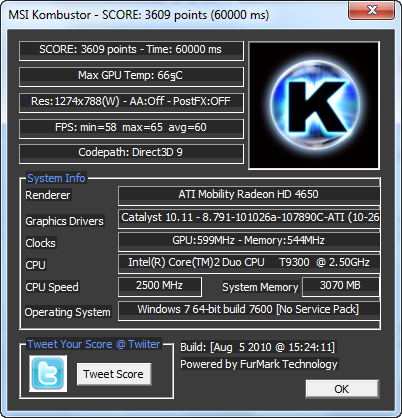
จะเป็นการวัดคะแนนโดยเลือกได้ 2 แบบ คือ
1. Time base คือ วัดแบบจับเวลาเมื่อถึงเวลาที่กำหนด ก็จะหยุดและแสดงคะแนน
2. Frame base คือ วัดจาก Frame ที่เราตั้งเอาไว้ เมื่อ render ไปจนถึงจำนวน frame ที่กำหนด ก็จะหยุดและแสดงคะแนน
เป็นอย่างไรกันบ้างสำหรับคนที่อยากจะแรง แต่ไม่อยากเสียเงินไปเปลี่ยนการ์ดจอ ยิ่งในโน๊ตบุ๊คด้วยแล้วยิ่งยากเข้าไปอีก ทั้งนี้ก็อย่าลืมที่จะดูแลรักษาเครื่อง อยู่เสมอในส่วนของการระบายความร้อนว่ามีฝุ่นเยอะหรือไม่ ซิลิโคนหมดอายุหรือยัง เพื่อให้โน๊ตบุ๊คอยู่คู่กับเราไปนาน ๆ การ overclock จึงไม่ควรจะทำบ่อย ๆ ในตอนหน้าจะมาดูการ overclock CPU กัน สำหรับวันนี้สวัสดีครับ