
Connect with us

Hi, what are you looking for?

Notebookspec

Tips & Tricks

ลง Windows จากแฟลชไดรฟ์ผ่าน Windows 7 USB DVD Download Tool

วันนี้เราจะมาแนะนำวิธีการสร้างตัวระบบในการ ลง Windows 7 ด้วยแฟลชไดรฟ์กัน โดยจะใช้โปรแกรมสำเร็จรูปจากทาง Microsoft เองเลย

วันนี้เราจะมาแนะนำวิธีการสร้างตัวระบบในการ ลง Windows 7 ด้วยแฟลชไดรฟ์กัน โดยจะใช้โปรแกรมสำเร็จรูปจากทาง Microsoft เองเลย กับโปรแกรมที่มีชื่อว่า Windows 7 USB/DVD Download Tool สำหรับท่านที่รู้แล้วก็อาจจะผ่านกันไปเลยก็ได้ อันนี้ไว้สำหรับมือใหม่หัดทำหรือคนที่อยากลง Windows ในเครื่องเน็ตบุ๊ก โดยที่ไม่ต้องต่อเครื่องอ่านซีดีเพิ่มเติมให้วุ่นวาย เอาล่ะเรามาเริ่มกันเลยดีกว่า
Advertisement

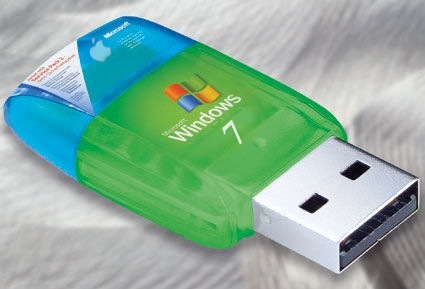
Windows 7 USB

อย่างแรกเราก็ต้องหาแฟลชไดรฟ์ขนาด 4 GB เป็นอย่างต่ำ จะเอาความเร็วสูงหรือไม่สูงก็แล้วแต่ท่านว่าจะซื้อมาใช้กันหรือไม่ หลังจากที่เราหาแฟลชไดรฟ์มาได้แล้วก็ทำการเก็บข้อมูลทั้งหมดที่มีแยกออกมาซะ เพราะเดี๋ยวเราจะต้องฟอร์แมตแฟลชไดรฟ์ใหม่


อย่างที่สองที่เราจะต้องมีก็คือแผ่นติดตั้ง Microsoft Windows 7 ซึ่งเราจะต้องมาแปลงเป็นไฟล์ .ISO ให้เรียบร้อยก่อน หรือถ้าใครมีแบบ .ISO อยู่แล้วก็เอามาใช้ได้ทันที


อย่างที่สามคือพระเอกของเรา Windows 7 USB/DVD Download Tool สามารถดาวน์โหลดได้ “ที่นี่”
– สำหรับคนที่ยังใช้ Microsoft Windows XP อยู่จะต้องลง Microsoft .NET Framework 2.0 และ Microsoft Image Mastering API v2 เพิ่มเติมก่อนติดตั้งโปรแกรม โดยสามารถกดดาวน์โหลดได้จากชื่อโปรแกรมทั้งสองครับ


หลังจากเรามีของทุกอย่างพร้อมแล้วก็มาทำการฟอร์แมตแฟลชไดรฟ์ของเรากัน บางไดรฟ์อาจจะฟอร์แมตเป็น NTFS ก็ได้เช่นกัน

01 ลง Windows จากแฟลชไดรว์ผ่าน Windows 7 USB DVD Download Tool

หลังจากฟอร์แมตเรียบร้อยก็ติดตั้งโปรแกรมตามขั้นตอน และเปิดโปรแกรมขึ้นมาจะเห็นหน้าตาแบบนี้ โปรแกรมจะทำการถามตำแหน่งไฟล์ .ISO ของแผ่น Microsoft Windows 7 ของเรา ถ้าหากเราไม่มีเป็นไฟล์ ก็สามารถทำได้จากโปรแกรมเขียนแผ่นทั่วไปในเครื่องครับ จัดการระบุตำแหน่งและคลิกที่ปุ่ม Next เบาๆ ครับ

02 ลง Windows จากแฟลชไดรว์ผ่าน Windows 7 USB DVD Download Tool

หน้าถัดไปโปรแกรมจะถามเราว่าต้องการให้โปรแกรมเขียนไฟล์ไปที่ไหน แฟลชไดรฟ์หรือแผ่นดีวีดี ในที่นี้เราจะเลือก “USB Device” ครับ
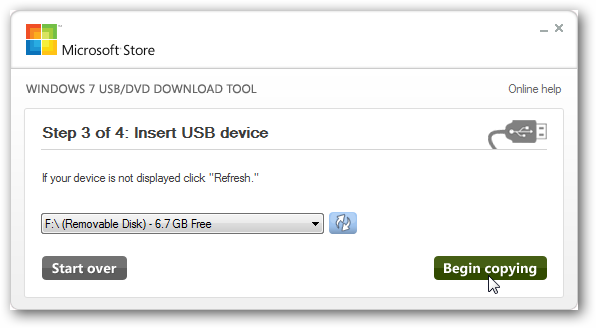
03 ลง Windows จากแฟลชไดรว์ผ่าน Windows 7 USB DVD Download Tool

โปรแกรมจะทำการแสดงรายชื่อไดรว์ที่มีในเครื่อง ให้เราเลือกไปที่แฟลชไดรฟ์ของเราครับ ถ้าหาไม่เจอลองกดปุ่มลูกศรหมุนๆ ดู จากนั้นคลิก “Next” เบาๆ อีกที
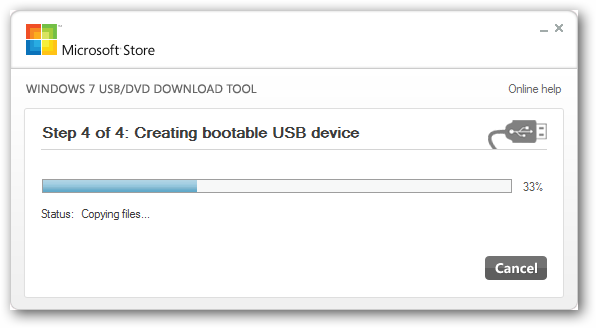
04 ลง Windows จากแฟลชไดรว์ผ่าน Windows 7 USB DVD Download Tool

คราวนี้โปรแกรมจะเริ่มทำการคัดลอกไฟล์แล้วครับ ก็ไปหาข้าวกิน หรือทำอย่างอื่นไปก่อน
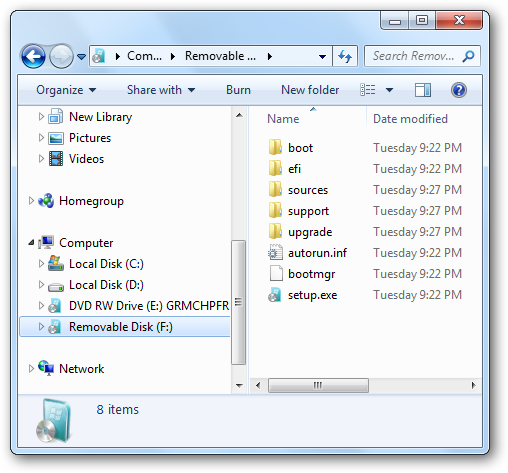
05 ลง Windows จากแฟลชไดรว์ผ่าน Windows 7 USB DVD Download Tool

หลังจากที่โปรแกรมทำการคัดลอกไฟล์เสร็จแล้ว พอเราเข้าไปดูในแฟลชไดรฟ์ของเรา เราก็จะเห็นไฟล์ติดตั้งอยู่ในไดรฟ์เรียบร้อย แค่นี้ก็สามารถเอาไปใช้กับเน็ตบุ๊กได้แล้วครับ


Click to comment
Advertisement

บทความน่าสนใจ

IT NEWS

ตลอดช่วงหลัง Windows 11 เริ่มถูกวิจารณ์มากขึ้น ไม่ใช่เพราะฟีเจอร์ใหม่หรือหน้าตาที่เปลี่ยนไป แต่เป็นแนวทางการพัฒนาที่ Microsoft เลือกใช้ โดยเฉพาะการนำเว็บเทคโนโลยีมาใช้แทนระบบแบบ native ในหลายส่วนของตัวระบบเอง ตั้งแต่แอปยอดนิยม ไปจนถึงฟีเจอร์พื้นฐานที่ผู้ใช้ต้องใช้งานทุกวัน ประเด็นนี้ได้รับความสนใจมากขึ้น เมื่อ Brendan Eich ผู้สร้างภาษา JavaScript และ CEO ของ Brave Browser...

IT NEWS

Microsoft เริ่มทยอยอัปเดต Copilot บนเว็บ, Windows และอุปกรณ์พกพา ด้วยโมเดล AI รุ่นใหม่ GPT 5.2 ภายใต้ชื่อโหมด Smart Plus โดยเปิดให้ใช้งานเป็นการอัปเกรดฟรี และยังคงใช้งานควบคู่ไปกับ GPT 5.1 ที่อยู่ในโหมด Smart ตามเดิม การอัปเดตครั้งนี้สะท้อนทิศทางชัดเจนว่า Microsoft ต้องการยกระดับ...

IT NEWS

ในช่วงปลายปี 2025 ตำรวจเกาหลีใต้เปิดเผยความคืบหน้าคดีอาชญากรรมไซเบอร์รายใหญ่ หลังสามารถจับกุมแฮกเกอร์ชาวลิทัวเนียวัย 29 ปี ซึ่งอยู่เบื้องหลังการแพร่ KMSAuto ปลอมไปทั่วโลก ส่งผลให้มีคอมพิวเตอร์ติดมัลแวร์มากกว่า 2.8 ล้านเครื่อง และเกิดความเสียหายจากการโจรกรรมคริปโทเคอร์เรนซีคิดเป็นมูลค่ากว่า 46 ล้านบาท คดีนี้ถือเป็นอีกหนึ่งตัวอย่างชัดเจนของความเสี่ยงจากการใช้ซอฟต์แวร์เถื่อน โดยเฉพาะเครื่องมือ Activate Windows หรือ Office อย่าง KMSAuto ที่มักถูกใช้เป็นช่องทางฝังมัลแวร์มานานแล้วAdvertisement...

IT NEWS

Microsoft เริ่มทดสอบการปรับปรุง File Explorer ใน Windows 11 อีกครั้ง โดยรอบนี้เน้นไปที่เรื่องประสิทธิภาพของระบบค้นหาไฟล์โดยตรง ทั้งในแง่ความเร็ว และการใช้ทรัพยากรของเครื่อง โดยเฉพาะ RAM การเปลี่ยนแปลงดังกล่าวถูกเปิดเผยผ่าน Windows 11 Insider Preview Build 26220.7523 สำหรับผู้ใช้งานใน Dev Channel และ...

เราใช้คุกกี้เพื่อพัฒนาประสิทธิภาพ และประสบการณ์ที่ดีในการใช้เว็บไซต์ของคุณ คุณสามารถศึกษารายละเอียดได้ที่ นโยบายความเป็นส่วนตัว

Privacy Preferences

คุณสามารถเลือกการตั้งค่าคุกกี้โดยเปิด/ปิด คุกกี้ในแต่ละประเภทได้ตามความต้องการ ยกเว้น คุกกี้ที่จำเป็น

ยอมรับทั้งหมด
Manage Consent Preferences
  • คุกกี้ที่จำเป็น
    Always Active

    ประเภทของคุกกี้มีความจำเป็นสำหรับการทำงานของเว็บไซต์ เพื่อให้คุณสามารถใช้ได้อย่างเป็นปกติ และเข้าชมเว็บไซต์ คุณไม่สามารถปิดการทำงานของคุกกี้นี้ในระบบเว็บไซต์ของเราได้

บันทึก