



ระบบปฏิบัติการที่ดีย่อมต้องมีการอัพเกรดและพัฒนาอย่างต่อเนื่อง แน่นอนว่าในส่วนของระบบปฏิบัติการ OS X ของ MacBook หรือเครื่อง Mac ก็เช่นเดียวกัน จำเป็นต้องอัพเกรดให้เป็นรุ่นใหม่ล่าสุดอยู่ตลอดเวลา เพื่อประสิทธิภาพการทำงานสูงสุด รวมไปถึงระบบและความปลอดภัยต่างๆ ก็จะมีความสเถียรมากยิ่งขึ้น
แต่ก็เชื่อได้ว่าบางคนหรือบางเครื่องอาจจะติดปัญหาในการที่เราไม่สามารถอัพเดท OS X ให้เป็นเวอร์ชั่นล่าสุดได้ (ตอนนี้คือ Mavericks และถัดไปจะเป็น ?Yosemite) ซึ่งมีวิธีการแก้ปัญหา ดังต่อไปนี้
1. ตรวจสอบฮาร์ดแวร์ของ Mac
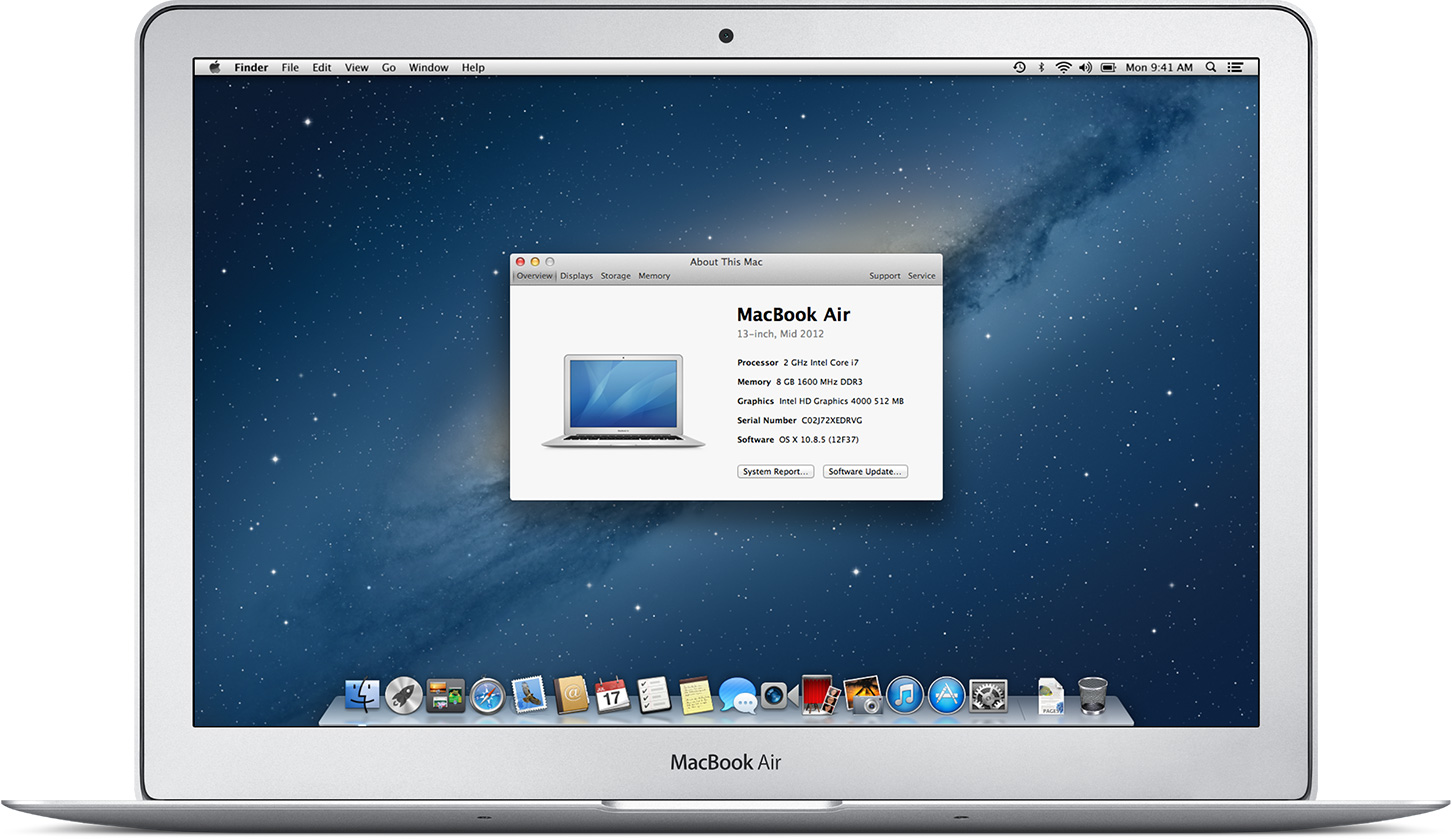
คุณสามารถดูรายละเอียดเกี่ยวกับรุ่นของ Mac ได้ โดยคลิกที่ไอคอน Apple ตรงมุมบนซ้ายของหน้าจอ แล้วเลือก About This Mac จากนั้นเลือก More Info แล้วคลิกที่ลิงก์ด้านล่างนี้เพื่อดูว่า Mac ของคุณสามารถ ใช้งาน OS X Mavericks ได้หรือไม่
Mac รุ่นที่ใช้?OS X Mavericks ได้
- iMac (กลางปี 2007 หรือใหม่กว่า)
- MacBook (รุ่นอะลูมิเนียม ปลายปี 2008 หรือต้นปี 2009 หรือใหม่กว่า)
- MacBook Pro (กลาง/ปลายปี 2007 หรือใหม่กว่า)
- MacBook Air (ปลายปี 2008 หรือใหม่กว่า)
- Mac mini (ต้นปี 2009 หรือใหม่กว่า)
- Mac Pro (ต้นปี 2008 หรือใหม่กว่า)
- Xserve (ต้นปี 2009)
2. ตรวจสอบเวอร์ชั่น OS X
ในขณะที่คุณเปิดหน้าต่าง About This Mac อยู่ ให้ตรวจสอบว่า Mac ของคุณใช้ OS X เวอร์ชั่นไหนอยู่โดยข้อมูลนี้จะแสดงอยู่ใต้หมายเลขซีเรียลของเครื่อง คุณสามารถอัพเกรดเป็น OS?X?Mavericks ได้จาก Snow?Leopard (10.6.8), Lion (10.7) หรือ Mountain?Lion (10.8)?แต่หากคุณใช้ OS?X เวอร์ชั่นที่เก่ากว่านั้น ลองดูตามนี้
การอัพเกรดจาก OS?X Snow Leopard
หากคุณใช้งาน Snow Leopard (10.6.x) อยู่ ให้อัพเดทเป็น Snow Leopard เวอร์ชั่นล่าสุดก่อน แล้วจึงดาวน์โหลด OS?X?Mavericks จาก Mac?App?Store โดยคลิกที่ไอคอน Apple แล้วเลือก Software Update เพื่อติดตั้ง OS?X?Snow?Leopard?10.6.8 ที่เป็นเวอร์ชั่นล่าสุด
การอัพเกรดจาก OS X Leopard
หากคุณใช้งาน Leopard และต้องการอัพเกรดเป็น OS?X?Mavericks คุณจำเป็นต้องอัพเกรดเป็น OS?X?Snow?Leopard ก่อน โดยคุณสามารถซื้อ OS?X?now?Leopard ได้?ที่นี่
3. ดาวน์โหลด OS X Mavericks
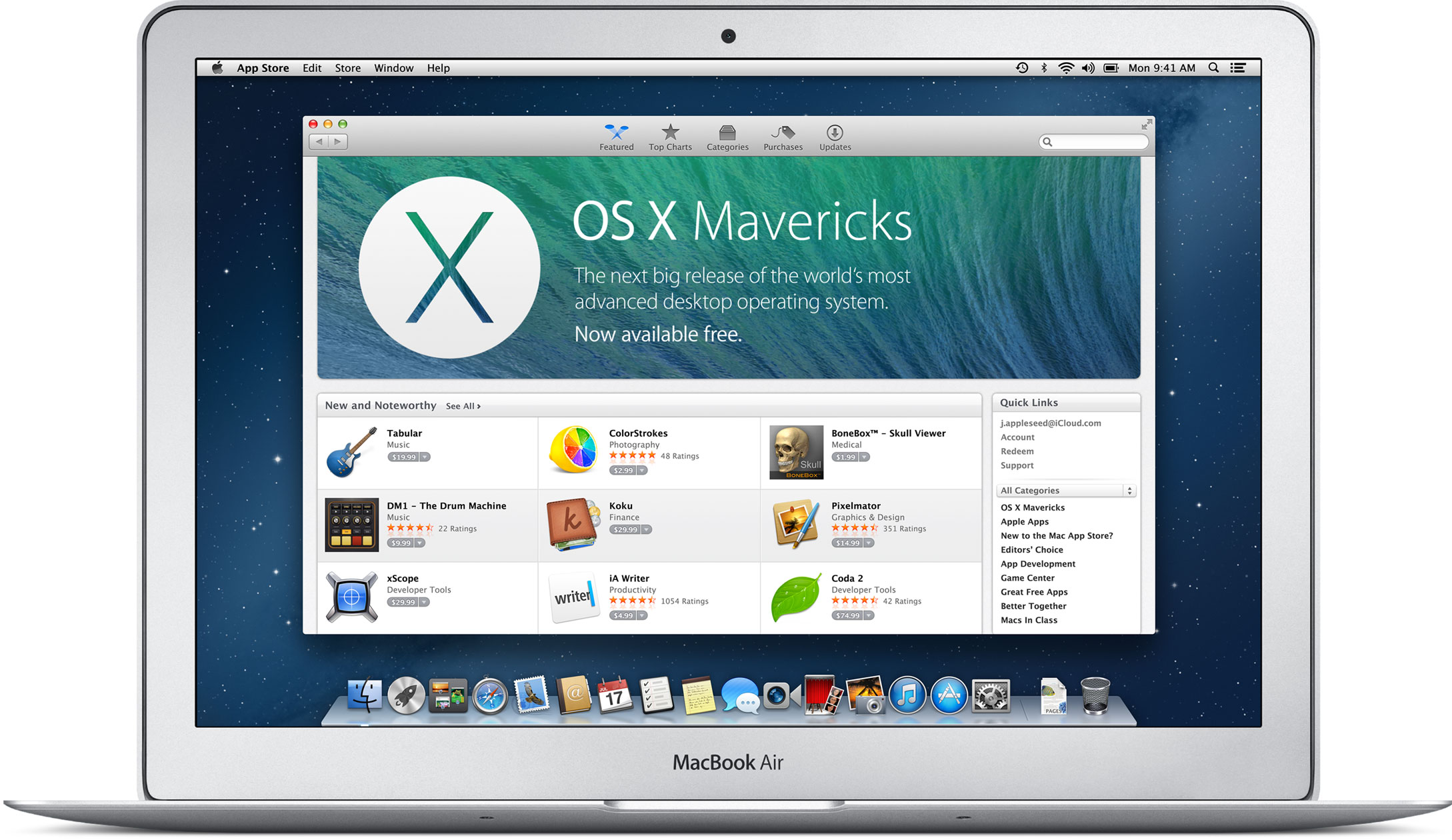
เปิด Mac?App?Store แล้วคลิก OS?X?Mavericks คลิกปุ่ม Download จากนั้นทำตามขั้นตอนบนหน้าจอเพื่อติดตั้ง
ที่สำคัญคืออย่างลืมที่จะ Back up ข้อมูลเอาไว้ เพื่อป้องกันความเสียหายที่อาจจะเกิดขึ้น รวมไปถึงเตรียมความพร้อมในเรื่องของแบตเตอรี่ตัวเครื่อง ซึ่งถ้าจะให้ดีที่สุดถือต้องเสียบอแดปเตอร์เอาไว้ตลอดเวลา ตลอดจนการเชื่อมต่ออินเตอร์เน็ตก็มีความสำคัญ เพราะถ้าอินเตอร์เน็ตไม่เร็วหรือไม่ดีพอก็อาจจะทำให้การอัพเกรด OS X ไม่สำเร็จเลยทีเดียว
ที่มา : Apple