





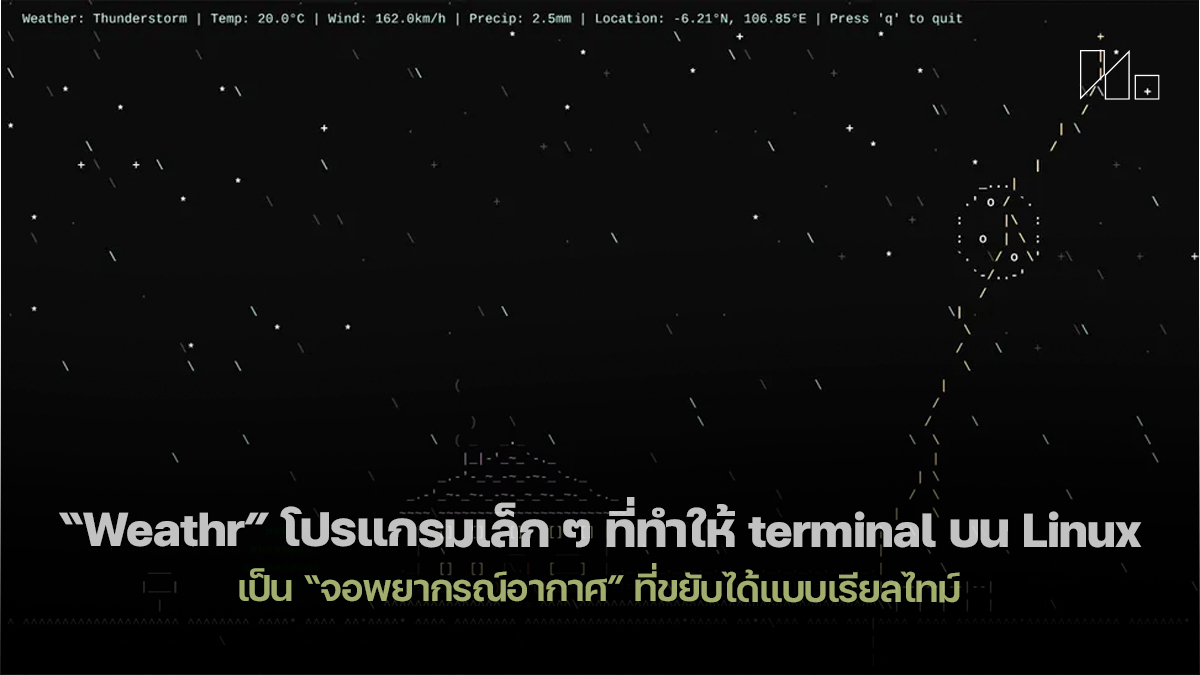
Weathr คือโปรแกรมเล็ก ๆ ที่ทำให้ terminal บน Linux (และใช้งานบน macOS ได้ด้วย) กลายเป็น “ฉากหลังพยากรณ์อากาศ” แบบ ASCII art ที่ขยับได้จริง โดยแอนิเมชันจะเปลี่ยนตามสภาพอากาศ ณ ตำแหน่งของคุณแบบเรียลไทม์ ไม่ว่าจะเป็นฝน หิมะ พายุฟ้าคะนอง หมอก ไปจนถึงวงจรกลางวัน/กลางคืน และลูกเล่นอย่างเครื่องบินที่บินผ่านเป็นครั้งคราว ตัวโปรเจกต์เขียนด้วย Rust และเผยแพร่แบบโอเพนซอร์สบน GitHub พร้อมไลเซนส์ GPLv3 ตามรายงานของ Tom’s Hardware และหน้าโปรเจกต์บน GitHub
Weathr คืออะไร และทำไมคนสาย terminal ถึงสนใจ
เสน่ห์ของ terminal คือความเรียบง่าย ข้อมูลชัด ไม่วอกแวก และปรับแต่งได้ลึกมาก แต่ในโลกจริงหลายคนก็อยากได้ “ข้อมูลเล็ก ๆ ที่เห็นแล้วรู้เรื่องทันที” เช่น สภาพอากาศ โดยไม่ต้องสลับหน้าต่างไปเปิดเว็บหรือแอปอื่น
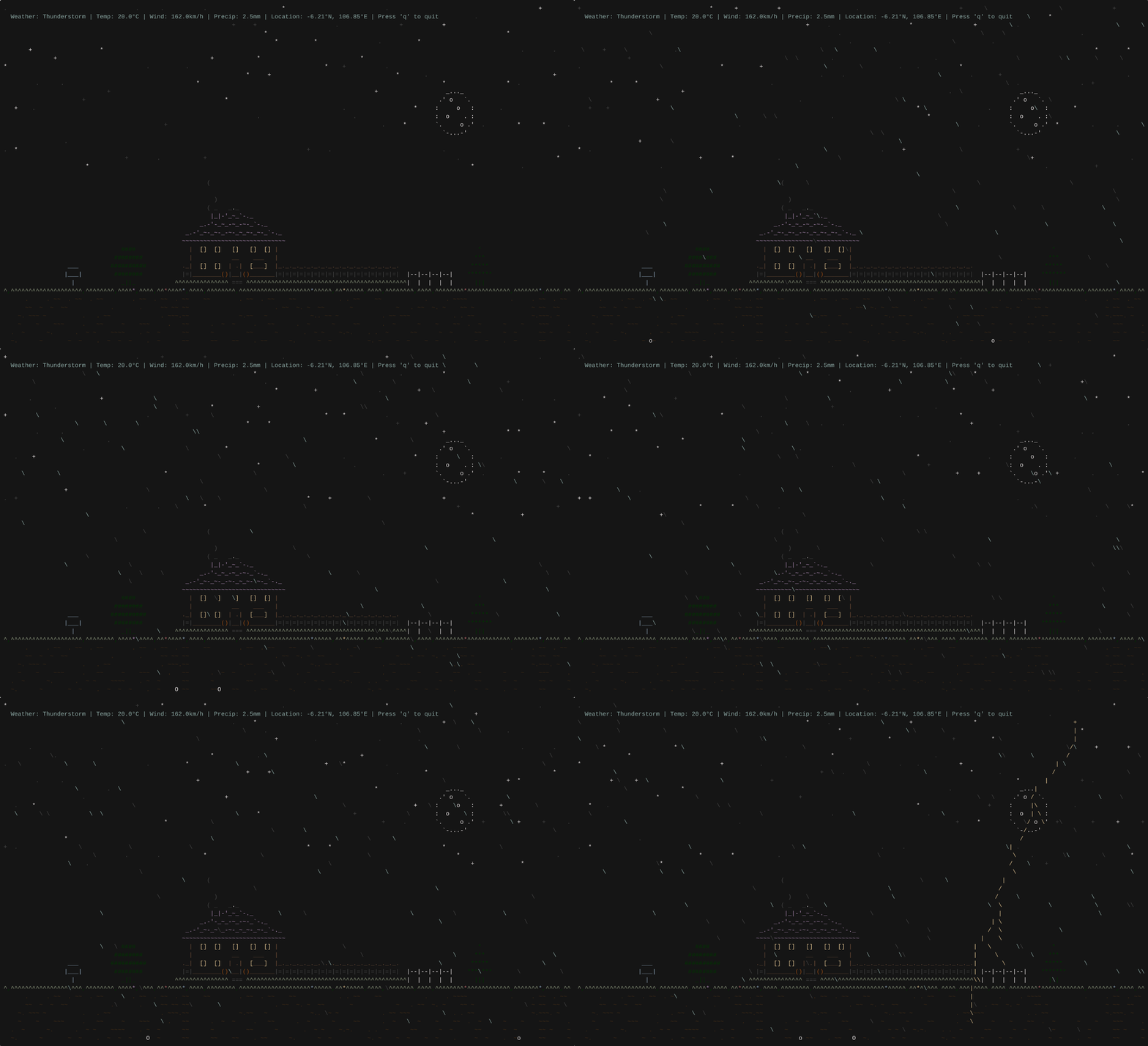
Weathr เลยมาในแนวคิด “เอาสภาพอากาศมาเป็นฉากหลัง” แทนการโชว์ตัวเลขอย่างเดียว จุดสำคัญคือแอนิเมชันไม่ได้สุ่มลายสวย ๆ แต่ผูกกับข้อมูลอากาศจริงจาก Open‑Meteo แล้วแสดงผลเป็นฉาก ASCII เคลื่อนไหวตามสถานการณ์ เช่น คืนที่มีฝนฟ้าคะนองก็จะเห็นบรรยากาศมืด ๆ มีฝนและฟ้าแลบเป็นระยะ
ฟีเจอร์เด่นของ Weathr ที่ทำให้ “เล่นได้” และ “ใช้ได้”
จาก README ของโปรเจกต์ Weathr ฟีเจอร์หลัก ๆ ที่ทำให้มันต่างจากเครื่องมือดูอากาศแบบ CLI ทั่วไป มีประมาณนี้
- แอนิเมชัน ASCII ตามสภาพอากาศจริง
รองรับฝน หิมะ พายุฟ้าคะนอง หมอก และสภาพท้องฟ้าหลากแบบ รวมถึงรายละเอียดอย่างวงจร day/night และมี “เครื่องบิน” บินผ่านเป็นลูกเล่น - auto-location detection
ถ้าเปิดใช้งาน โปรแกรมสามารถพยายามหาตำแหน่งโดยประมาณให้เอง เพื่อดึงอากาศของพื้นที่นั้น (เหมาะกับคนที่ไม่อยากตั้งค่าพิกัดเอง) - มี HUD แสดงรายละเอียด และสั่งซ่อนได้
ใครอยากได้ทั้ง “ภาพ” และ “ข้อมูล” ก็เปิด HUD ไว้ได้ แต่ถ้าชอบความโล่งก็สั่งซ่อนได้ - ปรับหน่วยได้ครบ
อุณหภูมิ (C/F) ความเร็วลม (km/h, m/s, mph, kn) และปริมาณฝน (mm/inch) - โหมดจำลองสภาพอากาศ (simulate)
จุดนี้สำคัญ เพราะช่วยให้คุณทดสอบการทำงานได้ทันที แม้สภาพอากาศจริงจะไม่เอื้อ เช่น อยากลองพายุ แต่ข้างนอกฟ้าใส ก็ “สั่งจำลอง” ได้
วิธีติดตั้ง Weathr บน Linux/macOS
Weathr เป็นแอป Rust และมีวิธีติดตั้งที่ตรงไปตรงมามากตามที่ผู้พัฒนาระบุในหน้าโปรเจกต์
ติดตั้งแบบเร็ว ผ่าน Cargo
เงื่อนไขคือเครื่องต้องมี Rust/Cargo อยู่แล้ว จากนั้นใช้คำสั่ง:
cargo install weathr
ถ้าเป็นสาย Linux ที่มี Rust toolchain อยู่แล้ว วิธีนี้เร็วสุด และเหมาะกับการอัปเดตในอนาคต
ติดตั้งแบบ build จากซอร์ส
เหมาะกับคนที่อยากแก้โค้ดเอง หรืออยากคุมเวอร์ชันแบบละเอียด:
git clone https://github.com/veirt/weathr.git
cd weathr
cargo install --path
การตั้งค่า Weathr ผ่าน config.toml
Weathr ใช้ไฟล์ config.toml เป็นตัวคุมพฤติกรรมหลัก เช่น จะโชว์ HUD ไหม จะหา location อัตโนมัติหรือกำหนดพิกัดเอง โดยตำแหน่งไฟล์จะต่างกันตามระบบปฏิบัติการ
- Linux:
~/.config/weathr/config.tomlหรือ$XDG_CONFIG_HOME/weathr/config.toml - macOS:
~/Library/Application Support/weathr/config.toml - และสามารถวาง
config.tomlไว้ในโฟลเดอร์ที่รันคำสั่งได้ (ไฟล์นี้จะถูกใช้ก่อน)
ตัวอย่างการตั้งค่าที่สำคัญใน README (สรุปเป็นภาษาไทยให้อ่านง่าย):
hide_hud = falseเปิด/ปิด HUDsilent = falseลดข้อความตอนเริ่มรัน (ยังโชว์ error)[location]auto = true/falseใช้ auto-location หรือไม่latitude / longitudeใส่พิกัดเอง (ถ้าไม่ใช้ auto)
[units]เลือกหน่วยอุณหภูมิ ลม และฝน
แนวคิดง่าย ๆ คือ ถ้าคุณไม่อยากให้โปรแกรมไปเรียกบริการภายนอกเพื่อเดาตำแหน่ง ก็ปิด auto แล้วใส่พิกัดเองแบบ manual ได้เลย ซึ่งหลายคนมองว่านี่ “สบายใจ” กว่าในแง่ความเป็นส่วนตัว
โหมดจำลองสภาพอากาศ: ฟีเจอร์ที่ทำให้ลองแล้วรู้ทันที
Weathr มี CLI option สำหรับจำลองสภาพอากาศตามที่ระบุไว้ใน README เช่น
# จำลองฝน
weathr --simulate rain

# จำลองหิมะตอนกลางคืน
weathr --simulate snow --night

# จำลองฟ้าใส พร้อมใบไม้ร่วง (ลูกเล่น)
weathr --simulate clear --leaves
จุดแข็งของโหมดนี้คือช่วยให้คุณตรวจสอบว่า terminal ของคุณรองรับสี/การแสดงผลตามที่ต้องการหรือไม่ และช่วยปรับ config ให้พอดีก่อนใช้งานจริง โดยไม่ต้องรอสภาพอากาศให้ “เป็นใจ”
Weathr ใช้ข้อมูลจาก Open-Meteo แบบไหน และต้องมี API key ไหม
ตัวโปรแกรมดึงข้อมูลอากาศจาก Open‑Meteo และมีการระบุชัดว่า Open-Meteo เป็น Weather API แบบโอเพนซอร์สที่ ไม่ต้องใช้ API key สำหรับการเริ่มต้นใช้งาน และมีตัวเลือกการใช้งานฟรี (โดยเฉพาะบริบท non-commercial) พร้อมเอกสารอธิบายแนวทางการให้บริการและโมเดลพยากรณ์ที่ใช้
ในฝั่งเครดิตของโปรเจกต์ Weathr ยังระบุด้วยว่าข้อมูลอากาศจาก Open-Meteo ถูกให้ภายใต้สัญญาอนุญาต CC BY 4.0 (ในส่วน data/attribution)
ประเด็นความเป็นส่วนตัว: auto-location ทำงานอย่างไร
ส่วนที่หลายคนอาจมองข้ามคือ “การเดาตำแหน่งอัตโนมัติ” เพราะมันเกี่ยวข้องกับการเรียกบริการภายนอก
ใน README ของ Weathr ระบุไว้ตรง ๆ ว่าเมื่อเปิด auto = true หรือใช้แฟลก --auto-location โปรแกรมจะทำ request ไปที่ ipinfo.io เพื่อหาตำแหน่งโดยประมาณจาก IP address
สรุปแบบเข้าใจง่าย:
- ถ้าคุณโอเคกับการให้โปรแกรมเดาตำแหน่งคร่าว ๆ ก็ใช้ auto ได้ สะดวกมาก
- ถ้าคุณอยาก “คุมเองทั้งหมด” ให้ปิด auto แล้วใส่พิกัด latitude/longitude ใน config
- ทางโปรเจกต์ก็ย้ำว่า auto เป็น “ทางเลือก” ไม่ใช่ข้อบังคับ
ไลเซนส์ และเครดิตที่ควรรู้
Weathr ปล่อยบน GitHub ภายใต้ไลเซนส์ GPL-3.0 (หรือ GPL-3.0-or-later) ตามหน้ารายละเอียดโปรเจกต์
นอกจากนี้ยังให้เครดิตแหล่งทรัพยากรหลักชัดเจน:
- Weather data: Open-Meteo (มีเงื่อนไขการอ้างอิง/ไลเซนส์ของข้อมูล)
- ASCII art: ใช้ทรัพยากรจาก ASCIIArt.EU และมีการระบุผู้สร้างของ art บางชิ้นใน README
Roadmap อนาคต: Weathr ยังไปได้ไกลกว่านี้
จาก Roadmap ใน README และสิ่งที่สื่อรายงานไว้ แนวทางพัฒนาต่อที่น่าสนใจคือ
- เพิ่มการรองรับ weather provider อื่น ๆ เช่น OpenWeatherMap และ WeatherAPI
- เพิ่มตัวเลือกการติดตั้งแบบแพ็กเกจให้สะดวกขึ้น เช่น AUR (ฝั่ง Arch)
- เพิ่ม key bindings/hotkeys สำหรับควบคุม เช่น refresh เอง, เร่ง/หยุดแอนิเมชัน, toggle HUD
- ฝั่งบทความยังพูดถึงเป้าหมายอย่างการรองรับสถาปัตยกรรม/แพลตฟอร์มเพิ่ม (เช่น ARM64) ด้วย
เหมาะกับใคร และควรใช้แบบไหนไม่ให้รกตา
Weathr จะเหมาะมากถ้าคุณเป็นคนที่:
- อยู่กับ terminal ทั้งวัน (DevOps, developer, sysadmin, หรือคนชอบ CLI)
- อยากได้บรรยากาศเล็ก ๆ ระหว่างทำงาน โดยไม่ต้องเปิดหน้าต่างอื่น
- ชอบของแต่ง workspace แบบ “มีประโยชน์นิด ๆ แต่เพิ่มความสนุกเยอะ”
แต่ถ้าคุณทำงานที่ต้องโฟกัสสูง เช่น ไล่ log ปัญหา production หรือทำงานที่ต้องอ่านตัวอักษรแน่น ๆ แนะนำให้ใช้ Weathr แบบ “เปิดเป็นครั้งคราว” หรือซ่อน HUD/ปรับให้แอนิเมชันไม่ดึงสายตาเกินไป เพราะมันถูกออกแบบมาให้เป็นฉากหลังที่เด่นพอสมควรอยู่แล้ว
ทางเลือกสำหรับคนอยากได้อากาศใน terminal แบบเรียบ ๆ
ถ้าคุณอยากได้ “ข้อมูลอากาศใน terminal” แต่ไม่อยากได้ฉากหลังเคลื่อนไหว ยังมีแนวทางอื่น เช่นเครื่องมือ CLI ที่พิมพ์สรุปอากาศแบบ neofetch-like (บางตัวรองรับ Open-Meteo เช่นกัน) ซึ่งจะเหมาะกับคนที่อยากได้ความนิ่งและอ่านเร็วมากกว่า
สรุป
Weathr เป็นตัวอย่างของโปรแกรมสาย terminal ที่ “เล่นกับไอเดีย” ได้สนุก แต่ก็ยังยืนอยู่บนฐานที่ใช้งานจริงได้ เพราะอิงข้อมูลอากาศเรียลไทม์จาก Open-Meteo ติดตั้งง่ายผ่าน Cargo มีระบบตั้งค่าและโหมดจำลองสภาพอากาศให้ทดสอบ และยังใส่รายละเอียดเรื่อง privacy ไว้ชัดเจนว่าการ auto-location ไปแตะบริการใดบ้าง
ถ้าคุณเป็นคนชอบแต่ง terminal หรืออยากได้บรรยากาศระหว่างทำงาน Weathr คือของเล่นที่น่าลอง แต่ถ้าคุณซีเรียสเรื่องสมาธิ ก็ใช้งานแบบเลือกเวลา หรือปรับให้เรียบขึ้นผ่าน config จะลงตัวกว่า
ที่มา: Tom’s Hardware