





Connect with us

Hi, what are you looking for?

Notebookspec
60 word hotkey 2026 cover 60 word hotkey 2026 cover

Tips & Tricks

การใช้งานคีย์ลัด Word เป็นหนึ่งในเทคนิคสำคัญที่ช่วยเพิ่มความเร็วและประสิทธิภาพในการทำงานเอกสารได้เป็นอย่างดี ช่วยลดการละมือจากแป้นพิมพ์ไปจับเมาส์ ทำให้การจัดการกับงานเอกสาร ปรับแต่งหรือจัดรูปแบบเนื้อหาทำได้อย่างต่อเนื่องมากยิ่งขึ้น สำหรับผู้ที่ต้องพิมพ์งานหรือเขียนบทความอยู่เป็นประจำใน Microsoft Word เพียงแค่จดจำเพื่อใช้งานคีย์ลัดได้คล่องตัว ก็จะช่วยลดความเมื่อยล้าของการเคลื่อนไหว และประหยัดเวลาในการทำงานลงได้หลายเท่าตัว ต่อไปนี้คือคีย์ลัดส่วนหนึ่งที่ใช้งานได้ดีและผู้ใช้ใช้กันบ่อยที่สุด เพื่อช่วยให้คนทำงานเอกสารสะดวกต่อการใช้งานยิ่งขึ้นในปี 2026 นี้ 60 คีย์ลัด Microsoft Word ที่ใช้งานบ่อย อัปเดต 2026 ลำดับ...
Tips & Tricks

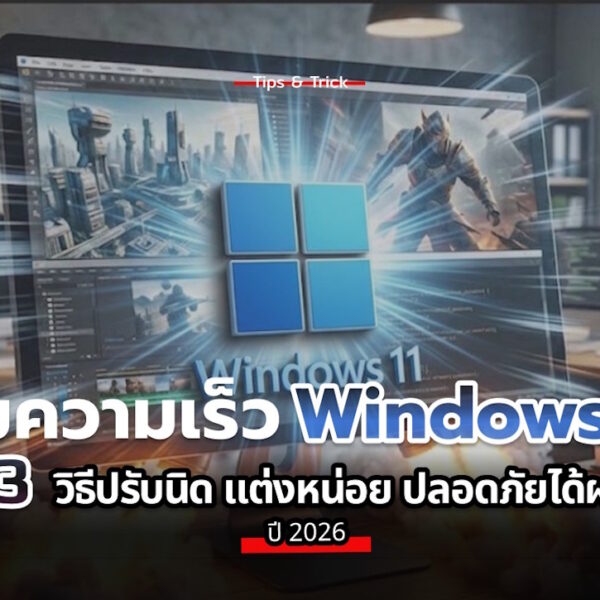
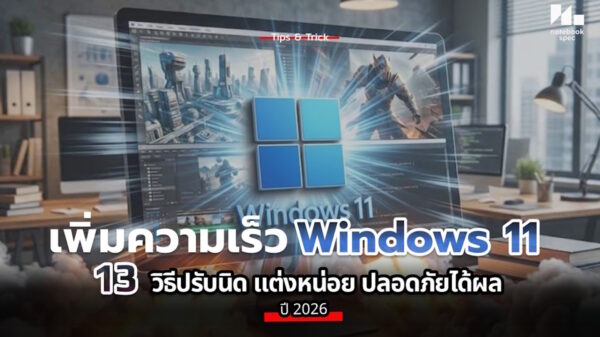
ถ้าคอมเครื่องเก่าของคุณเริ่มช้า มีอาการหน่วง ตอบสนองไม่ทันใจ อยากเพิ่มความเร็วให้ Windows 11 Home ในปี 2026 ที่ราคาแรมและ SSD พุ่งทะยานเช่นนี้ คุณอาจจะยังไม่จำเป็นต้องรีบควักเงินจ่ายค่าอัปเกรดใหม่แต่อย่างใด เพราะเพียงแค่ปรับแต่งระบบปฏิบัติการอย่างถูกวิธี ก็สามารถคืนความลื่นไหลให้เครื่องกลับมาเร็วแรงขึ้นได้อย่างเห็นผล บทความนี้ได้รวบรวม 13 เทคนิคปรับแต่ง Windows 11 แบบเข้าใจง่าย ปลอดภัย และทำเองได้ทันทีที่บ้าน โดยเน้นการปิดการทำงานส่วนเกินและจัดสรรทรัพยากรให้คุ้มค่าที่สุด...

Tips & Tricks

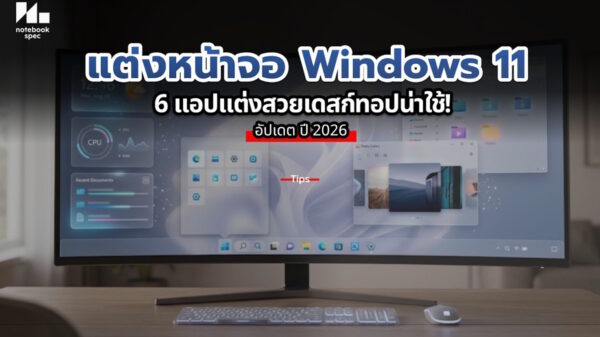
การแต่งหน้าจอ Desktop บน Windows 11 ช่วยแก้ปัญหาคนที่เบื่อกับหน้าจอเดสก์ทอปแบบเดิมๆ ธีมสีเดิม ที่ติดมากับระบบปฏิบัติการ ทีบางครั้งก็ดูเรียบง่ายเกินไป ไม่น่าตื่นเต้นการปรับแต่งภาพวอลเปเปอร์ แถบงาน (Taskbar) หน้าต่างโปรแกรม และวิตเจ็ตต่างๆ จึงกลายเป็นเทรนด์ยอดนิยมของสายไอทียุคใหม่ เพราะนอกจากจะช่วยเพิ่มความสวยงาม ดูล้ำสมัย และน่าใช้งานมากยิ่งขึ้นแล้ว การจัดสรรองค์ประกอบหน้าจออย่างเป็นระเบียบยังช่วยเพิ่มความรวดเร็วในการเข้าถึงไฟล์งานและแอปพลิเคชันได้อีกด้วย ในบทความนี้เราจึงได้รวบรวม 5 เครื่องมือสุดเด็ดที่จะมาช่วยเปลี่ยนโฉม Windows 11...

Tips & Tricks

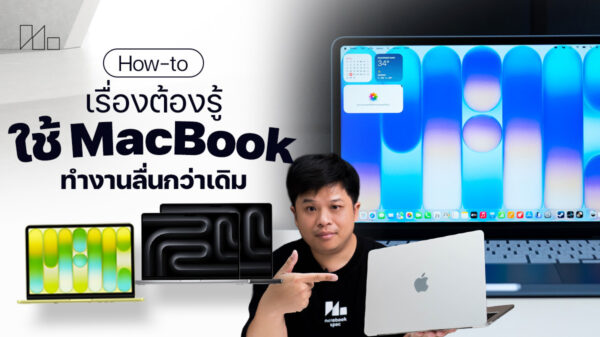
พอซื้อโน้ตบุ๊คหรือ MacBook มาใหม่ เป็นใครก็อยากใช้งานมันให้คุ้มค่าตัวแล้วหาคลิปหรือบทความทิปใช้งาน MacBook มาดูแล้วดาวน์โหลดแอพฯ ตาม ทั้งที่ macOS 26 ก็มีฟีเจอร์ให้ใช้หลายอย่าง แค่เปิดแอพฯ Settings ขึ้นมาตั้งค่านิดหน่อยก็อาจจะได้ฟีเจอร์เพียงพอใช้งานไม่ต้องโหลดแอพฯ มาเพิ่มก็ได้ และการใช้ฟีเจอร์แบบมีติดมาให้กับ macOS แล้วยังลดปัญหาจุกจิกแถมประหยัดไฟไปในตัว แล้วถ้าฟีเจอร์ตั้งต้นของระบบปฏิบัติการไม่พอใช้หรือยังไม่ตอบโจทย์แล้วจะไปดาวน์โหลดแอพฯ มาติดตั้งเพิ่มทีหลังก็ไม่มีปัญหา ทิปใช้งาน MacBook ให้สะดวก ตั้งค่าเสร็จใช้ดีกว่าเดิม!...

Tips & Tricks

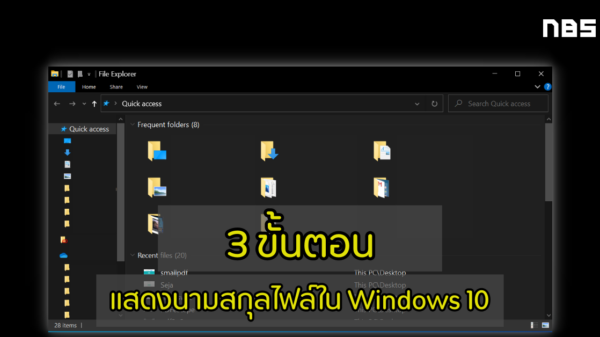
เชื่อว่าใครหลายคนเวลาที่ต้องการค้นหาไฟล์ อยากรู้ว่าไฟล์ที่เราดาวน์โหลดมานั้นเป็นไฟล์ประเภทไหน หรือในกรณีที่ต้องการเปลี่ยนนามสกุลของไฟล์ (Filename Extension) แบบรวดเร็ว หลาย ๆ คนก็ต้องเข้าไปดูในรายละเอียดของไฟล์ใน Properties ทีมงาน Notebookspec มีวิธีที่ง่ายกว่านั้นมาฝาก คือการตั้งค่าให้ระบบ แสดงนามสกุลไฟล์ใน Windows 10 ที่ทำให้ระบบแสดงนามสกุลของไฟล์ขึ้นมา แม้เป็นไฟล์ที่อยู่ในหน้า Desktop ก็ตาม ขั้นตอนง่าย ๆ ที่ว่านี้จะมีอะไรบ้างมาดูกันเลย...

Buyer's Guide

ต่อจากเรื่องของการโชว์สถานะของ ซีพียู แรม การ์ดจอและ SSD ด้วยการใช้ Game Mode มีคำถามต่อกลับมาว่า แล้วถ้าแรมถูกใช้ไปเกือบ 100% จะทำอย่างไร? แล้วเครื่องจะช้าลงมากมั้ย รวมถึงจะแก้ไขอย่างไรเมื่อ แรมหาย 1.เปิดเครื่องเช็คดูก่อน ว่าแรมยังอยู่ครบหรือไม่ มีหลายวิธีด้วยกัน เช่นแบบที่ 1 – เปิดดูใน BIOS เมื่อบูตเครื่อง...

Tips & Tricks

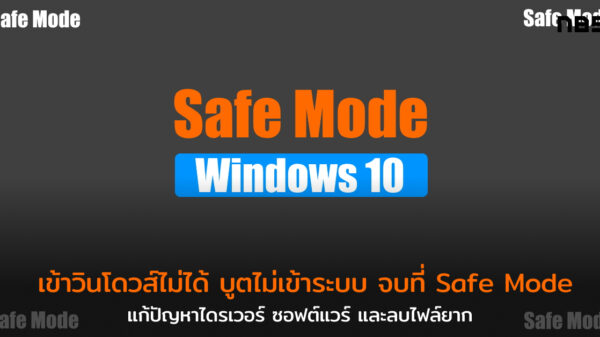
Safe Mode เป็นฟีเจอร์ที่ช่วยในการแก้ไขปัญหาเบื้องต้น อันเกิดจากซอฟต์แวร์ หรือโปรแกรมบางอย่างทำงานผิดปกติ ด้วยการให้คุณเข้าสู่ระบบปฏิบัติการได้ ในกรณีที่ไม่สามารถเข้าสู่ Windows ได้ตามปกติ และให้คุณเข้าไปแก้ไขปัญหา เช่น การลบโฟลเดอร์ Remove หรือ Uninstall ซอฟต์แวร์ ไดรเวอร์บางอย่างออกไป เพื่อให้ระบบสามารถบูตเข้าสู่ภาวะปกติ ส่วนวิธีการในการเข้าสู่ SafeMode บน Windows 10 จะมีเงื่อนไขเบื้องต้นของระบบคือ...

How to

อยากให้ Game Bar โชว์สถานะ ของ CPU GPU RAM บนหน้าเดสก์ทอป ให้ดูการทำงานของฮาร์ดแวร์ได้แบบที่ดูบน Hardware monitor ก็ทำได้ ง่ายนิดเดียว เช็คแรมหาย ซีพียูโอเวอร์โหลด หรือการ์ดจอคอขวด จากที่ก่อนหน้านี้เรานำ Taskbar ให้เปิดโชว์สถานะของ ซีพียู แรม SSD และอื่นๆ...

Tips & Tricks

เป็นที่ทราบกันว่ายุคสมัยนี้การเข้าถึงในด้านข่าวสาร ความเคลื่อนไหว และกิจกรรมต่าง ๆ เป็นเรื่องที่ทำได้ง่าย โดยเฉพาะอย่างยิ่งกับแพลตฟอร์มสังคมออนไลน์ทั้งหลาย Facebook เองก็เป็นหนึ่งในนั้นเช่นกัน ซึ่งทาง Facebook ก็ได้พัฒนาฟีเจอร์เด็ด ๆ ขึ้นมาเอาใจผู้ใช้งานเพื่อให้ครอบคลุมการใช้งานมากที่สุด ทีมงาน Notebookspec จึงอยากชวนให้มาทำความรู้จักกับฟีเจอร์เด็ดจาก Facebook ที่นอกจากจะเป็นความบันเทิงให้แก่ผู้ใช้งานแล้ว ยังสร้างรายได้ให้แก่ผู้ใช้ ไม่ว่าจะเป็นพ่อค้า แม่ค้า คนทำคอนเทนต์ บริษัท ร้านค้า...

Buyer's Guide

มีหลายคนตั้งเป้าจะไป ซื้อโน๊ตบุ๊คใหม่ ในงาน Commart 2020 ที่จะถึงนี้ แต่ไปคนเดียวก็ไม่มั่นใจ ไม่รู้ว่าจะดูสเปคได้ถูกต้อง ครบถ้วนมั้ย แนะนำว่า ของแบบนี้ดูเองก็ได้ แค่พกแฟลชไดรฟ์พร้อมโปรแกรมง่ายๆ 3 ตัวนี้ก็ เช็คโน๊ตบุ๊ค ได้ง่ายๆ แล้ว ไม่ต้องไปหาโปรแกรมอื่นใดให้ซับซ้อน แค่มี CPUz, CrystalDiskInfo และ DeadpixelTest ไฟล์เล็กใส่แฟลชไดรฟ์...

Tips & Tricks

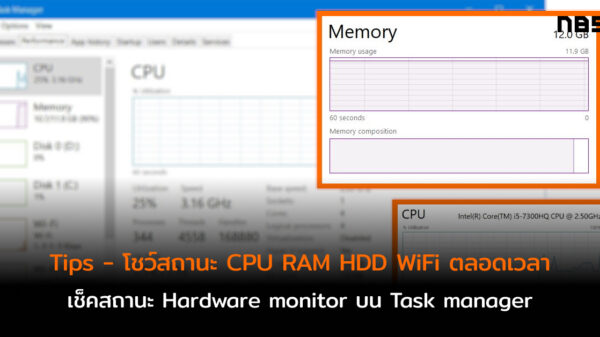
หลายคนใช้งาน Task Manager เป็นเครื่องมือในการตรวจเช็คความผิดปกติ ของโน๊ตบุ๊คหรือพีซีที่ใช้อยู่ เพราะสามารถดูการทำงานได้ทั้งฮาร์ดแวร์และซอฟต์แวร์ โดยในแท็ป Performance จะให้คุณดูระดับการทำงานของอุปกรณ์ต่างๆ ได้แบบเรียลไทม์ แต่หน้าต่างของ Task Manager นั้น โดยปกติจะเหมือนหน้าต่างโปรแกรมทั่วไป เพราะจะถูกซ้อนทับด้วยหน้าต่างอื่นๆ ที่คุณเปิดมาในภายหลัง ทำให้บางครั้งใช้งานไม่สะดวก หรือบางทีจะเปิดใช้งานแบบยาวๆ เพื่อเช็คปัญหาของระบบ ว่าเกิดขึ้นจากสิ่งใด ทำไมซีพียูทำงานเยอะ หรือแรมหายไปไหน แต่มีวิธีช่วยให้การโชว์...

Tips & Tricks

ประสบการณ์ใช้งาน คีย์บอร์ดสัมผัส อาจจะต่างกันออกไป สำหรับผู้ใช้ Windows 10 แต่ด้วย Touch keyboard ที่ได้รับการปรับปรุงใหม่ ทั้งเลย์เอาท์และการตอบสนอง ล่าสุดใน Build 20185 อาจทำให้คุณเปลี่ยนไป โดยที่ Microsoft เริ่มต้นทดสอบ ระบบสัมผัสใหม่ ให้เหมาะสมกับการใช้งานมากขึ้น ใน Build ล่าสุด สำหรับ...

Tips & Tricks

ทุกวันนี้เว็บเบราว์เซอร์ต่าง ๆ ขยันพัฒนาอัพเกรดฟีเจอร์เพื่อเอาใจผู้ใช้ แต่ปฎิเสธไม่ได้ว่า Google Chrome ยังคงครองใจผู้ใช้งานจำนวนมากอยู่ เพราะใช้งานง่าย แถมยังครอบคลุมฟังก์ชั่นการใช้งานของ Google ไปเสียแทบทุกอย่าง แต่ปัญหาที่เหล่าผู้ใช้ต้องพบเจอนั่นก็คือ การกินทรัพยากรเครื่องที่ค่อนไปทางมหาศาลเกินเว็บเบราว์เซอร์ตัวอื่น ๆ ทำให้ผู้ใช้งานต้องหงุดหงิด เครื่องช้า เครื่องหน่วงกันไปตาม ๆ กัน ทีมงาน Notebookspec จึงมาแนะนำวิธีที่ทั้งง่ายและดี ที่จะช่วยลดการใช้ทรัพยากรของ อย่างวิธี...

Tips & Tricks

หลายครั้งภายหลังจากการติดตั้งหรืออัพเดต Windows 10 โดยเฉพาะกับใน Notebook นั้น ผู้ใช้หลาย ๆ คนก็อาจจะเจอเข้ากับปัญหา Windows 10 ปรับความสว่างหน้าจอไม่ได้ เข้าไปตั้งค่าใน Power Option ก็แล้ว ลองอัพเดต Driver ของการ์ดจอก็แล้ว ก็ยังไม่สามารถปรับความสว่างของหน้าจอได้ โดยลักษณะของปัญหานั้นจะเป็นในรูปแบบที่เราสามารถเลือกลด – เพิ่มความสว่างได้ตามปกติ แต่หน้าจอจะไม่สว่างตามจนกระทั่งเราปรับจนสุด...

เราใช้คุกกี้เพื่อพัฒนาประสิทธิภาพ และประสบการณ์ที่ดีในการใช้เว็บไซต์ของคุณ คุณสามารถศึกษารายละเอียดได้ที่ นโยบายความเป็นส่วนตัว

Privacy Preferences

คุณสามารถเลือกการตั้งค่าคุกกี้โดยเปิด/ปิด คุกกี้ในแต่ละประเภทได้ตามความต้องการ ยกเว้น คุกกี้ที่จำเป็น

ยอมรับทั้งหมด
Manage Consent Preferences
  • คุกกี้ที่จำเป็น
    Always Active

    ประเภทของคุกกี้มีความจำเป็นสำหรับการทำงานของเว็บไซต์ เพื่อให้คุณสามารถใช้ได้อย่างเป็นปกติ และเข้าชมเว็บไซต์ คุณไม่สามารถปิดการทำงานของคุกกี้นี้ในระบบเว็บไซต์ของเราได้

บันทึก