




Connect with us

Hi, what are you looking for?

Notebookspec
change desktop windows11 cover change desktop windows11 cover

Tips & Tricks

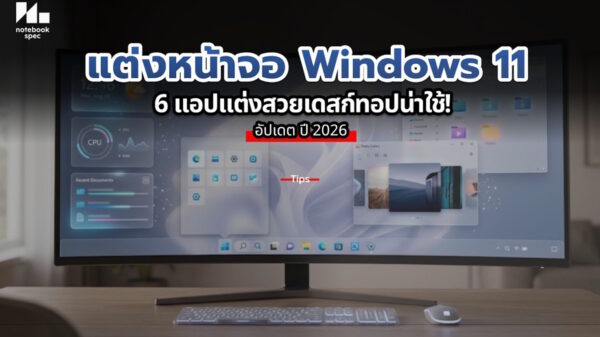
การแต่งหน้าจอ Desktop บน Windows 11 ช่วยแก้ปัญหาคนที่เบื่อกับหน้าจอเดสก์ทอปแบบเดิมๆ ธีมสีเดิม ที่ติดมากับระบบปฏิบัติการ ทีบางครั้งก็ดูเรียบง่ายเกินไป ไม่น่าตื่นเต้นการปรับแต่งภาพวอลเปเปอร์ แถบงาน (Taskbar) หน้าต่างโปรแกรม และวิตเจ็ตต่างๆ จึงกลายเป็นเทรนด์ยอดนิยมของสายไอทียุคใหม่ เพราะนอกจากจะช่วยเพิ่มความสวยงาม ดูล้ำสมัย และน่าใช้งานมากยิ่งขึ้นแล้ว การจัดสรรองค์ประกอบหน้าจออย่างเป็นระเบียบยังช่วยเพิ่มความรวดเร็วในการเข้าถึงไฟล์งานและแอปพลิเคชันได้อีกด้วย ในบทความนี้เราจึงได้รวบรวม 5 เครื่องมือสุดเด็ดที่จะมาช่วยเปลี่ยนโฉม Windows 11...

Tips & Tricks

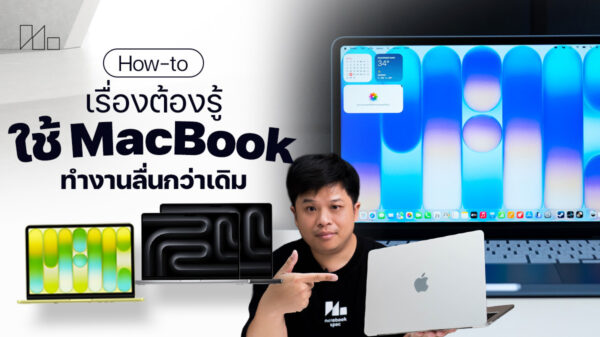
พอซื้อโน้ตบุ๊คหรือ MacBook มาใหม่ เป็นใครก็อยากใช้งานมันให้คุ้มค่าตัวแล้วหาคลิปหรือบทความทิปใช้งาน MacBook มาดูแล้วดาวน์โหลดแอพฯ ตาม ทั้งที่ macOS 26 ก็มีฟีเจอร์ให้ใช้หลายอย่าง แค่เปิดแอพฯ Settings ขึ้นมาตั้งค่านิดหน่อยก็อาจจะได้ฟีเจอร์เพียงพอใช้งานไม่ต้องโหลดแอพฯ มาเพิ่มก็ได้ และการใช้ฟีเจอร์แบบมีติดมาให้กับ macOS แล้วยังลดปัญหาจุกจิกแถมประหยัดไฟไปในตัว แล้วถ้าฟีเจอร์ตั้งต้นของระบบปฏิบัติการไม่พอใช้หรือยังไม่ตอบโจทย์แล้วจะไปดาวน์โหลดแอพฯ มาติดตั้งเพิ่มทีหลังก็ไม่มีปัญหา ทิปใช้งาน MacBook ให้สะดวก ตั้งค่าเสร็จใช้ดีกว่าเดิม!...

How to

การเลือกเกมมิ่งคีย์บอร์ดสักตัวมาใช้เล่นเกมของแต่ละคนมีความแตกต่างกันไป บางคนอาจแค่ต่อคอมใช้ได้ก็พอแล้วหรือบางคนก็ใส่ใจรายละเอียดปลีกย่อยตั้งแต่ขนาด, ฟีเจอร์, สวิตช์ รวมถึงโทนเสียงตอนกดปุ่มว่าถูกใจหรือเปล่า จนเกิดเป็นสังคม Custom keyboard แล้วพัฒนามาเป็นเกมมิ่งคีย์บอร์ดแบรนด์ทางเลือกให้เกมเมอร์ซื้อไปใช้งานกันตามชอบ แถมมีขนาดแตกต่างกันตั้งแต่ Full size ไปจนตัวตัดต่อย่อเหลือแค่ปุ่มตัวอักษรชุดหลักให้เลือกซื้อกันได้ทั่วไป นอกจากนี้ถ้าจะเลือกเกมมิ่งคีย์บอร์ดให้โดนใจก็อยากให้ใส่ใจรายละเอียดเสริมอย่างโหมดการเชื่อมต่อ, ลูกเล่นเฉพาะตัว, สวิตช์แบบต่างๆ ไปจนวิธีการปรับแต่งคำสั่งบนแป้นพิมพ์ว่าอยากใช้งานแบบไหน เรียกว่ามีรายละเอียดให้คิดอีกเพียบจนข้ามจากของใช้บนโต๊ะคอมกลายเป็นเป็นงานอดิเรกส่วนตัวได้เลยAdvertisement เรื่องน่ารู้ก่อนเลือกเกมมิ่งคีย์บอร์ดมาใช้ให้โดนใจสุด! เลือกเกมมิ่งคีย์บอร์ดอย่างไรให้โดนใจพร้อมชี้เป้ารุ่นเด็ดน่าโดน! ซื้อคีย์บอร์ดใหม่ทั้งทีต้องดูเรื่องอะไรบ้างถึงจะได้รุ่นโดนใจ? เกมเมอร์และผู้ใช้ทั่วไปเวลาเลือกเกมมิ่งคีย์บอร์ดมักเริ่มจากดีไซน์สวยถูกใจหรือเป็นแบรนด์เก่าคุ้นเคยกันดียิ่งถ้าเป็นแบรนด์เดียวกับซอฟท์แวร์ตั้งค่าในเครื่องก็ยิ่งสะดวก แต่เกมมิ่งคีย์บอร์ดมีหลากหลายไซซ์ให้เลือกใช้ได้ตามชอบแถมแต่ละไซซ์ก็เหมาะกับการใช้งานและเล่นเกมต่างกันไป ซึ่งถ้าแยกตามขนาดจะเป็นดังนี้...

Tips & Tricks

เกมบนพีซียังคงเป็นการเล่นบนแพลตฟอร์มที่ได้รับความนิยมมาอย่างยาวนาน แม้ปัจจุบันปัญหาคอมราคาฮาร์ดแวร์พุ่งสูง ก็ยังไม่สามารถหยุดเหล่าเกมเมอร์ที่กระหายการเล่นลงได้ กับเสน่ห์ในเรื่องกราฟิกสุดอลังการและระบบการเล่นที่สมจริง และความสวยงาม แต่สิ่งเหล่านั้นบางครั้งก็มาพร้อมอาการผลิดปกติที่หลอกหลอน ไม่ว่าจะเป็นอาการกระตุกในจังหวะชี้เป็นชี้ตาย เฟรมเรตร่วงดิ่งเหว หรือภาพค้างไปดื้อๆ อาการเหล่านี้อาจส่งผลให้คุณไปไม่ถึงจุดสูงสุดในการคว้าชัยชนะ แต่อย่าเพิ่งหัวร้อนหรือเลิกเล่น เราได้รวบรวมวิธีรับมือกับ 10 ปัญหาโคตรฮิตมาให้คุณเคลียร์ทางสู่ชัยชนะแล้ว รวม 10 ปัญหาคอมเล่นเกมกระตุก เกมช้า เฟรมเรตตกที่เกมเมอร์เจอบ่อยปี 2026 1. เฟรมเรตร่วงกะทันหัน วิธีแก้ไข: ปัญหาคอมนี้บอกเลยว่าคลาสสิกสุดๆ...

Tips & Tricks

การใช้งานโปรเเกรมของ Windows 8 ก็จะมีการเก็บประวัติในรูปของไฟล์เเคชไว้ที่เก็บชั่วคราวของระบบ ซึ่งถ้ามากๆ เข้าก็ไม่ดี ลบมันออกบางก็ดีจะได้ช่วยให้ระบบโดยทำงานได้มีประสิทธิภาพขึ้น สำหรับการลบประวัติของการใช้โปรเเกรมมีวิธีลบที่ง่าย นั้นคือการใช้ Task manager ซึ่ง Windows 8 ได้เพิ่มประสิทธิภาพในใช้งานได้ดีขึ้นมากAdvertisement คลิกขวาที่ว่างๆ ของ Taskbar เลือก Task Manager เมื่อหน้าต่าง Task Manager...

Tips & Tricks

แผ่น Recovery ปรกติจะใช้แผ่นซีดีหรือดีวีดีทำ ซึ่งจะเรียกว่า System Repair Disc มีประโยชน์เอาไว้ใช้เมื่อระบบ Windows 8 มีความเสียหายหรือผิดพลาดถึงขนาดไปสามารถบูตระบบได้ เราก็สามารถใช้แผ่น Recovery นี้ บูตเครื่องแล้วซ่อมแซมระบบให้ Windows 8 สามารถใช้ได้ดังเดิม แต่ในที่นี่เราจะไม่ใช้แผ่นซีดีทำ เรามาใช้ USB Flash Drive แทน...

Tips & Tricks

ในการใช้ Windows 8 การที่เราจะเพิ่ม User เข้าไปในระบบ จะมีขั้นตอนหรือซับซ้อนมากกว่า Windows 7 แต่ก็ไม่ยุ่งยากมากจนทำไม่ได้ ใน Windows 8 มีขั้นตอนการเพิ่มมากกว่าเป็นเพราะได้ให้ความสำคัญในด้าน Social Network เข้ามา จึงได้ออกแบบการ Log-in เป็น 2 แบบ ได้แก่ 1.Online...

Tips & Tricks

สำหรับ Windows 7 จะมีที่ Search ข้อมูลที่ปุ่ม Start แต่ใน Windows 8 ไม่มีปุ่ม Start จะเปลี่ยนการ Search สิ่งต่างในระบบไปที่ Apps Search ของ Metro Style ซึ่งวินโดวส์มีการ Search ของตัวโปรเเกรมแต่ละตัวในระบบอยู่มากมาย ซึ่งคิดว่าผู้ใช้ทุกคนคงจะไม่ได้ใช้ทุกตัว...

Tips & Tricks

ตามบทความ เผยเมนูลับของ Windows 8 (Mini God Mode) ซึ่งปัจจุบันนี้ในเว็บไซต์ที่ลงเรื่องเกี่ยวกับ Windows 8 มักจะเรียกว่าเมนู Win + X ในบทความต่อไปนี้ผมก็จะเรียกว่าตามที่เขาเรียกก็แล้วกัน ก็เป็นที่รู้แล้วจากบทความก่อนหน้าว่าเป็นที่เก็บคำสั่งการเข้าถึง Windows 8 ไว้เป็นอย่างดี และก็สะดวกที่จะใช้ด้วย มาวันนี้ได้มีสมาชิกผู้หนึ่งของเว็บ Windows 8 Forums...

Tips & Tricks

ถ้าคุณเป็นคนที่ชอบลงโปรเเกรมมากมายใน Windows 8 จะเพื่อทดลองหรือใช้จริงก็ตามและโปรเเกรมเหล่านั้นไปฝังตัวอยู่ที่โฟลเดอร์ Startup เมื่อคุณใช้วินโดวส์ไปนานเข้า วินโดวส์ของคุณจะเริ่มต้นช้าขึ้นในขั้นตอนบูตและระหว่างการใช้งาน เพราะโปรเเกรมเหล่านั้นไปใช้ทรัพยากรระบบมากไป Task Manager ของ Windows 8 เป็น Task Manager ที่ได้รับการปรับปรุงให้ดีขึ้น ในการจัดการทรัพยากรได้ดี คุณสามารถที่จะปิดการทำงานโปรเเกรมที่โหลดพร้อมวินโดวส์ที่อยู่ที่โฟลเดอร์ Startup ได้แบบง่ายๆ ?Advertisement โดยให้คลิกขวาที่ Taskbar...

Tips & Tricks

Windows 8 เป็นวินโดวส์ที่มีฟีเจอร์ใหม่ที่เรียกว่า Metro Style Apps ซึ่งเป็น Apps ที่ง่ายต่อการใช้งานอย่างปรกติ และก็ง่ายต่อการ Uninstall ด้วย เพียงแค่คลิกขวาที่ Apps ก็จะมีคำสั่ง Uninstall ออกมาใช้ ?Advertisement ถ้าเราหรือคนอื่นที่มาใช้เครื่องเผลอไปคลิก Uninstall เข้า Apps นั้นก็จะถูกลบออกทันที ก็ต้องมาเสียเวลาหา...

Tips & Tricks

ในการติดตั้ง Windows 8 ส่วนใหญ่แล้วมักจะติดตั้งในแบบที่ใช้ชื่อตัวเองเป็น User ซึ่งมีอำนาจการใช้งานเทียบเท่า Admin ของเครื่อง แต่ในความเป็นจริงก็ไม่ใช่ Admin ของเครื่องโดยแท้จริงอำนาจในการควบคุมเครื่องทั้งหมดก็ไม่เท่ากับ Administrator ซึ่งเป็นชื่อของ Admin มีสิทธิเต็มสมบูรณ์แบบ ถ้าเรามีความจำเป็นที่ต้องการเปิด Administrator Account เราก็สามารถทำได้ ดังนี้ 1.กดคีย์ Window + C...

Tips & Tricks

ใน Windows 7 ถ้าเราจะเปิดหาดูโฟลเดอร์หรือไฟล์ระบบของวินโดวส์หรือนามสกุลไฟล์ต่างๆ ในเครื่องจะมองไม่เห็นจาก Windows Explorer เพราะระบบได้ทำการซ่อนไว้ ถ้าจะดูก็ต้องมีขั้นตอนหลายขั้นตอนที่จะไปยกเลิกการซ่อน (คลิกกันหลายคลิก) แต่ใน Windows Explorer ของ Windows 8 ที่เรียกว่า ริบบอนเมนู ได้เพิ่มความสะดวกสบายในการใช้งานมากขึ้น หนึ่งในนั้นก็ได้แก่การซ่อนและยกเลิกการซ่อนโฟลเดอร์หรือไฟล์หรือนามสกุลของไฟล์ทำได้ง่ายมาก?เรามาดูว่ากันที่ว่าง่ายนั้นมันง่ายแค่ไหน ให้เปิด Windows Explorer ขึ้นมา...

Tips & Tricks

สำหรับคนที่ใช้ Windows 8 ก็ทราบดีแล้วว่าค่าดีฟอลต์ของการสตาร์ทเข้าทำงานจะเป็นหน้า Start เเบบ Metro Style แต่เราก็สามารถที่จะทำให้เปิด Windows 8 มาแล้วให้มันทำงานที่หน้า Desktop แบบเก่าได้เลย เพื่อความคุ้นเคยที่ใช้มา ?Advertisement วิธีการก็ทำได้ดังนี้ ?ไปที่โฟลเดอร์ Startup โดยกดคีย์ Windows + R แล้วพิมพ์...

Advertisement

เราใช้คุกกี้เพื่อพัฒนาประสิทธิภาพ และประสบการณ์ที่ดีในการใช้เว็บไซต์ของคุณ คุณสามารถศึกษารายละเอียดได้ที่ นโยบายความเป็นส่วนตัว

Privacy Preferences

คุณสามารถเลือกการตั้งค่าคุกกี้โดยเปิด/ปิด คุกกี้ในแต่ละประเภทได้ตามความต้องการ ยกเว้น คุกกี้ที่จำเป็น

ยอมรับทั้งหมด
Manage Consent Preferences
  • คุกกี้ที่จำเป็น
    Always Active

    ประเภทของคุกกี้มีความจำเป็นสำหรับการทำงานของเว็บไซต์ เพื่อให้คุณสามารถใช้ได้อย่างเป็นปกติ และเข้าชมเว็บไซต์ คุณไม่สามารถปิดการทำงานของคุกกี้นี้ในระบบเว็บไซต์ของเราได้

บันทึก