




Connect with us

Hi, what are you looking for?

Notebookspec
change desktop windows11 cover change desktop windows11 cover

Tips & Tricks

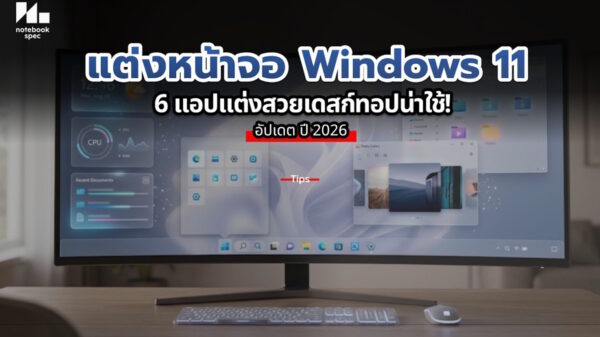
การแต่งหน้าจอ Desktop บน Windows 11 ช่วยแก้ปัญหาคนที่เบื่อกับหน้าจอเดสก์ทอปแบบเดิมๆ ธีมสีเดิม ที่ติดมากับระบบปฏิบัติการ ทีบางครั้งก็ดูเรียบง่ายเกินไป ไม่น่าตื่นเต้นการปรับแต่งภาพวอลเปเปอร์ แถบงาน (Taskbar) หน้าต่างโปรแกรม และวิตเจ็ตต่างๆ จึงกลายเป็นเทรนด์ยอดนิยมของสายไอทียุคใหม่ เพราะนอกจากจะช่วยเพิ่มความสวยงาม ดูล้ำสมัย และน่าใช้งานมากยิ่งขึ้นแล้ว การจัดสรรองค์ประกอบหน้าจออย่างเป็นระเบียบยังช่วยเพิ่มความรวดเร็วในการเข้าถึงไฟล์งานและแอปพลิเคชันได้อีกด้วย ในบทความนี้เราจึงได้รวบรวม 5 เครื่องมือสุดเด็ดที่จะมาช่วยเปลี่ยนโฉม Windows 11...

Tips & Tricks

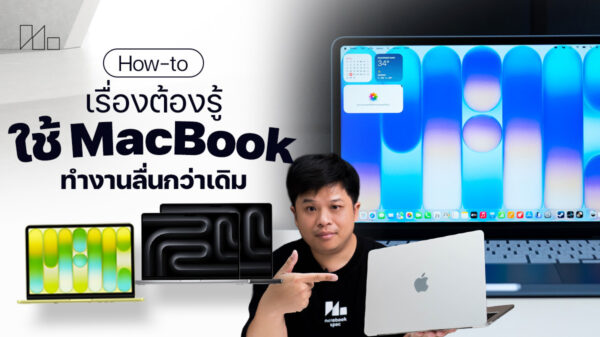
พอซื้อโน้ตบุ๊คหรือ MacBook มาใหม่ เป็นใครก็อยากใช้งานมันให้คุ้มค่าตัวแล้วหาคลิปหรือบทความทิปใช้งาน MacBook มาดูแล้วดาวน์โหลดแอพฯ ตาม ทั้งที่ macOS 26 ก็มีฟีเจอร์ให้ใช้หลายอย่าง แค่เปิดแอพฯ Settings ขึ้นมาตั้งค่านิดหน่อยก็อาจจะได้ฟีเจอร์เพียงพอใช้งานไม่ต้องโหลดแอพฯ มาเพิ่มก็ได้ และการใช้ฟีเจอร์แบบมีติดมาให้กับ macOS แล้วยังลดปัญหาจุกจิกแถมประหยัดไฟไปในตัว แล้วถ้าฟีเจอร์ตั้งต้นของระบบปฏิบัติการไม่พอใช้หรือยังไม่ตอบโจทย์แล้วจะไปดาวน์โหลดแอพฯ มาติดตั้งเพิ่มทีหลังก็ไม่มีปัญหา ทิปใช้งาน MacBook ให้สะดวก ตั้งค่าเสร็จใช้ดีกว่าเดิม!...

How to

การเลือกเกมมิ่งคีย์บอร์ดสักตัวมาใช้เล่นเกมของแต่ละคนมีความแตกต่างกันไป บางคนอาจแค่ต่อคอมใช้ได้ก็พอแล้วหรือบางคนก็ใส่ใจรายละเอียดปลีกย่อยตั้งแต่ขนาด, ฟีเจอร์, สวิตช์ รวมถึงโทนเสียงตอนกดปุ่มว่าถูกใจหรือเปล่า จนเกิดเป็นสังคม Custom keyboard แล้วพัฒนามาเป็นเกมมิ่งคีย์บอร์ดแบรนด์ทางเลือกให้เกมเมอร์ซื้อไปใช้งานกันตามชอบ แถมมีขนาดแตกต่างกันตั้งแต่ Full size ไปจนตัวตัดต่อย่อเหลือแค่ปุ่มตัวอักษรชุดหลักให้เลือกซื้อกันได้ทั่วไป นอกจากนี้ถ้าจะเลือกเกมมิ่งคีย์บอร์ดให้โดนใจก็อยากให้ใส่ใจรายละเอียดเสริมอย่างโหมดการเชื่อมต่อ, ลูกเล่นเฉพาะตัว, สวิตช์แบบต่างๆ ไปจนวิธีการปรับแต่งคำสั่งบนแป้นพิมพ์ว่าอยากใช้งานแบบไหน เรียกว่ามีรายละเอียดให้คิดอีกเพียบจนข้ามจากของใช้บนโต๊ะคอมกลายเป็นเป็นงานอดิเรกส่วนตัวได้เลยAdvertisement เรื่องน่ารู้ก่อนเลือกเกมมิ่งคีย์บอร์ดมาใช้ให้โดนใจสุด! เลือกเกมมิ่งคีย์บอร์ดอย่างไรให้โดนใจพร้อมชี้เป้ารุ่นเด็ดน่าโดน! ซื้อคีย์บอร์ดใหม่ทั้งทีต้องดูเรื่องอะไรบ้างถึงจะได้รุ่นโดนใจ? เกมเมอร์และผู้ใช้ทั่วไปเวลาเลือกเกมมิ่งคีย์บอร์ดมักเริ่มจากดีไซน์สวยถูกใจหรือเป็นแบรนด์เก่าคุ้นเคยกันดียิ่งถ้าเป็นแบรนด์เดียวกับซอฟท์แวร์ตั้งค่าในเครื่องก็ยิ่งสะดวก แต่เกมมิ่งคีย์บอร์ดมีหลากหลายไซซ์ให้เลือกใช้ได้ตามชอบแถมแต่ละไซซ์ก็เหมาะกับการใช้งานและเล่นเกมต่างกันไป ซึ่งถ้าแยกตามขนาดจะเป็นดังนี้...

Tips & Tricks

เกมบนพีซียังคงเป็นการเล่นบนแพลตฟอร์มที่ได้รับความนิยมมาอย่างยาวนาน แม้ปัจจุบันปัญหาคอมราคาฮาร์ดแวร์พุ่งสูง ก็ยังไม่สามารถหยุดเหล่าเกมเมอร์ที่กระหายการเล่นลงได้ กับเสน่ห์ในเรื่องกราฟิกสุดอลังการและระบบการเล่นที่สมจริง และความสวยงาม แต่สิ่งเหล่านั้นบางครั้งก็มาพร้อมอาการผลิดปกติที่หลอกหลอน ไม่ว่าจะเป็นอาการกระตุกในจังหวะชี้เป็นชี้ตาย เฟรมเรตร่วงดิ่งเหว หรือภาพค้างไปดื้อๆ อาการเหล่านี้อาจส่งผลให้คุณไปไม่ถึงจุดสูงสุดในการคว้าชัยชนะ แต่อย่าเพิ่งหัวร้อนหรือเลิกเล่น เราได้รวบรวมวิธีรับมือกับ 10 ปัญหาโคตรฮิตมาให้คุณเคลียร์ทางสู่ชัยชนะแล้ว รวม 10 ปัญหาคอมเล่นเกมกระตุก เกมช้า เฟรมเรตตกที่เกมเมอร์เจอบ่อยปี 2026 1. เฟรมเรตร่วงกะทันหัน วิธีแก้ไข: ปัญหาคอมนี้บอกเลยว่าคลาสสิกสุดๆ...

Tips & Tricks

ปกติการเข้าใช้งานของวินโดวส์จะมีการรักษาความปลอดภัยก่อนเข้าระบบ (Sign-in)โดยให้ใส่รหัสผ่านที่หน้าจอ Logon แต่นั้นก็ยังไม่รับประกันว่าปลอดภัยจากผู้บุกรุก เพราะยังสามารถเข้าได้ด้วยโปรแกรมไม่พึงประสงค์ที่เลียนแบบรหัสผ่านได้ โดยดึงข้อมูลจากเครื่องเราได้ วิธีที่การเข้าใช้งานวินโดวส์โดยมีความปลอดภัยสูงขึ้นอีกขั้นนึง ก็คือผู้ใช้ต้องกดคีย์ที่วินโดวส์ได้ตั้งค่าไว้ ซึ่งได้แก่คีย์ Ctrl+Alt+Delete ก่อนถึงจะเข้าหน้าจอ Logon เพื่อใส่รหัสผ่าน เพราะวิธีนี้ต้องใช้มือคนกด โปรแกรมไม่พึงประสงค์กดเองไม่ได้Advertisement วิธีการตั้งค่าให้กดคีย์ Ctrl+Alt+Delete ก่อนกรอกรหัสผ่าน สามารถทำได้ดังนี้ 1.ให้กดคีย์ Windows + R เพื่อเปิดหน้าต่าง...

Tips & Tricks

โดยปรกติถ้าใน Windows 7 เมื่อเราต้องการจะดูประวัติการเรียกใช้ไฟล์ต่างๆสามารถดูได้ที่เมนู Start > Recent Items เราก็จะทราบแล้วว่าที่ผ่านมาวินโดวส์ได้เปิดใช้ไฟล์อะไรมาบ้างและสามารถคลิกเรียกไฟล์นั้นมาใช้งานได้อีก แต่ใน Windows 8 ไม่มี Start Menu ครับ แล้วเราจะดูที่ไหนล่ะ?.ไม่ยากครับคำถามนี้ เราก็ไปดูที่ โฟลเดอร์ Recent เลยครับ เพราะวินโดวส์ทั้งหลายมักจะเก็บประวัติการใช้งานไว้ที่นี่ วิธีการก็ง่ายๆ เพียงกดคีย์...

Tips & Tricks

System Restore สำหรับวินโดวส์คิดว่าผู้ใช้ส่วนใหญ่คงทราบกันดีแล้วว่าเป็นฟีเจอร์ที่เอาไว้เก็บค่าต่างๆ ของวินโดวส์ เพื่อเรียกคืนระบบสู่ภาวะก่อนหน้าที่เราใช้ กรณีที่ระบบมีปัญหาเราก็ใช้ฟีเจอร์นี้ย้อนกลับไปยังจุดที่ไม่มีปัญหา สำหรับ Windows 8 ก็มีฟีเจอร์นี้อยู่เช่นกัน โดยระบบจะมีค่าดีฟอลท์ของพื้นที่จะเก็บจุด System Restore อยู่ที่ 3 ? 5 เปอร์เซ็นต์ ของพื้นที่ของดิสก์นั้นๆ และจะเก็บค่าไปเลื่อยๆ เมื่อพื้นที่เต็มของค่าดีฟอลท์ ระบบก็จะลบจุด System Restore...

Tips & Tricks

การใช้คอมพิวเตอร์แบบจอภาพหลายจอกำลังเป็นที่นิยมกันในปัจจุบันนี้ สำหรับการให้ Windows 8แสดงผลแบบ Multi ? Display หรือหลายจอนั้น ค่าดีฟอลท์ของระบบจะแสดง Taskbar ไว้ที่จอภาพหลัก จออื่นๆ จะไม่มี Taskbar เป็นหน้า Desktop เต็มหน้าจอ ซึ่งในการใช้งานบางครั้งเราทำงานที่หน้าจออื่นที่ไม่ใช่จอหลัก แล้วต้องการคลิกคำสั่งของวินโดวส์ เราก็ต้องเลื่อนเมาส์มาที่หน้าจอหลัก ซึ่งจะไม่มาสะดวกนัก ถ้าเราต้องการให้ทุกจอที่ใช้มี Taskbar พร้อมใช้งาน...

Tips & Tricks

สำหรับ Windows 8 บูตเมนูหน้าแรกที่จะเข้าวินโดวส์ในกรณีที่เราลงวินโดวส์แบบ Multi-Boot หรือกรณีที่เรากด F8 เพื่อทำการบูตแบบ Safe Mode หรือเข้า Option Boot? Menu ใน Windows 8 จะเป็นแบบ GUI คือเป็นแบบกราฟฟิคที่สวยงาม แต่ถ้าเราต้องการที่จะเปลี่ยนกลับไปให้เป็นแบบธรรมดาเหมือน Windows 7 ที่เราคุ้นเคย...

Tips & Tricks

เอาทิปเล็กๆ มาบอก สำหรับคนที่ใช้เบราว์เซอร์ IE? แบบคลาสสิคมาจนเบื่อ แล้วมาลองใช้ IE ในแบบ Metro Style และต้องการเอาลิงค์เว็บโปรดของเรามาไว้ที่หน้า Metro Start เพื่อความสะดวกในการใช้งาน เพื่อแค่คลิกที่ไอคอนก็เข้าเว็บแบบ Metro IE ได้เลย 1.ให้เราเปิดเว็บโปรดของเราด้วย Metro IE ตามปรกติ แล้วคลิกที่ไอคอน PinAdvertisement...

Tips & Tricks

เป็นเรื่องปรกติสำหรับคนที่ใช้วินโดวส์ แล้วเปิดใช้โปรแกรมหลายๆ ตัวในเวลาเดียวกัน ซึ่งใน Windows 7 เราจะใช้การกดคีย์ Alt + Tab ? กดคีย์ Alt ค้างไว้แล้วกดคีย์ Tab เพื่อเลื่อนดูหน้าต่างของโปรแกรมที่เปิดอยู่ในขณะนั้น ต้องการหน้าไหนก็ปล่อยคีย์ Alt Ctrl + Alt + Tab –...

Tips & Tricks

การเลือกสีสันของแบล็คกราวน์ (Background) ของหน้า Metro Start สำหรับ Windows 8 นั้น ผู้ใช้สามารถเลือกสีสันที่ชอบได้ตั้งแต่อยู่ในขั้นตอนติดตั้งแล้ว แต่ถ้ายังไม่ได้เลือกหรือเลือกแล้วเปลี่ยนใจอยากจะเปลี่ยนใหม่ก็สามารถทำได้ไม่ยาก เพียงคลิกไม่อีกครั้งก็จะได้ตามที่เราต้องการ ?Advertisement ?1.กดคีย์ Windows + I เพื่อเรียก Start Charms bar ออกมา แล้วคลิกที่ More...

Tips & Tricks

หน้าล็อคสกรีนของ Windows 8 นั้น ต้องย่อมรับว่าดูสวยงามไม่น้อย แต่ถ้าเราคิดว่าไม่จำเป็น เพราะเวลาเข้าหน้าล็อกออนเพื่อใส่พาสเวิร์ด ต้องมาเสียเวลาเคาะคีย์บอร์ดทุกครั้ง ก็มีคำถามว่าไม่ต้องแสดงออกมาให้ข้ามไปหน้าล็อกออนเลยได้หรือไม่….ก็ขอตอบว่าได้ครับงานนี้ไม่ยาก…ตามมาดูวิธีกันครับ ?Advertisement ?1.กดคีย์ Windows? + R ที่หน้าต่าง Run พิมพ์ gpedit.msc แล้ว Enter ? 2. ที่หน้าต่าง Local...

Advertisement

เราใช้คุกกี้เพื่อพัฒนาประสิทธิภาพ และประสบการณ์ที่ดีในการใช้เว็บไซต์ของคุณ คุณสามารถศึกษารายละเอียดได้ที่ นโยบายความเป็นส่วนตัว

Privacy Preferences

คุณสามารถเลือกการตั้งค่าคุกกี้โดยเปิด/ปิด คุกกี้ในแต่ละประเภทได้ตามความต้องการ ยกเว้น คุกกี้ที่จำเป็น

ยอมรับทั้งหมด
Manage Consent Preferences
  • คุกกี้ที่จำเป็น
    Always Active

    ประเภทของคุกกี้มีความจำเป็นสำหรับการทำงานของเว็บไซต์ เพื่อให้คุณสามารถใช้ได้อย่างเป็นปกติ และเข้าชมเว็บไซต์ คุณไม่สามารถปิดการทำงานของคุกกี้นี้ในระบบเว็บไซต์ของเราได้

บันทึก