Connect with us

Hi, what are you looking for?

Notebookspec
251027 NBS image upgrade ram notebook 2025 1 251027 NBS image upgrade ram notebook 2025 1

How to

ไม่ว่าจะซื้อพีซีมาใหม่หรือมีคอมเก่าอยู่แล้วไม่อยากซื้อใหม่แล้วอยากให้มันทำงานดีขึ้น แทบทุกคนจะคิดถึงการเพิ่มแรมเป็นเรื่องแรกๆ เพราะทั้งระบบปฏิบัติการและโปรแกรมยุคนี้มีฟังก์ชั่นเพิ่มขึ้นอย่างต่อเนื่องจนความจุ 8GB ไม่พอใช้แล้ว ความจุ 16GB จึงกลายเป็นขนาดมาตรฐานสำหรับโน๊ตบุ๊คทำงานทั่วไปไปโดยปริยาย ยังไม่นับถึงงานกราฟิค, 3D CG, เขียนโปรแกรมหรือแม้แต่ตัดต่อวิดีโอความละเอียดสูงที่ต้องการ RAM ขั้นต่ำ 32GB ขึ้นไปถึงจะทำงานได้ราบลื่น ถึงจะรู้ว่าเราต้องการให้โน๊ตบุ๊คมี RAM กี่ GB แต่บางคนก็ยังไม่รู้วิธีดูว่าโน๊ตบุ๊คของเรารองรับความจุระดับนั้นหรือไม่แล้วเพิ่มความจุไประดับนั้นได้หรือเปล่า ซึ่งในปัจจุบันเราสามารถเช็คสเปคจากหน้าเว็บไซต์ของผู้ผลิตได้และถ้าประกอบข้อมูลต่างๆ เข้าหากันก็สามารถวางแผนซื้อ RAM...

How to

ปัจจุบันข้อมูลส่วนตัวและข้อมูลสำคัญทางธุรกิจ หลายคนเก็บไว้ในโน้ตบุ๊กและคอมพิวเตอร์ดังนั้นความปลอดภัยจึงเป็นสิ่งสำคัญ ซึ่ง Microsoft ได้เตรียม BitLocker เพื่อเป็นการปกป้องข้อมูลเหล่านั้นเอาไว้ให้ ด้วยการเข้ารหัส เพียงแต่ล่าสุด มีหลายคนพบว่าฟีเจอร์ที่ใกล้เคียงกันนี้อย่าง Device Encryption เปิดทำงานอัตโนมัติ จะต้องทำอย่างไร วันนี้เราจึงจะมาทำความรู้จักกับสิ่งนี้ว่าคืออะไร ใช้งานอย่างไร วิธีเปิด-ปิดการใช้งาน ไปจนถึงข้อควรระวังที่อาจเกิดขึ้น เพื่อให้คุณสามารถใช้ประโยชน์จากเครื่องมือดังกล่าวนี้ได้อย่างมั่นใจและปลอดภัยที่สุดในปี 2025 BitLocker คืออะไร? ไม่ใช่แค่รหัสผ่านล็อกอิน ก่อนอื่นต้องทำความเข้าใจว่า BitLocker ไม่ใช่รหัสผ่านที่คุณใช้ล็อกอินเข้า...

How to

การใช้ AI สร้างภาพ หรือ AI Image Generation ได้รับความนิยมมาอย่างต่อเนื่อง เพราะทำให้ทุกคนสามารถเปลี่ยนข้อความในหัวให้กลายเป็นภาพได้ในเวลาไม่กี่วินาที ไม่ว่าจะเป็นนักการตลาด ต้องการภาพประกอบแคมเปญที่ไม่ซ้ำใคร Content Creator ที่อยากได้ภาพประกอบที่ดูน่าสนใจ หรือเจ้าของธุรกิจกับภาพสินค้าสวยๆ รวมถึงคนที่อยากสนุกกับการสร้างสรรค์ แล้วเราจะเลือกใช้อย่างไร และมี AI ใดน่าสนใจบ้างในปี 2025 วันนี้เรามีตัวอย่าง AI มาให้คุณได้รู้จักกับเครื่องมือยอดนิยม...

How to

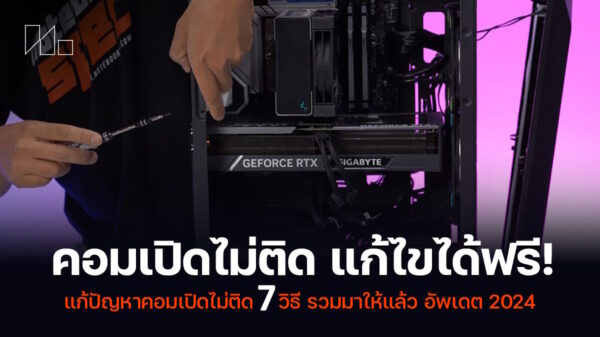
ปัญหาคอมดับเอง นับเป็นอีกหนึ่งปัญหาที่เป็นฝันร้ายของหลายๆ คน ในปี 2025 นี้ก็เช่นกัน หลายคนมีการอัปเกรดฮาร์ดแวร์ และมีอัปเดตระบบปฏิบัติการอยู่บ่อยครั้ง ก็มีส่วนทำให้เจอกับสิ่งนี้ด้วย หรือแม้กระทั่งคนที่ใช้ฮาร์ดแวร์เก่าๆ ก็ตาม เรียกว่าเกิดขึ้นได้กับคนใช้คอมได้ทุกโอกาส แต่ปัญหานี้ ก็สามารถแก้ไขได้ในเบื้องต้น ซึ่งหลายอาการสามารถทำเองได้ที่บ้าน และบทความนี้เป็นการรวบรวมอาการ สาเหตุ และ 7 วิธีแก้ไข อัปเดตจากเทรนด์ที่เจอกันบ่อยล่าสุด เพื่อให้คุณกลับมาใช้งานคอมเครื่องโปรดได้ลื่นปรื๊ดอีกครั้ง ไปชมกันว่าเจออาการแบบไหน และแก้ไขอย่างไรได้บ้าง...

CONTENT

หากพีซี Windows ของคุณไม่เริ่มทำงาน อย่าเพิ่งตกใจเพราะเรามีขั้นตอนต่อไปนี้ในการแก้ปัญหาที่คุณควรต้องดำเนินการเมื่อ Computer ของคุณไม่สามารถบู๊ตได้อย่างถูกต้อง เพิ่มพลังงานไฟฟ้าให้คอมพิวเตอร์ของคุณมากขึ้นกว่าเดิม ตรวจสอบจอภาพของคุณ ฟังเสียงบี๊บ ถอดปลั๊กอุปกรณ์ USB ที่ไม่จำเป็น ติดตั้งฮาร์ดแวร์ด้านในอีกครั้ง สำรวจ BIOS สแกนหาไวรัสโดยใช้ Live CD บูตเข้าสู่เซฟโหมด ย้อนกลับการอัปเดต Windows ที่มีปัญหา ตรวจสอบฮาร์ดไดรฟ์ของคุณว่ามีความเสียหายหรือไม่ Advertisement

How to

ในยุคนี้เมื่อแทบทุกงานในชีวิตต้องใช้อินเทอร์เน็ต ถ้าโน๊ตบุ๊คเชื่อมต่อ WiFi ไม่ได้เมื่อไหร่ก็เป็นเรื่อง ทำงานลำบากอัปเดตงานกับเพื่อนร่วมงานไม่ได้หรือแม้แต่เปิดดูสตรีมมิ่งเสพย์ความบันเทิงไม่ได้ ทำเอาใครหลายคนหงุดหงิดไม่อยากเจอปัญหาแบบนี้ แต่ถ้าเกิดขึ้นแล้วก็ยังพอมีวิธีแก้ปัญหาได้ง่ายๆ ด้วยตัวเองโดยไม่ต้องยกคอมไปหาช่างให้วุ่นวาย ซึ่งปัญหาที่เกิดขึ้นอาจจะใช้ 1 ใน 7 วิธีนี้อาจแก้ปัญหาได้แถมอาจจะช่วยเพื่อนที่เจอปัญหาเดียวกันได้ด้วย โน๊ตบุ๊คเชื่อมต่อ WiFi ไม่ได้ด้วยหลายเหตุผล แต่ก็สันนิษฐานปัญหาได้ไม่ยาก! ปัญหาหลักเวลาโน๊ตบุ๊คเชื่อมต่อ WiFi ไม่ได้ เพราะบางคนเผลอกด Airplane mode อยู่...

How to

วิธีการแคปหน้าจอคอมในปี 2024 นี้ ไม่ว่าจะใช้คีย์ลัดของระบบปฏิบัติการ, ใช้โปรแกรมติดเครื่องหรือโหลดมาติดตั้งเพิ่มแล้วบันทึกเป็นวิดีโอ รวมถึงเพิ่มเข้ามาเป็นส่วนเสริมในเบราเซอร์ก็มีให้เลือกหลากหลายแบบ ทำให้เราสามารถเก็บภาพเอาไว้ใช้ได้หลายโอกาสไม่ว่าจะแซวเพื่อนเอาสนุกสนานไปจนใช้เป็นหลักฐานในชั้นศาลเมื่อเกิดข้อพิพาทก็ได้ ซึ่งคีย์ลัดของแต่ละระบบปฏิบัติการและเบราเซอร์จะมีวิธีเรียกใช้งานแตกต่างกันไปตามการตั้งค่าของทางผู้พัฒนา และบางโปรแกรมอาจจะไม่มีคีย์ลัดให้ใช้ ก็ต้องติดตั้งส่วนเสริม (Extension) เพิ่มเอง แต่ก็ช่วยให้ใช้งานได้สะดวกขึ้นแน่นอน สรุปวิธีแคปหน้าจอคอมทุกแบบ ครบเครื่องทั้ง Windows, macOS, Microsoft Edge, Mozilla Firefox และ Google Chrome...

How to

ไอแพดชาร์จไม่เข้าไม่ต้องตกใจ มีวิธีแก้ไขง่ายๆ ทำได้ด้วยตัวเองไม่ต้องส่งช่างให้เปลืองเงินอีกด้วย!! ยุคนี้ไม่ว่าใครก็ยอมรับว่าไอแพดเป็นแท็บเล็ตที่ดี ใช้ทำงานได้ยอดเยี่ยมไม่แพ้คอมพิวเตอร์แต่บางคนก็อาจเจอปัญหาว่าใช้ไปสักพักแล้วไอแพดชาร์จไม่เข้าเสียอย่างนั้นจนต้องพาเข้าศูนย์ Apple หรือถ้าหมดประกันก็ต้องพึ่งร้านตู้เจ้าต่างๆ ซึ่งก็ไม่รู้ว่าจะแก้ปัญหาได้ถูกจุดหรือก่อปัญหาอื่นเพิ่มแทนกันแน่? ซึ่งวิธีแก้ปัญหาไอแพดชาร์จไม่เข้านั้นง่ายกว่าที่คิดมากสามารถแก้เองก่อนได้ ถ้าเกินฝีมือแก้เองไม่ได้จะส่งช่างให้เช็คโดยละเอียดก็ไม่เสียดายภายหลังแน่นอน ปัญหาการชาร์จไม่เข้า หลักๆ คือพอร์ต USB-C หรือ Lightning อาจมาจากความสกปรกไม่ว่าจะหน้าคอนแท็คทองเหลืองเกิดคราบออกไซด์หรือมีฝุ่นจากกระเป๋าเข้าไปอุดตันเยอะจนดันหัวสายชาร์จไม่เข้า, สายชาร์จก็ไม่ได้มาตรฐานเลยชาร์จไม่ได้ ไปจนถึงเรื่องง่ายๆ อย่างการเสียบชาร์จเข้าพอร์ต USB ของพีซีหรือโน๊ตบุ๊คแล้วกระแสไฟไม่พอชาร์จก็อาจเกิดขึ้นได้เหมือนกัน ซึ่งปัจจัยต่างๆ ในตัวอย่างก็แก้ได้ไม่ยาก...

How to

เปลี่ยนภาษา Windows 10 และ Windows 11 ฉบับง่าย จับมือทำทีละขั้นตอนจนเป็นได้เลย!! วิธีการเปลี่ยนภาษา Windows 10 และ Windows 11 นอกจากการกดปุ่ม Grave Accent (`) หรือเรียกติดปากกันว่า “ปุ่มตัวหนอน” แล้วก็มีวิธีเปลี่ยนภาษาแบบอื่นซึ่ง Microsoft มีมาให้ใช้ซึ่งแตกต่างจากวิธีปกติและคีย์ลัด Windows+Spacebar...

Special Story

WiFi Speed Test เปิดเว็บช้า เน็ตอืด ไม่ทันใจ เช็คได้จาก 5 เว็บนี้ WiFi Speed Test เป็นเว็บอีกประเภทที่หลายคนรู้จักแต่ก็ไม่ได้เข้าบ่อย อย่างมากก็ตอนรู้สึกได้ว่าเน็ตช้าหรือต่อแล้วไม่ติดเปิดเว็บไม่ไป ก็จะเข้ามาทดสอบความเร็วกันว่าเครือข่ายของผู้ให้บริการอินเทอร์เน็ตเราเสียหรือเกิดจากเซิร์ฟเวอร์ของเว็บไซต์นั้นล่มกันแน่ จะได้ทำความเข้าใจได้ถูกต้อง แต่ข้อดีอีกอย่างของเว็บทดสอบความเร็วพวกนี้ คือ ใช้ช่วยเช็คคอมเวลามีปัญหา Download/Upload ได้ไม่เต็มความเร็วแพ็คเกจได้ด้วย โดยเฉพาะคนอยู่ในหมู่บ้านแล้วมีต้นไม้เยอะโดนกระรอกกัดสายเน็ตเสียหายหรือ Hub สัญญาณต้นทางมีปัญหาก็สามารถแจ้งทางผู้ให้บริการเข้ามาดูแลได้ทันที...

How to

แนะนำโปรแกรมแคปหน้าจอคอมเด็ดๆ แคปจอสะดวกเก็บภาพง่ายถูกใจ! ผู้ใช้หลายคนแคปหน้าจอคอมด้วยเหตุผลหลายอย่าง ทั้งต้องการส่งภาพบนหน้าจอไว้ดูเองหรือแชร์ให้เพื่อนดูก็สะดวก หรือพอคอมพิวเตอร์เกิดปัญหาทำงานไม่ปกติแต่อธิบายไม่ถูกว่าต้องจัดการอย่างไรก็แคปภาพหน้าจอมาถามคนรอบตัวได้ หรือถ้าเกิดประเด็นคดีความออนไลน์การแคปหน้าจอคอมเอาไว้ก็ใช้เป็นหลักฐานสู้คดีได้อีก ดังนั้นจะวิธีหรือโปรแกรมแคปหน้าจอก็เป็นสิ่งสำคัญในยุคนี้อย่างเลี่ยงไม่ได้เลย นอกจากถ่ายภาพนิ่งได้ ผู้พัฒนาแต่ละโปรแกรมก็เพิ่มฟังก์ชั่นต่างๆ เพื่อดึงดูดความสนใจช่วยให้ผู้ใช้มีฟีเจอร์ใช้งานมากขึ้น ไม่ว่าจะอัดวิดีโอหน้าจอเอาไว้ทำเป็นคลิปสอนใช้งานประกอบคลิปอื่นก็ได้ มีฟีเจอร์ขีดฆ่าข้อมูลส่วนตัวออกหรือสั่งสแกนตัวอักษรทั้งภาพแล้วคัดลอกไปใช้กับโปรแกรมอื่นๆ ได้อีก หรือบางโปรแกรมก็เน้นทางการอัดวิดีโอหน้าจอกับไลฟ์สตรีมมิ่งแล้วมีฟังก์ชั่นอัดหน้าจอเป็นฟังก์ชั่นหลักและอัดหน้าจอได้หากจำเป็นต้องใช้งาน ซึ่งในบทความนี้จะนำโปรแกรมและฟังก์ชั่นน่าใช้ใน Windows 10, 11 มาแนะนำทั้งหมด 4 แบบ ซึ่งมีข้อดีน่าใช้ไม่แพ้กันเลยAdvertisement 4 โปรแกรมแคปหน้าจอคอมน่าใช้...

How to

ประกอบคอม 2024 อัพเดตใหม่ เพิ่มเติมขั้นตอนในการเซ็ตระบบ ติดตั้งฮาร์ดแวร์ใหม่ ทำได้ด้วยตัวเอง ประกอบคอม 2024 อัพเดตใหม่ สำหรับคอเกม เน้นประสิทธิภาพ ประกอบง่าย ทำตามได้ ระบายอากาศได้ดี ด้วยซีพียูรุ่นใหม่ล่าสุด Intel Core 14th และแรม DDR5 6000 การ์ดจอ GeForce RTX4070Ti...

How to

จัดโต๊ะคอมสายมูต้องมี 10 สิ่งของมงคล เสริมดวงสุดปัง งานก้าวหน้า เงินทองไหลมาเทมาปี 2024 จัดโต๊ะคอมด้วยของมงคล 10 อย่างสำหรับสายมู รับโชคสุดปังปี 2024 เสริมบารมี เสริมดวงให้ปัง และยังเป็นการจัดโต๊ะเพื่อให้พร้อมสำหรับการทำงานในปีใหม่นี้ ไม่ว่าจะเป็นที่บ้าน หรือที่ทำงานก็ตาม แต่จะเหมาะกับคนที่มีโต๊ะทำงานประจำ นั่งกันยาวๆ ส่วนใครที่มีโต๊ะทำงานที่ต้องสลับกับคนอื่นบ่อยๆ แนะนำให้กลับมาทำที่บ้านจะดีกว่า ส่วนของใช้และอุปกรณ์ที่จะนำมาเสริมนี้ จะมีทั้งของใช้จำเป็น ที่คนทำงานจะต้องใช้กันบ่อย...

เราใช้คุกกี้เพื่อพัฒนาประสิทธิภาพ และประสบการณ์ที่ดีในการใช้เว็บไซต์ของคุณ คุณสามารถศึกษารายละเอียดได้ที่ นโยบายความเป็นส่วนตัว

Privacy Preferences

คุณสามารถเลือกการตั้งค่าคุกกี้โดยเปิด/ปิด คุกกี้ในแต่ละประเภทได้ตามความต้องการ ยกเว้น คุกกี้ที่จำเป็น

ยอมรับทั้งหมด
Manage Consent Preferences
  • คุกกี้ที่จำเป็น
    Always Active

    ประเภทของคุกกี้มีความจำเป็นสำหรับการทำงานของเว็บไซต์ เพื่อให้คุณสามารถใช้ได้อย่างเป็นปกติ และเข้าชมเว็บไซต์ คุณไม่สามารถปิดการทำงานของคุกกี้นี้ในระบบเว็บไซต์ของเราได้

บันทึก