Connect with us

Hi, what are you looking for?

Notebookspec
260803 NBS image laptop battery problem 1 260803 NBS image laptop battery problem 1

How to

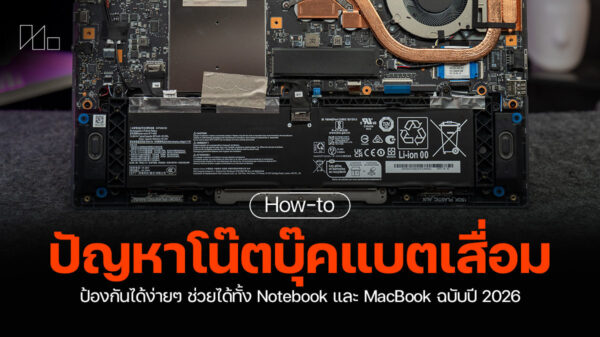
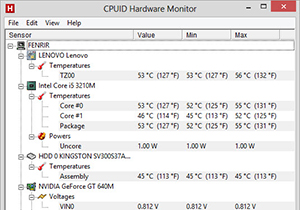
อุปกรณ์ไอทีโดยเฉพาะโน้ตบุ๊คเมื่อใช้งานไปสักระยะแบตเตอรี่ก็ต้องเสื่อมสภาพแน่นอน แต่ถ้ารู้ว่าเราจะดูแลแก้ปัญหาและป้องกันโน๊ตบุ๊คแบตเสื่อมเร็วได้อย่างไรจะช่วยยืดอายุให้ของใช้เสื่อมสภาพช้าลง ซึ่งแนวทางการดูแลทั้งง่ายและเอาไปประยุกต์ใช้กับอุปกรณ์ที่มีแบตเตอรี่ได้หมด ตั้งแต่สมาร์ทโฟน, แท็บเล็ตไปจนรถยนต์ EV ก็ใช้หลักการเดียวกัน ซึ่งถ้าทำจนเป็นนิสัยแล้วนอกจากช่วยยืดอายุแบตฯ ให้ยาวนานขึ้นไม่ต้องรีบส่งซ่อมแล้วถ้าจะส่งต่อให้คนใกล้ตัวก็ได้ วิธีการถนอมแบตเตอรี่ของเครื่องใช้ไฟฟ้าโดยพื้นฐานแล้วง่ายมาก แค่ระวังไม่ให้เครื่องใช้ไฟฟ้าชิ้นนั้นร้อนไปและอย่าชาร์จเกินพอดีก็ช่วยยืดอายุของแบตเตอรี่ไปได้อีกพอควรนอกจากนี้ Windows และ macOS ในตอนนี้ก็ฝังระบบควบคุมการชาร์จไฟมาให้ในตัวระบบปฏิบัติการโดยตรง จึงทำงานได้เสถียรกว่าแอพฯ แยกซึ่งทำงานได้ไม่ดีเท่าแถมเปลืองพื้นที่ของไดรฟ์แถมทำงานเสถียรกว่ามาก นอกจากนี้ตัวระบบจะคอยตัดต่อการชาร์จไฟโดยอัตโนมัติว่าถ้าปริมาณไฟฟ้าในตัวแบตเตอรี่มาถึงจุดที่กำหนดก็จะเปลี่ยนมาใช้ไฟฟ้าจากอะแดปเตอร์โดยตรงเพื่อเลี้ยงเครื่องแทนจึงไม่ต้องใช้ไปถอดสายชาร์จไปให้ยุ่งยากเหมือนในอดีตแล้วAdvertisement แก้ปัญหาและป้องกันโน๊ตบุ๊คแบตเสื่อมอย่างไรดี โน้ตบุ๊คของเราจะได้ใช้ได้นานๆ 7 วิธีแก้ปัญหาและป้องกันโน๊ตบุ๊คแบตเสื่อมเร็ว! 1. ระวังเรื่องอุณหภูมิเสมอ...

Tips & Tricks

Windows 11 นั้นสวยงามและทันสมัยขึ้นมากจากเวอร์ชันก่อนหน้า แต่การปรับแต่ง Windows 11 ก็เหมาะสำหรับบางคนที่ต้องการให้วินโดว์มีความเฉพาะเป็นแบบที่ตัวเองอยากได้ หรือต้องการเพิ่มฟังก์ชันการทำงานให้โดดเด่นไม่เหมือนใคร ครั้งนี้ได้รวบรวม 5 แอปพลิเคชันที่จะช่วยให้คุณจูนอัพ Windows 11 ได้ตามแบบที่ใจต้องการ พร้อมแนวทางและการใช้งานในเบื้องต้น เพื่อให้เข้าใจได้ง่ายขึ้น แม้เป็นมือใหม่ก็ตาม รวม 5 แอปพลิเคชัน ปรับแต่ง Windows 11 ให้สวยงามและน่าใช้...

Tips & Tricks

เวลานี้แม้เกมมิ่งโน้ตบุ๊กจะมีประสิทธิภาพก้าวกระโดดไปไกล แต่เมื่อใช้ไปนานๆ ก็มีโอกาสเล่นแล้วสะดุด เฟรมเรตหายได้ การเพิ่มความเร็วให้โน้ตบุ๊กกลุ่มนี้ อาจจะต้องมีขั้นตอนหลากหลายมากกว่าบนโน้ตบุ๊กทั่วไป ซึ่งการที่มีสเปกเครื่องที่แรงระดับท็อปไม่ได้หมายความว่าจะได้เฟรมเรตสูงสุดได้ หากขาดการปรับแต่งที่ดี ในบทความนี้เรารวบรวมเทคนิคเด็ดในการรีดพลังจากโน้ตบุ๊กเล่นเกมของคุณ ให้ทำงานได้แรงและมีพลังมากขึ้น ด้วยวิธีที่คุณสามารถทำเองได้ ทั้งการจัดการด้านฮาร์ดแวร์ การตั้งค่าซอฟต์แวร์ภายใน หรือการใช้เทคโนโลยี AI เข้ามาช่วย เพื่อให้คุณได้รับประสบการณ์การเล่นเกมที่ลื่นไหล และลดอาการกระตุกที่อาจเกิดขึ้นกับ 9 วิธีที่จะเปลี่ยนโน้ตบุ๊กเครื่องเดิมของคุณให้ทรงพลังยิ่งกว่าเดิม 9 วิธีเพิ่มความเร็ว ให้กับเกมมิ่งโน้ตบุ๊กสำหรับเล่นเกม AAA...

How to

ไม่ว่าจะซื้อพีซีมาใหม่หรือมีคอมเก่าอยู่แล้วไม่อยากซื้อใหม่แล้วอยากให้มันทำงานดีขึ้น แทบทุกคนจะคิดถึงการเพิ่มแรมเป็นเรื่องแรกๆ เพราะทั้งระบบปฏิบัติการและโปรแกรมยุคนี้มีฟังก์ชั่นเพิ่มขึ้นอย่างต่อเนื่องจนความจุ 8GB ไม่พอใช้แล้ว ความจุ 16GB จึงกลายเป็นขนาดมาตรฐานสำหรับโน๊ตบุ๊คทำงานทั่วไปไปโดยปริยาย ยังไม่นับถึงงานกราฟิค, 3D CG, เขียนโปรแกรมหรือแม้แต่ตัดต่อวิดีโอความละเอียดสูงที่ต้องการ RAM ขั้นต่ำ 32GB ขึ้นไปถึงจะทำงานได้ราบลื่น ถึงจะรู้ว่าเราต้องการให้โน๊ตบุ๊คมี RAM กี่ GB แต่บางคนก็ยังไม่รู้วิธีดูว่าโน๊ตบุ๊คของเรารองรับความจุระดับนั้นหรือไม่แล้วเพิ่มความจุไประดับนั้นได้หรือเปล่า ซึ่งในปัจจุบันเราสามารถเช็คสเปคจากหน้าเว็บไซต์ของผู้ผลิตได้และถ้าประกอบข้อมูลต่างๆ เข้าหากันก็สามารถวางแผนซื้อ RAM...

How to

ปัญหาที่เกิดขึ้นในเรื่องของการชาร์จแบตเตอรี่โน๊ตบุ๊คได้ไม่เต็ม 100% โน๊ตบุ๊ค แบตหมดเร็วนั้น ถือว่าเป็นปัญหาใหญ่ที่หลายคนค่อนข้างกังวล โดยเฉพาะเวลาที่ต้องนำโน๊ตบุ๊คไปใช้งานนอกสถานที่ ก็ไม่รู้ว่าแบตฯ จะหมดลงเมื่อใดหรือจะใช้ได้นานมากมั้ย สาเหตุดังกล่าวนี้เป็นเพราะแบตฯ เสื่อมหรือเกิดจากปัญหาของซอฟต์แวร์จัดการระบบพลังงานที่มีการตั้งค่า Power Management ผิดพลาดหรือไม่ สิ่งเหล่านี้ล้วนมีส่วนในการทำให้เกิดปัญหาการชาร์จไม่เต็ม 100% ด้วยกันทั้งนั้น รวมไปถึงพฤติกรรมการใช้งานและขาดการดูแลรักษาของผู้ใช้เองด้วย แต่ก่อนที่จะไปถึงการแก้ไขปัญหาในด้านการชาร์จไฟให้กับโน๊ตบุ๊คได้เต็มประสิทธิภาพนั้น ก็น่าจะทำความเข้าใจในเรื่องแบตเตอรี่ รอบการชาร์จพลังงาน รวมถึงการดูแลรักษาแบตเตอรี่ให้สามารถอยู่ได้ยาวนานกันก่อน โดยเฉพาะอย่างยิ่งบรรดาเรื่องเข้าใจผิดที่หลายๆ คนยังทำกันอยู่ ก็จะได้ทำความเข้าใจกันใหม่อีกครั้ง...

How to

คนที่ทำงานกับคอมพิวเตอร์แล้วต้องเปิดเอกสารอ้างอิงพร้อมกันหลายๆ ชิ้นนั้นมักมองหาหน้าจอเสริมเอาไว้เป็นตัวช่วยให้ทำงานได้สะดวกยิ่งขึ้น โดยหน้าจอหนึ่งสามารถทำงานหลักได้โดยสะดวกและอีกหน้าจอหนึ่งก็เปิดเอกสารอ้างอิงการทำงานควบคู่กันได้สะดวกยิ่งขึ้น ครั้งนี้เราจะมาดูว่าวิธีการเชื่อมต่อหน้าจอเสริมนั้นทำอย่างไรและมีพอร์ตใดบ้างที่เราสามารถใช้เชื่อมต่อได้บ้าง Advertisement เชื่อว่าหลายๆ คนชื่นชอบการต่อหน้าจอเสริมเพื่อความสะดวกในการทำงาน เริ่มต้นที่พอร์ตยอดนิยมที่ติดตั้งมาให้กับโน๊ตบุ๊คทุกเครื่องอย่าง VGA Port ที่มีสีฟ้าและหน้าจอทุกแบบก็รองรับการเชื่อมต่อนี้ นับว่าเป็นพอร์ตที่หาใช้งานได้สะดวกที่สุดอีกพอร์ตหนึ่ง พอร์ตยอดนิยมอีกพอร์ตอย่าง HDMI นั้นเรียกได้ว่าเป็นอีกพอร์ตมาตรฐานสำหรับโน๊ตบุ๊คในปัจจุบัน สามารถแสดงผลภาพได้ดีกว่า VGA Port และรองรับการส่งผ่านข้อมูลเสียงได้อีกด้วย โดยหน้าจอรุ่นใหม่หลายรุ่นจะรองรับพอร์ตดังกล่าวและหน้าจอบางรุ่นจะติดตั้งลำโพงเอาไว้กับหน้าจอเพื่อแสดงผลเสียงได้อีกด้วย นอกจากนี้ยังเป็นพอร์ตสำหรับต่อหน้าจอเสริมสำหรับโน๊ตบุ๊คบางเบาอีกหลายรุ่นที่บอดี้ไม่รองรับการติดตั้งพอร์ต VGA สำหรับพอร์ต HDMI...

AMD

เทคนิคการปรับแต่ง Catalyst Control Center สำหรับท่านที่ใช้การ์ดจอของ AMD เล่นเกมไม่เต็มจอ และเพื่อให้ทำงานได้อย่างเต็มประสิทธิภาพ

Buyer's Guide

เป็นไปตามธรรมเนียมของ Intel เมื่อครบปี Intel จะปรับเปลี่ยนสถาปัตยกรรมใหม่ของซีพียูสักครั้ง Advertisement บนจังหวะของ Tick -Tock? ซึ่งทุกปี Intel จะเปลี่ยนซีพียู 1 ครั้ง เริ่มตั้งแต่สมัย Pentium 4 > Core 2 Duo > Core I...

Advertisement

เราใช้คุกกี้เพื่อพัฒนาประสิทธิภาพ และประสบการณ์ที่ดีในการใช้เว็บไซต์ของคุณ คุณสามารถศึกษารายละเอียดได้ที่ นโยบายความเป็นส่วนตัว

Privacy Preferences

คุณสามารถเลือกการตั้งค่าคุกกี้โดยเปิด/ปิด คุกกี้ในแต่ละประเภทได้ตามความต้องการ ยกเว้น คุกกี้ที่จำเป็น

ยอมรับทั้งหมด
Manage Consent Preferences
  • คุกกี้ที่จำเป็น
    Always Active

    ประเภทของคุกกี้มีความจำเป็นสำหรับการทำงานของเว็บไซต์ เพื่อให้คุณสามารถใช้ได้อย่างเป็นปกติ และเข้าชมเว็บไซต์ คุณไม่สามารถปิดการทำงานของคุกกี้นี้ในระบบเว็บไซต์ของเราได้

บันทึก