Connect with us

Hi, what are you looking for?

Notebookspec
251027 NBS image upgrade ram notebook 2025 1 251027 NBS image upgrade ram notebook 2025 1

How to

ไม่ว่าจะซื้อพีซีมาใหม่หรือมีคอมเก่าอยู่แล้วไม่อยากซื้อใหม่แล้วอยากให้มันทำงานดีขึ้น แทบทุกคนจะคิดถึงการเพิ่มแรมเป็นเรื่องแรกๆ เพราะทั้งระบบปฏิบัติการและโปรแกรมยุคนี้มีฟังก์ชั่นเพิ่มขึ้นอย่างต่อเนื่องจนความจุ 8GB ไม่พอใช้แล้ว ความจุ 16GB จึงกลายเป็นขนาดมาตรฐานสำหรับโน๊ตบุ๊คทำงานทั่วไปไปโดยปริยาย ยังไม่นับถึงงานกราฟิค, 3D CG, เขียนโปรแกรมหรือแม้แต่ตัดต่อวิดีโอความละเอียดสูงที่ต้องการ RAM ขั้นต่ำ 32GB ขึ้นไปถึงจะทำงานได้ราบลื่น ถึงจะรู้ว่าเราต้องการให้โน๊ตบุ๊คมี RAM กี่ GB แต่บางคนก็ยังไม่รู้วิธีดูว่าโน๊ตบุ๊คของเรารองรับความจุระดับนั้นหรือไม่แล้วเพิ่มความจุไประดับนั้นได้หรือเปล่า ซึ่งในปัจจุบันเราสามารถเช็คสเปคจากหน้าเว็บไซต์ของผู้ผลิตได้และถ้าประกอบข้อมูลต่างๆ เข้าหากันก็สามารถวางแผนซื้อ RAM...

How to

ปัจจุบันข้อมูลส่วนตัวและข้อมูลสำคัญทางธุรกิจ หลายคนเก็บไว้ในโน้ตบุ๊กและคอมพิวเตอร์ดังนั้นความปลอดภัยจึงเป็นสิ่งสำคัญ ซึ่ง Microsoft ได้เตรียม BitLocker เพื่อเป็นการปกป้องข้อมูลเหล่านั้นเอาไว้ให้ ด้วยการเข้ารหัส เพียงแต่ล่าสุด มีหลายคนพบว่าฟีเจอร์ที่ใกล้เคียงกันนี้อย่าง Device Encryption เปิดทำงานอัตโนมัติ จะต้องทำอย่างไร วันนี้เราจึงจะมาทำความรู้จักกับสิ่งนี้ว่าคืออะไร ใช้งานอย่างไร วิธีเปิด-ปิดการใช้งาน ไปจนถึงข้อควรระวังที่อาจเกิดขึ้น เพื่อให้คุณสามารถใช้ประโยชน์จากเครื่องมือดังกล่าวนี้ได้อย่างมั่นใจและปลอดภัยที่สุดในปี 2025 BitLocker คืออะไร? ไม่ใช่แค่รหัสผ่านล็อกอิน ก่อนอื่นต้องทำความเข้าใจว่า BitLocker ไม่ใช่รหัสผ่านที่คุณใช้ล็อกอินเข้า...

How to

การใช้ AI สร้างภาพ หรือ AI Image Generation ได้รับความนิยมมาอย่างต่อเนื่อง เพราะทำให้ทุกคนสามารถเปลี่ยนข้อความในหัวให้กลายเป็นภาพได้ในเวลาไม่กี่วินาที ไม่ว่าจะเป็นนักการตลาด ต้องการภาพประกอบแคมเปญที่ไม่ซ้ำใคร Content Creator ที่อยากได้ภาพประกอบที่ดูน่าสนใจ หรือเจ้าของธุรกิจกับภาพสินค้าสวยๆ รวมถึงคนที่อยากสนุกกับการสร้างสรรค์ แล้วเราจะเลือกใช้อย่างไร และมี AI ใดน่าสนใจบ้างในปี 2025 วันนี้เรามีตัวอย่าง AI มาให้คุณได้รู้จักกับเครื่องมือยอดนิยม...

How to

ปัญหาคอมดับเอง นับเป็นอีกหนึ่งปัญหาที่เป็นฝันร้ายของหลายๆ คน ในปี 2025 นี้ก็เช่นกัน หลายคนมีการอัปเกรดฮาร์ดแวร์ และมีอัปเดตระบบปฏิบัติการอยู่บ่อยครั้ง ก็มีส่วนทำให้เจอกับสิ่งนี้ด้วย หรือแม้กระทั่งคนที่ใช้ฮาร์ดแวร์เก่าๆ ก็ตาม เรียกว่าเกิดขึ้นได้กับคนใช้คอมได้ทุกโอกาส แต่ปัญหานี้ ก็สามารถแก้ไขได้ในเบื้องต้น ซึ่งหลายอาการสามารถทำเองได้ที่บ้าน และบทความนี้เป็นการรวบรวมอาการ สาเหตุ และ 7 วิธีแก้ไข อัปเดตจากเทรนด์ที่เจอกันบ่อยล่าสุด เพื่อให้คุณกลับมาใช้งานคอมเครื่องโปรดได้ลื่นปรื๊ดอีกครั้ง ไปชมกันว่าเจออาการแบบไหน และแก้ไขอย่างไรได้บ้าง...

How to

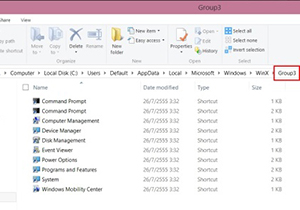
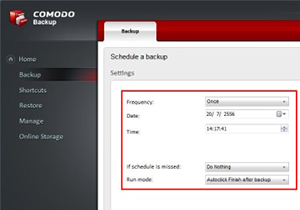
การแบ็กอัพไฟล์หรือการสำรองไฟล์ เป็นวิธีที่เรียกได้ว่าให้ความปลอดภัยในการใช้งานข้อมูลมากที่สุด โดยเฉพาะอย่างยิ่งคนที่มีข้อมูลจำนวนมากเก็บไว้ในเครื่อง ซึ่งมีความเสี่ยงสูงต่อการสูญเสีย ยิ่งการเก็บไว้ในไดรฟ์ที่ติดตั้งระบบด้วยแล้ว ยิ่งเสี่ยงมากยิ่งขึ้น ที่สำคัญด้วยการที่ปัจจุบันมีฮาร์ดดิสก์แบบใหม่อย่าง SSD หรือ Solid State Drive ซึ่งเป็นฮาร์ดดิสก์ในลักษณะของNAND Flash ที่ทราบกันดีว่า หากเกิดปัญหาขึ้นมาเมื่อใด โอกาสจะแก้ไขหรืแอกู้ข้อมูลกลับมาได้นั้นยากเย็นทีเดียว หากมีการเตรียมตัวที่ดีแต่เนิ่นๆ ก็จะช่วยลดความเสี่ยงเหล่านั้นได้ดีทีเดียว ส่วนวิธีการนั้นก็ทำได้หลายวิธี ตั้งแต่วิธีเดิมๆ ง่ายๆ ก็คือ การ...

How to

เวลาเล่นอินเตอร์เน็ตไปแล้วหลายๆ คนอาจจะรู้สึกว่าบางทีการเชื่อมต่อกลับช้าจนหมดสนุก ไม่อยากเล่นอินเตอร์เน็ตขึ้นมาเพราะความเร็วน้อยเกินไปจนต้องปิดคอมพิวเตอร์ไปทำอย่างอื่นแทน ซึ่งปัญหานี้ทางทีมงานเองก็เจอปัญหานี้ให้เหนื่อยใจเช่นกัน แต่ว่าเรื่องนี้จะได้รับการแก้ไขหากว่าทุกท่านนำโปรแกรม cFos Traffic Shaping ไปติดตั้งเอาไว้ในเครื่อง Advertisement กล่าวคือโปรแรกม cFos Traffic Shaping นั้นเป็นโปรแกรมจัดการการเชื่อมต่อและปรับแต่งความเร็วของการส่งผ่านข้อมูลอินเตอร์เน็ตในคอมพิวเตอร์ของเราแบบหนึ่ง ซึ่งโปรแกรมดีๆ นี้ต้องแจ้งให้ทราบก่อนว่าโปรแกรมนี้เป็นโปรแกรมที่เปิดให้ทดสอบใช้งานก่อนเป็นเวลา 30 วันแล้วจะต้องชำระค่า Serial Number เพื่อนำมากรอกให้โปรแกรมใช้งานได้ต่อไป เมื่อติดตั้งแล้ว โปรแกรมจะถูกซ่อนเอาไว้ที่...

How to

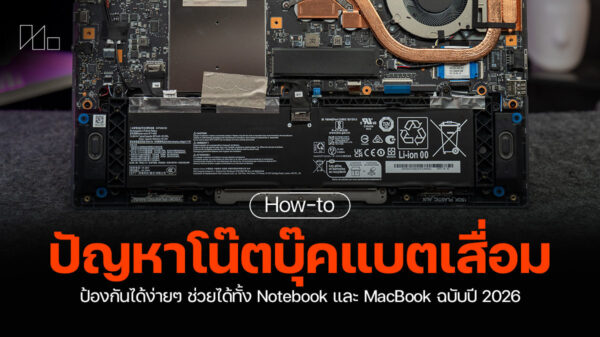
แหล่งพลังงานสำคัญสำหรับโน๊ตบุ๊คทุกเครื่องนอกจากอะแดปเตอร์ที่จ่ายไฟบ้านเข้าเครื่องแล้วก็จะมีแบตเตอรี่อีกหนึ่งทางทีทำให้โน๊ตบุ๊คใช้งานได้แม้จะไม่ต้องเชื่อมต่อแบตเตอรี่เข้าเครื่อง แต่ถ้าใช้งานไปนานๆ แล้วหลายๆ คนก็อาจจะไม่แน่ใจว่าแบตเตอรี่ของเราจะยังสามารถใช้งานได้ดีเหมือนเดิมหรือเปล่าก็ไม่ต้องห่วง เพราะวันนี้ทางทีมงานมีวิธีตรวจสอบประสิทธิภาพของแบตเตอรี่มาฝากให้ทุกท่านได้ทราบกัน Advertisement เช็คอายุการทำงานด้วยโปรแกรม CPUID HWMonitor?หนึ่งในโปรแกรมสารพัดประโยชน์ที่เอาไว้เช็คตัวเครื่องซึ่งสามารถใช้เช็คได้ด้วยว่าแบตเตอรี่ของเรายังคงมีประสิทธิภาพในการทำงานเต็มที่หรือไม่ โดยพอเราติดตั้งโปรแกรมแล้วก็เลื่อนลงมาเช็คที่คำสั่ง ?Levels? ว่าตอนนี้ Wear Level ของแบตเตอรี่เราอยู่ที่ระดับเท่าไหร่ ซึ่งถ้า Wear Level ของเรายิ่งเพิ่มมากขึ้นเท่าไหร่ก็หมายความว่าแบตเตอรี่เรายิ่งเสื่อมมากขึ้นเท่านั้น ดาวน์โหลดโปรแกรม CPUID HWMonitor ได้ที่นี่  ...

How to

การใช้งานอินเทอร์เน็ตเป็นสิ่งที่หลายคนใช้อยู่ในชีวิตประจำวัน เคยสังเกตกันบ้างหรือไม่ว่าบางครั้งก็เกิดปัญหาในเรื่องความเร็วบ้าง การเชื่อมต่อบ้าง สิ่งเหล่านี้มีโอกาสเกิดขึ้นได้เสมอ อย่างไรก็ดีหากเป็นเรื่องของความเร็วในการใช้งานแล้ว การปรับแต่งบางส่วนในเครื่องของเราเอง ก็มีส่วนช่วยให้ระบบโดยรวมทำงานได้ดีขึ้น อีกทั้งช่วยเพิ่มประสิทธิภาพให้กับการเชื่อมต่ออีกด้วย ซึ่งสามารถทำได้ง่ายๆ ด้วยตัวเอง ไม่กี่ขั้นตอน Advertisement 1.Speed up สุดจี๊ดตอนเล่นอินเทอร์เน็ต ในขั้นตอนนี้เป็นวิธีที่ช่วยให้เครื่องไม่จำกัดแบนด์วิทธิ์ช่องทางข้อมูล ซึ่งเป็นการแก้ไขตัวเลขพื้นฐาน ที่ไม่ส่งผลกระทบต่อระบบในการทำงานแต่อย่างใด วิธีการง่ายๆ ก็คือ ให้เข้าสู่ระบบด้วยล็อกอิน Administrator เสียก่อน -เริ่มต้นให้เรียกเมนู...

How to

ปัญหาที่เกิดขึ้นในเรื่องของการชาร์จแบตเตอรี่โน๊ตบุ๊คได้ไม่เต็ม 100% โน๊ตบุ๊ค แบตหมดเร็วนั้น ถือว่าเป็นปัญหาใหญ่ที่หลายคนค่อนข้างกังวล โดยเฉพาะเวลาที่ต้องนำโน๊ตบุ๊คไปใช้งานนอกสถานที่ ก็ไม่รู้ว่าแบตฯ จะหมดลงเมื่อใดหรือจะใช้ได้นานมากมั้ย สาเหตุดังกล่าวนี้เป็นเพราะแบตฯ เสื่อมหรือเกิดจากปัญหาของซอฟต์แวร์จัดการระบบพลังงานที่มีการตั้งค่า Power Management ผิดพลาดหรือไม่ สิ่งเหล่านี้ล้วนมีส่วนในการทำให้เกิดปัญหาการชาร์จไม่เต็ม 100% ด้วยกันทั้งนั้น รวมไปถึงพฤติกรรมการใช้งานและขาดการดูแลรักษาของผู้ใช้เองด้วย แต่ก่อนที่จะไปถึงการแก้ไขปัญหาในด้านการชาร์จไฟให้กับโน๊ตบุ๊คได้เต็มประสิทธิภาพนั้น ก็น่าจะทำความเข้าใจในเรื่องแบตเตอรี่ รอบการชาร์จพลังงาน รวมถึงการดูแลรักษาแบตเตอรี่ให้สามารถอยู่ได้ยาวนานกันก่อน โดยเฉพาะอย่างยิ่งบรรดาเรื่องเข้าใจผิดที่หลายๆ คนยังทำกันอยู่ ก็จะได้ทำความเข้าใจกันใหม่อีกครั้ง...

How to

คนที่ทำงานกับคอมพิวเตอร์แล้วต้องเปิดเอกสารอ้างอิงพร้อมกันหลายๆ ชิ้นนั้นมักมองหาหน้าจอเสริมเอาไว้เป็นตัวช่วยให้ทำงานได้สะดวกยิ่งขึ้น โดยหน้าจอหนึ่งสามารถทำงานหลักได้โดยสะดวกและอีกหน้าจอหนึ่งก็เปิดเอกสารอ้างอิงการทำงานควบคู่กันได้สะดวกยิ่งขึ้น ครั้งนี้เราจะมาดูว่าวิธีการเชื่อมต่อหน้าจอเสริมนั้นทำอย่างไรและมีพอร์ตใดบ้างที่เราสามารถใช้เชื่อมต่อได้บ้าง Advertisement เชื่อว่าหลายๆ คนชื่นชอบการต่อหน้าจอเสริมเพื่อความสะดวกในการทำงาน เริ่มต้นที่พอร์ตยอดนิยมที่ติดตั้งมาให้กับโน๊ตบุ๊คทุกเครื่องอย่าง VGA Port ที่มีสีฟ้าและหน้าจอทุกแบบก็รองรับการเชื่อมต่อนี้ นับว่าเป็นพอร์ตที่หาใช้งานได้สะดวกที่สุดอีกพอร์ตหนึ่ง พอร์ตยอดนิยมอีกพอร์ตอย่าง HDMI นั้นเรียกได้ว่าเป็นอีกพอร์ตมาตรฐานสำหรับโน๊ตบุ๊คในปัจจุบัน สามารถแสดงผลภาพได้ดีกว่า VGA Port และรองรับการส่งผ่านข้อมูลเสียงได้อีกด้วย โดยหน้าจอรุ่นใหม่หลายรุ่นจะรองรับพอร์ตดังกล่าวและหน้าจอบางรุ่นจะติดตั้งลำโพงเอาไว้กับหน้าจอเพื่อแสดงผลเสียงได้อีกด้วย นอกจากนี้ยังเป็นพอร์ตสำหรับต่อหน้าจอเสริมสำหรับโน๊ตบุ๊คบางเบาอีกหลายรุ่นที่บอดี้ไม่รองรับการติดตั้งพอร์ต VGA สำหรับพอร์ต HDMI...

Advertisement

เราใช้คุกกี้เพื่อพัฒนาประสิทธิภาพ และประสบการณ์ที่ดีในการใช้เว็บไซต์ของคุณ คุณสามารถศึกษารายละเอียดได้ที่ นโยบายความเป็นส่วนตัว

Privacy Preferences

คุณสามารถเลือกการตั้งค่าคุกกี้โดยเปิด/ปิด คุกกี้ในแต่ละประเภทได้ตามความต้องการ ยกเว้น คุกกี้ที่จำเป็น

ยอมรับทั้งหมด
Manage Consent Preferences
  • คุกกี้ที่จำเป็น
    Always Active

    ประเภทของคุกกี้มีความจำเป็นสำหรับการทำงานของเว็บไซต์ เพื่อให้คุณสามารถใช้ได้อย่างเป็นปกติ และเข้าชมเว็บไซต์ คุณไม่สามารถปิดการทำงานของคุกกี้นี้ในระบบเว็บไซต์ของเราได้

บันทึก