Connect with us

Hi, what are you looking for?

Notebookspec
9 tips increase speed nb 2026 cover 9 tips increase speed nb 2026 cover

Tips & Tricks

เวลานี้แม้เกมมิ่งโน้ตบุ๊กจะมีประสิทธิภาพก้าวกระโดดไปไกล แต่เมื่อใช้ไปนานๆ ก็มีโอกาสเล่นแล้วสะดุด เฟรมเรตหายได้ การเพิ่มความเร็วให้โน้ตบุ๊กกลุ่มนี้ อาจจะต้องมีขั้นตอนหลากหลายมากกว่าบนโน้ตบุ๊กทั่วไป ซึ่งการที่มีสเปกเครื่องที่แรงระดับท็อปไม่ได้หมายความว่าจะได้เฟรมเรตสูงสุดได้ หากขาดการปรับแต่งที่ดี ในบทความนี้เรารวบรวมเทคนิคเด็ดในการรีดพลังจากโน้ตบุ๊กเล่นเกมของคุณ ให้ทำงานได้แรงและมีพลังมากขึ้น ด้วยวิธีที่คุณสามารถทำเองได้ ทั้งการจัดการด้านฮาร์ดแวร์ การตั้งค่าซอฟต์แวร์ภายใน หรือการใช้เทคโนโลยี AI เข้ามาช่วย เพื่อให้คุณได้รับประสบการณ์การเล่นเกมที่ลื่นไหล และลดอาการกระตุกที่อาจเกิดขึ้นกับ 9 วิธีที่จะเปลี่ยนโน้ตบุ๊กเครื่องเดิมของคุณให้ทรงพลังยิ่งกว่าเดิม 9 วิธีเพิ่มความเร็ว ให้กับเกมมิ่งโน้ตบุ๊กสำหรับเล่นเกม AAA...

How to

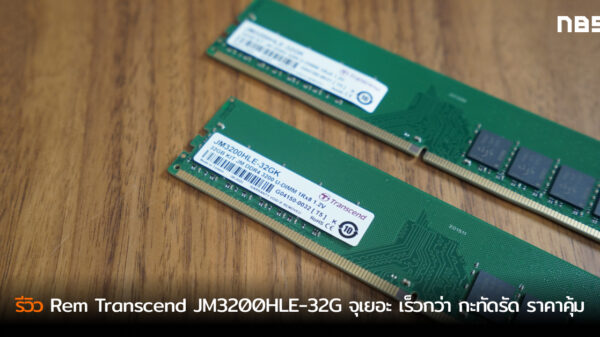
ไม่ว่าจะซื้อพีซีมาใหม่หรือมีคอมเก่าอยู่แล้วไม่อยากซื้อใหม่แล้วอยากให้มันทำงานดีขึ้น แทบทุกคนจะคิดถึงการเพิ่มแรมเป็นเรื่องแรกๆ เพราะทั้งระบบปฏิบัติการและโปรแกรมยุคนี้มีฟังก์ชั่นเพิ่มขึ้นอย่างต่อเนื่องจนความจุ 8GB ไม่พอใช้แล้ว ความจุ 16GB จึงกลายเป็นขนาดมาตรฐานสำหรับโน๊ตบุ๊คทำงานทั่วไปไปโดยปริยาย ยังไม่นับถึงงานกราฟิค, 3D CG, เขียนโปรแกรมหรือแม้แต่ตัดต่อวิดีโอความละเอียดสูงที่ต้องการ RAM ขั้นต่ำ 32GB ขึ้นไปถึงจะทำงานได้ราบลื่น ถึงจะรู้ว่าเราต้องการให้โน๊ตบุ๊คมี RAM กี่ GB แต่บางคนก็ยังไม่รู้วิธีดูว่าโน๊ตบุ๊คของเรารองรับความจุระดับนั้นหรือไม่แล้วเพิ่มความจุไประดับนั้นได้หรือเปล่า ซึ่งในปัจจุบันเราสามารถเช็คสเปคจากหน้าเว็บไซต์ของผู้ผลิตได้และถ้าประกอบข้อมูลต่างๆ เข้าหากันก็สามารถวางแผนซื้อ RAM...

How to

ปัจจุบันข้อมูลส่วนตัวและข้อมูลสำคัญทางธุรกิจ หลายคนเก็บไว้ในโน้ตบุ๊กและคอมพิวเตอร์ดังนั้นความปลอดภัยจึงเป็นสิ่งสำคัญ ซึ่ง Microsoft ได้เตรียม BitLocker เพื่อเป็นการปกป้องข้อมูลเหล่านั้นเอาไว้ให้ ด้วยการเข้ารหัส เพียงแต่ล่าสุด มีหลายคนพบว่าฟีเจอร์ที่ใกล้เคียงกันนี้อย่าง Device Encryption เปิดทำงานอัตโนมัติ จะต้องทำอย่างไร วันนี้เราจึงจะมาทำความรู้จักกับสิ่งนี้ว่าคืออะไร ใช้งานอย่างไร วิธีเปิด-ปิดการใช้งาน ไปจนถึงข้อควรระวังที่อาจเกิดขึ้น เพื่อให้คุณสามารถใช้ประโยชน์จากเครื่องมือดังกล่าวนี้ได้อย่างมั่นใจและปลอดภัยที่สุดในปี 2025 BitLocker คืออะไร? ไม่ใช่แค่รหัสผ่านล็อกอิน ก่อนอื่นต้องทำความเข้าใจว่า BitLocker ไม่ใช่รหัสผ่านที่คุณใช้ล็อกอินเข้า...

How to

การใช้ AI สร้างภาพ หรือ AI Image Generation ได้รับความนิยมมาอย่างต่อเนื่อง เพราะทำให้ทุกคนสามารถเปลี่ยนข้อความในหัวให้กลายเป็นภาพได้ในเวลาไม่กี่วินาที ไม่ว่าจะเป็นนักการตลาด ต้องการภาพประกอบแคมเปญที่ไม่ซ้ำใคร Content Creator ที่อยากได้ภาพประกอบที่ดูน่าสนใจ หรือเจ้าของธุรกิจกับภาพสินค้าสวยๆ รวมถึงคนที่อยากสนุกกับการสร้างสรรค์ แล้วเราจะเลือกใช้อย่างไร และมี AI ใดน่าสนใจบ้างในปี 2025 วันนี้เรามีตัวอย่าง AI มาให้คุณได้รู้จักกับเครื่องมือยอดนิยม...

How to

แกะอัพเกรด เกมมิ่งโน๊ตบุ๊คตัวเทพ Acer Nitro 5 A515 ตัวท็อป ที่มาพร้อมกับความดุดันของสเปคภายใน ขุมพลัง AMD Ryzen 7 4700H แรม DDR4 3200 16GB และใส่ M.2 NVMe PCIe SSD 512GB มาด้วย...

How to

อยากให้ Game Bar โชว์สถานะ ของ CPU GPU RAM บนหน้าเดสก์ทอป ให้ดูการทำงานของฮาร์ดแวร์ได้แบบที่ดูบน Hardware monitor ก็ทำได้ ง่ายนิดเดียว เช็คแรมหาย ซีพียูโอเวอร์โหลด หรือการ์ดจอคอขวด จากที่ก่อนหน้านี้เรานำ Taskbar ให้เปิดโชว์สถานะของ ซีพียู แรม SSD และอื่นๆ...

Buyer's Guide

มีคำถามเข้ามามากมาย เกี่ยวกับ SSD ไม่ว่าจะเป็นการ เลือก SSD ราคา ความจุ รวมไปถึงการดูรายละเอียดของ SSD สำหรับเกมเมอร์ เท่าไรจึงจะเหมาะสม โดยเฉพาะคนที่มีเกมโปรดเล่นหลายเกม เลือกแบบใดถึงดี? อินเทอร์เฟส ความจุ และค่าอื่นๆ มีผลต่อการเล่นเกมหรือไม่? และเกมในปัจจุบันใช้พื้นที่ติดตั้งมากเพียงใดแล้ว วันนี้เรามาลองหาคำตอบ และแนะนำ SSD ความจุน่าใช้ ราคาเหมาะสมมาฝากกัน...

Buyer's Guide

มีหลายคนตั้งเป้าจะไป ซื้อโน๊ตบุ๊คใหม่ ในงาน Commart 2020 ที่จะถึงนี้ แต่ไปคนเดียวก็ไม่มั่นใจ ไม่รู้ว่าจะดูสเปคได้ถูกต้อง ครบถ้วนมั้ย แนะนำว่า ของแบบนี้ดูเองก็ได้ แค่พกแฟลชไดรฟ์พร้อมโปรแกรมง่ายๆ 3 ตัวนี้ก็ เช็คโน๊ตบุ๊ค ได้ง่ายๆ แล้ว ไม่ต้องไปหาโปรแกรมอื่นใดให้ซับซ้อน แค่มี CPUz, CrystalDiskInfo และ DeadpixelTest ไฟล์เล็กใส่แฟลชไดรฟ์...

How to

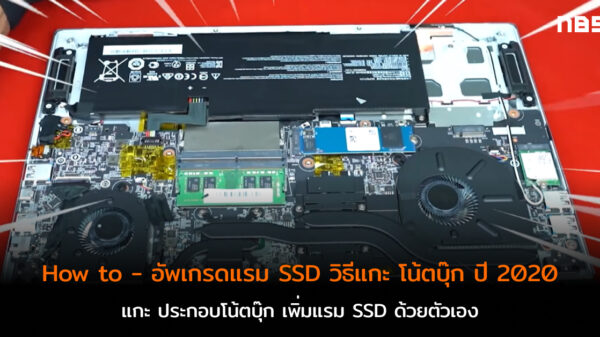
เมื่อใช้โน๊ตบุ๊คมานานการ อัพเกรดโน๊ตบุ๊ค ก็อาจเป็นสิ่งที่ช่วยเพิ่มประสิทธิภาพในการทำงานได้ดีมากขึ้น ไม่ว่าจะเป็นความเร็ว หรือการเพิ่มความจุ สิ่งที่จะสามารถอัพเกรดได้ง่ายก็คือ แรม และ Storage ไม่ว่าจะเป็น HDD หรือ SSD ก็ตาม แต่สิ่งที่สำคัญคือ จะต้องรู้วิธีในการอัพเกรด ทั้งการแกะโน๊ตบุ๊ค สเปคอัพเกรด และการรองรับอุปกรณ์ สิ่งเหล่านี้เราสามารถทำได้ด้วยตัวเอง ไม่ต้องไปเสียเงินเป็นค่าจ้าง เราแค่สั่งซื้อชิ้นส่วนออนไลน์ แล้วมาทำเองกันที่บ้าน ในวันนี้เราจะมาแนะนำการ...

How to

หลายคนชอบมักใช้เวลาว่างไปกับการ ดู Youtube หรือช่วงเวลาท่องเน็ต หรือทำงาน บางครั้งก็จะเปิดหลายๆ หน้าต่างพร้อมกัน แต่ถ้าต้องการจะเปิดดู Youtube ไปด้วยและทำอย่างอื่นไปพร้อมกัน อาจจะทำได้ยาก นอกเสียจากว่า จะต้อง แบ่งหน้าจอ Window หรือแบ่งหน้าต่างโปรแกรมเป็นช่องเล็กๆ แต่บอกเลยว่าไม่สะดวกเอาเสียเลย แต่วันนี้ถ้าใครใช้ Google Chrome แค่เพียงติดตั้ง Extension ตัวเล็กๆ ลงไป...

PC Zone

สำหรับใครที่กำลังจะซื้อคอมใหม่ หรือ ประกอบคอม ในช่วงเปิดเทอมใหม่ แล้วอยากจะลอง จัดสเปคคอม สามารถเข้ามาดูข้อมูลเบื้องต้น ในหน้า จัดสเปคคอม ของทาง NBS ด้วยการเข้ามาที่ Notebookspec.com/pc/spec เพราะในนี้ นอกจากจะให้คุณได้ลองจัดสเปคในงบประมาณที่มีแล้ว ยังดูสเปคที่เพื่อนๆ ได้จัดกันเอาไว้ได้อีกด้วย สามารถนำไปปรับเปลี่ยนให้เข้ากับแบบที่คุณต้องการได้ง่ายๆ หรือถ้ายังไม่โดนใจ ก็ลองเลือกจากสเปคยอดฮิต ที่ติดอันดับในแต่ละเดือนได้เช่นกัน เช่นเดียวกับในเดือน กรกฎาคม 63...

Buyer's Guide

ต้นเดือนมาแบบนี้ หลายคนก็กำลังตัดสินใจ จัดสเปคคอม ประกอบคอมใหม่กัน และช่วงนี้ซีพียูรุ่นใหม่ออกมาให้เลือกกันมากมาย เช่นเดียวกับ Intel Core Gen 10 รุ่นใหม่ ซึ่งจัดว่าทำราคาได้น่าสนใจ และเป็นรุ่นใหม่ที่มีให้เลือกหลายรุ่น สำหรับวันนี้จึงถือโอกาส จัดสเปคคอม 25,000 บาท เพิ่มเติมจากก่อนหน้านี้ ที่จัดแบบเบาๆ ไป โดยจัดสเปคราคานี้ใน Advice ใครที่กำลังมองหา สเปคคอมเล่นเกม...

Tips & Tricks

ทีมงานไปจะกระทู้ในพันทิพมาเห็นว่าน่าสนใจดี และเชื่อว่าเป็นคำถามที่หลายท่านสงสัยกันนักว่าแม้จะเป็นพีซีหรือโน๊ตบุ๊คเครื่องใหม่ แต่เมื่อใช้งานไปสักพักราว 1-2 ปี เครื่องก็มักจะเกิดอาการหน่วงหรือช้าลงอย่างชัดเจน ซึ่งมันเกิดจากอะไร และสามารถแก้ปัญหาได้อย่างไรบ้างนะ Advertisement ก่อนอื่นเราต้องแบ่งประเด็นกันก่อน เพราะหลักๆพีซีทำงานด้วยองค์ประกอบ 2 ส่วนหลักๆเลยคือ ฮาร์ดแวร์ และซอฟแวร์ ซึ่งปัญหาหลักๆมันก็มักจะมาจาก 2 ส่วนนี้ละครับ ซึ่งมีโอกาสที่ทำให้เครื่องช้าลงได้ทั้ง 1. Hardware คอมพิวเตอร์มีการเสื่อมไปตามการเวลาจากความร้อน คอมเครื่องนึงปกติเปิดใช้งาน 9...

How to

หากคุณยังชื่นชอบเว็บเบราซ์เซอร์ที่มากไปด้วยลูกเล่น อย่าง Google Chrome และในปัจจุบันยังได้ปรับปรุงพัฒนาอย่างต่อเนื่อง เพื่อเอาใจนักท่องเน็ต เล่นเว็บกันอย่างต่อเนื่องแล้ว วันนี้เรามีทิปเพิ่มเติมเล็กๆ แต่เป็นเทคนิคที่จะช่วยให้คุณสนุกไปกับการใช้ Chrome ได้แบบมืออาชีพ สะดวกกว่าเดิม เพิ่มเติมคือ เล่นเกมเพลินๆ ยามว่างได้อีกด้วย จัดมาให้ 7 ทิป ลองใช้กันดูได้เลย 7 Tips Google Chrome ปุ่มลัด...

เราใช้คุกกี้เพื่อพัฒนาประสิทธิภาพ และประสบการณ์ที่ดีในการใช้เว็บไซต์ของคุณ คุณสามารถศึกษารายละเอียดได้ที่ นโยบายความเป็นส่วนตัว

Privacy Preferences

คุณสามารถเลือกการตั้งค่าคุกกี้โดยเปิด/ปิด คุกกี้ในแต่ละประเภทได้ตามความต้องการ ยกเว้น คุกกี้ที่จำเป็น

ยอมรับทั้งหมด
Manage Consent Preferences
  • คุกกี้ที่จำเป็น
    Always Active

    ประเภทของคุกกี้มีความจำเป็นสำหรับการทำงานของเว็บไซต์ เพื่อให้คุณสามารถใช้ได้อย่างเป็นปกติ และเข้าชมเว็บไซต์ คุณไม่สามารถปิดการทำงานของคุกกี้นี้ในระบบเว็บไซต์ของเราได้

บันทึก