
Connect with us

Hi, what are you looking for?

Notebookspec

SOFTWARE

เล็กๆ น้อยๆ กับคีย์ลัดที่ทำให้คุณทำงาน Word ได้ง่ายขึ้น

ถ้ากล่าวถึงโปรแกรมที่ใช้งานเกี่ยวกับเอกสารในออฟฟิค คงไม่มีใครไม่รู้จักไมโครซอฟท์เวิร์ด และใช้ไม่เป็น ในโปรแกรมเวิร์ด ที่เราๆ ท่านๆ ทั้งหลายใช้กัน จะมีคีย์ลัด (Keyboard Shortcut) มาให้ใช้อยู่เสมอตั้งแต่เวอร์ชันแรกๆ มาแล้ว ปรกติคีย์ลัดจะเป็นตัวช่วยให้เราทำงานเอกสารได้รวดเร็วขึ้นกว่าไปคลิกคำสั่งจากเมนูบาร์ หรือบางทีคำสั่งในเมนูก็ไม่มีอยู่ ก็ต้องใช้คียลัดเพื่อความสะดวก

tip word 01

Advertisement

วันนี้ผมจะมาบอกคีย์ลัดบางตัวที่ช่วยให้ท่านทำงานได้เร็วขึ้น และคีย์ลัดที่จะกล่าวนี้คิดว่าบางท่านหรือหลายๆ ท่านก็ยังไม่ทราบว่ามีอยู่จริง

เปลี่ยนระยะห่างของบรรทัด

สำหรับผู้ที่พิมพ์เอกสารเวิร์ดอยู่ประจำ จะพบว่าบ้างครั้งพิมพ์ๆ ไปตั้งหลายบรรทัดแล้วมาดูย้อนก็พบว่าระยะห่างของบรรทัดไม่เท่ากันแคบบ้างกว่าบ้าง คราวนี้เราจะมาทำให้ช่องว่างบรรทัดเท่ากันทุกบรรทัดหรือเป็นช่วงๆ ก็ได้ โดยให้เราคลิกเมาส์ทำ Highlight ช่วงบรรทัดที่ต้องการปรับระยะห่าง หรือจะทำทั้งเอกสารก็ให้กดคีย์ Ctrl + A แล้วกดคีย์ลัดตามนี้

  • Ctrl + 1? ? ปรับระยะห่างของบรรทัดห่างเท่าๆกัน 1 บรรทัดทุกบรรทัด ?
  • Ctrl + 2 ? ปรับระยะห่างของบรรทัดห่างเท่าๆกันเป็น 2 เท่าของของคำสั่ง Ctrl+1
  • Ctrl + 5??ปรับระยะห่างของบรรทัดห่างเท่าๆกันเป็น 1.5 เท่าของคำสั่ง Ctrl+1

หมายเหตุ ? ตัวเลขที่กดให้ใช้ตัวเลขที่แป้มพิมพ์ปรกติ ไม่ใช่ที่ Keypad นะครับ

?

เปลี่ยนอักษรตัวพิมพ์เล็กหรือพิมพ์ใหญ่

สำหรับท่านที่พิมพ์เอกสารที่เป็นภาษาอังกฤษคงจะเคยพิมพ์เจอกรณีนี้ คือต้องการพิมพ์ตัวพิมพ์ใหญ่ แต่ไม่ได้กด CapsLock ตัวที่พิมพ์กลายเป็นตัวพิมพ์เล็ก หรือในทางกลับกันต้องการพิมพ์ตัวพิมพ์เล็ก Caplock กดค้างอยู่กลายเป็นตัวพิมพ์ใหญ่ หรือต้องการตัวอักษรตัวแรกเป็นพิมพ์ใหญ่ทุกคำ ก็ให้ทำ Highlight ประโยคหรือตัวอักษรที่ต้องการเปลี่ยนแล้วกดคีย์ลัด Shift + F3 ตัวอักษรจะเปลี่ยนวนไปจากตัวพิมพ์ใหญ่มาตัวพิมพ์เล็กและตัวแรกเป็นพิมพ์ใหญ่

?

เคลื่อนย้ายย่อยหน้า (Paragraph) ขึ้นลง

ในกรณีถ้าเราต้องการที่จะเคลื่อนย้ายทั้งย่อหน้าหรือพารากราฟขึ้นลงในเอกสารเวิร์ด ก็ทำได้โดยเอาเคอร์เซอร์ไปว่างนะจุดใดจุดหนึ่งในย่อยหน้านั้น แล้วกดคีย์ลัดตามนี้

  • Alt + Shift + ลูกศรขึ้น? ? เป็นการเลื่อนทั้งย่อหน้าขึ้น
  • Alt + Shift + ลูกศรลง? ? เป็นการเลื่อนทั้งย่อหน้าลง

สำหรับคีย์ลัดที่กล่าวมานี้ ผมได้ใช้ผลกับ Word 2007 และ Word 2010 ส่วน Word 2003 ไม่แน่ใจเพราะไม่ได้ใช้มานานแล้ว


Click to comment
Advertisement

บทความน่าสนใจ

Tips & Tricks

การใช้งานคีย์ลัด Word เป็นหนึ่งในเทคนิคสำคัญที่ช่วยเพิ่มความเร็วและประสิทธิภาพในการทำงานเอกสารได้เป็นอย่างดี ช่วยลดการละมือจากแป้นพิมพ์ไปจับเมาส์ ทำให้การจัดการกับงานเอกสาร ปรับแต่งหรือจัดรูปแบบเนื้อหาทำได้อย่างต่อเนื่องมากยิ่งขึ้น สำหรับผู้ที่ต้องพิมพ์งานหรือเขียนบทความอยู่เป็นประจำใน Microsoft Word เพียงแค่จดจำเพื่อใช้งานคีย์ลัดได้คล่องตัว ก็จะช่วยลดความเมื่อยล้าของการเคลื่อนไหว และประหยัดเวลาในการทำงานลงได้หลายเท่าตัว ต่อไปนี้คือคีย์ลัดส่วนหนึ่งที่ใช้งานได้ดีและผู้ใช้ใช้กันบ่อยที่สุด เพื่อช่วยให้คนทำงานเอกสารสะดวกต่อการใช้งานยิ่งขึ้นในปี 2026 นี้ 60 คีย์ลัด Microsoft Word ที่ใช้งานบ่อย อัปเดต 2026 ลำดับ...

รีวิว Asus

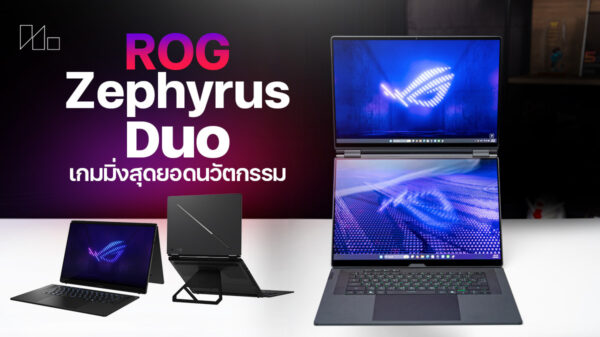
ASUS ROG Zephyrus Duo GX651 เกมมิ่งโน้ตบุ๊คจอคู่พร้อมสเปคสุดแรงทรงพลัง! ไม่ต้องถามว่าเล่นเกมอะไรได้ แต่เอาเกมอะไรมาเล่นดีกว่า? ถ้า ASUS ROG Strix Scar เป็นตัวแทนของเกมมิ่งโน้ตบุ๊คสุดทรงพลังขวัญใจเกมเมอร์ทุกคนแล้ว ASUS ROG Zephyrus Duo GX651AX ก็ใช้โชว์นวัตกรรมความสร้างสรรค์ว่าโน้ตบุ๊คฝาพับจะดูแปลกแตกต่างได้อย่างไร ซึ่งหน้าจออีกบานของ ROG Zephyrus Duo...

รีวิว MSI

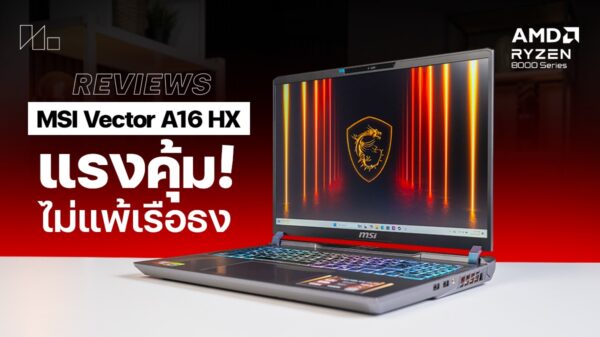
MSI Vector A16 HX A8W เกมมิ่งโน๊ตบุ๊คโคตรแรงค่าตัว 65,990 บาท ตีตั๋วเด็กเอาใจเกมเมอร์สายคุ้ม! หัวใจ Ryzen 9 8940HX กับ GeForce RTX 5070 Ti ถ้า MSI Titan คือเกมมิ่งโน๊ตบุ๊คระดับเรือธงพร้อมดีไซน์และฟีเจอร์ใหม่อลังการ มี MSI...

How to

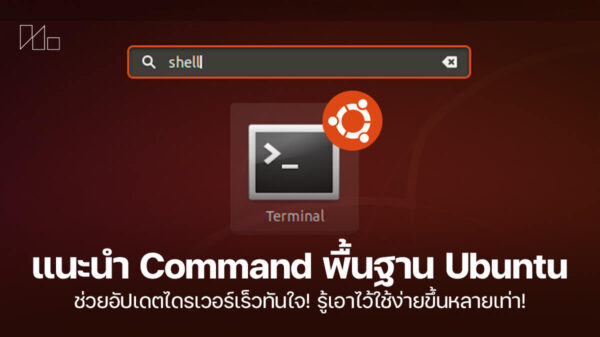
พูดได้ว่า Command Line ใน Ubuntu เป็นฟังก์ชั่นสำคัญที่ควรใช้งานให้เป็นหรือรู้ติดตัวเอาไว้เพื่อใช้สั่งการตัวเครื่องได้ดีและง่ายขึ้น ถึง UI ของ Ubuntu ในปัจจุบันจะใช้ง่ายกว่าเดิมแล้วก็จริง แต่บางคำสั่งก็ไม่ได้มีให้กดสั่งหรือเสียเวลาค้นตามฟังก์ชั่นต่างๆ ลึกพอควรกว่าจะเจอ โดยเฉพาะการค้นหาและอัปเดตเฟิร์มแวร์ระบบก็ต้องใช้ Terminal ถึงจะทำได้ และข้อดีของการรู้ Command Line ใช้งานบ่อยกับผลลัพธ์ว่ามันให้ผลอย่างไรจะทำให้เรารู้สิ่งที่เกิดขึ้นภายในเครื่องได้ละเอียดขึ้นแถมเอาไปใช้กับ Linux พื้นฐาน Ubuntu ตัวอื่นได้โดยไม่ต้องเรียนรู้ใหม่ให้เสียเวลา...

เราใช้คุกกี้เพื่อพัฒนาประสิทธิภาพ และประสบการณ์ที่ดีในการใช้เว็บไซต์ของคุณ คุณสามารถศึกษารายละเอียดได้ที่ นโยบายความเป็นส่วนตัว

Privacy Preferences

คุณสามารถเลือกการตั้งค่าคุกกี้โดยเปิด/ปิด คุกกี้ในแต่ละประเภทได้ตามความต้องการ ยกเว้น คุกกี้ที่จำเป็น

ยอมรับทั้งหมด
Manage Consent Preferences
  • คุกกี้ที่จำเป็น
    Always Active

    ประเภทของคุกกี้มีความจำเป็นสำหรับการทำงานของเว็บไซต์ เพื่อให้คุณสามารถใช้ได้อย่างเป็นปกติ และเข้าชมเว็บไซต์ คุณไม่สามารถปิดการทำงานของคุกกี้นี้ในระบบเว็บไซต์ของเราได้

บันทึก