



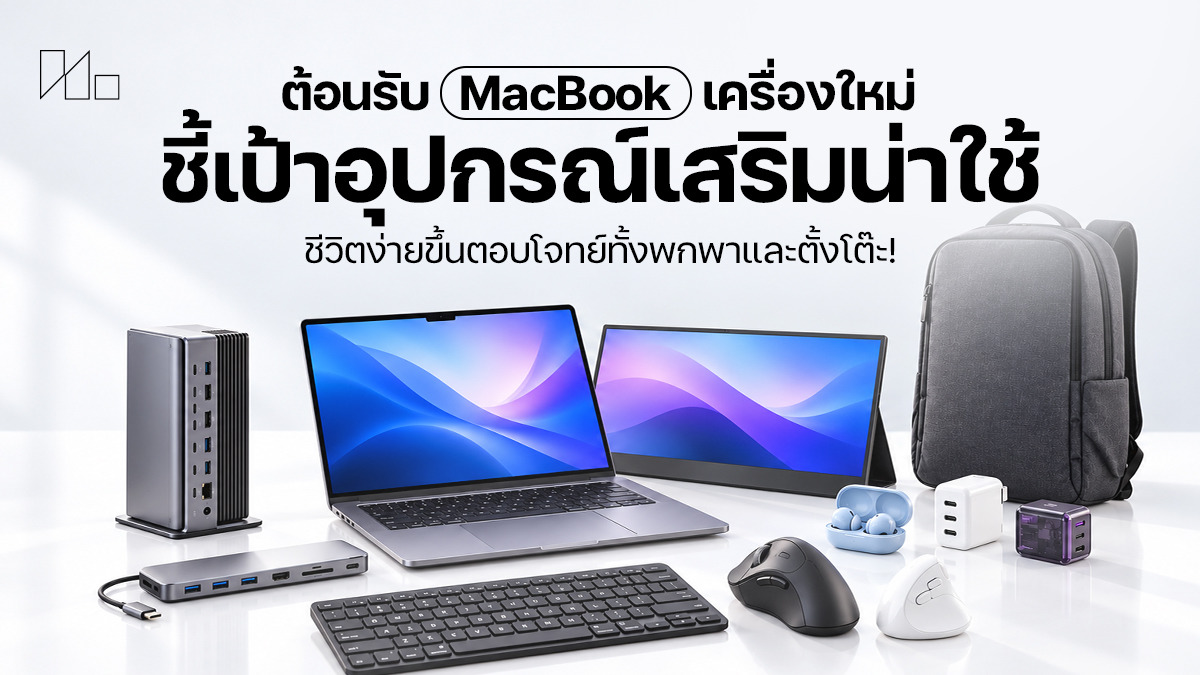
MacBook ไม่ว่าจะ Neo, Air หรือ Pro ถึงจะเหมาะกับการทำงานทุกแบบแถมฮาร์ดแวร์ก็ทรงพลังทั้งชิปเซ็ต, หน้าจอ, พอร์ตเชื่อมต่อ ฯลฯ ก็มีคุณภาพสูงพอให้ใช้งานได้นานหลายปี ยิ่งถ้ามีอุปกรณ์เสริมสักหน่อยยิ่งช่วยให้ทำงานง่ายขึ้น ไม่ว่าจะตอนนั่งประจำโต๊ะแล้วต่อหน้าจอแยกใช้เป็นพีซีหรือพกไปทำงานนอกสถานที่หรือพบลูกค้าก็ตาม แถมราคาอุปกรณ์เสริมจากผู้ผลิตรายย่อยในตอนนี้ก็มีให้เลือกหลากหลายสเปคและดีไซน์แถมให้ฟีเจอร์ใหม่ๆ มาใช้อีกเพียบ ดังนั้นถ้าอุปกรณ์ชิ้นไหนเริ่มเก่าแล้วอยากจะเปลี่ยนชิ้นใหม่ก็จ่ายได้ไม่แพงอีกด้วย
ถึงจะชื่อว่าเป็นอุปกรณ์เสริม MacBook แต่มันก็ใช้งานกับอุปกรณ์อื่นอย่าง iPad, iPhone, สมาร์ทโฟนและแท็บเล็ต Android รวมถึงโน้ตบุ๊ก Windows ก็ได้หากมันเชื่อมต่อ Bluetooth หรือมีพอร์ตไว้ต่อ USB RF 2.4 GHz ก็ใช้ได้แล้ว ดังนั้นการลงทุนซื้ออุปกรณ์เหล่านี้หนึ่งชิ้นแม้จะแพงในตอนแรกแต่ใช้งานได้ยาวนานหลายปีแน่นอน
เลือกอุปกรณ์เสริม MacBook อย่างไรดี?
- อุปกรณ์เสริมสำคัญชิ้นแรกไม่ว่าจะใช้ MacBook หรือโน้ตบุ๊ก Windows ควรลงทุนกับกระเป๋าเป้ดีๆ ไว้พกพาสะดวกแล้วปกป้องโน้ตบุ๊กได้ดี ถัดมาเป็นเมาส์ไร้สายระบบ Bluetooth และ USB-C Hub เอาไว้ต่อพ่วงเพิ่มพอร์ตใช้งานให้มากขึ้น
- USB-C Hub จะมีแบบขนาดเล็กติดพอร์ตตั้งแต่ 4~11 ช่องมาให้ เน้นพกพาสะดวกและ Docking station พร้อมพอร์ตตั้งแต่ 15 ช่องขึ้นไปให้ต่ออุปกรณ์เสริมได้มากขึ้น แต่พกพาไม่สะดวกนัก
- โน้ตบุ๊กบางเบาและ MacBook ควรใช้อะแดปเตอร์ GaN กำลังไฟ 20 วัตต์ขึ้นไป ถึงจะพอให้ชาร์จไฟให้เครื่องได้ แต่ถ้าต้องการชาร์จมือถือหรือแท็บเล็ตด้วยควรเลือกรุ่น 65W ขึ้นไป
7 อุปกรณ์เสริมเพื่อ MacBook น่าใช้ มีไว้ทำงานสะดวกขึ้นสุดๆ
- เมาส์ไร้สายถูกหลักสรีรศาสตร์
- คีย์บอร์ดไร้สายพกพาสะดวก
- หูฟังไร้สายฟังเพลงสะดวก
- USB-C Docking Station
- หน้าจอพกพาเพิ่มพื้นที่ Desktop
- GaN Charger ชาร์จไฟเร็วทันใจ
- กระเป๋าโน้ตบุ๊กเพื่อสายเดินทาง
1. เมาส์ไร้สายถูกหลักสรีรศาสตร์
อุปกรณ์เสริมชิ้นแรกที่ทุกคนคิดถึงหลังจากได้โน้ตบุ๊กเครื่องใหม่มา ไม่ว่าใครก็ต้องคิดถึงเมาส์ไร้สายอย่างแน่นอน เพื่อให้ทำงานสะดวกขึ้นทั้งตอนต่อหน้าจอแยกเซ็ตอัพเป็นคอมตั้งโต๊ะหรือพกไปทำงานนอกสถานที่ก็ตาม และขอแนะนำให้ซื้อเมาส์ทำงานดีไซน์ Ergonomic ถูกต้องตามหลักสรีรศาสตร์จะช่วยถนอมข้อมือผู้ใช้ในระยะยาวจะดีมาก แม้ราคาจะสูงกว่าเมาส์ทั่วไปบ้างก็ยังคุ้มค่าน่าลงทุนอยู่ดี
นอกจากดีไซน์แล้ว เมาส์ทำงานรุ่นใหม่จะได้ปุ่มคลิ๊กเมาส์เงียบไม่ให้เสียงกดปุ่มรบกวนผู้อื่น, ต่อสาย USB-C ใช้งานหรือไร้สายด้วย USB RF 2.4 GHz กับ Bluetooth, มีโปรแกรมตั้งค่าให้ดาวน์โหลดไปใช้งาน ฯลฯ แถมราคาในตอนนี้ก็ไม่แพงมากอีกด้วย ซึ่งมีแนะนำทั้งหมด 2 รุ่น ได้แก่
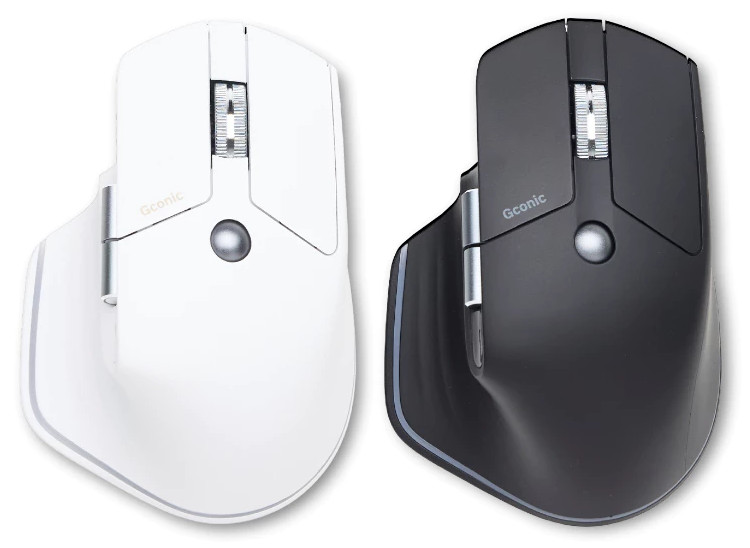
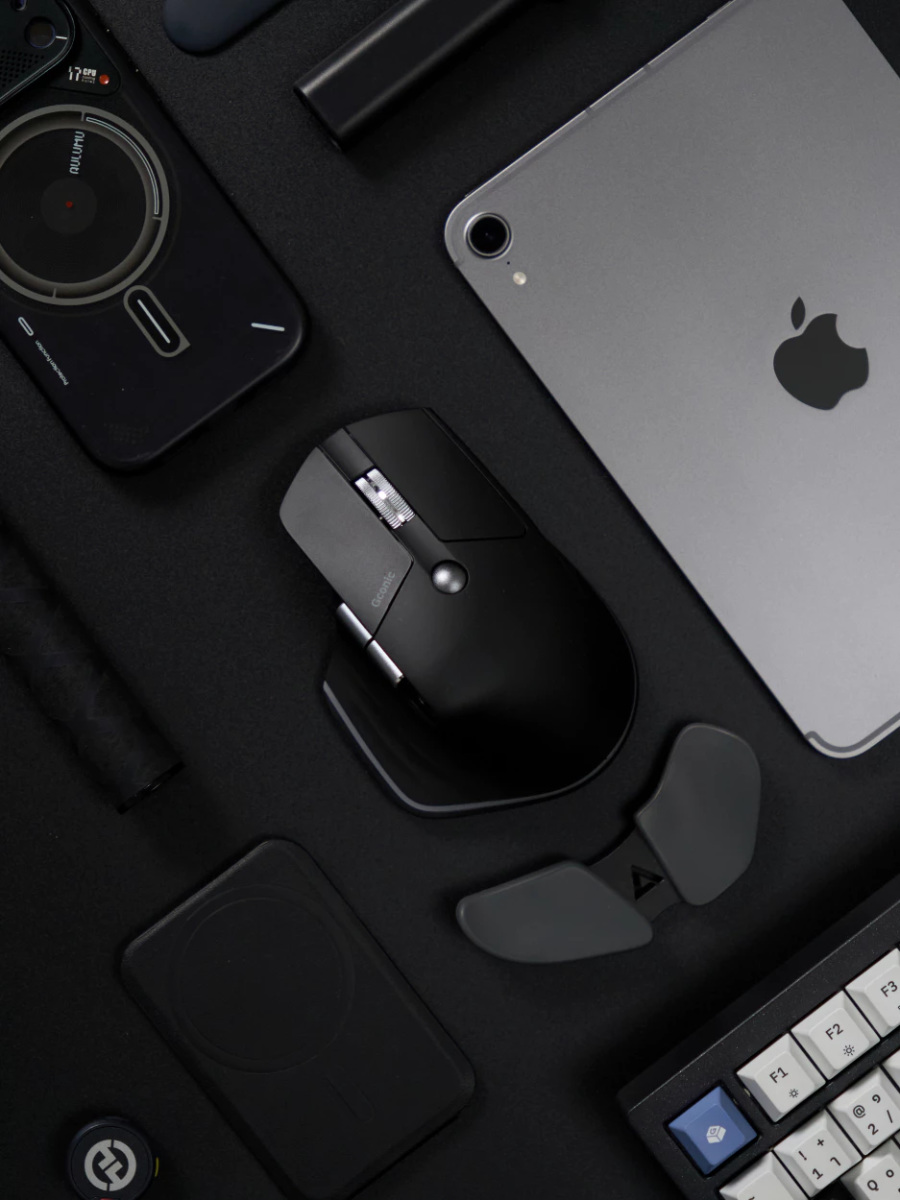
Gconic PRIME Wireless เมาส์แบรนด์ไทยราคาเพียง 1,317 บาท ออกแบบให้ตัวเมาส์โค้งเอียงเล็กน้อยจึงวางมือจับได้ทันทีไม่ต้องบิดข้อมือแถมมีปีกเสริมไว้รองนิ้วโป้งให้ใช้งานถนัดยิ่งขึ้น ได้ปุ่มคลิ๊กซ้ายและขวาเป็นสวิตช์ Silent ทำให้กดแล้วไม่รบกวนผู้อื่น สามารถเชื่อมต่อด้วยสาย USB-C เพื่อใช้งานและชาร์จไฟไปในตัวหรือใช้ Bluetooth 5.0 ตอนต่อโน้ตบุ๊กทำงานให้ยืดระยะเวลาใช้งานไปได้สูงสุด 160 ชม. หรือจะเล่นเกมก็ต่อ USB RF 2.4 GHz ก็เหมาะ แถมตั้งค่าด้วยเว็บไดรเวอร์ Gconic Lab ได้ทันทีไม่ต้องดาวน์โหลดมาติดตั้งในเครื่อง แต่ต้องใช้เบราเซอร์แบบ Chromium-based เช่น Google Chrome, Microsoft Edge, Brave Browser ฯลฯ เท่านั้น
ข้อสังเกตของเมาส์ตัวนี้อย่างแรกคือไม่มีสกรอล์เมาส์แนวนอน (Horizontal Scroll Wheel) ให้เลื่อนหน้าเอกสารหรือเว็บไซต์ให้ใช้แบบเมาส์ทำงานตัวอื่นและไม่มีปุ่มลัดติดเสริมมาให้ จึงน่าเสียดายอยู่บ้าง แต่ถ้าฟังก์ชั่นเหล่านี้มากพอตอบโจทย์การทำงานของตนเองแล้วก็สั่งซื้อผ่านทางหน้าร้าน Shopee Mall ของทางแบรนด์ได้ที่นี่
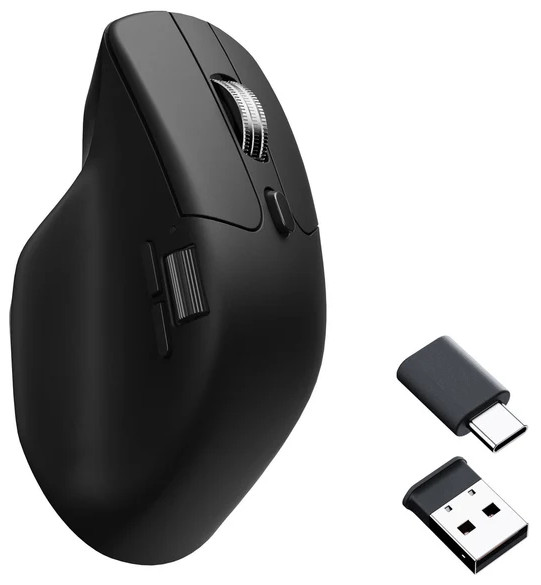
เมาส์น่าสนใจอีกรุ่นจะเป็น Keychron M6 V.2 ตัวนี้จะได้สเปคใกล้เคียงกับเมาส์เกมมิ่งมาก เพราะใช้เซนเซอร์ PixArt PAW3950 ปรับได้ 26,000 DPI มีค่า Polling Rate 8,000 Hz และติดปุ่มใต้เมาส์ให้กดเปลี่ยนการตั้งค่าตาม Preset หรือใช้เว็บไดรเวอร์ Keychron Launcher ปรับเองก็ได้ รองรับการเชื่อมต่อ 3 แบบ ทั้งต่อสาย USB-C, USB RF 2.4 GHz และ Bluetooth 5.3 ปุ่มคลิ๊กเมาส์เงียบจึงไม่รบกวนผู้อื่นตอนทำงานและหยิบกลับมาบ้านแล้วต่อคอมเล่นเกมได้ดี ลูกเล่นเฉพาะตัวอย่างแรกคือมีสกรอล์เมาส์แนวตั้งไว้เลื่อนหน้าเอกสารได้รวดเร็วเป็นพิเศษคู่กับสกรอล์แนวนอนไว้ให้เลื่อนหน้าเอกสารไปทางซ้ายและขวาได้ น้ำหนักตัวเพียง 68 กรัม จึงใช้งานต่อเนื่องได้นานหลายชั่วโมงแล้วไม่เมื่อยเร็ว
อย่างไรก็ตามค่า Polling Rate 8,000 Hz นั้นเหมาะกับการเล่นเกมและต้องใช้กับพีซีสมรรถนะสูงควบคู่กัน ไม่อย่างนั้นซีพียูจะต้องรับการประมวลผลหนักขึ้นจนทำให้เกมหน่วงได้หรือถ้าต่อโน้ตบุ๊กทำงานอย่างเดียวยิ่งไม่ส่งผลกับการทำงานเลย แถม M6 V.2 ก็ยังไม่มีคีย์ลัดติดมาให้ แต่ถ้าไม่ได้ใช้งานก็ไม่มีปัญหาและราคาของเมาส์นี้เพียง 2,392 บาท ถือว่าซื้อหนึ่งใช้งานได้ถึง 2 หน้าที่ทีเดียว หากใครสนใจสามารถสั่งซื้อผ่านทางหน้าร้าน Shopee Mall ได้ที่นี่
2. คีย์บอร์ดไร้สายพกพาสะดวก
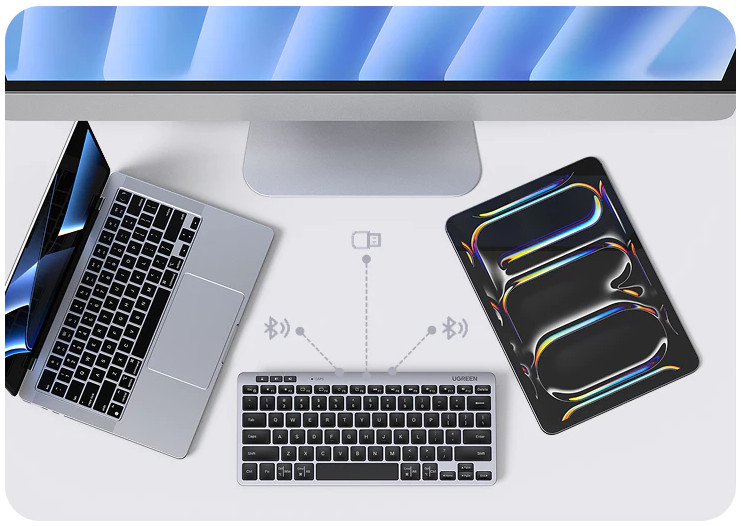
เวลาต่อ MacBook เป็นคอมตั้งโต๊ะแล้วตัวเครื่องอยู่ห่างมือจนเกินไปแล้วอยากได้คีย์บอร์ดบลูทูธราคาไม่แพงมากเอาไว้ต่อใช้งานก็มี UGREEN Slim Portable Bluetooth Keyboard ราคา 900 บาท ให้เลือกซื้อ ซึ่งตัวแป้นพิมพ์จะต่อ Bluetooth ได้ 2 อุปกรณ์ ร่วมกับ USB RF 2.4 GHz ดังนั้นจะต่อโน้ตบุ๊ก, แท็บเล็ตกับพีซีแล้วกดสลับการเชื่อมต่อได้ในทันที ประกอบกับสวิตช์เป็นแบบเสียงเบาจนเกือบเงียบจึงไม่รบกวนผู้อื่นแน่นอน
เลย์เอ้าท์ของปุ่มจะเป็นแบบ MacBook แล้วสกรีนปุ่มของ Windows เอาไว้ให้ เสริมด้วยปุ่มลัดบนบรรทัด F1~F12 กดสลับเลเยอร์ได้โดยปุ่ม Fn+Esc และถ้าองศาแป้นพิมพ์ไม่เข้ามือก็ยกขาตั้งด้านหลังขึ้นมาปรับองศาให้เชิดขึ้นได้ จะวางทิ้งไว้กับโต๊ะทำงานอย่างเดียวหรือพกใส่กระเป๋าไปไหนก็สะดวกมากและน้ำหนักก็เบาด้วย
ข้อสังเกตของคีย์บอร์ด UGREEN ตัวนี้จะเป็นแป้นสั้น Tenkeyless ไม่มีแป้น Numpad ให้ใช้งาน จึงไม่ตอบโจทย์ฝ่ายบัญชีและธุรการนัก แถมมีแต่ตัวอักษรภาษาอังกฤษเท่านั้นจึงไม่เหมาะกับคนพิมพ์สัมผัสไม่แม่นเท่าไหร่หรือไม่ก็ต้องซื้อสติกเกอร์แป้นพิมพ์มาติดเพิ่มแก้ขัดกันไป แต่ถ้าทั้งสองประเด็นนี้ไม่ใช่ปัญหาใหญ่ก็ถือว่าน่าสนใจมาก
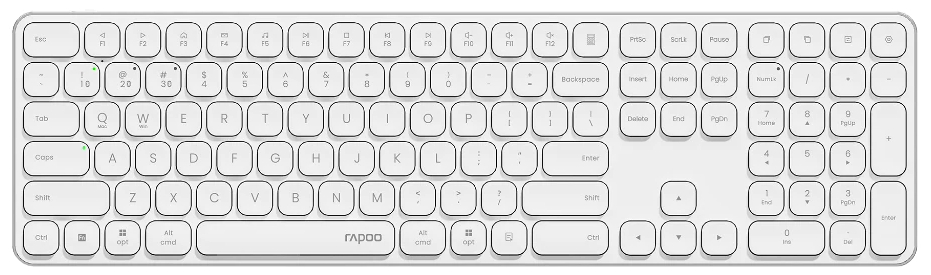
ถ้าใครตั้งใจจะซื้อคีย์บอร์ดบลูทูธมาวางทิ้งไว้กับโต๊ะทำงานอยู่แล้ว ไม่คิดจะยกไปไหนก็มี Rapoo E9550L ซึ่งได้ปุ่มครบถ้วนแถมมีปุ่มฟังก์ชั่น F1~F12 กับคีย์ลัดพิเศษเหนือปุ่ม Numpad เสริมมาอีกด้วย สามารถกด Q, W ไว้สลับเลเยอร์ระหว่าง macOS กับ Windows ด้วย สามารถเชื่อมต่อได้ 4 อุปกรณ์ ด้วย Bluetooth*2 เครื่อง, USB RF 2.4 GHz และต่อสาย USB-C ได้ เวลาชาร์จแบตเตอรี่จนเต็มสามารถใช้งานต่อเนื่องได้ 90 วันทีเดียว
ข้อสังเกตของคีย์บอร์ดนี้ อย่างแรกคือแบตเตอรี่เป็นแบบฝังในตัวไม่ใช่รางถ่านให้ถอดเปลี่ยนเองได้ ในอนาคตเมื่อแบตฯ เสื่อมก็ต้องส่งเข้าศูนย์ซ่อมหรือต้องถอดเปลี่ยนเองหรือกรณีแย่สุดคือต่อสายเป็นหลัก และไม่มีไฟ LED Backlit ในตัวจึงใช้งานในที่แสงน้อยไม่สะดวกนัก แต่ถ้ามันตอบโจทย์การใช้งานก็สั่งซื้อในหน้า Rapoo Shopee Mall ได้ที่นี่ ราคา 1,229 บาท
3. หูฟังไร้สายฟังเพลงสะดวก
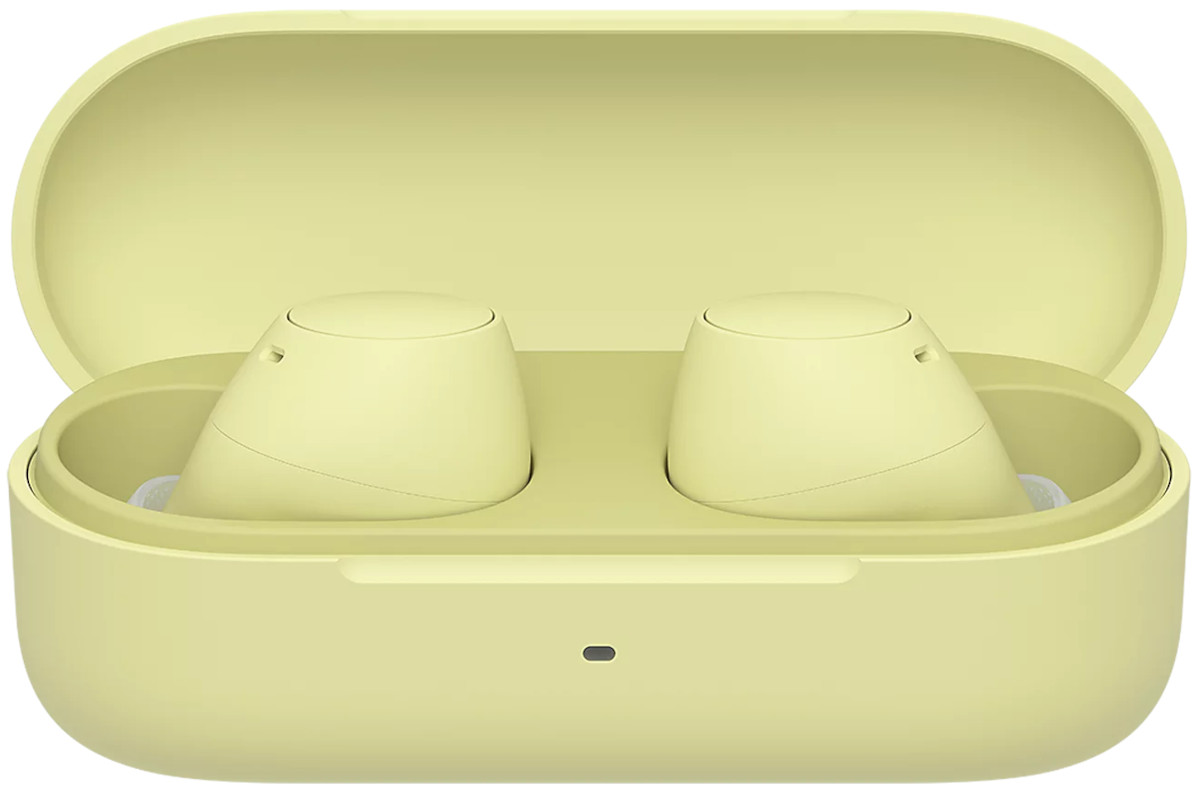
หูฟังไร้สายแบบ True Wireless ก็สำคัญเช่นกัน ยิ่งใครชอบฟังเพลงหรือประชุมงานออนไลน์บ่อยๆ ยิ่งต้องมีติดตัวไว้อย่างน้อยหนึ่งอัน หากเป็นรุ่นราคาประหยัดแต่มีฟังก์ชั่นให้พอใช้งานตัวแรกแนะนำเป็น Sony WF-C510 ซึ่งนอกจากราคาไม่แพงเพียง 1,590 บาทเท่านั้น เลือกได้ระหว่างสีดำ, ขาว, ฟ้าหรือเหลืองแบบในภาพตัวอย่างและสามารถสั่งซื้อผ่านทางหน้าร้าน Sony Shopee Mall ได้ที่ลิ้งค์นี้
จุดเด่นของหูฟังตัวนี้นอกจากความสวยงามและเล็กกะทัดรัดสวมใส่ง่ายแล้ว ยังเชื่อมต่อกับมือถือ Android ได้สะดวกด้วย Google Fast Pair หรือ Microsoft Swift Pair กับโน้ตบุ๊ก Windows ก็ได้ มีแอพฯ Sound Connect ให้โหลดมาตั้งค่าต่างๆ ไม่ว่าจะเซ็ตค่า EQ, เปิดใช้ Digital Sound Enhancement Engine (DSEE) หรืออัพเดตเฟิร์มแวร์ก็ได้ รองรับการเชื่อมต่อ 2 อุปกรณ์พร้อมกัน (Multipoint connection) แล้วสลับการเชื่อมต่อโดยอัตโนมัติ ใช้งานได้นานสุด 22 ชม. กันน้ำระดับ IPX4 จึงสวมออกกำลังกายหรือเดินเที่ยวได้นานไม่มีปัญหาแน่นอน
แต่พอเป็นรุ่นเริ่มต้นก็จะขาดฟีเจอร์ไปบางส่วน ได้แก่ระบบตัดเสียงรบกวนภายนอก, Attention mode ไว้ฟังเสียงสภาพแวดล้อม, ไมโครโฟน AI Beamforming เป็นต้น เทียบกับหูฟังไร้สายรุ่นอื่นอาจจะดูน้อยไปบ้างแต่ในแง่การใช้งานทั่วไปถือว่ามากเพียงพอแล้ว

ในเมื่อจะซื้อหูฟังมาใช้ร่วมกับ MacBook แล้ว ยังไง AirPods 5 ก็เหมาะสมสุด แถมสลับการเชื่อมต่อกับอุปกรณ์ Apple ชิ้นอื่นได้ทันที ในรุ่นใหม่นี้ยกฟีเจอร์เด่นมาหมดไม่ว่าจะไดรเวอร์เสียงคุณภาพดี, ไมโครโฟนเสียงคมชัดตัดเสียงเยี่ยมแล้ว ยังมีระบบตัดเสียงรบกวน (ANC) ทุกรุ่น พร้อมระบบฟังและปรับเสียงตามสภาพแวดล้อม แถมเวลาคุยกับผู้อื่นแล้วหูฟังจะหรี่เสียงเพลงลงให้อัตโนมัติ ฟังก์ชั่นใหม่ของหูฟังตัวนี้อยู่ตรงก้านหูฟังติดเซนเซอร์รับแรงกดมาเพื่อตรวจจับว่ามือเร่งหรือลดเสียงได้โดยไม่ต้องจับมือถือ แถมกันน้ำและฝุ่นระดับ IP57 จึงสวมออกกำลังกายบนบกได้ดีมาก
ฟีเจอร์ใหม่แกะกล่องของหูฟังรุ่นนี้ คือระบบแปลภาษาโดยอัตโนมัติที่ระบบจะจับประโยคคู่สนทนาและแปลเป็นภาษาที่กำหนดทันที แต่ในช่วงแรกยังรองรับไม่กว้างขวางนักจึงต้องรอการอัพเดตในอนาคต ส่วนระบบที่น่าจะได้ใช้ก็มี Siri สแตนด์บายไว้รับคำสั่งผู้ใช้ตลอดเวลา แต่ข้อสังเกตหลักๆ ของ AirPods ทุกรุ่นจะไม่เหมาะกับผู้ใช้มือถือ Android หรือจะย้ายไปใช้โน้ตบุ๊ก Windows ก็จะรองรับฟีเจอร์น้อยลงไปมากจนแทบจะไม่ต่างจากหูฟังธรรมดาอันหนึ่งเลย แต่ถ้าใครใช้สินค้าของ Apple อยู่แล้วกำลังอยากได้หูฟังใหม่จะมีตัวเลือก 2 รุ่นย่อยดังนี้
- รุ่นเคสชาร์จด้วยสาย USB-C ราคา 4,790 บาท สามารถสั่งซื้อได้ที่นี่
- รุ่นเคสชาร์จไร้สายราคา 5,490 บาท สามารถสั่งซื้อได้ที่นี่
4. USB-C Docking Station
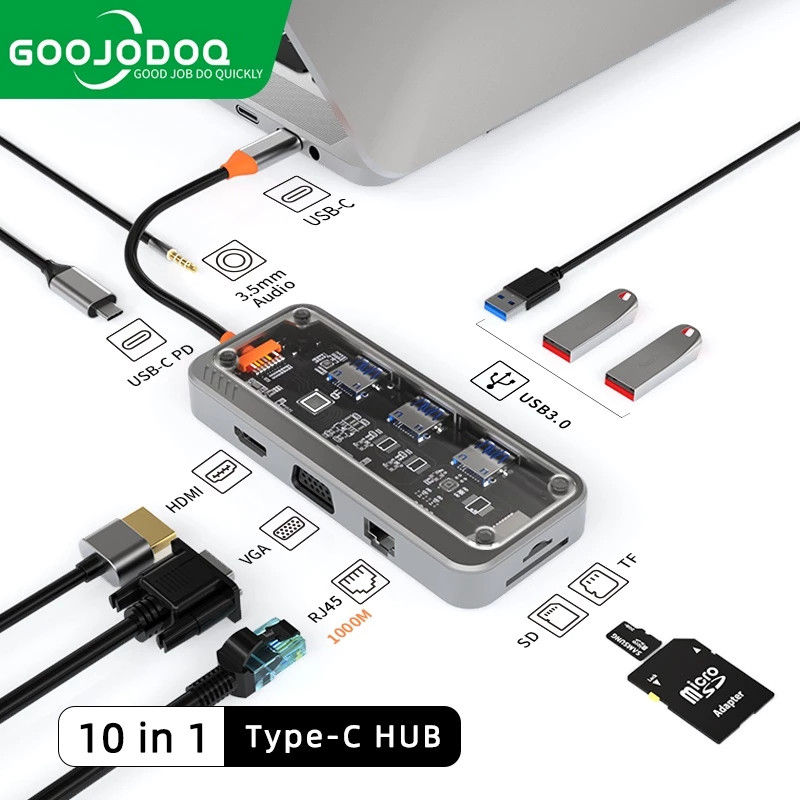
เจ้าของ MacBook โดยเฉพาะรุ่น Neo, Air ถึงจะมีพอร์ต USB-C 3.2 หรือ Thunderbolt ให้ใช้ก็จริง แต่ก็มีเพียงเท่านั้นและถ้าจะต่ออุปกรณ์เสริมทั่วไปอย่าง HDMI, USB-A หรือแม้แต่จะโอนไฟล์ภาพจากการ์ดเข้ากล้องก็ยุ่งยาก จึงควรซื้อ USB-C Hub ไว้ใช้สักอันจะช่วยให้ใช้งานสะดวกขึ้น เช่น GOOJODOQ H120 นี้เพียงต่อสาย USB-C เข้าโน้ตบุ๊กก็จะได้พอร์ตเพิ่มมาอีก 10 ช่อง แถมราคาก็ไม่แพงเพียง 870 บาทเท่านั้น ซึ่งถ้าใครต้องการ Hub ใหม่อยู่แล้วสามารถซื้อได้ที่นี่
จุดน่าสนใจชอง Hub นี้ นอกจาก USB-A*3 ช่องไว้ให้ต่ออุปกรณ์เสริมอย่างเมาส์คีย์บอร์ดและ External SSD เพื่อทำงานและโอนไฟล์จาก Micro / SD Card เข้าไดรฟ์ได้โดยตรงแล้ว ก็มีพอร์ต Gigabit LAN 1Gbps ติดมาให้ใช้งาน ซึ่งถ้าเป็น Hub ทั่วไปซึ่งไม่ระบุความเร็วเอาไว้มักมีความเร็ว 100 Mbps เท่านั้น แถมมี USB-C PD (Power Delivery) เอาไว้ต่อชาร์จไฟพร้อมใช้งานไปในตัวอีกด้วย แต่น่าเสียดายว่าถ้าเปลี่ยนจากพอร์ต VGA เป็น HDMI หรือ DisplayPort แทนก็จะดีมาก
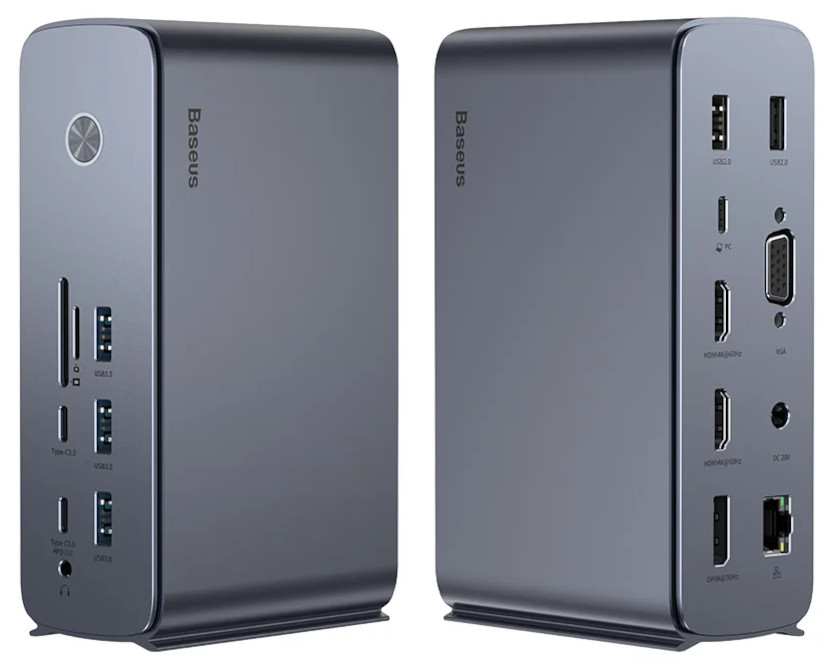
กลับกันถ้าใครจะเซ็ต MacBook Air หรือ Pro ให้เป็น Workstation ต่ออุปกรณ์หลายชิ้นและใช้หน้าจอความละเอียดสูง 2~4 บาน ควรเลือก Docking Station อย่าง Baseus 17-in-1 Pro Docking Station มาใช้มากกว่า ทั้งได้พอร์ต HDMI, DisplayPort และ VGA ในตัวพร้อมสาย DC-in เอาไว้จ่ายไฟให้ตัว Hub station ตัวนี้ทำงานได้พร้อมชาร์จโน้ตบุ๊กไปในตัวผ่านทาง USB-C PD ด้านหลัง ส่วนเมาส์คีย์บอร์ดก็มี USB 2.0 คู่หลังแยกไว้ต่างหากไม่ให้แย่ง USB-A 3.0 สามช่องด้านหน้าและยังมี USB-C เผื่อเอาไว้อีกช่องเพื่อโอนไฟล์และชาร์จแบตเตอรี่ให้มือถือได้พร้อมกันด้วย ส่วนพอร์ต LAN ก็เป็น Gigabit LAN ความเร็ว 1 Gbps จึงรับส่งข้อมูลเร็วมาก
Docking Station ตัวนี้ออกแบบให้เน้นวางตั้งโต๊ะเป็นหลักจึงมีขนาดใหญ่จึงพกพาไม่สะดวกและควรมีพื้นที่ว่างไว้ให้ตั้งมันโดยเฉพาะ แต่ดีว่าทางบริษัทติดขาตั้งมาให้ในตัวจึงจับตั้งใช้งานได้หรือจะวางราบกับพื้นโต๊ะแล้วสอดใต้หน้าจอก็ไม่มีปัญหาเหมือนกัน แถมราคาของ Hub ตัวนี้เทียบกับรุ่นอื่นแล้วค่อนข้างถูกเพียง 1,975 บาทเท่านั้น หากใครต้องการอยู่แล้วสามารถสั่งซื้อได้ที่นี่
5. หน้าจอพกพาเพิ่มพื้นที่ Desktop
ข้อดีของหน้าจอพกพานอกจากน้ำหนักไม่กี่ร้อยกรัมพอให้พกไปทำงานนอกสถานที่สะดวกแล้ว ก็ใช้ USB-C เส้นเดียวต่อกับ MacBook ใช้ได้เลย พอกลับมาบ้านก็ต่อ mini HDMI กับพีซีหรือเครื่องเกมคอนโซลก็ได้เหมือนกัน ซึ่งในตอนนี้หน้าจอพกพามีขนาดตั้งแต่ 13″ ไปจนถึงขนาด 24″ ถ้าหากเน้นพกพาสะดวกใส่กระเป๋าโน้ตบุ๊กได้แนะนำขนาดไม่เกิน 15.6″ จะดีสุด ส่วนความละเอียดหน้าจอจะเริ่มต้นตั้งแต่ 1080p ขึ้นไป
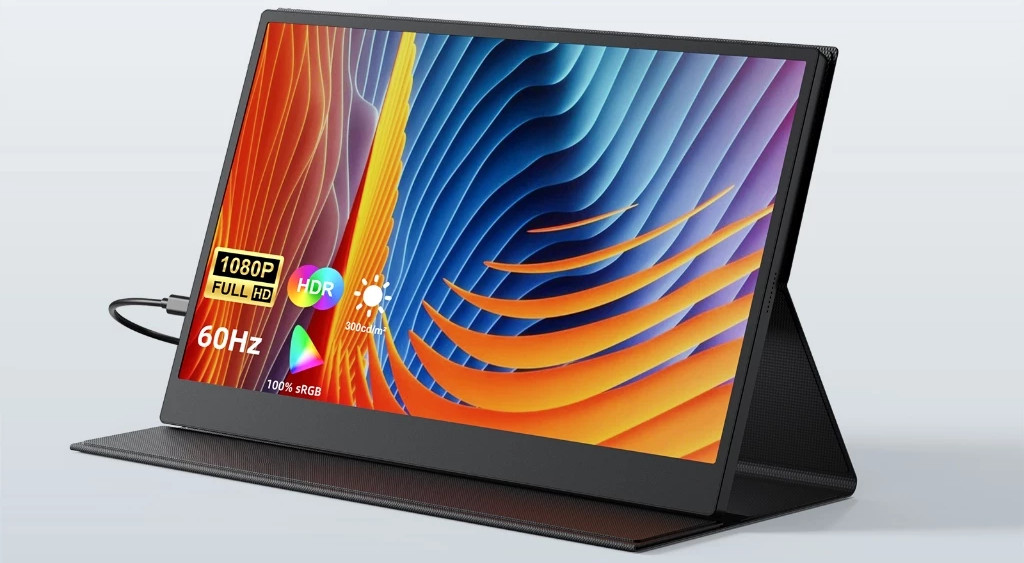
จอบานแรกเป็น GOOJODOQ Portable Monitor ขนาด 15.6″ ความละเอียด Full HD พาเนล IPS ขอบเขตสีกว้าง 100% sRGB สีสันบนหน้าจอจึงสวยงามและรองรับโหมด HDR อีกด้วย หน้าจอติดพอร์ต USB-C*2, mini HDMI, Audio Jack มาให้พร้อมปุ่มเร่งลดเสียงหรือความสว่างกับปุ่ม Power มาให้ ถ้าต่อโน้ตบุ๊กผ่านพอร์ต USB-C Full Function หรือ Thunderbolt ก็ต่อใช้ได้ทันที แต่ถ้าใช้ mini HDMI ให้ต่อสาย USB-C เข้ากับอะแดปเตอร์กำลังไฟ 20W ขึ้นไปด้วย
นอกจากสเปค หน้าจอนี้จะได้เคสหน้าปกเอาไว้พับปิดจอแบบแท็บเล็ตแถมมาด้วยหรือถ้าใครเอาไปใช้เป็นหน้าจอเสริมกับพีซีก็มีช่อง VESA 75*75 ด้านหลังจอให้ร้อยน็อตเข้ากัย Monitor arm ใช้ได้ทันที แถมมีลำโพงเสริมมาให้คู่หนึ่งเพื่อเปิดฟังคลิปต่างๆ ได้ แถมราคาก็ไม่แพงมากเพียง 2,750 บาทเท่านั้น หากใครสนใจอยู่สามารถสั่งซื้อได้ที่นี่
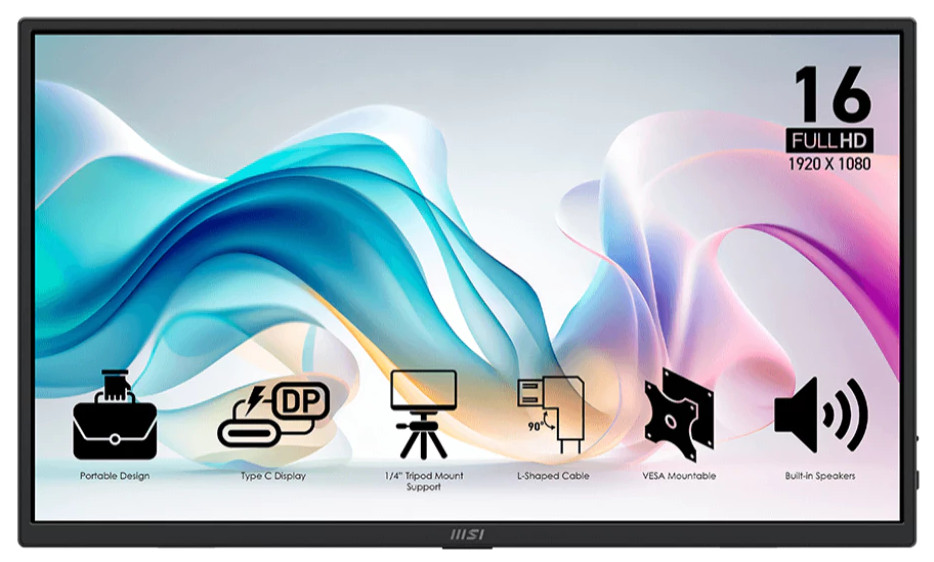
หน้าจอพกพา MSI PRO MP165 E6 Portable Monitors ราคา 3,970 บาท ขนาด 16″ ความละเอียด Full HD พาเนล IPS บานนี้มีขาตั้งด้านหลังให้กางเพื่อวางหน้าจอในแนวนอนได้และติดขาตั้ง Tripod แบบ 1/4″ เพื่อตั้งใช้งานได้สะดวกยิ่งขึ้นทั้งตอนตั้งโต๊ะคอมหรือวางคู่กับกล้องเพื่อใช้งานก็ได้ แถมมีช่อง VESA 75*75 เอาไว้ต่อ Monitor arm และติดลำโพงกำลังขับ 1W*2 มาด้วย ส่วนพอร์ตเชื่อมต่อมี USB-C*2 พร้อมสายข้อต่อตัว “L” ไว้เบนสายหลบไปทางอื่น รวมถึง mini HDMI และ Audio Jack กับปุ่มเร่งหรี่แสงหน้าจอกับลำโพงและปุ่ม Power เหมือนจอพกพารุ่นอื่น
จุดสังเกตของจอ PRO MP165 E6 ตัวนี้ติดขาตั้งไว้กางวางเครื่องในแนวนอนเท่านั้น ถ้าจะตั้งจอในแนวตั้งเพื่ออ่านเอกสารต้องใช้อุปกรณ์เสริมและขอบเขตสีหน้าจออยู่ในระดับทั่วไป พอให้ใช้งานทั่วไปได้แต่ไม่แนะนำให้เอาไปทำงานกราฟิคนัก แต่ถ้าสเปคนี้เพียงพอต่อการใช้งานแล้วก็สามารถสั่งซื้อได้ที่นี่
6. GaN Charger ชาร์จไฟเร็วทันใจ
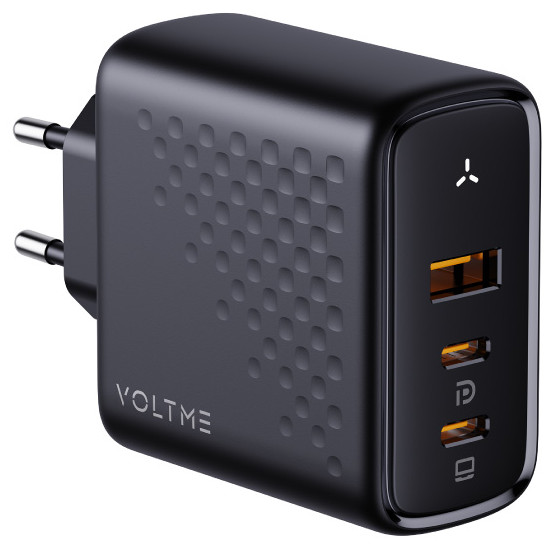
เมื่อซื้อ MacBook มาแล้ว ถึงในกล่องจะแถมอะแดปเตอร์มาให้ก็จริงแต่มีกำลังชาร์จแค่พอจ่ายไฟให้โน้ตบุ๊กเท่านั้น ถ้าชาร์จมือถือหรือแท็บเล็ตเมื่อไหร่ก็จะชาร์จช้าลงทันที ถ้าใครมีอุปกรณ์เสริมหลายชิ้นก็แนะนำให้หาอะแดปเตอร์ GaN กำลังชาร์จ 65W และสาย USB-C สักเส้นสองเส้นเผื่อไว้ก็จะดีมากและยังเอาไปใช้กับอุปกรณ์ชิ้นอื่นๆ ได้ด้วย
อะแดปเตอร์ GaN น่าใช้ตัวแรกเป็น VOLTME REVO 100 ราคา 1,290 บาท ติดพอร์ต USB-C*2 ช่องกับ USB-A เอาไว้ให้ต่อชาร์จโน้ตบุ๊กกับอุปกรณ์เสริมอื่นๆ ไปได้พร้อมกัน รองรับโปรโตคอลพื้นฐานอย่าง PD 3.0, QC 3.0, PPS ครบถ้วน มีระบบ V-Dynamic ไว้จัดสรรกำลังไฟให้เหมาะสมกับแต่ละอุปกรณ์โดยอัตโนมัติควบคู่กับระบบป้องกันอุบัติเหตุทางไฟฟ้าอีกด้วย ส่วนขาปลั๊กเป็นแบบขากลมตามมาตรฐาน มอก.166-2549 ให้ใช้งานได้อย่างอุ่นใจ แถมกำลังไฟระดับนี้สูงพอให้ชาร์จ MacBook Pro 16″ กับอุปกรณ์เสริมชิ้นอื่นๆ ได้พร้อมกัน มีขนาดกะทัดรัดพกพาง่ายแต่ควรหาช่องเก็บเฉพาะให้ขาปลั๊กไม่ไปแทงข้าวของชิ้นอื่นจะดีมาก แต่เสียดายว่าพอร์ต USB-C มีเพียง 2 ช่องเท่านั้น ถ้าได้เป็น 3 ช่องก็จะดีมาก หากใครสนใจสามารถสั่งซื้อได้ที่นี่
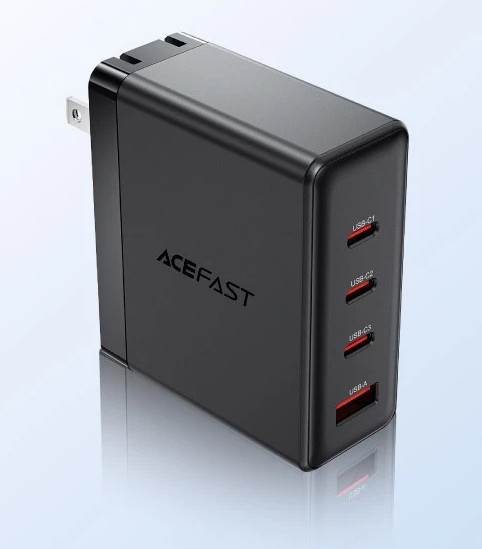
หากเพิ่มเงินได้อีกเล็กน้อยจะมีอะแดปเตอร์ Acefast A145 ราคา 1,669 บาท ให้เลือก ซึ่งอะแดปเตอร์นี้จะมีพอร์ต USB-C*3 กับ USB-A อีกช่องติดมาให้ใช้งาน แต่ขาปลั๊กจะเป็นแบบขาแบนพับเก็บสะดวกแต่ตอนต่อปลั๊กแล้วยังปลอดภัยไม่เท่าแบบขากลมนัก อะแดปเตอร์มีกำลังชาร์จ 100W ไว้ชาร์จ MacBook Pro กับ iPhone, iPad พ่วง Apple Watch ได้พร้อมกัน รองรับโปรโตคอลชาร์จในยุคนี้ครบถ้วนทั้ง PD, QC, FCP และ AFC พร้อมโปรโตคอลป้องกันอุบัติเหตุทางไฟฟ้าทุกรูปแบบจึงใช้งานได้อุ่นใจแล้วช่วยถนอมข้าวของเครื่องใช้ของเราได้เป็นอย่างดี ถ้าใครสนใจสามารถสั่งซื้อได้ที่นี่
7. กระเป๋าโน้ตบุ๊กเพื่อสายเดินทาง
กระเป๋าโน้ตบุ๊กก็สำคัญมากไม่แพ้อุปกรณ์เสริมชิ้นอื่น โดยเฉพาะ MacBook ที่ Apple ไม่ได้แถมกระเป๋าเป้มาให้เหมือนโน้ตบุ๊ก Windows ดังนั้นบางคนอาจจะซื้อแค่ซองใส่โน้ตบุ๊กพร้อมสายพาดลำตัวหรือใส่กระเป๋าโท้ท (Tote bag) เป็นหลัก ถึงจะใช้ได้ก็ไม่เหมาะเพราะไม่มีช่องใส่โน้ตบุ๊กและฟองน้ำกันกระแทกและถ้าเผลอทำตกอาจจะเสียหายมากกว่าปกติไม่พอ ตัวเครื่องอาจจะโดนของใช้ชิ้นอื่นกระทบจนเกิดความเสียหายได้จึงขอแนะนำให้หาซื้อกระเป๋ามาใช้สักใบก็จะดีกว่า
ปัจจุบันนี้กระเป๋าโน้ตบุ๊กจะมี 2 ประเภท คือกระเป๋าทั่วไปไว้ใส่โน้ตบุ๊กและอุปกรณ์เสริม เช่น เมาส์, จอพกพา, อะแดปเตอร์ ฯลฯ ได้ ดีพอให้ใส่อุปกรณ์ไปทำงานนอกสถานที่หรือบินไป Business trip ก็ไม่มีปัญหา อีกประเภทเป็น Travel backpack ซึ่งมีขนาดใหญ่พอให้ใส่โน้ตบุ๊กและอุปกรณ์ทำงานได้ไม่พอ ยังมีช่องเก็บหนังสือเดินทาง, เอกสารจำเป็น, ซ่อนมือถือ ฯลฯ และมีกระเป๋าหน้าไว้เก็บของใช้ส่วนตัวอย่างเสื้อผ้าหรืออุปกรณ์อาบน้ำครบถ้วน เวลาขึ้นเครื่องบินก็ยกกระเป๋าเก็บในช่องเก็บของเหนือศีรษะ (Overhead Bin) ได้ทันที พอเครื่องแลนดิ้งก็แบกกระเป๋าไปยังจุดตรวจคนเข้าเมืองต่อได้เลย ไม่ต้องไปรอของตรงสายพานกระเป๋าอีกต่อไป
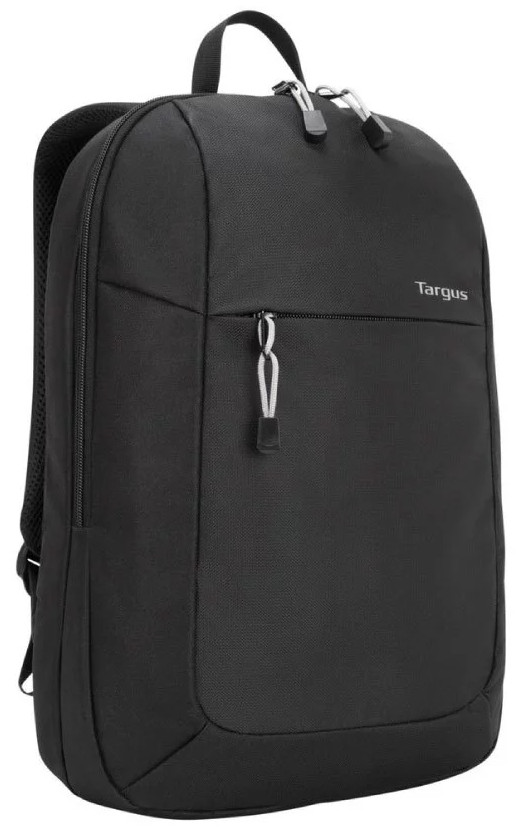
ถ้ามองหากระเป๋าราคาไม่แพง คุณภาพดีไว้ใจได้ก็แนะนำให้ดู Targus Intellect Essentials 15.6″ Backpack ไว้ได้เลย ซึ่งเป้ใบนี้มีความจุ 16 ลิตร ขนาดโครงกระเป๋าใหญ่พอให้ใส่โน้ตบุ๊กกับแท็บเล็ตจอใหญ่ 16″ ได้ในช่องด้านหลังและแยกช่องเก็บอุปกรณ์เสริมมาไว้ด้านหน้าได้ทันที มีช่องสอดบนหน้ากระเป๋าเอาไว้เก็บของใช้อย่างหนังสือเดินทางหรือเอกสารสำคัญให้หยิบใช้ได้สะดวกรวดเร็วขึ้น เสริมด้วยสายพาดลดการบาดไหล่และซับหลังเพิ่มความนุ่มนวลไม่ให้น้ำหนักกดเข้าหลังมากนัก ช่วยลดอาการ Office syndrome ลงไปได้พอควร เสียดายว่าช่องด้านหน้ากระเป๋าเป็นช่องว่างและไม่มีช่องแยกสำหรับเก็บของใช้ชิ้นเล็กน้อยติดมาให้ จึงต้องหากระเป๋าเก็บอุปกรณ์เสริมมาใช้อีกสักใบจะดีกว่า ส่วนราคาเป็นมิตรต่อกระเป๋าเงินมากเพียง 890 บาทเท่านั้น ถ้าใครสนใจสามารถสั่งซื้อได้ที่นี่
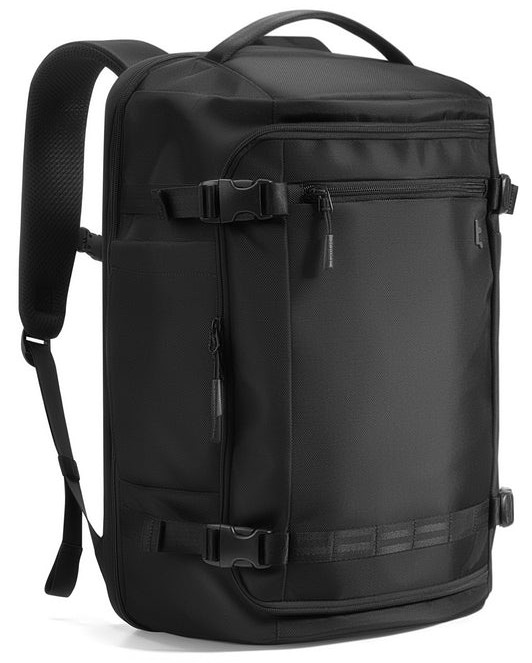
กระเป๋าเป้แบบ Travel backpack สำหรับสายเดินทางต้องไป Business trip ราว 3~5 วัน แนะนำให้ลงทุนซื้อ Tomtoc Navigator-T67 ราคา 3,490 บาท มาใช้จะเหมาะสุด ใบนี้นอกจากมีช่องเก็บโน้ตบุ๊กและอุปกรณ์เสริมแบบกางได้กว้าง 180 องศา ไว้ให้เก็บเอกสารสำคัญได้แล้ว ยังมีช่องเก็บของด้านสุดหน้าไว้เก็บเอกสาร, ช่องเก็บขวดน้ำด้านข้าง, กระเป๋าขอบบนสำหรับเก็บแว่นกันแดดหรือหนังสือเดินทางได้แล้ว ช่องด้านหน้าสุดจะเป็นกระเป๋าเก็บเสื้อผ้าความจุ 20 ลิตร ไว้ให้เก็บเสื้อผ้าและของใช้ส่วนตัวได้อีกพอสมควร ทำให้เจ้าของไม่ต้องโหลดกระเป๋าแล้วแบกของใช้ทั้งหมดติดตัวไปยังด่านตรวจคนเข้าเมืองได้ทันที
ข้อดีของกระเป๋าใบนี้อยู่ตรงผ้าทำกระเป๋าแข็งแรงทนทานแถมได้โครงซับแผ่นหลัง ให้สายสะพายไหล่หนาไม่ให้บาดไหล่พร้อมเข็มขัดคาดหน้าอกเอาไว้ล็อคให้กระเป๋าติดหลังให้น้ำหนักสมดุลขึ้นและติดซิปจาก YKK มาให้จึงแข็งแรงทนทานแน่นอน เสียดายว่าราคากระเป๋าใบนี้ค่อนข้างสูงแถมมีความจุมากเกินจำเป็นสำหรับผู้ใช้ทั่วไป แต่ถ้ากำลังมองหากระเป๋าดีๆ สักใบก็น่าลงทุนมาก หากใครตั้งใจจะซื้อเป้ใบนี้อยู่แล้วสามารถสั่งซื้อได้ที่นี่

อุปกรณ์เสริมโน้ตบุ๊กในปัจจุบันมีตัวเลือกมากมายตั้งแต่ของดีราคาสูงจากแบรนด์ชั้นนำขวัญใจใครหลายๆ คน และมีแบรนด์ทางเลือกคุณภาพดีไล่เลี่ยกันแต่ตัดฟีเจอร์บางอย่างออกไปให้ทำราคาได้ถูกลงพอหาซื้อมาใช้งานได้ไม่ยากเท่าไหร่ ซึ่งตรงนี้ขึ้นอยู่กับผู้ใช้แต่ละคนว่ามีเงินอยู่ในกระเป๋ามากเท่าไหร่แล้วจะเน้นทุ่มงบกับของใช้ชิ้นใดเป็นพิเศษสัก 2~3 ชิ้นก่อน เพื่อให้ทำงานได้สะดวกขึ้นแล้วจะลดงบประมาณบางส่วนลดเพื่อให้อุปกรณ์ครบเซ็ตก่อนก็ได้หรือจะใช้วิธีทยอยซื้อทีละนิดละหน่อยจนครบก็เหมาะเหมือนกัน เพราะยังไงการลงทุนกับตัวเองและอุปกรณ์ทำงานดีๆ เพื่อให้ทำงานได้ดีขึ้นยังไงก็คุ้มค่าในระยะยาวแน่นอน
บทความที่เกี่ยวข้อง