

Connect with us

Hi, what are you looking for?

Notebookspec

Tips & Tricks

Windows 8 : ยกเลิก Password ล็อกออนแบบไม่ต้องใส่พาสเวิร์ด

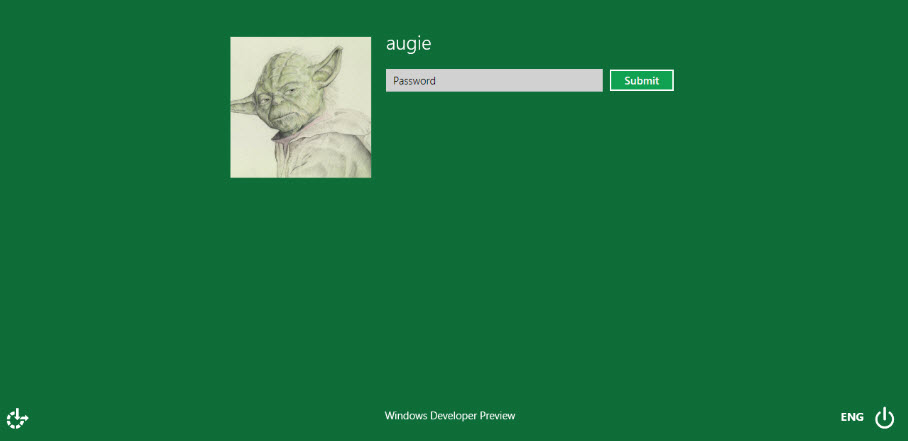
สำหรับคุณๆ ที่ทดลองใช้ Windows 8 มาแล้วจะรู้สึกได้ว่าตั้งแต่บูตเครื่องมาถึงหน้า Log on ทำได้รวดเร็ว

สำหรับคนที่ได้ทดลองใช้ Windows 8 มาแล้วจะรู้สึกได้ว่าตั้งแต่บูตเครื่องมาถึงหน้าล็อกออน (Log on) จะเร็วกว่า Windows 7 เพราะทางไมโครซอฟต์ได้ออกแบบมาเพื่อผู้ใช้ได้ใช้ (เข้าระบบ) ได้รวดเร็ว แต่ถ้าจะให้เร็วไปกว่านั้นเอาแบบ Log on?อัตโนมัติ ผ่านหน้าล็อกออนเข้าหน้าเดสก์ทอป พร้อมใช้งานโดยไม่ต้องมาใส่พาสเวิร์ดให้เสียเวลา ยกเลิก Password?(เหมาะสำหรับเครื่องที่มีผู้ใช้คนเดียวหรือมักจะลืมรหัสผ่าน) ก็เป็นการดี
auto log 00

Advertisement

วิธีการให้ Log on ได้ง่ายขึ้น ป้องกันการลืมรหัสผ่าน ก็ไม่ได้ยุ่งยาก ซึ่งวิธีการทำก็จะเหมือนกับทำใน Windows 7 แต่ที่เอามาบอกก็สำหรับคนที่ไม่ใช้วิธีนี้จะได้เรียนรู้การปรับแต่ง Windows 7 ได้ตามใจชอบ

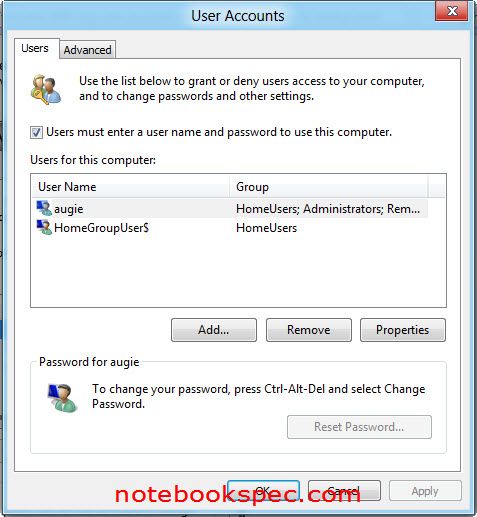
1.มาเริ่มการตั้งค่า Log on?ให้กดคีย์ Windows Logo + R?บน Windows 7?เพื่อเปิดหน้าต่าง Run พิมพ์ netplwiz ลงในช่องว่าง Open แล้ว Enter
auto log 01

2.คลิกเลือก User ที่รายการ User Name จะทำการ Log on ใน Windows 7 ให้อัตโนมัติ

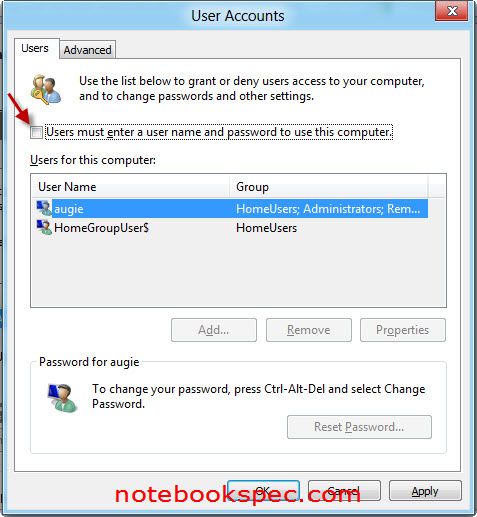
3.คลิกเอาเครื่องถูกออกที่ Users must enter a user name and password to use this computer คลิก OK
auto log 02

4.บน Windows 7?ระบบจะแสดงหน้าต่างถามพาสเวิร์ด Log on?ให้ใส่พาสเวิร์ดที่เดิมที่เคยใช้ 2 ครั้ง คลิก OK
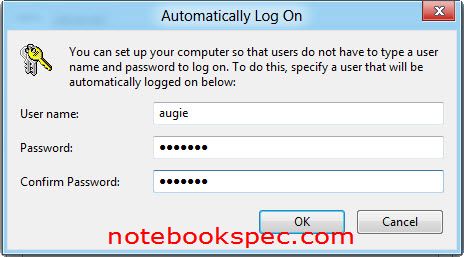
auto log 03

หมายเหตุ : กรณีที่ต้องการยกเลิกการ Log on?ยกเลิก Password อัตโนมัติ ก็ให้คลิกใส่เครื่องหมายถูกที่ Users must enter a user name and password to use this computer คลิก OK เท่านี้เมื่อ?ลืมรหัสผ่านก็ยังเปิดใช้งานไดตามปกติ

วีดีโอการทำ Log on บนวินโดวส์ 8.1 อัตโนมัติ

? ? ? ??

Click to comment

บทความน่าสนใจ

How to

ปัจจุบันข้อมูลส่วนตัวและข้อมูลสำคัญทางธุรกิจ หลายคนเก็บไว้ในโน้ตบุ๊กและคอมพิวเตอร์ดังนั้นความปลอดภัยจึงเป็นสิ่งสำคัญ ซึ่ง Microsoft ได้เตรียม BitLocker เพื่อเป็นการปกป้องข้อมูลเหล่านั้นเอาไว้ให้ ด้วยการเข้ารหัส เพียงแต่ล่าสุด มีหลายคนพบว่าฟีเจอร์ที่ใกล้เคียงกันนี้อย่าง Device Encryption เปิดทำงานอัตโนมัติ จะต้องทำอย่างไร วันนี้เราจึงจะมาทำความรู้จักกับสิ่งนี้ว่าคืออะไร ใช้งานอย่างไร วิธีเปิด-ปิดการใช้งาน ไปจนถึงข้อควรระวังที่อาจเกิดขึ้น เพื่อให้คุณสามารถใช้ประโยชน์จากเครื่องมือดังกล่าวนี้ได้อย่างมั่นใจและปลอดภัยที่สุดในปี 2025 BitLocker คืออะไร? ไม่ใช่แค่รหัสผ่านล็อกอิน ก่อนอื่นต้องทำความเข้าใจว่า BitLocker ไม่ใช่รหัสผ่านที่คุณใช้ล็อกอินเข้า...

How to

เปลี่ยนรหัสไวไฟเน็ตบ้านทุกค่ายปี 2025 ไม่ต้องโทร Call Center ค่าย AIS TRUE 3bb และ NT กันคนแอบใช้ การเปลี่ยนรหัสไวไฟเป็นการแก้ปัญหา กับสาเหตุที่หลายคนหนักใจ เมื่อเปิดเน็ตใช้แล้วกลับช้า อืด โหลดหน้าเว็บไม่ทันใจ ส่วนหนึ่งเพราะอาจโดนลักลอบใช้งาน WiFi แบบไม่รู้ตัว หรือบางครั้งจะต้องแบ่งปันเน็ตให้กับคนใกล้บ้าน หรือเผลอโดนแฮกสัญญาณไปใช้ วิธีนี้เป็นทางออกที่ช่วยป้องกันปัญหาที่จะเกิดขึ้น หรือบางคนที่ลืมรหัสไวไฟก็สามารถใช้วิธีนี้ได้...

Tips & Tricks

สอนเปลี่ยนรหัสไวไฟ AIS, True, 3BB, TOT, CAT เช็คคนแอบใช้ ทำได้เองในไม่กี่ขั้นตอน อัพเดท 2024 การเปลี่ยนรหัส Wi-Fi นั้น ไม่ใช่เรื่องยากอย่างที่คิด เราสามารถเข้าไปเปลี่ยนรหัสไวไฟได้ผ่านทางเว็บไซต์ หรือแอพพลิเคชันโดยที่เว็บไซต์นั้น ก็จะขึ้นอยู่กับผู้ให้บริการของเรา ทีมงาน NotebookSPEC ก็ได้รวบรวมวิธีการเปลี่ยนรหัสไวไฟของแต่ละค่ายที่ให้บริการอินเทอร์เน็ตบ้านมาฝากกัน สามารถทำได้ผ่านขั้นตอนง่ายๆ ด้วยตัวเอง ทำได้ทั้งบนคอมพิวเตอร์และสมาร์ทโฟนเลย วิธีเปลี่ยนรหัส...

Tips & Tricks

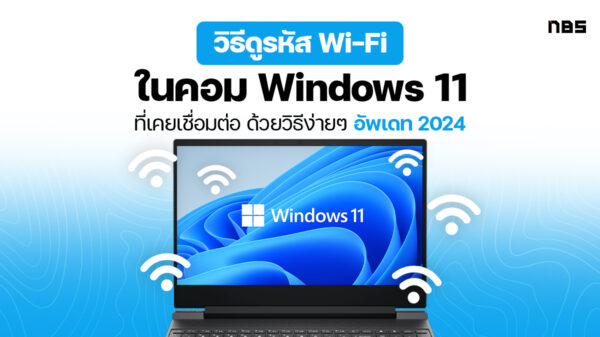
สอนดูรหัสไวไฟในคอม Windows 11 ทำได้ง่ายๆ ด้วยตนเอง ตอบโจทย์คนขี้ลืม อัพเดท 2024 เคยเป็นบ้างไหม ? ต่อ Wi-Fi ไปนานๆ เวลามีคนมาถามก็ลืมรหัสไปแล้ว หาที่จดไว้ก็ไม่เจอ ไม่กล้าล้างเครื่อง เพราะกลัวว่าจะเชื่อมต่อรหัสไวไฟไม่ได้ จะรีเซ็ตรหัสก็ต้องมานั่งเชื่อมกับอุปกรณ์ต่างๆ ใหม่ ทีมงาน NotebookSPEC ก็อยากจะมาแนะนำอีกหนึ่งวิธี ตอบโจทย์คนขี้ลืม ด้วยวิธีดูรหัสไวไฟในคอม...

เราใช้คุกกี้เพื่อพัฒนาประสิทธิภาพ และประสบการณ์ที่ดีในการใช้เว็บไซต์ของคุณ คุณสามารถศึกษารายละเอียดได้ที่ นโยบายความเป็นส่วนตัว

Privacy Preferences

คุณสามารถเลือกการตั้งค่าคุกกี้โดยเปิด/ปิด คุกกี้ในแต่ละประเภทได้ตามความต้องการ ยกเว้น คุกกี้ที่จำเป็น

ยอมรับทั้งหมด
Manage Consent Preferences
  • คุกกี้ที่จำเป็น
    Always Active

    ประเภทของคุกกี้มีความจำเป็นสำหรับการทำงานของเว็บไซต์ เพื่อให้คุณสามารถใช้ได้อย่างเป็นปกติ และเข้าชมเว็บไซต์ คุณไม่สามารถปิดการทำงานของคุกกี้นี้ในระบบเว็บไซต์ของเราได้

บันทึก