
MSI Modern 16S AI+ G3M โน้ตบุ๊คทำงานฟีเจอร์แน่นถึงใจ ดีไซน์เรียบหรูดูแพง ใช้งานดีแบตทนถึงใจ 12 ชม. ไม่ต้องง้อสายชาร์จ!!
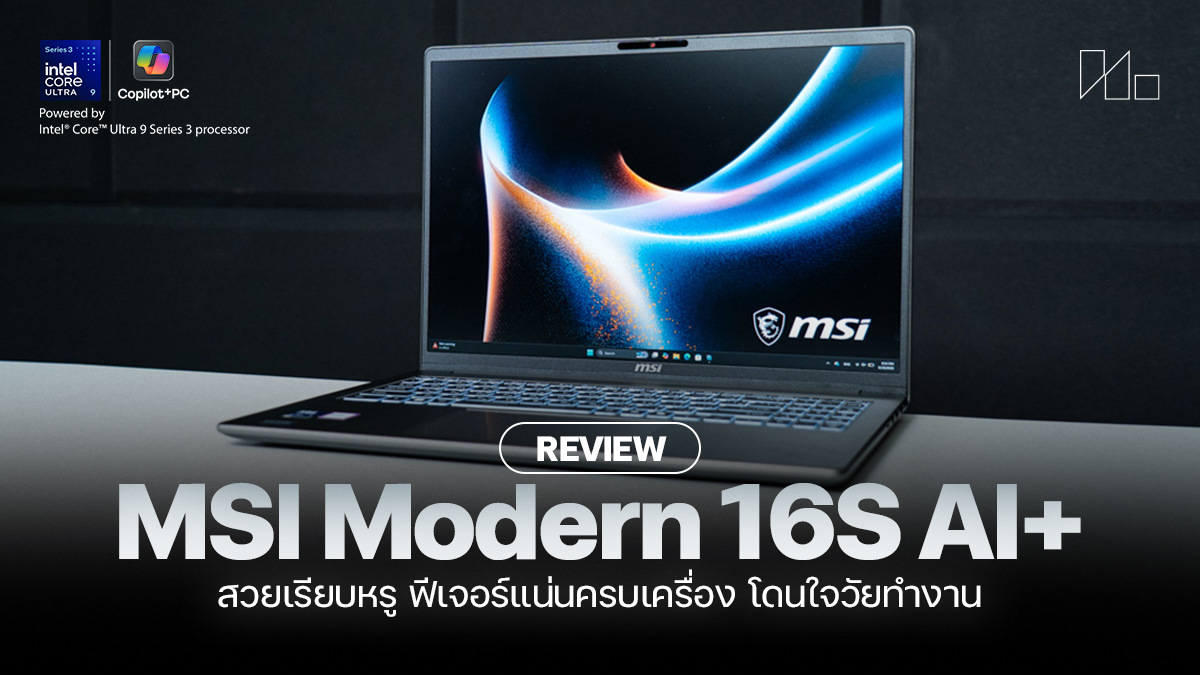
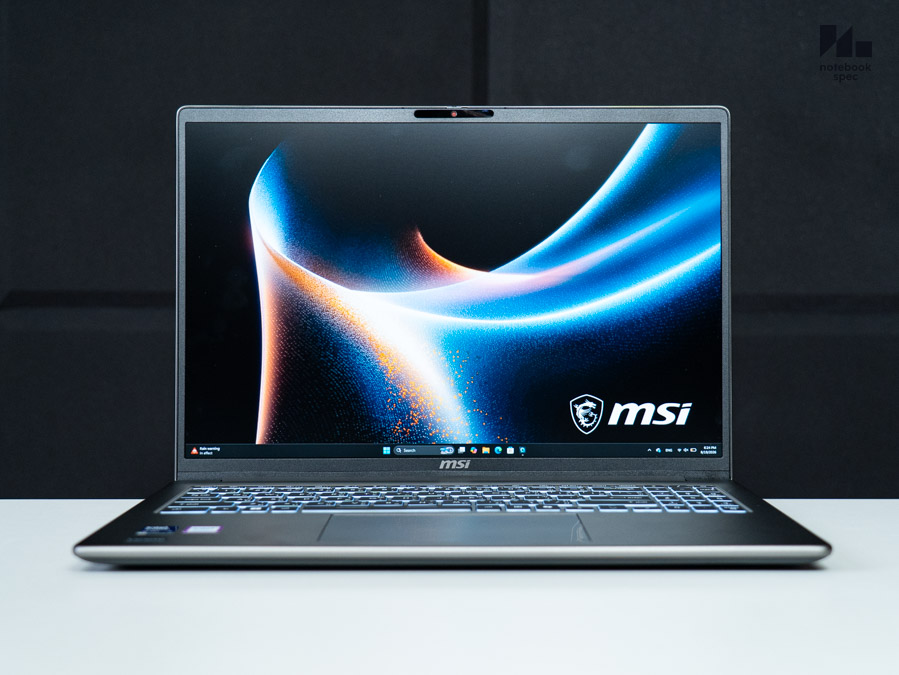
MSI Modern series เป็นโน้ตบุ๊คเพื่อวัยทำงานราคาประหยัดจากผู้ผลิตเกมมิ่งโน้ตบุ๊คชั้นนำของโลกซึ่งตอนนี้มี MSI Modern 16S AI+ G3M เป็นรุ่นสูงสุดของซีรีส์ก่อนจะข้ามไปเป็น Venture หรือ Prestige series ซึ่งได้ฟีเจอร์เพิ่มเติมไปอีกพอควร แต่น้องเล็กของกลุ่มก็ไม่น้อยหน้า เพราะ Modern S Series ยกเครื่องดีไซน์ภายนอกให้คล้ายพี่ใหญ่ Prestige series แล้วใช้อลูมิเนียมอัลลอยด์เป็นโครงสร้างหลักของเครื่องเพื่อความแข็งแรงทนทาน แถมได้โลโก้ MSI แบบใหม่ใช้เส้นเงินเส้นเดียวลากยาวจากตัวอักษรแรกไปถึงตัวสุดท้าย ให้ความสวยงามเรียบร้อยเสริมบุคลิคเจ้าของได้เป็นอย่างดี
นอกจากรูปลักษณ์ภายนอกแล้ว MSI Modern 16S AI+ ก็ได้สเปคดีสมตัวทั้งชิปเซ็ต Intel Core Ultra 300 series ซึ่งสมรรถนะสูงพอให้ทำงานธุรการในออฟฟิศได้ทุกอย่างไปจนแต่งภาพนิ่งตัดต่อคลิปสั้นก็ยังไหว ประกอบกับชุดระบายความร้อนแบบใหม่ช่วยคุมอุณหภูมิได้ดีแถมเสียงเบาไม่รบกวนผู้อื่นและยังจัดการพลังงานไฟฟ้าได้ดีมากพอให้ใช้งานได้จบวันโดยไม่พึ่งพาวเวอร์แบงค์หรือต้องต่อสายชาร์จก็ได้ แถมยังคงเปิดฝาเพิ่ม RAM หรือเปลี่ยน SSD เพื่อยืดอายุไปได้อีกหลายปี ยิ่งถ้าลงทุนซื้ออุปกรณ์เสริมอย่าง External SSD หรือหน้าจอพกพาสักบานมาเสริมยิ่งทำงานสะดวกขึ้นหลายเท่า ยื้อเวลาไม่ต้องรีบเสียเงินซื้อโน้ตบุ๊คใหม่ไปได้อีกนาน
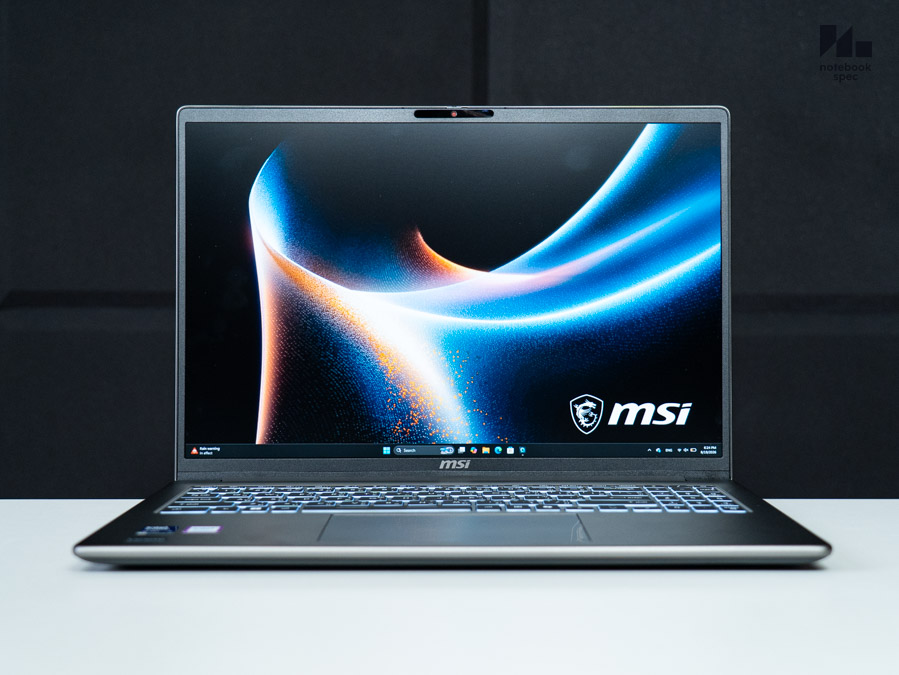
ลูกเล่นของ MSI Modern 16S AI+ G3M ก็ไม่น้อยหน้าใคร ทั้งยกจุดเด่นประจำซีรีส์อย่างชุดก้านบานพับหน้าจอแบบกางได้ราบเสมอพื้นโต๊ะ 180 องศา และปุ่ม Flip-n-Share ไว้พลิกภาพกลับให้คู่สนทนาดูและพูดคุยได้สะดวกขึ้น เสริมด้วยพอร์ต USB-C Full Function คู่กับพอร์ตอื่นให้ใช้งานสะดวกขึ้นทั้งต่อหน้าจอแยกได้ 3 บาน พอกับเกมมิ่งโน้ตบุ๊คเรือธงของค่าย เท่าที่ Matrix Display รองรับแล้ว ก็ได้เซนเซอร์สแกนใบหน้าเอาไว้รักษาความปลอดภัยและมีบานชัตเตอร์ไว้สไลด์ปิดเวลาไม่ใช้งาน แถมยังปรับแต่ง Action Touchpad ให้ใช้งานได้ยืดหยุ่นยิ่งขึ้น ไม่ว่าจะใช้เรียกโปรแกรมขึ้นมาใช้หรือปรับเพิ่มลดค่าใดๆ ก็ตั้งค่าใช้งานได้สะดวกขึ้นอีกหลายเท่า
NBS Verdicts
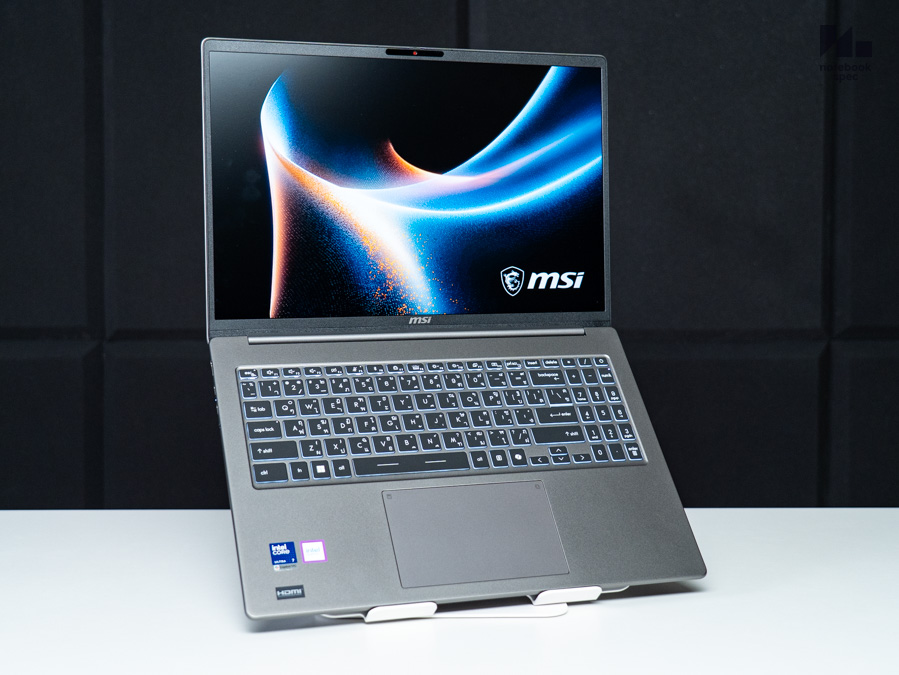
แม้ว่า MSI Modern series จะเป็นโน้ตบุ๊คทำงานระดับเริ่มต้น แต่ในเมื่อ MSI Modern 16S AI+ G3M เป็นรุ่นสูงสุดของซีรีส์จึงได้ฟีเจอร์และสเปคดีไม่น้อยหน้าใคร แถมงานประกอบก็แข็งแรงแน่นหนาแล้วก็ได้บอดี้อลูมิเนียมอัลลอยด์เป็นวัสดุหลักแล้วทำสีเทาแพลทินั่มให้ดูเรียบหรูสวยงาม เลือกได้ว่าต้องการรุ่นสูงสุดอย่าง Intel Core Ultra 7 355 ราคา 33,990 บาท หรือลดลงมาเป็น Intel Core Ultra 5 322 ราคา 31,990 บาท ก็น่าสนใจ ซึ่งทั้งสองรุ่นต่างได้ฟีเจอร์เสมอกันให้เจ้าของได้รับประสบการณ์ใช้งานดีที่สุด เหลือแค่ว่าใช้งานมากเท่าไหร่ อย่างถ้าทำงานบัญชีและธุรการทั่วไปและอาจมีงานแต่งภาพนิ่งก็ยังใช้แค่รุ่นเริ่มต้นได้ แต่ถ้าต้องตัดต่อคลิปสั้นเป็นระยะๆ ก็ขยับไปหารุ่นสูงสุดของซีรีส์แล้วเพิ่ม RAM เป็น 32 GB ซื้อ External SSD 1 TB มาเก็บไฟล์งานสักหน่อยก็ยืดอายุการใช้งานไปได้นานอย่างน้อยก็ 5 ปี แล้วค่อยเริ่มมองหาโน้ตบุ๊คใหม่มาเปลี่ยนก็ยังได้
จุดเด่นเฉพาะ Modern series อย่างก้านบานพับแบบกางหน้าจอได้แบนราบเสมอพื้นโต๊ะแล้วกดปุ่ม Flip-n-Share พลิกภาพกลับให้คู่สนทนาดูสะดวกขึ้นยังคงเป็นฟีเจอร์คุณภาพสำหรับคนทำงานเช่นเดิม โดยเฉพาะตอนประชุมงานตัวต่อตัวจะช่วยให้เจ้าของไม่ต้องพลิกโน้ตบุ๊คกลับไปมาให้ยุ่งยาก หรือถ้าวันนั้นไปทำงานนอกสถานที่ก็สะดวกทั้งต่อหน้าจอแยกด้วย USB-C หรือ HDMI เพิ่มพื้นที่ Desktop ให้ทำงานสะดวกขึ้น แถม Modern 16S AI+ ก็เป็นโน้ตบุ๊ครุ่นเริ่มต้นที่มีกล้องอินฟาเรดสแกนใบหน้าก่อนปลดล็อคเครื่องได้ด้วย ซึ่งปกติจะไม่มีให้ใช้และต้องเป็น Venture หรือ Prestige series ถึงจะได้ใช้จึงน่าประทับใจและคุ้มค่ามากถ้าใครมีแผนจะเปลี่ยนโน้ตบุ๊คในเร็วๆ นี้และใส่ใจเรื่องระบบรักษาความปลอดภัยและเป็นส่วนตัวมาก
ฟีเจอร์น่าสนใจถัดมาคือแป้น Action touchpad แบบเดียวกับ Prestige series ก็น่าสนใจ เพราะนอกจากใช้ Touch gesture ได้ ก็มีฟังก์ชั่นเพิ่มความสะดวกอีกหลายอย่าง ทั้งเรียกเครื่องคิดเลข, โปรแกรม MSI Center S ไปจนเร่งหรี่แสงเสียงของ MSI Modern 16S AI+ G3M ได้ไวกว่าการกด Hotkeys ตามปกติ แถมตั้งค่าเพิ่มเติมให้เข้ากับพฤติกรรมการใช้งานส่วนบุคคลได้ ไม่จำกัดว่าต้องเป็นฟังก์ชั่นนี้เสมอไปซึ่งดีมากและใช้งานได้หลากหลายกว่าแป้นทัชแพดทั่วไปหลายเท่า
นอกจากฟีเจอร์แล้ว ซีพียู Intel Core Ultra 300 series นี้ก็ทำงานลื่นไหลและจัดการพลังงานดีกว่าเดิมมาก แถมไม่ได้เป็นแค่สิงห์สนามซ้อมด้วยเพราะตอนทดสอบใช้จริงก็ทำงานไปได้จนจบวัน ไม่ต้องกระวนกระวายหาแบตสำรองมาต่อชาร์จก็ได้ ถ้าใครใช้ Microsoft Office Home 2024 หรือใช้เว็บเบราเซอร์ทำงานกับเว็บแอพฯ เป็นประจำยิ่งหายห่วง ยกเว้นถ้ามีงานกราฟิคหรือรัน Local AI บ้าง ก็เตรียมอะแดปเตอร์ประจำเครื่องติดกระเป๋าไว้ก็ช่วยได้มากโดยเฉพาะอะแดปเตอร์ USB-C 65W จากโรงงาน Delta ในแพ็คเกจสินค้าเองก็เล็กพกพาสะดวกแล้วยังต่อชาร์จอุปกรณ์เสริมหรือสมาร์ทโฟนก็ไวทันใจ
อย่างไรก็ตาม MSI Modern 16S AI+ G3M ยังมีข้อสังเกตเรื่องขอบเขตสีหน้าจอของชุดพาเนล IPS ซึ่งขอบเขตสีอยู่ในระดับทั่วไป ไม่ได้เป็น 100% DCI-P3 แบบรุ่นพาเนล OLED แต่ก็ยังชดเชยด้วยค่า Refresh rate สูงไปได้บ้าง แต่ถ้าในอนาคตนำรุ่นหน้าจอ OLED มาจัดจำหน่ายก็จะเหมาะกับคนต้องทำงานกราฟิคแต่งสีสันมาก ส่วนรุ่นพาเนลนี้ถ้าต้องทำงานด้านสีสันก็แนะนำให้ต่อหน้าจอแยกขอบเขตสีกว้างจะดีกว่า อีกประเด็นคือบนเมนบอร์ดมีช่อง RAM SO-DIMM คู่ซึ่งรองรับความจุถึง 32 GB DDR5 แต่ M.2 NVMe SSD มีอินเทอร์เฟส PCIe 4.0 x4 เพียงช่องเดียวแล้วถ้าจะถอดเปลี่ยนก็ดูไม่คุ้มกัน จึงแนะนำว่าหา Micro SD Card หรือ External SSD มาใช้ร่วมกับเครื่องนี้แทนจะสะดวกกว่า
ข้อดีของ MSI Modern 16S AI+ G3M
- ซีพียู Intel Core Ultra 7 355 มีสมรรถนะดี ใช้ทำงานออฟฟิศได้ดีรอบด้าน
- ชิปเซ็ตจัดการพลังงานแบตเตอรี่ความจุ 60Whr ได้ดีมาก ใช้งานได้นานสุดถึง 12 ชม.
- RAM เป็น SO-DIMM DDR5*2 ช่อง เพิ่มความจุได้ถึง 32 GB ให้ทำงานดีขึ้น
- หน้าจอมีขนาดใหญ่ 16″ และค่า Refresh rate 120 Hz ทำให้ภาพลื่นไหลขึ้น
- มีกล้องอินฟาเรดไว้ให้สแกนใบหน้าปลดล็อคเครื่องและสไลด์บานชัตเตอร์ปิดได้
- เชื่อมต่อไร้สายด้วย Wi-Fi 6E (802.11ax) รองรับ Bluetooth 5.3 ในตัว
- ได้พอร์ต USB-C 3.2 Full Function*2 ช่อง ใช้ต่อหน้าจอแยก, ชาร์จไฟและโอนไฟล์ได้
- รองรับการต่อหน้าจอแยก Matrix Display ได้ 3 บาน เพิ่มพื้นที่ Desktop ได้มาก
- ก้านบานพับหน้าจอกางได้กว้าง 180 องศา และกดปุ่ม Flip-n-Share พลิกภาพจอได้
- Action Touchpad เสริมฟีเจอร์มาให้ใช้มากขึ้นและตั้งค่าได้ใน MSI Center S
- ติดต้้ง Microsoft Office Home 2024 มาให้พร้อมใช้งาน ไม่ต้องซื้อเพิ่ม
- พัดลมระบายความร้อนคุมอุณหภูมิได้ดีและเสียงเบามากไม่รบกวนผู้อื่นแน่นอน
ข้อสังเกตของ MSI Modern 16S AI+ G3M
- พาเนล IPS มีขอบเขตสีหน้าจออยู่ในระดับทั่วไปเท่านั้น ถ้าเป็น 100% sRGB จะดีมาก
- เมนบอร์ดรองรับ M.2 NVMe SSD เพียงช่องเดียว แนะนำให้ซื้อ External SSD มาเสริม
รีวิว MSI Modern 16S AI+ G3M
- Specification
- Hardware & Design
- Screen & Speaker
- Keyboard & Touchpad
- Connector, Thin & Weight
- Inside & Upgrade
- Performance & Software
- Battery & Heat & Noise
- User Experience
- Conclusion & Award
- Gallery
Specification
MSI Modern 16S AI+ G3M ถึงจะเป็นโน้ตบุ๊คทำงานราคาประหยัด แต่ก็ได้สเปคและฟีเจอร์ดีไม่น้อยหน้าซีรีส์อื่นและมากพอให้ใช้งานได้ครอบคลุมแทบทุกอย่างในชีวิตประจำวันแล้ว แถมทั้งสองรุ่นย่อยก็แชร์ฟีเจอร์ร่วมกันทั้งหมด ต่างกันแค่ซีพียูว่าจะใช้งานหนักหรือเน้นราคาคุ้มค่าก็เลือกได้ ซึ่งสเปคทั้งคู่เป็นดังนี้
| รุ่น / สเปค | Modern 16S AI+ G3MG-055TH (เครื่องรีวิว) | Modern 16S AI+ G3MG-047TH |
| CPU | Intel Ultra 7 355 แบบ 8 คอร์ 8 เธรด (4P+4LPE) ความเร็วสูงสุด 4.7 GHz รหัสพัฒนา Panther Lake สถาปัตยกรรม Intel 18A แบบ RibbonFET | Intel Core Ultra 5 322 แบบ 6 คอร์ 6 เธรด (2P+4LPE) ความเร็วสูงสุด 4.4 GHz รหัสพัฒนา Panther Lake สถาปัตยกรรม Intel 18A แบบ RibbonFET |
| NPU | Intel NPU 49 TOPS รองรับชุดคำสั่ง OpenVINO, WindowsML, WebNN, ONNX RT | Intel NPU 46 TOPS รองรับชุดคำสั่ง OpenVINO, WindowsML, WebNN, ONNX RT |
| GPU | Intel Graphics | Intel Graphics |
| Storage | M.2 NVMe SSD ความจุ 512 GB อินเทอร์เฟส PCIe 4.0 x4*1 | M.2 NVMe SSD ความจุ 1 TB อินเทอร์เฟส PCIe 4.0 x4*1 |
| Memory | 16 GB DDR5 บัส 5600 MHz อินเทอร์เฟส DDR5*2 ช่อง เพิ่มความจุได้ถึง 32 GB | 16 GB DDR5 บัส 5600 MHz อินเทอร์เฟส DDR5*2 ช่อง เพิ่มความจุได้ถึง 32 GB |
| Display | 16″ FHD+ (1920*1200) พาเนล IPS Refresh Rate 120 Hz | 16″ FHD+ (1920*1200) พาเนล IPS Refresh Rate 120 Hz |
| Software | Windows 11 Home Microsoft Office Home 2024 | Windows 11 Home Microsoft Office Home 2024 |
| Connectivity | USB-C 3.2 Full Function*2 USB-A 3.2 Gen1*2 HDMI 2.1*1 MicroSD Card reader*1 Ethernet LAN*1 Audio combo*1 Wi-Fi 6E (802.11ax) Bluetooth 5.3 | USB-C 3.2 Full Function*2 USB-A 3.2 Gen1*2 HDMI 2.1*1 MicroSD Card reader*1 Ethernet LAN*1 Audio combo*1 Wi-Fi 6E (802.11ax) Bluetooth 5.3 |
| Weight | 1.75 กก. | 1.75 กก. |
| Security | IR Camera | IR Camera |
| ราคา | 33,990 บาท ลิ้งค์สั่งซื้อ : MSI Thailand | 31,990 บาท ลิ้งค์สั่งซื้อ : MSI Thailand |
Hardware & Design
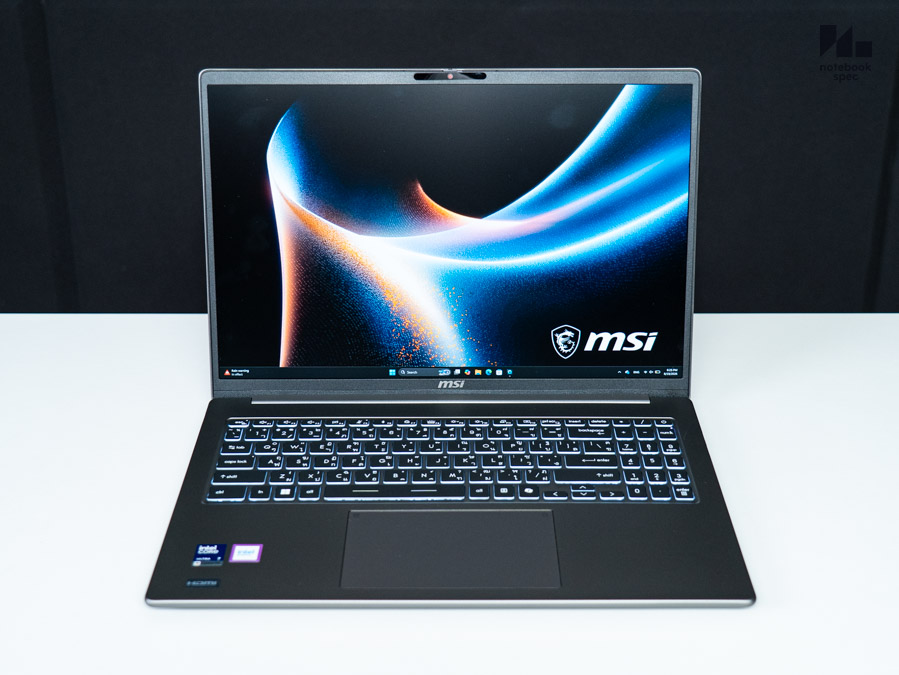
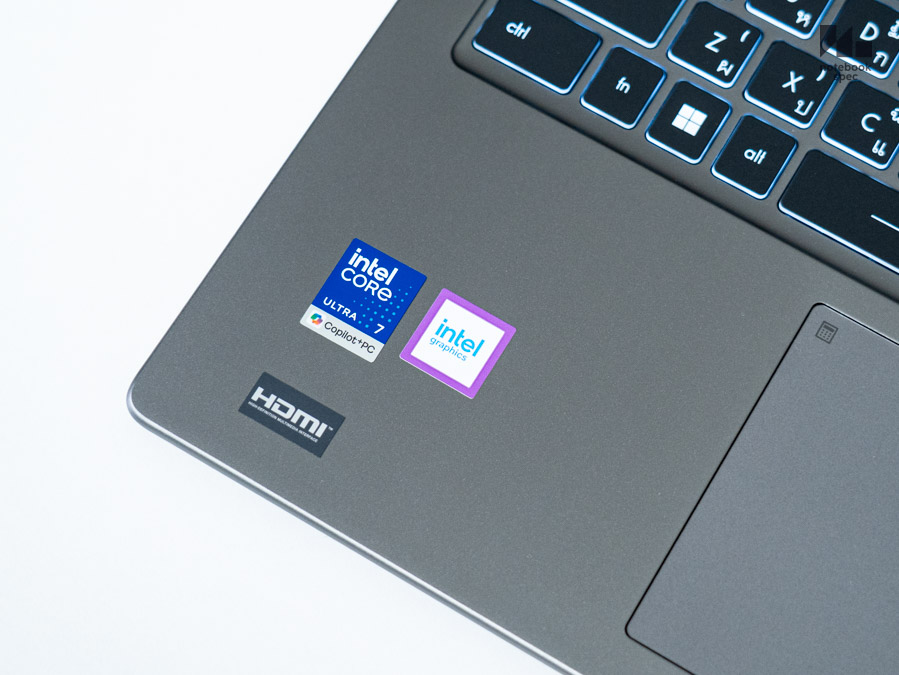
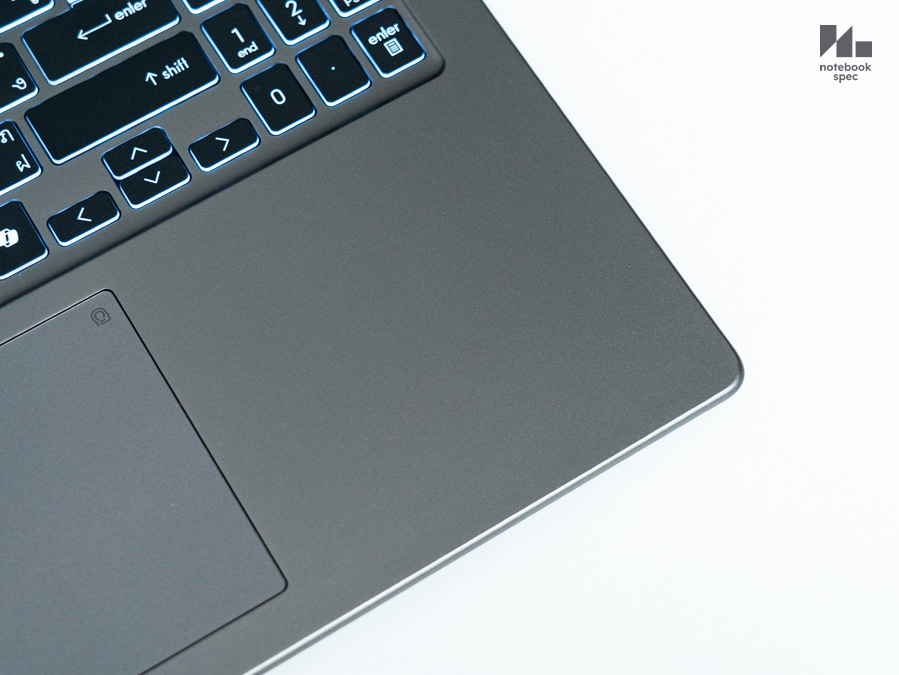
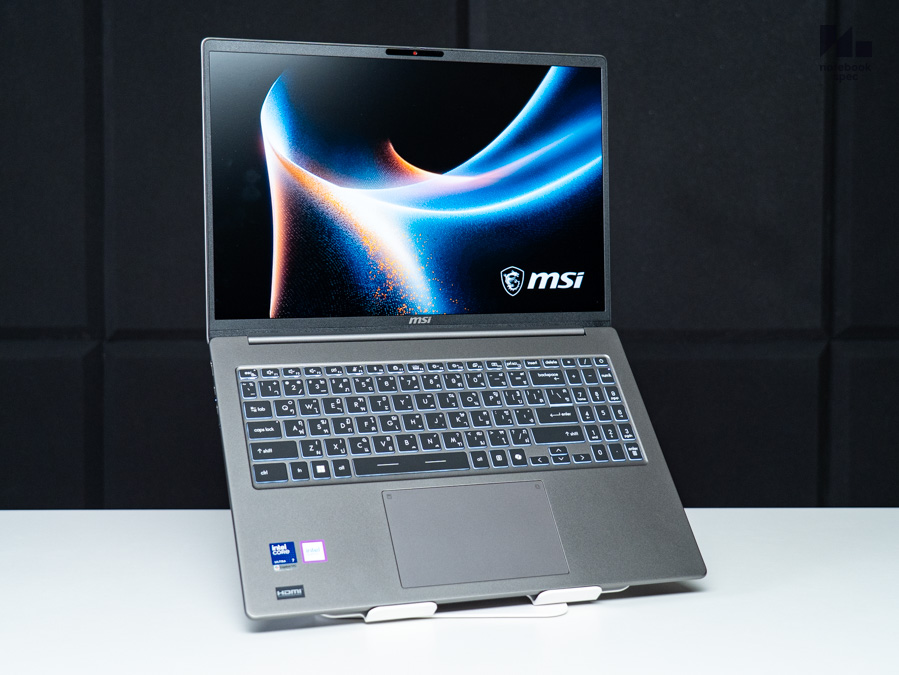
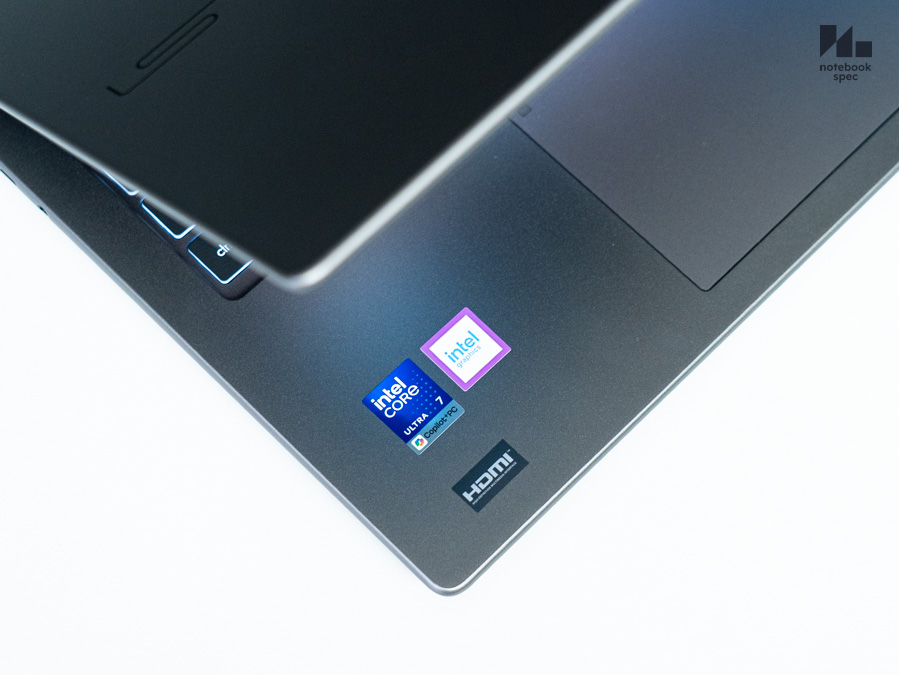
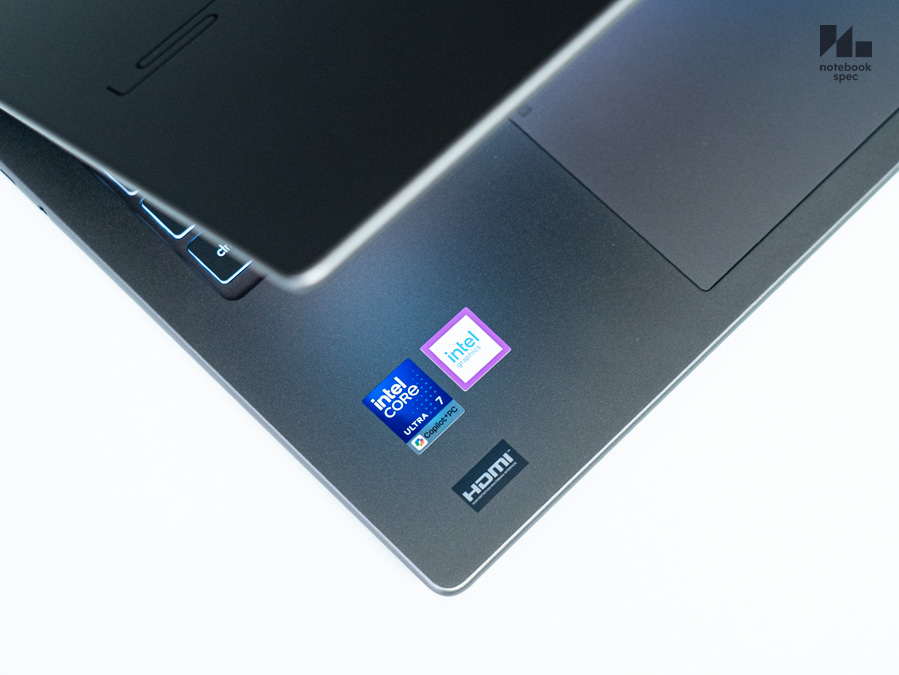
โน้ตบุ๊คในปัจจุบันไม่ว่าจะเกมมิ่งหรือสายทำงานมักจะยืนพื้นใช้บอดี้สีดำ, เทาเข้มหรือสีเทาแบบ MSI Modern 16S AI+ G3M แล้วตัดลวดลายเกินจำเป็นออกไปจนหมด ถ้ามองจากขอบด้านบนเหนือคีย์บอร์ดลงมาจนถึงแท่นวางข้อมือฝั่งซ้ายที่ปิดสติกเกอร์ Intel Core Ultra 7, Intel Graphics และ HDMI เท่านั้น ส่วนฝั่งขวามือเว้นว่างไว้ให้วางมือใช้งานได้สะดวกทุกสถานการณ์ ไม่นำสายตาหรือดูฉูดฉาดจนเกินไป หากใครชอบความเรียบง่ายน่าจะถูกใจแถมเสริมบุคลิคเจ้าของได้ดี
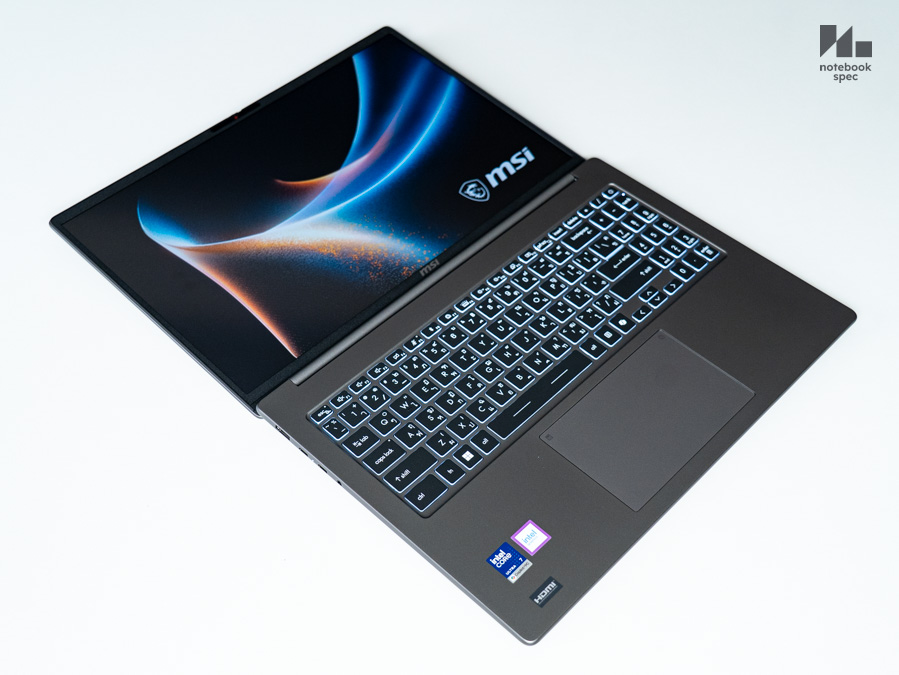
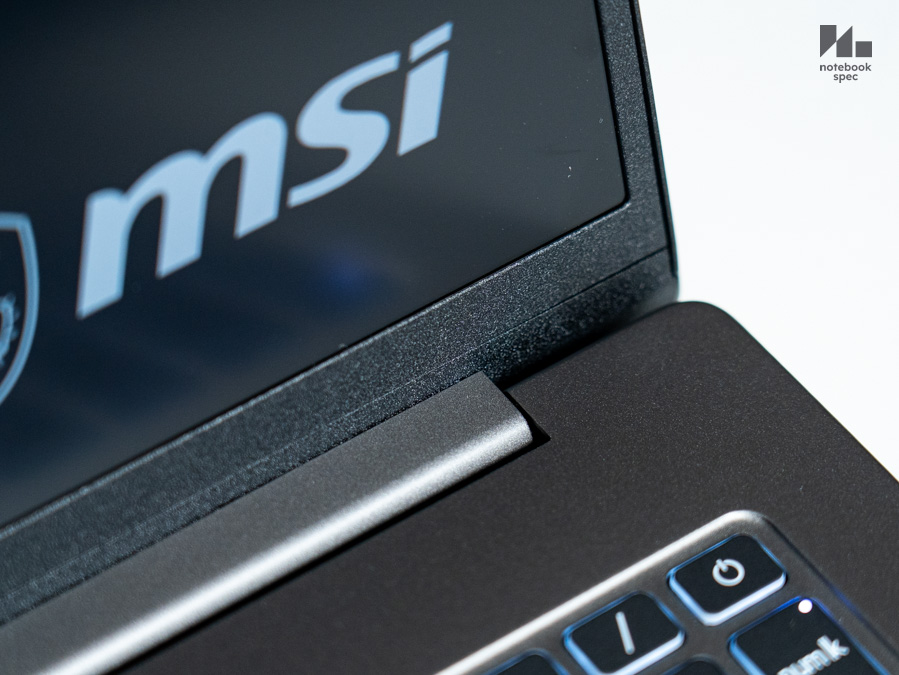
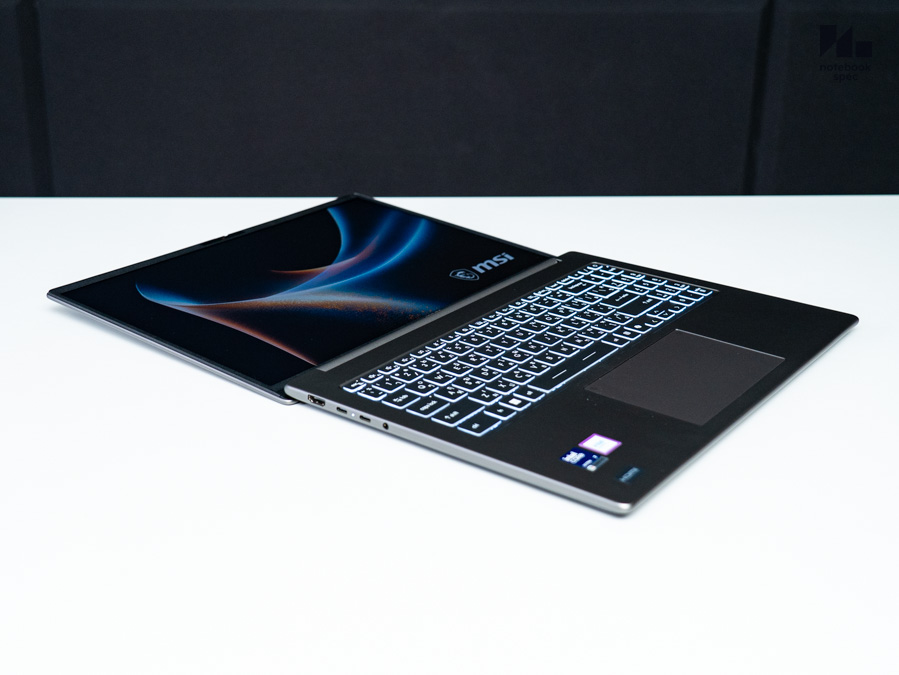
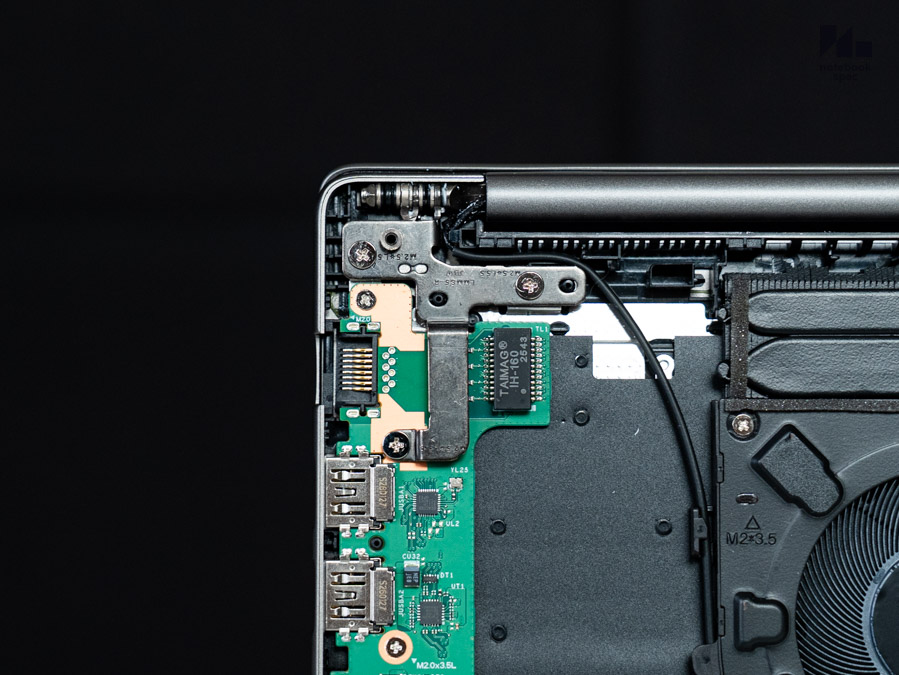
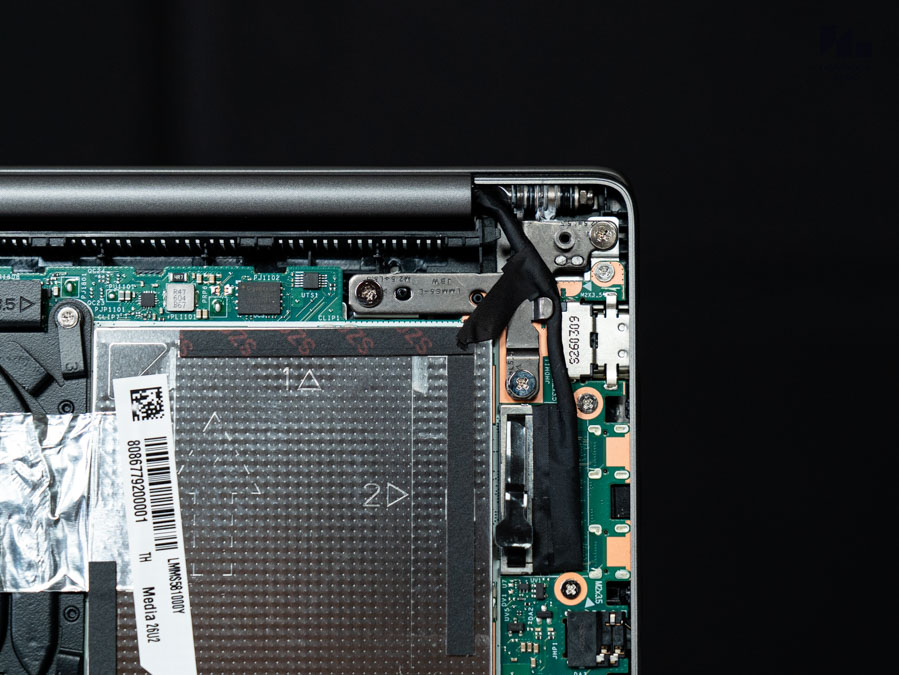
ก้านบานพับหน้าจอออกแบบให้เป็นแถบยาวตรงขอบล่างหน้าจอโดยทำมุมเป็นตัวอักษร “L” และยึดฐานโลหะไว้ด้านในด้วยน็อต 3 ดอก ได้แข็งแรงทนทานแล้วร้อยสายสัญญาณจากหน้าจอมาเชื่อมกับเมนบอร์ด เวลากางหน้าจอสามารถดันลงไปจนราบ 180 องศา เสมอกับพื้นโต๊ะแล้วกดปุ่ม Flip-n-Share พลิกภาพหน้าจอกลับให้คู่สนทนาดูแล้วนำเสนองานก็ง่าย หรือใช้ทำงานตามปกติจะวางบนโต๊ะคอมหรือแท่นวางโน้ตบุ๊คก็ปรับองศาหน้าจอให้มองเห็นได้สะดวกขึ้น ชุดก้านบานพับออกแบบให้ใช้นิ้วเดียวกางจอเปิดใช้งานแล้วตัวเครื่องไม่ยกตามมาแม้แต่น้อย
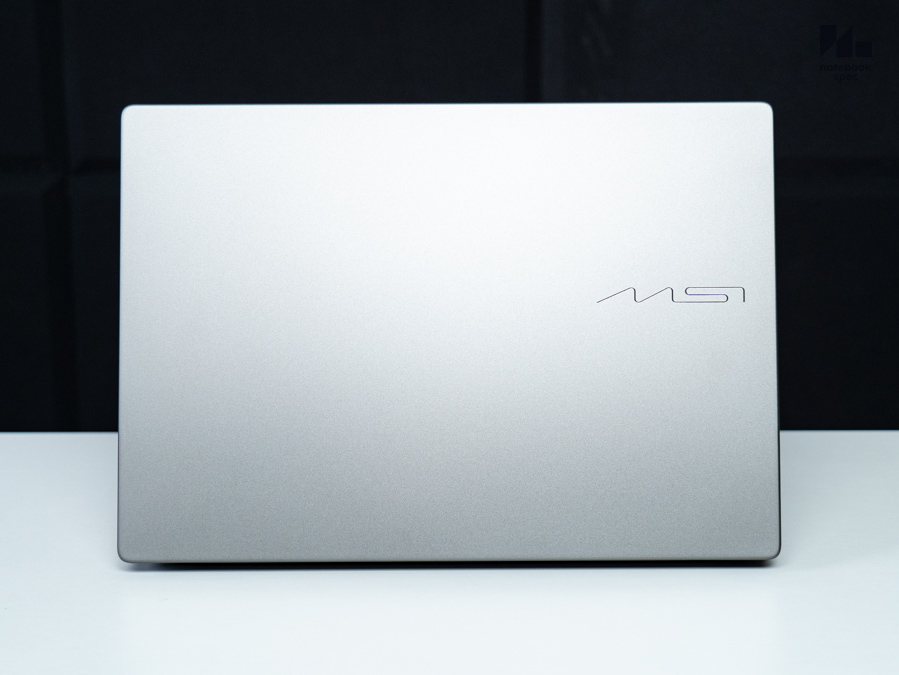
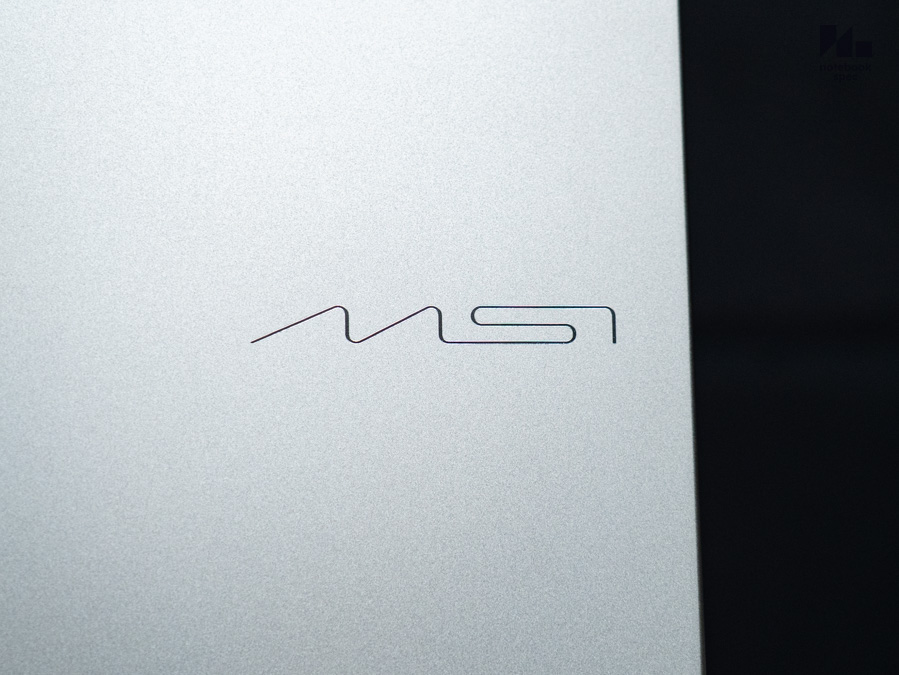
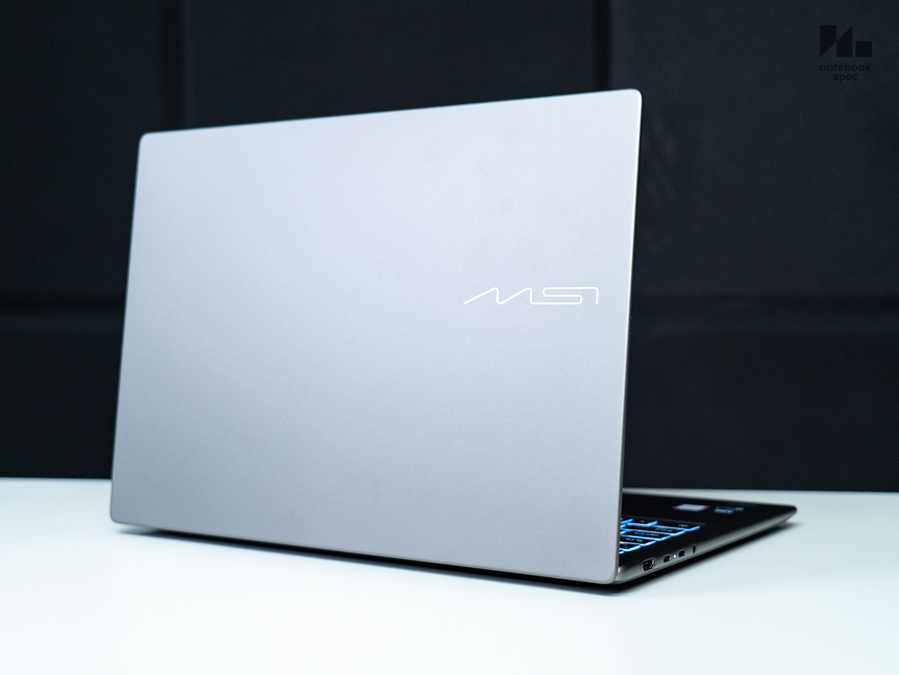
บนฝาหลังสีเทาแพลทินั่มของ MSI Modern 16S AI+ G3M ไม่ได้สกรีนหรือติดลวดลายใดมาเป็นพิเศษ ยกเว้นโลโก้ MSI แบบใหม่เปลี่ยนจากใช้รูปทรงสี่เหลี่ยมทำมุมเป็นชื่อแบรนด์กลายเป็นเส้นสีเงินเดียวเดินยาวจากตัวอักษรแรกไปจนตัวสุดท้ายตรงกลางฝั่งขวาเหมือนลายเซ็น ถ้ามองเผินๆ จะไม่ทันสังเกตแต่พอเห็นก็ดูสวยเสริมบุคลิคเจ้าของให้ดูมีระดับ ในภาพรวมจะเห็นว่าทางบริษัทไม่ได้ปั๊มตัวเครื่องหรือสกรีนลวดลายใดๆ มาให้เลยจึงดูเรียบง่ายมากแต่ก็ไม่มีจุดให้พูดถึงนัก ถ้าใครชอบโน้ตบุ๊คดีไซน์เรียบง่ายก็น่าจะถูกใจมาก
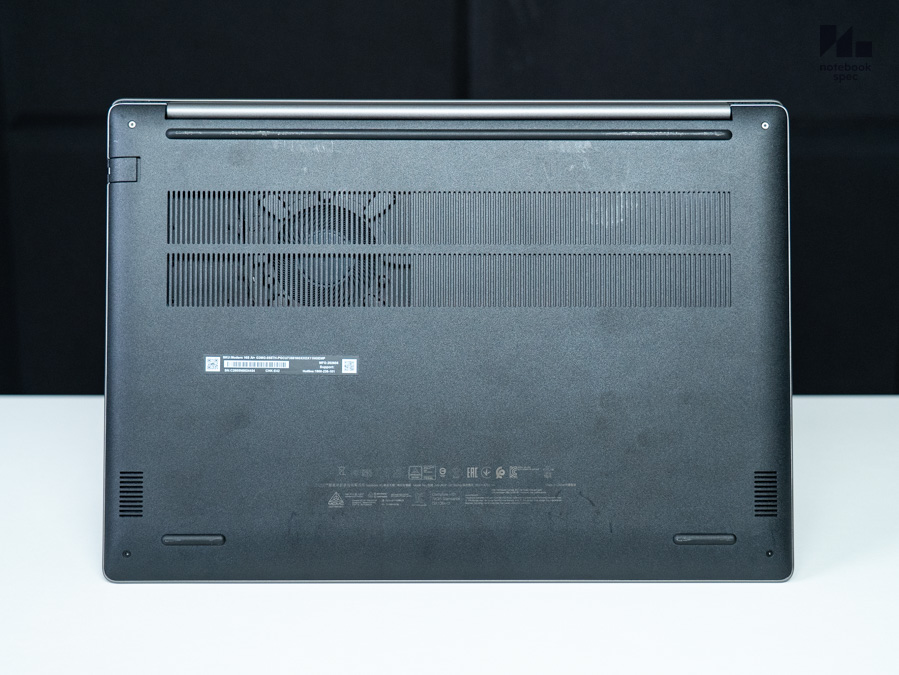
ด้านใต้ Modern 16S AI+ เป็นแผ่นพลาสติกสีดำติดเส้นยางกันลื่นไว้ 3 เส้น ได้แก่ เส้นยาวขอบบนเสมอกับก้านบานพับหน้าจอและช่องนำอากาศเย็นสองแถวเพื่อนำอากาศเข้าไประบายความร้อน แต่สังเกตว่ามีช่องจริงส่วนฝั่งซ้ายประมาณหนึ่งเท่านั้น ส่วนเส้นยางสั้นคู่ล่างจะติดไว้ตรงมุมใกล้ลำโพงเพื่อกันลื่นและยกตัวเครื่องไม่ให้ไถลหรือเกิดรอยขนแมวและใช้น็อตหัวแฉกดาว (Torx) รวม 4 ดอก ขันล็อคให้ประกอบเป็นชิ้นเดียวกันได้แข็งแรงดี
Screen & Speaker
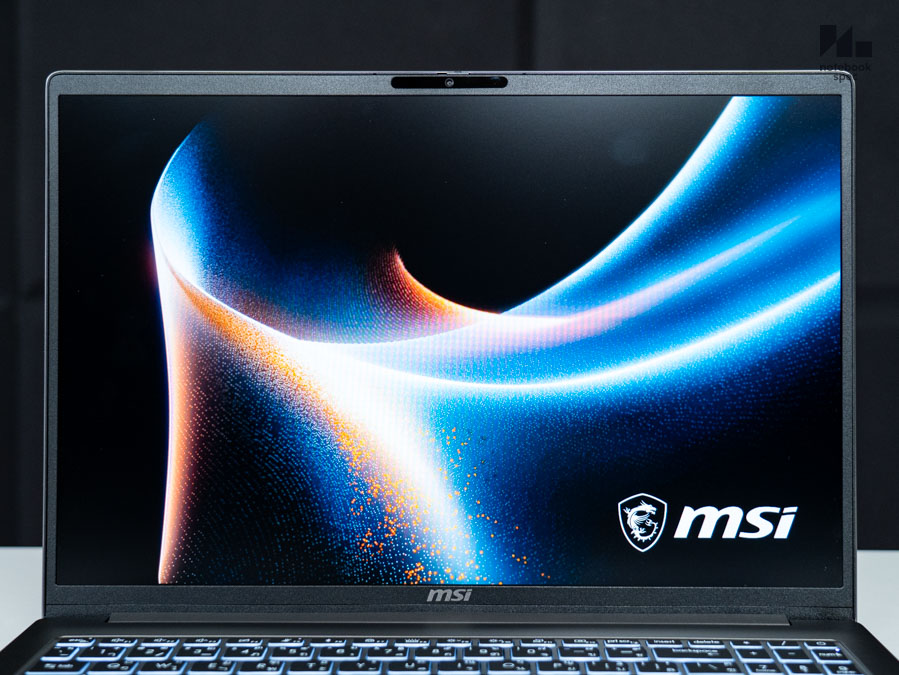
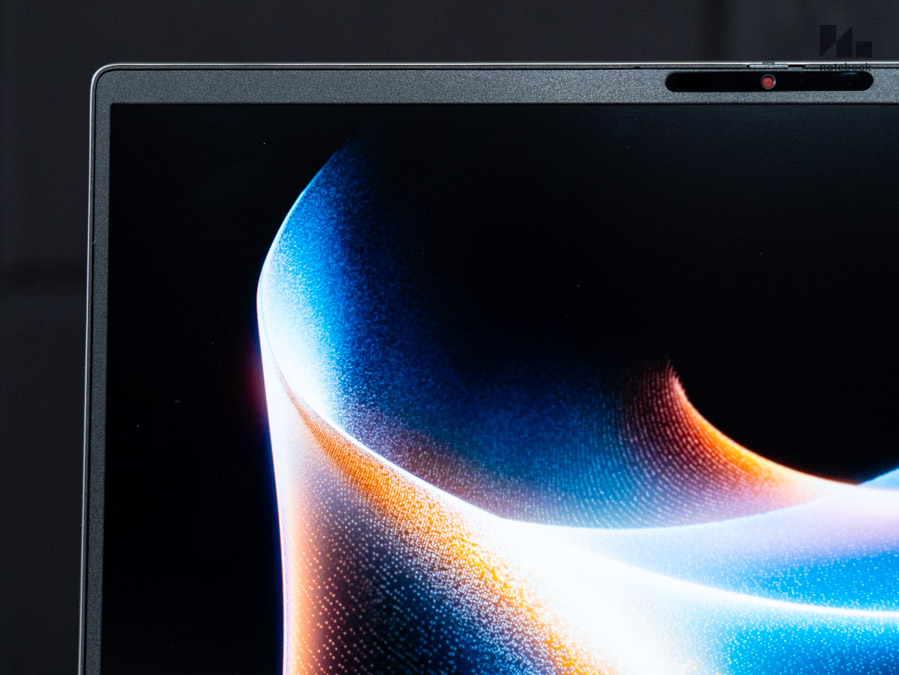
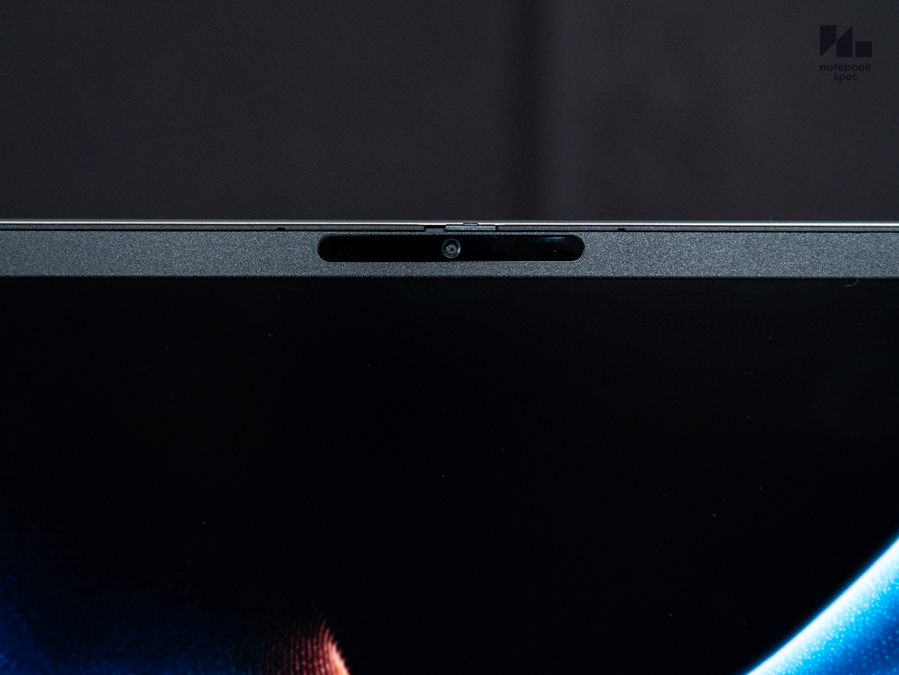
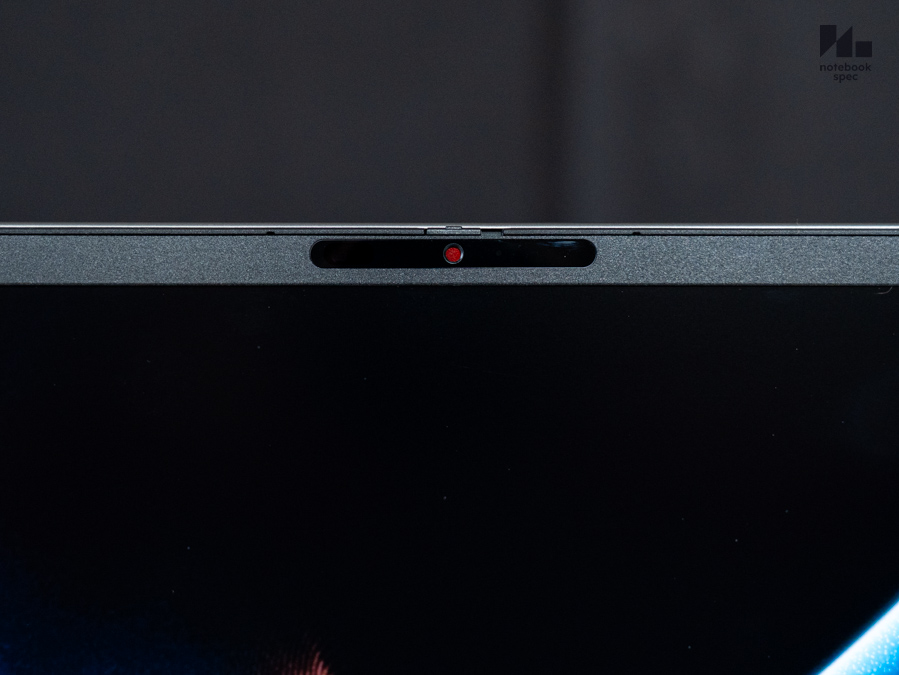
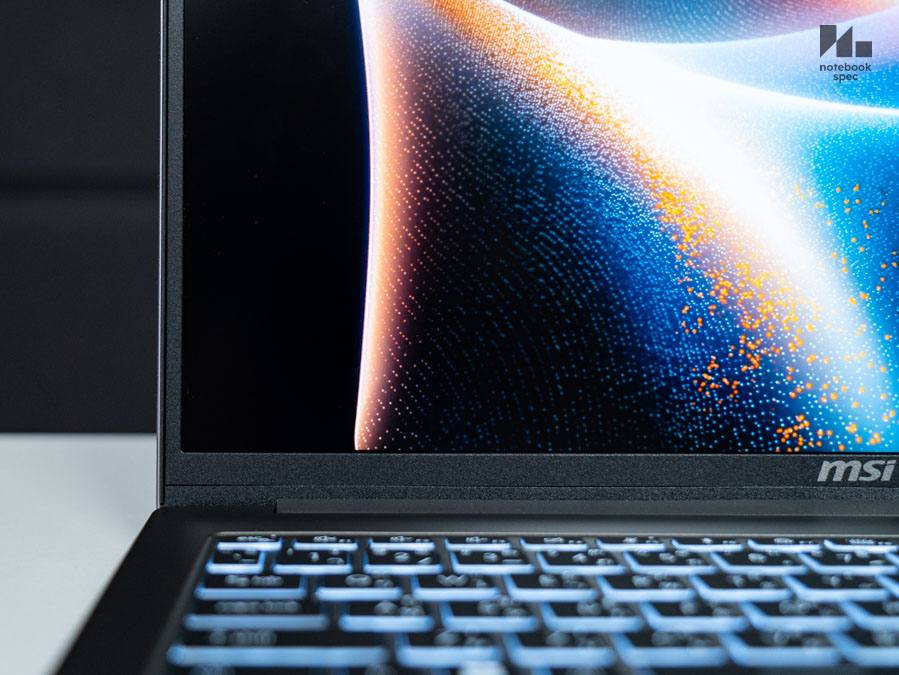
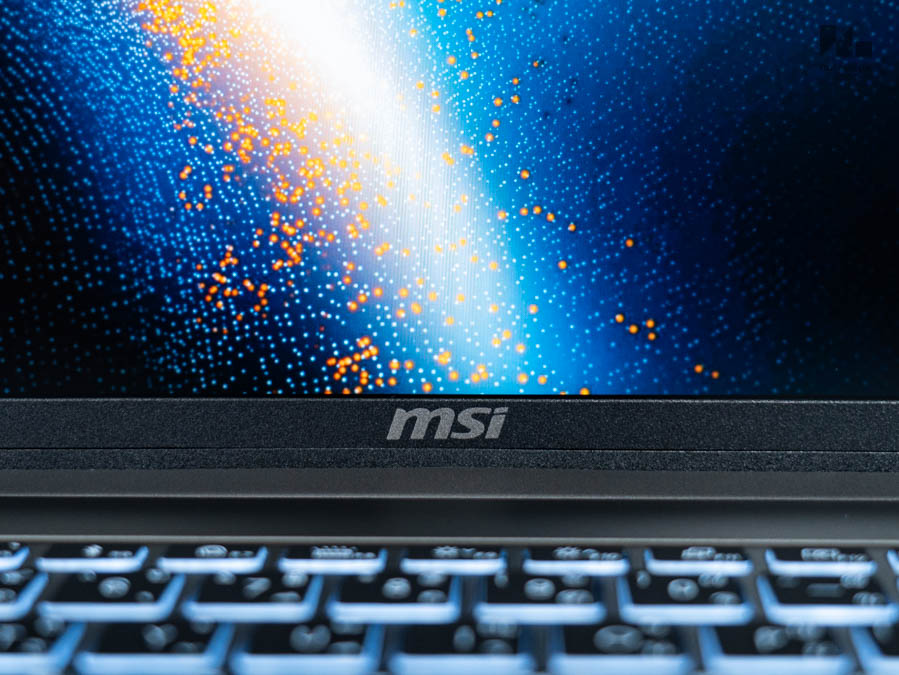
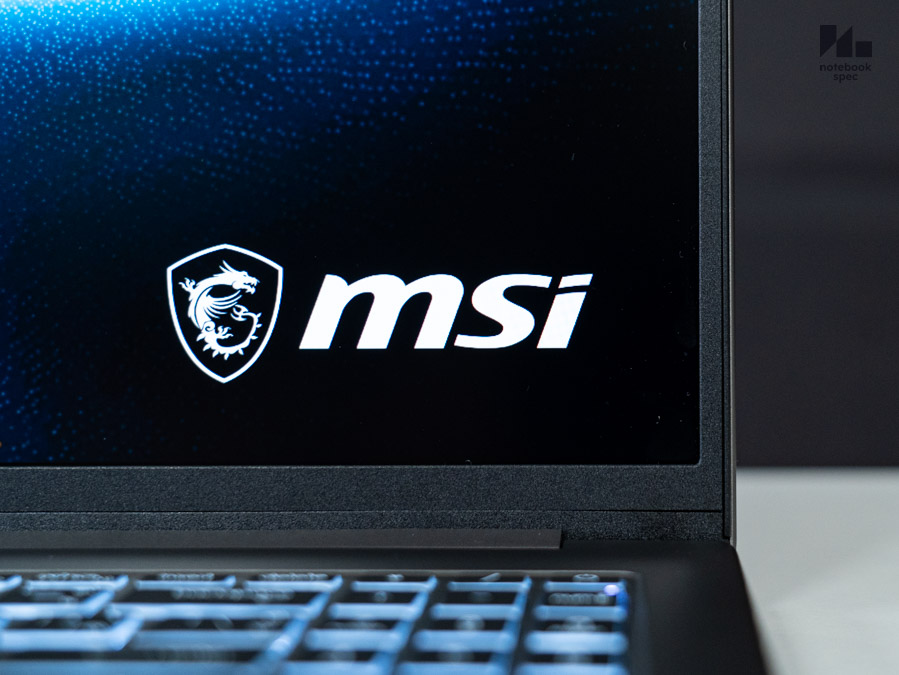
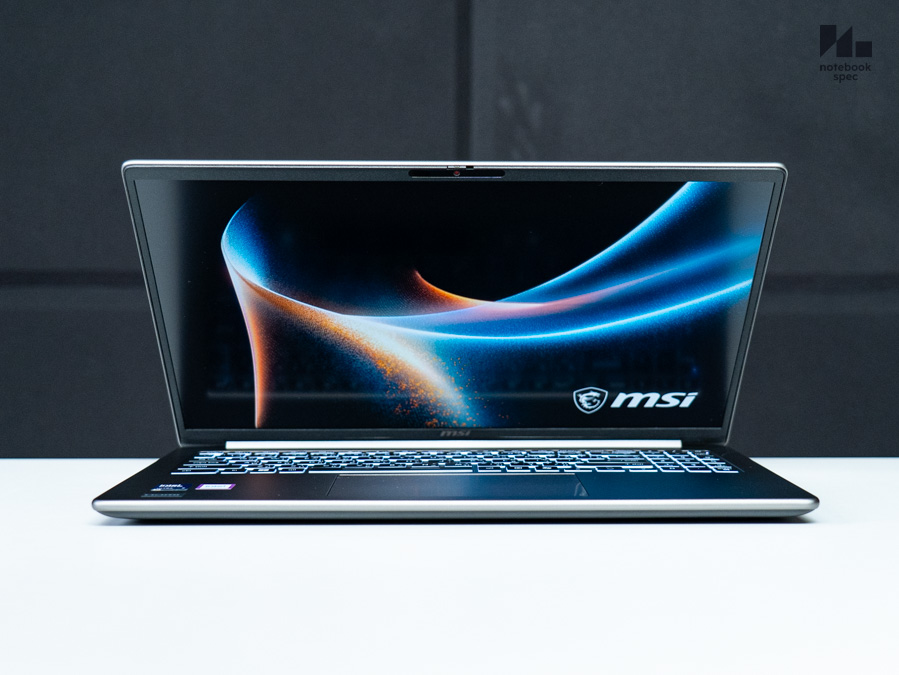
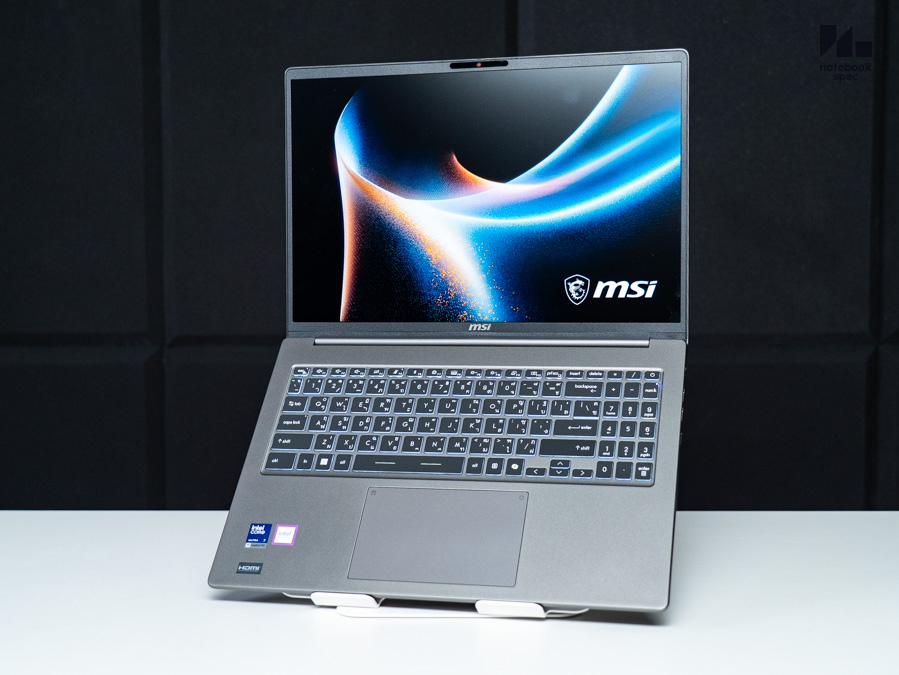
หน้าจอขนาด 16″ ถูกรีดกรอบสีดำด้านข้างให้บางลงเป็นพิเศษ หนาเพียงครึ่งเดียวของขอบหน้าจอส่วนบนซึ่งมีกล้องอินฟาเรด, เว็บแคมแบบฝังบานชัตเตอร์ให้สไลด์ปิดเป็นจุดสีแดงเมื่อไม่ใช้งานและมีไมโครโฟนติดตั้งไว้ให้ใช้งาน กรอบล่างตรงกลางยิงเลเซอร์ติดโลโก้ MSI ไว้ มีความสูงเสมอขอบหน้าจอและไม่ได้ปั๊มให้เป็นร่องลึกลงไปและสังเกตว่าส่วนกลางขอบบนหน้าจอไม่มีติดสันสูงยกขึ้นมาแบบโน้ตบุ๊คทำงานรุ่นใหม่ๆ ในปัจจุบัน แต่ก็ใช้นิ้วยกเปิดหน้าจได้สะดวก
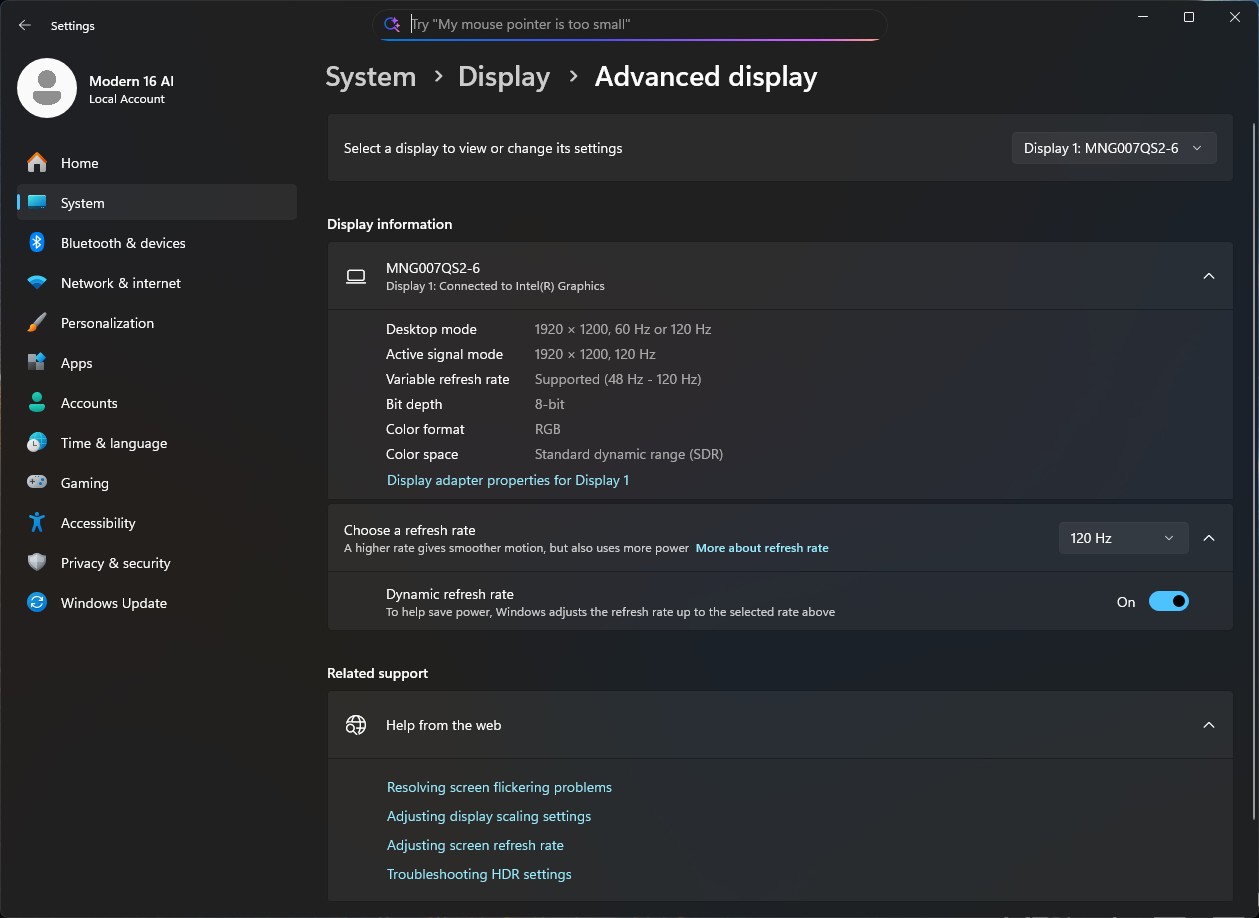
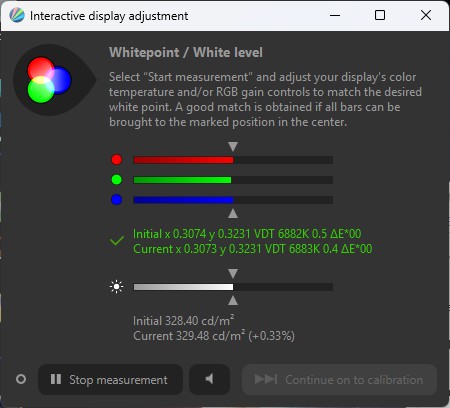
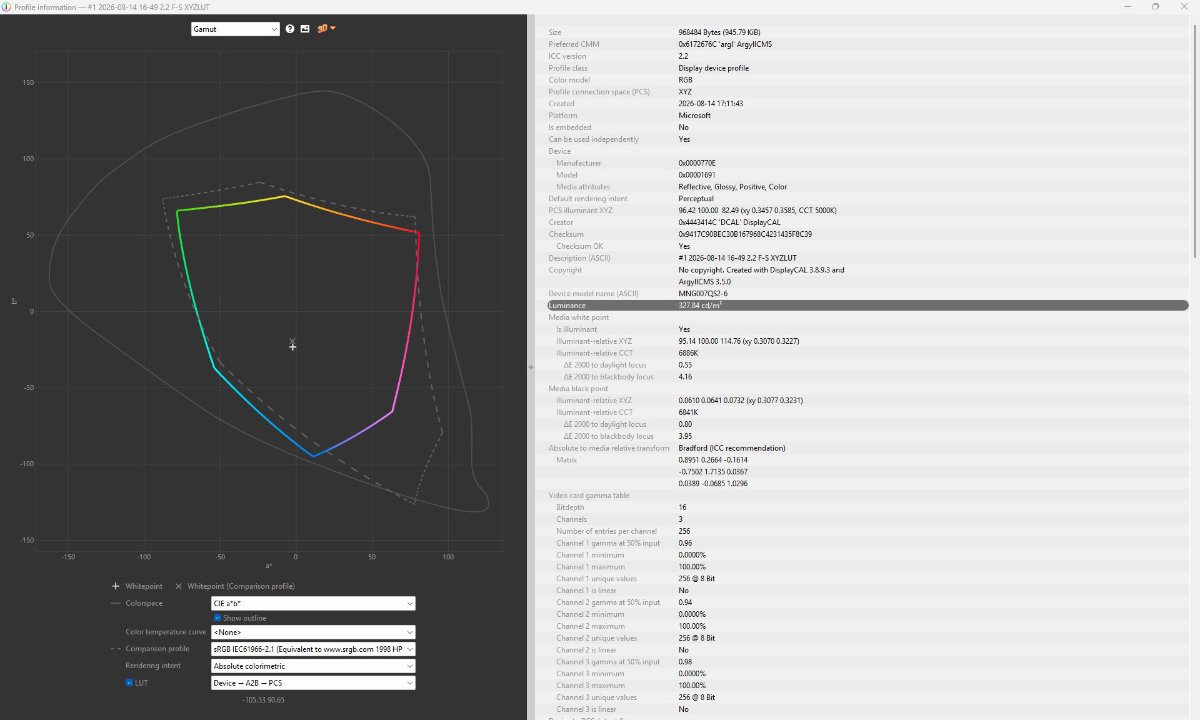
ความละเอียดหน้าจอพาเนล IPS ของ MSI Modern 16S AI+ G3M ใน Advanced dispaly จะเป็นอัตราส่วน 16:10 แบบ 1920*1200 พิกเซล มีค่า Refresh rate 120 Hz รองรับระบบ VRR (Variable Refresh Rate) ให้ปรับความถี่การแสดงผลภาพอัตโนมัติตั้งแต่ 48~120 Hz ตามคอนเทนต์บนจอ ซึ่งนอกจากทำให้ภาพต่อเนื่องแล้วยังประหยัดแบตฯ กว่าเดิม พอเร่งความสว่าง 100% และวัดด้วยเครื่อง Calibrite Display Pro HL ร่วมกับโปรแกรม DisplayCal 3 แล้วได้ 327.84 cd/m2 ซึ่งระดับความสว่างนี้จะพกไปทำงานตามร้านกาแฟแล้วถ้าแสงแดดส่องทาบจอก็เร่งแสงสู้ได้ แต่ถ้าใช้ในอาคารสำนักงานก็ลดแสงลงเหลือ 60~70% ก็มองเห็นชัดเจนแล้ว
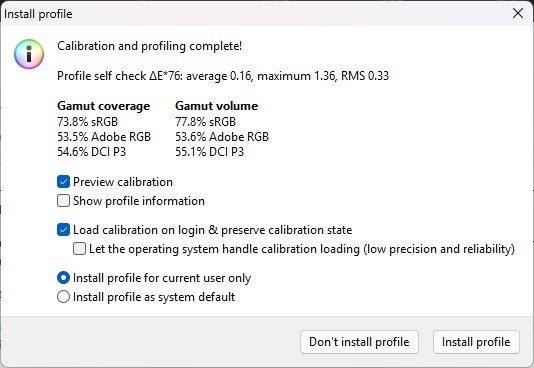
ข้อดีของพาเนล IPS คือมุมองศาการแสดงผลภาพกว้าง 178 องศา ไม่ว่าจะจะมองจากแนวตั้งหรือนอนก็ไม่เกิดเงาทาบหรือสีเพี้ยน แต่ขอบเขตสีหน้าจอก็อยู่ในระดับทั่วไป อย่างเช่นค่าขอบเขตสีจริง (Gamut coverage) วัดได้ 73.8% sRGB, 53.5% Adobe RGB, 54.6% DCI-P3 มีขอบเขตสีองค์รวม (Gamut volume) 77.8% sRGB, 53.6% Adobe RGB, 55.1% DCI-P3 ค่าความเที่ยงตรงสี Delta-E 0.16~1.36 เมื่อน้อยกว่า 2 ก็ถือว่าเที่ยงตรงและค่า Whitepoint ก็ไม่เบี่ยงเบนไปทางสีใดเป็นพิเศษ แต่เมื่อขอบเขตสีอยู่ในระดับทั่วไปก็ไม่เหมาะกับการงานกราฟิคนัก หากจะทำงานประเภทนี้แนะนำให้ต่อหน้าจอแยกขอบเขตสีกว้างจะแต่งสีดีขึ้น
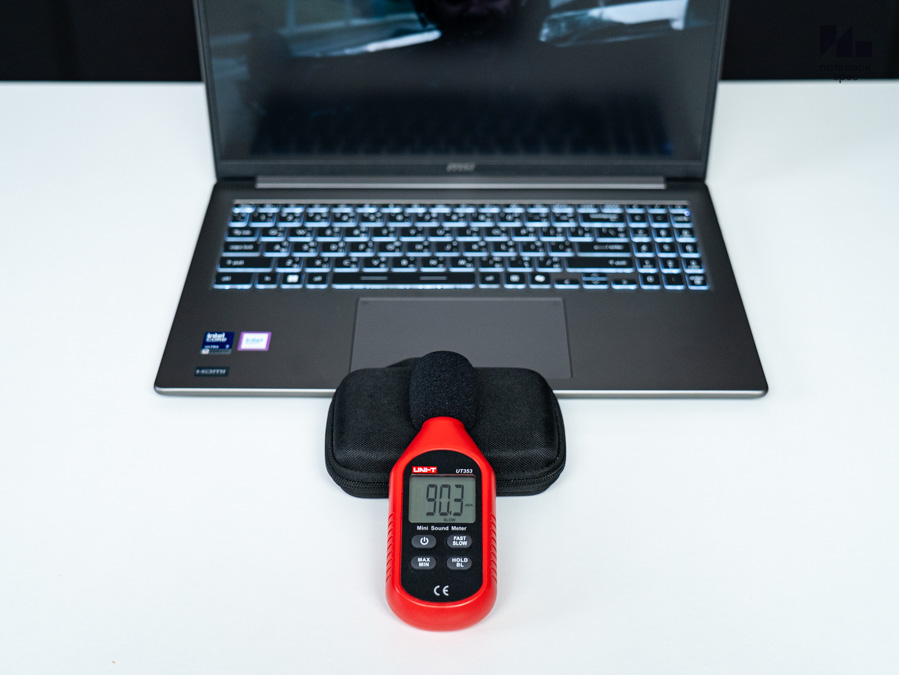
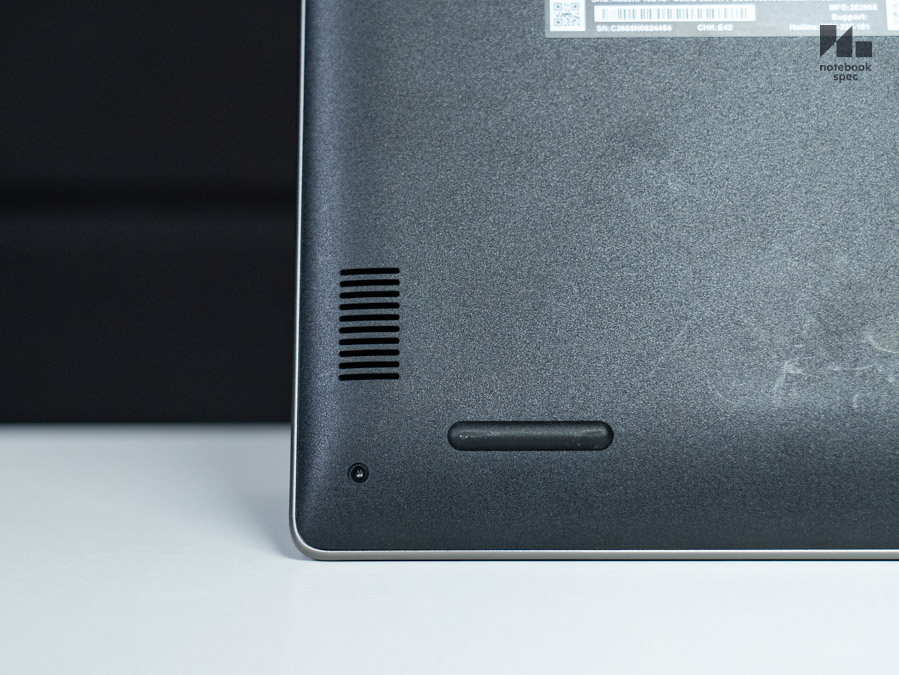
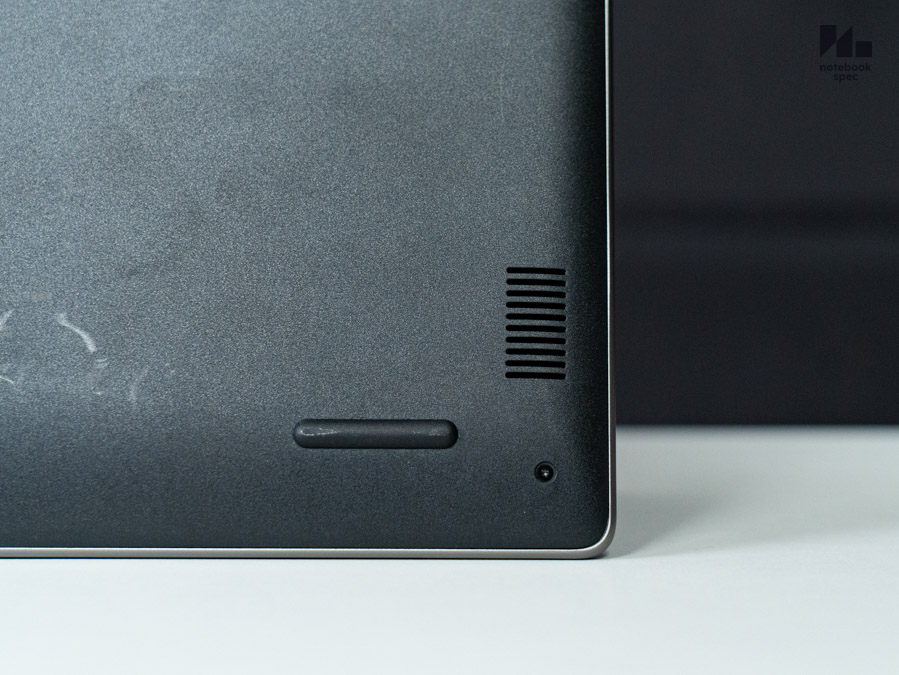
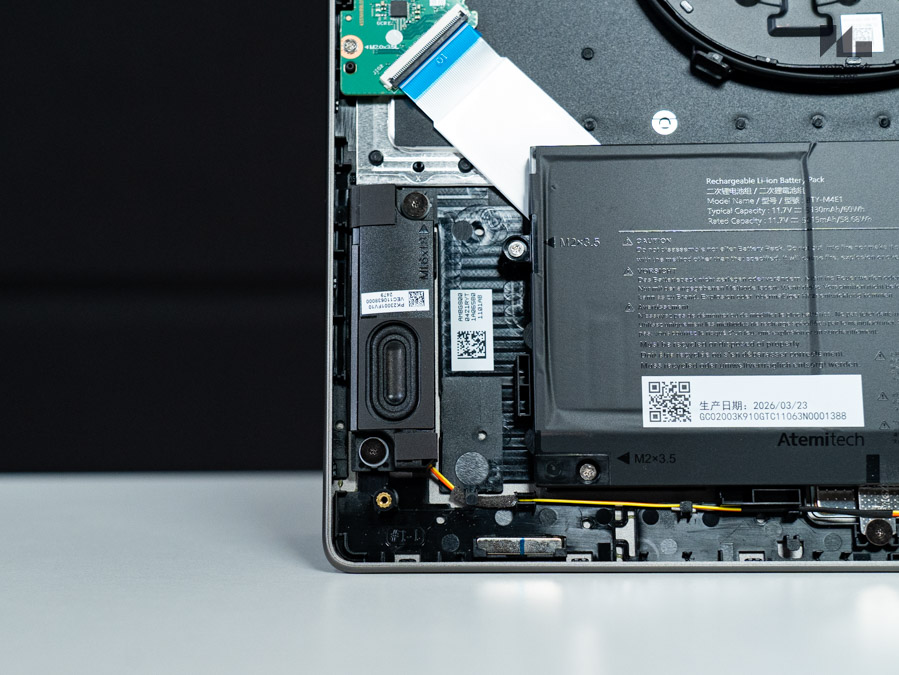
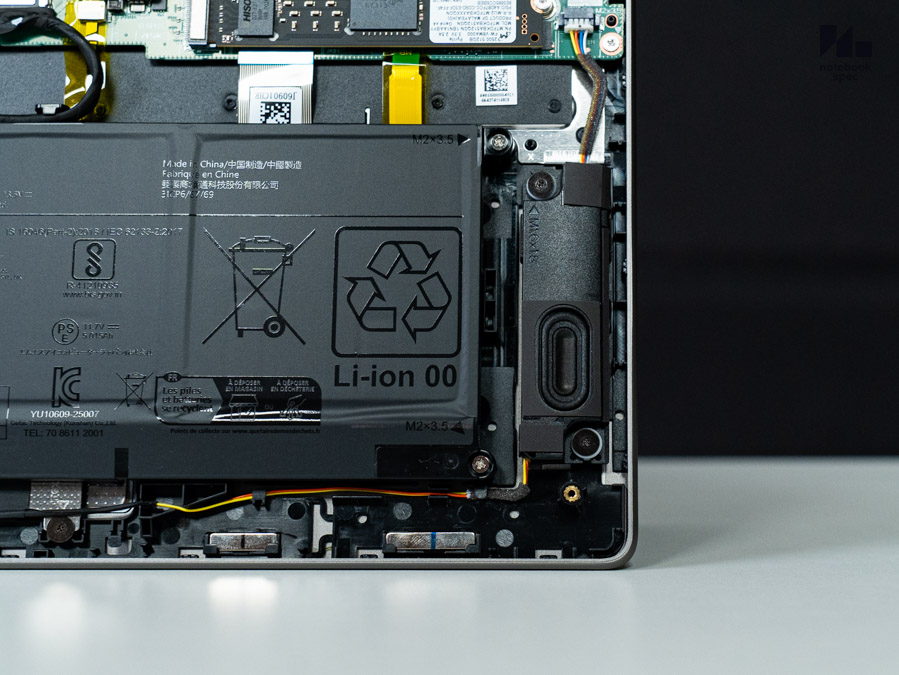
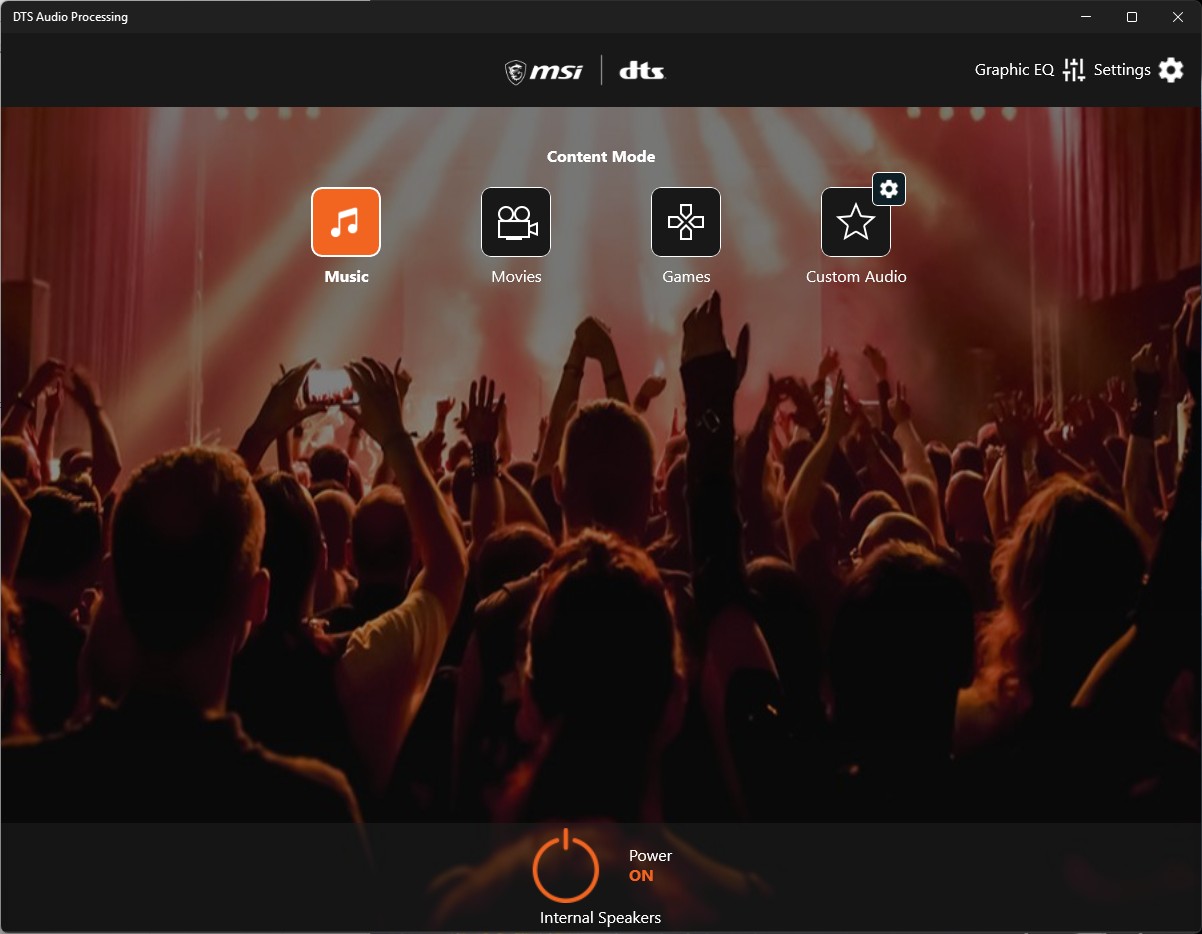
ลำโพงคู่กำลังขับดอกละ 2W รวม 4W สามารถใช้โปรแกรม DTS Audio processing ปรับให้โทนเสียงเหมาะกับการดูหนัง, ฟังเพลง, เล่นเกมและปรับ EQ ได้ เวลาเร่งเสียงดังสุดแล้ววัดได้ 90dB จึงได้ยินชัดทั่วห้องขนาด 13 ตารางเมตร แต่โทนเสียงยังเน้นเสียงนักร้องนำและเครื่องดนตรีเช่นเดียวกับลำโพงโน้ตบุ๊ครุ่นอื่นและมีเสียงเบสยังพอมีให้ได้ยินแต่ไม่โดดเด่นนัก หากอยากได้โทนเสียงแบบใดเป็นพิเศษก็ต่อลำโพงแยกไปเป็นพิเศษจะดีกว่า
Keyboard & Touchpad
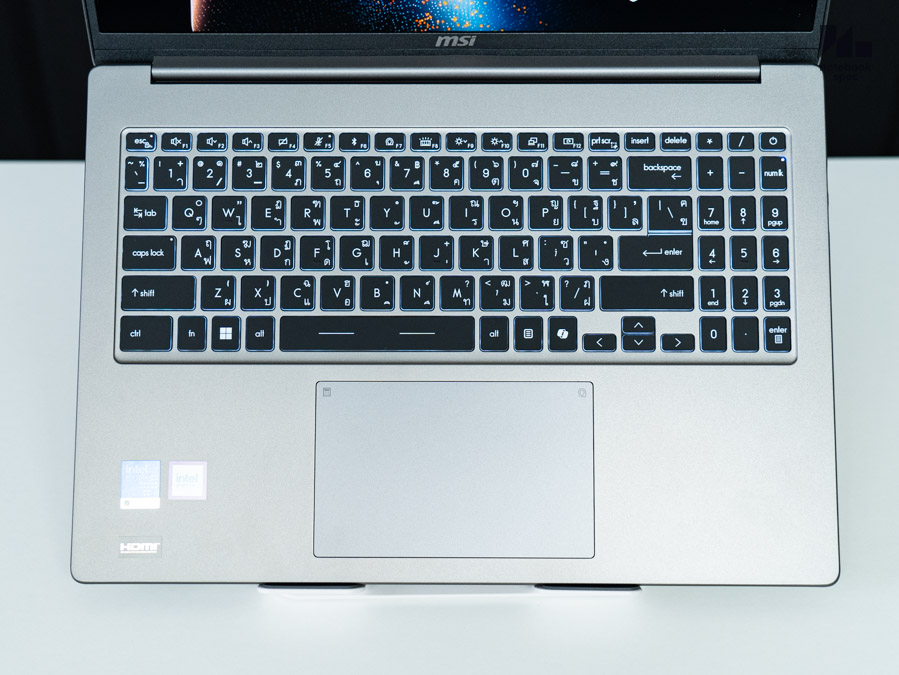


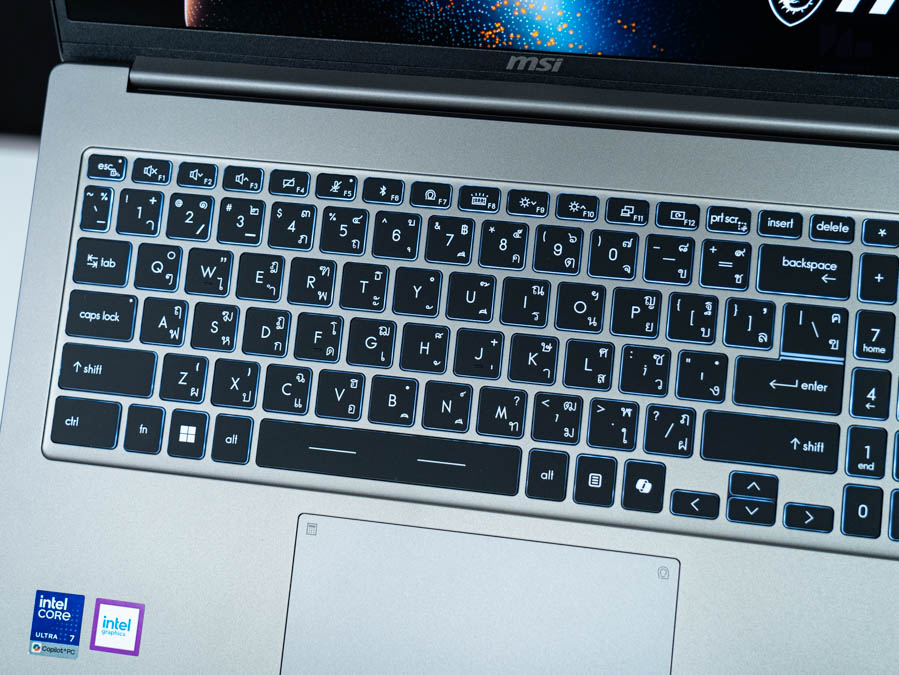
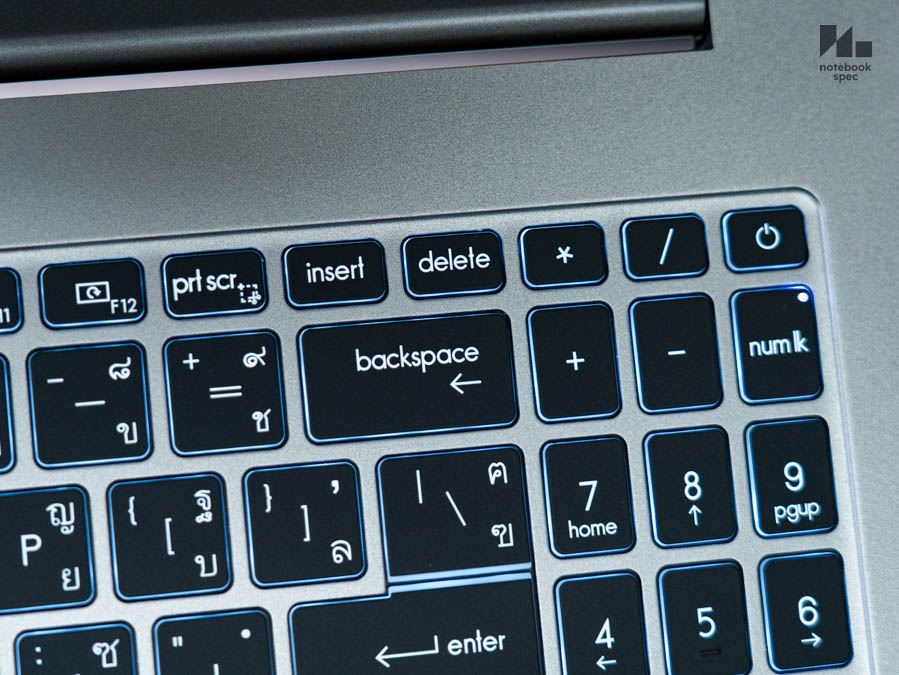
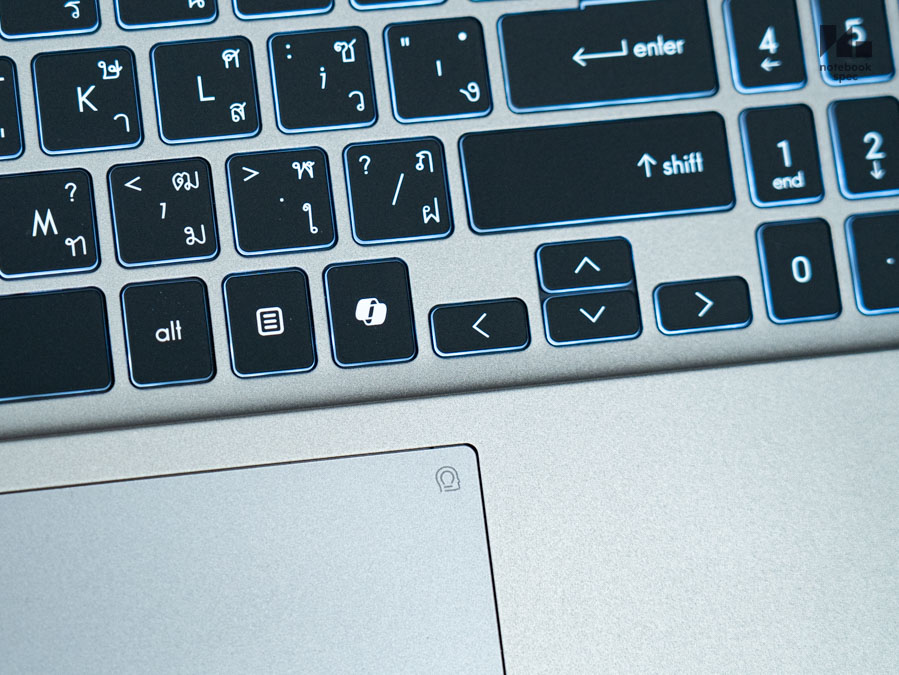
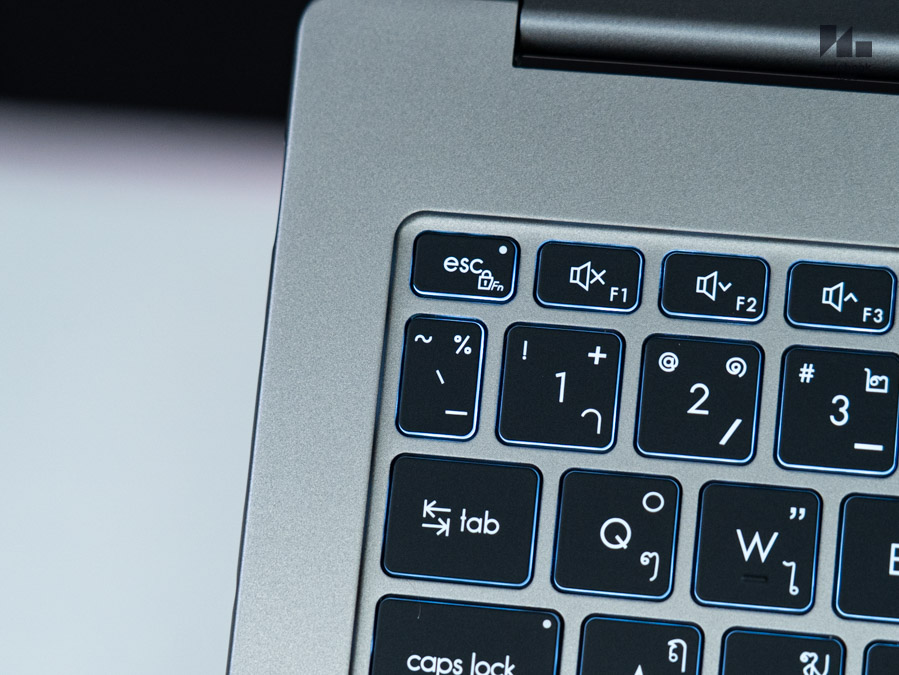
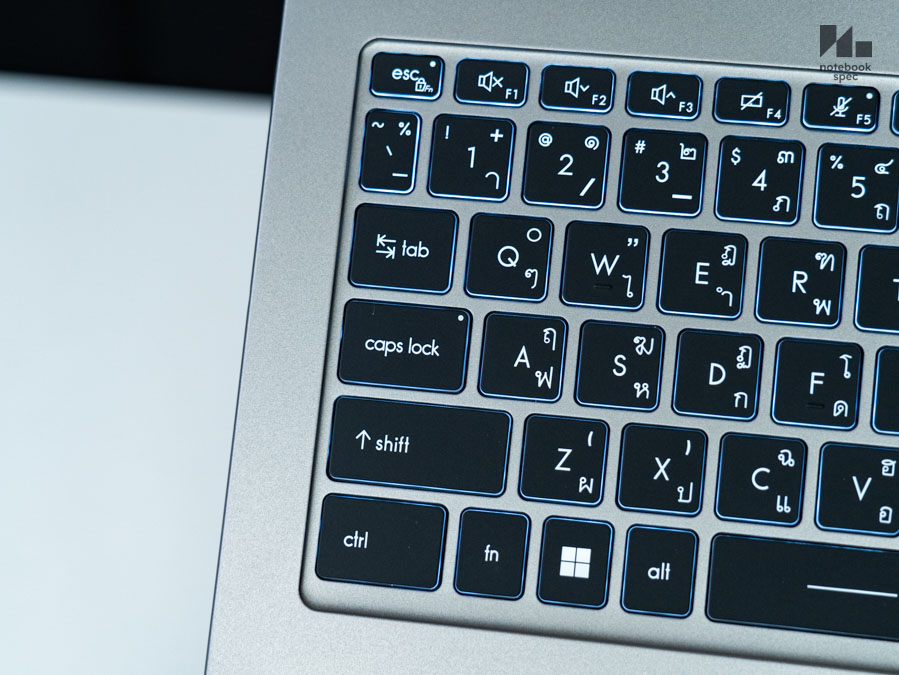
แป้นคีย์บอร์ด Full size ของ MSI Modern 16S AI+ G3M มีไฟ LED Backlit สีขาวปรับความสว่างได้ 3 ระดับ มีแสงไฟลอดตัวอักษรกับขอบปุ่มให้ทำงานเวลาแสงสลัวสะดวกขึ้น ตอบสนองการกดทันควันจึงเหมาะกับคนพิมพ์สัมผัสได้ ถึงจะพิมพ์ต่อเนื่องก็ไม่เจออาการไม่พึงประสงค์อย่างกดแล้วตัวอักษรไม่มาไม่ตอบสนองแม้แต่น้อย สังเกตว่ามีเส้นมาร์กกิ้งตรงปุ่ม W, F และ J คล้ายกับเกมมิ่งโน้ตบุ๊ครุ่นอื่นในเครือ เป็นจุดรายละเอียดเล็กน้อยน่าสนใจของแป้นพิมพ์นี้
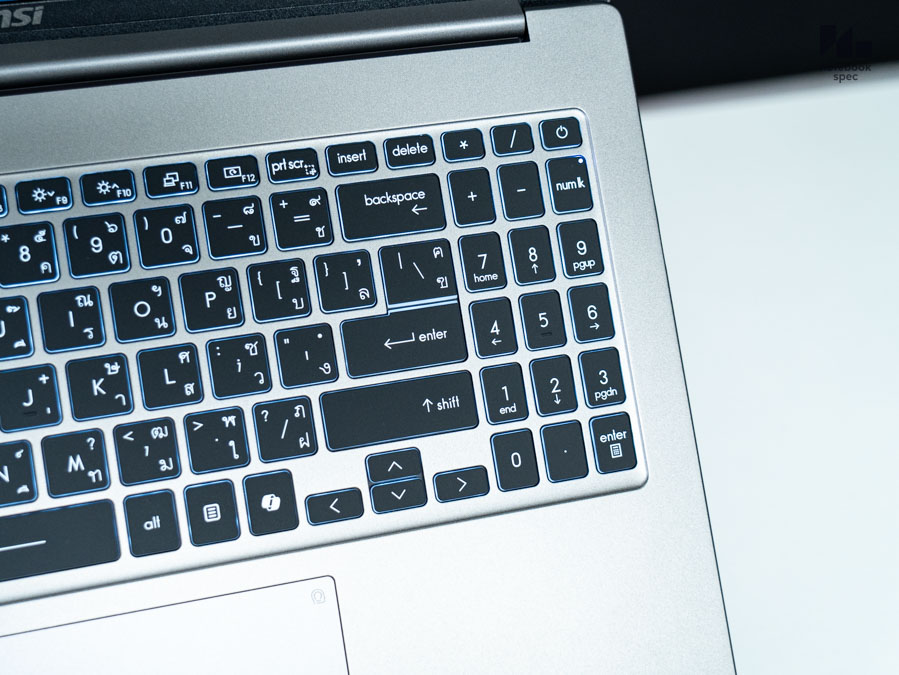
ปุ่มคีย์บอร์ดจะมีแป้นพิมพ์ชุดหลักและ Numpad ติดมาให้ใช้งาน โดยเฉพาะฝ่ายบัญชีกับธุรการก็ใช้ทำงานได้สะดวก มี Function key อย่าง Print screen, Insert, Delete และปุ่มเครื่องหมายทางคณิตศาสตร์ด้วย ส่วนปุ่ม Num Lock ถูกย้ายไปอยู่ใต้ปุ่ม Power และมีไฟ LED แสดงสถานะว่าตอนนี้เปิดหรือปิดอยู่ แต่สังเกตว่า MSI ก็ยังติดปุ่ม Power ไว้มุมบนขวาของคีย์บอร์ดเช่นเดียวกับ Modern series รุ่นทั่วไป ไม่ได้แยกออกมาเป็นพิเศษซึ่งอาจจะทำให้ผู้ใช้บางคนกดดับเครื่องโดยไม่ตั้งใจ จึงอยากให้แยกปุ่มนี้ออกไปแล้วใส่ปุ่มฟังก์ชั่นอื่นดีกว่า
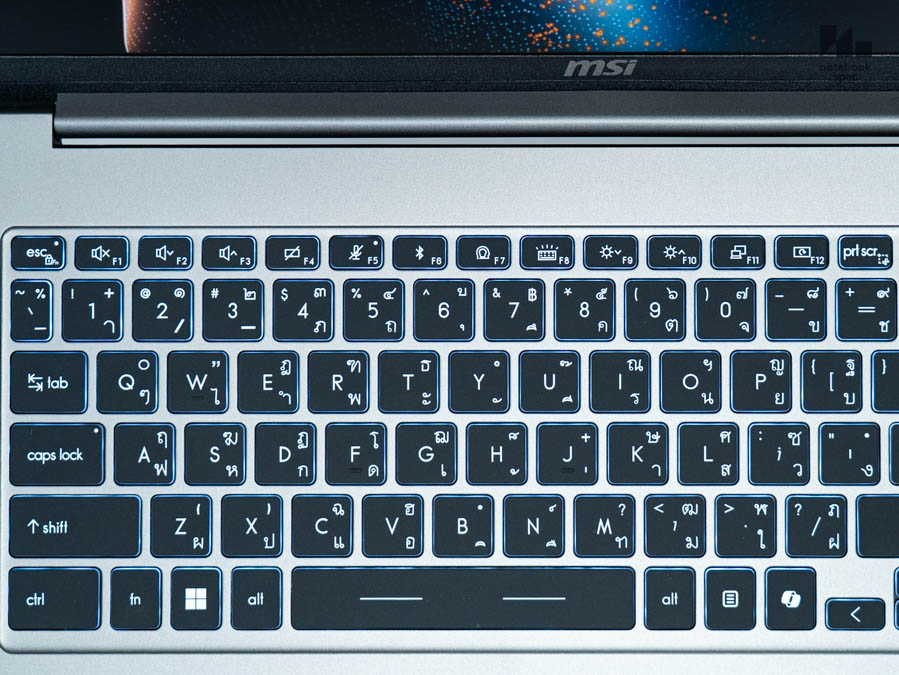
ปุ่ม Hotkeys ในบรรทัดบนสุดของ MSI Modern 16S AI+ G3M จะแชร์ร่วมกับโน้ตบุ๊คทำงานรุ่นอื่นในเครือ ไม่ได้ปรับปรุงอะไรเป็นพิเศษจึงเอาความคุ้นเคยเก่ามาใช้ได้ทันที แต่น่าสังเกตว่าคีย์ลัดในบรรทัดบนสุดนี้ก็ยังได้ปุ่ม Bluetooth แทน Airplane mode ซึ่งน่าจะตัดการเชื่อมต่อไร้สายได้สะดวกกว่า โดยแต่ละคำสั่งจะเป็นดังนี้
- F1~F3 – ปิด, ลดหรือเพิ่มเสียงลำโพง
- F4 – ปิดการทำงานแป้นทัชแพด
- F5 – ปิดไมโครโฟน
- F6 – ปิดการเชื่อมต่อ Bluetooth
- F7 – ปุ่มปรับโหมดตัวเครื่อง
- F8 – ปรับความสว่างไฟ LED Backlit
- F9~F10 – ลดหรือเร่งความสว่างหน้าจอ
- F11 – ปุ่ม Project ตั้งค่าหน้าจอหลักและเสริม
- F12 – ปุ่ม Flip-n-Share พลิกภาพหน้าจอกลับ 180 องศา
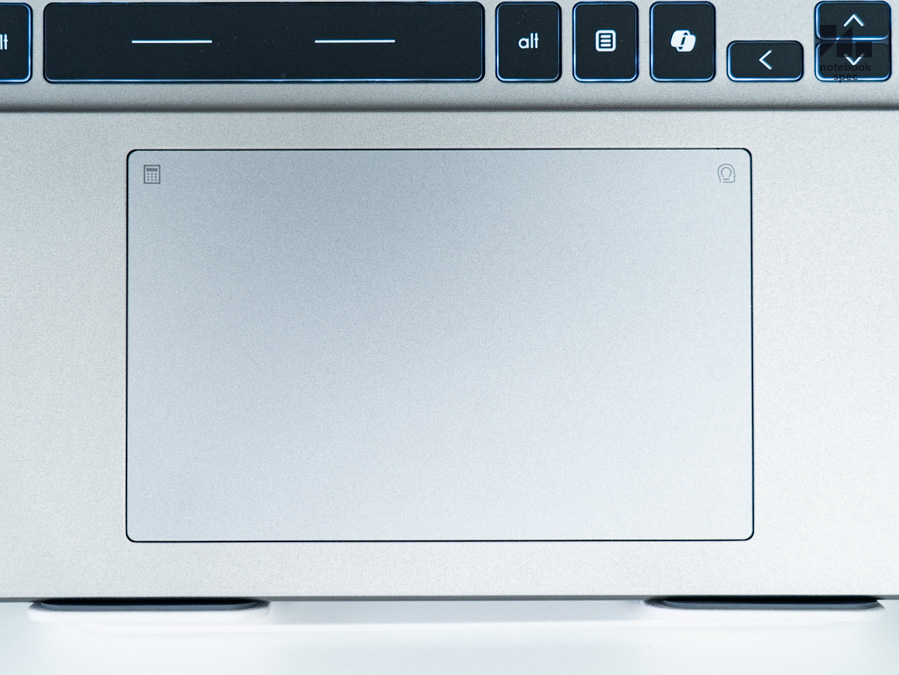
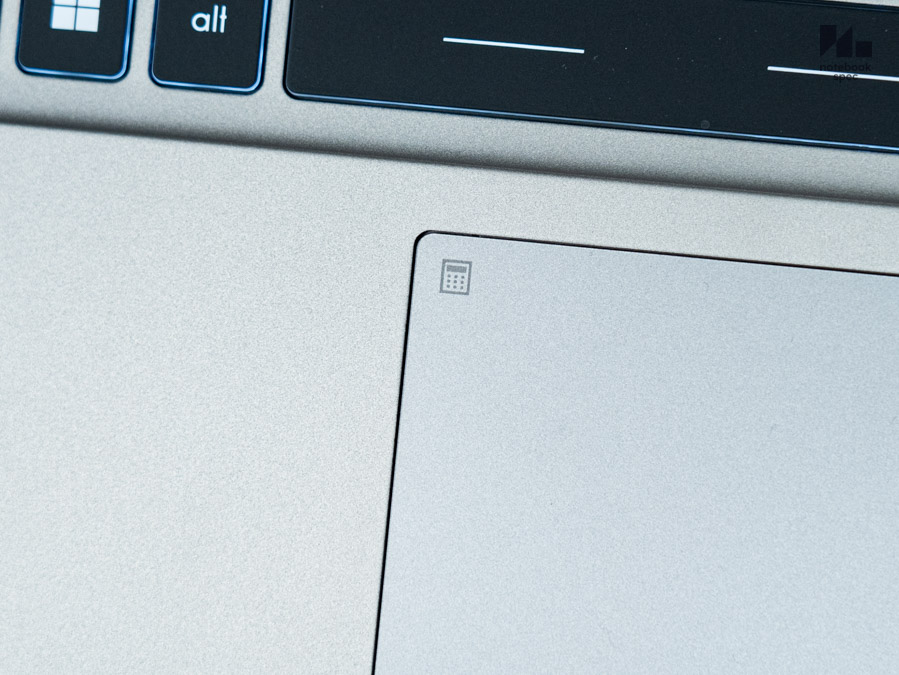
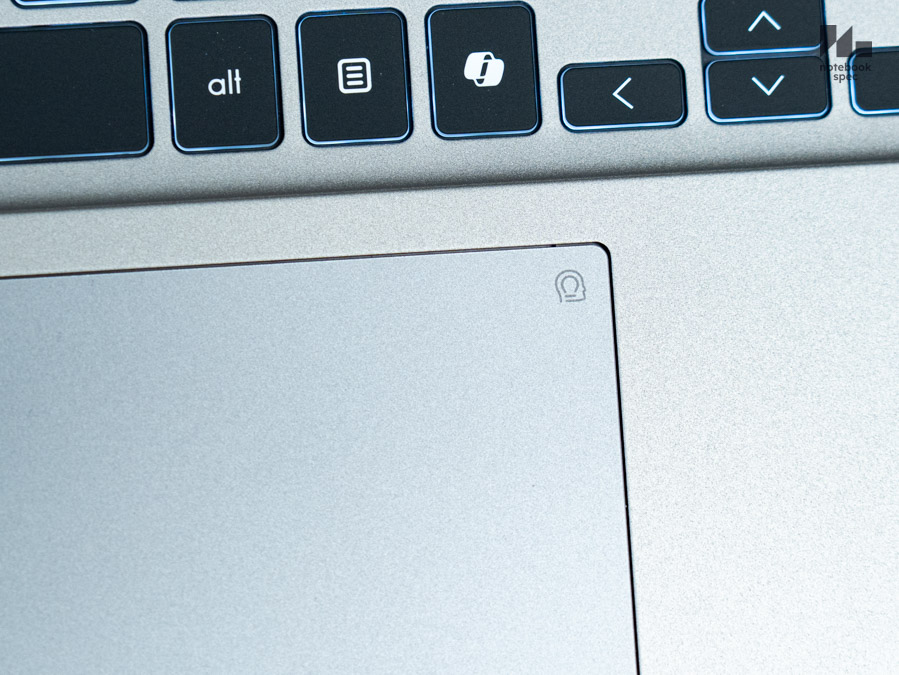
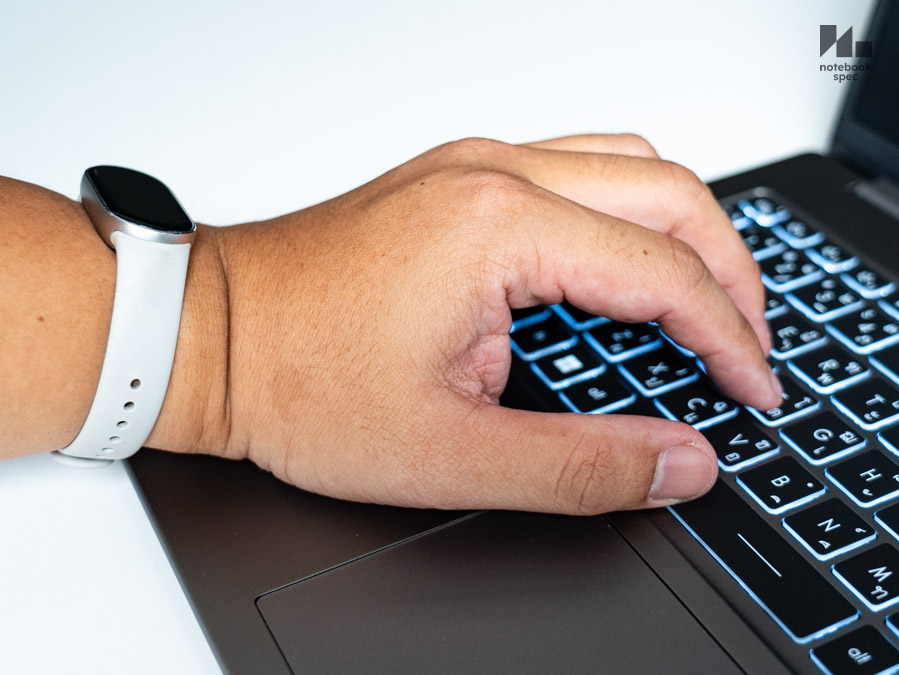
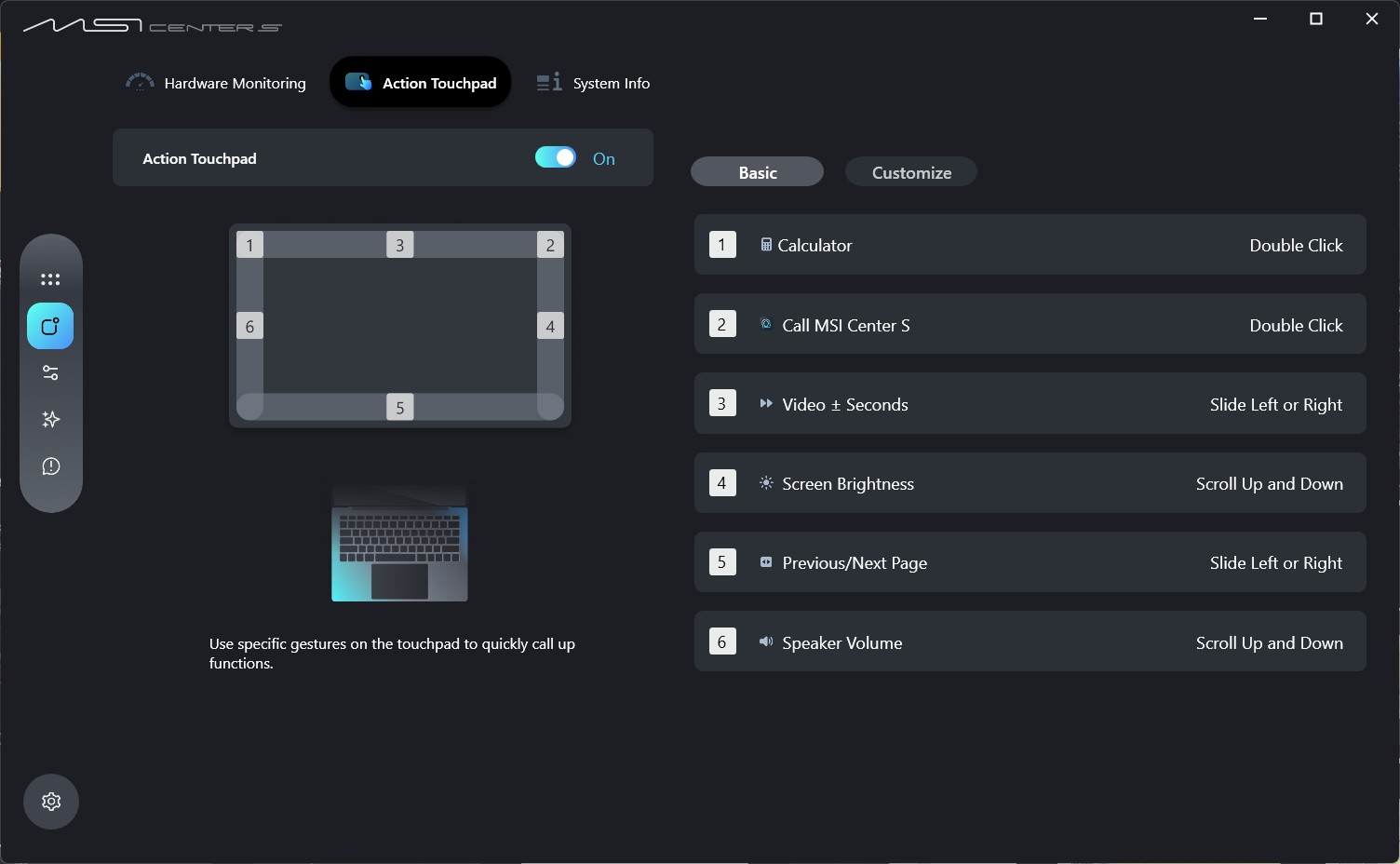
จุดเด่นของ Modern 16S AI+ คือแป้น Action touchpad ใหม่ดีไซน์ได้ดีและติดตั้งเยื้องมาทางขวามือจนถึงปุ่มลูกศรซ้ายทำให้สันมือไม่พาดทับแป้นทัชแพด นอกจากใช้ Touch gesture ได้ครบถ้วนแล้ว ยังมีฟีเจอร์พิเศษให้เจ้าของแตะหรือสไลด์แป้นเพื่อเรียกใช้คำสั่งใดเป็นพิเศษได้ โดยค่าพื้นฐานจะเป็นดังนี้
- แตะมุมบนซ้ายสองครั้งเรียกเครื่องคิดเลข (Calculator)
- แตะมุมบนขวาสองครั้งเรียกโปรแกรม MSI Center S
- สไลด์ขอบบนไปทางซ้ายหรือขวาเพื่อเลื่อนเวลาของคลิปไปข้างหน้าหรือถอยกลับ
- สไลด์ขอบล่างไปทางซ้ายหรือขวาเพื่อเปลี่ยนหน้าเพจ
- สไลด์ริมแป้นฝั่งซ้ายขึ้นหรือลงเพื่อเร่งหรี่เสียงลำโพง
- สไลด์ริมแป้นฝั่งขวาขึ้นหรือลงเพื่อเร่งและหรี่แสงหน้าจอ
นอกจากค่ามาตรฐานของทางบริษัทแล้ว ถ้ากดตรง Customize จะปรับแต่งคำสั่งต่างๆ ได้ตามชอบอีกด้วย ถือเป็นฟีเจอร์ที่ดีและอำนวยความสะดวกให้ใช้โน้ตบุ๊คได้สะดวกว่าเดิม ซึ่งนอกจากรุ่นนี้ก็ต้องเป็น MSI Prestige 14 Flip AI+ ถึงจะมีแป้นทัชแพดแบบนี้ให้ใช้ ถือว่าทางบริษัทให้ฟีเจอร์มาเกินกว่าโน้ตบุ๊คทำงานทั่วไปพอควร
Connector, Thin & Weight
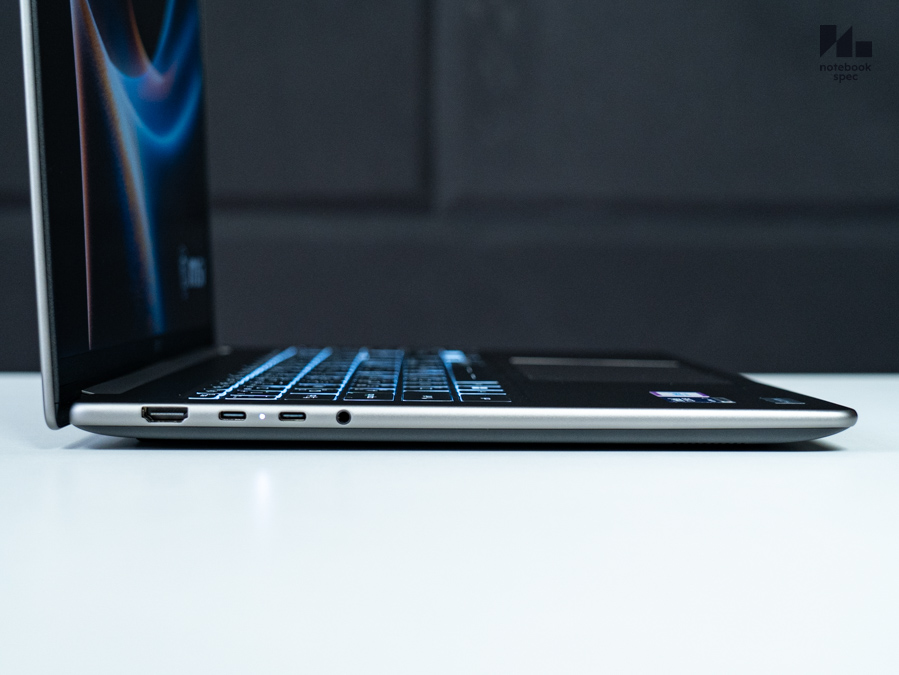
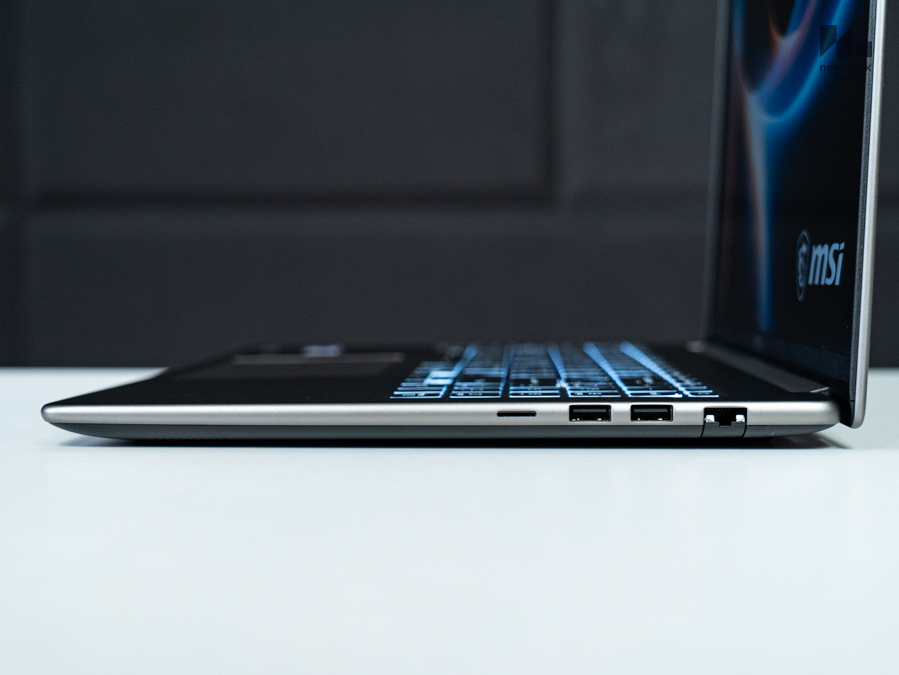
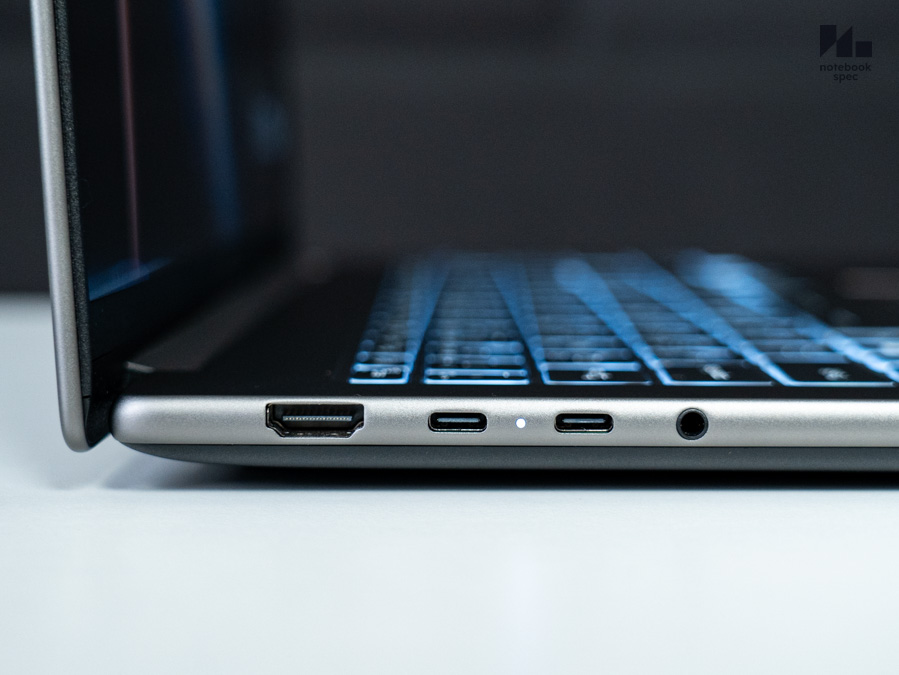
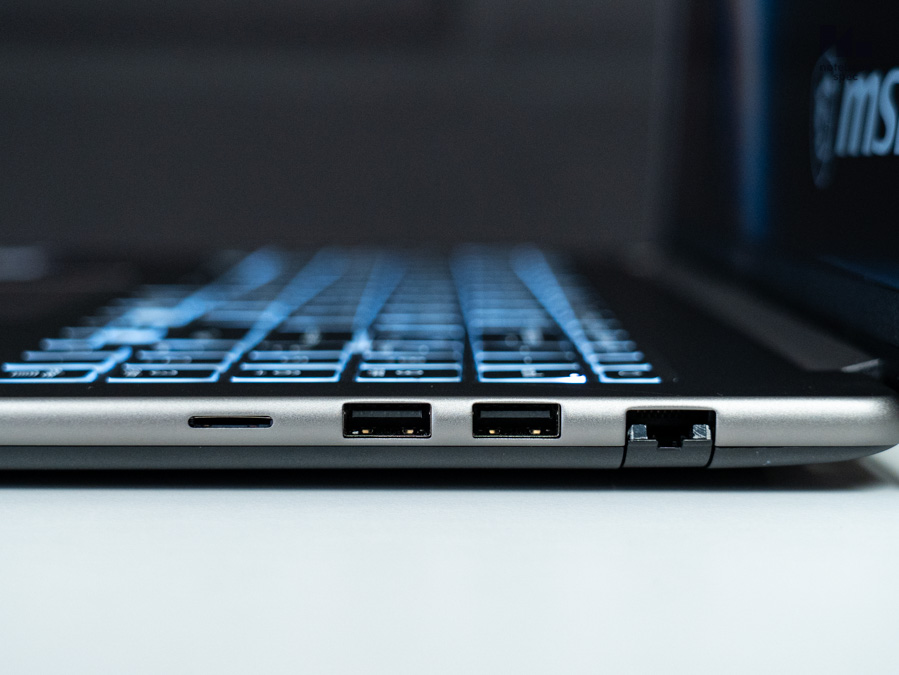
พอร์ตและการเชื่อมต่อไร้สายของ MSI Modern 16S AI+ G3M ถูกติดตั้งไว้ข้างเครื่องทั้งสองฝั่งให้ต่อใช้งานได้ง่าย ในภาพรวมถือว่าดีเกินตัวเพราะมีพอร์ต USB-C Full Function และ HDMI แถมรองรับการต่อหน้าจอแยก Matrix Display 3 บานพร้อมกันไม่แพ้กับเกมมิ่งโน้ตบุ๊คเรือธงในเครือเดียวกัน จึงเปิดโปรแกรมทำงานพร้อมกันได้หลายตัวและถ้าพกไปทำงานนอกสถานที่ก็โอนไฟล์หรือชาร์จแบตเตอรี่เร็วขึ้นอีกมาก แถมมีพอร์ตอื่นๆ ให้ใช้อีกด้วย ซึ่งทั้งสองฝั่งจะมีพอร์ตดังนี้
- พอร์ตฝั่งซ้ายจากซ้ายมือ – HDMI 2.1, USB-C 3.2 Full Function*2, Audio combo
- พอร์ตฝั่งขวาจากซ้ายมือ – Micro SD Card Reader, USB-A 3.2 Gen1*2, RJ45 LAN
- การเชื่อมต่อไร้สาย – Wi-Fi 6E มาตรฐาน 802.11ax รองรับ Bluetooth 5.3
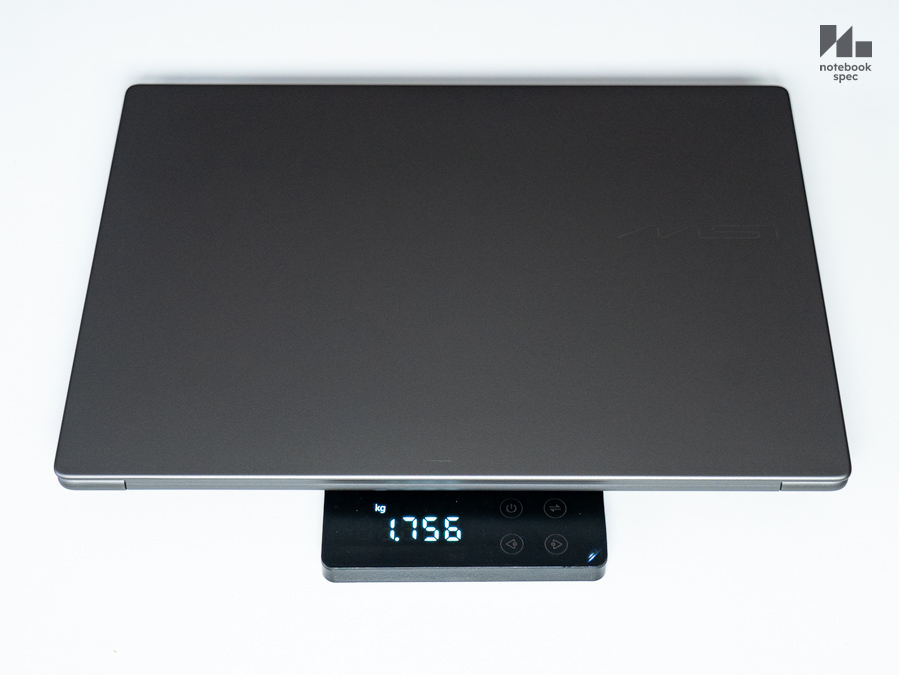
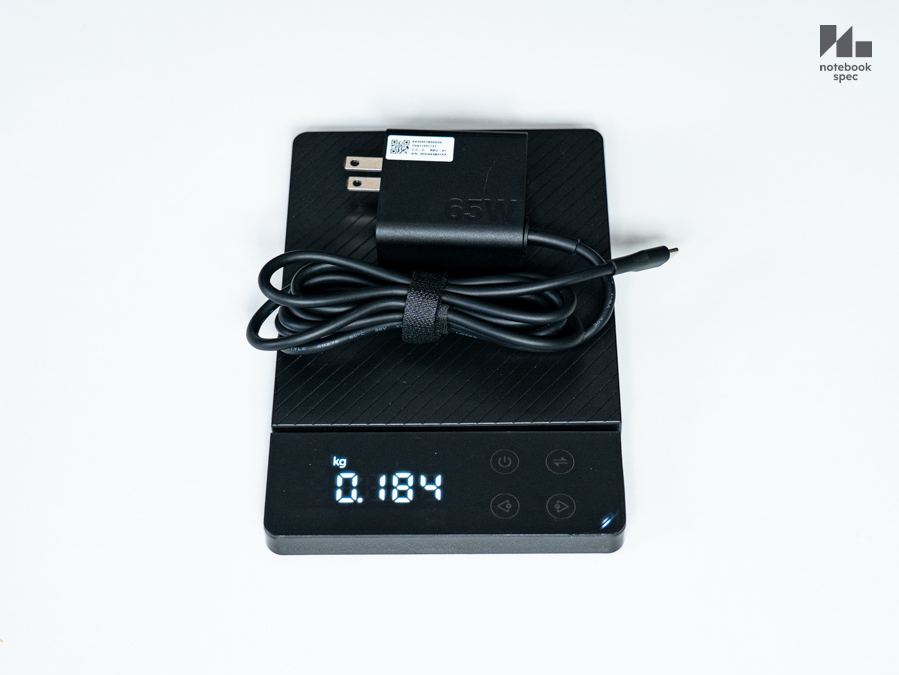
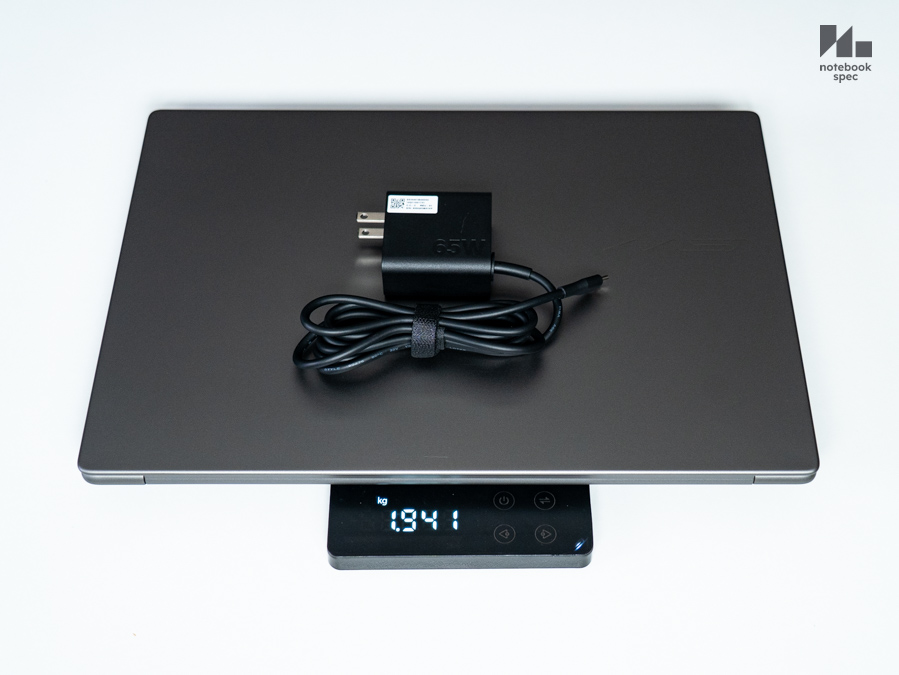
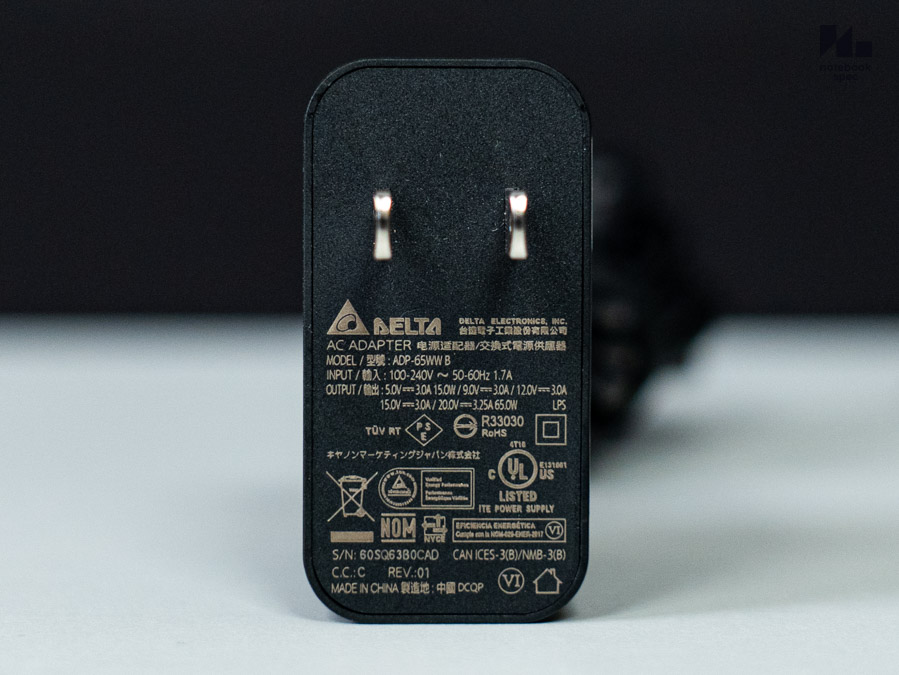
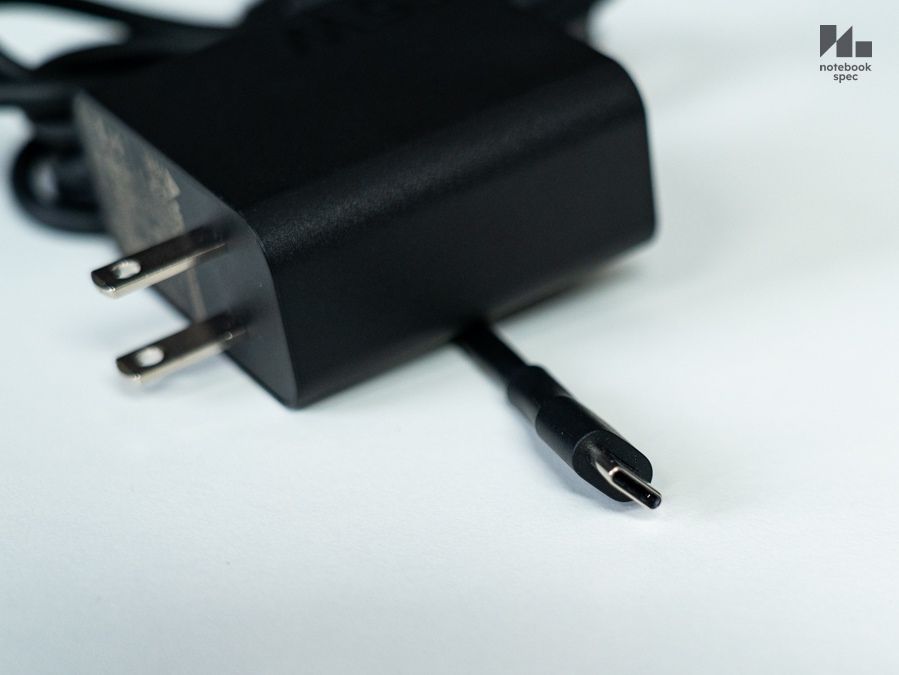
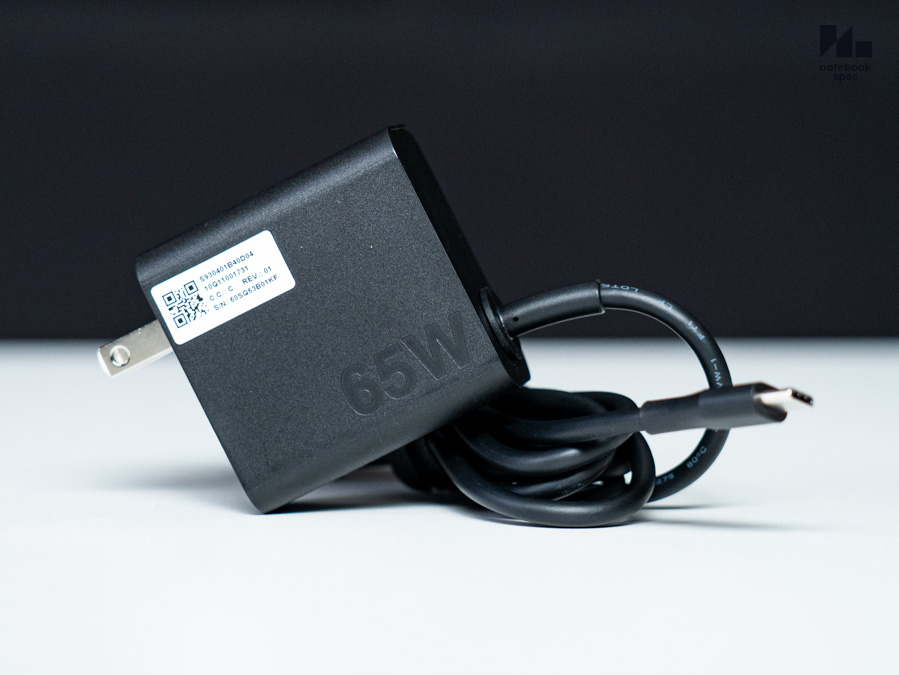
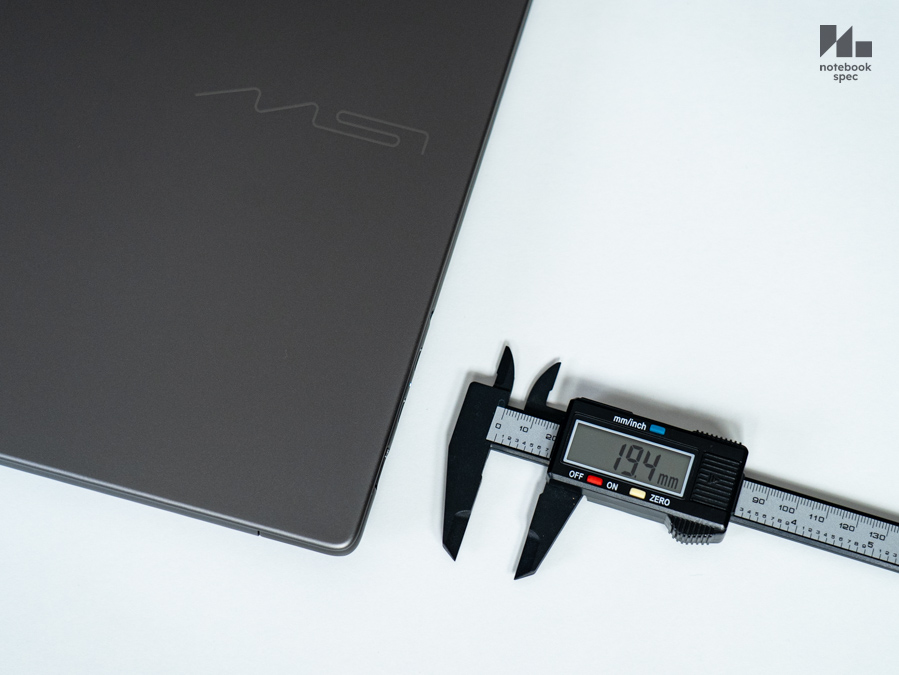
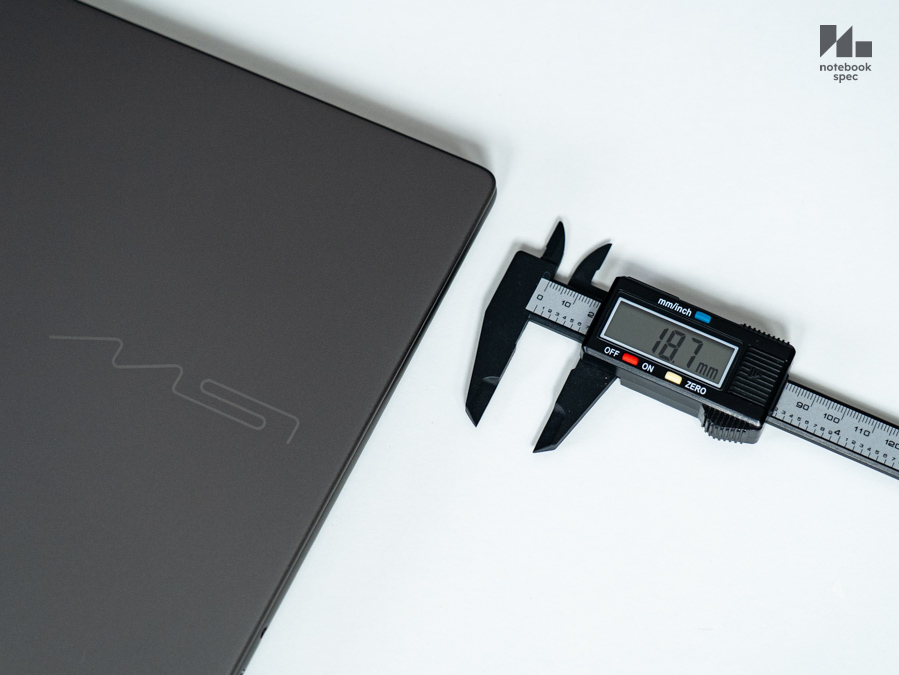
น้ำหนักของ MSI Modern 16S AI+ ในหน้าสเปคเคลมไว้ 1.75 กก. พอดีกับน้ำหนักบนตาชั่ง ถ้ารวมน้ำหนักอะแดปเตอร์ Type-C 65W ซึ่งเล็กพอกับปลั๊กมือถืออีก 184 กรัม จะมีน้ำหนักรวมแค่ 1.94 กก. พอกับน้ำหนักโน้ตบุ๊คทำงาน 15.6″ หลายรุ่นในปัจจุบัน ประกอบกับตัวเครื่องบางเพียง 18.7~19.4 มม. ก็พกพาง่ายเลือกกระเป๋าโน้ตบุ๊คทั่วไปมาใส่เครื่องได้ทันทีแล้วไม่กินพื้นที่เก็บของใช้กับเอกสารอื่นๆ และยังพกอุปกรณ์เสริมชิ้นอื่นไปพร้อมกันได้อีกหลายชิ้น
Inside & Upgrade
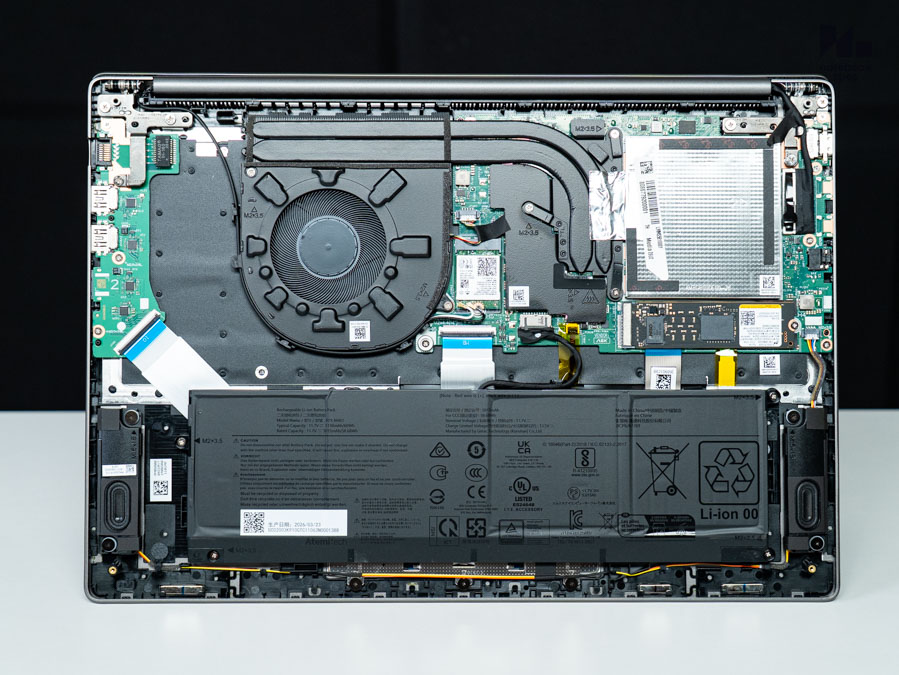
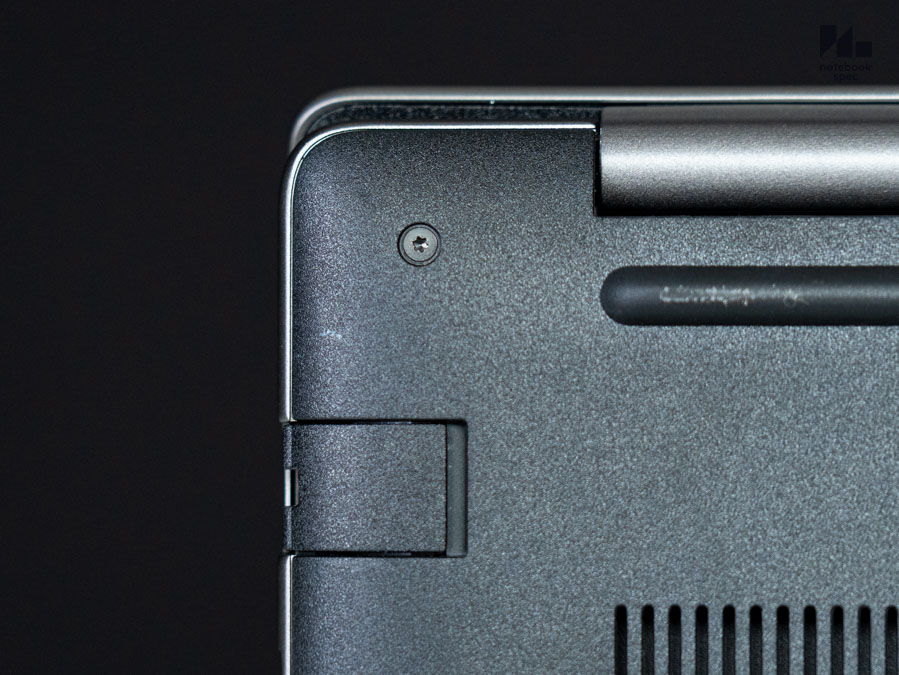
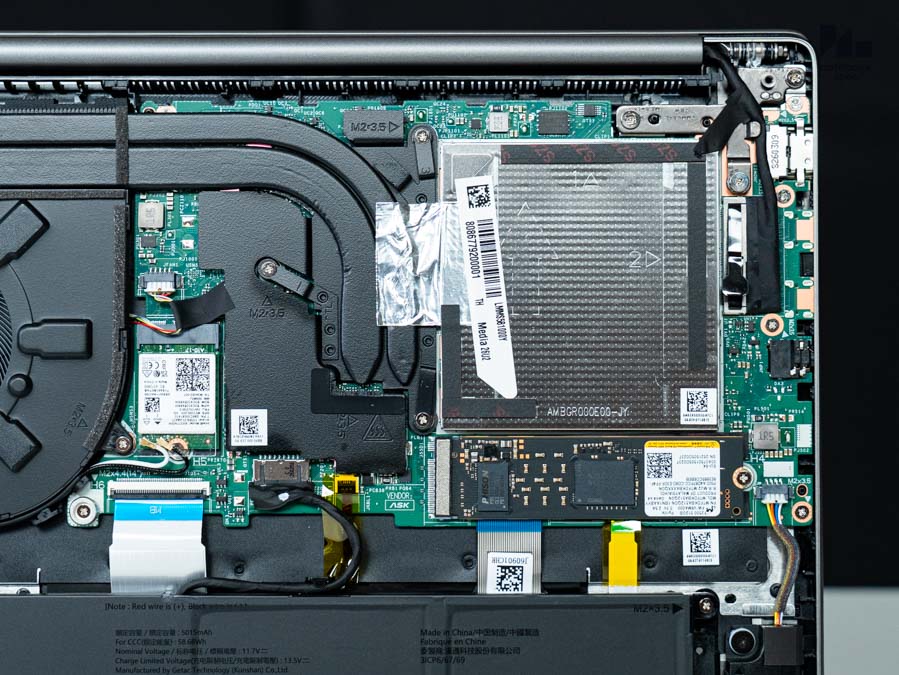
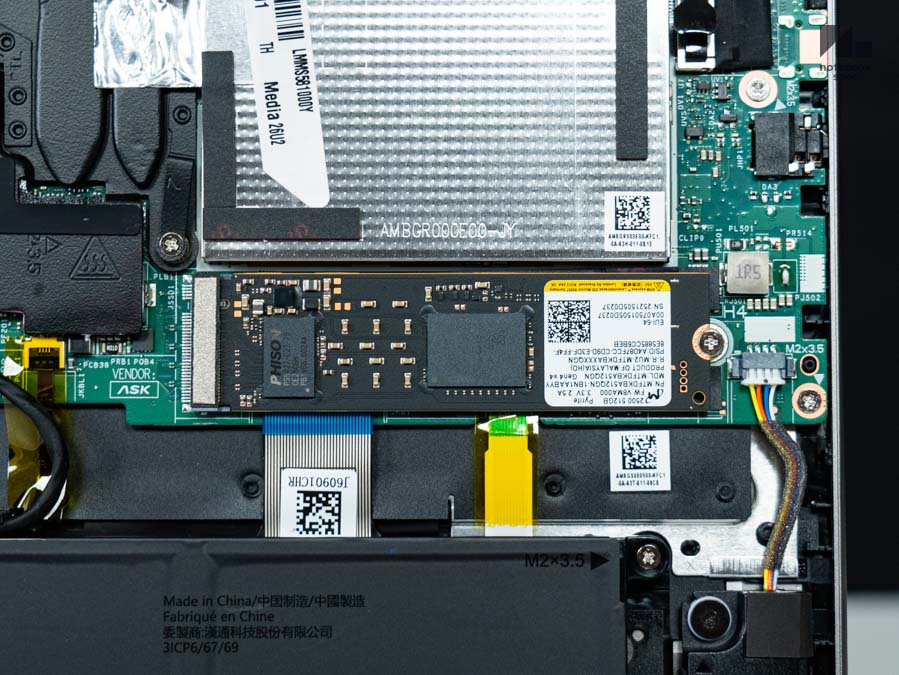
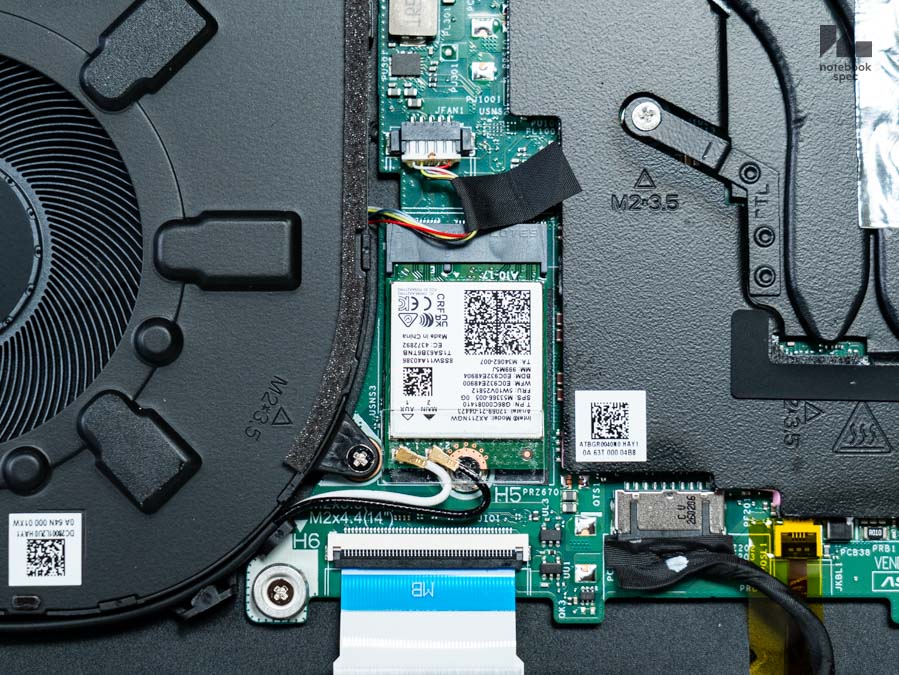
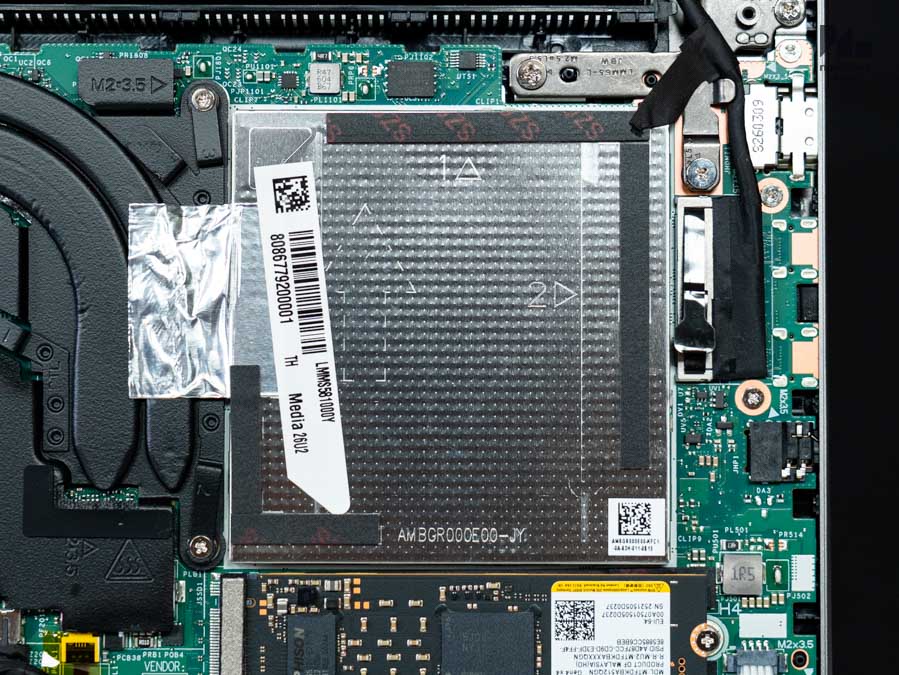
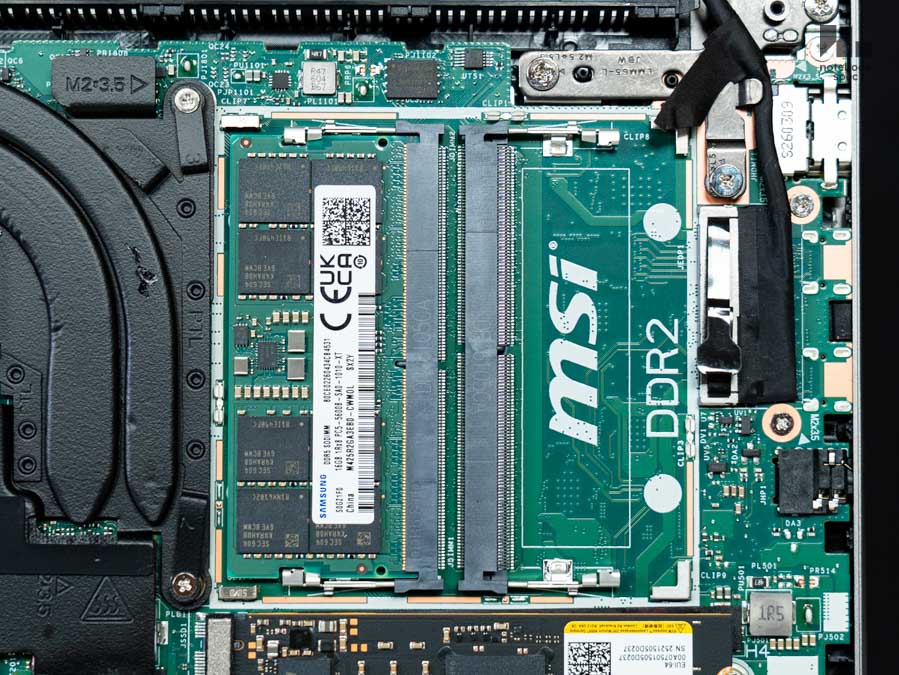
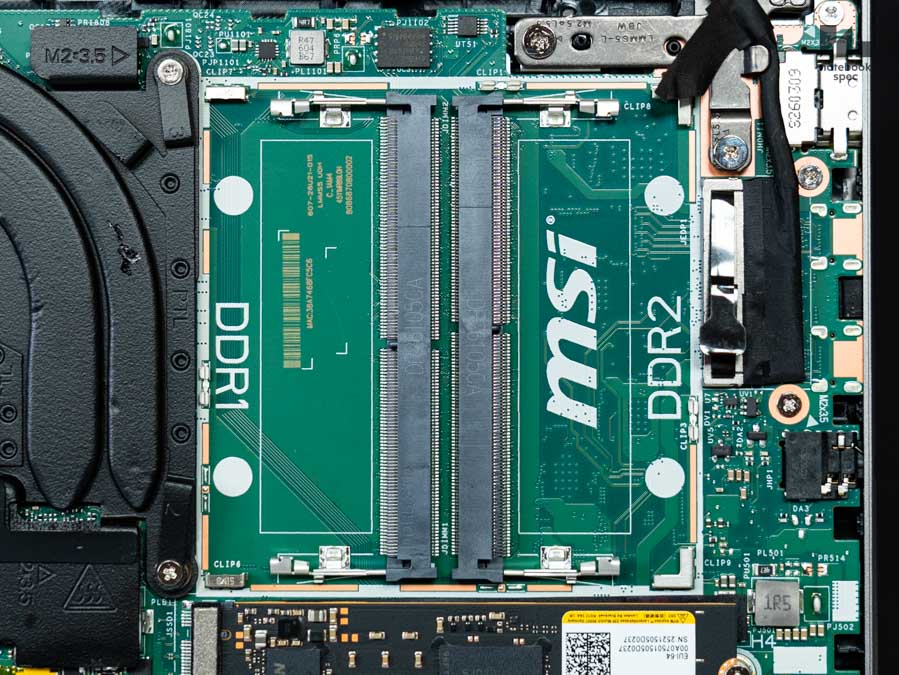
วิธีเปิดฝาเพื่ออัพเกรด MSI Modern 16S AI+ G3M เริ่มต้นเพียงขันน็อตหัวแฉกดาว (Torx) ทั้ง 4 ดอก แล้วใช้การ์ดแข็งไล่กรอบรอบตัวจนสลักของฝาใต้เครื่องคลายออกแล้วดึงเปิดได้ทันที ส่วนอินเทอร์เฟสบนเมนบอร์ดจะมี PCIe 4.0 x4 สำหรับ M.2 NVMe SSD หนึ่งช่องติดไว้ใต้กรอบอลูมิเนียมปิด RAM DDR5 มีความจุ 512 GB ติดตั้ง Windows 11 Home กับ Microsoft Office Home 2024 มาให้พร้อมใช้ โดยส่วนตัวไม่แนะนำให้เพิ่มความจุเป็น 1 TB เพราะไม่คุ้มค่าและน่าเอาไว้ใช้ติดตั้งโปรแกรมทำงานมากกว่า ถ้าจะเพิ่มความจุแนะนำให้ซื้อ External SSD หรือ Micro SD Card มาใช้ร่วมกันจะสะดวกกว่า
RAM ตั้งต้นมีความจุ 16 GB DDR5 เพิ่มความจุไปได้ถึง 32 GB แบบ Dual-channel เวลาเพิ่มความจุให้ดึงกรอบอลูมิเนียมขึ้นโดยใช้ปลายไขควงปากแบนแทงริมกรอบแล้วยกขึ้นจะแกะได้สะดวกกว่า เวลาปิดกลับให้เล็งขอบให้ตรงกับคลิปหนีบค่อยกดลงไปจะเข้าล็อคพอดี ถ้าใช้ทำงานธุรการและเอกสารทั่วไปก็ยังไม่ต้องเพิ่มความจุก็ได้ แต่ถ้าทำงานกราฟิคแต่งภาพตัดต่อคลิปสั้นหรือตั้งใจจะใช้เครื่องนี้ไปอย่างน้อย 4~5 ปี ก็แนะนำให้อัพเกรดเพิ่มดีกว่า
Performance & Software
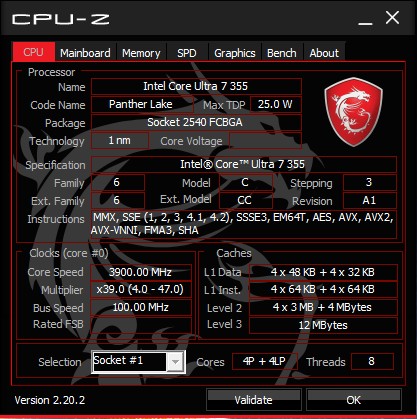
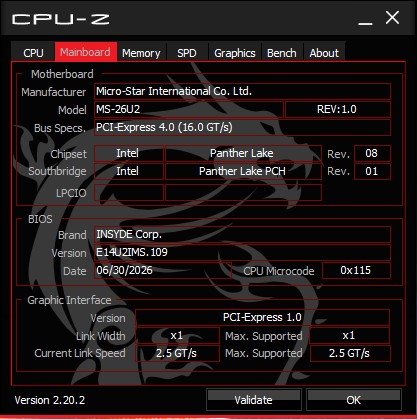
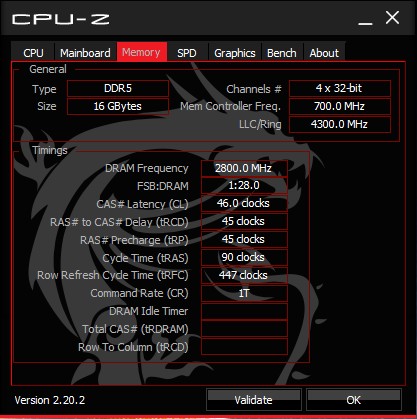
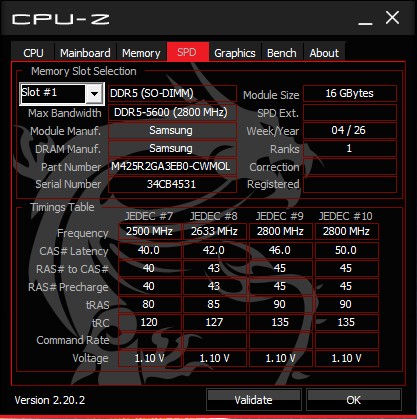
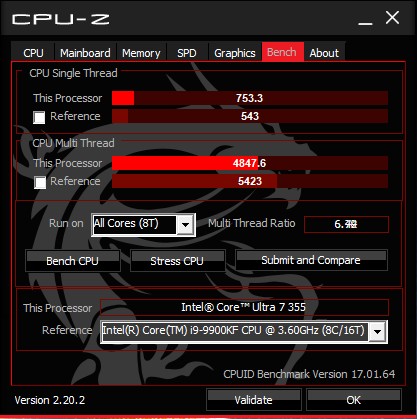
ซีพียู Intel Core Ultra 7 355 ใน MSI Modern 16S AI+ G3M แบบ 8 คอร์ 8 เธรด แยกเป็น 4 Performance-cores (P-cores) และคอร์ประหยัดไฟพิเศษ (Low Power Efficient-core / LPE-cores) อีก 4 คอร์ ความเร็วสูงสุด 4.7 GHz ค่า TDP 25W ใช้พลังงานน้อย มีรหัสพัฒนา Intel Panther Lake เป็นสถาปัตยกรรม Intel 18A แบบ RibbonFET เป็นการดีไซน์แบบใหม่ล่าสุด ทั้งจัดการพลังงานได้ดี, รองรับชุดคำสั่งครบถ้วนแล้วยังทำงานลื่นไหล พอทดสอบกับระบบ CPU-Z Benchmark แล้วก็ทำคะแนนได้ไล่เลี่ยกับซีพียูเดสก์ท็อปอย่าง Intel Core i9-9900KF ดังนั้นเรื่องสมรรถนะก็ทำได้ดีไม่มีปัญหาแล้ว ก็มี RAM 16 GB DDR5 ติดตั้งมาให้พร้อมใช้แล้วเพิ่มความจุในภายหลังได้
Intel AI Boost NPU ตามสเปคมีสมรรถนะสูงสุด 49 TOPS (Tera Operations Per Second) จึงใช้งานร่วมกับส่วนเสริมหรือ Local AI Model ขนาดเล็ก-กลางได้ดี แต่ถ้าโมเดลมีพารามิเตอร์ตั้งแต่ 7B ขึ้นไปจะตอบสนองช้าลงไประดับหนึ่ง
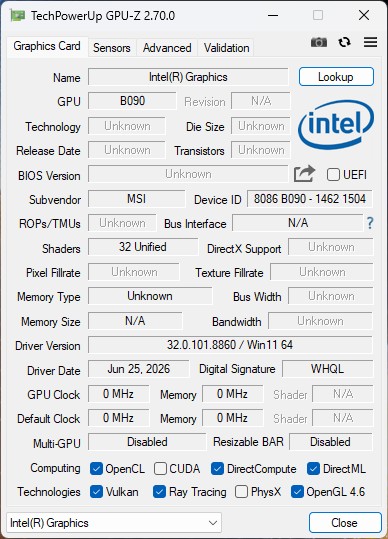
จีพียู Intel Graphics ของ Intel Core Ultra 7 355 ถึงจะออกแบบมาเพื่อใช้งานทั่วไปอย่างใช้ดูหนังฟังเพลง, แสดงผลภาพขึ้นหน้าจอความละเอียดสูงและอื่นๆ ได้ก็ตาม แต่ด้วยสเปคแล้วรองรับชุดคำสั่งหลากหลายทั้ง OpenCL, OpenGL 4.6, DirectCompute, DirectML, Vulkan, Ray Tracing และ DirectX 12 Ultimate และเข้ากับถอดรหัสไฟล์ AV1, Intel Quick Sync, H.264, H.265 ส่วน H.266 จะถอดรหัสได้อย่างเดียว
สามารถต่อหน้าจอแยกได้ 4 บาน ถ้าเน้นความละเอียดสูงสุดแบบ DisplayPort (ผ่านพอร์ต USB-C) รองรับความละเอียดสูงสุด 7680*4320 พิกเซล 60 Hz หรือ 3840*2400 พิกเซล 120 Hz ดังนั้นถ้าจะต่อหน้าจอแยกตามฟีเจอร์ Matrix Display 3 บาน ก็ทำงานสะดวกแน่นอน
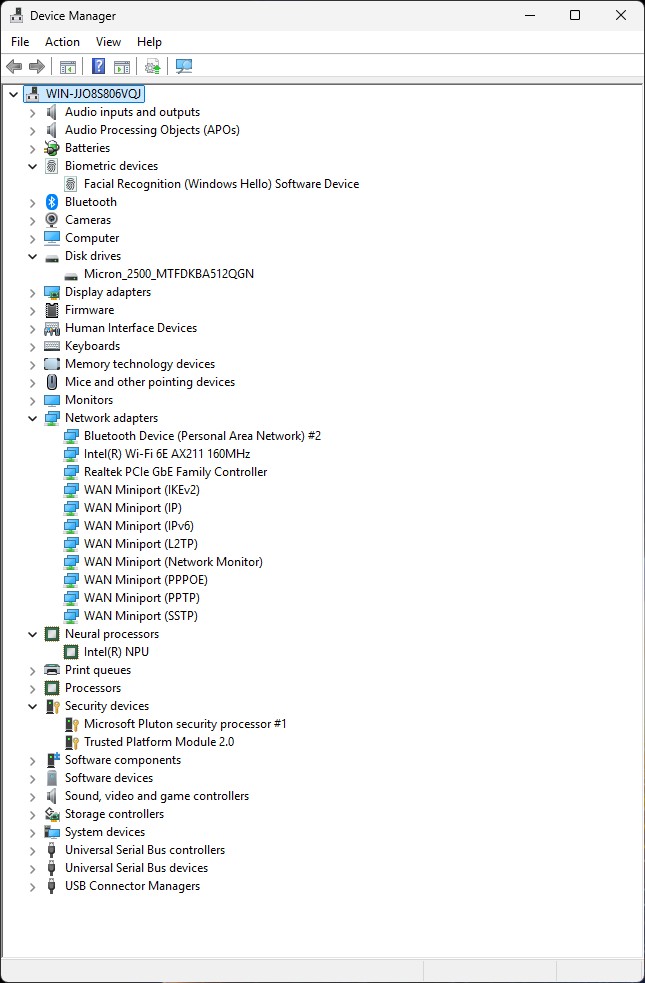
ภายในเครื่องเมื่อตรวจสอบด้วย Device Manager จะเห็นว่า MSI Modern 16S AI+ G3M มีชิป TPM 2.0 กับ Microsoft Pluton มารักษาความปลอดภัยของซอฟท์แวร์และฮาร์ดแวร์ ติดตั้งเซนเซอร์สแกนใบหน้ามาช่วยเพิ่มความปลอดภัยและเป็นส่วนตัวยิ่งขึ้น
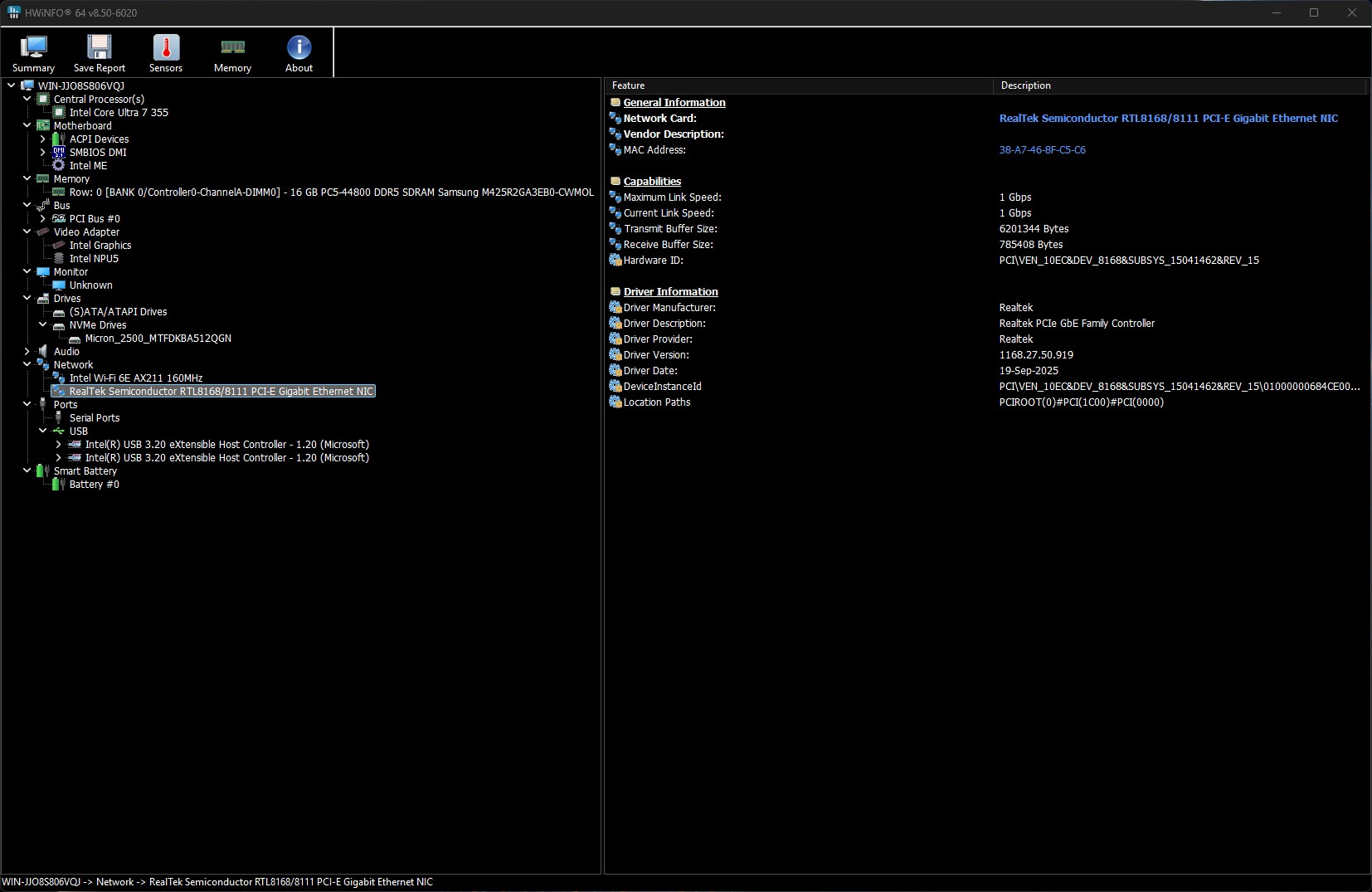
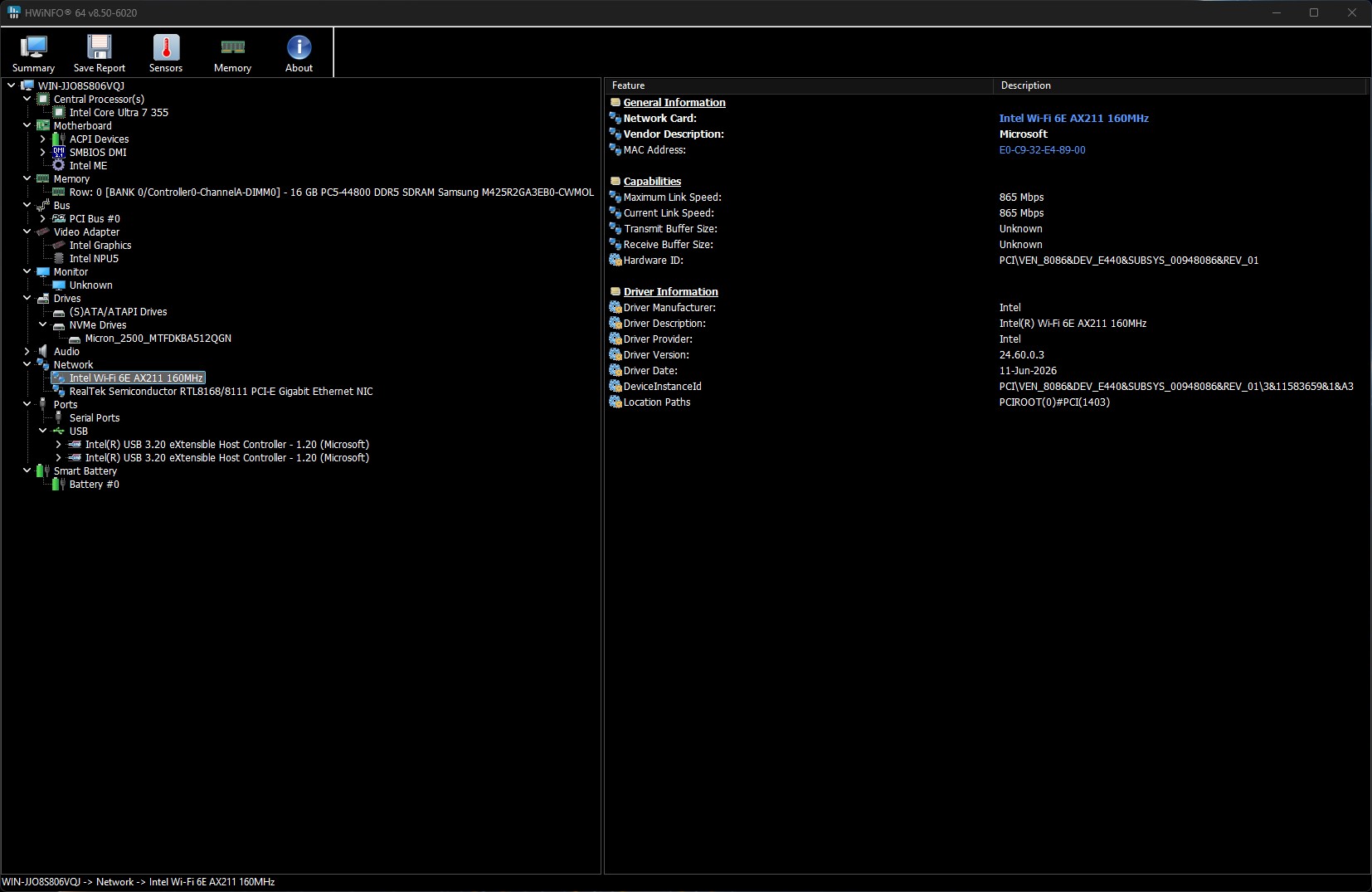
การเชื่อมต่ออินเทอร์เน็ตให้ MSI Modern 16S AI+ G3M มี 2 แบบ ได้แก่ต่อสาย LAN และได้ชิป Realtek RTL8168/8111 ควบคุมการทำงาน หรือต่อ Wi-Fi 6E มาตรฐาน 802.11ax กับการ์ด Intel Wi-Fi 6E AX211 ตามสเปคมีแบนด์วิดท์ 160 MHz รองรับ Wi-Fi 2.4 GHz / 5 GHz / 6 GHz รองรับเทคโนโลยี MU-MIMO, OFDMA และ Intel vPro รวมถึง Bluetooth 5.3 ด้วย
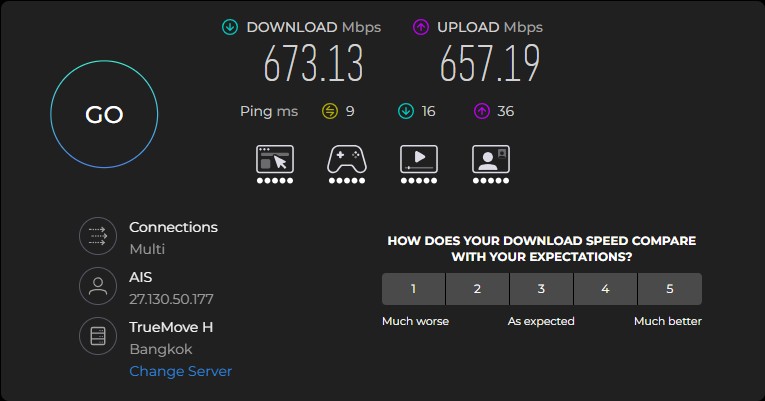
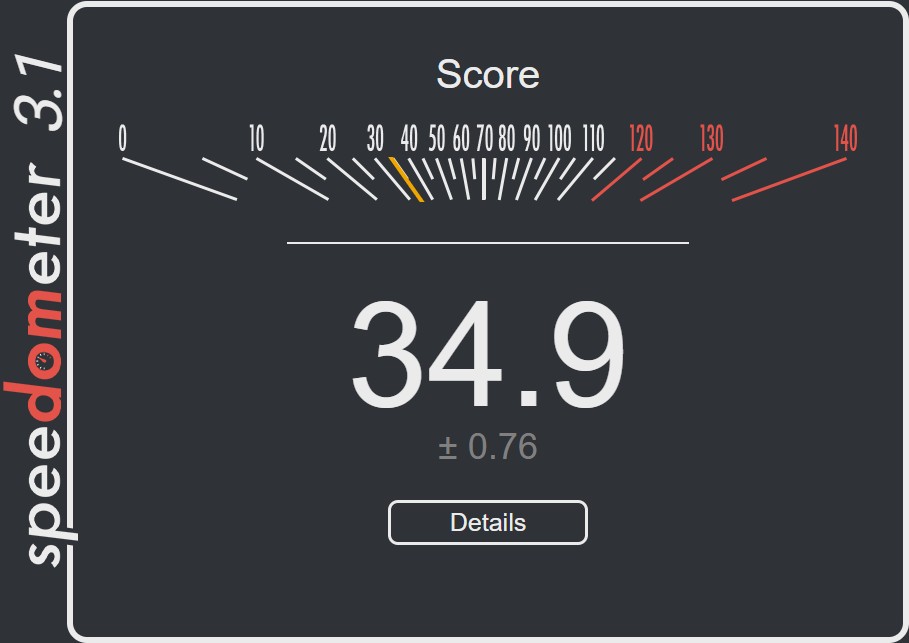
สมรรถนะการรับส่งข้อมูลจากการทดสอบกับเว็บไซต์ Speedtest by Ookla จะเห็นว่าความเร็วทั้ง Download และ Upload ก็สูงพอให้รับส่งข้อมูลได้เร็วต่อเนื่อง แถมผลการทดสอบกับเว็บไซต์ Speedometer 3.1 จะเห็นว่าทำคะแนนได้ 34.9 ซึ่งถ้าเกิน 30 คะแนน ก็สามารถเปิดเว็บใช้งานรับส่งข้อมูลไวเร็วต่อเนื่องใช้ทำงานดีขึ้น
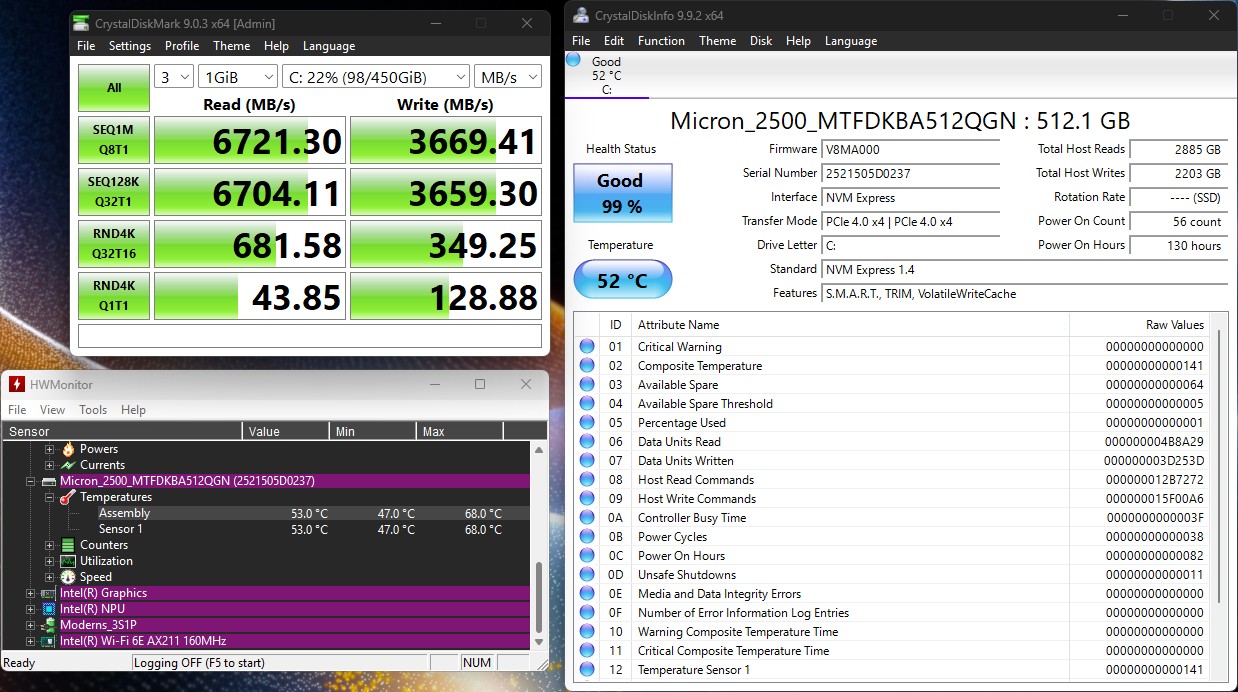
M.2 NVMe SSD ความจุ 512 GB ใน MSI Modern 16S AI+ G3M เป็น Micron 2500 ขนาด M.2 2280 เป็น Micron 3D 232-layer QLC NAND SSD ใหม่ สามารถเขียนอ่านไฟล์ได้เร็วและเข้ารหัสข้อมูลในตัว ตามสเปคแล้วมีความทนทานต่อการเขียนอ่านไฟล์ 200 TBW มีความเร็วแบบ Sequential Read / Write 6,600 / 3,650 MB/s พอทดสอบกับโปรแกรม CrystalDiskMark 9.0.3 แล้วได้ความเร็วเสมอกับสเปคเคลมจากโรงงานและมีอุณหภูมิสูงสุดเพียง 68 องศาเซลเซียสเท่านั้น เหมาะกับการเป็นไดรฟ์หลักติดตั้งโปรแกรมใช้งานมาก
ด้วยสมรรถนะของ SSD ตัวนี้ ยังไม่แนะนำให้เปลี่ยนไดรฟ์ให้มีความจุสูงขึ้น แต่ซื้อ External SSD หรือ Micro SD Card มาใช้แทนจะสะดวกกว่ามากและในอนาคตถ้าจะเปลี่ยนโน้ตบุ๊คเครื่องใหม่ก็นำไปใช้ต่อได้ทันที ส่วนไดรฟ์ของ MSI Modern 16S AI+ แนะนำให้เปลี่ยนเมื่อเสียในอนาคตดีกว่า
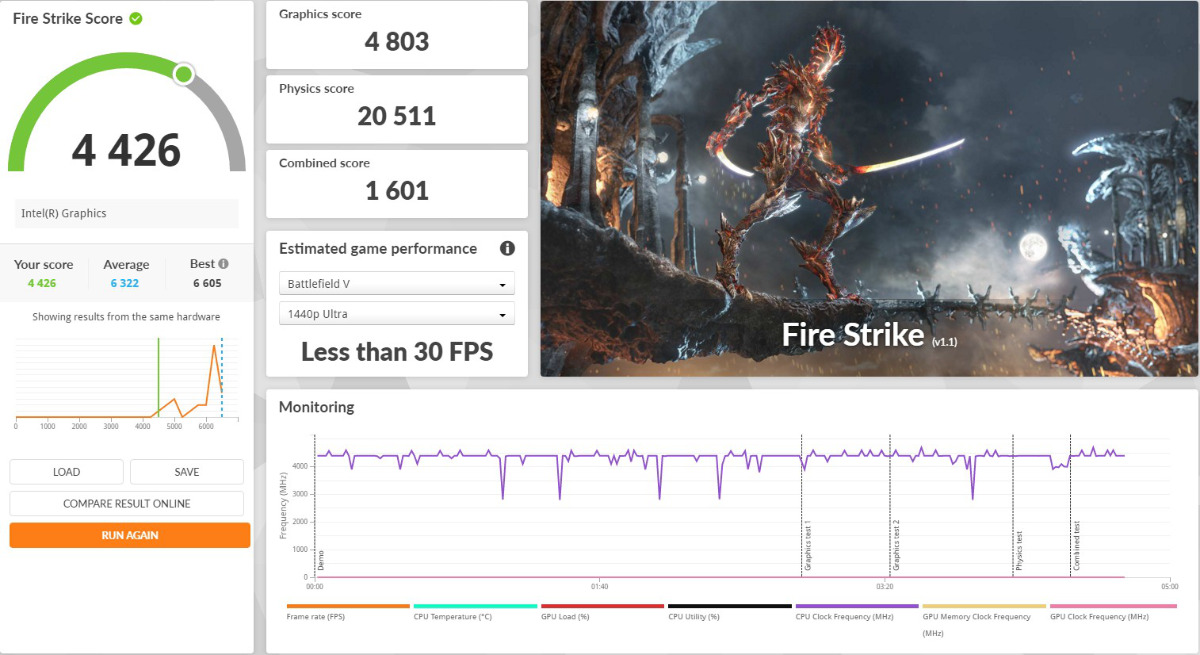
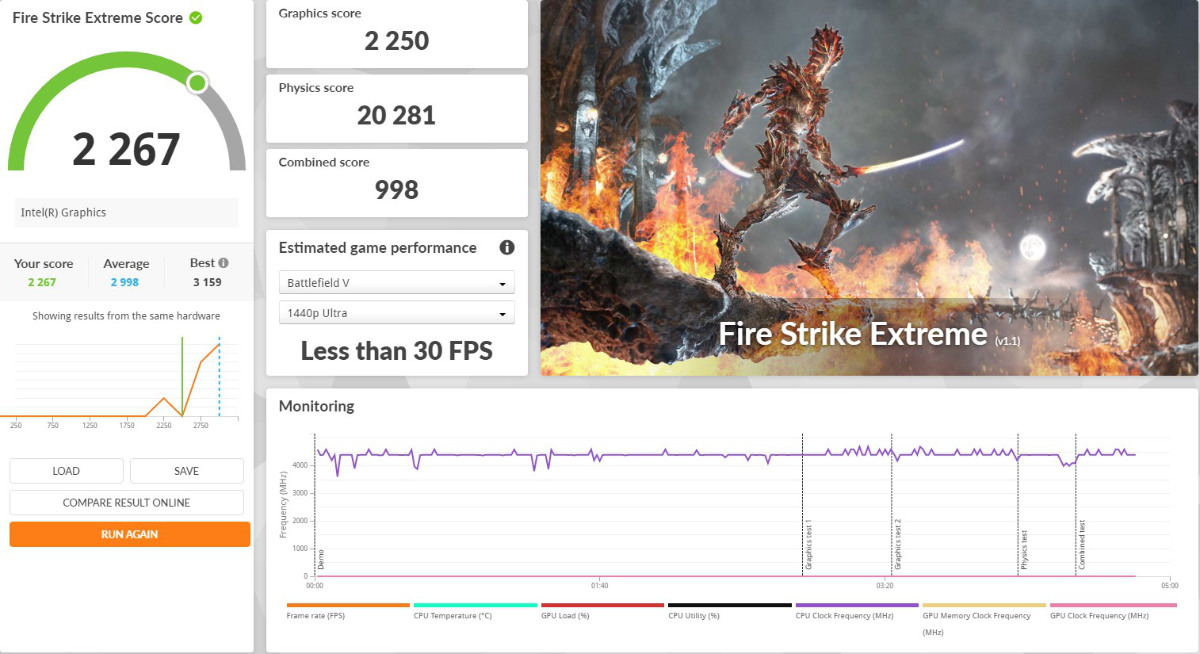
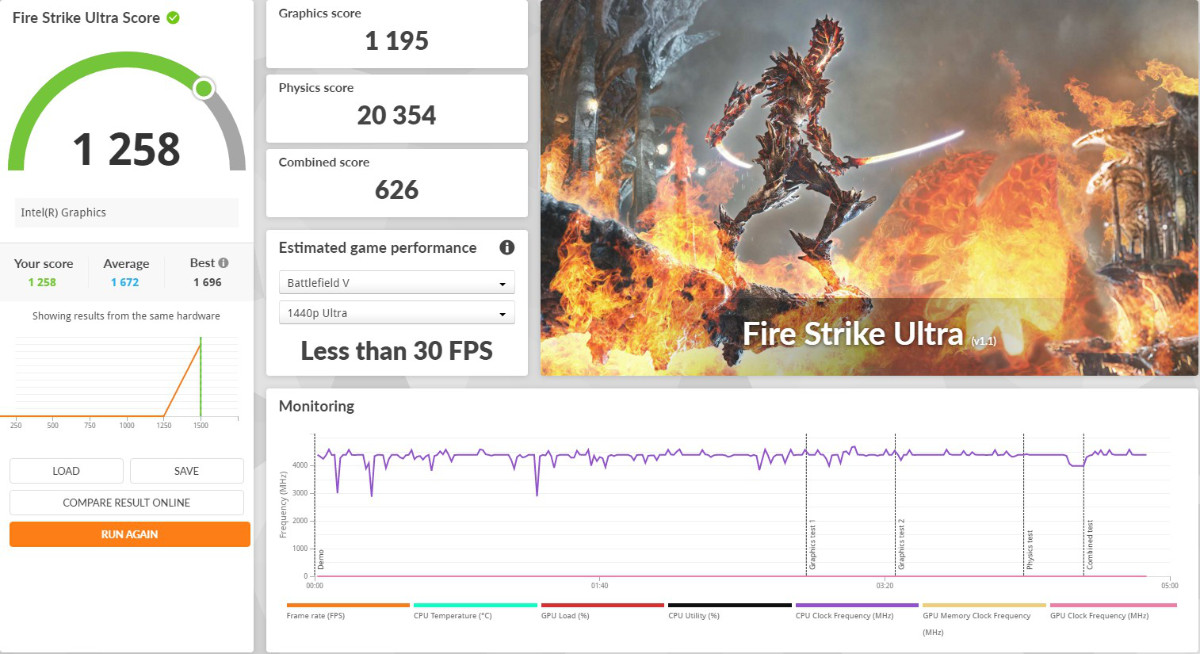
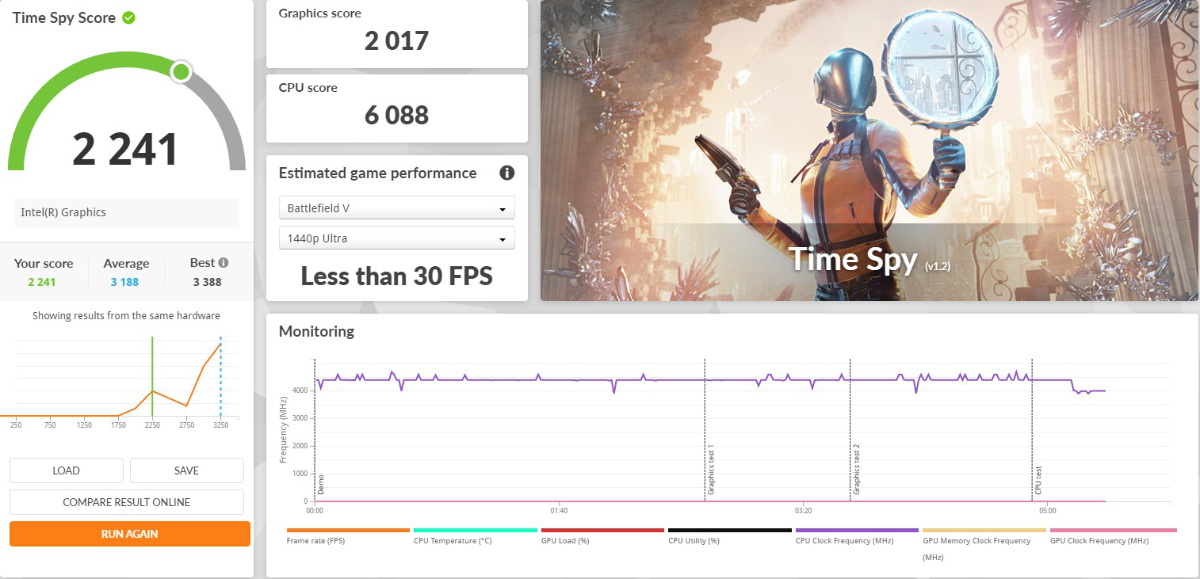
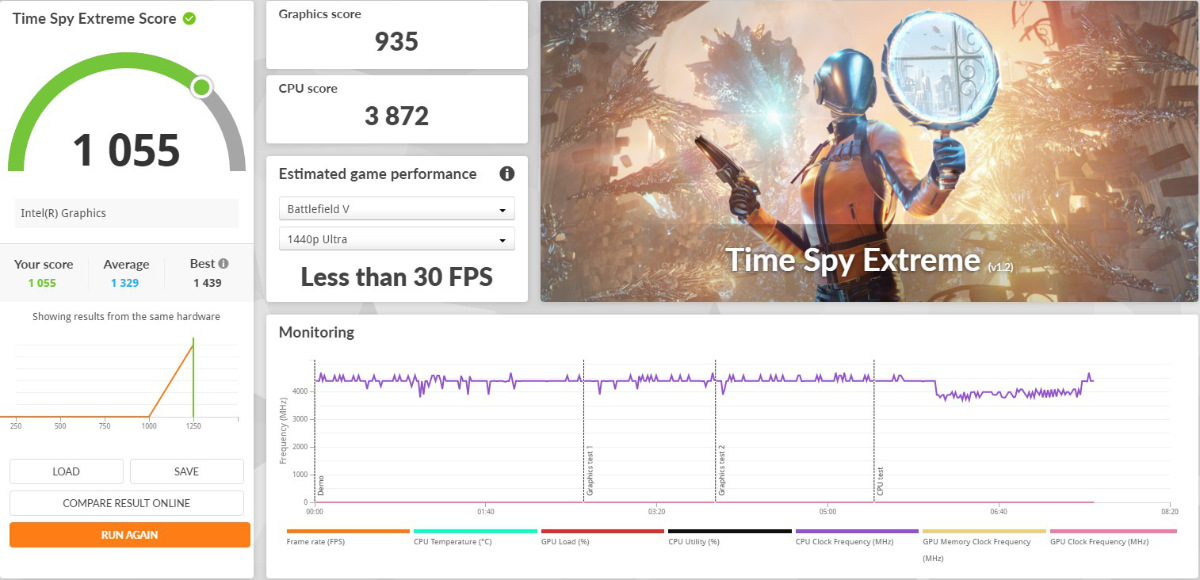
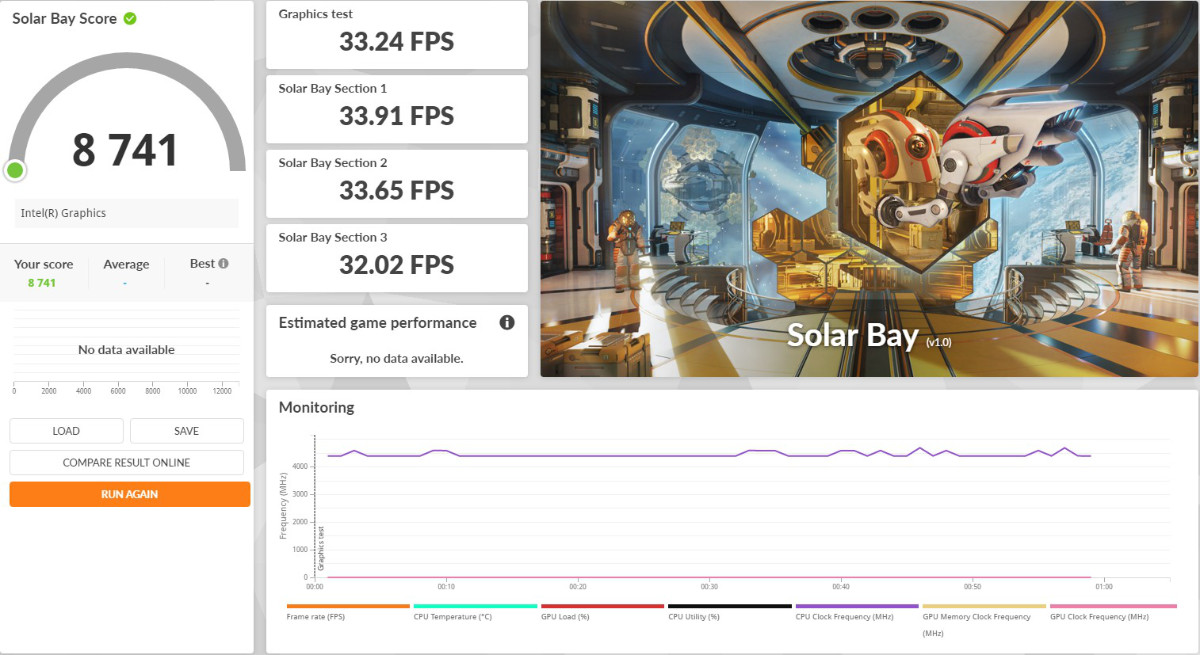
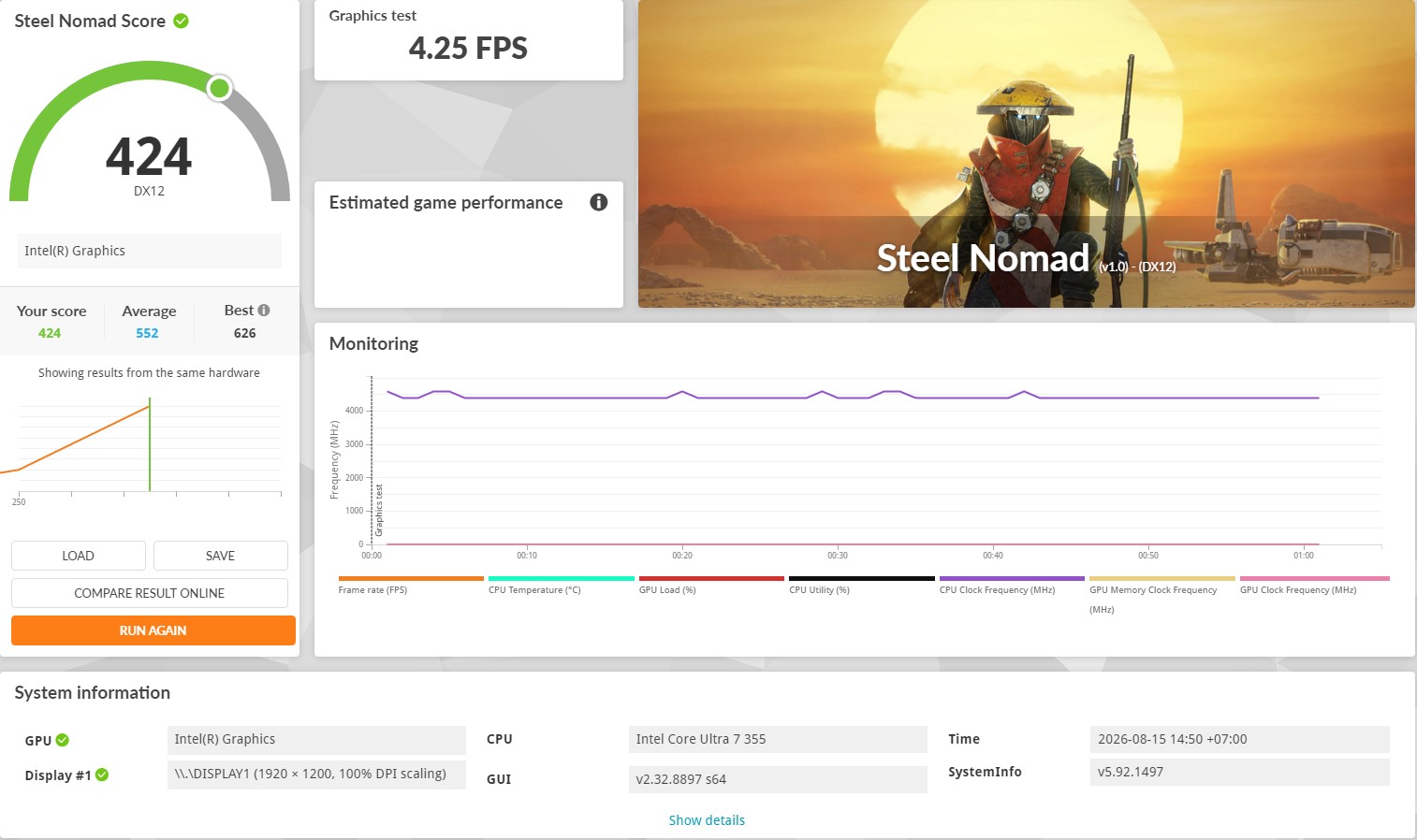
งานรองอย่างการเล่นเกมถ้าดูจากผลคะแนนการทดสอบกับโปรแกรมตระกูล 3DMark ทั้งหมดจะเห็นว่า MSI Modern 16S AI+ ไม่เหมาะกับเกมชั้นนำนัก ยกเว้นเล่นเกมอย่าง Stardew Valley หรือ Disco Elysium จะยังพอฆ่าเวลาได้บ้างและไม่ต้องลดความละเอียดลงเลยก็ได้ ซึ่งผลการทดสอบเป็นดังนี้
- Fire Strike (จำลองการเล่นเกมชั้นนำบนหน้าจอความละเอียด Full HD ใช้ DirectX 11 API) – คะแนนเฉลี่ย 4,426 คะแนน แยกเป็น Graphics score 4,803 คะแนน, Physics score 20,511 คะแนน, Combined score 1,601 คะแนน
- Fire Strike Extreme (จำลองการเล่นเกมชั้นนำบนหน้าจอความละเอียด QHD ใช้ DirectX 11 API) – คะแนนเฉลี่ย 2,267 คะแนน แยกเป็น Graphics score 2,250 คะแนน, Physics score 20,281 คะแนน, Combined score 998 คะแนน
- Fire Strike Ultra (จำลองการเล่นเกมชั้นนำบนหน้าจอความละเอียด UHD ใช้ DirectX 11 API) – คะแนนเฉลี่ย 1,258 คะแนน แยกเป็น Graphics score 1,195 คะแนน, Physics score 20,354 คะแนน, Combined score 626 คะแนน
- Time Spy (จำลองการเล่นเกมชั้นนำบนหน้าจอความละเอียด QHD ใช้ DirectX 12 API) – คะแนนเฉลี่ย 2,241 คะแนน แยกเป็น CPU score 2,017 คะแนน Graphics score 6,088 คะแนน
- Time Spy Extreme (จำลองการเล่นเกมชั้นนำบนหน้าจอความละเอียด UHD ใช้ DirectX 12 API) – คะแนนเฉลี่ย 1,055 คะแนน แยกเป็น CPU score 3,872 คะแนน Graphics score 935 คะแนน
- Solar Bay (ทดสอบการเรนเดอร์ Ray Tracing ว่ารันได้ดีต่อเนื่องหรือไม่ แต่ละ section การทดสอบจะเพิ่มรายละเอียดให้ใช้กำลังจีพียูมากขึ้น) – คะแนนเฉลี่ย 8,741 คะแนน, Graphics test 33.24 FPS / Section 1 ได้ 33.91 FPS / Section 2 ได้ 33.65 FPS / Section 3 ได้ 32.02 FPS
- Steel Nomad (จำลองการเล่นเกมชั้นนำบนหน้าจอความละเอียด UHD ใช้ DirectX 12 API) – คะแนนเฉลี่ย 424 คะแนน ได้ Graphics test 4.25 FPS
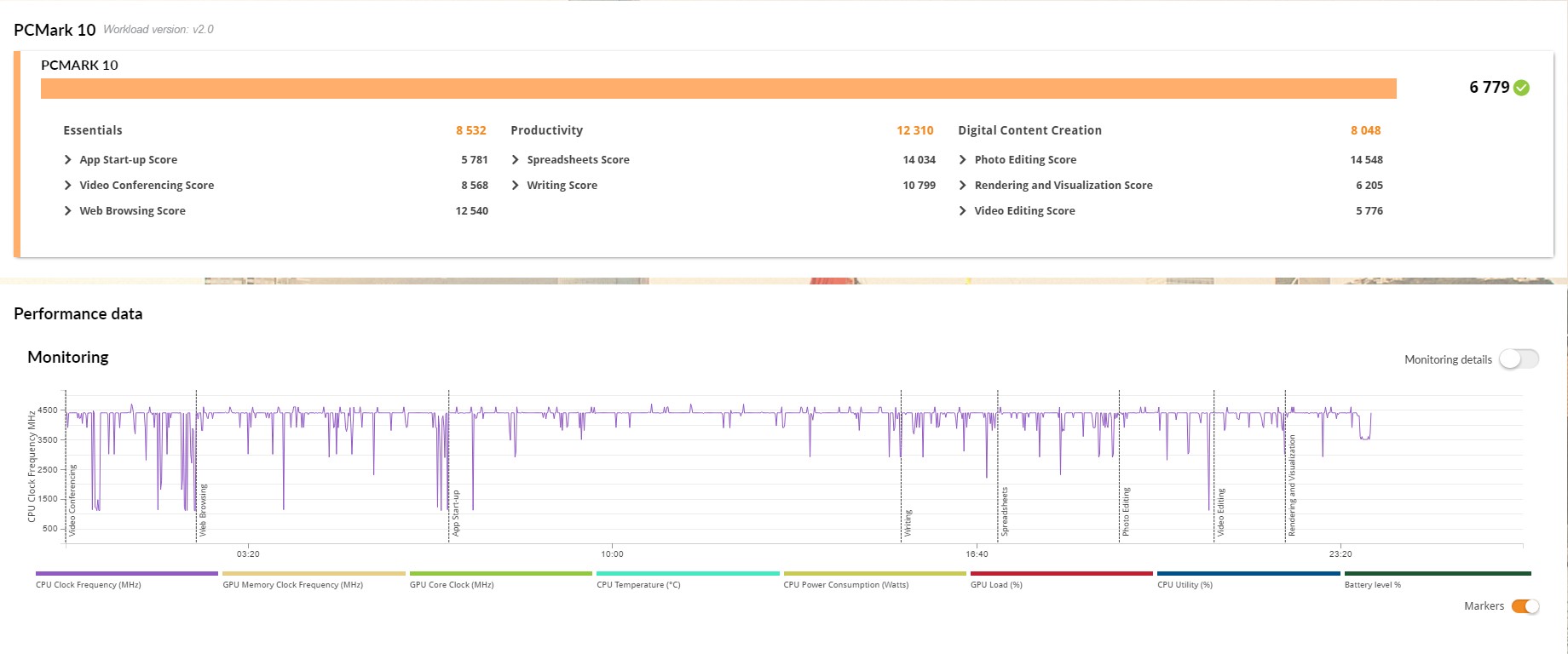
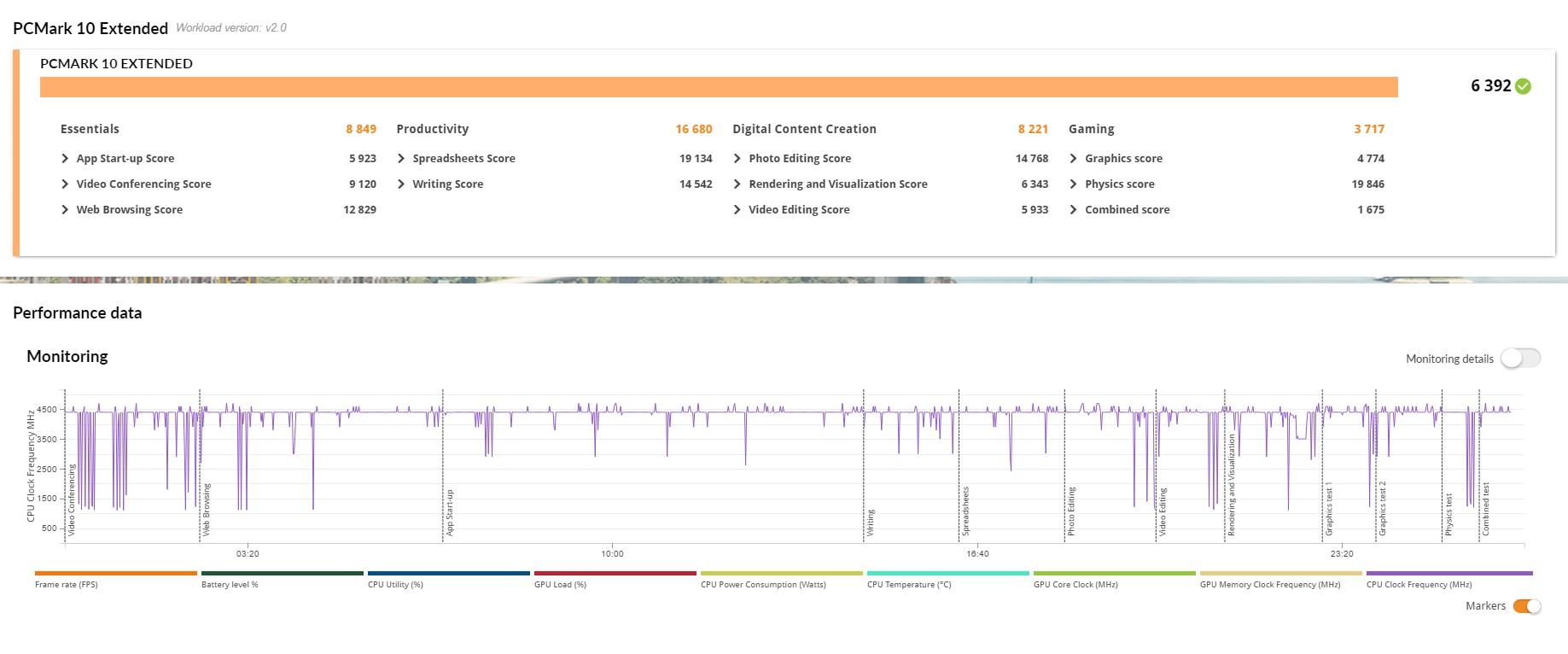
กรณีใช้ทำงานออฟฟิศทั่วไปถ้าสังเกตคะแนนจากการทดสอบกับโปรแกรม PCMark 10 ซึ่งทำได้ 6,779 คะแนน ถือว่าสูงพอควรในฐานะโน้ตบุ๊คทำงาน แต่ถ้าเอาการทดสอบเล่นเกมมาคิดร่วมด้วยแบบในเวอร์ชั่น Extended จะลดเหลือ 6,392 คะแนน ยิ่งเห็นชัดว่า MSI Modern 16S AI+ G3M เหมาะกับการใช้ทำงานเอกสารและธุรการเป็นหลักซึ่งทำได้ดีพอสมควร และสังเกตในหัวข้อ Digital Content Creation จะเห็นว่าชิปเซ็ต Intel Core Ultra 7 355 เหมาะกับการแต่งภาพเป็นหลัก ส่วนการปั้นหรือหมุนโมเดล 3D และตัดต่อคลิปยังพอทำได้แต่ก็ไม่แนะนำนัก
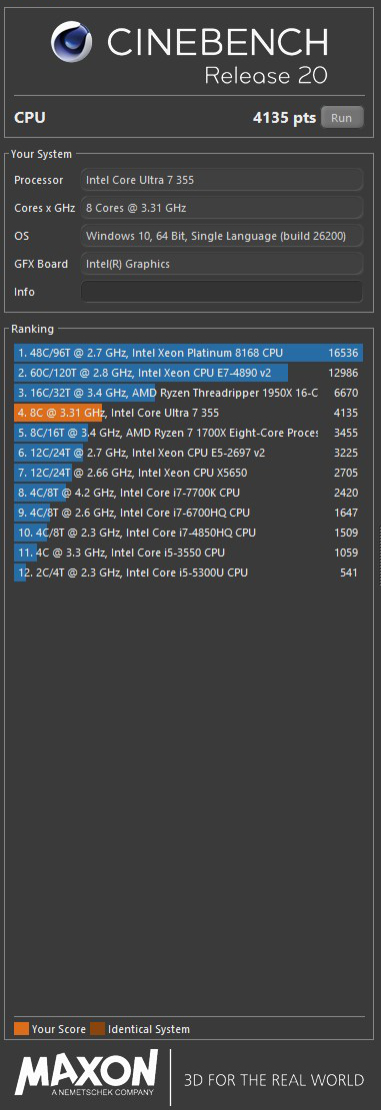
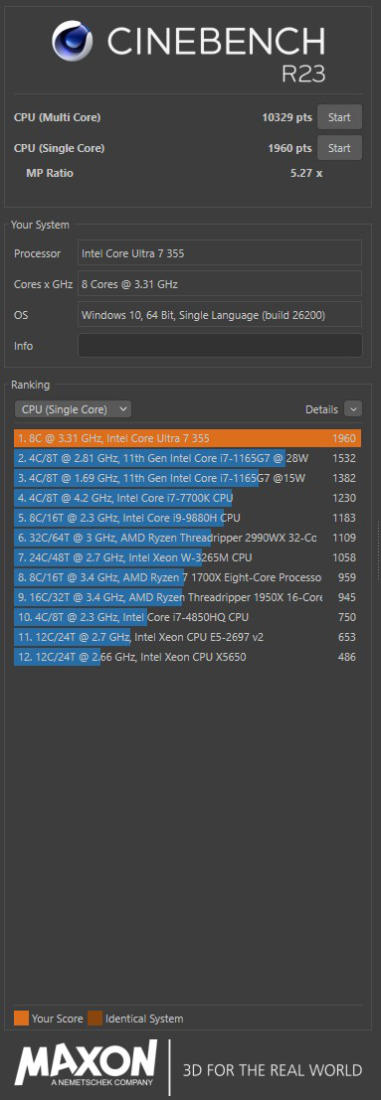
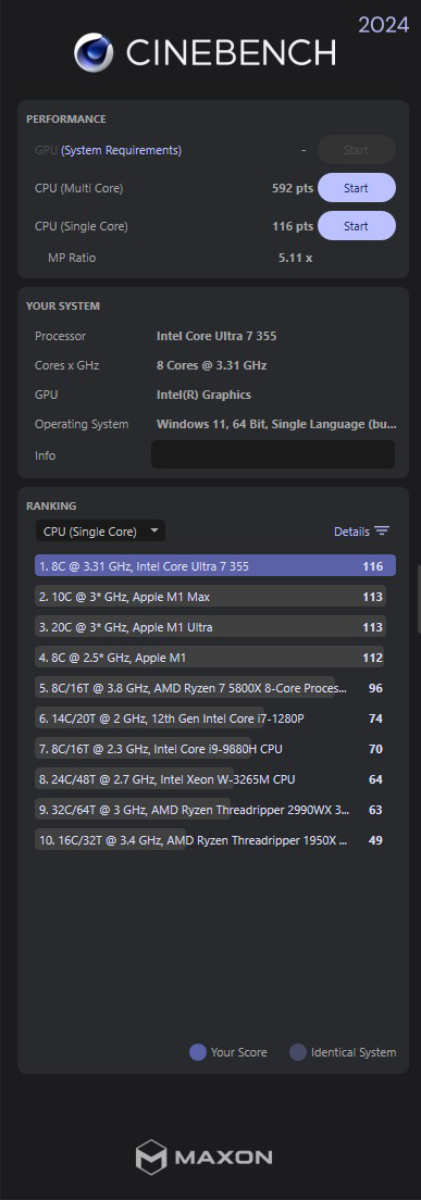
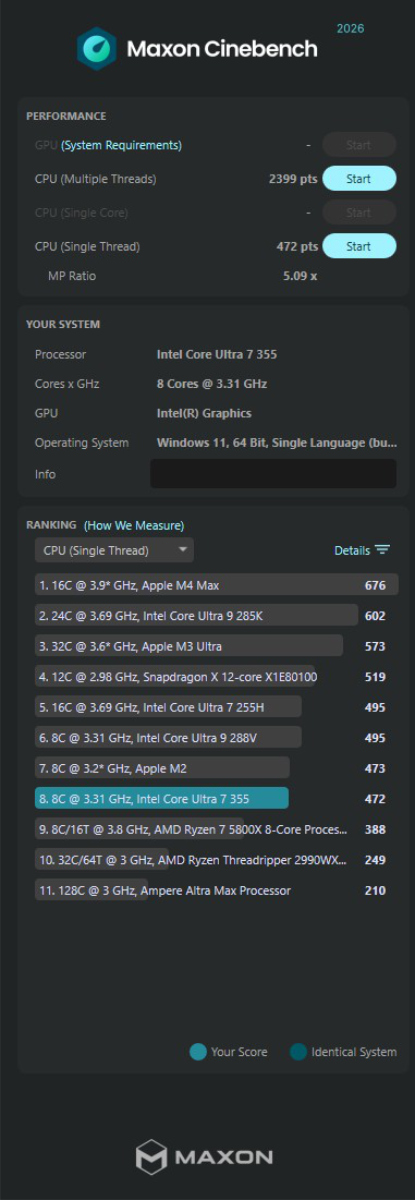
กรณีทดสอบกับโปรแกรมตระกูล CINEBENCH ทุกเวอร์ชั่น จะเห็นว่าซีพียู Intel แค่พอใช้ทำงานกราฟิคได้บ้างในยามจำเป็น ไม่ถึงกับดีมากเหมือนซีรีส์สมรรถนะสูงอย่าง H, HX-series ซึ่งผลการทดสอบในแต่ละเวอร์ชั่นจะเป็นดังนี้
- 2026 – ใช้เอนจิ้นเรนเดอร์พื้นฐานของ Redshift กับ Cinema 4D ทดสอบสมรรถนะของซีพียูและจีพียูว่าเรนเดอร์งานกราฟิคระดับโปรดักชั่นได้ดีเท่าไหร่ ได้คะแนน CPU (Multi Threads) 2,399 pts และ CPU (Single Thread) 472 pts
- 2024 – ใช้ทดสอบประสิทธิภาพของซีพียูกับจีพียูอย่างหนักพร้อมกันโดยใช้เอนจิ้น Redshift สำหรับอุตสาหกรรมภาพยนต์ ได้ CPU (Multi-Core) 592 pts และ CPU (Single Core) 116 pts
- R23 – ใช้ทดสอบพลังประมวลผลของซีพียูเป็นหลัก มีความละเอียดและแม่นยำสูง ได้คะแนน Multi Core 10,329 pts และ Single Core อีก 1,960 pts
- R20 – ใช้ทดสอบกำลังประมวลผลของซีพียูเป็นหลัก ได้คะแนน CPU 4,135 pts
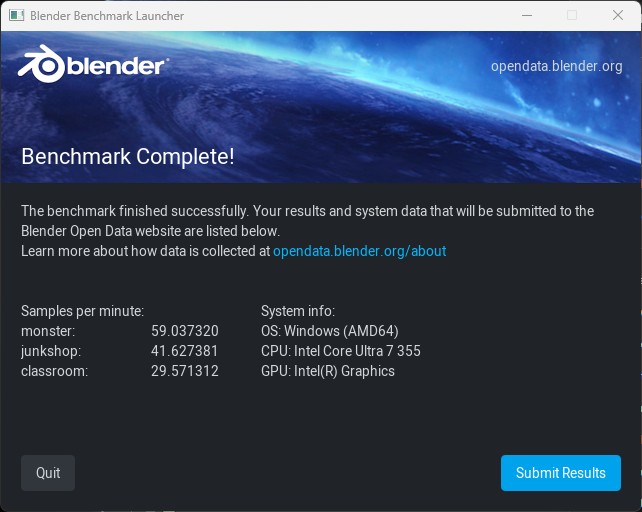
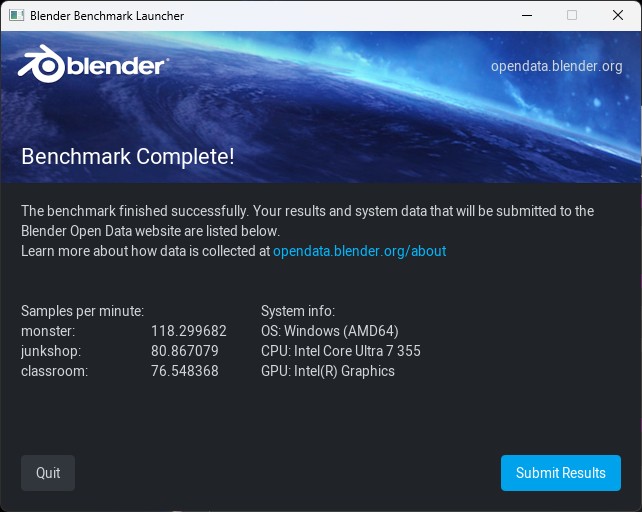
งานกราฟิคและทำโมเดล 3D ก็ไม่ค่อยเหมาะกับโน้ตบุ๊คทำงานเครื่องนี้เช่นกัน แม้จะเป็น Intel Core Ultra 7 355 ก็ตาม แต่พอทดสอบกับ Blender benchmark จะเห็นว่าปริมาณ Sample ใน 1 นาทีที่ชิปเซ็ตนี้เรนเดอร์ได้จะเพียงพอแค่ใช้พรีวิวและหมุนตัวอย่างโมเดลเท่านั้น ไม่เหมาะกับการปั้นโมเดลนัก ซึ่งผลการทดสอบเป็นดังนี้
| ประเภทการทดสอบ / ปริมาณ Sample ใน 1 นาที (ยิ่งมากยิ่งดี) | Intel Core Ultra 7 355 | Intel Graphics |
| monster | 59 | 118 |
| junkshop | 41 | 80 |
| classroom | 29 | 76 |
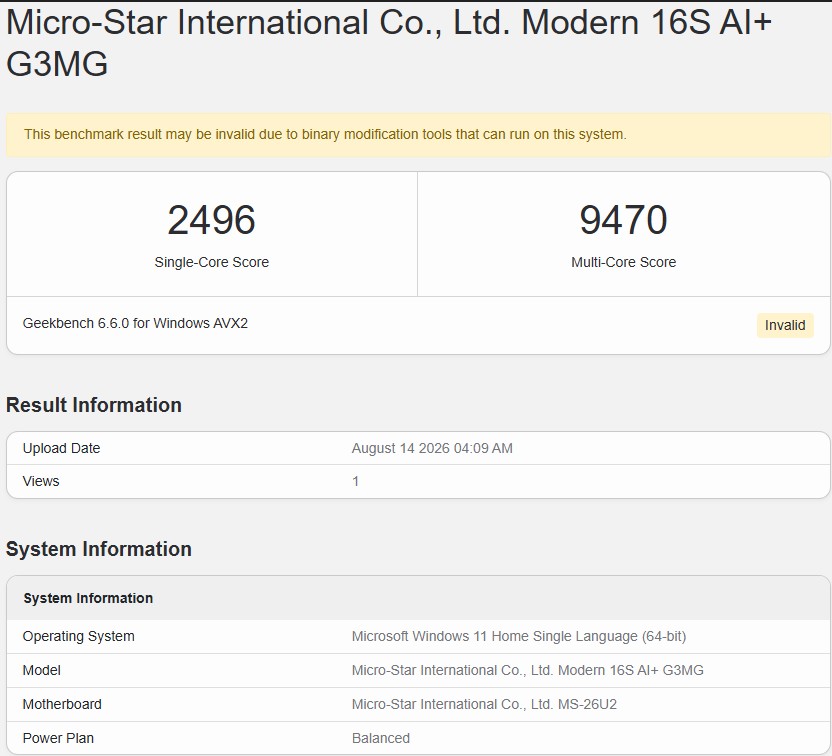
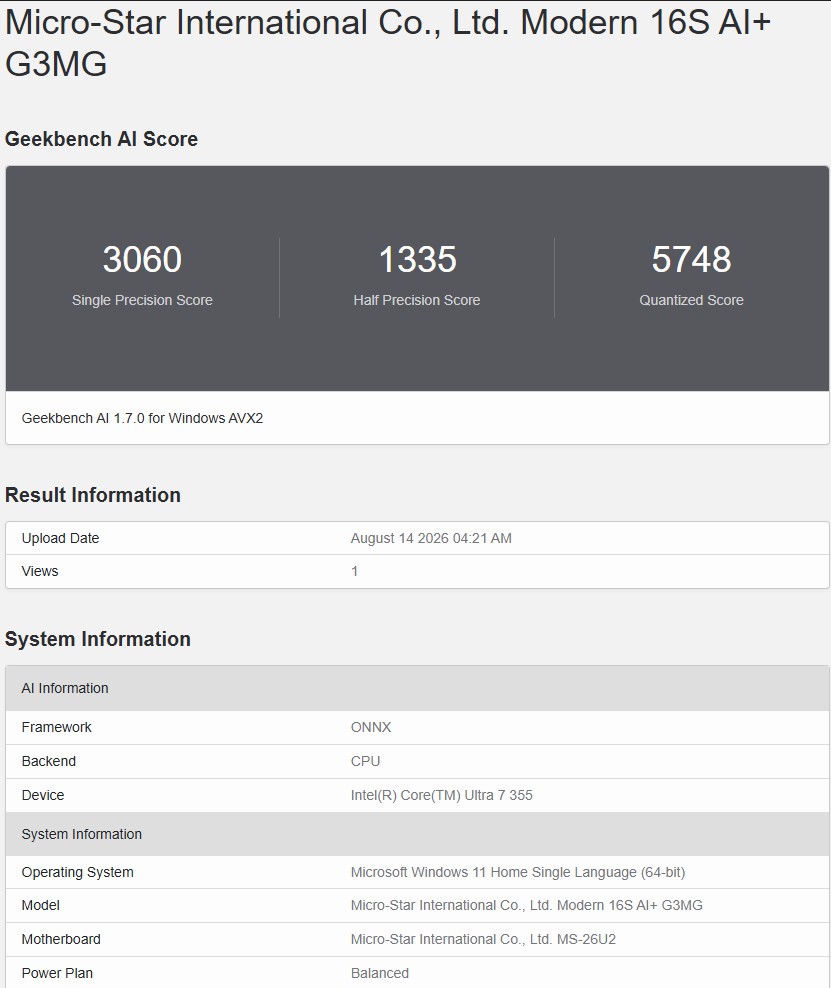
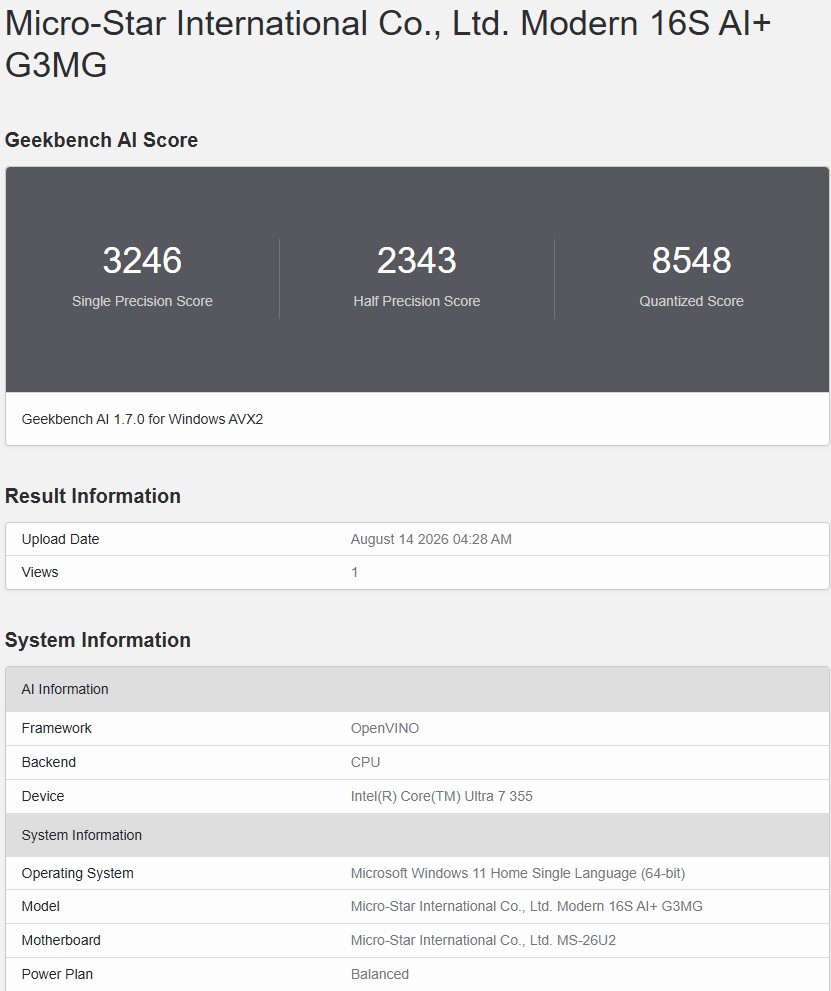
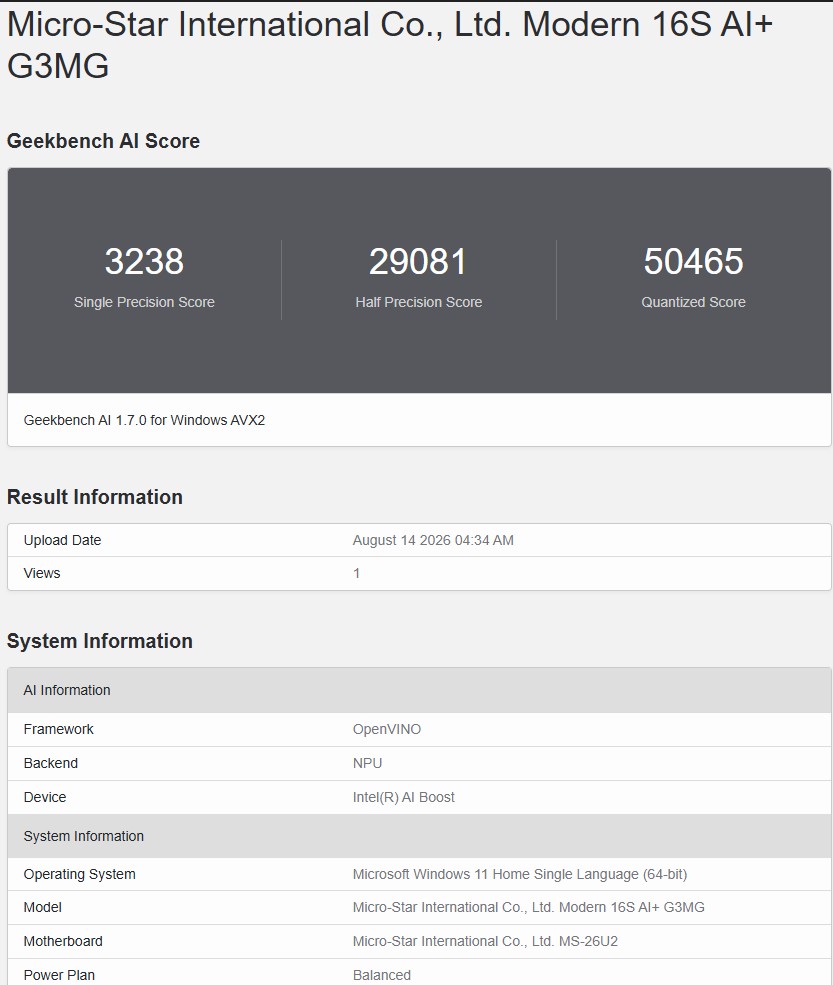
การทดสอบกับโปรแกรม Geekbench 6 และ AI จะเห็นว่าซีพียู Intel Core Ultra 7 355 ดีพอให้ใช้ทำงานออฟฟิศได้และรัน Local AI ได้ระดับหนึ่งและเหมาะกับโมเดลพารามิเตอร์ไม่เกิน 7B ถึงจะดี ซึ่งผลการทดสอบจะเป็นดังนี้
- Geekbench 6 – ใช้ทดสอบว่าซีพียูสามารถประสานงานกับหน่วยความจำในเครื่องได้ดีหรือไม่ โดยจำลอง workloads งานประเภทการบีบอัดข้อมูล (data compression), การประมวลผลภาพ (image processing), Machine Learning และ Compile code มาทดสอบ
- Windows AVX2 (Advanced Vector Extension 2) ชุดคำสั่งเสริมจาก AVX พื้นฐาน ใช้ทดสอบคำนวน vector integer ได้รวดเร็วหรือไม่ ถ้าเป็น Single-Core ทำได้ 2,496 คะแนน และ Multi-Core ได้ 9,470 คะแนน
- Geekbench AI – คำนวณว่าซีพียูสามารถรันการทำงานกับโปรแกรม AI รวมถึงรัน Local AI ได้รวดเร็วหรือไม่ แบ่งเป็น Single Precision เน้นความเที่ยงตรง, Half precision เน้นความเร็วมากขึ้นและลดความแม่นยำลง และ Quantized Score เน้นความเร็วแต่ไม่แม่นยำนัก
- ONNX ได้คะแนน Single Precision 3,060 คะแนน, Half precision 1,335 คะแนน และ Quantized Score 5,748 คะแนน
- OpenVINO (CPU) ได้ Single Precision 3,246 คะแนน, Half precision 2,343 คะแนน และ Quantized Score 8,548 คะแนน
- OpenVINO (NPU) ได้ Single Precision 3,238 คะแนน, Half precision 29,081 คะแนน และ Quantized Score 50,465 คะแนน
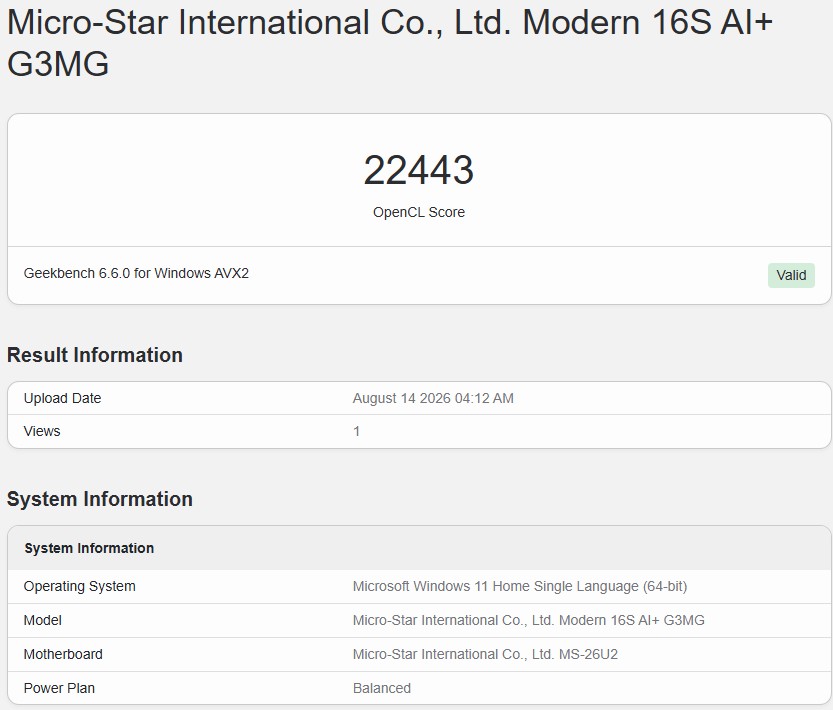
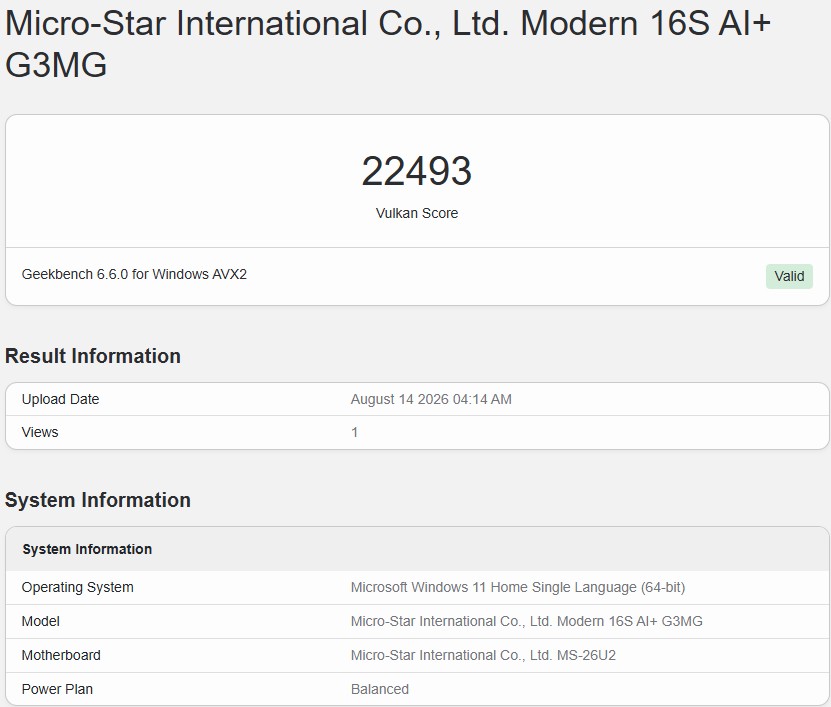
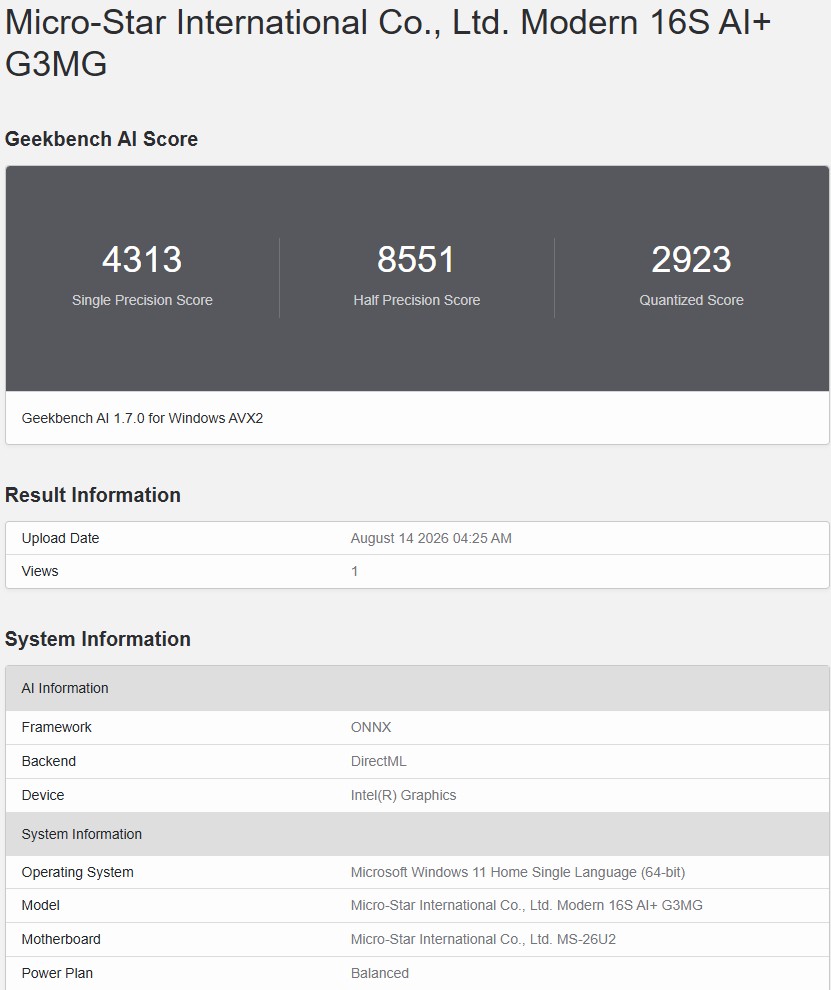
ส่วนผลการทดสอบกับ Intel Graphics เป็นดังนี้
- Geekbench 6 – ใช้ทดสอบว่าจีพียูสามารถประสานงานกับหน่วยความจำในเครื่องได้ดีหรือไม่ โดยจำลอง workloads งานประเภทการบีบอัดข้อมูล (data compression), การประมวลผลภาพ (image processing), Machine Learning และ Compile code มาทดสอบ
- OpenCL, Windows AVX2 (Advanced Vector Extension 2) ชุดคำสั่งเสริมจาก AVX พื้นฐาน ใช้ทดสอบ vector integer ด้วย OpenCL framework ทำได้ 22,443 คะแนน
- Vulkan, Windows AVX2 (Advanced Vector Extension 2) ชุดคำสั่งเสริมจาก AVX พื้นฐาน ใช้ทดสอบคำนวน vector integer ด้วย Vulkan framework ทำได้ 22,493 คะแนน
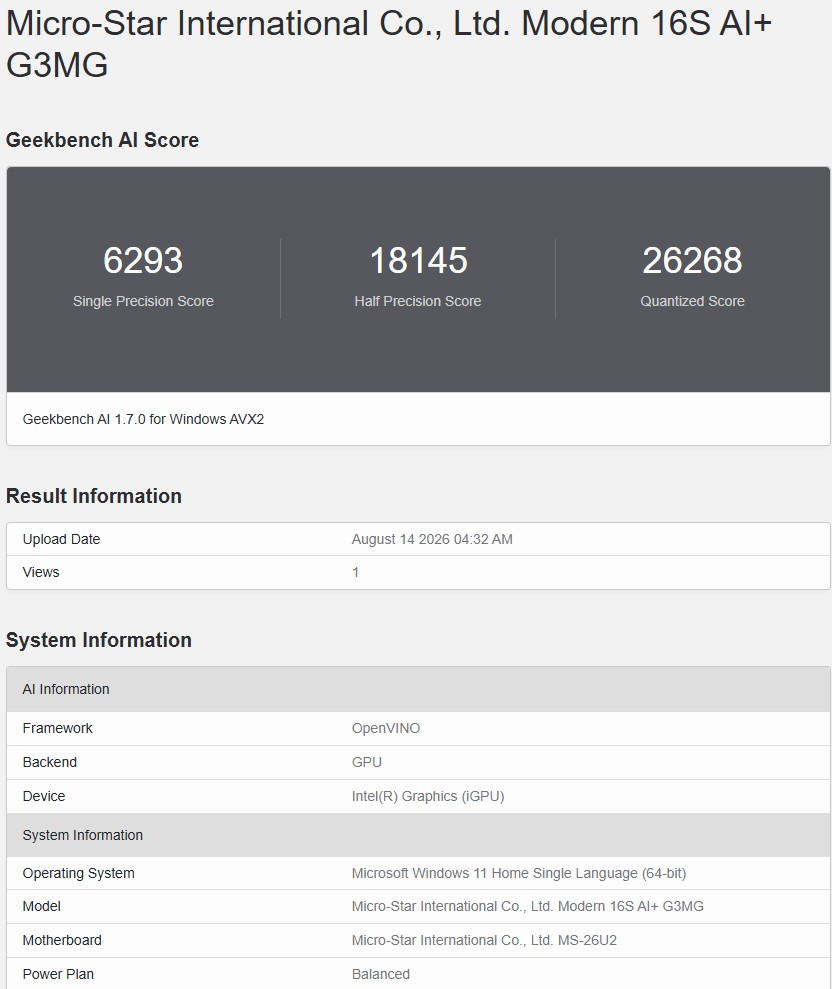
- Geekbench AI – คำนวณว่าซีพียูสามารถรันการทำงานกับโปรแกรม AI รวมถึงรัน Local AI ได้รวดเร็วหรือไม่ แบ่งเป็น Single Precision เน้นความเที่ยงตรง, Half precision เน้นความเร็วมากขึ้นและลดความแม่นยำลง และ Quantized Score เน้นความเร็วแต่ไม่แม่นยำนัก
- ONNX ได้คะแนน Single Precision 4,313 คะแนน, Half precision 8,551 คะแนน และ Quantized Score 2,923 คะแนน
- OpenVINO ได้คะแนน Single Precision 6,293 คะแนน, Half precision 18,145 คะแนน และ Quantized Score 26,268 คะแนน
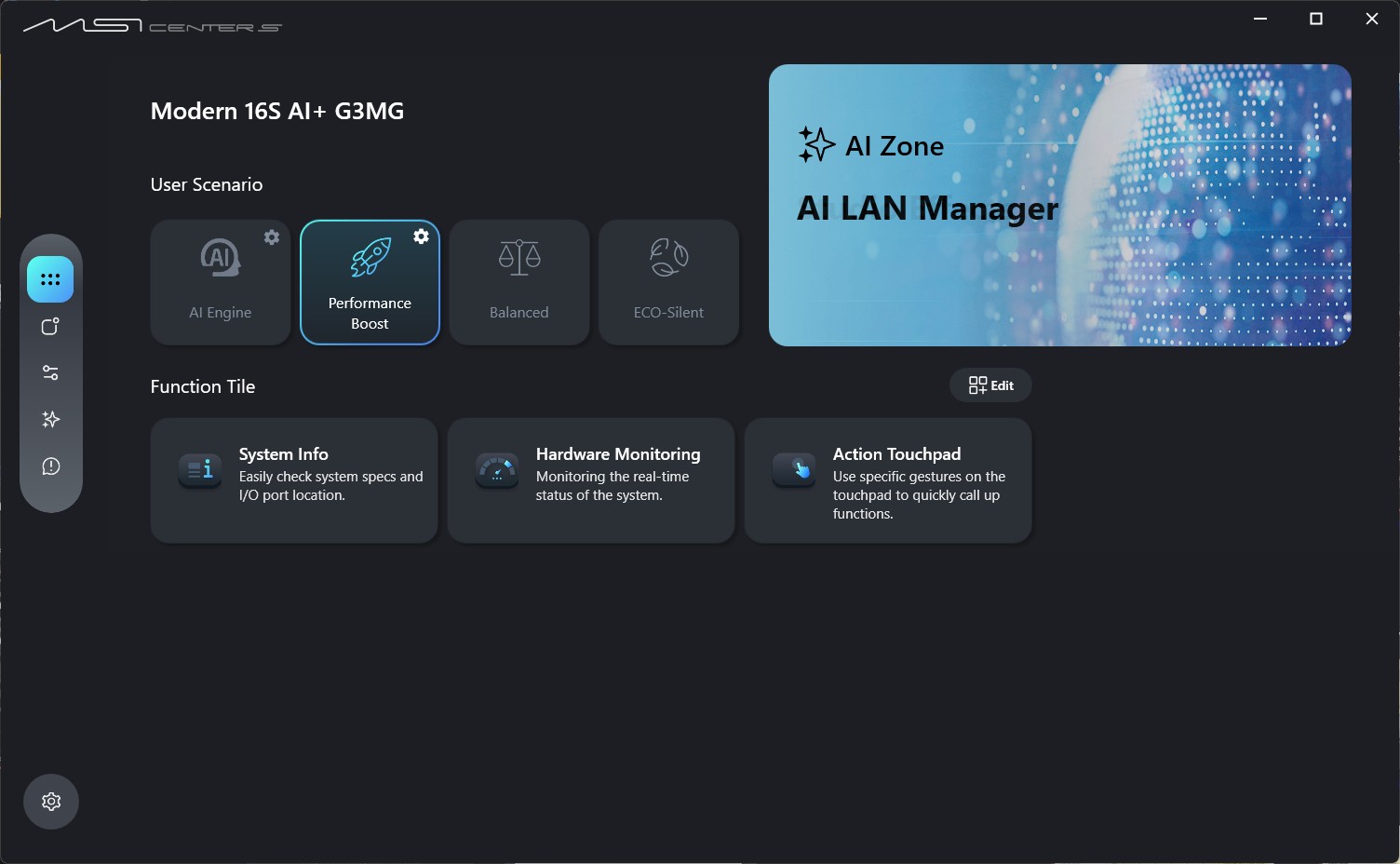
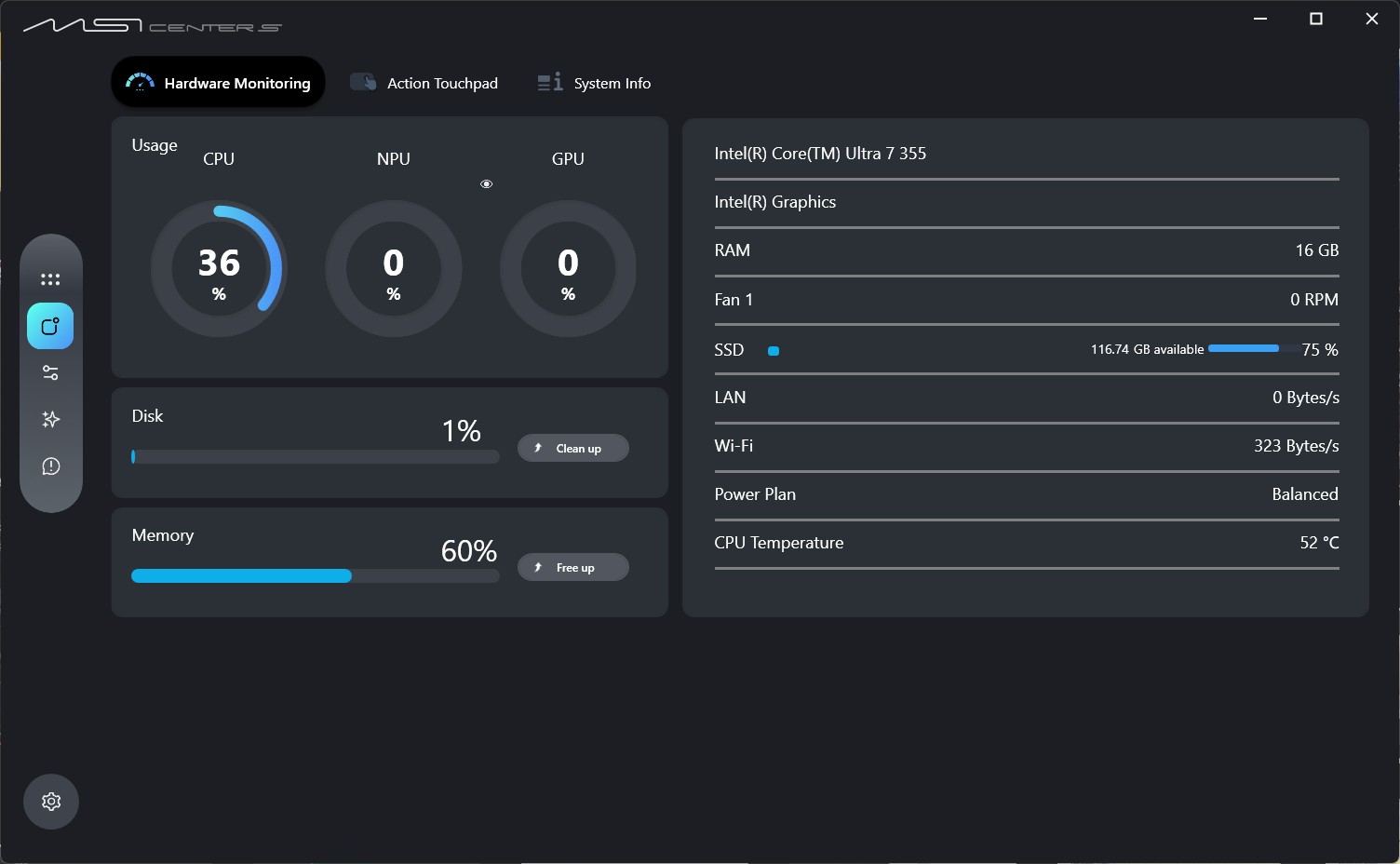
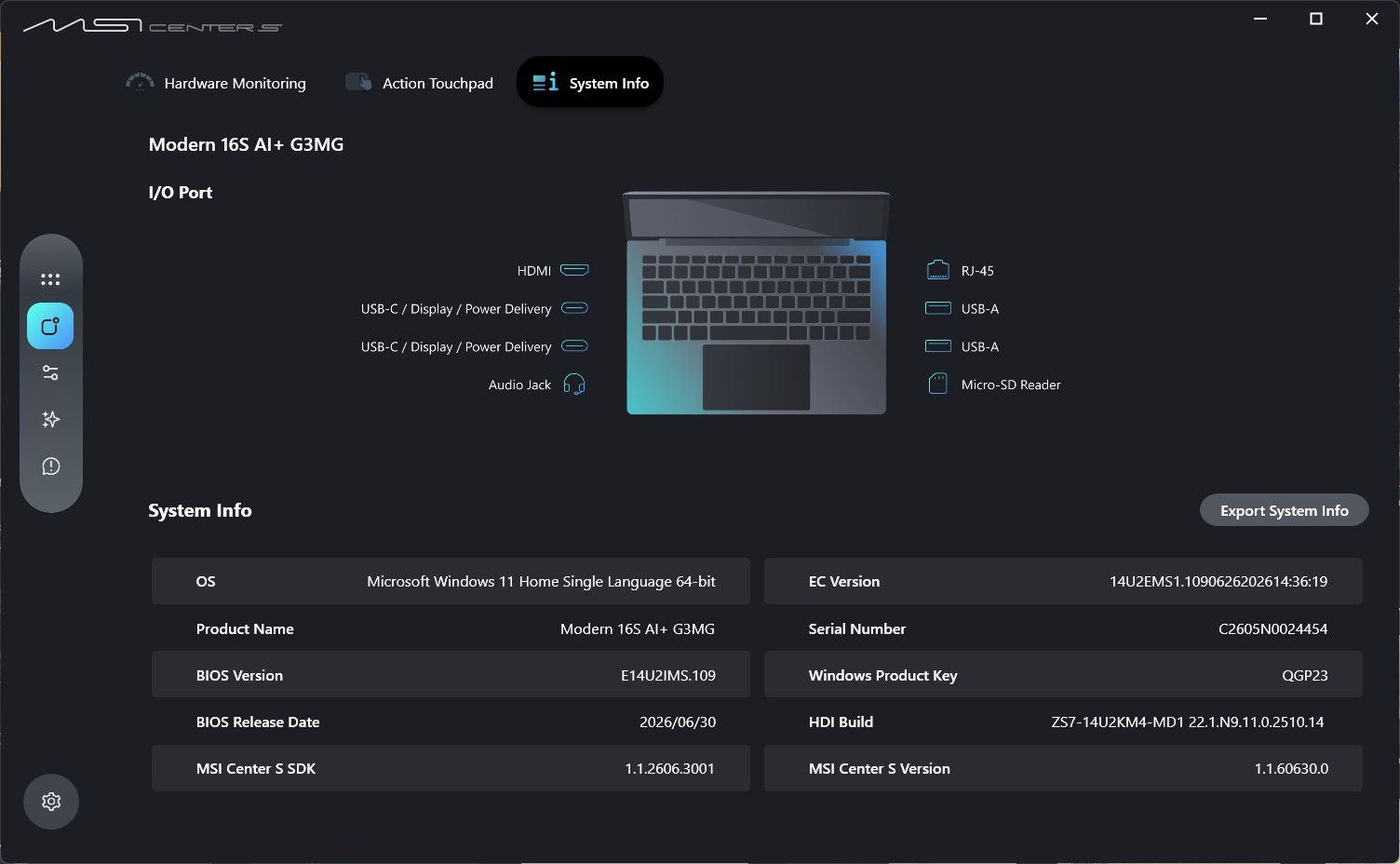
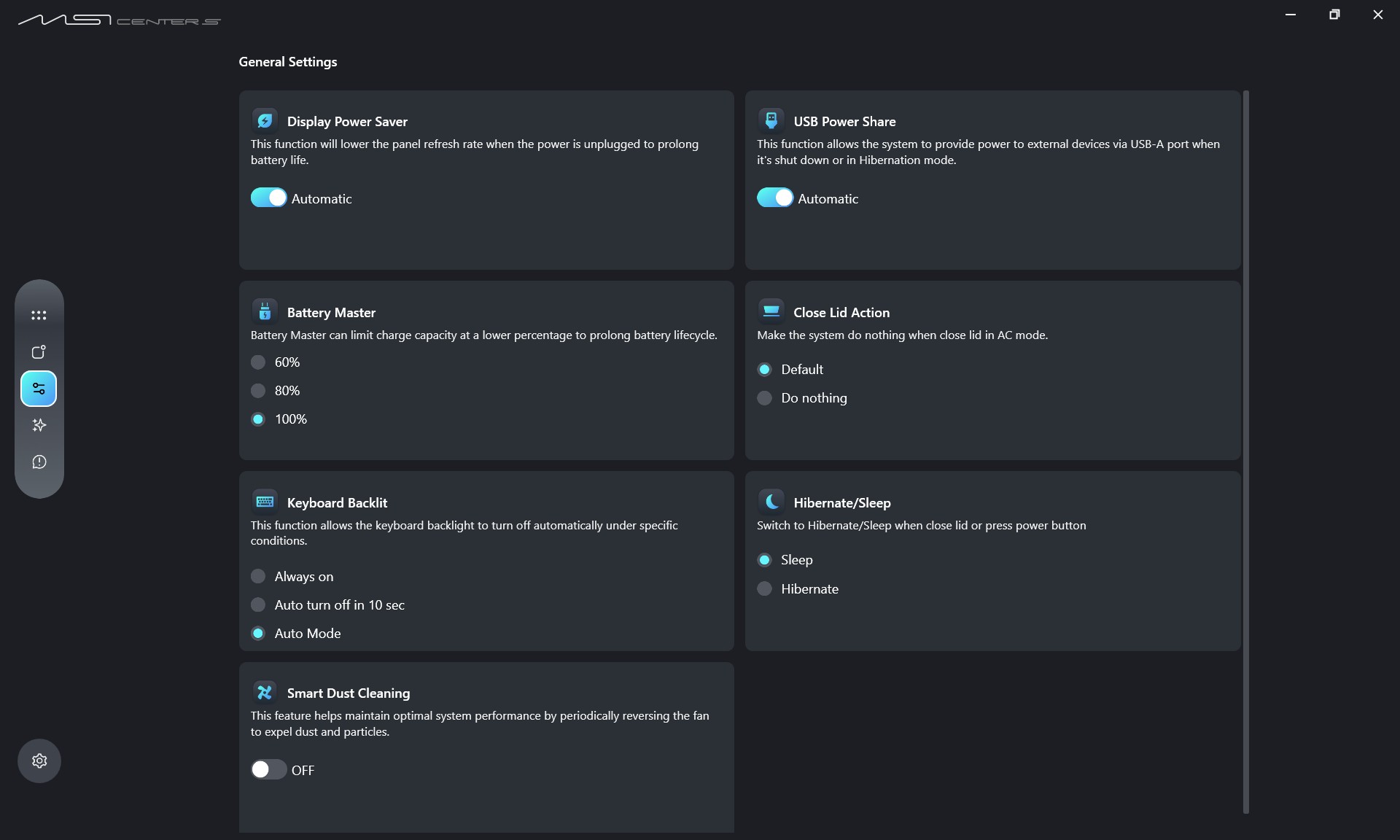
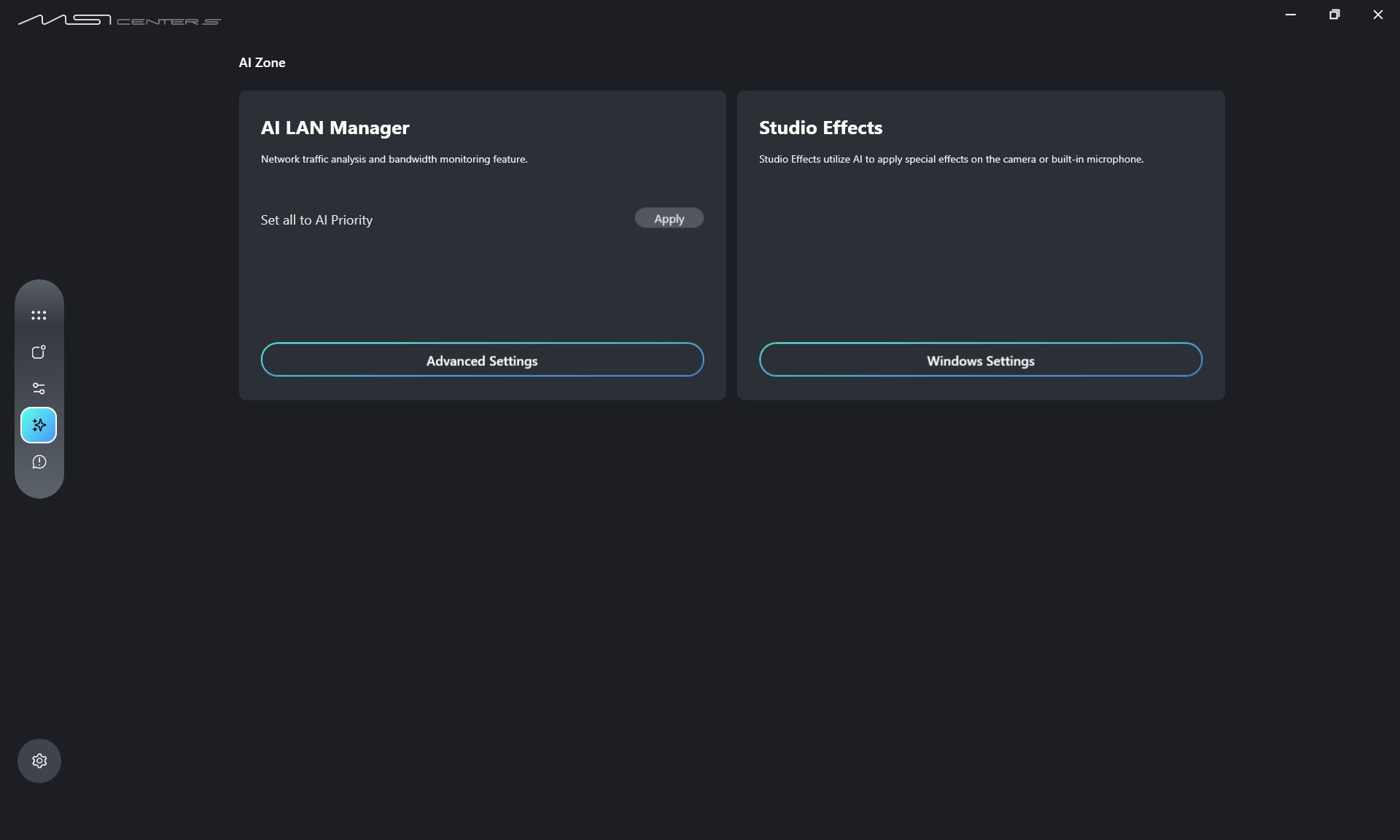
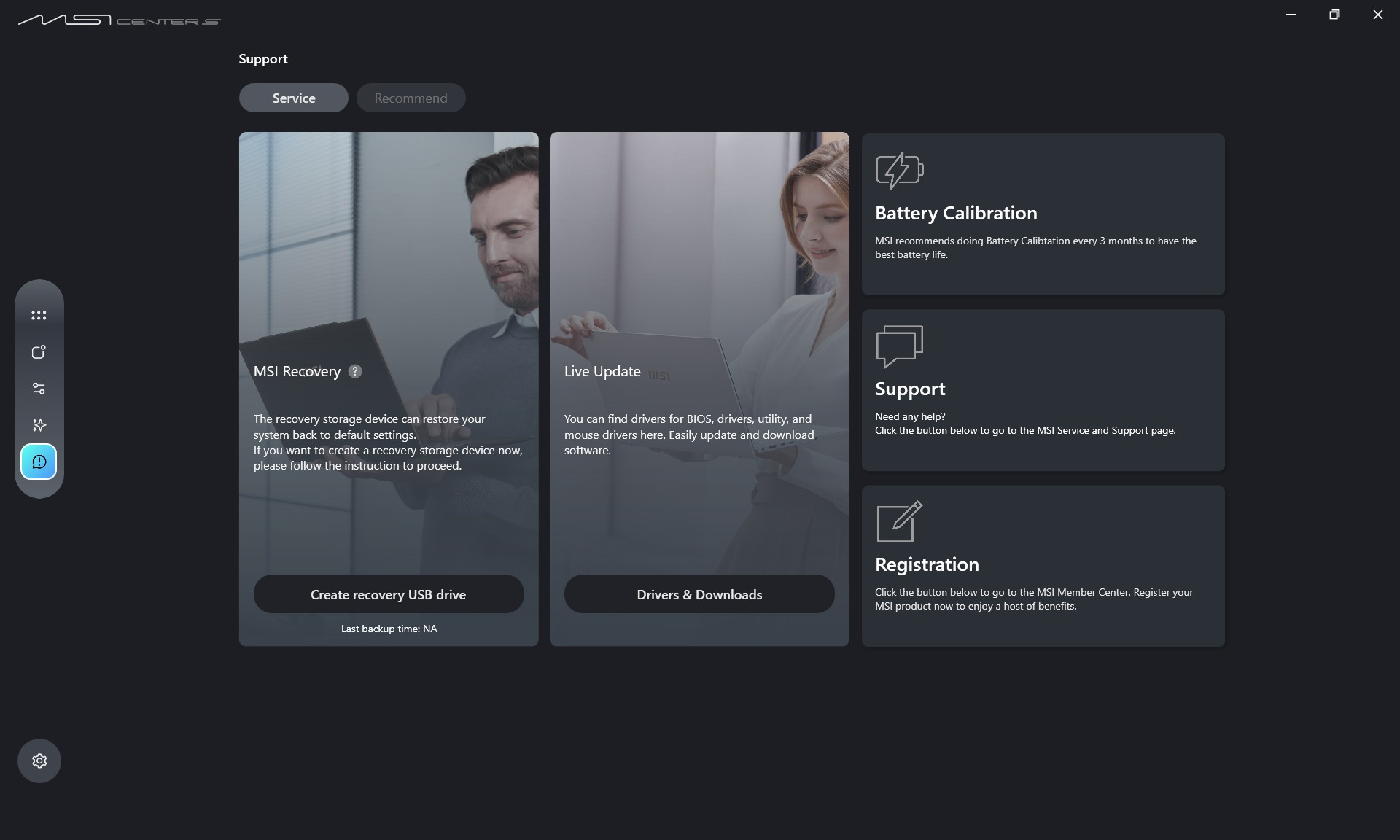
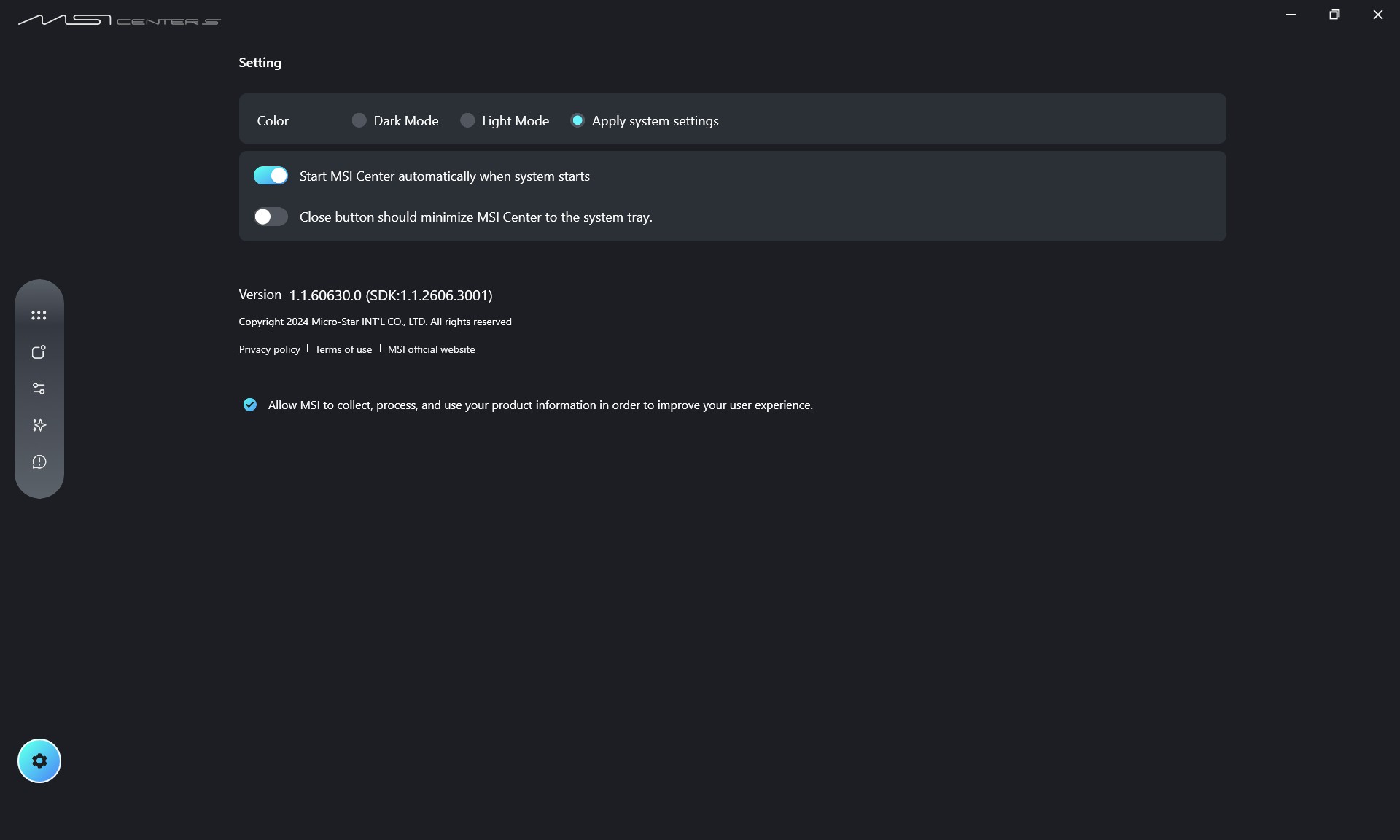
สำหรับโปรแกรมตั้งค่าโน้ตบุ๊คอย่าง MSI Center S เวอร์ชั่นใหม่นี้ถูกยกเครื่องดีไซน์ใหม่หมดให้ใช้งานง่าย เริ่มต้นเปิดเข้ามาจะเป็นหน้าการตั้งค่าโหมดตัวเครื่องและเสริมฟังก์ชั่นใช้งานบ่อยเอาไว้ถัดลงมาให้กดเลือกสะดวกขึ้น ซึ่งนอกจากการตั้งค่าเร่งด่วนแล้ว ในหมวดอื่นก็จะมีระบบมอนิเตอร์การทำงาน, Action Touchpad, System Info, การตั้งค่าทั่วไปซึ่งมีระบบจำกัดการชาร์จไฟในตัวรวมถึงใช้อัพเดตเฟิร์มแวร์ให้กับ MSI Modern 16S AI+ G3M ได้เช่นกัน แนะนำให้เปิดซอฟท์แวร์นี้มาปรับแต่งเครื่องเป็นระยะๆ ก็จะช่วยให้ทำงานดีขึ้น
Battery & Heat & Noise
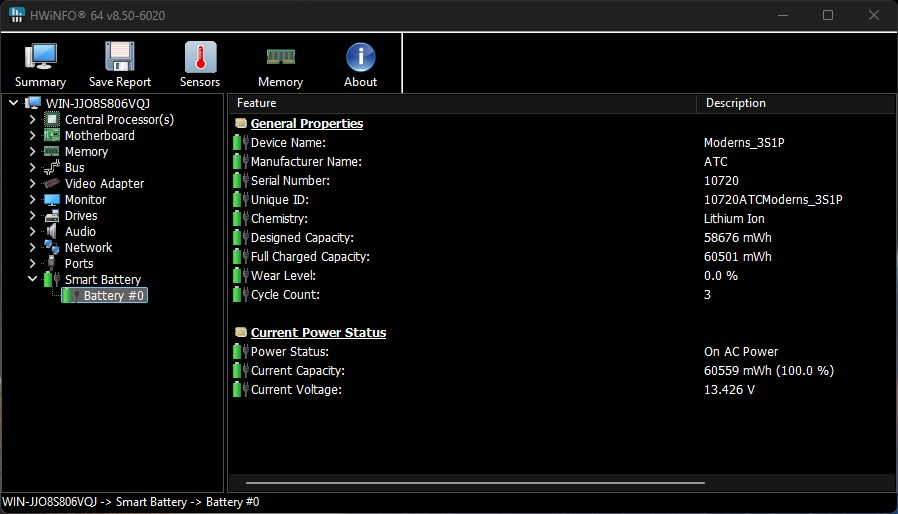
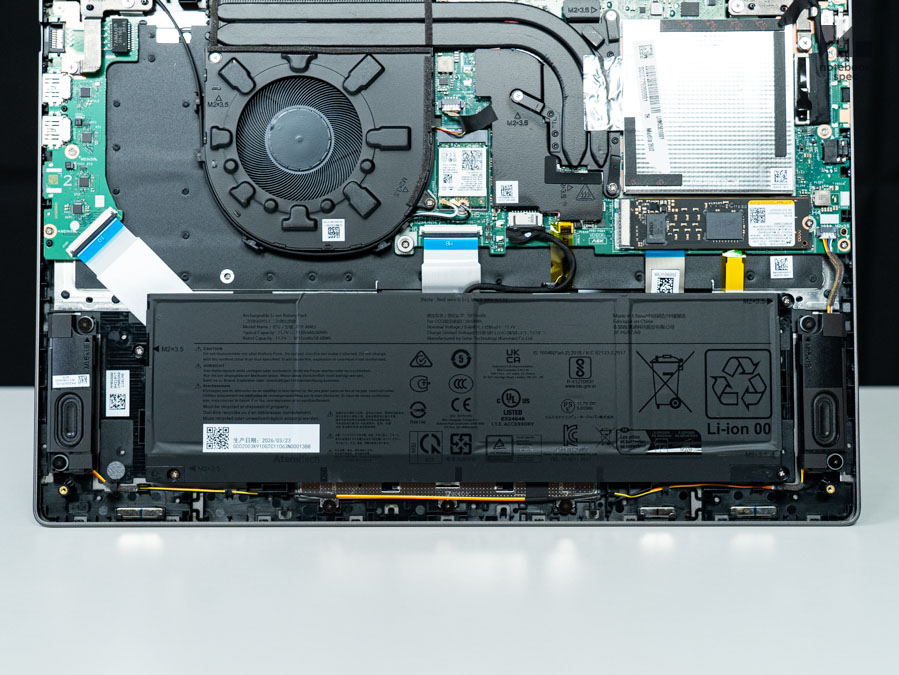
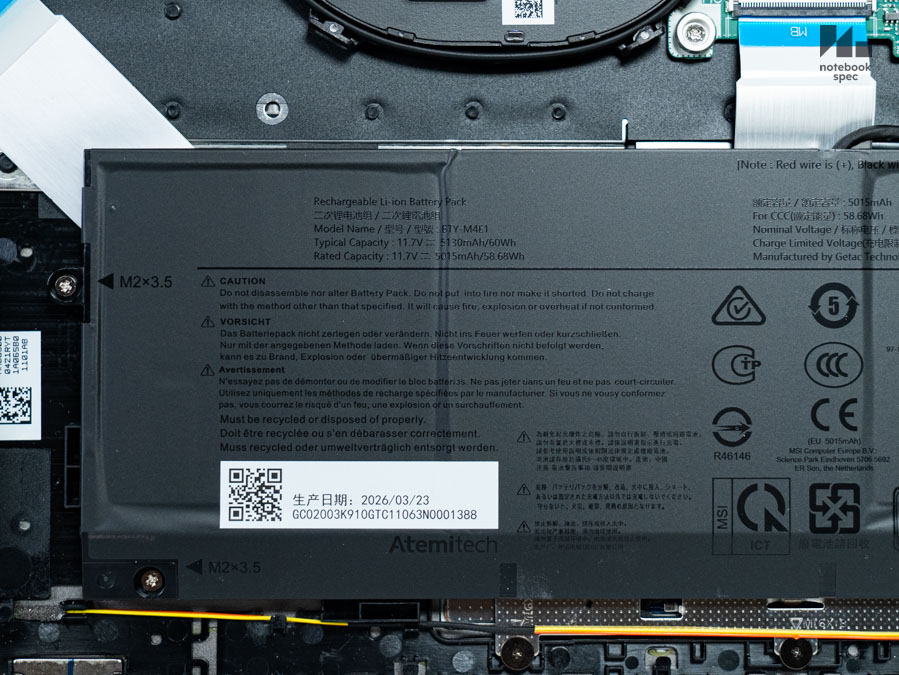
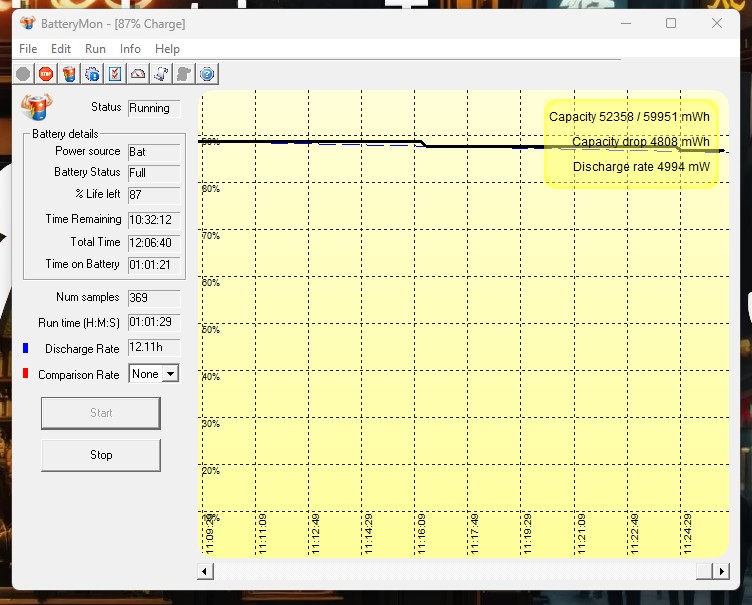
แบตเตอรี่ลิเธียมไอออนของ MSI Modern 16S AI+ G3M เป็นแบบ 4-cell ติดตั้งไว้ใต้ Action touchpad มีความกว้างจนสุดลำโพงทั้งสองฝั่ง มีความจุ 60Whr วัดเป็น Typical capacity 5,130mAh หรือ Rated capacity 5,015mAh ถึงจะมีความจุน้อย แต่ได้ชิปเซ็ต Intel Core Ultra 300 series ใหม่ก็จัดการพลังงานดีขึ้นมากอย่างชัดเจน
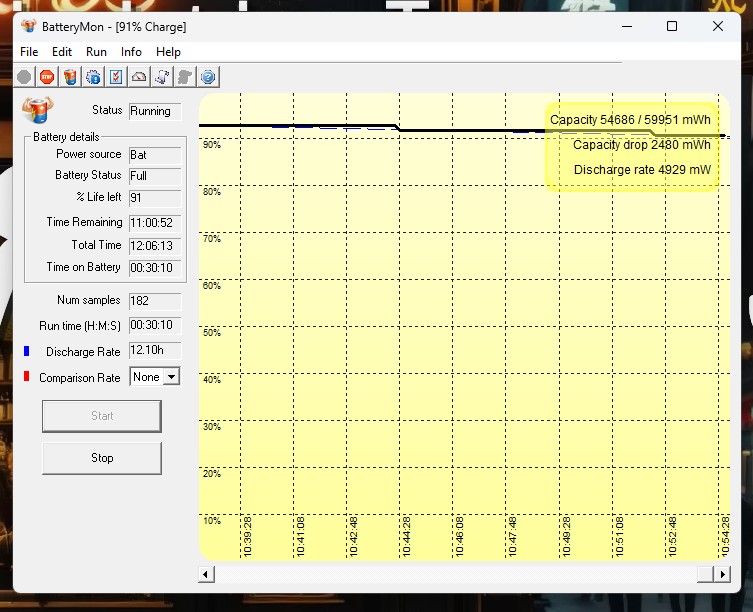
จากการทดสอบตามมาตรฐานของทางเว็บไซต์โดยหรี่แสงหน้าจอเหลือ 50% และหรี่เสียงลำโพงลงเหลือ 10% ใช้โหมด ECO-Silent แล้วดูคลิปยาว 1 ชม. ด้วย Microsoft Edge จะเห็นว่าผลลัพธ์จากการทดสอบกับโปรแกรม BatteryMon ไม่ว่าจะผ่านไป 30 นาที หรือจนถึง 1 ชม. ก็ยังโชว์ว่าแบตเตอรี่จากโรงงาน Atemitech ก้อนนี้ทำให้ MSI Modern 16S AI+ G3M ใช้งานได้นานสุดถึง 12 ชม. ถึงจะน้อยกว่าที่เคลม 16 ชม. บนหน้าเว็บไซต์แต่ก็มากพอให้ใช้ได้จนจบวันแบบไม่ต้องลุ้นว่าเครื่องจะดับระหว่างประชุมหรือไม่ แต่ถ้าเปิดโปรแกรมกินทรัพยากรเครื่องอย่าง Adobe หรือ CapCut ทำงานก็อาจจะใช้ได้ไม่นานเท่านี้ก็เป็นได้ แต่ถือว่า Intel ปรับแต่งการจัดการพลังงานของชิปเซ็ตนี้มาดีมากน่าประทับใจ
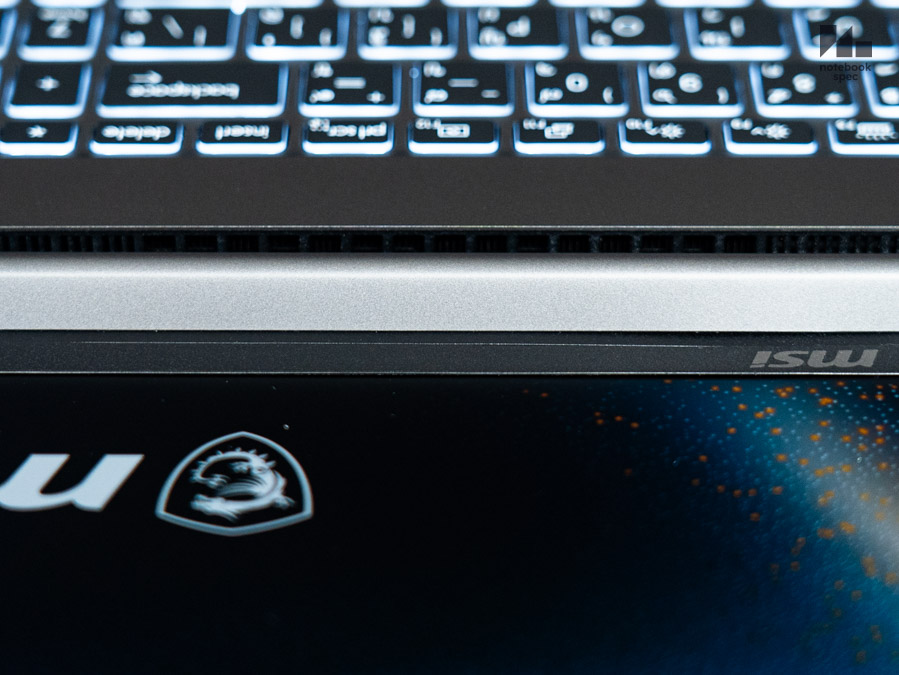
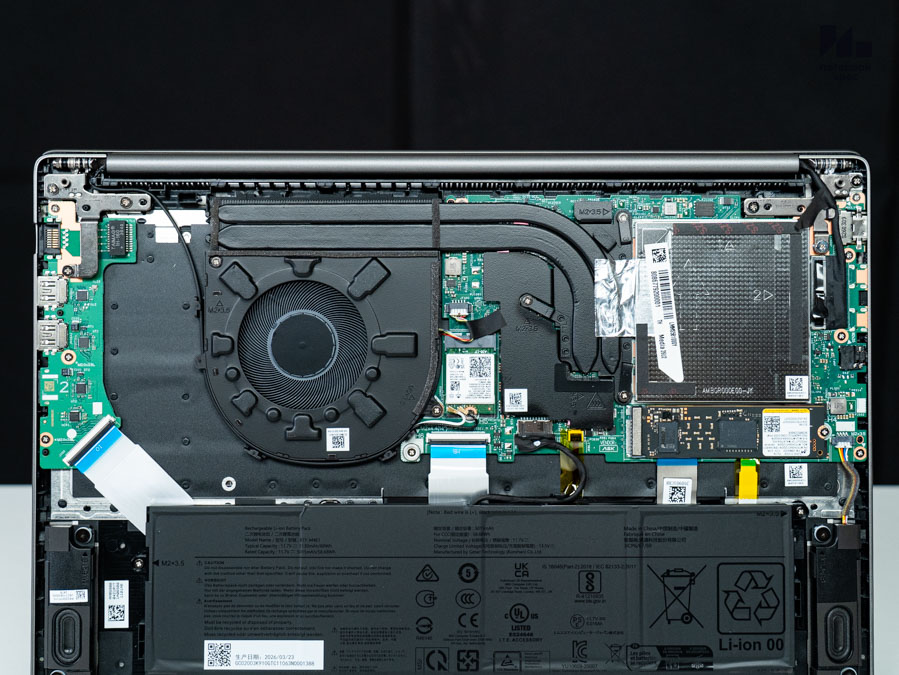
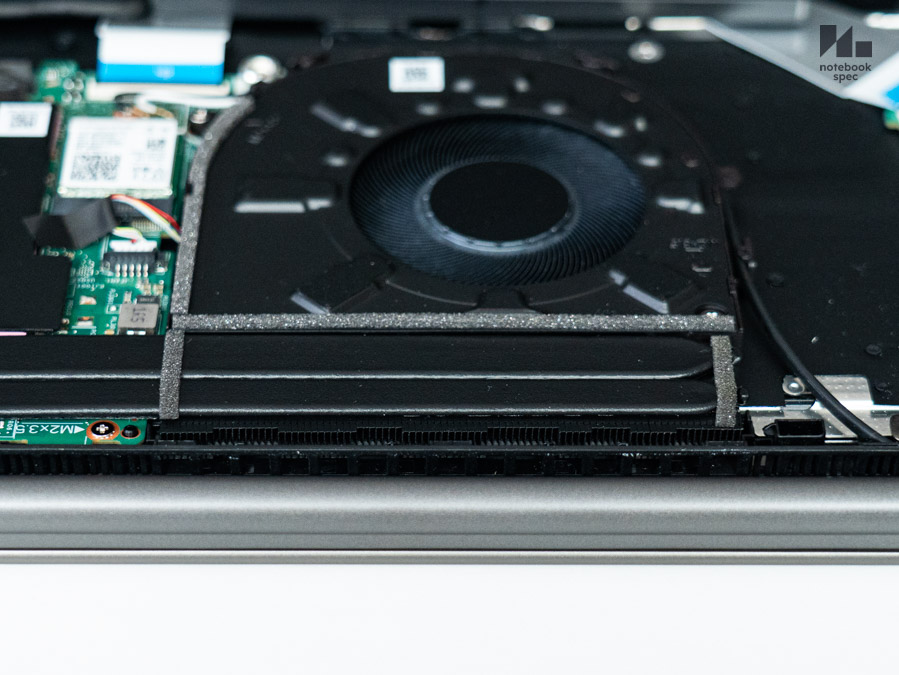
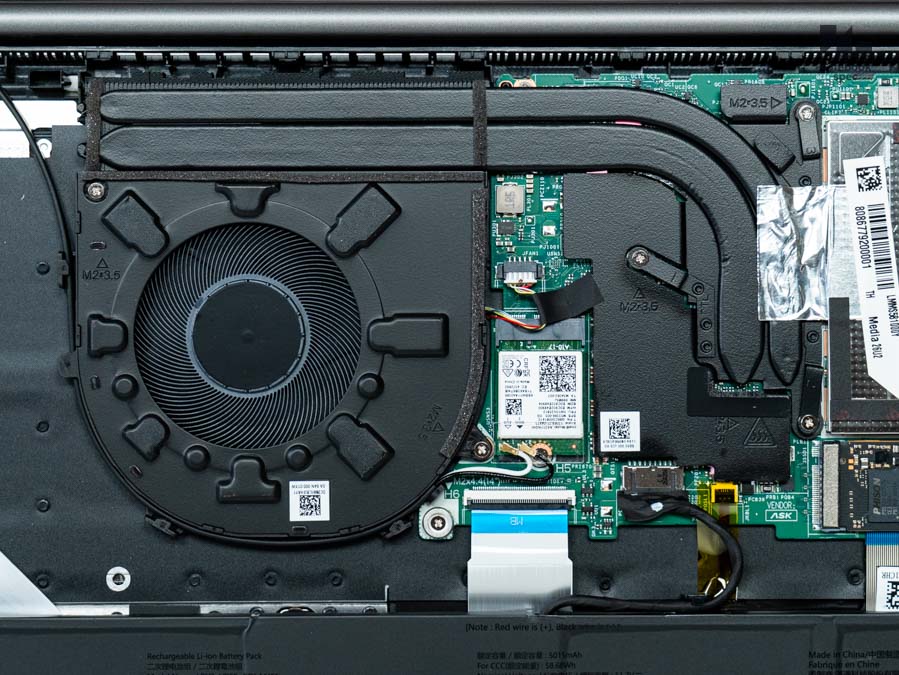
ด้านชุดระบายความร้อนแบบฮีตไปป์คู่แบบเส้นเล็กกับใหญ่ของ MSI Modern 16S AI+ G3M จะทาบบนเพลตโลหะบนซีพียูตรงไปยังฮีตซิ้งค์หน้าพัดลมโบลวเวอร์เพื่อนำความร้อนไประบายออกหลังเครื่อง แม้ระยะจะสั้นกว่าฮีตไปป์ของโน้ตบุ๊คทำงานรุ่นอื่นแต่ตอนทดสอบก็ควบคุมอุณหภูมิดีมากและเสียงเวลาทำงานก็เบากว่าเสียงพูดของมนุษย์อีกด้วย สังเกตว่าทาง MSI เลือกใช้พัดลมขนาดใหญ่เพื่อให้อัตราการไหลเวียนลมสูงโดยไม่ต้องให้พัดลมหมุนรอบสูงมากนัก
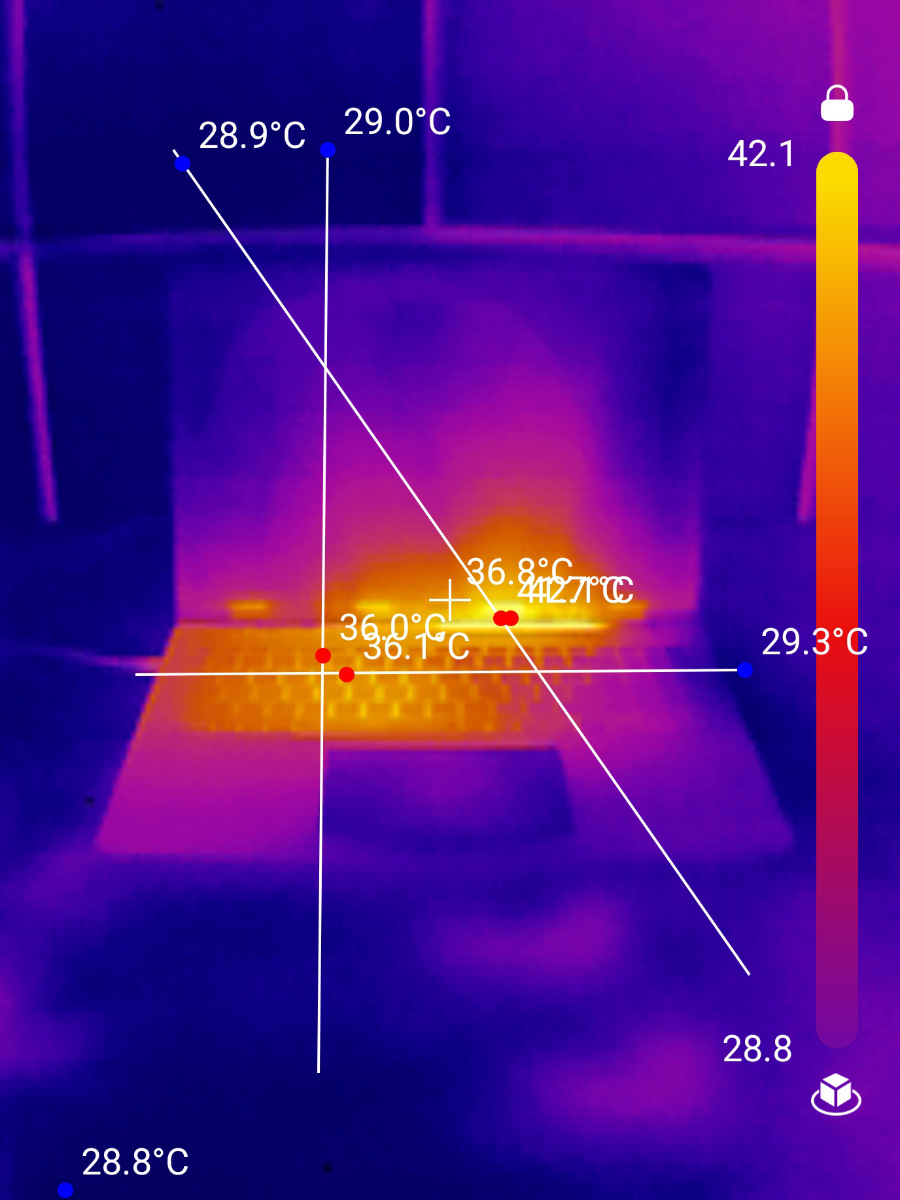
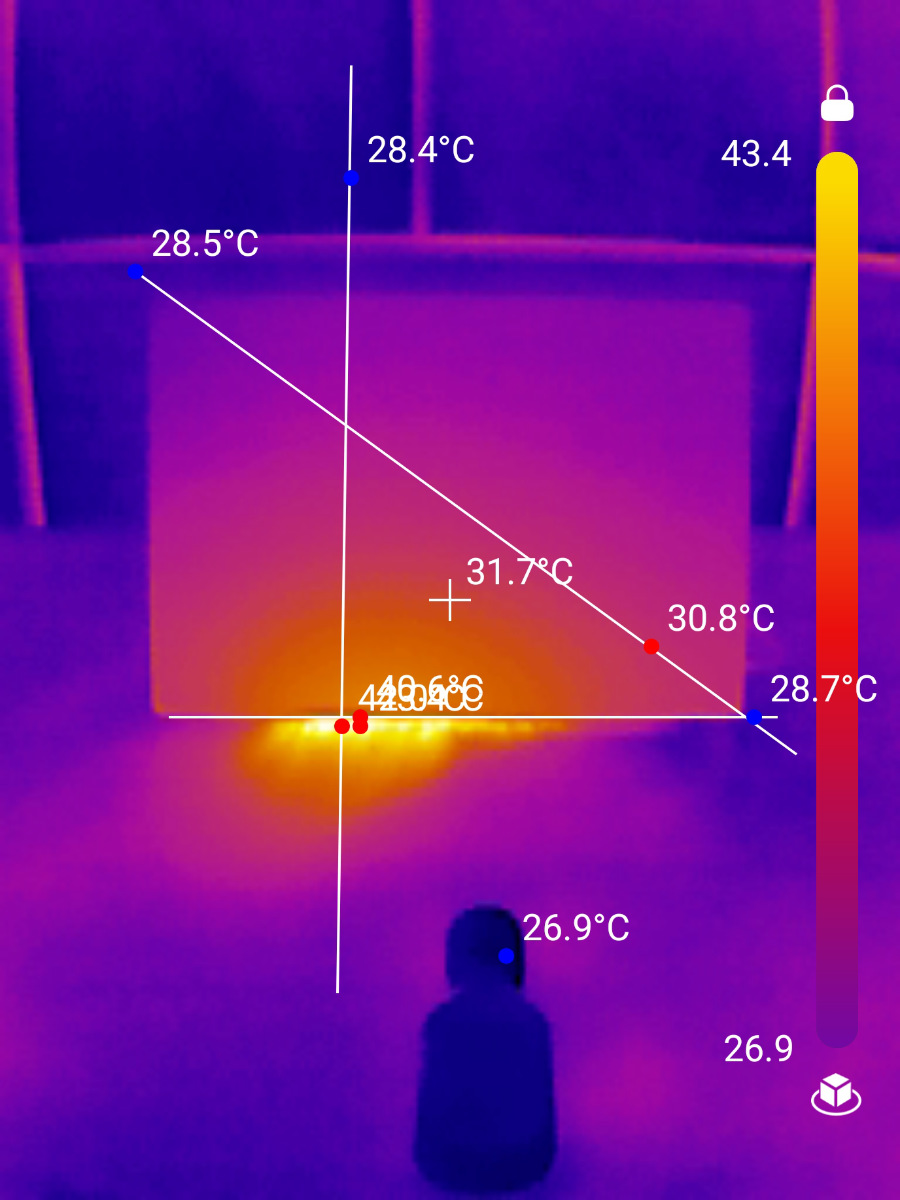
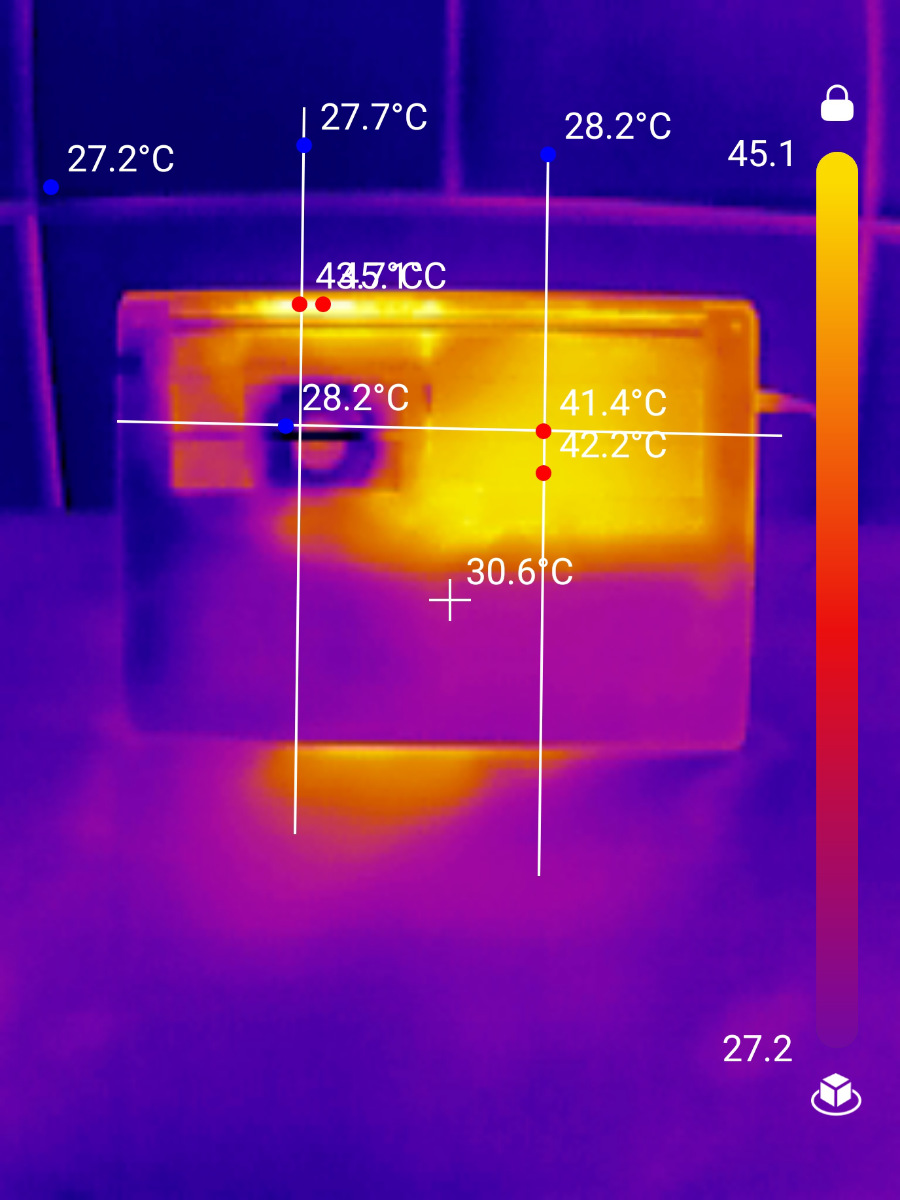
เวลาเปิดโปรแกรมทดสอบรีดอุณหภูมิขึ้นไปให้สูงสุดแล้วจับด้วยกล้องอินฟาเรด จะเห็นว่าจุดที่ร้อนสุดอยู่เหนือโซนคีย์บอร์ดขึ้นไปตรงช่องระบายความร้อน โดยมีอุณหภูมิราว 41 องศาเซลเซียส พอสัมผัสจะรู้สึกว่าเครื่องเริ่มอุ่นขึ้นมาบ้างแต่แป้นพิมพ์มีอุณหภูมิเพียง 36 องศาเซลเซียส ไล่เลี่ยกับอุณหภูมิร่างกายมนุษย์จึงวางมือพิมพ์งานได้สะดวกไม่มีปัญหา
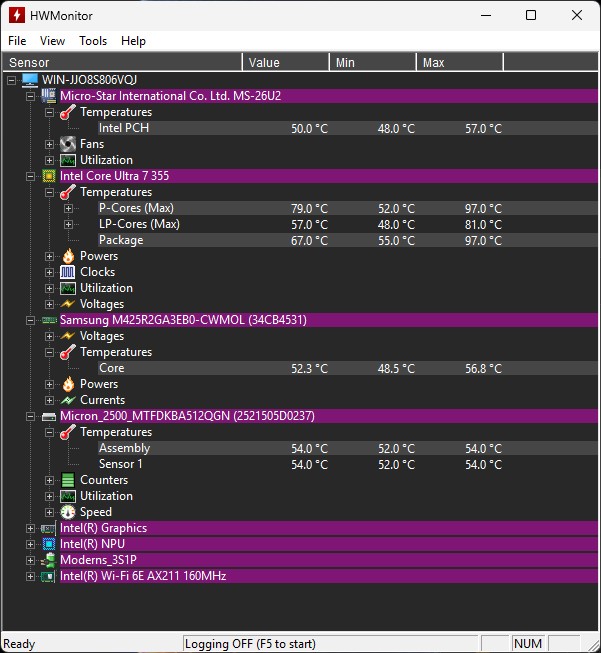
ด้านหลังและใต้เครื่องจะเห็นคลื่นความร้อนจากช่องระบายความร้อนมีอุณหภูมิราว 42~44 องศาเซลเซียส และระยะลมจากช่องระบายอากาศก็สั้นจนไม่รบกวนผู้อื่นแน่นอน ถ้าดูอุณหภูมิในโปรแกรม CPUID HWMonitor ประกอบจะเห็นว่า Intel Core Ultra 7 355 ก็มีความร้อนสูงสุด 97 องศาเซลเซียส แต่พอทำงานจริงจะอยู่ช่วง 79~89 องศาเซลเซียสเท่านั้น ดังนั้นถ้าใครใช้ MSI Modern 16S AI+ G3M ทำงานหนักเป็นประจำก็ไม่ต้องห่วงว่าจะเสื่อมสภาพเร็ว หากใครซื้อไปใช้แล้วมีความสามารถอยู่ระดับหนึ่งก็เปิดฮีตซิ้งค์เปลี่ยนซิลิโคนซีพียูสักหน่อยก็ช่วยได้มากแล้ว
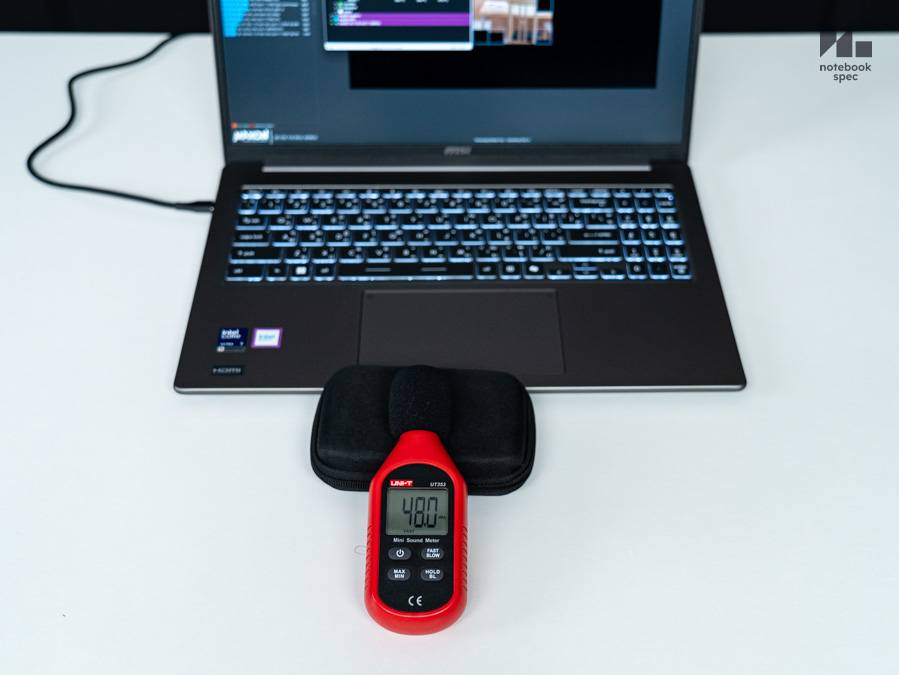
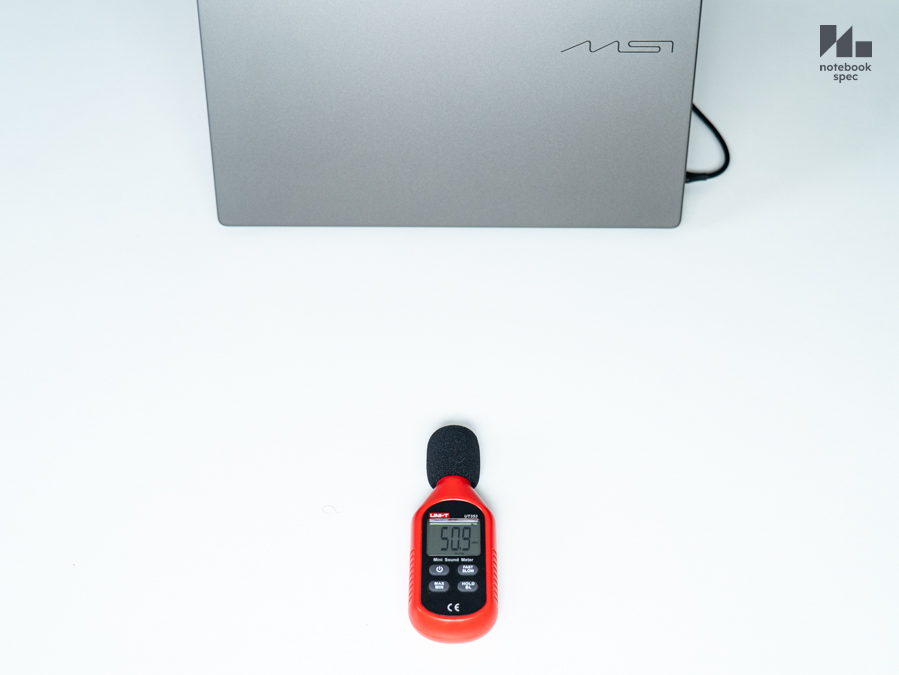
เสียงจากช่องระบายความร้อนเวลาทำงานเต็มกำลังถือว่าเบามาก สังเกตว่าระดับเสียงจากเครื่องวัดค่าเดซิเบลจะอยู่ช่วง 48~50dB พอกับเสียงพูดของมนุษย์ ดังนั้นถ้าพก MSI Modern 16S AI+ G3M ไปประชุมงานหรือทำงานใน Co-working space ก็ไม่สร้างความรำคาญให้ผู้อื่น ถือเป็นโน้ตบุ๊คทำงานที่เสียงพัดลมเวลาทำงานเต็มกำลังเบามากและแทบไม่มีเสียงหวีดให้ได้ยินแม้แต่น้อย
User Experience
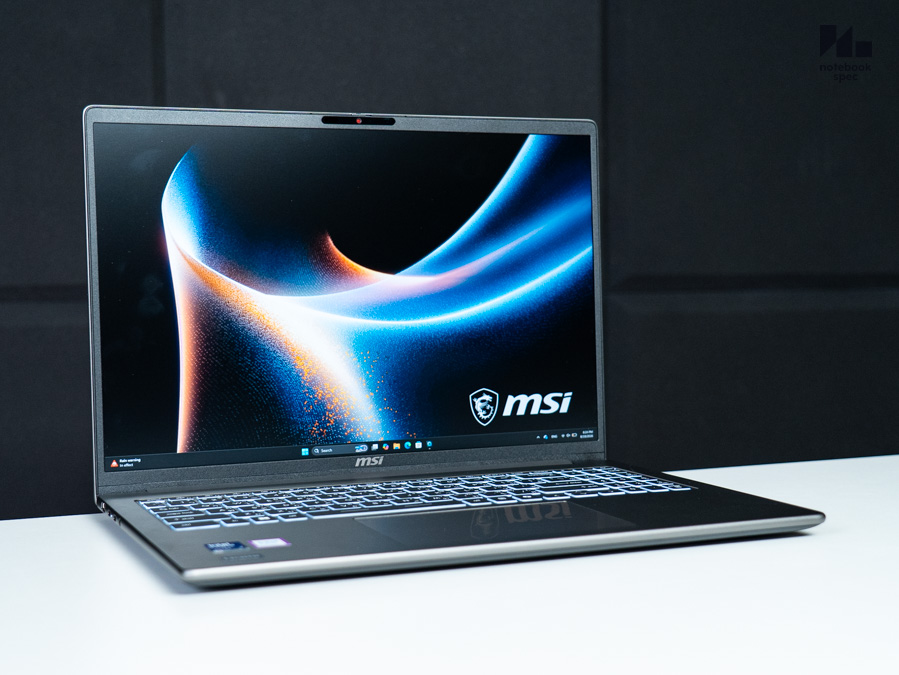
MSI Modern 16S AI+ G3M ถูกปรับแต่งเพิ่มเติมจาก Modern series รุ่นมาตรฐานให้ดีขึ้นจนรู้สึกได้ชัดเจน เรื่องขนาดและดีไซน์เครื่องถึงจะหนาขึ้นกว่าเดิมระดับหนึ่งก็จริงแต่ยังบางจึงพกใส่กระเป๋าเป้ไปไหนมาไหนได้ง่ายและยังมีพื้นที่ไว้ใส่อุปกรณ์เสริมและเอกสารอื่นๆ ไปพร้อมกันอีกด้วย ยิ่งถ้าใครต้องพกเอกสารหรืออุปกรณ์อื่นๆ ไปทำงานหรือแม้แต่บินไป Business trip ยิ่งไม่ต้องห่วงเพราะตัวเครื่องค่อนข้างบางพกพาง่ายและถ้าพกคู่กับอะแดปเตอร์ประจำตัวก็มีน้ำหนักเพียง 2 กก. จึงเหลือน้ำหนักอีกราว 5 กก. ไว้เตรียมอุปกรณ์เสริมอื่นๆ อย่างพาวเวอร์แบงค์, หน้าจอพกพา, หูฟังไร้สาย ฯลฯ อย่างแน่นอน
กรณีทำงานแบบ Work From Home สลับเข้าออฟฟิศก็ไม่มีปัญหา เพราะเวลานั่งประจำโต๊ะทำงานก็ต่ออุปกรณ์เสริมอย่างหน้าจอแยก, เมาส์และคีย์บอร์ดใช้ได้ไม่ต่างจากพีซีตั้งโต๊ะเครื่องหนึ่ง อาจจะหา USB-C Hub มาเชื่อมต่อกับพอร์ต USB-C Full Function ไม่ว่าจะช่องใดช่องหนึ่งหรือใช้ครบหมดรวมถึง HDMI ด้วยก็ไม่มีปัญหา ตัวชิปเซ็ต Intel Core Ultra 7 355 สามารถเรนเดอร์ภาพขึ้นจอได้สบายมาก ส่วนเวลาพกไปทำงานนอกสถานที่ก็จัดการพลังงานได้เป็นอย่างดีซึ่งจากการใช้งานตามปกติแล้วไม่เปิดเสียงลำโพงแต่เร่งความสว่างขึ้นเล็กน้อย MSI Modern 16S AI+ G3M เองก็ทำงานได้ดีและจัดการพลังงานแบตเตอรี่ได้จนหมด Office hour แล้วกลับบ้านพอดี แต่ถ้าวันนั้นใช้งานหนักสักหน่อย ต้องนำเสนองานเปิดคลิปและอื่นๆ อาจจะต้องต่อชาร์จบ้างเพื่อยืดระยะเวลาใช้งานให้จบงานจบวันได้
นอกจากพอร์ตและชิปเซ็ตซึ่งครบเครื่องใช้งานดีอยู่แล้ว ฟีเจอร์ของเครื่องนี้ก็เกินตัวโดยเฉพาะเซนเซอร์อินฟาเรดสำหรับสแกนใบหน้าก่อนปลดล็อคเครื่องหรือทำธุรกรรมออนไลน์ถือว่าดีมาก เพราะในอดีต Modern series จะต้องพิมพ์รหัสผ่านเพื่อปลดล็อคเครื่องเท่านั้น ไม่ต้องคาดหวังว่าจะมีสแกนนิ้วหรือใบหน้าให้ใช้เลย ไม่พอยังได้ Action touchpad เหมือน Prestige 14 Flip AI+ ด้วย ถือว่าทางบริษัทใส่ฟีเจอร์ให้ Modern S series คุ้มเกินตัวไปมาก แถมยังดึงข้อดีจากในอดีตอย่างบานพับหน้าจอกางได้แบนราบเสมอพื้นโต๊ะและปุ่ม Flip-n-Share ให้ใช้อีกด้วย ถือว่าไม่น้อยหน้ากับโน้ตบุ๊คทำงานรุ่นอื่นเลย
อย่างไรก็ตาม MSI Modern 16S AI+ G3M เป็นโน้ตบุ๊คทำงานรุ่นราคาคุ้มค่าเพื่อนักศึกษาคณะกลุ่มศิลปศาสตร์, เศรษฐศาสตร์, บัญชี และใกล้เคียง โดยเฉพาะ เก่งเรื่องงานเอกสารธุรการหรือจะเป็นฝ่ายเซลส์ AE ประจำออฟฟิศได้ซื้อโน้ตบุ๊คไว้ใช้นำเสนองานกับลูกค้าหรือทำงานธุการ ดังนั้นมันจะไม่เหมาะกับการเล่นเกมหรือทำงานกราฟิคนัก อย่างมากก็ใช้แต่งภาพด้วย Adobe Photoshop หรือ Lightroom ได้บ้างหรือติดตั้ง Local AI โมเดลขนาดเล็กเอาไว้ช่วยงานเล็กน้อยได้ ซึ่งถ้ามากกว่านี้อย่างงานปั้นโมเดล 3D หรือตัดต่อคลิปความละเอียดสูงรวมถึงเล่นเกมชั้นนำจะไม่เหมาะกับเครื่องนี้เลยและควรเลือกรุ่นอื่นที่มีจีพียูแยกจะดีกว่า
จุดน่าเสียดายของ MSI Modern 16S AI+ อย่างแรกคือเพิ่ม RAM ได้ 32 GB DDR5 ซึ่งมากพอให้เปิดโปรแกรมหลายตัวเพื่อทำงานพร้อมกันได้ แต่ M.2 NVMe SSD มีเพียงช่องหลักเท่านั้น ซึ่งไม่แนะนำให้ถอดเปลี่ยนเพิ่มความจุแต่ควรเปลี่ยนไปซื้อ External SSD หรือ Micro SD Card มาใส่เพิ่มดีกว่าและถ้าจะแต่งภาพทำงานกราฟิคแนะนำให้ต่อหน้าจอแยกจะแต่งสีได้ดีขึ้น
Conclusion & Award
MSI Modern 16S AI+ G3M เป็นรุ่นต่อยอดเอาจุดดีจาก Modern series เดิมมาต่อเติมฟีเจอร์น่าใช้เข้าไปจนครบถ้วน ไม่ว่าจะพอร์ตอเนกประสงค์, เซนเซอร์สแกนใบหน้า, แป้นทัชแพดน่าใช้และได้ซีพียู Intel Core Ultra 300 series ให้ใช้งาน ซึ่งไม่น้อยหน้ากว่าโน้ตบุ๊คพรีเมียมเลย เหมาะทั้งนั่งประจำโต๊ะในออฟฟิศหรือหยิบไปทำงานนอกสถานที่ก็ได้ ประกอบกับราคาสามหมื่นบาทต้นก็ถือว่าน่าสนใจ ยิ่งถ้าใครตั้งใจจะเปลี่ยนโน้ตบุ๊คใหม่แล้วตั้งใจจะใช้ไปอีกหลายปีก็น่าสนใจมากและจะแนะนำให้เพื่อนร่วมงานใช้ก็ไม่ผิดหวังแน่ๆ
Award


Best Features
ฟีเจอร์ของ MSI Modern 16S AI+ G3M ถือว่าเยอะเกินตัวทั้งได้เซนเซอร์อินฟาเรดสแกนใบหน้า, พอร์ตเชื่อมต่อครบเครื่องรองรับ Matrix Display 3 หน้าจอแล้ว ยังกางหน้าจอได้แบนราบเสมอพื้นโต๊ะและปุ่ม Flip-n-Share ด้วย ถือว่าคุ้มค่าตัวไปมาก
Best Battery Life
ชิปเซ็ต Intel Core Ultra 300 series ใหม่จัดการพลังงานได้น่าประทับใจ แม้จะมีความจุ 60Whr ก็ใช้งานได้นาน 12 ชม. จึงใช้งานต่อเนื่องได้โดยไม่ต้องกลัวแบตหมดเครื่องดับให้เสียจังหวะสักนิด
Gallery