



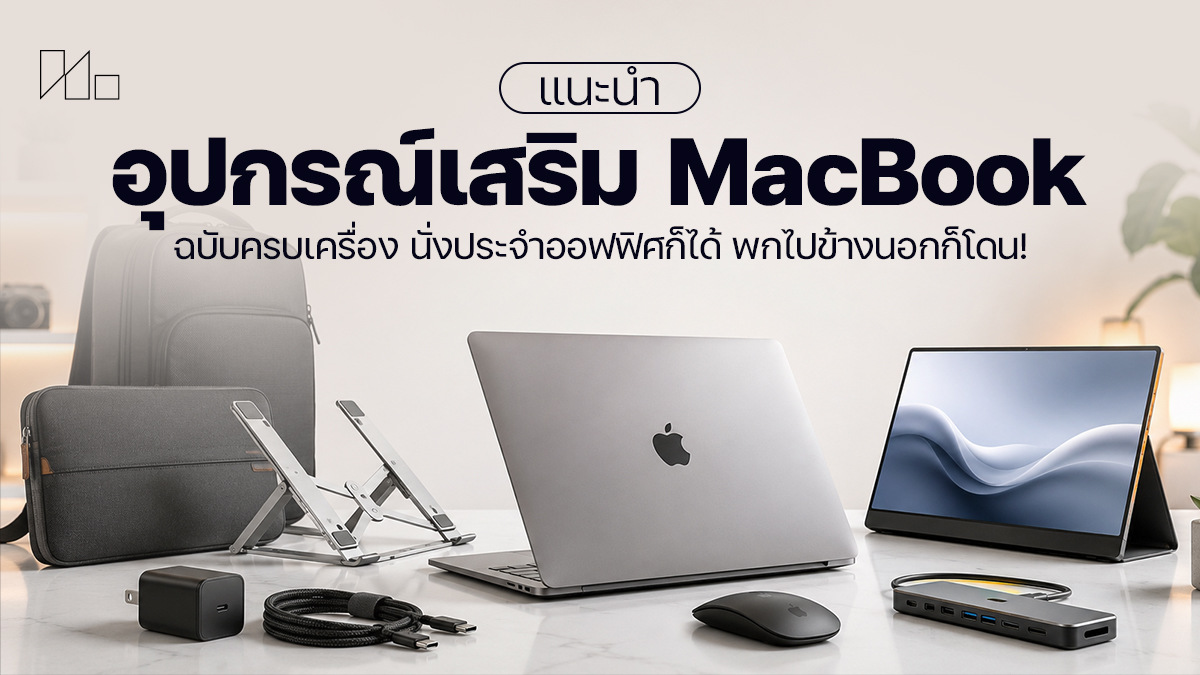
พอซื้อหรือ MacBook เครื่องใหม่มาแล้ว ใครๆ ก็มักคิดจะช็อปปิ้งอุปกรณ์เสริม MacBook มาใช้คู่กันก็ช่วยให้ทำงานสะดวกขึ้นแน่นอน ไม่ว่าจะตอนนั่งทำงานประจำโต๊ะแล้วพ่วงหน้าจอแยก, เมาส์และคีย์บอร์ดเข้าไปจนกลายเป็นพีซีให้ทำงานสะดวกขึ้นได้ แถมเวลาพกไปไหนก็หยิบออกมาต่อใช้เปลี่ยนให้กลายเป็นโต๊ะทำงานนอกสถานที่ได้ด้วย ซึ่งตอนนี้ก็มีผู้ผลิตหลายแบรนด์สร้างอุปกรณ์เสริมเหล่านี้ออกมาวางจำหน่ายให้ผู้ใช้เลือกซื้อได้ตามชอบแถมราคาต่อชิ้นก็ไม่กี่ร้อยหรือพันบาทก็หามาใช้ได้แล้ว ถ้าเปลี่ยนมาใช้โน้ตบุ๊ค Windows รุ่นที่มีพอร์ต USB-C Full Function หรือ Thunderbolt ก็เอามาต่อใช้ได้ไม่เสียเงินฟรีแน่นอน แถมเพิ่มความสะดวกสบายขึ้นไปอีก
เหตุผลว่าทำไมควรซื้ออุปกรณ์เสริม MacBook นั่นเพราะทุกรุ่นแถมแค่สาย USB-C to MagSafe และอะแดปเตอร์เท่านั้น ไม่มีกระเป๋าและอุปกรณ์เสริมแถมมาให้แบบโน้ตบุ๊ค Windows จึงควรซื้อกระเป๋าโน้ตบุ๊คมาใช้เป็นอุปกรณ์ชิ้นแรกเพื่อให้พกเครื่องไปไหนมาไหนได้สะดวกขึ้น และขนอุปกรณ์ชิ้นอื่นไปด้วยกันได้สะดวกกว่าเดิมด้วย
อุปกรณ์เสริม MacBook และโน้ตบุ๊คทำงานทุกรุ่นเลือกอย่างไรดีนะ?
- ปัจจุบันกระเป๋า MacBook นอกจากกระเป๋าเป้แล้ว ก็มีแบบซองใส่โน้ตบุ๊คหนาพิเศษติดหูคล้องสายคล้องพาดลำตัวให้เลือกเผื่อว่าต้องการแค่พกเครื่องไปกลับออฟฟิศเท่านั้น แต่ถ้าเดินทางไปต่างประเทศควรใช้กระเป๋าเป้จะดีที่สุด
- กระเป๋าเป้โน้ตบุ๊คจะมีประเภท Travel backpack โดยมีช่องใส่อุปกรณ์ไอที, เครื่องใช้กับเอกสารทั่วไปและช่องว่างตรงกลางใบเพื่อเก็บเสื้อผ้ากับของใช้ส่วนตัวได้และถูกนับเป็นกระเป๋าแบบ Carry-on ตามกฏของ IATA
- หน้าจอพกพานอกจากต่อกับโน้ตบุ๊คด้วย USB-C ได้แล้ว ก็มีพอร์ตและสาย Mini HDMI to HDMI ไว้ให้ต่อพีซีเป็นจอเสริมเวลาไม่ได้พกไปไหนนัก
- ซองใส่โน้ตบุ๊คในปัจจุบันมีทั้งแบบซองใส่โน้ตบุ๊คอย่างเดียวหรือแบบพับขึ้นมาเป็นแท่นวางโน้ตบุ๊คได้อีกด้วย ผู้ใช้จึงไม่ต้องพกอุปกรณ์ไปหลายชิ้นให้ยุ่งยากและเสี่ยงลืมหรือทำหาย
- หน้าจอพกพาในปัจจุบันมีทั้งแบบหน้าจอเดี่ยวและบานคู่ฝังขาตั้งไว้ในตัวเพื่อแยกหน้าต่างเพิ่มพื้นที่ใช้งานให้มากขึ้น เปิดแอพฯ ใช้งานได้มากกว่าเดิม
- ถ้าใช้แท่นวางโน้ตบุ๊คแนวตั้งกับ MacBook ต้องต่อสายชาร์จเอาไว้เสมอเพื่อให้ macOS ทำงานแล้วไม่สลับเข้าโหมด Sleep ส่วนโน้ตบุ๊ค Windows ให้ตั้งค่าในหัวข้อ “Change what closing the lid does” ให้ตอนพับหน้าจอเป็น “Do nothing”
แนะนำอุปกรณ์เสริม MacBook 7 กลุ่มควรโดน!
- กระเป๋าโน้ตบุ๊ค เก็บทุกอย่างไว้ที่เดียวปกป้องของทุกชิ้นได้อุ่นใจ
- ซองใส่ MacBook ปกป้องเครื่องกันริ้วรอยได้
- ขาตั้งโน้ตบุ๊คช่วยตั้งเครื่องให้ใช้ง่ายอยู่ในระดับสายตา
- เมาส์ไร้สายถูกหลักสรีรศาสตร์ ใช้สะดวกสบายข้อมือ
- USB-C Hub ต่อแล้วแปลงเป็นพอร์ตได้ร้อยแปด
- อะแดปเตอร์ GaN คุณภาพดี ชาร์จง่ายใช้ดีไม่กลัวเครื่องดับ
- จอพกพาเพิ่มพื้นที่ Desktop ให้ทำงานสะดวกขึ้น!

กระเป๋าโน้ตบุ๊ค เก็บทุกอย่างไว้ที่เดียวปกป้องของทุกชิ้นได้อุ่นใจ
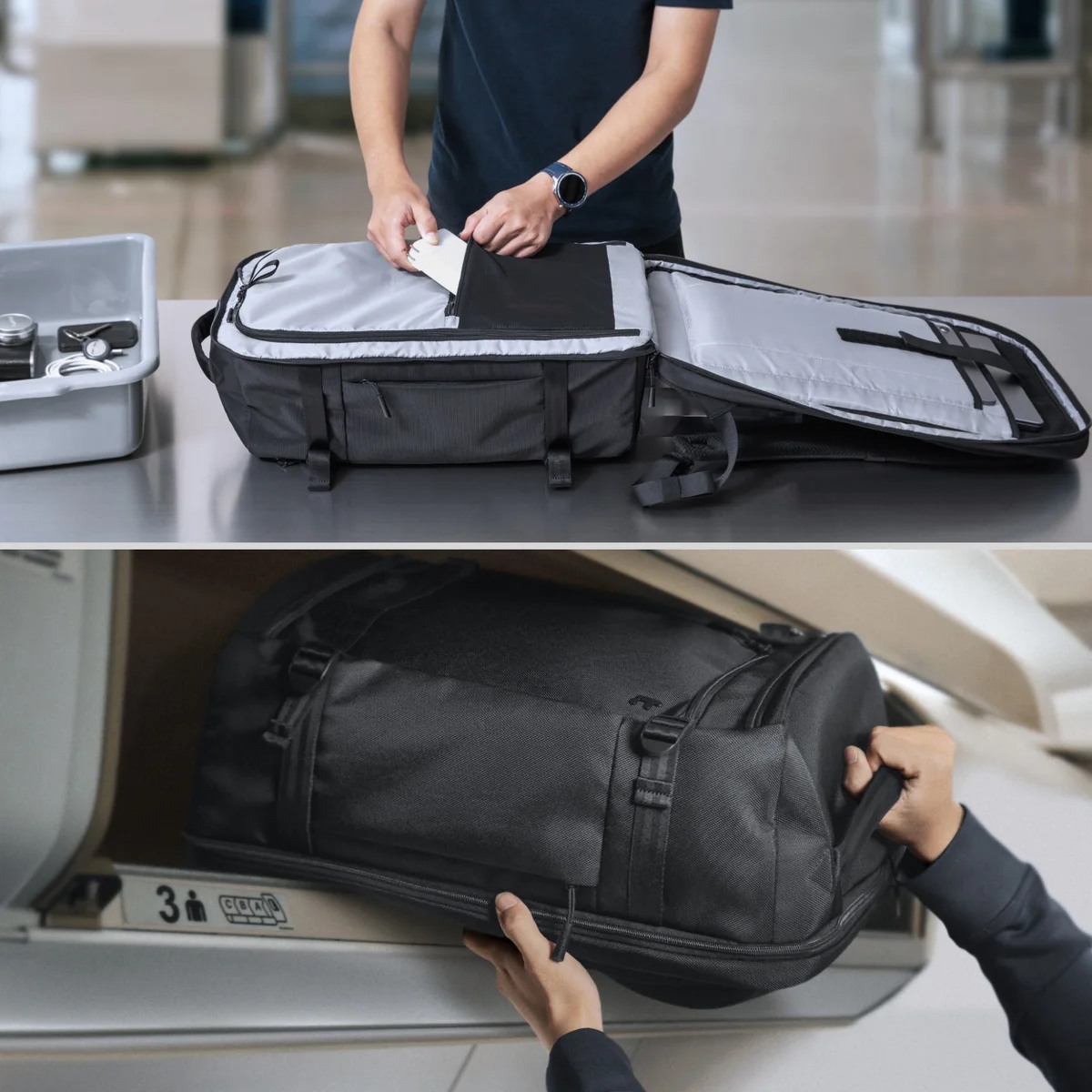
ปกติแล้วโน้ตบุ๊ค Windows แทบทุกรุ่นจะแถมกระเป๋าเป้มาให้ 1 ใบ เป็นอุปกรณ์มาตรฐาน ต่างจาก MacBook ที่มีแต่สายชาร์จ MagSafe กับอะแดปเตอร์เท่านั้น เวลาพกไปไหนอาจจะหยิบใส่กระเป๋าย่ามหรือถือในมือแนบอกไปไหนมาไหนบ่อยๆ แต่ถ้าเกิดเหตุสุดวิสัยเผลอทำกระเป๋าตกฟาดพื้นด้วยตัวเองหรือผู้อื่นแล้ว เครื่องอาจจะเป็นรอยแล้วพลอยให้เสียความรู้สึกกันได้ แต่กระเป๋าโน้ตบุ๊คจะมีช่องเก็บเครื่องบุโฟมกันกระแทกมาให้โดยเฉพาะจึงป้องกันเหตุสุดวิสัยนี้ได้แล้ว ยังพกอุปกรณ์เสริมและเอกสารจำเป็นอื่นๆ ไปพร้อมกันได้ ยิ่งถ้าใครต้องเดินทางต่างประเทศไป Business trip บ่อยๆ ก็พกเอกสารสำคัญอย่าง VISA, หนังสือเดินทางและเอกสารประกันการเดินทางไปได้ง่ายขึ้น
ข้อดีคือ กระเป๋าโน้ตบุ๊ครุ่นใหม่ๆ ทำช่องใส่โน้ตบุ๊ครองรับเครื่องขนาดหน้าจอ 15.6″ อยู่แล้ว จึงใส่ MacBook ได้ทุกรุ่นทุกขนาด ไม่ว่าจะสอดเครื่องเข้าช่องโดยตรงหรือเก็บไว้ในซองใส่โน้ตบุ๊คก็เก็บได้สบายมาก แต่ถ้าใครใช้โน้ตบุ๊คเกมมิ่งขนาด 17.3-18″ จะต้องเลือกกระเป๋าขนาดใหญ่ขึ้นมาใช้และไม่แนะนำให้ฝืนใส่หรือเก็บในช่องรวมร่วมกับของใช้ชิ้นอื่น เพราะไม่มีฟองน้ำซับแรงกระแทกแล้วถ้าเผลอทำเครื่องตกอาจเกิดความเสียหายได้ และขอแนะนำให้เลือกกระเป๋าแบบมีช่องแยกเฉพาะ 2-3 ช่อง ไว้แบ่งระหว่างช่องเก็บโน้ตบุ๊ค, แท็บเล็ต, อุปกรณ์เสริม, ของใช้ส่วนตัวและอาจจะมีช่องลับไว้เก็บเอกสารสำคัญอย่างพาสปอร์ตหรือมีสายคาดไว้คล้องแฮนด์กระเป๋าเดินทางก็จะดีมาก หากใครกำลังมองหากระเป๋าโน้ตบุ๊คสักใบไว้พกไปทำงานหรือไป Business trip จะมีแนะนำทั้งหมด 3 ใบ ได้แก่
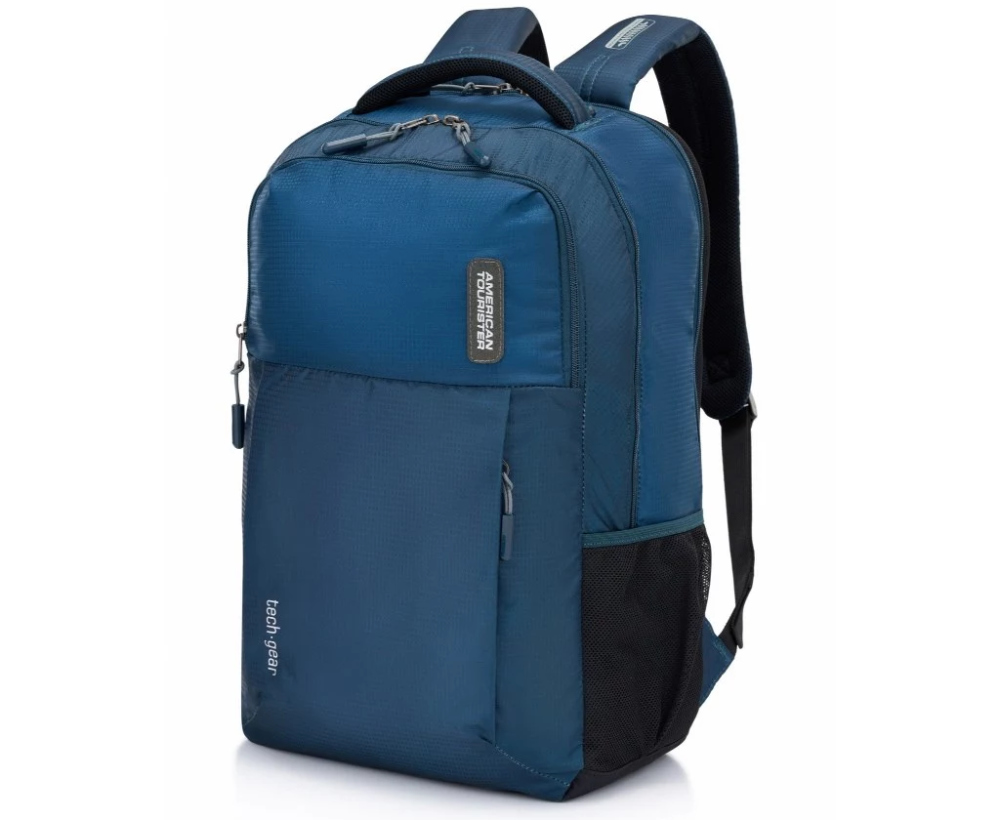
American Tourister Tech Gear (940 บาท) – นอกจากราคาเป็นมิตรต่อกระเป๋าเงินแล้ว ยังมีจุดเด่นหลายอย่างตั้งแต่ช่องเก็บโน้ตบุ๊ครองรับเครื่องขนาดใหญ่ 17.3″ และมีช่องกระเป๋าแยก รวมเป็น 3 ช่อง เสริมด้วยซองเก็บของใช้เล็กน้อยด้านหน้า มีความจุรวม 36 ลิตร ไม่แพ้กระเป๋าเป้เดินทาง (Travel backpack) รุ่นอื่น ผ้าเป็นโพลีเอสเตอร์แข็งแรงทนทานเสริมฟองน้ำซัพพอร์ตหลัง “Air Groove Plus” ลดการอับชื้นและสายสะพาย Tactum Suspension เป็นสายยางยืดลดการปวดและบาดไหล่ เวลาเดินทางไปต่างประเทศก็มีช่องสอดขวดน้ำหรือร่มกันฝนข้างตัว
ส่วนตัวผู้เขียนใช้กระเป๋าเป้ใบนี้เป็นใบหลักสำหรับ Business trip เสมอ เพราะรับน้ำหนักได้ดีแล้วสายสะพายไหล่ยางยืดก็ดึงให้แผ่นหลังทาบติดกระเป๋าเสมอ จึงไม่เจ็บไหล่ถึงจะมี MacBook Air กับอุปกรณ์ทำงานอื่นๆ รวม 7 กก. ก็ไม่มีปัญหา แถมทนฝนได้ระดับหนึ่งช่วยป้องกันไม่ให้อุปกรณ์ทำงานเสียหาย แต่คาดว่าในอนาคตสายยางยืดอาจเสื่อมสภาพได้ตามอายุการใช้งาน แต่หากใครสนใจกระเป๋าใบนี้ก็สั่งซื้อได้ที่ลิ้งค์นี้
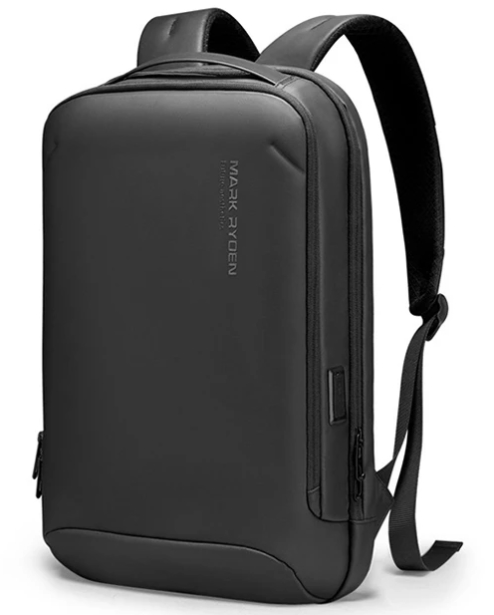
Mark Ryden MR9008 (1,591 บาท) – กระเป๋า MacBook ใบนี้มีจุดเด่นตรงผ้าภายนอกเป็นแบบกันน้ำพร้อมซิป YKK จึงทนทานปิดช่องเก็บของทั้งสองได้เป็นอย่างดีแถมแยกช่องเก็บของไว้ 2 ช่อง ช่องหลักด้านหลังมีซองเก็บ MacBook Air / Pro ขนาด 16″ ได้พร้อม iPad หน้าจอ 11″ และช่องรวมตรงกลางเพื่อเก็บอุปกรณ์ทำงานชิ้นอื่นๆ อย่างกล้องคอมแพ็ค, อะแดปเตอร์, พาวเวอร์แบงค์ซึ่งต่อเข้ากับสายพ่วงในกระเป๋าออกมายังพอร์ต USB-A ด้านข้างเพื่อชาร์จมือถือได้โดยไม่ต้องหยิบแบตสำรองออกมาให้ยุ่งยาก ส่วนด้านหน้าเป็นช่องเก็บอุปกรณ์เสริมอื่นๆ ให้หยิบมาใช้ได้ง่ายขึ้นและมีซองกันน้ำไว้เก็บหนังสือเดินทางกับกระเป๋าเงิน ฯลฯ ได้ด้วย
ลูกเล่นอื่นๆ ของกระเป๋า Mark Ryden จะมีกระเป๋าลับตรงฟองน้ำหลังไว้เก็บของสำคัญ, ช่องเก็บบัตรเดินทางตรงสายสะพายกับสายร้อยแฮนด์กระเป๋าเดินทางไว้ให้ร้อยกระเป๋าไว้ชั่วคราวได้ไม่ต้องสะพายไว้เสมอให้เมื่อย แต่สังเกตว่ากระเป๋าดีไซน์ให้ดูบางพอควรจึงใส่ได้แต่อุปกรณ์เสริมไว้ใช้คู่กับ MacBook เป็นหลักเท่านั้น ถ้าจะพกของชิ้นอื่นอย่าง Gaming Handheld, Nintendo Switch ไปด้วยกันอาจจะไม่สะดวกนัก แต่ถ้าไม่ได้พกของเหล่านี้ก็ไม่ต้องกังวลนักแล้วถ้าสนใจกระเป๋าใบนี้ก็สั่งซื้อที่ลิ้งค์นี้ได้
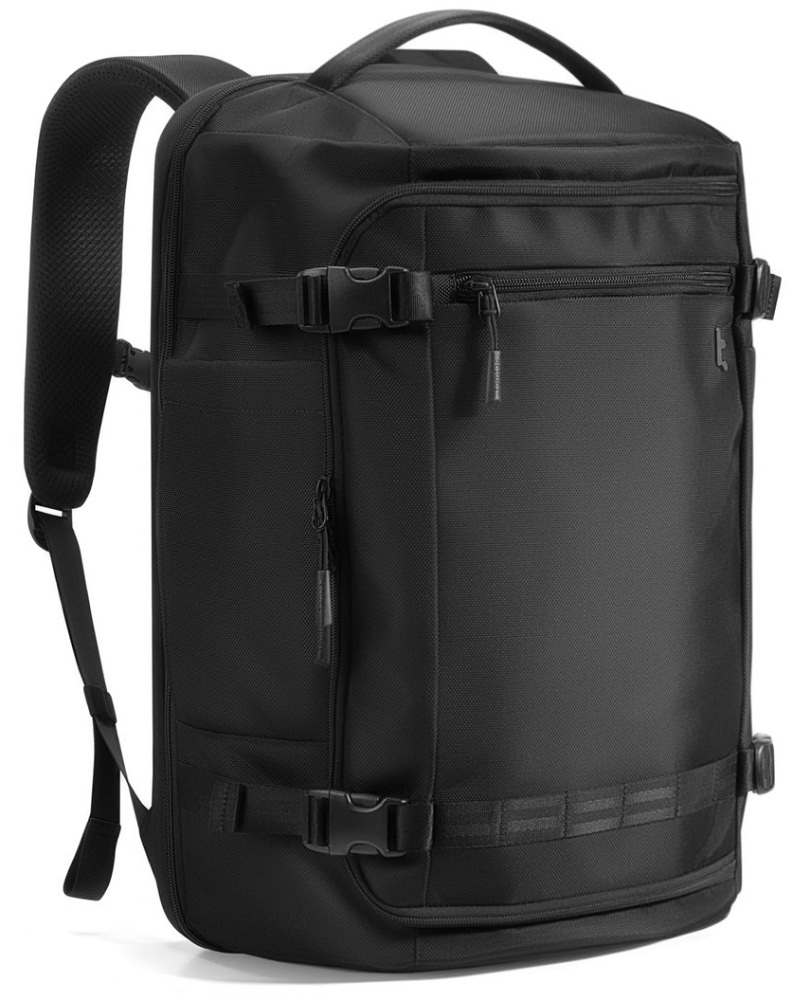
Tomtoc Navigator T67 Travel Laptop Backpack (3,490 บาท) – ถูกดีไซน์มาเพื่อสายเดินทางโดยเฉพาะ มีขนาดใหญ่ความจุ 38 ลิตร จึงเก็บของได้เยอะมากแต่ถ้าใครไม่ชอบกระเป๋าใบใหญ่เกือบจะเทอะทะอาจไม่ถูกใจนัก แต่ถ้าใครชีพจรลงเท้าต้องเดินทางไปไหนมาไหนเป็นประจำน่าจะถูกใจมาก เพราะทางบริษัทแยกช่องเก็บ MacBook, iPad และอุปกรณ์เสริมด้านหลังโดยเฉพาะและรูดซิปจนสุดก็กางจนราบกับพื้นได้โดยกระเป๋าครึ่งหน้ายังตั้งฉากกับพื้นอยู่ตามปกติ แถมมีช่องเก็บของตามจุดต่างๆ ทั้งช่องด้านข้างไว้เก็บพาสปอร์ตและกระติกน้ำ, ด้านหน้าไว้เก็บหนังสือและเครื่องเขียนและขอบบนไว้สอดแว่นกันแดด แถมมีสายคาดไว้ร้อยเข้ากับแฮนด์กระเป๋าเดินทางติดมาในตัวอย่างครบเครื่อง
ไฮไลต์สำคัญคือช่องเก็บสัมภาระด้านหน้าซึ่งออกแบบมาให้เก็บของชิ้นใหญ่ได้ ไม่ว่าจะอุปกรณ์ทำงานชิ้นใหญ่, ของใช้ส่วนตัวอย่างเสื้อผ้าหรืออุปกรณ์อาบน้ำ ฯลฯ ได้ตามสะดวก หากใครไปทริปทำงานสั้นๆ 2-3 วัน ไม่แน่ว่ากระเป๋า Tomtoc ใบนี้ก็เพียงพอสำหรับแบกอุปกรณ์ทำงานกับเสื้อผ้าไปใช้ได้โดยไม่ต้องโหลดใต้เครื่องหรือเปลี่ยนไปใส่อุปกรณ์ทำงานชุดใหญ่เวลาต้องไป Business trip นานหลายวันก็ได้ นับเป็นกระเป๋าใบจบสำหรับสายเดินทางอย่างไม่ต้องสงสัย
ซองใส่ MacBook ปกป้องเครื่องกันริ้วรอยได้
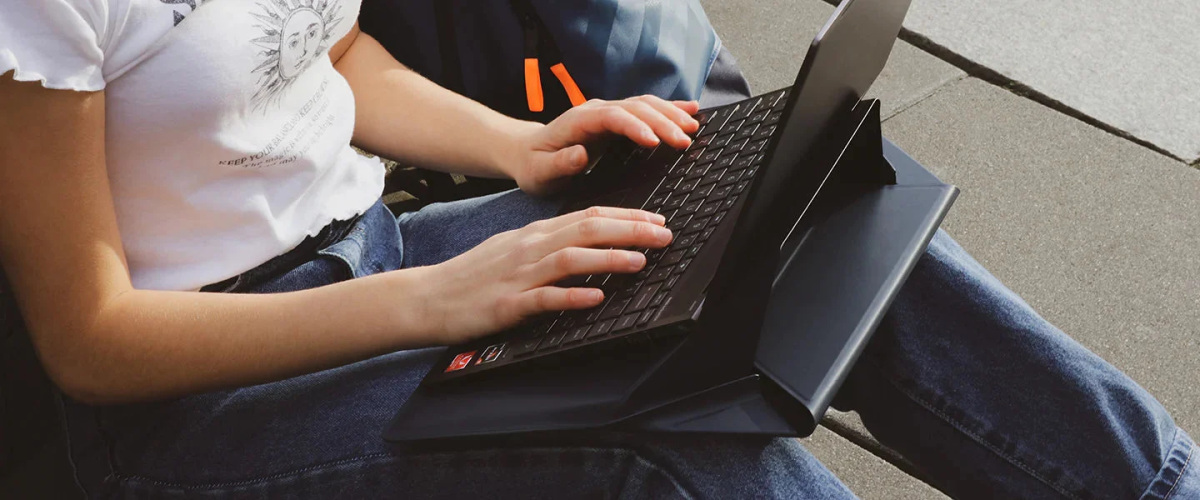
ซองใส่โน้ตบุ๊คเองก็เป็นอุปกรณ์เสริม MacBook ก็สำคัญไม่แพ้กัน เพราะนอกจากใช้เก็บเครื่องกันการเกิดริ้วรอยหรือความเสียหายได้แล้ว ซองใส่โน้ตบุ๊ครุ่นใหม่ๆ ก็มีลูกเล่นเพิ่มเติมอีกหลายอย่างทั้งมีช่องเก็บของเสริมเข้ามาด้านหน้าไว้เก็บสายชาร์จและอื่นๆ หรือพับเป็นแท่นวางโน้ตบุ๊คก็สะดวกไม่แพ้กัน ซึ่งนอกจากเอา MacBook เก็บในช่องตามปกติแล้วถ้าซ้อนด้วยซองใส่โน้ตบุ๊คอีกชั้นให้มีตัวซับแรงกระแทกอีกชั้นยิ่งอุ่นใจ
ซองโน้ตบุ๊คเองก็ควรเลือกให้พอดีกับขนาดหน้าจอโน้ตบุ๊คเสมอ ซึ่งในตอนนี้จะมีขนาดให้เลือกตั้งแต่ 13~16 นิ้ว จึงควรเลือกให้พอดีกัน ถ้าเล็กกว่าก็ใส่ไม่ได้แต่ถ้าใหญ่กว่าถึงใส่ได้ก็จะเหลือช่องว่างอยู่ไม่พอดีกันแล้วซองจะโค้งไปตามเครื่องโดยปริยายไม่สวยงามเท่าไหร่แต่ไม่ส่งผลกับการใช้งานนัก หากใครยังไม่มีซองใส่ MacBook หรือโน้ตบุ๊คเครื่องใหม่จะมีของแนะนำ 3 รายการดังนี้
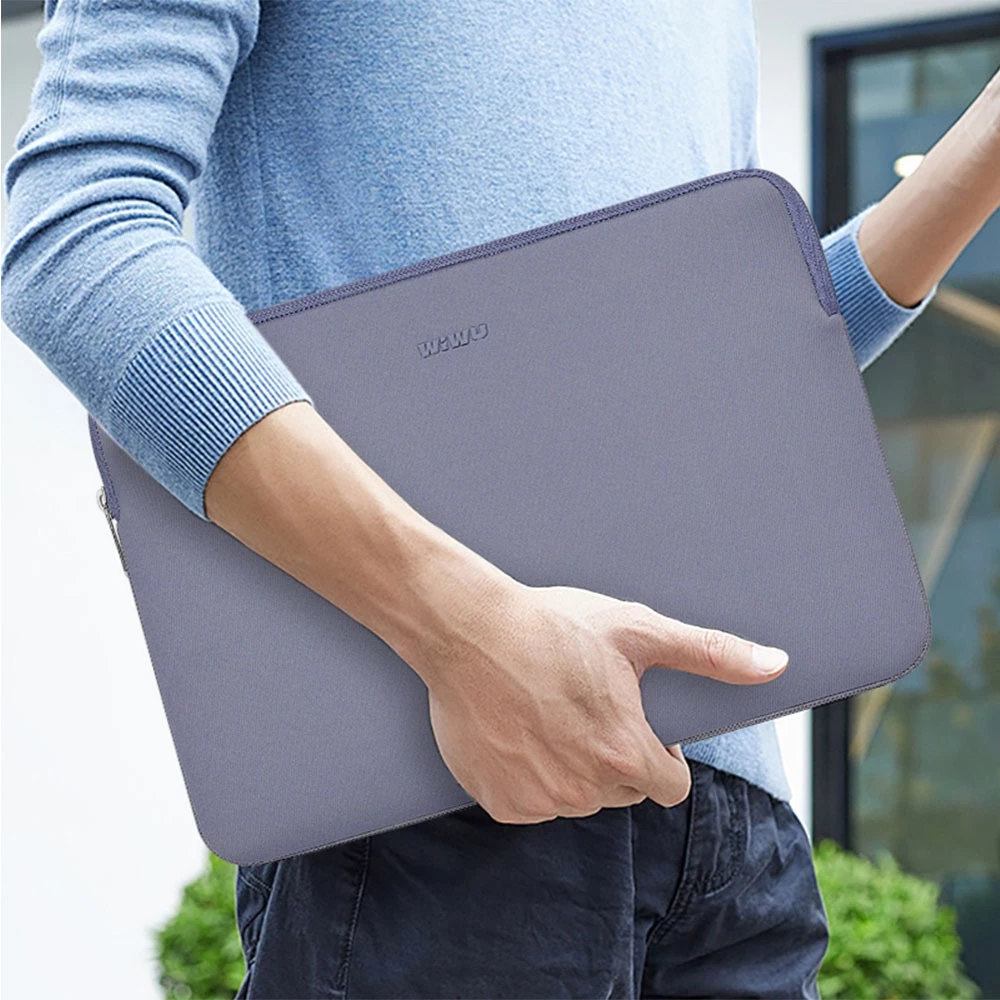
- WiWU Skin Zero Sleeve (390~490 บาท) – ทำจากผ้าแบบเป็นมิตรต่อสิ่งแวดล้อมเสริมผ้า Faux Fur Lining ไว้กันรอยขีดข่วนและซับแรงกระแทกตอนทำหลุดมือตกพื้นแถมป้องกันไม่ให้เกิดริ้วรอยเวลาพกไปใช้งานนอกสถานที่ มีขนาด 13″, 14″ และ 16″ สีดำ, เทา, ม่วงและแดงเบอร์กันดี้ให้เลือกตามรสนิยมของแต่ละคน หากใครชอบเคสบางเน้นเก็บเครื่องอย่างเดียวก็น่าสนใจแต่ไม่มีลูกเล่นนัก หากใครสนใจสามารถสั่งซื้อในลิ้งค์นี้
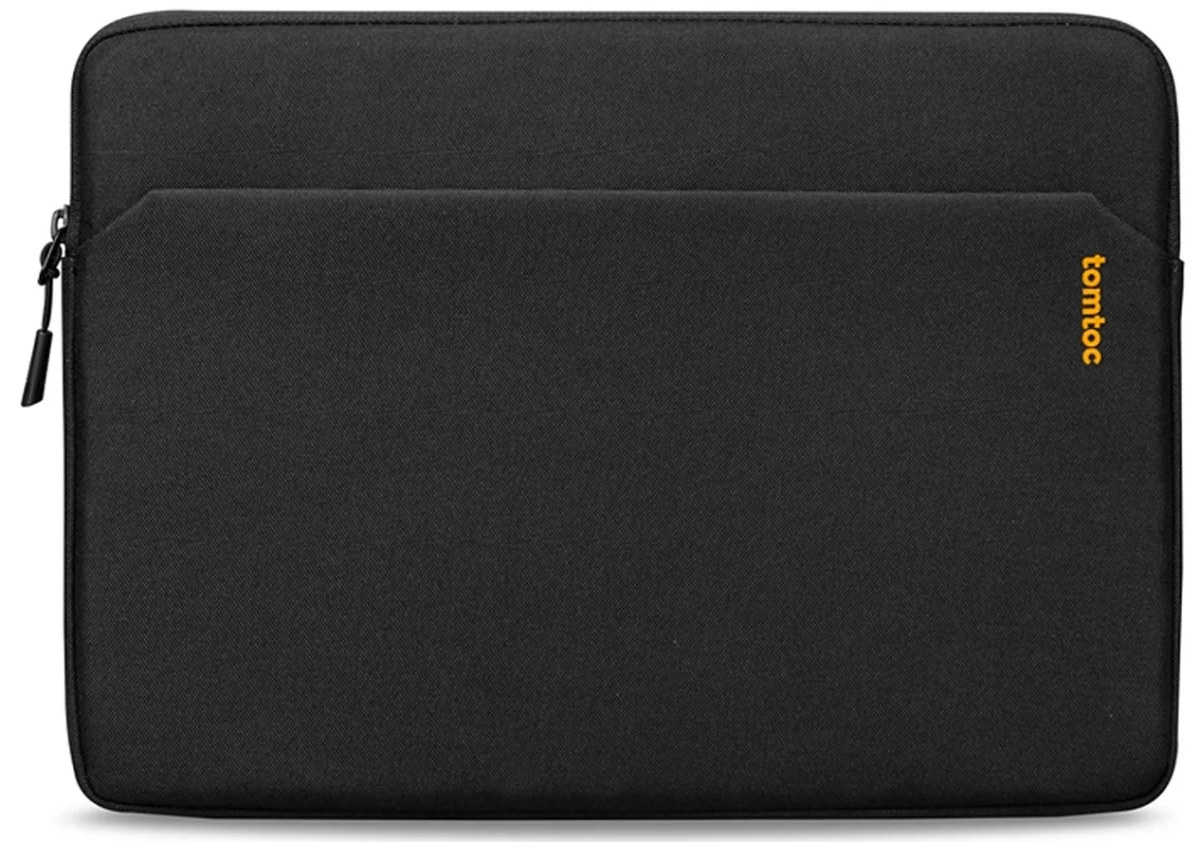
- Tomtoc Light-A18 (890 บาท) – ก็เป็นซองใส่ MacBook ช่องคู่จากวัสดุรีไซเคิลแบบกันละอองน้ำได้ แยกช่องใส่โน้ตบุ๊คกับสายชาร์จ, อะแดปเตอร์หรือเมาส์บางแบบ Magic Mouse ได้ แต่ไม่เหมาะกับอุปกรณ์เสริมขนาดใหญ่และหนาเท่าไหร่ มีขนาด 13″, 14″ และ 15″ ให้เลือกได้หลายสี ถ้าสนใจสามารถสั่งซื้อในลิ้งค์นี้ได้
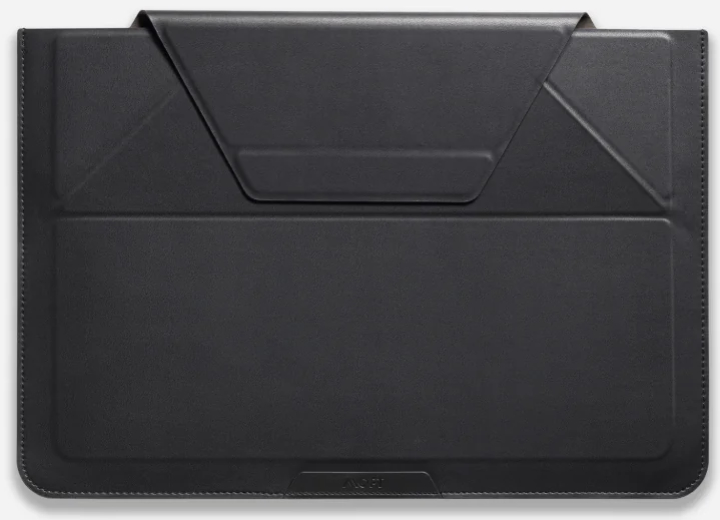
- MOFT Laptop Sleeve (2,190~2,719 บาท) – ทำจากหนังแท้ย้อมสีเสริมด้วยแผ่นเหล็กและแม่เหล็กไว้ให้พับลิ้นปิดเข้าหากันได้สวยงามไม่ต้องรูดซิป เลือกขนาดได้ตั้งแต่ 13″, 14″, 15″ และ 16″ ถ้าหยิบ MacBook ออกมาก็พับให้ปากซองเป็นแท่นวางโน้ตบุ๊คได้ทันทีไม่ต้องพกแท่นเพิ่มให้ยุ่งยาก เวลาเก็บก็หยิบเครื่องใส่ซองแล้วเก็บลงกระเป๋าไปได้เลย ได้ความคล่องตัวไม่กลัวลืมของทิ้งไว้อีกด้วย ถ้าสนใจเคสนี้สามารถกดดูในลิ้งค์นี้ได้ทันที
ขาตั้งโน้ตบุ๊คช่วยตั้งเครื่องให้ใช้ง่ายอยู่ในระดับสายตา
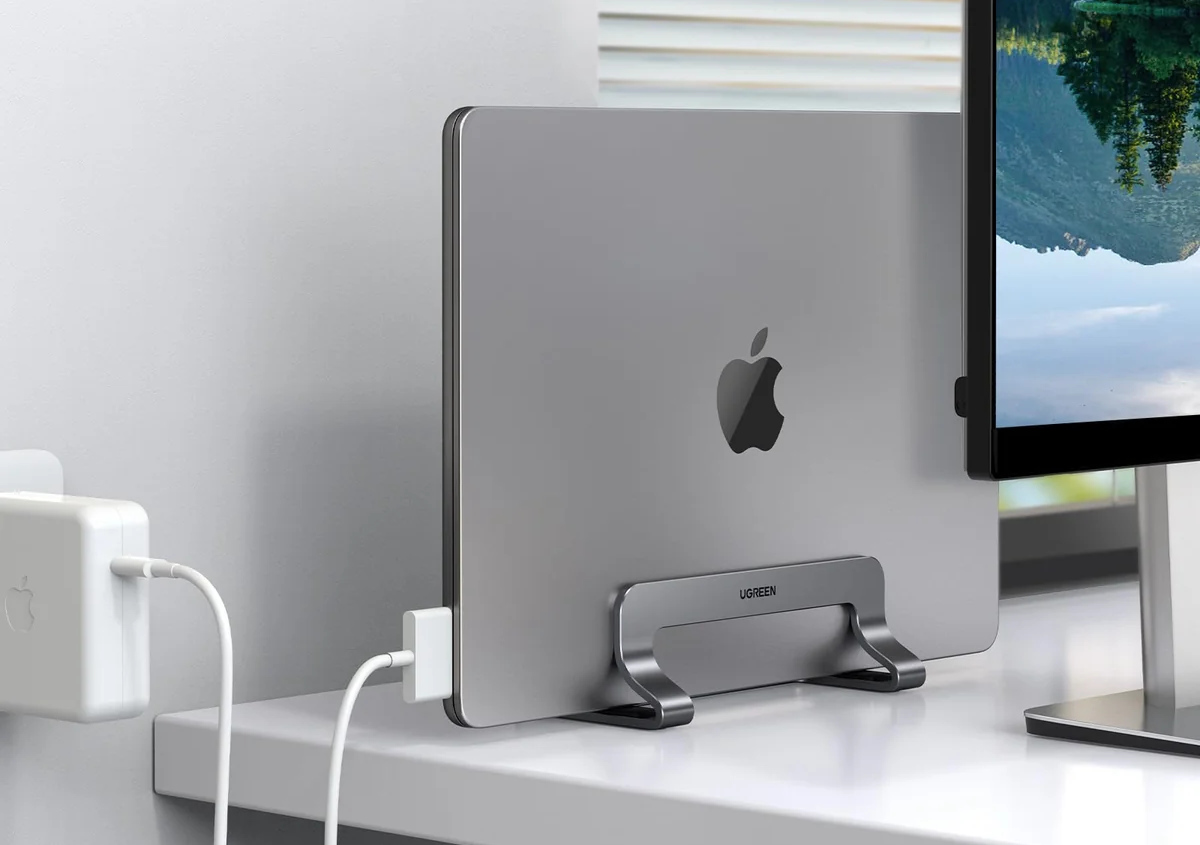
แท่นวางโน้ตบุ๊คเป็นอุปกรณ์เสริม MacBook ไว้ปรับระยะเครื่องให้สูงขึ้นจนอยู่ในระยะสายตาตามหลักสรีรศาสตร์ ทำให้เจ้าของไม่ต้องก้มหน้ามองจอให้ปวดเมื่อยแล้ว แป้นคีย์บอร์ดก็จะชันขึ้นแล้ววางมือใช้งานได้สะดวกกว่าเดิม ปกติแล้วจะเป็นขาตั้งโลหะพับเก็บได้มีราคาไม่แพงและบางรุ่นจะใช้วิธีติดกาวไว้ใต้เครื่องแล้วกางออกพับเก็บได้ทันที จึงไม่ต้องพกอุปกรณ์เพิ่มให้ยุ่งยากแต่ตอนเปลี่ยน MacBook เป็นเครื่องใหม่จะต้องเสียเวลาลอกออกแล้วย้ายไปติดเครื่องใหม่อยู่บ้าง
อีกประเภทเป็นแท่นแบบ Vertical stand แบบแนวตั้งในภาพตัวอย่าง เวลาใช้ก็ต่อสายชาร์จหรือ USB-C Hub กับหน้าจอและอุปกรณ์เสริมแล้วพับจอสอดไว้ในช่องก็เปลี่ยนโน้ตบุ๊คให้เป็น Mini PC ตั้งโต๊ะได้ทันที และถ้าซื้อแบบ 2~3 ช่อง มาใช้งานก็เอาโน้ตบุ๊ค Windows หรือ iPad มาวางแบบนี้ได้เหมือนกัน ช่วยประหยัดพื้นที่บนโต๊ะแล้วยังเปิดช่องให้ดึงอากาศเย็นไประบายความร้อนได้มากขึ้นแถมจัดโต๊ะคอมได้สวยแต่ไม่เหมาะกับการใช้งานนอกสถานที่เลย ซึ่งแท่นวางโน้ตบุ๊คสำหรับใช้กับ MacBook และโน้ตบุ๊ครุ่นอื่นๆ มีตัวเลือกดังนี้
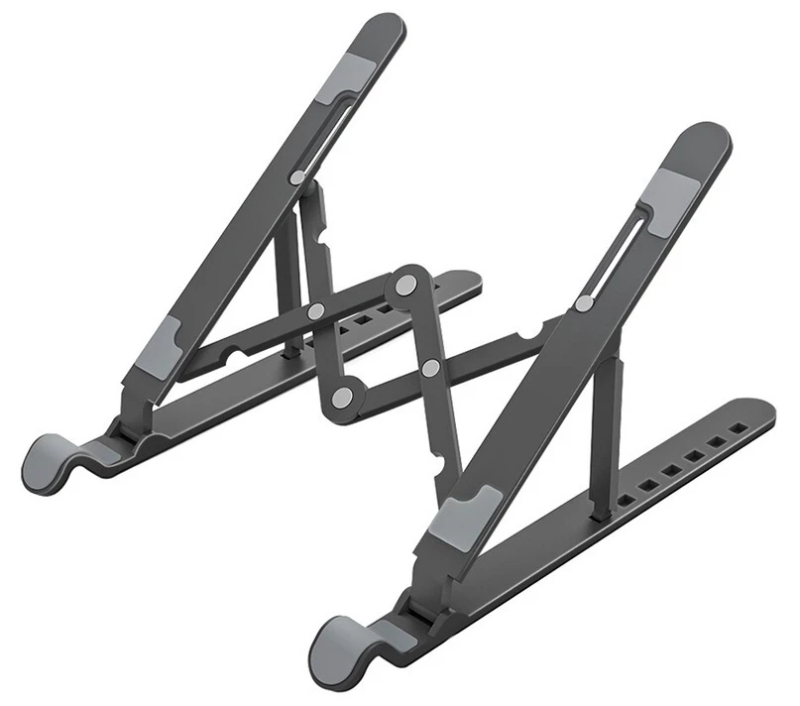
- Orico Riser Laptop Stand (120 บาท) – แท่นวางโน้ตบุ๊คขาโลหะก้านไขว้แบบมาตรฐานเสริมยางซิลิโคนกันลื่นไว้ รับน้ำหนักได้ถึง 45 กก. ปรับองศาความชันได้ 7 ระดับ ตั้งแต่ 15~45 องศา พกพาสะดวกเพียงกางออกแล้วตั้งเครื่องใช้ทำงานได้ทันทีแล้วสไลด์เก็บเป็นแท่งใส่กระเป๋าได้สะดวกไม่กินพื้นที่ จะพกไปไหนก็ได้หรือวางประจำโต๊ะทำงานก็ดีไม่แพ้กัน หากใครกำลังหาแท่นวางแบบนี้อยู่ก็กดสั่งซื้อได้ที่นี่
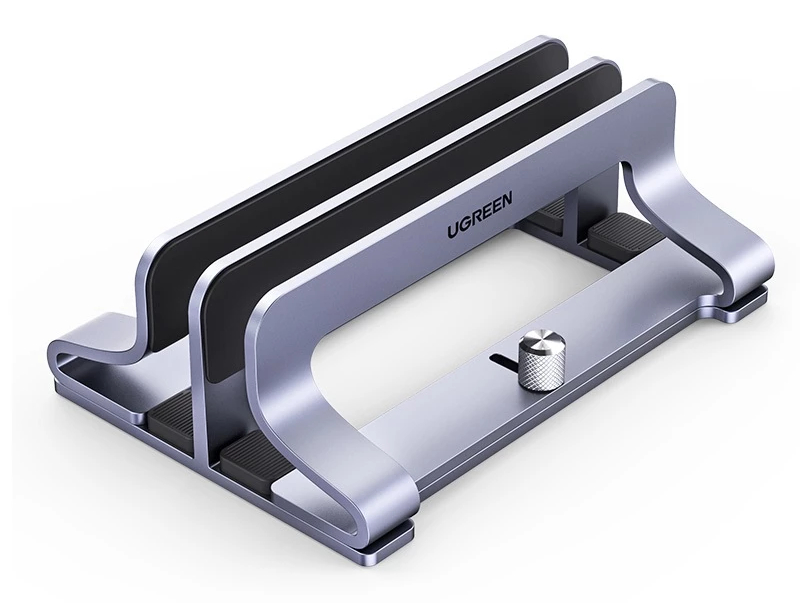
- UGREEN Laptop Dock (550~1,634 บาท) – แท่นวางโน้ตบุ๊คแนวตั้งทำจากอลูมิเนียมอัลลอยด์เสริมซิลิโคนกันรอย มีแบบ 1~3 ช่อง กับรุ่นก้านขาตั้งสูงไว้จับ MacBook Pro 16″ โดยเฉพาะให้เลือกซื้อ เวลาใช้งานเพียงหมุนสลักปรับระยะให้กว้างพอดีแล้วตั้งเครื่องใช้งานได้ทันที ถ้าเป็นโน้ตบุ๊ค Windows ก็ใช้ได้เหมือนกันเพราะตัวแท่นปรับความห่างได้ 12~26 มม. พอให้หนีบโน้ตบุ๊คทั่วไปได้แทบทุกรุ่น หากใครสนใจสามารถสั่งซื้อได้ที่นี่
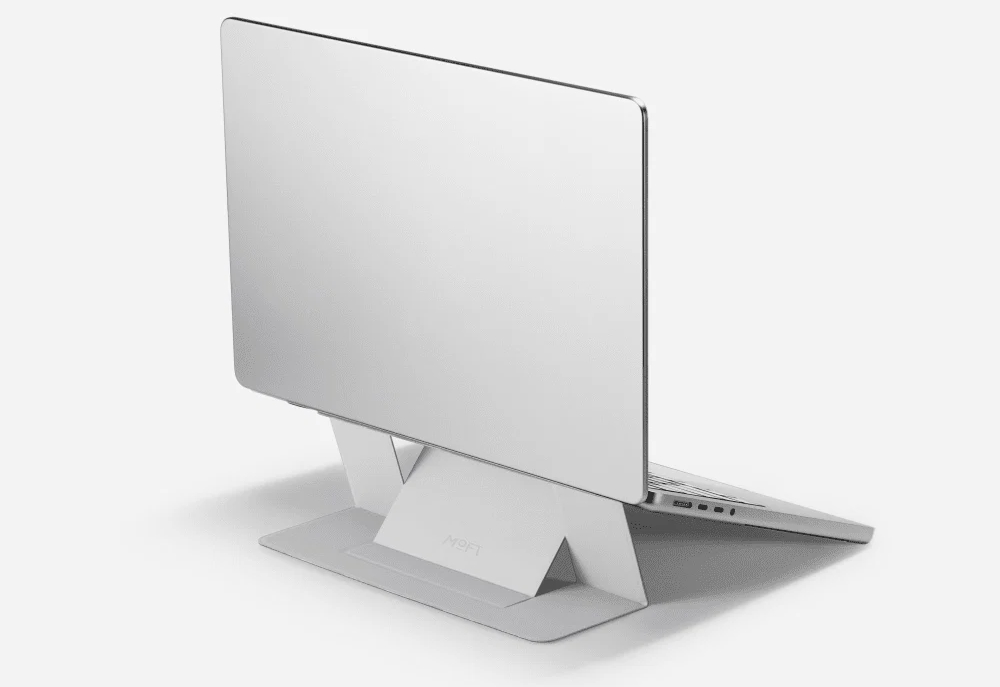
- MOFT Adhesive Laptop Stand (Vegan Leather) (810~1,260 บาท) – เป็นแท่นแบบติดเทปกาวไว้ใต้ MacBook แล้วพับเก็บเป็นชิ้นเดียวกับตัวเครื่องแล้วสอดเข้าซองใส่โน้ตบุ๊คไปไหนมาไหนได้สะดวก ใช้กับโน้ตบุ๊คขนาด 11~16″ ได้ทั้งหมด ปรับระยะความชันได้ 15 หรือ 25 องศา เพิ่มความสะดวกและไม่ต้องกัววลว่าจะลืมแท่นนี้เอาไว้ที่ไหนเลย แต่มันไม่เหมาะกับโน้ตบุ๊คแบบมีช่องนำอากาศเย็นเข้าเครื่องนักเพราะจะกั้นทางเดินลมและถ้าเปลี่ยน MacBook เครื่องใหม่ก็ต้องลอกออกแล้วอาจจะทิ้งคราบกาวไว้ได้บ้าง แต่ถ้ามันถูกใจตอบโจทย์ความต้องการก็สั่งซื้อที่นี่ได้
เมาส์ไร้สายถูกหลักสรีรศาสตร์ ใช้สะดวกสบายข้อมือ

แม้ว่า Force Touch Trackpad ของ MacBook Air / Pro จะใช้งานดีแค่ไหน แต่เมาส์ไร้สายแบบถูกหลักสรีรศาสตร์ก็เป็นอุปกรณ์เสริม MacBook อีกประเภทที่ไม่ควรมองข้ามเหมือนกัน ยิ่งใครนั่งประจำโต๊ะทำงานอยู่เป็นประจำแล้วต่อเมาส์คีย์บอร์ดทำงานเป็นประจำแนะนำให้ลงทุนกับเมาส์ดีๆ ไว้สักตัวจะช่วยถนอมข้อมือผู้ใช้ได้ดีขึ้นมาก ลดอาการปวดล้าแล้วทำงานถนัดขึ้นและอาจจะมีฟีเจอร์เพิ่มความสะดวกให้ทำงานง่ายขึ้นติดมาให้ด้วย
เมาส์ทำงานดีไซน์ตามหลักสรีรศาสตร์มีหลากหลายดีไซน์ ไม่ว่าจะทรงแนวตั้ง (Vertical mouse), แบบเฉียงให้ผู้ใช้ถนัดขวาโดยเฉพาะหรือแบบตัวเล็กน้ำหนักเบาก็มีเช่นกัน ขึ้นอยู่กับความถนัดและโจทย์การใช้งานว่าจะวางประจำโต๊ะทำงานหรือพกไปใช้งานนอกสถานที่หรือไม่ ซึ่งเมาส์น่าสนใจจะมีดังนี้
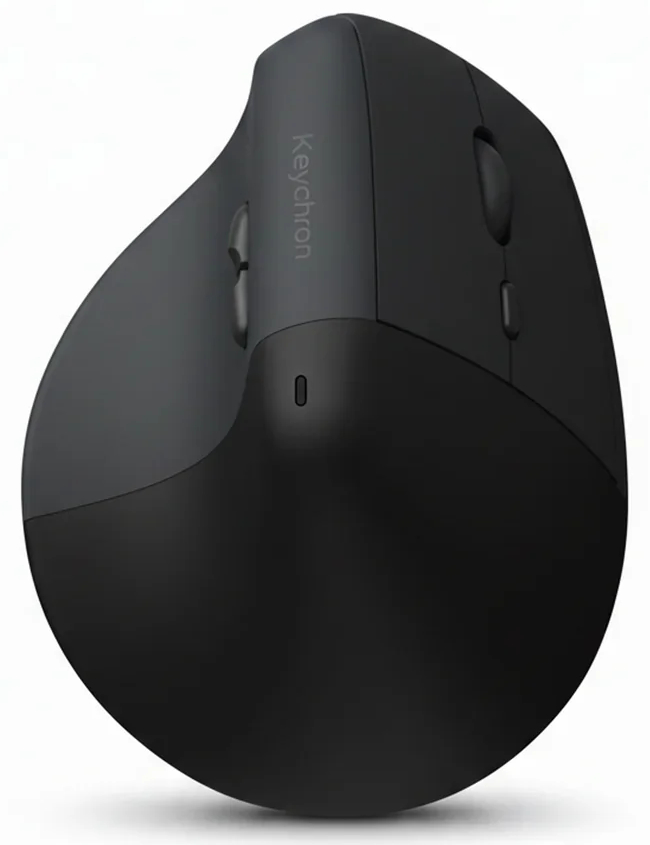
Keychron BM27 (1,459 บาท) – เมาส์ไร้สายแนวตั้งตามแนวข้อมือมนุษย์ ทำให้ผู้ใช้ไม่ต้องบิดข้อมือลงมาแบบเมาส์ทั่วไปในปัจจุบัน ปุ่มคลิ๊กเมาส์เป็นแบบเงียบไม่มีเสียงกดรบกวน เชื่อมต่อได้ 3 แบบ ไม่ว่าจะต่อสาย USB-C, USB 2.4 GHz หรือ Bluetooth ก็ได้แล้วใช้งานได้นานสุด 100 ชม. เวลาต้องการปรับตั้งค่าปุ่มเซ็ตคีย์ลัดก็ทำผ่านเว็บ Keychron Launcher ได้ทันที รองรับระบบปฏิบัติการ macOS, Windows, Android และ iOS อีกด้วย ถ้าใครใช้ผลิตภัณฑ์ Apple อยู่ก็ต่อใช้งานได้สะดวกมาก
น่าเสียดายว่าไม่มีสกรอล์เมาส์แนวนอน (Horizontal scroll mouse) ให้ใช้เลื่อนหน้าจอในแนวนอนและรูปทรงสูงจึงน่าวางติดโต๊ะทำงานมากกว่าพกไปนอกสถานที่ แต่ในแง่การใช้งานจัดว่าดีมากสามารถถนอมข้อมือผู้ใช้ได้ดี หากใครหาเมาส์ทรงนี้ไว้ใช้ก็สั่งซื้อได้ที่นี่
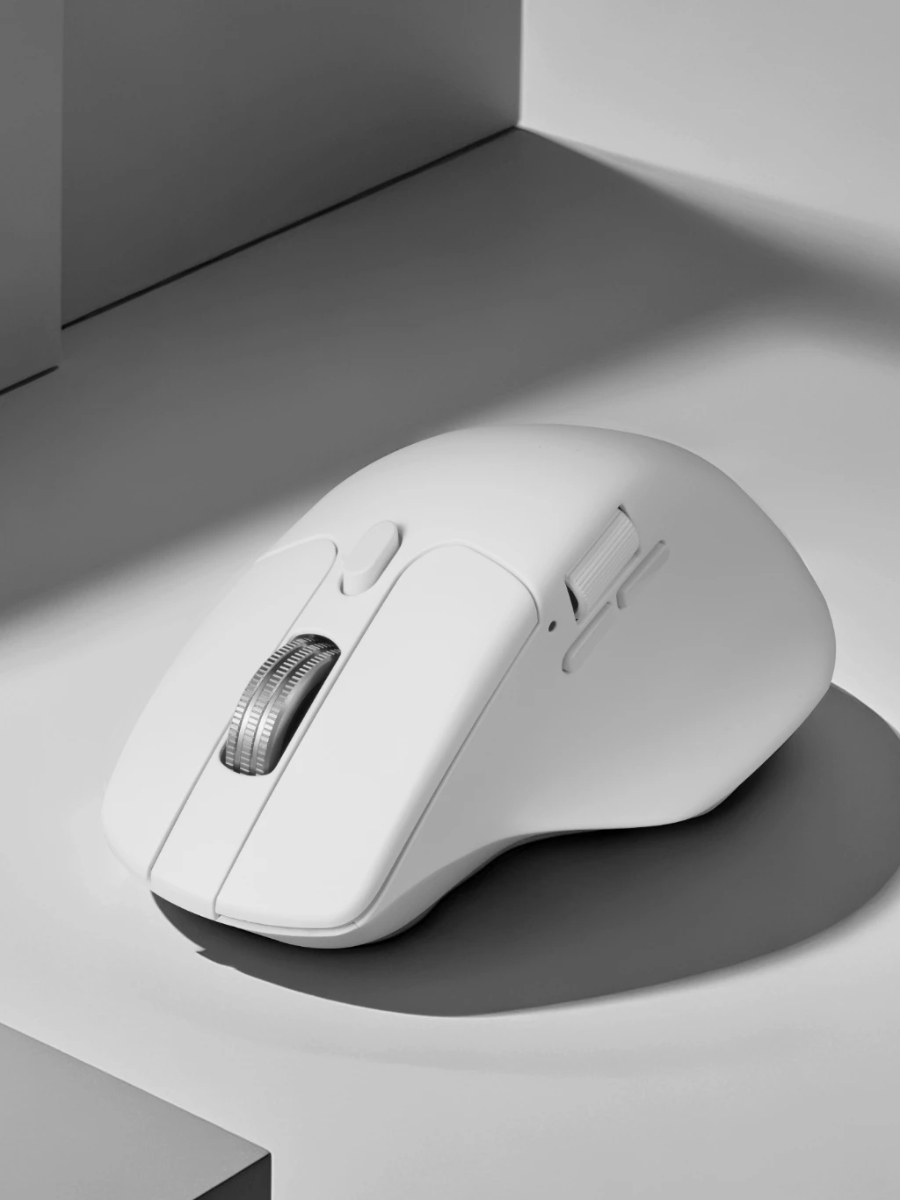
Keychron M6 V2 (1,614 บาท) – นอกจากเชื่อมต่อ USB-C, USB 2.4 GHz และ Bluetooth 5.1 กับ MacBook, iPad, iPhone ได้ ยังได้สเปคเทียบชั้นเมาส์เกมมิ่งอีกด้วย ไม่ว่าจะมีค่า DPI สูงถึง 26,000 DPI, Polling Rate 8,000 Hz ใช้งานไร้สายนานสุด 180 ชม. แถมใช้ Keychron Launcher ตั้งค่าได้ไม่ต้องดาวน์โหลดเป็นแอพฯ มาติดตั้งในเครื่องให้ยุ่งยาก หรือพลิกเมาส์ขึ้นมากดปุ่มเปลี่ยนค่า DPI กับ Polling Rate ตามการตั้งค่าจากโรงงานก็ได้ ทีเด็ดคือมีสกรอล์เมาส์แนวนอนติดมาให้เลื่อนหน้าจอไปทางซ้าย-ขวา เพื่ออ่านเอกสารหรือดูหน้าเว็บไซต์สะดวกขึ้นซึ่งดีมาก
ถึงสเปคจะเหมือนเมาส์เกมมิ่งแต่ M6 V2 ก็มีน้ำหนักถึง 86 กรัม ถ้าใครไม่ชอบเมาส์หนักก็ไม่น่าใช้มันเล่นเกมนัก ส่วนสันเมาส์จะโค้งสูงขึ้นมาระดับหนึ่งแต่ไม่ถึงกับ BM27 ในข้อก่อนหน้าจึงพอพกไปใช้งานนอกสถานที่ได้บ้าง ดังนั้นถ้าใครจะใช้เป็นเมาส์ตัวเดียวทั้งเพื่อทำงานและเล่นเกมแนะนำให้ต่อพีซีเกมมิ่งด้วยสายหรือ USB 2.4 GHz ส่วน MacBook ใช้โหมด Bluetooth จะเหมาะสมสุด หากเมาส์ Keychron ตัวนี้ตอบโจทย์ก็สั่งซื้อได้ที่นี่
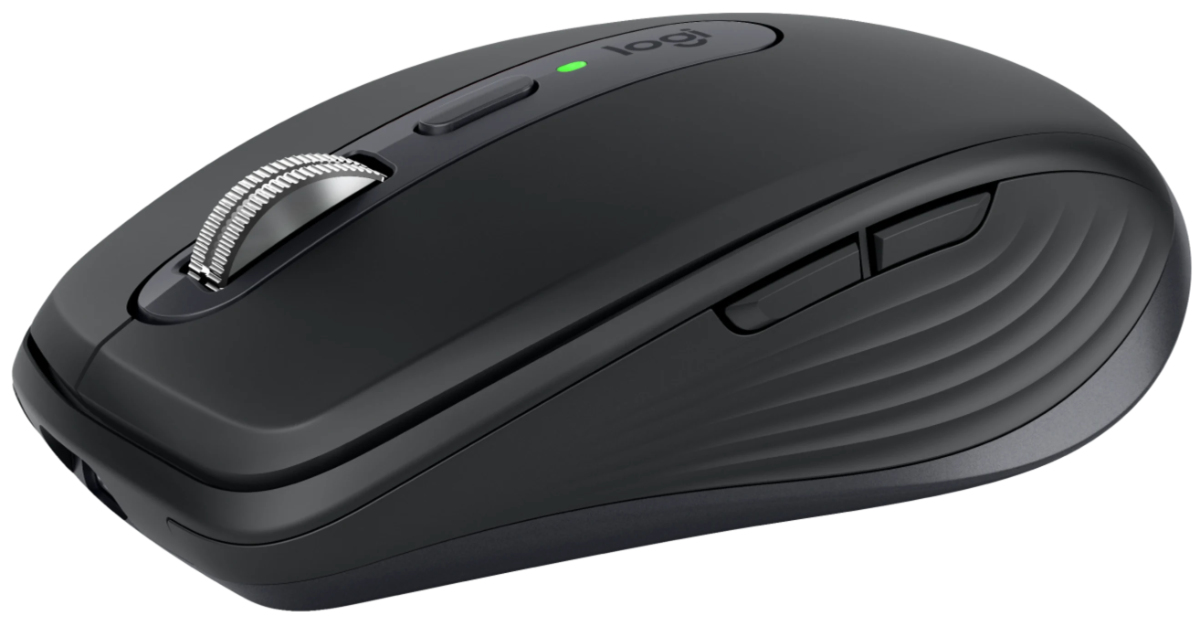
Logitech MX Anywhere 3S (2,579~2,814) – จุดเด่นของ MX Anywhere คือขนาดเล็กกะทัดรัดเก็บง่ายพกสะดวกถูกใจชาวชีพจรลงเท้ามากแล้วยกจุดเด่นจากโมเดลก่อนๆ อย่างเซนเซอร์แบบใช้งานบนพื้นผิวกระจกความหนาเกิน 4 มม., สกรอล์เมาส์ MagSpeed เลื่อน 1,000 บรรทัดใน 1 วินาที, รองรับ Logitech Flow เลื่อนเคอร์เซอร์เมาส์แล้วคัดลอกส่งต่อไฟล์ข้ามพีซีได้ไม่เกี่ยงจะเป็น Windows หรือ macOS แถมต่อสาย USB-C ชาร์จไฟจนเต็มก็ใช้งานนาน 70 วัน ซึ่งรุ่น 3S ถูกปรับแต่งให้ปุ่มคลิ๊กเมาส์ไม่มีเสียงกดรบกวนผู้อื่นแล้วจึงน่าใช้มากแถมเพิ่มค่า DPI จาก 4,000 ไป 8,000 DPI ด้วย
ข้อสังเกตของเมาส์ Logitech เวลาใช้งานกับ macOS อาจจะมีบั๊กสกรอล์เมาส์สะดุดไม่ต่อเนื่องเพราะซอฟท์แวร์ Logitech Options+ ทำงานซ้ำซ้อนกับระบบควบคุมเมาส์ของ macOS จึงยุ่งยากอยู่บ้างและขนาดของมันเล็กพอควรจึงไม่ตอบโจทย์ผู้ใช้มือใหญ่เท่าไหร่ แต่ถ้าใครเล็งอยากได้เมาส์เพื่อสุขภาพพร้อมฟีเจอร์ครบเครื่องสักตัวก็สั่งซื้อที่ลิ้งค์นี้ได้
USB-C Hub ต่อแล้วแปลงเป็นพอร์ตได้ร้อยแปด
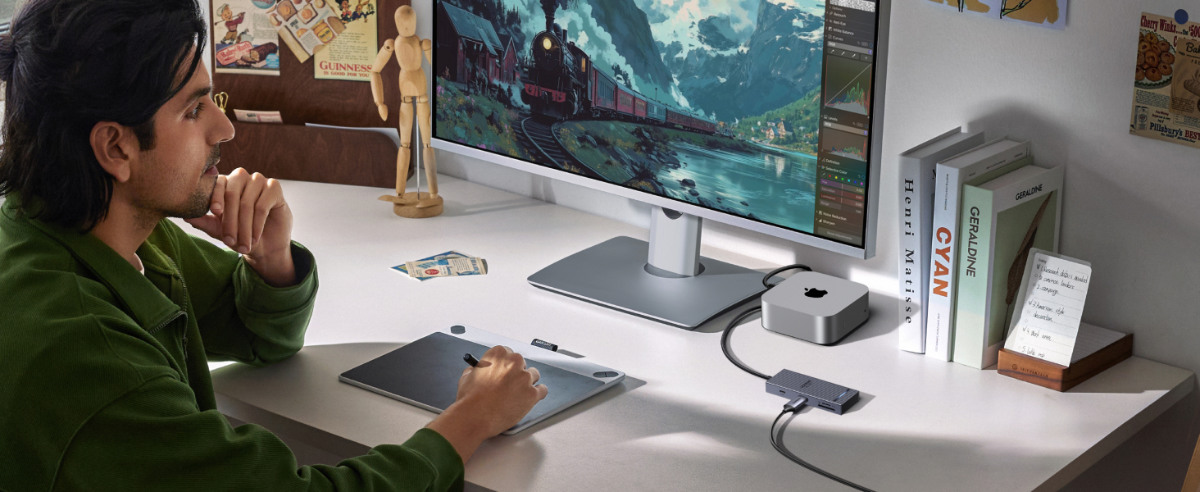
อุปกรณ์เสริม MacBook โดยเฉพาะรุ่น Neo กับ Air ซึ่งมีแต่พอร์ต USB-C Full Function หรือ Thunderbolt 4 เป็นหลัก ไม่มี HDMI กับ SDXC Card reader ให้ใช้แบบ MacBook Pro ก็จำต้องมี Hub ไว้ต่อพ่วงเพิ่มพอร์ตจำเป็นใช้อย่างเลี่ยงไม่ได้ ยิ่งถ้ามี External SSD, แฟลชไดรฟ์, หน้าจอแยก ฯลฯ ยิ่งต้องซื้อไว้ใช้
USB-C Hub โดยพื้นฐานแล้วพอต่อกับ MacBook หรือ Mac mini ออกมาแล้ว จะมี USB-C แบบรองรับ Power Delivery กับ USB-C data transfer, HDMI, USB-A 3.2 อย่างน้อย 2 ช่อง และ SD / TF Card reader และพอร์ต RJ45 LAN ด้วย และมีตั้งแต่ 5~11 ช่อง ขึ้นอยู่กับดีไซน์กับราคาของแต่ละรุ่น โดยรุ่นแนะนำจะมีดังนี้
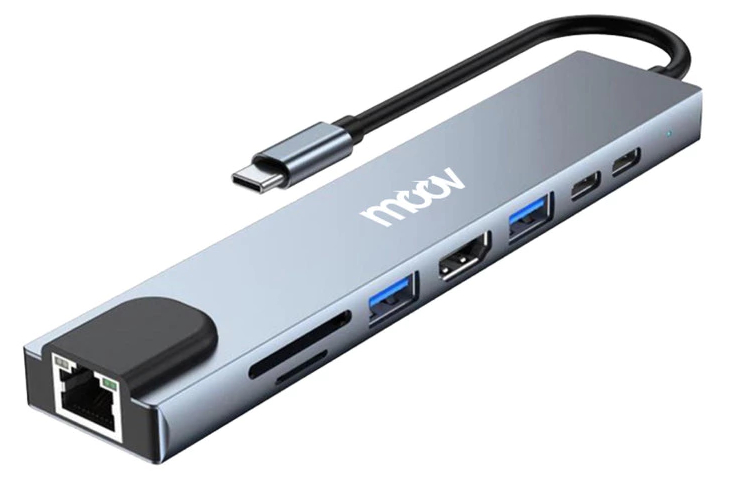
- Moov HUB05 (436 บาท) – มีพอร์ต USB-C Power Delivery, USB-C 3.1, HDMI (4K 30 Hz), USB-A 3.0*2, SD / TF Card Reader และ RJ45 LAN ให้ใช้ โดยพื้นฐานถือว่ามากพอให้ต่ออุปกรณ์อื่นๆ ใช้ได้สะดวกแล้วราคาก็ไม่แพงเกินไป เหมาะทั้งใช้บนโต๊ะทำงานหรือพกไปใช้นอกสถานที่ก็ดีแต่เสียดายว่ามีพอร์ตต่อหน้าจอแค่ HDMI ช่องเดียวเท่านั้น ถ้าใช้สองหน้าจอต้องพ่วงหัวกระจายสัญญาณ HDMI หรือซื้อรุ่นอื่นแทน แต่ถ้าใช้จอแยกบานเดียวคู่กับจอ MacBook ก็ไม่มีปัญหา หากสนใจสามารถสั่งซื้อได้ที่นี่
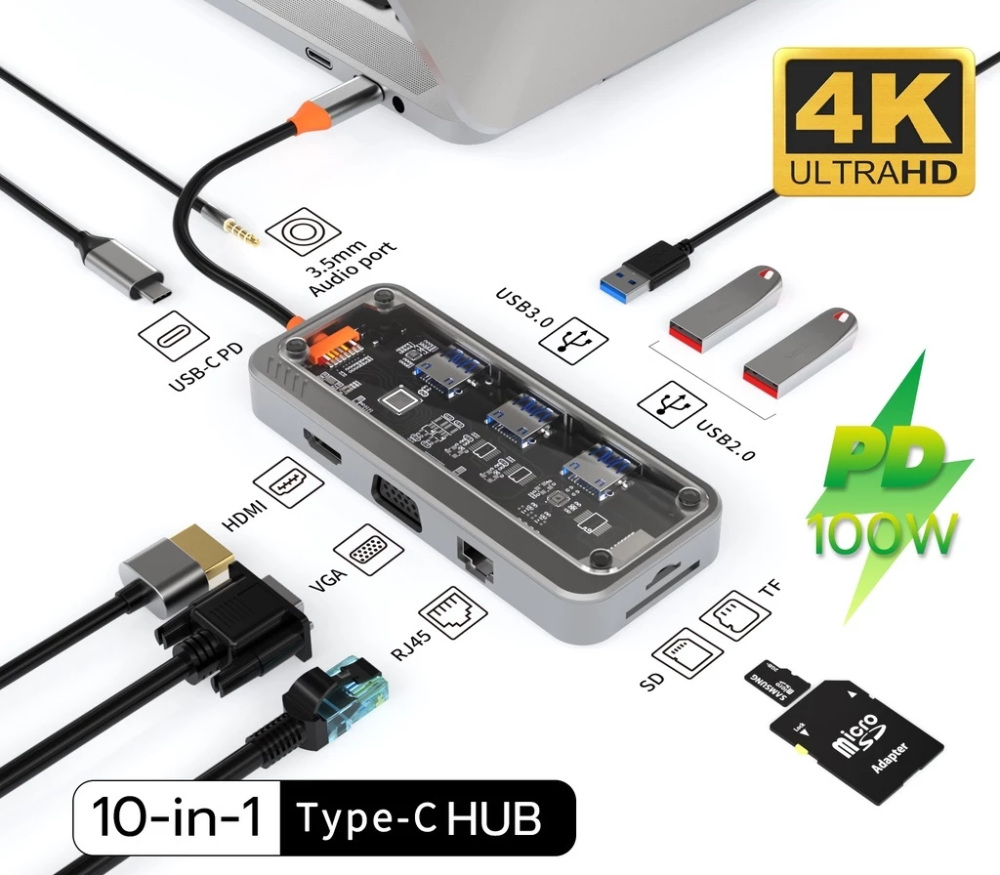
- GOOJODOQ H120 (879 บาท) – เทียบกับ USB-C Hub ของ Moov จะมีพอร์ต USB-C PD เพียงช่องเดียวแต่ได้ USB-A 3.0*3, HDMI, VGA, SD / TF Card reader, RJ45 LAN และ Audio combo แทน ซึ่งมีข้อดีและข้อสังเกตคนละแบบ อย่าง Hub ตัวนี้จะต่อหน้าจอแยกได้พร้อมกัน 2 บาน แต่คาดว่าแบนด์วิดท์ไม่พอจึงต้องใช้ VGA แทน ถือว่ามีข้อดีไปคนละแบบและราคาก็ยังไม่สูงมาก หากใครต้องต่อจอ 2 บาน ใช้งานพร้อมกันก็ซื้ออุปกรณ์เสริม MacBook ตัวนี้ไปใช้ได้ที่นี่
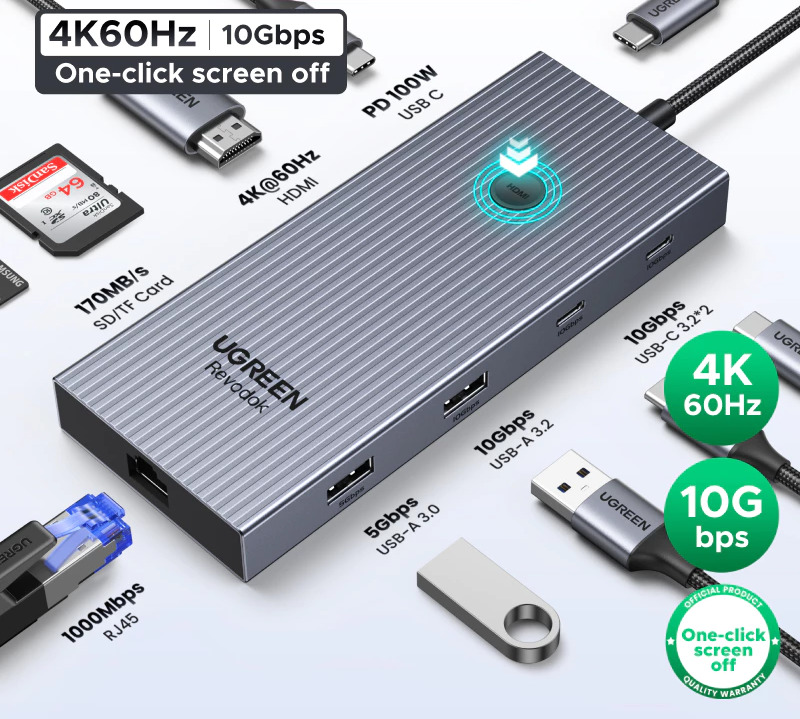
- UGREEN 9-in-1 USB-C Hub (1,141 บาท) – Hub ตัวนี้มี USB-C PD, USB-C 3.2 Gen2*2, USB-A 3.2*2, HDMI (4K 60 Hz), RJ45 LAN และ SD / TF Card reader ให้ใช้งานเช่นเดียวกับอุปกรณ์เสริม MacBook ตัวอื่นที่เลือกมาแนะนำ แต่ทางบริษัทเสริมปุ่ม One-Click screen off มาให้บนตัว เพียงกดปุ่มก็จะล็อคหน้าจอทันทีซึ่งมีประโยชน์มากไม่ต้องกดคีย์ลัดล็อคหน้าจอแบบเดิมก็ได้ หาก Hub ตัวนี้ตอบโจทย์ก็สั่งซื้อได้ที่นี่
อะแดปเตอร์ GaN คุณภาพดี ชาร์จง่ายใช้ดีไม่กลัวเครื่องดับ

แม้ว่าชิปเซ็ต Apple M-series จะทรงพลังและประหยัดแบตเตอรี่เท่าไหร่ก็ตาม แต่เมื่อเป็นเครื่องใช้ไฟฟ้าก็ต้องมีวันที่แบตเตอรี่หมดได้และถ้าใช้ทำงานกับโปรแกรมใช้พลังงานสูงก็ควรต่อสายชาร์จไว้ให้ระบบบายพาสมาใช้ไฟฟ้าจากอะแดปเตอร์โดยตรง ซึ่ง MacBook จะมีอะแดปเตอร์แถมมาให้ 1 อัน แล้วกำลังไฟก็ไม่สูงมากราว 20~35W เท่านั้น ยกเว้น MacBook Pro จะได้กำลังชาร์จ 70W แถมมาให้ก็พอช่วยให้ชาร์จแท็บเล็ตหรือสมาร์ทโฟนไปพร้อมกันได้
ข้อดีของการซื้ออะแดปเตอร์ GaN กำลังชาร์จ 65~100W มาใช้ นอกจากชาร์จ MacBook ได้เร็วแล้ว ก็ชาร์จมือถือหรือแท็บเล็ตเร็วขึ้นเพราะบรรดาหัวชาร์จเหล่านี้จะรองรับโปรโตคอลการชาร์จหลากหลายแบบให้ชาร์จเร็วขึ้น แถมบางรุ่นก็ติดสาย USB-C มาให้ดึงออกมาชาร์จแล้วม้วนเก็บกลับไปได้รวดเร็วแถมตัวอะแดปเตอร์ก็มีขนาดเล็กกะทัดรัดกว่าของ Apple ด้วย ซึ่งรุ่นแนะนำจะมีดังนี้
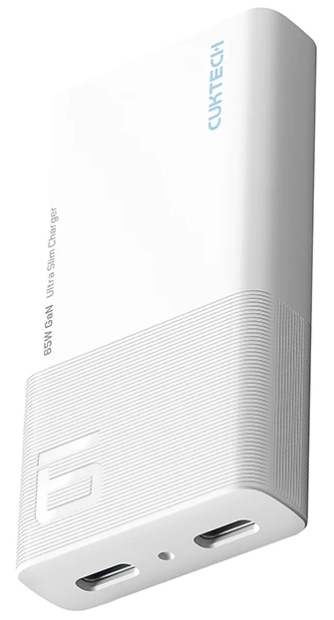
CUKTECH AD652S 65W (1,044 บาท) – เป็นอะแดปเตอร์ GaN3 กำลังชาร์จสูงสุด 65W แยกเป็น 65 หรือ 20 วัตต์ ถ้าใช้พร้อมกันทั้งสองช่องก็จ่ายไฟได้ 45+18W แรงพอให้ชาร์จ MacBook Neo / Air พร้อมกับ iPhone ได้ มีระบบนิรภัยทางไฟฟ้าครบเครื่องและขาปลั๊กเป็นแบบพับเก็บได้ประกอบกับตัวเล็กบางจนเก็บใส่กระเป๋าเสื้อได้สบายๆ จึงใส่ซองเก็บโน้ตบุ๊คได้แน่นอน แต่เสียดายว่ามีพอร์ตแบบ USB-C คู่เดียวเท่านั้นจึงต้องเวียนอุปกรณ์ต่อชาร์จเป็นระยะๆ แต่ถ้าเน้นความบางเบาก็ถือเป็นตัวเลือกที่ดีและหากใครต้องการรุ่นนี้สามารถสั่งซื้อได้ที่นี่
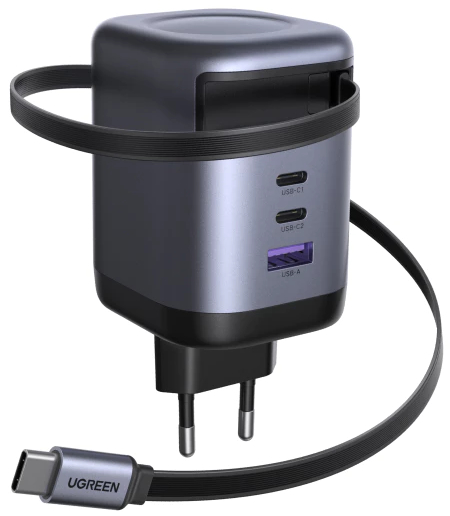
UGREEN Nexode 100W GaN Charger (1,391 บาท) – จุดเด่น UGREEN Nexode นี้ต้องยกให้เรื่องสายชาร์จแบบฝังในตัวให้ดึงออกมาได้ยาว 69 ซม. ไว้ต่อชาร์จแล้วสายม้วนกลับเองได้ มีกำลังชาร์จรวม 100W ถ้าใช้ทุกช่องพร้อมสาย USB-C จะแบ่งเป็นสาย 45W กับ USB-C1 30W, USB-C 2 และ USB-A แชร์กำลังชาร์จร่วมกัน 15W จึงต่อ MacBook Air หรือ Pro, iPad, iPhone, Apple Watch พร้อมกันได้ และเวลาเสียบปลั๊กใช้งานแล้วพอร์ตจะอยู่ในแนวตั้งหันหน้าเข้าหาผู้ใช้เสมอ จึงต่อสายใช้งานง่ายขึ้นตอบโจทย์คนมีอุปกรณ์หลายชิ้นแน่นอน หากใครสนใจอะแดปเตอร์ตัวนี้อยู่ก็สั่งซื้อได้ที่นี่
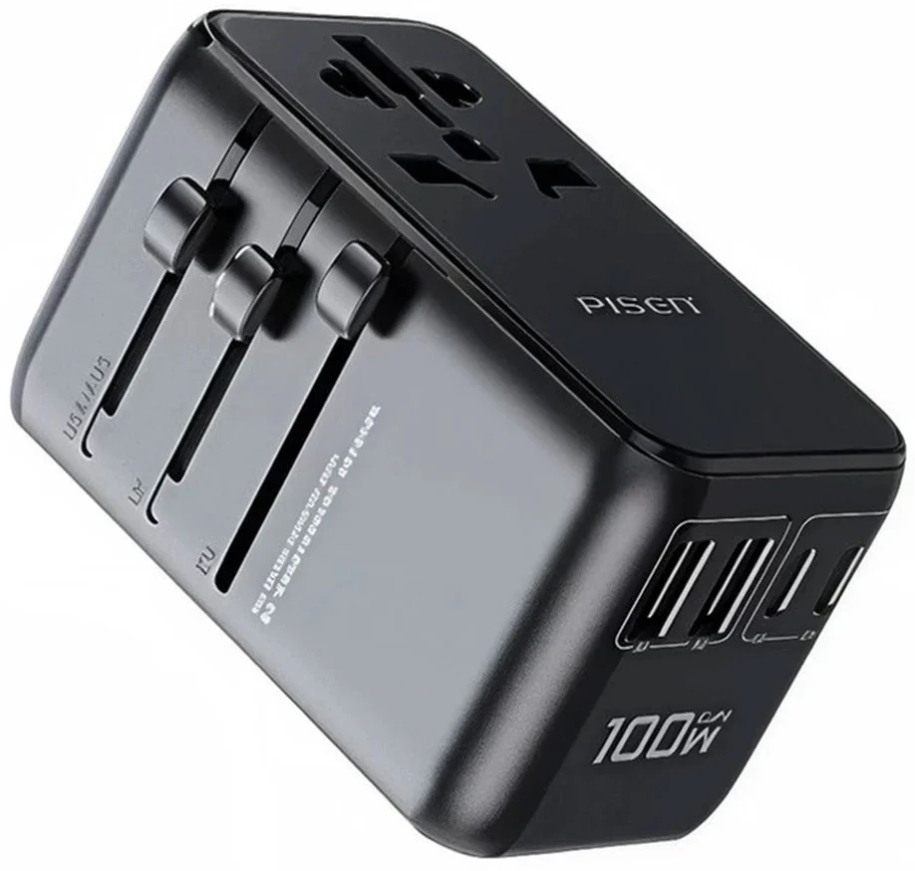
PISEN Global Travel Fast Charger GaN 100W (1,451 บาท) – เป็นหัวแปลงปลั๊กรองรับโหลดได้ถึง 2500W พอให้ต่อพีซีตั้งโต๊ะทั้งเครื่องได้สบายมาก แต่มันถูกออกแบบมาให้ผู้ใช้เอามันไปต่อปลั๊กไฟบ้านแบบ USA, EU, UK และ AUS แล้วเอาอะแดปเตอร์ GaN หรือปลั๊กรางไปต่อใช้งานได้สะดวกขึ้นและใช้งานได้ 150 ประเทศทั่วโลกแถมเป็นอะแดปเตอร์ GaN 100W พร้อมรองรับ Fast Charge 3.0 ในตัว สามารถต่อชาร์จอุปกรณ์ไอทีได้ 6 ชิ้น พร้อมกันด้วยพอร์ต USB-A กับ USB-C อย่างละคู่ เสริมด้วยสาย USB-C ฝังในตัวอีกเส้นและปลั๊กไฟ AC ไว้ต่อปลั๊กรางเพิ่มได้อีก จัดว่าอเนกประสงค์มาก แต่เสียดายว่าขนาดมันค่อนข้างใหญ่จึงต้องใส่ช่องแยกโดยเฉพาะแต่ก็ครบเครื่องอเนกประสงค์มาก หากอะแดปเตอร์ตัวนี้ตอบโจทย์ใครก็สามารถสั่งซื้อได้ที่นี่
จอพกพาเพิ่มพื้นที่ Desktop ให้ทำงานสะดวกขึ้น!
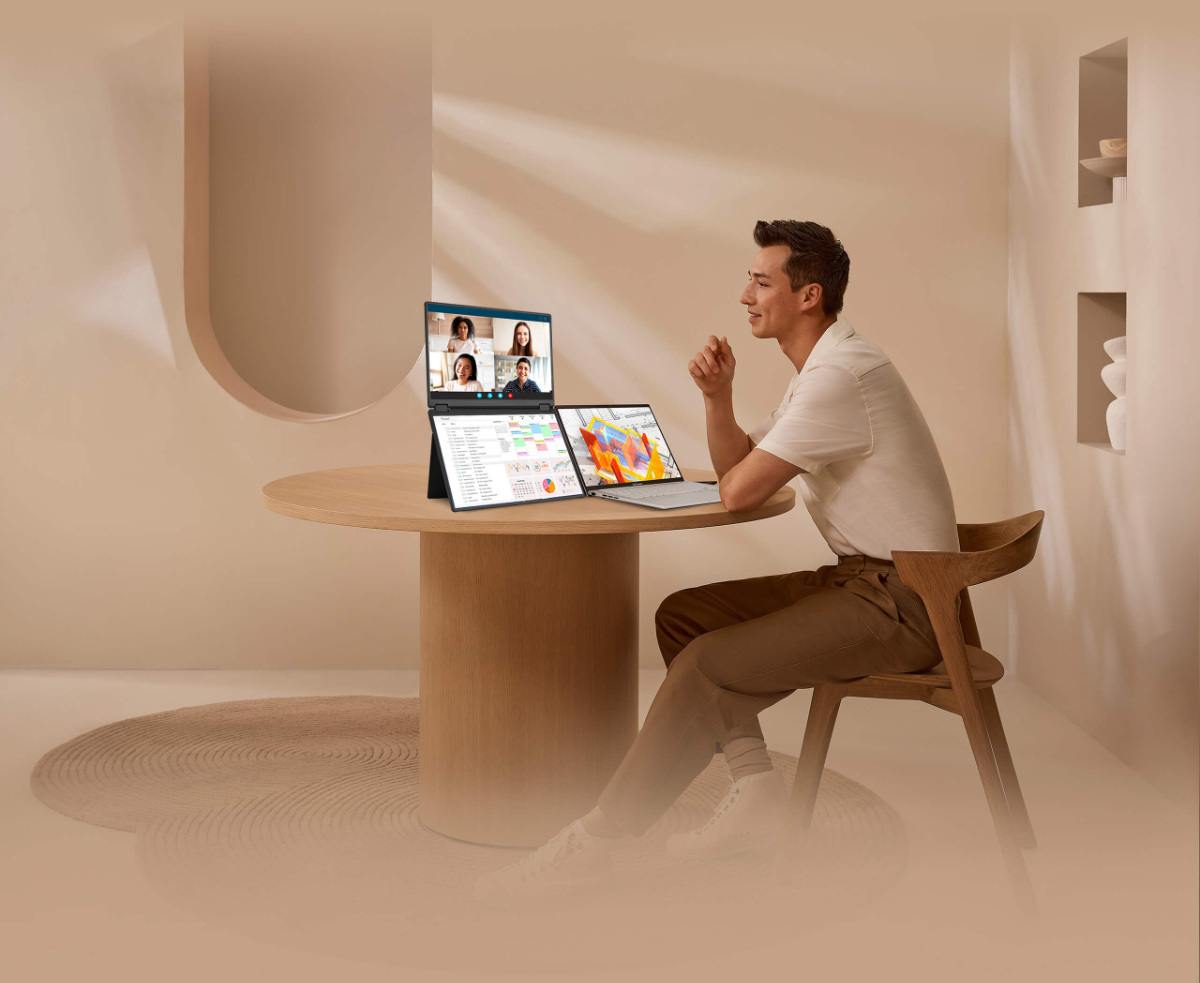
อุปกรณ์เสริม MacBook กลุ่มสุดท้ายต้องยกให้หน้าจอพกพาซึ่งในปัจจุบันนี้มีสเปคดีขึ้นมาก ทั้งมีความละเอียดสูง, ขอบเขตสีกว้างและน้ำหนักไม่มากเกินไปพอให้พกไปไหนมาไหนสะดวก เชื่อมต่อกับ MacBook ด้วยพอร์ต USB-C เส้นเดียวภาพก็ติดเพิ่มพื้นที่ Desktop ให้ทำงานง่ายขึ้นมาก ยิ่งใครต้องเปิดหน้าต่างโปรแกรมหลายตัวพร้อมกันแนะนำให้ซื้อไว้ใช้สักบานจะช่วยให้ทำงานสะดวกขึ้นมาก หรือใครจะซื้อมาเป็นหน้าจอเสริมต่อกับพีซีก็เอาสาย Mini HDMI to HDMI ในกล่องต่อใช้งานได้เหมือนกัน โดยพื้นฐานแล้วหน้าจอแยกจะมีแบบบานเดี่ยวราคาไม่แพงมากกับดีไซน์ใหม่แบบจอสองบานพับเก็บได้ให้เลือกซื้อ โดยจะมีรุ่นแนะนำดังนี้
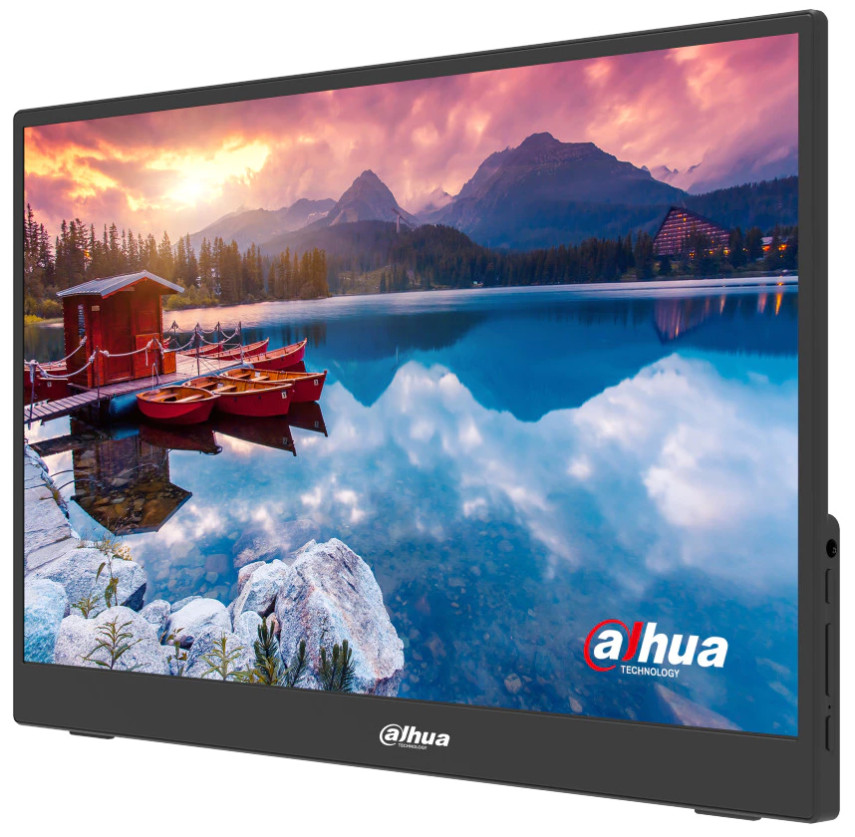
Dahua DHI-PM16-F201PD (2,940 บาท) – ตามสเปคแล้วเป็นจอพกพาขนาด 15.6″ ความละเอียด Full HD พาเนล IPS ขอบเขตสีอยู่ในระดับทั่วไปพอให้เป็นหน้าจอรองของ MacBook ได้ แต่ไม่เหมาะกับการแต่งสีทำกราฟิคเท่าไหร่ แต่ถ้าเน้นเพิ่มพื้นที่ Desktop ก็ไม่มีปัญหา มีขาตั้งพับด้านหลังหน้าจอให้กางใช้งานหรือประกอบเพลต VESA Mount 75*75 มม. ขึ้นแขนจับหน้าจอก็ได้ เชื่อมต่อด้วยสาย USB-C Full Function หรือใช้ HDMI 1.4 ก็เลือกได้ตามสะดวกเช่นกัน โดยตัวมันมีน้ำหนักราว 700 กรัม จึงพกไปไหนมาไหนสะดวก ถ้าใครยังไม่มีหน้าจอเสริมก็สั่งซื้อที่ลิ้งค์นี้ได้
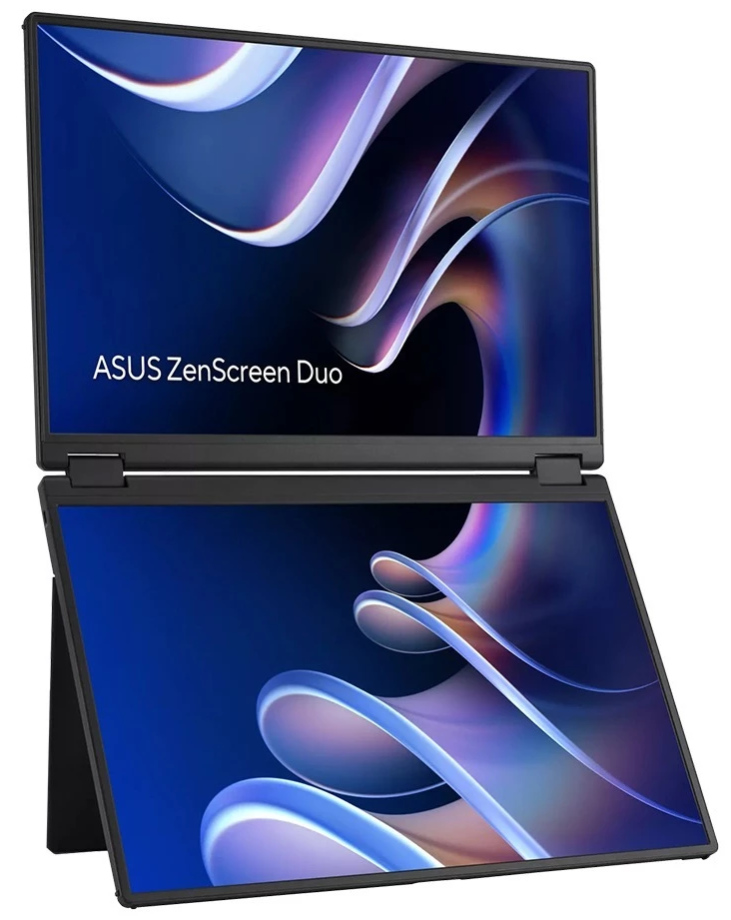
ASUS ZenScreen Duo MB14FCD (13,180 บาท) – เป็นหน้าจอขนาด 14″ ความละเอียด WUXGA (1920*1200) พาเนล IPS ขอบเขตสี 100% sRGB บานนี้ออกแบบก้านบานพับให้หมุนจอกลับ 270 องศา แล้วภาพหน้าจอพลิกทันทีด้วยระบบ Auto Rotation เวลาเชื่อมต่อจะใช้พอร์ต Mini HDMI หรือใช้ USB-C เส้นเดียวก็ใช้งานได้เลยแถมมีระบบ Power Pass-through ต่อสายชาร์จเข้า ZenScreen Duo แล้วชาร์จไฟกลับให้โน้ตบุ๊คได้ด้วย นับเป็นอุปกรณ์เสริม MacBook ที่น่าสนใจมาก ถ้าใครอยากใช้หน้าจอพกพาบานคู่ก็ขอแนะนำให้พิจารณาจอชุดนี้เอาไว้ได้เลยหรืออยากซื้อไว้ใช้งานก็สั่งซื้อได้ที่นี่
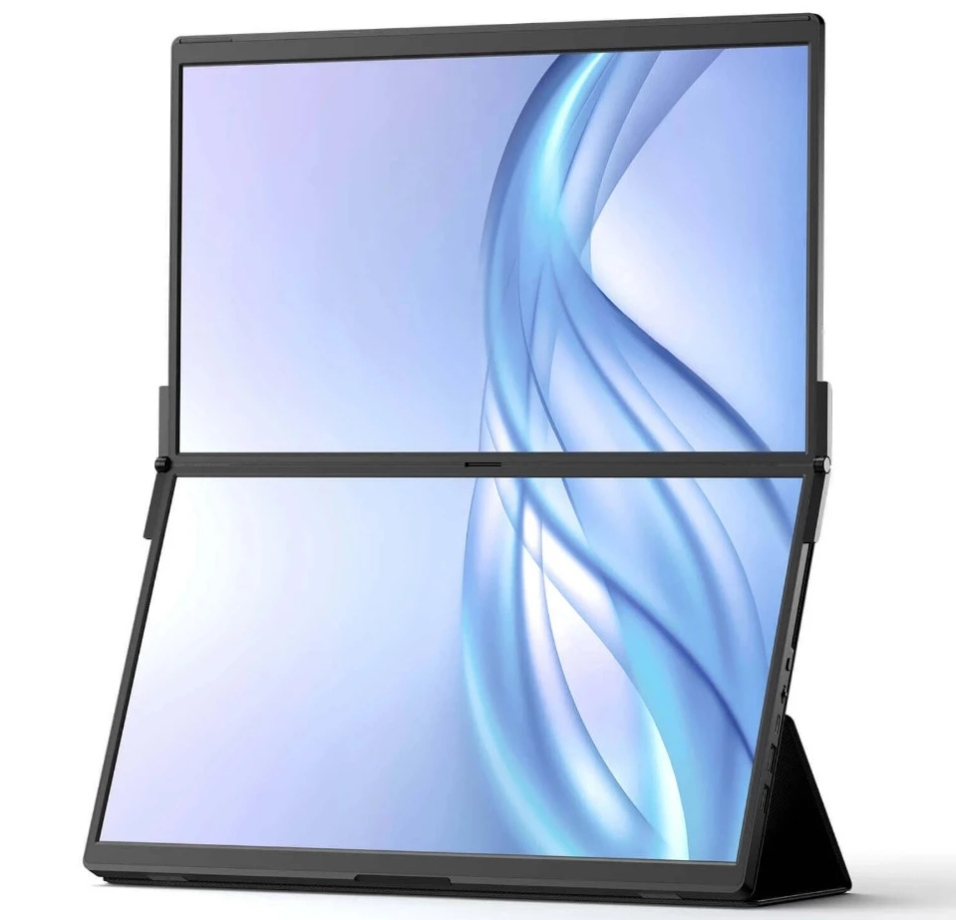
JSAUX FlipGo Pro (15,364 บาท) – หน้าจอพกพาบานคู่ขนาด 15.6″ ความละเอียด Full HD พาเนล IPS ขอบเขตสี 100% sRGB ใช้สาย USB-C Full Function เส้นเดียวต่อ MacBook ภาพติดทั้งสองบานตัวนี้ แม้ราคาจะสูงแล้วมีน้ำหนัก 1 กก. ก็ตาม แต่ได้ฟีเจอร์น่าใช้อีกหลายอย่าง ทั้งติด USB-A มาอีกคู่, มี Reverse Power Supply ชาร์จมือถือไปพร้อมกันด้วยพอร์ต USB-C ไม่พอ ยังติดแม่เหล็กไว้ด้านหลังจอบานล่างเพื่อประกอบกับขาตั้งเฉพาะตัวใช้งานได้ทันทีหรือประกอบ VESA Mount ก็ง่าย ถ้าใครอยากได้จอคู่ฟีเจอร์ครบเครื่องสักเซ็ตไว้ใช้ก็สั่งซื้อที่ลิ้งค์นี้ได้ทันที
อย่างไรก็ตาม จอรุ่น FlipGo Lite พอต่อ MacBook แล้วภาพจะไม่ติดพร้อมกันทั้งสองบาน แต่ใช้กับโน้ตบุ๊คระบบปฏิบัติการ Windows, Linux ได้ และไม่ได้แถมขาตั้งแม่เหล็กมาด้วย จึงไม่แนะนำสำหรับชาว Mac นัก แต่ในภาพรวมก็เป็นอุปกรณ์เสริม MacBook น่าใช้อีกรุ่นเช่นกัน
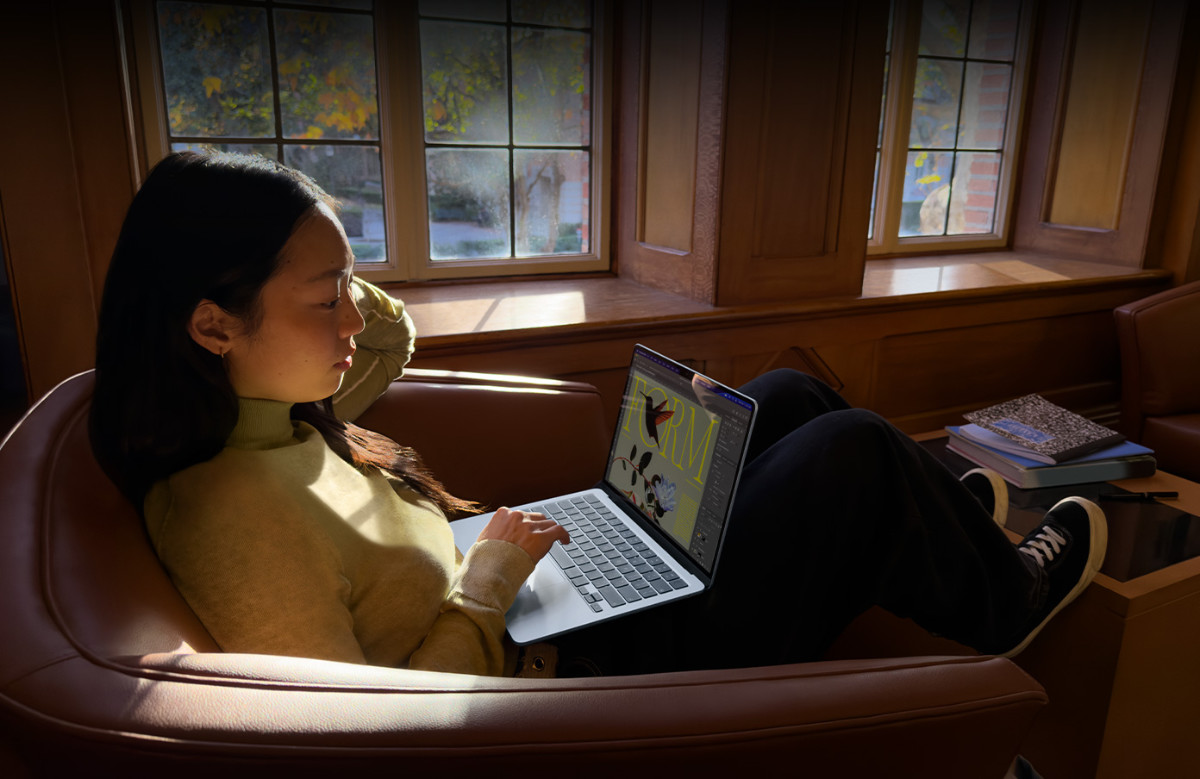
อุปกรณ์เสริม MacBook ข้างต้นนี้เหมาะกับคนทำงานมากโดยเฉพาะใครที่ต้องไป Business trip บ่อยๆ หรือชอบ Work From Anywhere หยิบเครื่องออกมาทำงานได้ทุกเมื่อก็อยากแนะนำให้หาซื้อไว้ใช้ให้ทำงานสะดวกขึ้นอีกมาก โดยส่วนตัวอย่างน้อยขอแนะนำให้ซื้อกระเป๋าเป้, ซองใส่โน้ตบุ๊คและเมาส์ไร้สายไว้ก่อน จะช่วยปกป้อง MacBook แล้วยังทำงานสะดวกกว่าเดิมด้วย จากนั้นจะต่อยอดซื้อของใช้ชิ้นอื่นมาเพิ่มก็ยิ่งดีขึ้นอีกแน่นอน
Images credit: Apple (1), (2) / UGREEN (1) / UGREEN (2) / ASUS / Logitech / tomtoc
บทความที่เกี่ยวข้อง