


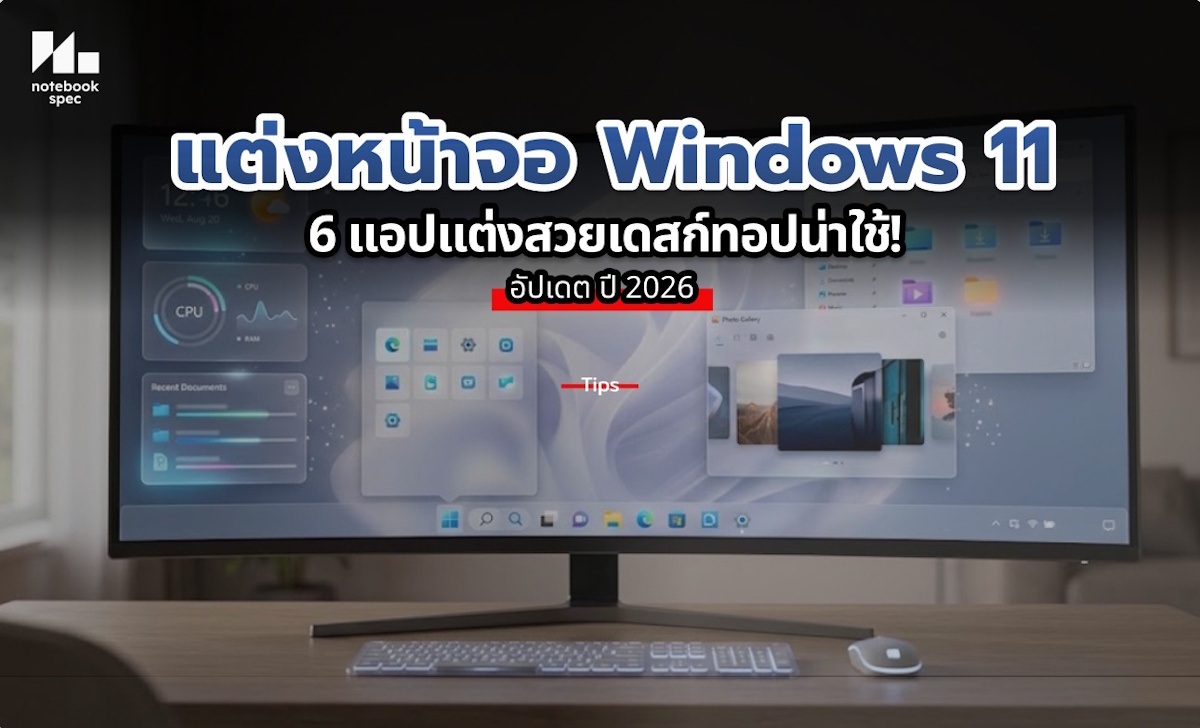
การแต่งหน้าจอ Desktop บน Windows 11 ช่วยแก้ปัญหาคนที่เบื่อกับหน้าจอเดสก์ทอปแบบเดิมๆ ธีมสีเดิม ที่ติดมากับระบบปฏิบัติการ ทีบางครั้งก็ดูเรียบง่ายเกินไป ไม่น่าตื่นเต้นการปรับแต่งภาพวอลเปเปอร์ แถบงาน (Taskbar) หน้าต่างโปรแกรม และวิตเจ็ตต่างๆ จึงกลายเป็นเทรนด์ยอดนิยมของสายไอทียุคใหม่ เพราะนอกจากจะช่วยเพิ่มความสวยงาม ดูล้ำสมัย และน่าใช้งานมากยิ่งขึ้นแล้ว การจัดสรรองค์ประกอบหน้าจออย่างเป็นระเบียบยังช่วยเพิ่มความรวดเร็วในการเข้าถึงไฟล์งานและแอปพลิเคชันได้อีกด้วย ในบทความนี้เราจึงได้รวบรวม 5 เครื่องมือสุดเด็ดที่จะมาช่วยเปลี่ยนโฉม Windows 11 ของคุณให้ดูโดดเด่นและมีมิติที่ไม่เหมือนใคร
5 แอปพลิเคชันปรับแต่งหน้าจอ Windows 11 ยอดนิยม
- Lively Wallpaper
- Rainmeter
- TranslucentTB
- Files App
- Microsoft PowerToys
- Start11
- FAQ คำถามพบเจอบ่อยในการแต่งหน้าจอ Windows 11
- สรุปข้อดี ข้อสังเกต และความเหมาะสมในการปรับแต่ง Windows 11
1. Lively Wallpaper
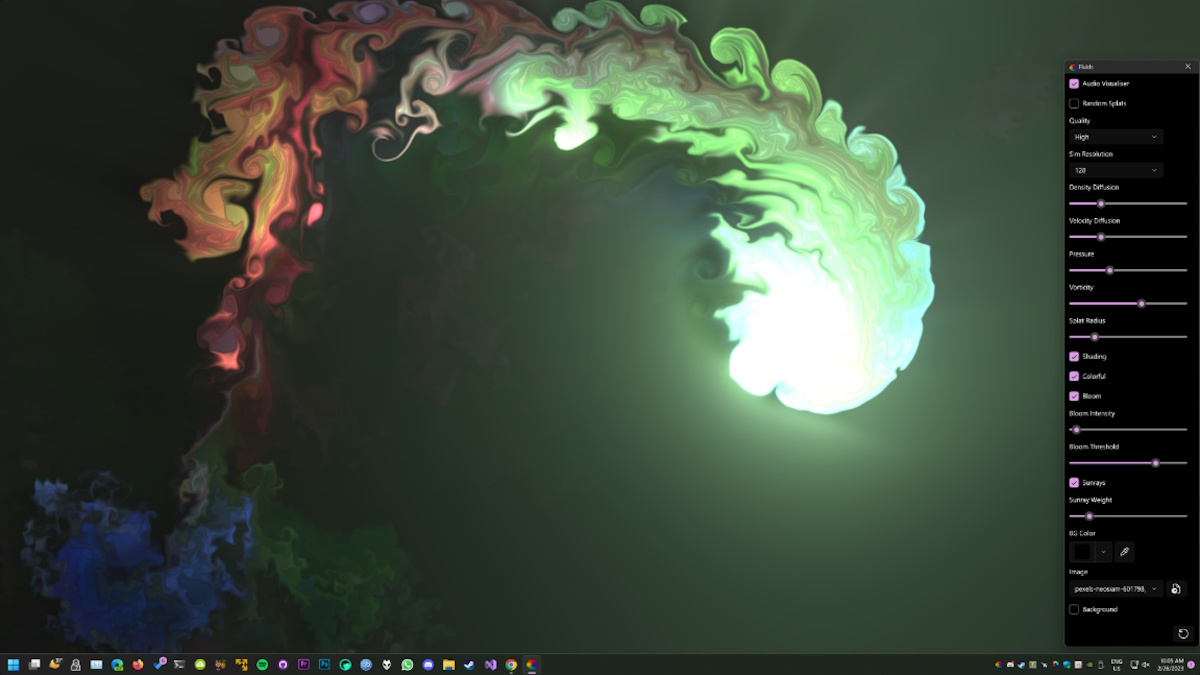
เป็นแอปพลิเคชัน Open-Source ฟรี สำหรับแต่งหน้าจอ Windows 11 ที่ช่วยเปลี่ยนวอลเปเปอร์นิ่งๆ ให้กลายเป็นภาพเคลื่อนไหวสุดล้ำ รองรับทั้งไฟล์วิดีโอ, GIF, เว็บไซต์ interactive หรือแม้แต่การเล่นโค้ด 3D Shaders มีระบบหยุดการทำงานอัตโนมัติเมื่อเปิดโปรแกรมเต็มหน้าจอหรือเล่นเกมเพื่อไม่ให้กินทรัพยากรรุ่นเครื่อง เหมาะสำหรับผู้ที่ชื่นชอบหน้าจอแบบมีมิติ เคลื่อนไหวได้ และอยากให้ภาพวอลเปเปอร์ตอบสนองตามการขยับเมาส์ ซึ่งสามารถดาวน์โหลดจาก Microsoft Store หรือเว็บไซต์หลัก เปิดแอปแล้วเลือกวอลเปเปอร์สำเร็จรูป หรือจะคลิ๊กแล้วลากไฟล์วิดีโอ/ใส่ลิงก์ YouTube เพื่อตั้งเป็นพื้นหลังได้ทันที ใช้งานง่าย ไม่ซับซ้อน
ลิงก์ดาวน์โหลด: Lively Wallpaper Official Site
2. Rainmeter
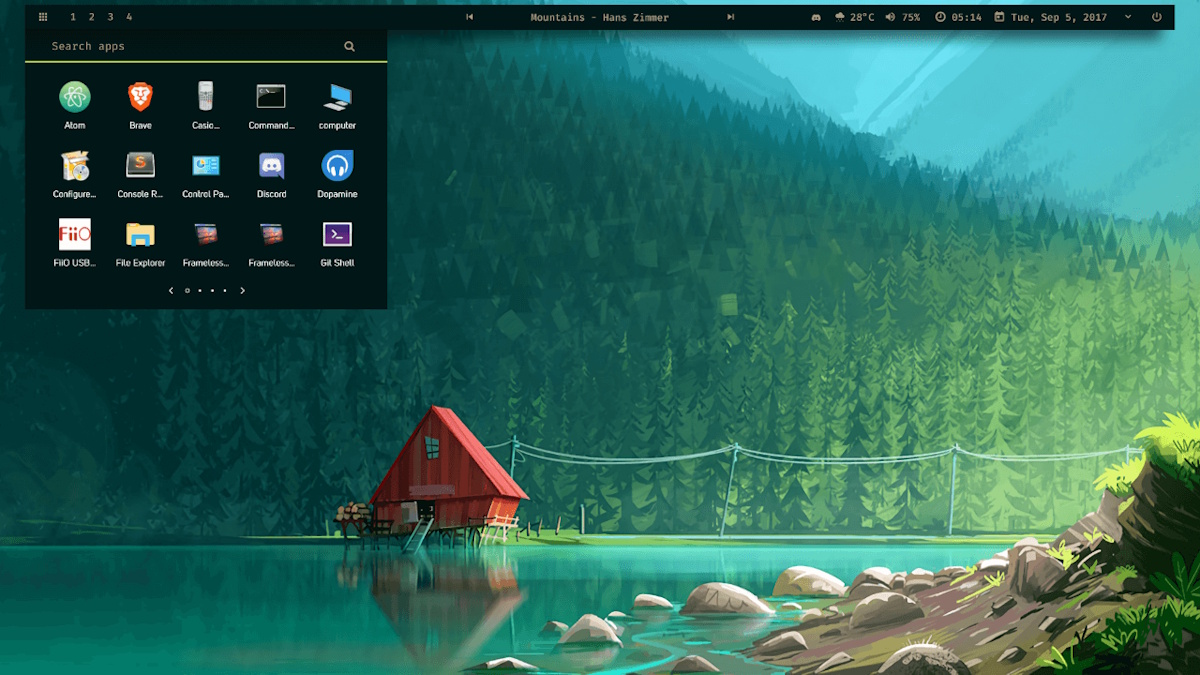
เป็นอีกหนึ่งโปรแกรมปรับแต่ง Windows 11 และปรับวิดเจ็ตในตำนานที่ให้ความยืดหยุ่นสูง โดยสามารถนำ “Skins” หลากหลายสไตล์มาวางบนหน้าจอ ทั้งนาฬิกา, เครื่องเล่นเพลง, สถานะของซีพียู แรม รวมถึงสภาพอากาศ ไปจนถึงไอคอนลอยสุดมินิมอล ตัวโปรแกรมใช้ทรัพยากรเครื่องน้อยมากหากเลือกสกินที่ปรับแต่งมาอย่างดี เป็นแอปที่ตอบโจทย์ผู้ที่ชอบแต่งหน้าจอสาย DIY, ชอบความมินิมอล หรือต้องการติดตามสถานะของเครื่องตลอดเวลา การใช้งานเพียงติดตั้งโปรแกรมหลัก จากนั้นดาวน์โหลดไฟล์สกิน (.rmskin) จากใน Community เช่น DeviantArt หรือ Reddit แล้วกดดับเบิ้ลคลิกเพื่อติดตั้ง และลากมาวางบนหน้าจอได้ทันที
ลิงก์ดาวน์โหลด: Rainmeter Official Site
3. TranslucentTB
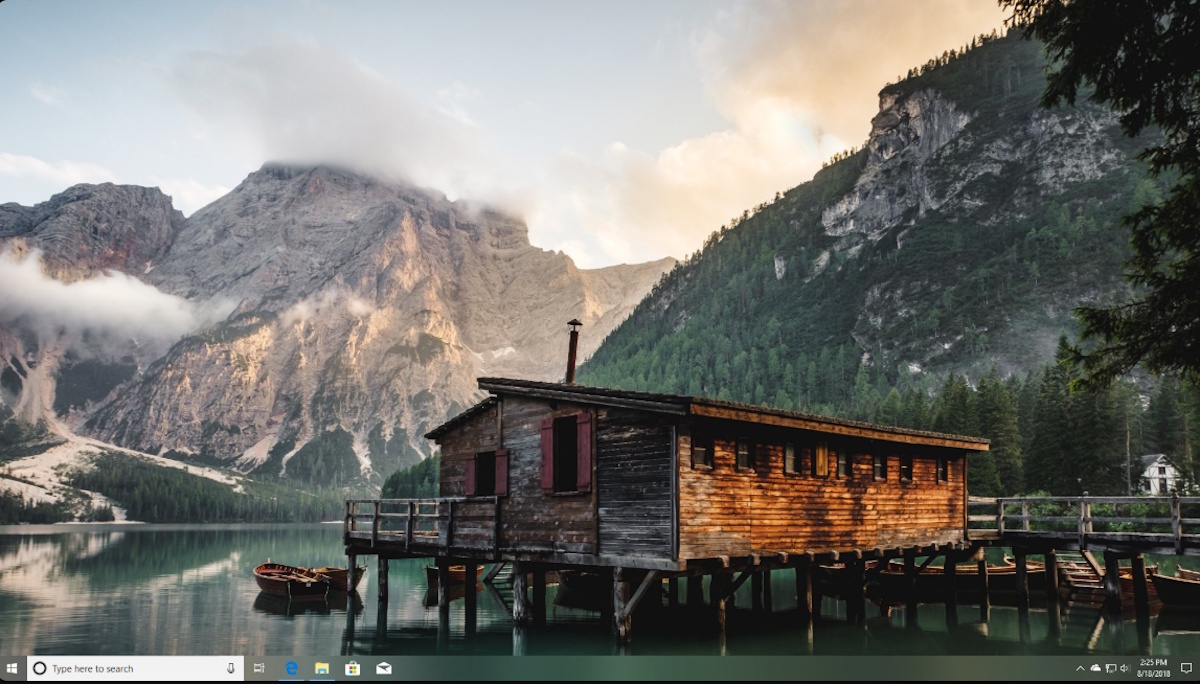
จัดเป็นแอปขนาดจิ๋วกระทัดรัด ที่เน้นแก้จุดบริเวณด้านล่างของ Windows 11 ด้วยการเปลี่ยนแถบ Taskbar ให้กลายเป็นแบบใสเปรียบเสมือนกระจก ให้ไร้เรียบเนียนรอยต่อกับส่วนที่เป็น Wallpaper ด้านหลัง และสามารถตั้งค่าเอฟเฟกต์เฉพาะตัวได้หลากหลาย เช่น ใสสนิท, เบลอแบบ Acrylic หรือเปลี่ยนสีอัตโนมัติเมื่อขยายหน้าต่างโปรแกรมเต็มจอ แอปนี้เอาใจผู้ที่ต้องการความสะอาดตา โปร่งใส และอยากเห็นภาพวอลเปเปอร์แบบเต็มตาไร้สิ่งบดบัง ให้ดูสบายตามากยิ่งขึ้น TranslucentTB นี้ ติดตั้งผ่าน Microsoft Store เมื่อเปิดใช้งาน ตัวแอปจะซ่อนอยู่ใน System Tray มุมขวาล่าง เวลาจะใช้งาน ก็สามารถคลิกขวาเพื่อเลือกโหมดความใสได้ตามใจชอบ
ลิงก์ดาวน์โหลด: TranslucentTB
4. Files App
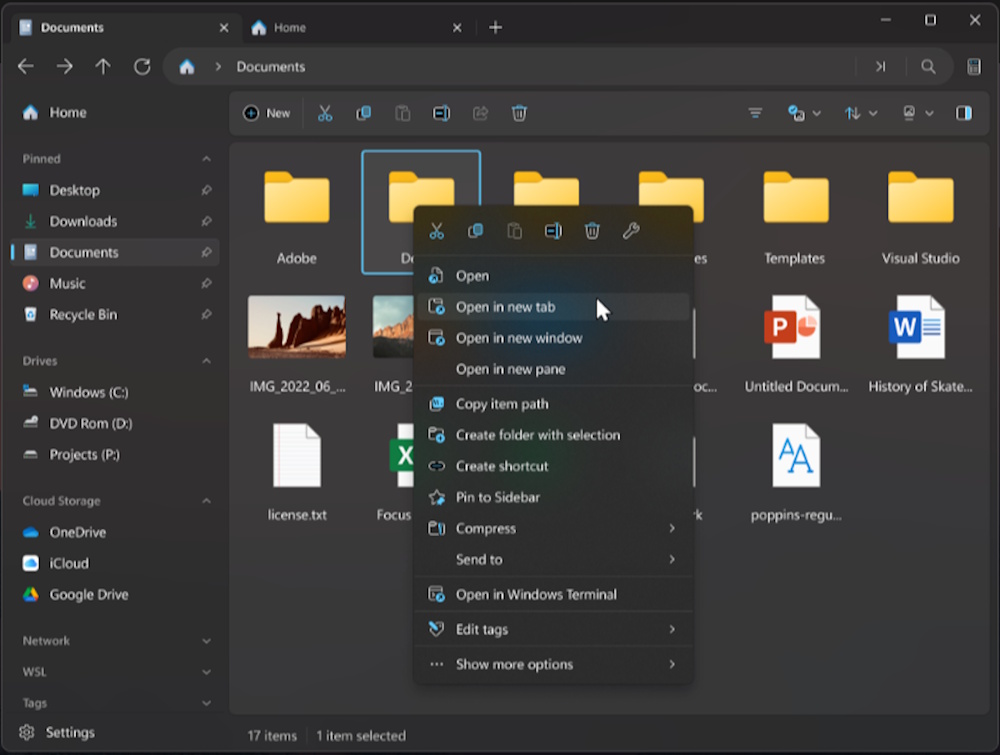
Files App จะเป็นโปรแกรมจัดการไฟล์ ที่เข้ามาทดแทน File Explorer เดิมของ Windows 11 ด้วยการออกแบบตามหลัก Fluent Design เพิ่มฟังก์ชันแยกแท็บการทำงาน (Tabs), หน้าต่างสองฝั่ง (Dual-pane), การใส่แท็กสีให้โฟลเดอร์ และดีไซน์ธีมที่เข้ากันได้อย่างลงตัวกับระบบปฏิบัติการ แอปนี้พัฒนามาเพื่อผู้ที่ต้องทำงานกับไฟล์จำนวนมากในแต่ละวัน และผู้ที่ต้องการอินเทอร์เฟซที่ดูสวยงาม ทันสมัยกว่าตัวจัดการไฟล์แบบเดิม การใช้งานก็เพียติดตั้งและเปิดใช้งานแทน File Explorer เดิม สามารถตั้งค่าธีม ปรับแต่งปุ่มลัด และเปิดใช้งานแท็บเพื่อสลับโฟลเดอร์ได้อย่างสะดวกสบาย
ลิงก์ดาวน์โหลด: Files App Official Site
5. Microsoft PowerToys
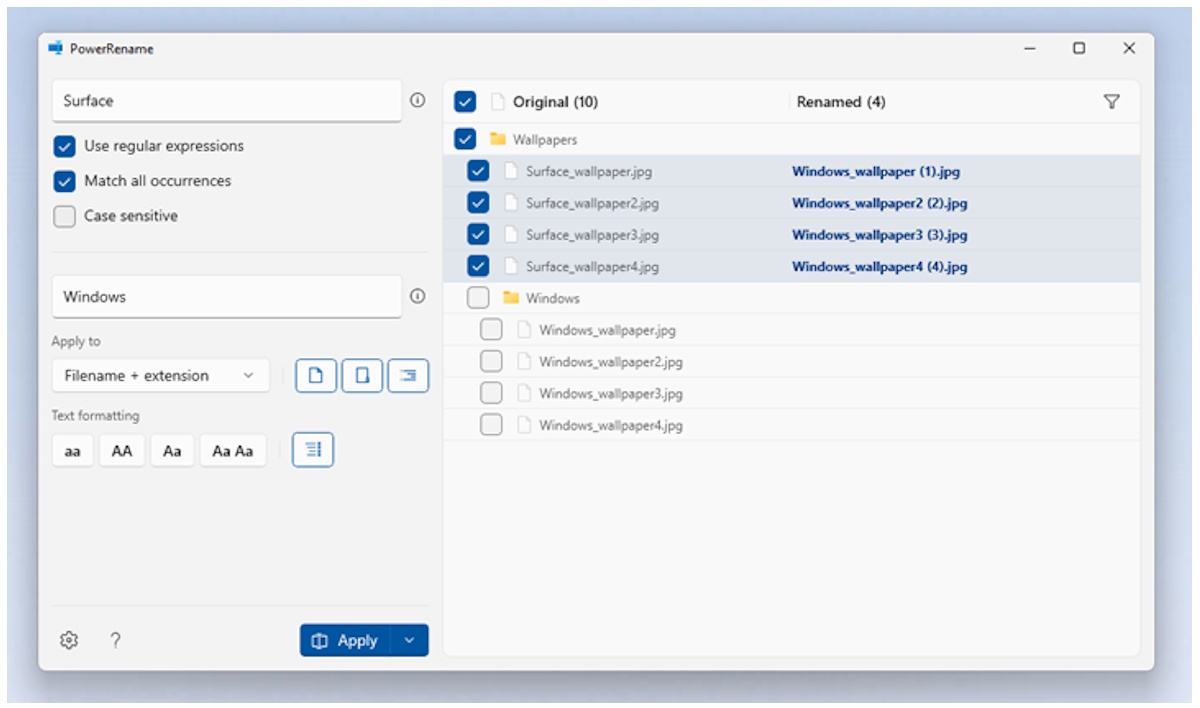
Microsoft PowerToys สิ่งนี้เป็นเหมือนเครื่องมือสารพัดประโยชน์อย่างเป็นทางการ จากทาง Microsoft ที่มาพร้อมฟีเจอร์ FancyZones ช่วยแบ่งหน้าจอทำงานแบบจัดเต็ม และ PowerToys Run แถบค้นหาโปรแกรมสไตล์ Spotlight ของ macOS ทำให้หน้าจอคลีนขึ้นโดยไม่ต้องวางไอคอนลัดทิ้งไว้เต็มเดสค์ท็อป เหมาะกับการใช้ร่วมกับสาย Productivity ที่ต้องการทั้งความสวยงามเป็นระเบียบ และเพิ่มประสิทธิภาพในการทำงานให้รวดเร็วยิ่งขึ้น โดยสามารถติดตั้งผ่าน Microsoft Store หรือ GitHub เปิดโปรแกรมเพื่อเลือกเปิด/ปิดโมดูลที่ต้องการใช้งาน เช่น กด Alt + Space เพื่อเรียกใช้งาน PowerToys Run
ลิงก์ดาวน์โหลด: Microsoft PowerToys
6. Start11
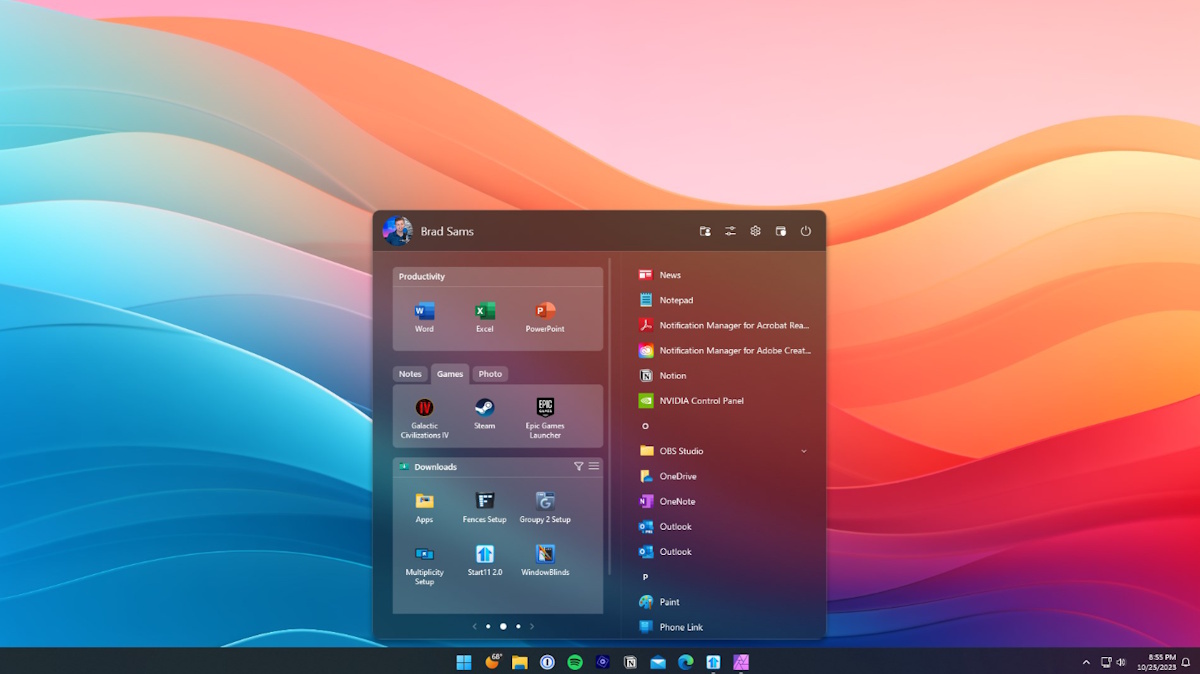
Start11 เป็นโปรแกรมปรับแต่งอินเทอร์เฟซที่จะช่วยคืนความคุ้นเคยและเพิ่มประสิทธิภาพให้กับ Windows 11 โดยเปลี่ยนรูปแบบ Start Menu และ Taskbar ให้กลับมาใช้งานง่ายในสไตล์คลาสสิกอย่าง Windows 7 หรือ Windows 10 มีประโยชน์อย่างมากในการช่วยจัดระเบียบหน้าจอ สามารถสร้างโฟลเดอร์กลุ่มแอป จัดหมวดหมู่โปรแกรม ย้ายแถบ Taskbar ไปไว้ด้านบนหรือด้านข้าง และปรับความใสของแถบงานได้ตามใจชอบ แอปนี้เหมาะเป็นอย่างยิ่งสำหรับสายแต่งคอมพิวเตอร์ (Customization) ผู้ที่คิดถึงความสะดวกของ Start Menu ยุคเก่า หรือคนทำงานที่ต้องการเข้าถึงไฟล์และโปรแกรมได้อย่างรวดเร็ว ด้านการใช้งานก็เรียบง่าย เพียงติดตั้งแอป แล้วเลือกธีมหน้าเมนูที่ต้องการ (เช่น Windows 7, Windows 10 หรือ Modern Style) จากนั้นปรับแต่งสี ขนาดไอคอน และการจัดวางได้แบบเรียลไทม์ทันที
ลิงก์ดาวน์โหลด: Start11
FAQ คำถามพบเจอบ่อยในการแต่ง Windows 11
Q1: การลงโปรแกรมปรับแต่งหลายตัวพร้อมกัน จะส่งผลให้เครื่องช้าลงหรือกินสเปกไหม?
มีส่วนอยู่เช่นกัน โดยเฉพาะโปรแกรมประเภทวอลเปเปอร์เคลื่อนไหว หรือการดึงข้อมูลสถานะเครื่องมาแสดงผลแบบเรียลไทม์ ซึ่งจะดึงทรัพยากรทั้ง CPU และ RAM เพิ่มขึ้นจากปกติ หากใช้งานบนโน้ตบุ๊กหรือคอมพิวเตอร์สเปกเริ่มต้น แนะนำให้เลือกใช้เพียง 1–2 โปรแกรมที่จำเป็น และเปิดตัวเลือก Pause ในแอปเพื่อหยุดการทำงานชั่วคราวขณะเล่นเกมหรือเปิดทำงานแบบเต็มจอ
Q2: หากแต่งหน้าจอจนระบบรวน หรือ Taskbar ค้าง มีวิธีรีเซ็ตกลับเป็นค่าเริ่มต้นอย่างไร?
วิธีแก้ไขแบบเร่งด่วนเมื่อหน้าต่างระบบแสดงผลผิดปกติ คือการเปิด Task Manager แล้วสั่ง Restart ตัวโปรแกรม Windows Explorer เพื่อโหลดการแสดงผลใหม่ทั้งหมด แต่หากปัญหายังไม่หาย ดีที่สุดคือการเข้าไปสั่งปิดการทำงาน (Disable) หรือกดถอนการติดตั้ง (Uninstall) ตัวแอปปรับแต่งนั้นๆ ออกไป แล้วรีสตาร์ทเครื่องเพื่อให้ระบบกลับมาสมบูรณ์เช่นเดิม
Q3: การใช้แอปแต่งหน้าจอจากภายนอก มีความปลอดภัยต่อระบบปฏิบัติการมากน้อยแค่ไหน?
ส่วนใหญ่มีความปลอดภัยสูง โดยเฉพาะแอปยอดนิยมที่มีแจกจ่ายใน Microsoft Store หรือโครงการแบบ Open-Source บน GitHub ซึ่งผ่านการตรวจสอบจากผู้พัฒนาต่อเนื่อง อย่างไรก็ดี ควรหลีกเลี่ยงการดาวน์โหลดไฟล์ปรับแต่ง (.rmskin หรือสกินต่างๆ) จากแหล่งที่ไม่น่าเชื่อถือ เพราะอาจมีสคริปต์แฝงตัวนำไวรัสหรือแรนซัมแวร์เข้ามาติดเครื่องได้
Q4: วิดเจ็ตและแถบ Taskbar แบบใสที่คุณลักษณะเปลี่ยนไป จะกระทบการอัปเดต Windows Patch ใหม่ๆ หรือไม่?
มีโอกาสเกิดปัญหาเครื่องเออเรอร์ได้ครับ เนื่องจาก Windows 11 มีการปรับเปลี่ยนโครงสร้างอินเทอร์เฟซ (UI) และไฟล์ระบบอยู่เป็นประจำในการอัปเดตใหญ่ หากแอปปรับแต่งที่คุณใช้ยังไม่อัปเดตเวอร์ชันตาม อาจทำให้ Taskbar แสดงผลเพี้ยน หรือเมนูบางจุดใช้งานไม่ได้ จึงควรอัปเดตตัวแอปปรับแต่งให้สดใหม่อยู่เสมอ
สรุปข้อดี ข้อสังเกต และความเหมาะสมในการปรับแต่ง Windows 11
ข้อดีของการแต่งหน้าจอ Windows 11 ด้วยแอปพลิเคชันเหล่านี้ คือการช่วยสร้างบรรยากาศการทำงานที่แปลกใหม่ ลดความจำเจ และเพิ่มประสิทธิภาพการจัดสรรพื้นที่หน้าจอให้เกิดประโยชน์สูงสุด อย่างไรก็ตาม มีข้อสังเกตสำคัญคือการลงแอปปรับแต่งพร้อมกันหลายตัวอาจกินทรัพยากร RAM และ CPU เพิ่มขึ้น รวมทั้งอาจเกิดความผิดปกติกับการแสดงผลได้ หากแอปเหล่านั้นดัดแปลงการทำงานของ Taskbar หรือ Shell ในจุดเดียวกัน ผู้ใช้งานจึงควรเลือกใช้แอปที่ตอบโจทย์เฉพาะด้านและคอยอัปเดตเวอร์ชันให้สอดคล้องกับระบบปฏิบัติการอยู่เสมอ เพื่อให้ได้หน้าจอที่ทั้งสวยล้ำและเสถียรในการใช้งานระยะยาว