



พอซื้อโน้ตบุ๊คหรือ MacBook มาใหม่ เป็นใครก็อยากใช้งานมันให้คุ้มค่าตัวแล้วหาคลิปหรือบทความทิปใช้งาน MacBook มาดูแล้วดาวน์โหลดแอพฯ ตาม ทั้งที่ macOS 26 ก็มีฟีเจอร์ให้ใช้หลายอย่าง แค่เปิดแอพฯ Settings ขึ้นมาตั้งค่านิดหน่อยก็อาจจะได้ฟีเจอร์เพียงพอใช้งานไม่ต้องโหลดแอพฯ มาเพิ่มก็ได้ และการใช้ฟีเจอร์แบบมีติดมาให้กับ macOS แล้วยังลดปัญหาจุกจิกแถมประหยัดไฟไปในตัว แล้วถ้าฟีเจอร์ตั้งต้นของระบบปฏิบัติการไม่พอใช้หรือยังไม่ตอบโจทย์แล้วจะไปดาวน์โหลดแอพฯ มาติดตั้งเพิ่มทีหลังก็ไม่มีปัญหา
ทิปใช้งาน MacBook ให้สะดวก ตั้งค่าเสร็จใช้ดีกว่าเดิม! และเรื่องน่ารู้ต่างๆ
- macOS เวอร์ชั่น 27 ในชื่อ “Golden Gate” ตั้งชื่อตามช่องแคบกับสะพานชื่อดังของสหรัฐอเมริกา เป็นพื้นที่ระหว่างอ่าวซานฟรานซิสโกและมหาสมุทรแปซิฟิก
- ระบบปฏิบัติการของ Apple ถูกตั้งชื่อแยกตามผลิตภัณฑ์ ได้แก่ macOS ของคอมพิวเตอร์และโน้ตบุ๊ค, iOS ของ iPhone, iPadOS สำหรับแท็บเล็ต, สมาร์ทว็อชเป็น watchOS และ tvOS ของ Apple TV ซึ่งประกาศเปิดตัวในงาน WWDC (Worldwide Developers Conference) ทุกปีและอัพเดตเวอร์ชั่นพร้อมกัน
- การติดตั้งและลบแอพฯ ของ MacBook นอกจากกด Command+Back ในโฟลเดอร์ Application แล้วใช้แอพฯ ลบไฟล์ขยะก็ได้หรือดาวน์โหลดแอพฯ Uninstaller ทิ้งก็ได้เหมือนกัน
- ในหน้าแนะนำ macOS ตอนนี้ระบุไว้ว่า MacBook รุ่นที่เป็นชิป Apple Silicon (M-series) จะอัพเดตเป็นเวอร์ชั่น 27 ได้ นั่นหมายความว่า Mac ชิปเซ็ต Intel จะอัพเดตมาเป็นเวอร์ชั่นนี้ไม่ได้แล้วเช่นกัน
15 ทิปใช้งาน MacBook ให้ดีกว่าเดิม เซ็ตเสร็จแล้วใช้งานสะดวกสุด!!
- Spotlight search ทำได้มากกว่าค้นหานะ!
- เคล็ดลับตั้งค่า Wi-Fi ให้ใช้งานสะดวกขึ้น!
- เซ็ตอัพคีย์บอร์ดให้ใช้ดีขึ้นทำตรงนี้ได้เลย!
- ต่อเมาส์แยกตั้งค่าตรงนี้ ไม่ต้องโหลดไดรเวอร์
- เซ็ตโปรไฟล์สี, หน้าจอและความละเอียดใน Display
- จัดหน้าต่างแอพฯ ใน macOS ง่ายๆ ไม่ต้องโหลดแอพฯ เพิ่ม
- อยากถนอมแบตเตอรี่ MacBook เซ็ตตรงนี้
- ภาพ Preview มันเล็กไปมองไม่ถนัดทำอย่างนี้!
- Autofill รวมรหัสผ่านและล็อคอินทั้งหมดไว้ตรงนี้
- Trackpad เซ็ตอัพให้ใช้งานง่ายตรงใจกว่าเดิม!
- Focus mode ตัดการรบกวนให้สมาธิดีขึ้น!
- Users & Groups เซ็ตบัญชีของเราและคนอื่น!
- Tag ติดสีให้ไฟล์และโฟลเดอร์ หาง่ายกว่าเดิมเยอะ
- Quick Actions ปรับแต่งภาพได้สะดวกรวดเร็ว
- เปิด App Store โหลดแอพฯ กลับมาใช้ง่ายๆ
Spotlight search ทำได้มากกว่าค้นหานะ!

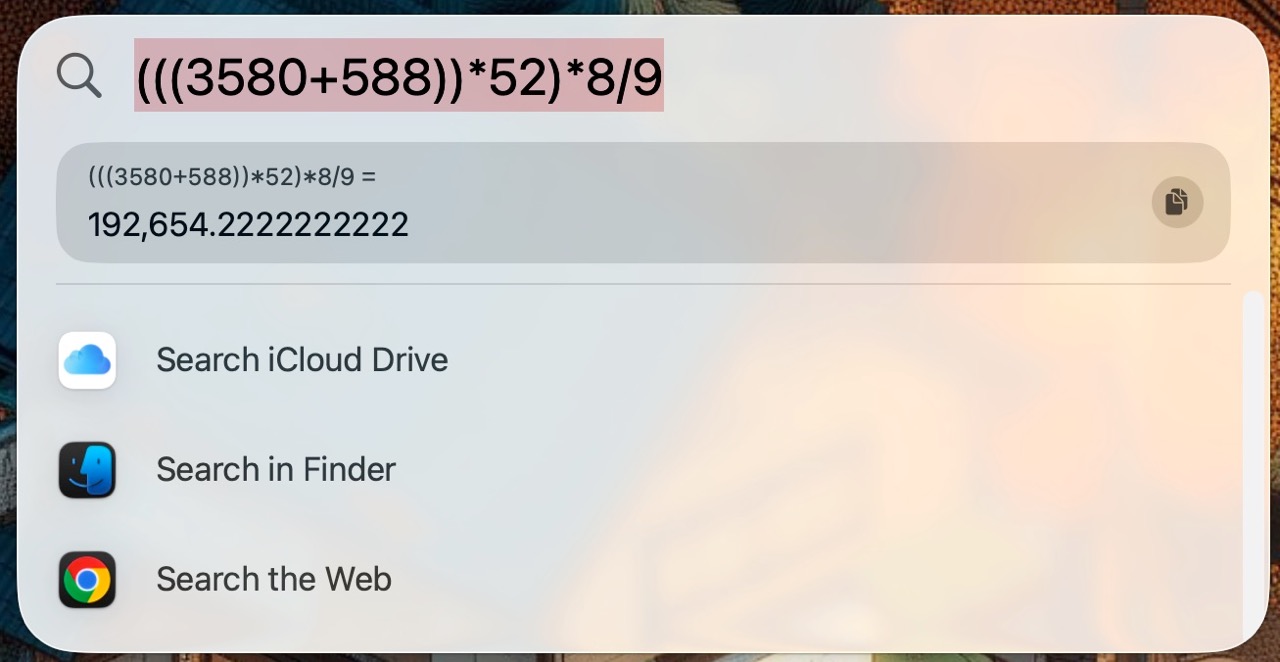
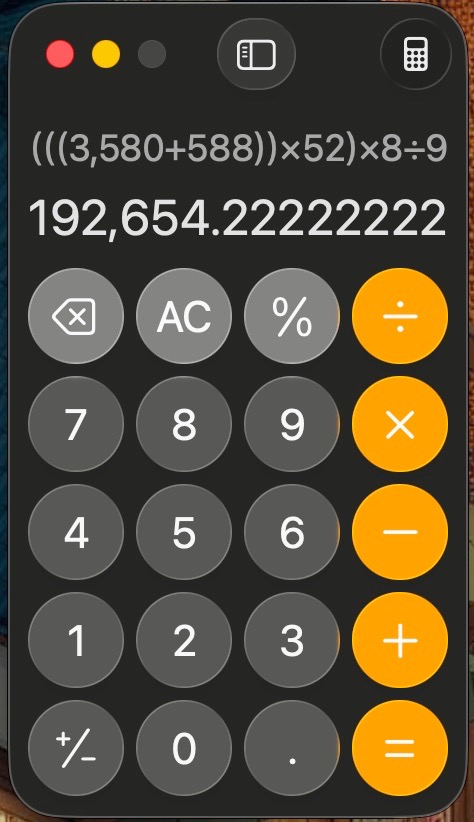
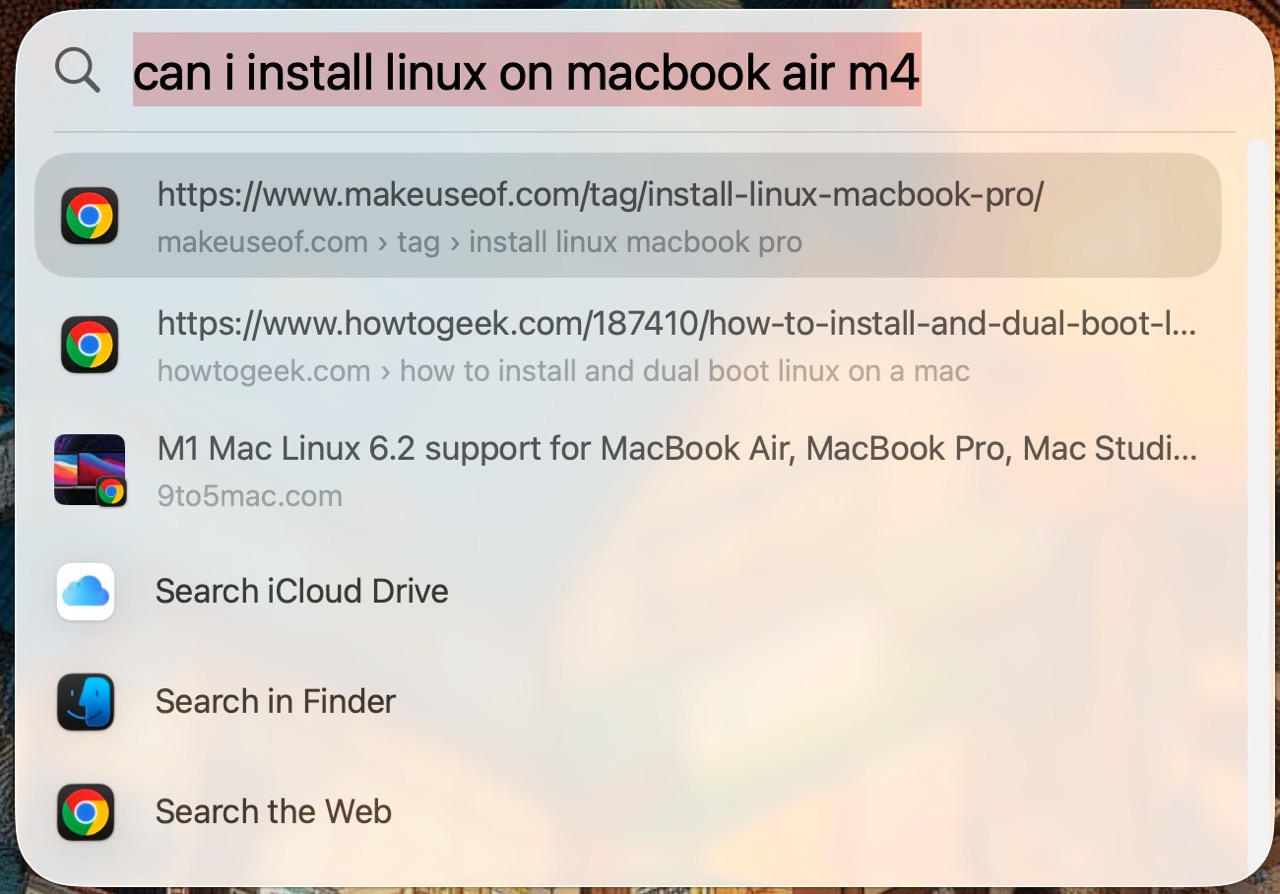
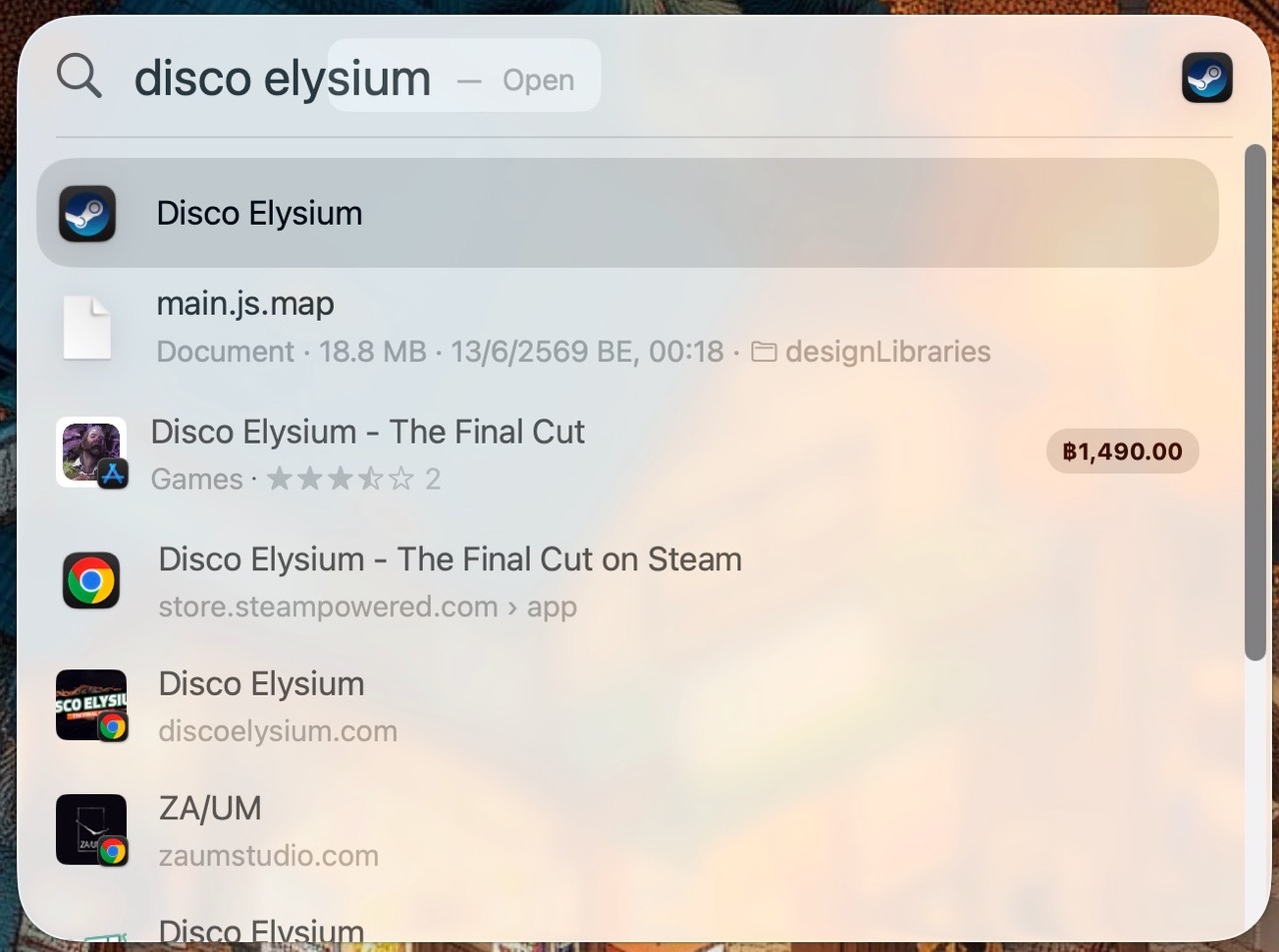
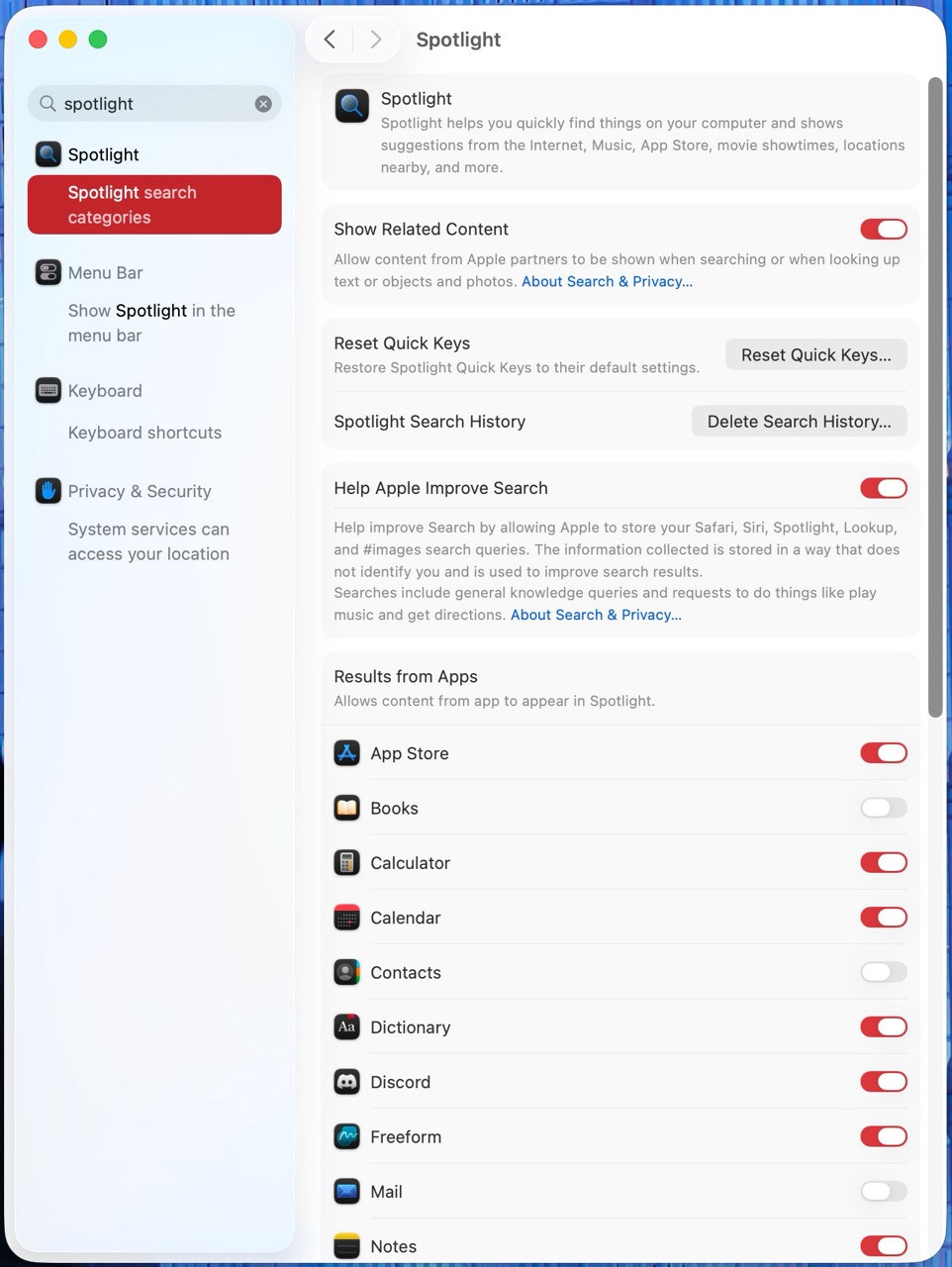
ฟีเจอร์ประจำ macOS ตั้งแต่เวอร์ชั่นเก่าก่อนอย่าง Spotlight search นั้นมักถูกมองข้ามและบางคนก็เลือกโหลด Launcher ทางเลือกอย่าง Raycast, Alfred, Sol ฯลฯ มาแทน แต่ Apple เองก็พัฒนาให้มันทำงานดีขึ้นอย่างต่อเนื่อง แถมถ้าเปิดเข้า Settings > Spotlight ก็ยังตั้งค่าการค้นหาได้ว่าจะให้ Launcher นี้เข้าไปและไม่ค้นหาข้อมูลในแหล่งใดบ้างได้ด้วย
วิธีเปิด Launcher นี้เพียงกด Command+Space bar แล้ว Spotlight search จะเปิดขึ้นมาให้พร้อมวงกลม 4 อัน เพื่อทำคำสั่งใดเป็นพิเศษด้วย ไล่จากซ้ายมือได้แก่
- Applications – ค้นหาและสั่งเปิดแอพฯ นั้นขึ้นมาทันทีเมื่อกด Enter (Return)
- Files – ค้นหาไฟล์ในเครื่องทั้งจากชื่อหรือข้อความในตัวเอกสารก็ตาม
- Actions – สั่งให้ทำคำสั่งใดคำสั่งหนึ่งได้ เพียงพิมพ์คำที่เกี่ยวข้อง เช่น Close แล้ว Spotlight search จะดึงคำสั่งว่าปิดอะไรได้บ้างก็จะลิสต์ขึ้นมาให้เลือก
- Clipboard – เปิด Clipboard ว่ากด Copy (Ctrl+C) ประโยค, ลิ้งค์, ภาพ ฯลฯ อะไรมาให้เลือกได้
นอกจากนี้ถ้าพิมพ์สมการคณิตศาสตร์ใส่ Spotlight search ก็จะคำนวณกับแอพฯ Calculator ให้อัตโนมัติหรือถ้าสงสัยอยากหาข้อมูลเกี่ยวกับเรื่องใดก็พิมพ์ลงไปแล้วเลือกได้ว่าจะอ่านข้อมูลของลิ้งค์ที่ใกล้เคียงสุดหรือเลื่อนลงไปค้นหาในเบราเซอร์หลักของ MacBook ได้ด้วย ไม่แน่ว่าทิปใช้งาน MacBook อย่างแรกนี้อาจจะมากเพียงพอสำหรับผู้ใช้ทั่วไปแล้วก็เป็นได้
เคล็ดลับตั้งค่า Wi-Fi ให้ใช้งานสะดวกขึ้น!
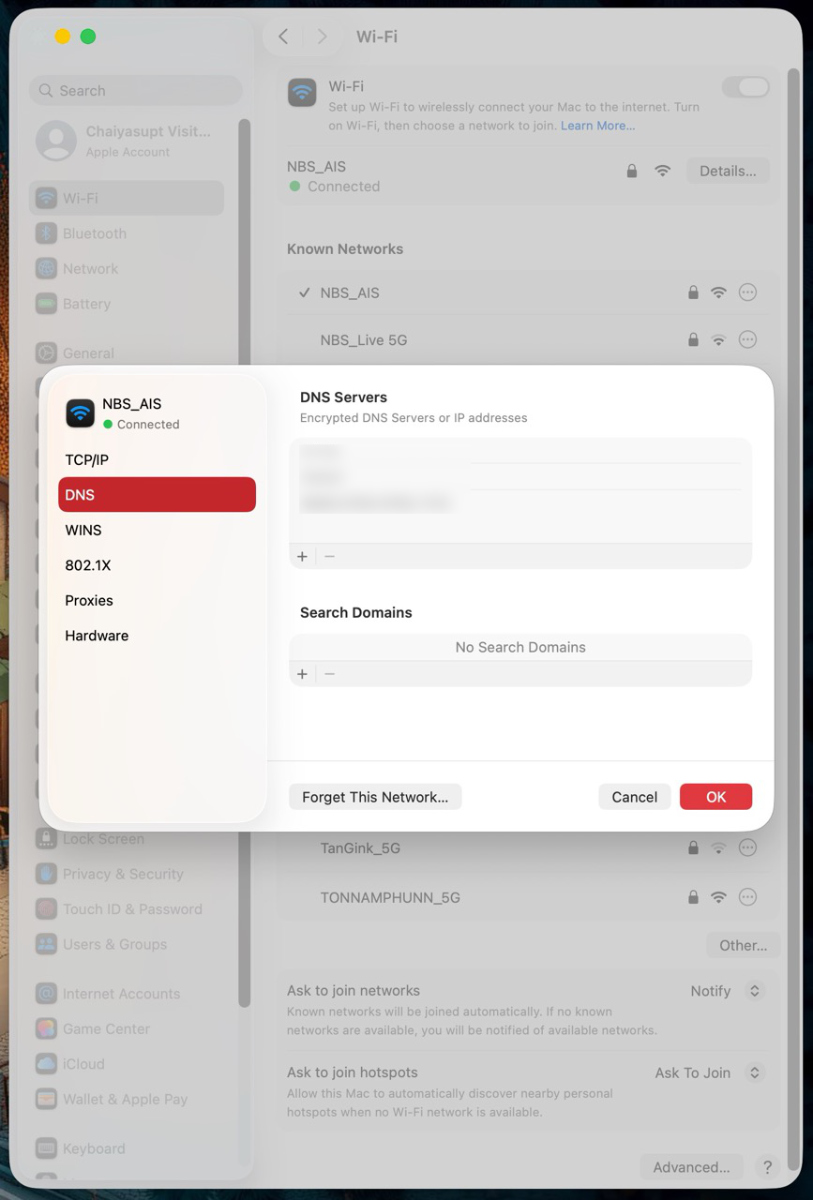
ทิปใช้งาน MacBook เกี่ยวกับการตั้งค่า Wi-Fi ใน Settings นอกจากเลือก SSID และพิมพ์รหัสผ่านล็อคอินตามปกติแล้ว ยังมีวิธีตั้งค่า DNS server ของ Google หรือ Cloudflare ด้วย โดยกดตรง Details… ข้าง SSID ที่เชื่อมต่ออยู่จะเปิดหน้าตั้งค่าขึ้นมา ให้เลือก DNS แล้วกดตรงเครื่องหมาย + ในตารางใต้หัวข้อ DNS Servers แล้วพิมพ์ชุดตัวเลขเข้าไป ได้แก่
- Google DNS – Primary คือ 8.8.8.8 Secondary คือ 8.8.4.4 (เน้นความเร็วและความเป็นส่วนตัว)
- Cloudflare DNS – Primary คือ 1.1.1.1 Secondary คือ 1.0.0.1 (เน้นความเร็วและ uptime)
- Quad9 – Primary คือ 9.9.9.9 Secondary คือ 149.112.112.112 (บล็อคมัลแวร์, เว็บไซต์อันตรายและการฟิชชิ่งข้อมูลส่วนบุคคล (Phishing)
- OpenDNS Home – Primary คือ 208.67.222.222 Secondary คือ 208.67.220.220 (กรองข้อมูลอันตรายและไม่เหมาะสมรวมถึงควบคุมการใช้งานให้เหมาะสมกับผู้เยาว์ (Parental controls)
เวลาตั้งค่าแนะนำให้เลือกใส่ชุดตัวเลขทั้ง Primary และ Secondary เอาไว้ควบคู่กันและเลือกใช้ตามเหมาะสมว่าต้องการ Public DNS แบบใดมาใช้ และมีการตั้งค่าอื่นๆ อย่าง TCP/IP, WINS, 802.1X, Proxies และ Hardware ให้เลือก
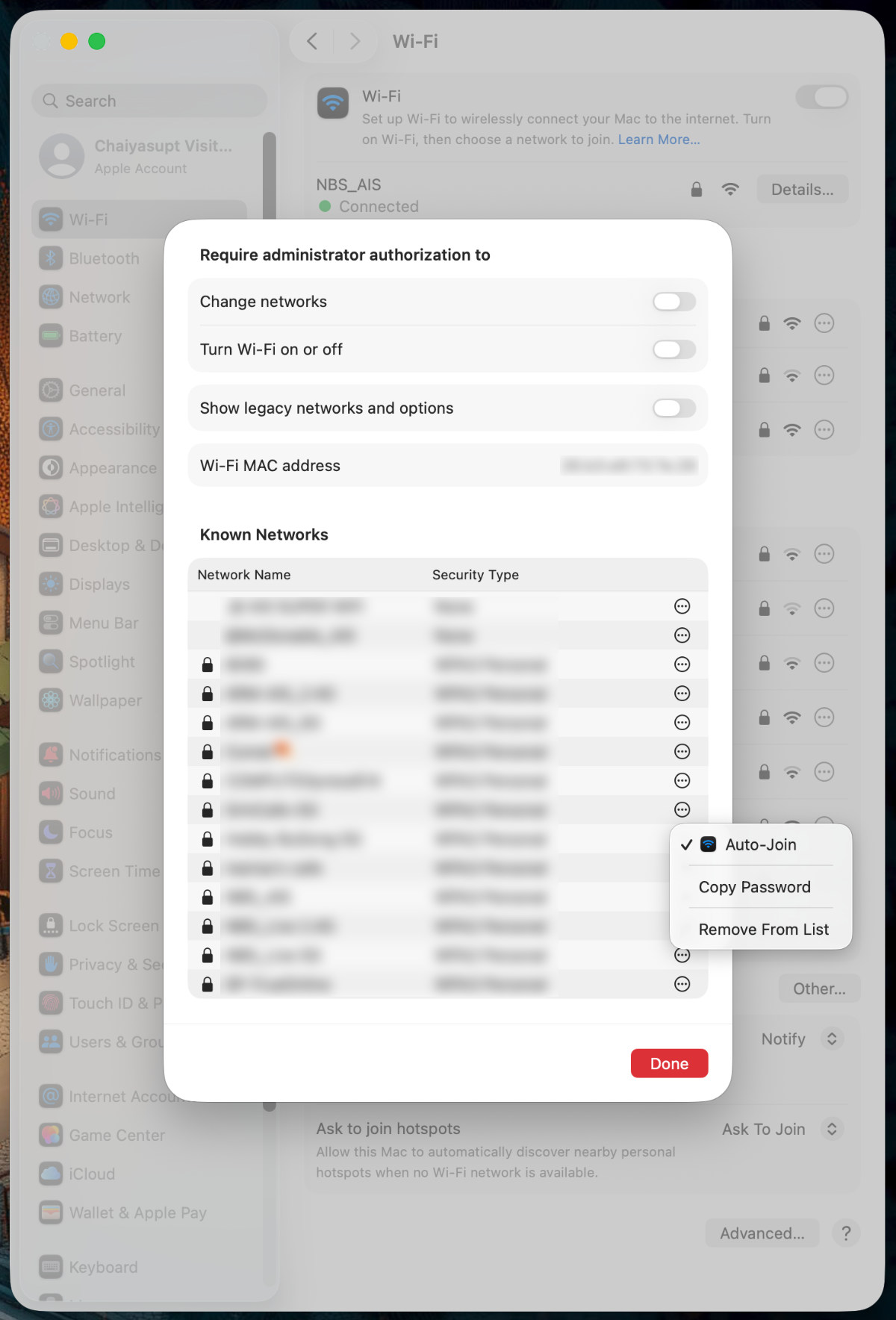
คำสั่ง Advanced… จะรวมการตั้งค่าเพิ่มเติมมาให้ว่าต้องการให้ใช้สิทธิ์ Administrator เปลี่ยน Wi-Fi หรือสั่งเปิดปิดการเชื่อมต่อ Wi-Fi รวมถึงการโชว์ Legacy networks ต่างๆ ด้วย ส่วนจุดสำคัญอยู่ถัดลงมาตรง Known Networks จะรวม SSID ทั้งหมดที่เคยเชื่อมต่อและมีตัวเลือกว่าจะให้ MacBook เชื่อมต่อเครือข่ายนี้ทันที (Auto-Join) ตอนอยู่ในระยะสัญญาณไหม, จะคัดลอกรหัสผ่าน (Copy Password) เพื่อส่งไปให้อุปกรณ์หรือผู้อื่น รวมถึงลบ SSID ออกไป (Remove From List) ก็เลือกกดตรงนี้เช่นกัน เป็นทิปใช้งาน MacBook แบบง่ายๆ และผู้ใช้ควรทราบเอาไว้ก่อนเพื่อปรับตั้งค่าให้เครื่องทำงานดีขึ้น
เซ็ตอัพคีย์บอร์ดให้ใช้ดีขึ้นทำตรงนี้ได้เลย!
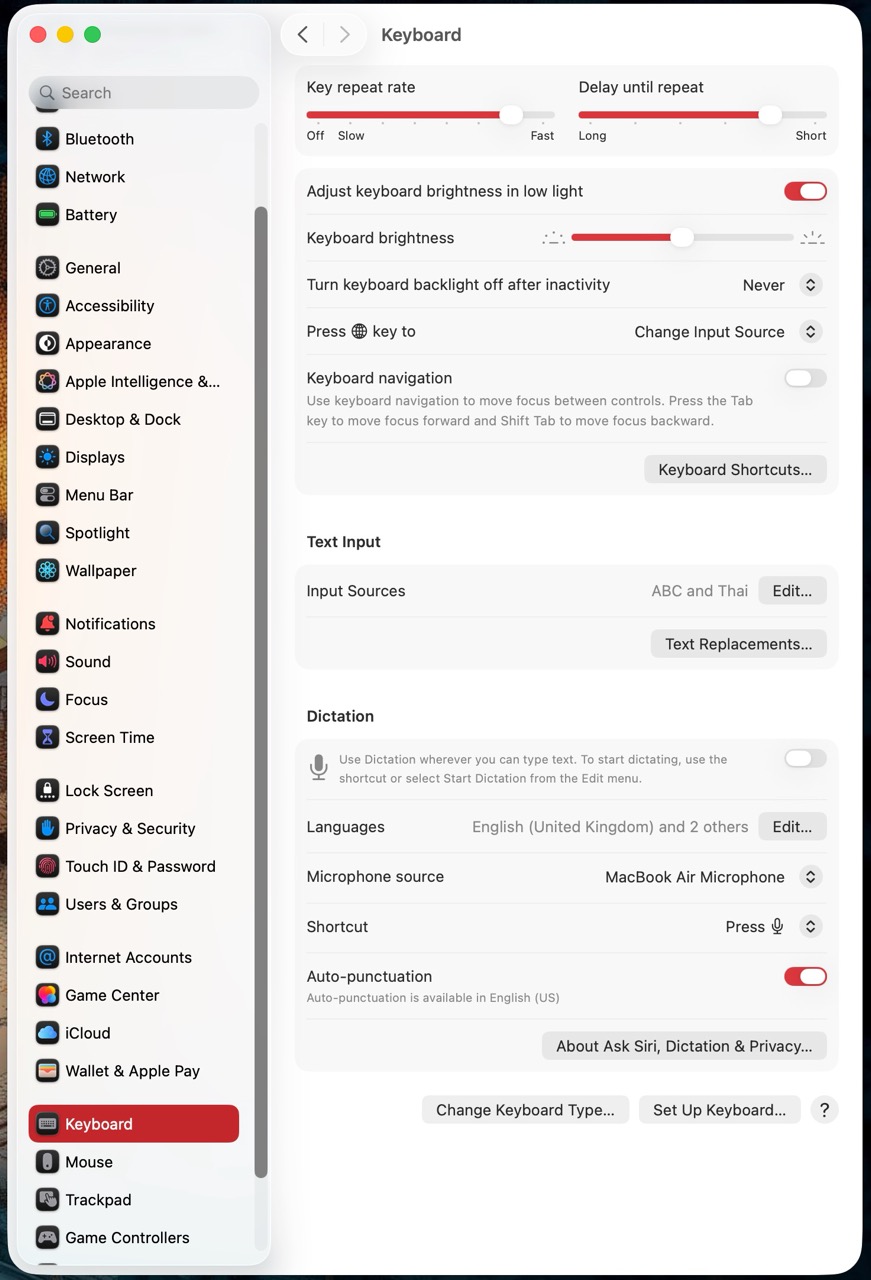
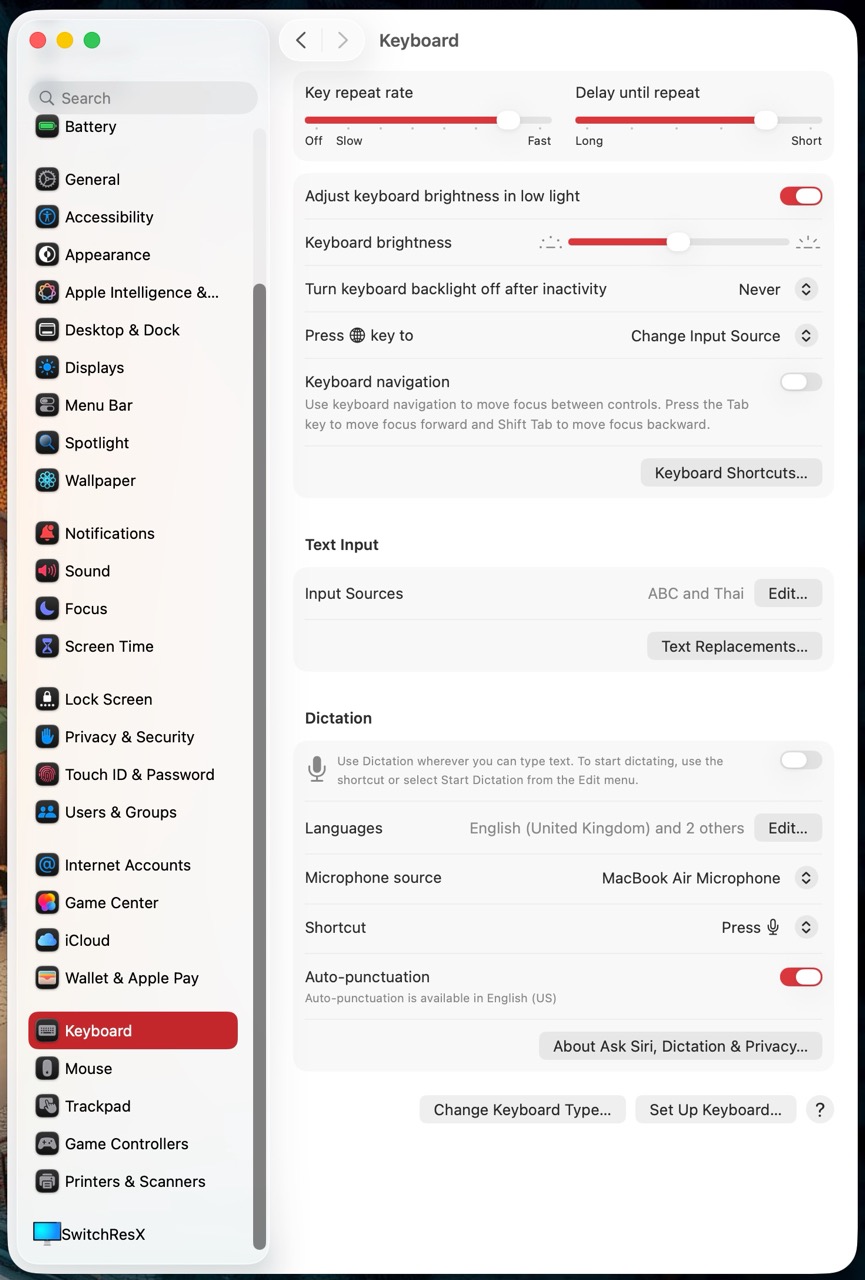
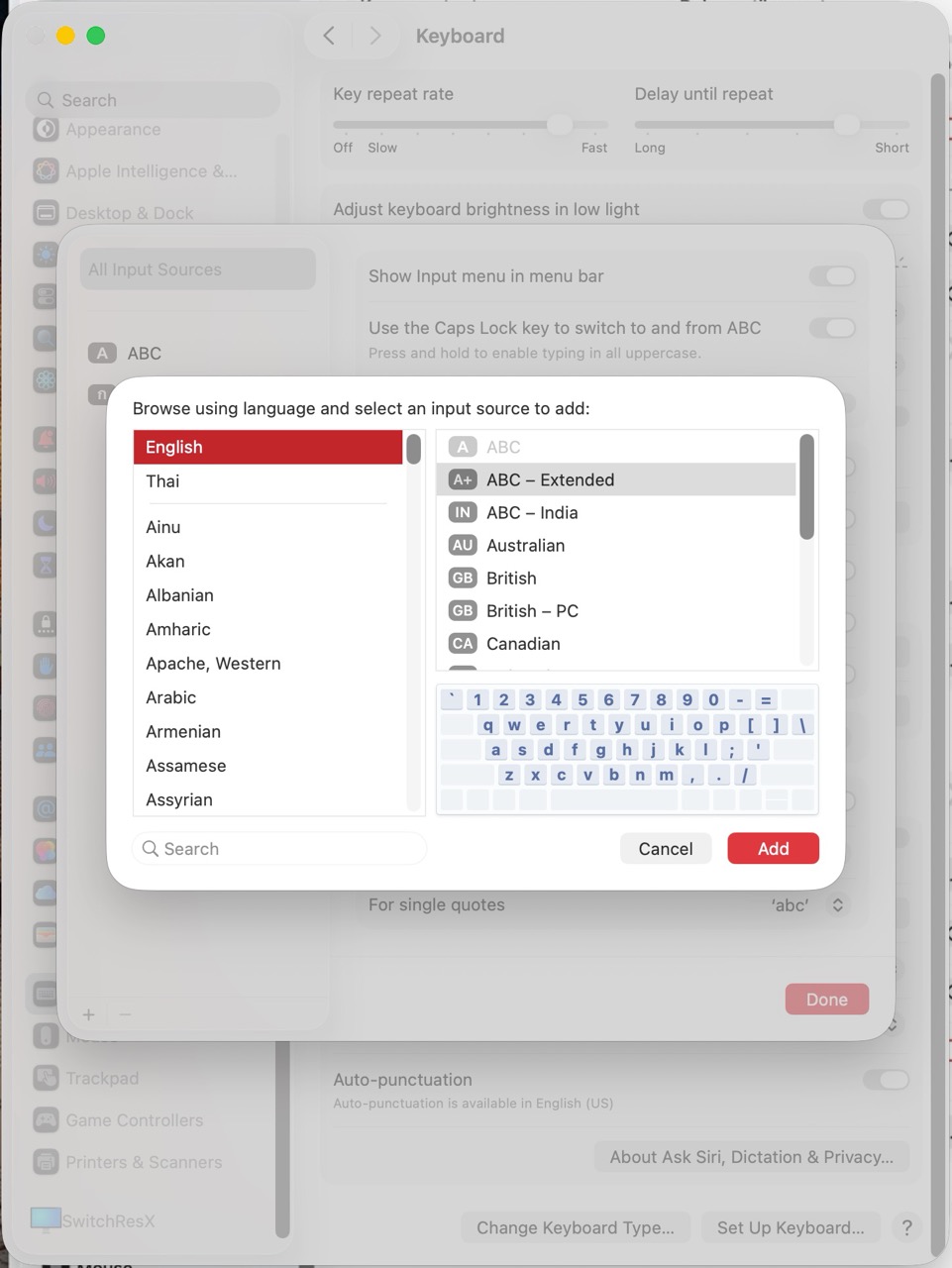
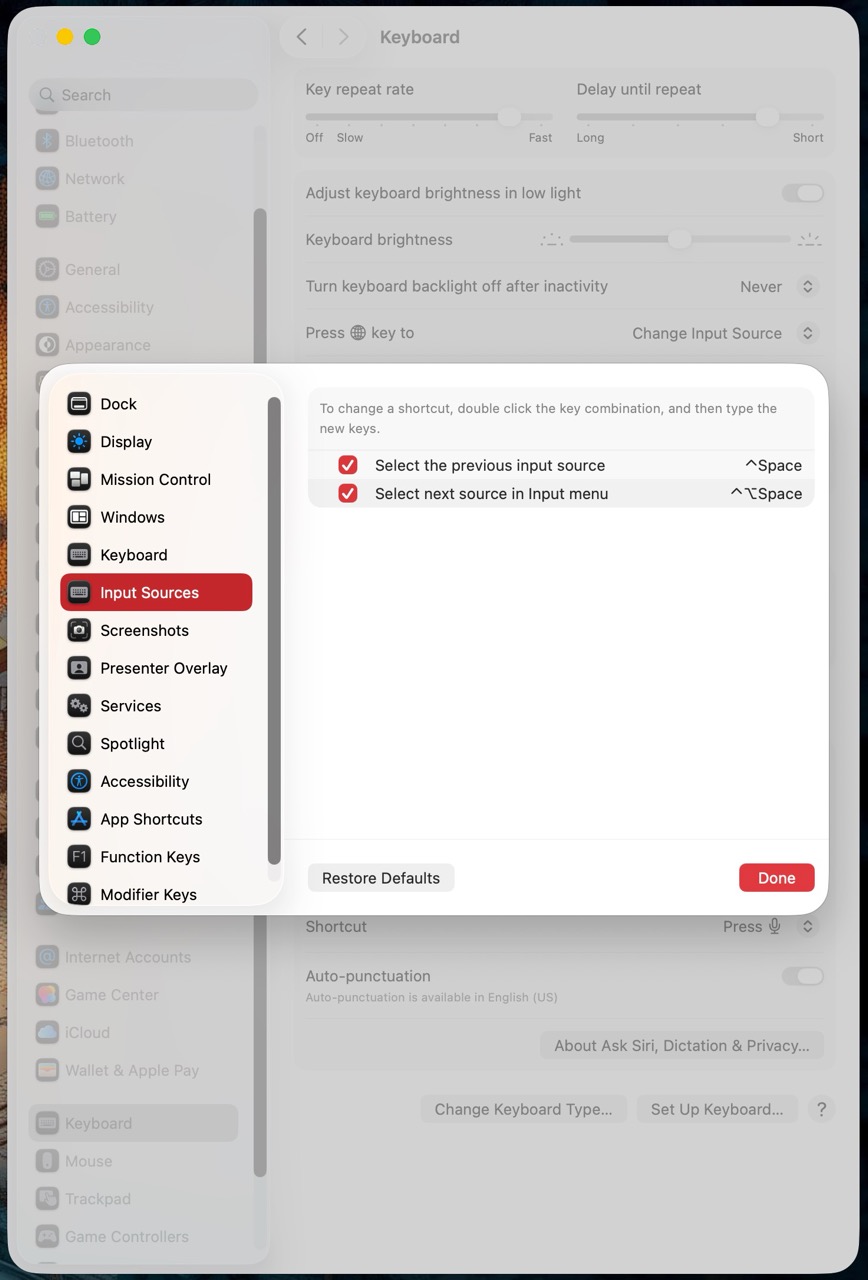
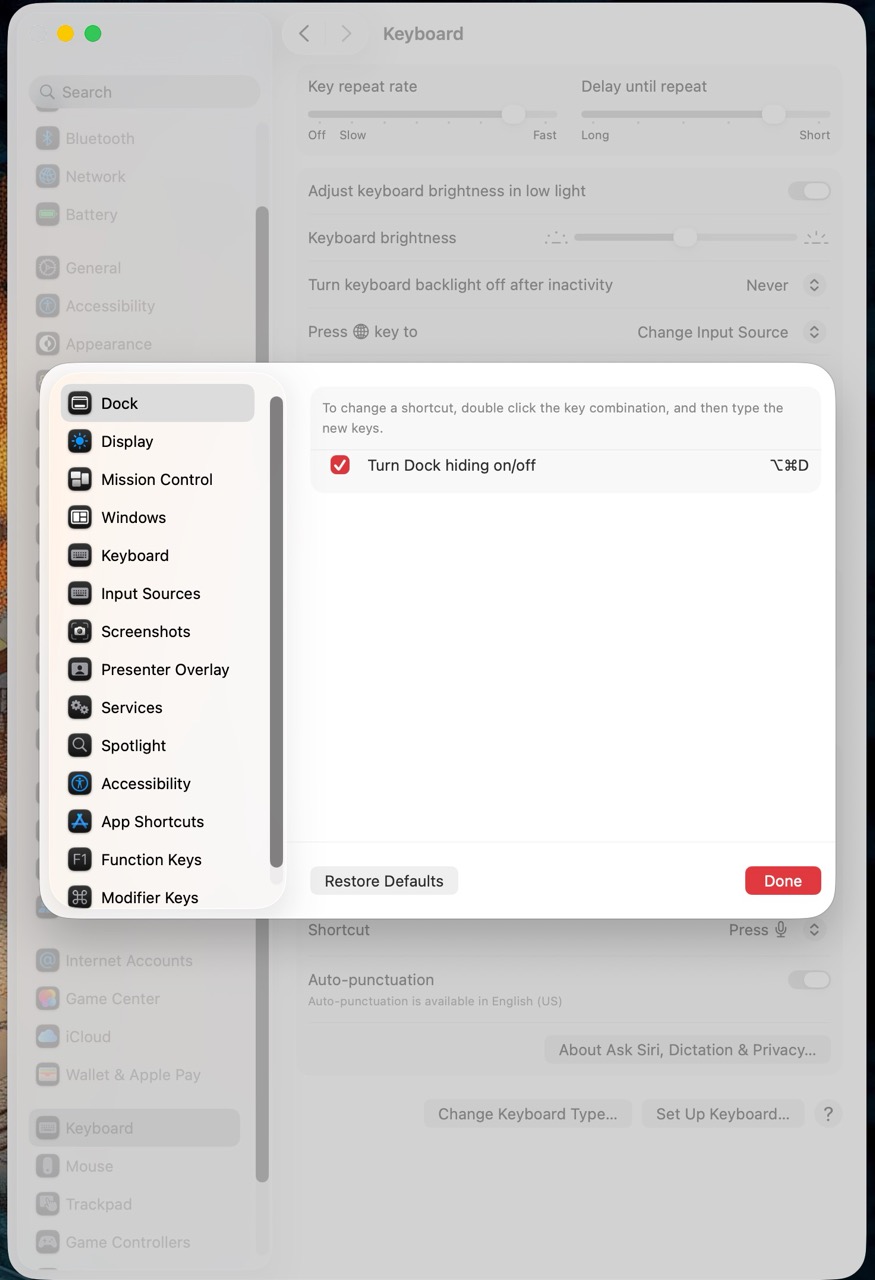
ทิปใช้งาน MacBook เกี่ยวกับคีย์บอร์ดจะรวมภาษาเอาไว้ด้วยกันโดยเปิด Settings > Keyboard จะมีการตั้งค่าความเร็วและแสงไฟ LED Backlit ว่าจะให้สว่างเท่าไหร่และปิดใช้งานหลังจากผ่านไปกี่วินาทีหรือนาที เลือกได้ถึง 5 นาที รวมถึงปุ่ม Globe รูปลูกโลกว่าถ้ากดจะให้เปลี่ยนภาษา, โชว์อีโมจิ, เริ่มพิมพ์ตามเสียงพูด (Dictation) หรือไม่ทำอะไรก็ได้
หัวข้อ Keyboard Shortcuts… จะให้เปลี่ยนคีย์ลัดได้ตามถนัด เช่น กดเปลี่ยนภาษาด้วยคำสั่ง Control+Space ไม่ถนัดก็เข้ามาเปลี่ยนตรง Input Sources แล้วดับเบิลคลิ๊กตรงไอคอนแล้วกดคีย์ลัดใหม่ได้เลย กรณีคำสั่งขัดกันระบบจะขึ้นเครื่องหมายเตือนเอง ถัดลงมาหัวข้อ Text Input เอาไว้เพิ่มภาษาพิมพ์ว่านอกจากไทยและอังกฤษแล้วต้องการใช้ภาษาใดอีกก็กดเปิดเข้าตรงนี้ได้ทันที
อย่างไรก็ตาม macOS มีวิธีกดเปลี่ยนภาษาถึง 3 แบบ คือ ปุ่ม Globe, Caps Lock แบบกดครั้งเดียวและ Control+Space ก็จะเปลี่ยนภาษาได้ แถมเอาวิธีที่ 2, 3 ไปใช้กับคีย์บอร์ดต่อแยกได้ด้วย
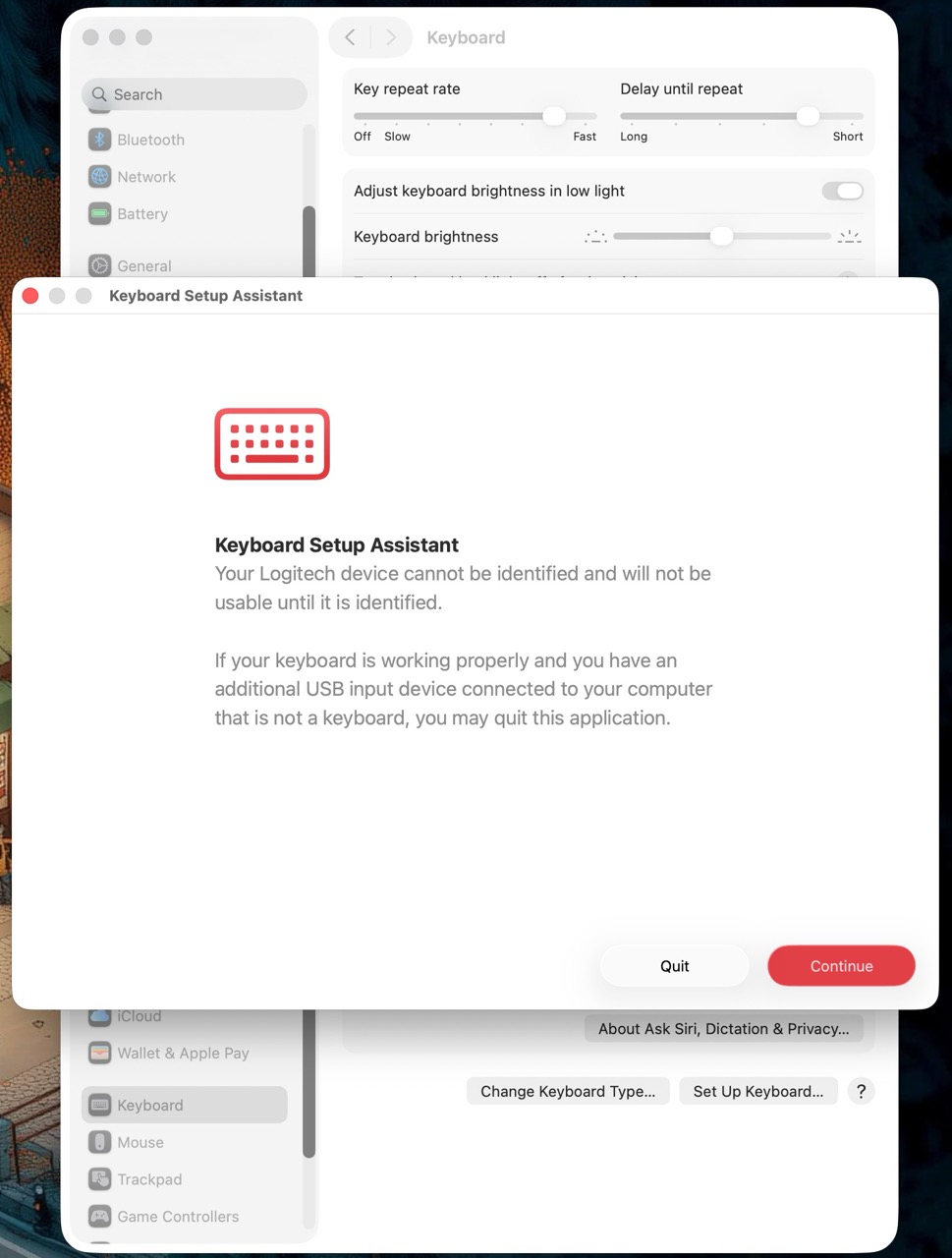
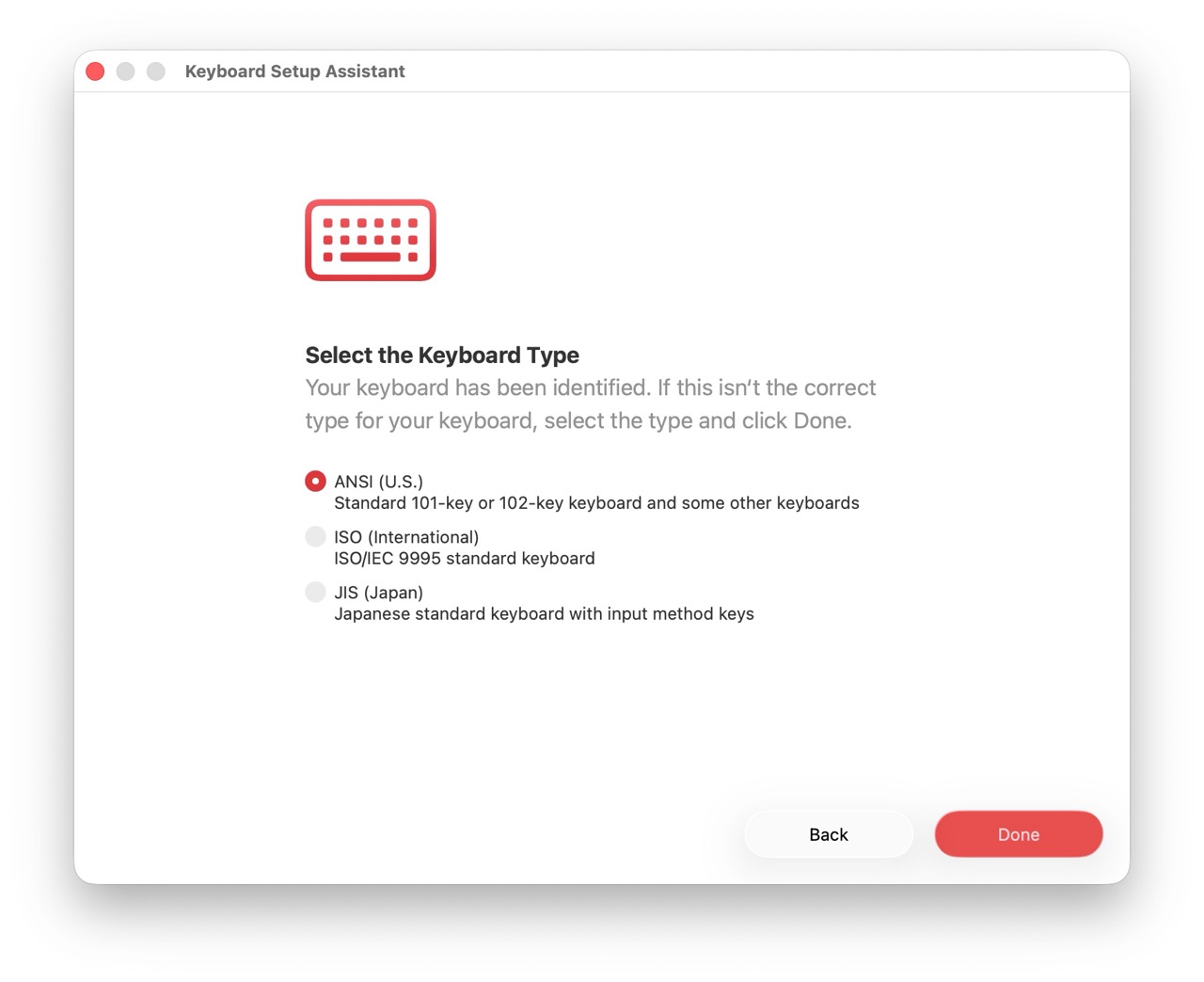
ถ้ากด Change Keyboard Type… จะเรียกระบบ Keyboard Setup Assistant มาให้ระบบเช็คว่าตอนนี้ใช้คีย์บอร์ดเลย์เอ้าท์ไหนอยู่ พอกด Continue แล้วให้กดปุ่ม ‘z’ และ ‘/’ แล้วเลือกว่าแป้นพิมพ์ของเราเป็นเลย์เอ้าท์ใด อย่างคีย์บอร์ดปุ่ม Enter ทรงสี่เหลี่ยมผืนผ้าในปัจจุบันเป็นเลย์เอ้าท์ ANSI ส่วน ISO มีปุ่ม Enter ใหญ่แล้วเอา Backslash ( \ ) มาไว้ถัดจากปุ่ม ( ‘ ) และ JIS นิยมใช้เฉพาะในประเทศญี่ปุ่นเป็นหลัก
ต่อเมาส์แยกตั้งค่าตรงนี้ ไม่ต้องโหลดไดรเวอร์
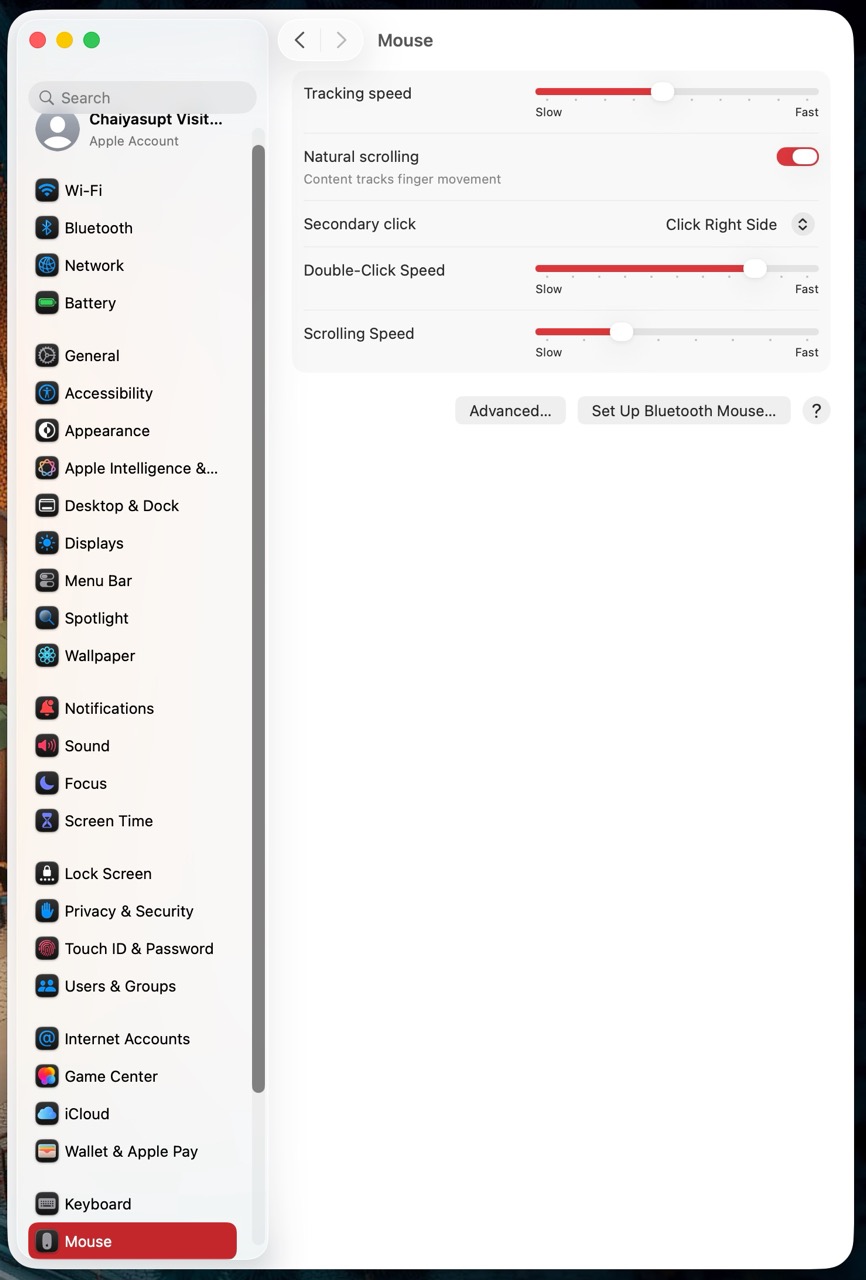
โน้ตบุ๊ค Windows หรือ macOS ต่างก็มีฟังก์ชั่นตั้งค่าเมาส์อยู่ในหัวข้อ Settings ทั้งคู่ แต่หัวข้อนี้ของ MacBook จะถูกซ่อนไว้ถ้าไม่มีเมาส์เชื่อมต่ออยู่ ถ้าต่อเมื่อไหร่ระบบจะขึ้นหน้านี้มาให้เซ็ตได้ว่าต้องการค่า DPI มากหรือน้อยในหัวข้อ Tracking speed โดยไม่โชว์ตัวเลขแต่ให้สังเกตความเร็วเคอร์เซอร์แทนว่าเลื่อนเร็วไหม รวมถึงความเร็วดับเบิลคลิ๊กและเลื่อนหน้าจอ (Scrolling Speed) จะอยู่ตรงนี้ทั้งหมด
จุดน่าสนใจอยู่ตรงหัวข้อ Natural scrolling ซึ่งกำหนดทิศทางการเลื่อนหน้าไอคอนหรือเว็บไซต์ว่าจะใช้แบบพื้นฐานของ Apple ให้ดันสกรอล์ขึ้นเพื่อเลื่อนจอลงไปหรือกดปิดเพื่อใช้แบบ Windows ก็ได้เหมือนกัน หากใครใช้พีซีหลายระบบปฏิบัติการแล้วใช้แบบ macOS ไม่ถนัดก็ปิดทิ้งได้ไม่ต้องหาแอพฯ อื่นมาติดตั้งเหมือนในอดีตแล้ว เชื่อว่าเป็นทิปใช้งาน MacBook ที่มีประโยชน์ต่อผู้ใช้แน่นอน
ขอเสริมเรื่องประสบการณ์ตรงของพบบั๊กเวลาใช้เมาส์ทำงานแบบมีซอฟท์แวร์เสริม คือเวลาติดตั้งแอพฯ และใช้เมาส์กับคีย์บอร์ด Bluetooth พร้อมกันมักเจอปัญหาเคอร์เซอร์เมาส์เลื่อนช้าและคีย์บอร์ดพิมพ์หน่วงมากจนผิดสังเกตจนต้องลบซอฟท์แวร์ทิ้งแล้วใช้ระบบของ macOS เท่านั้นถึงใช้งานได้ปกติ
เซ็ตโปรไฟล์สี, หน้าจอและความละเอียดใน Display
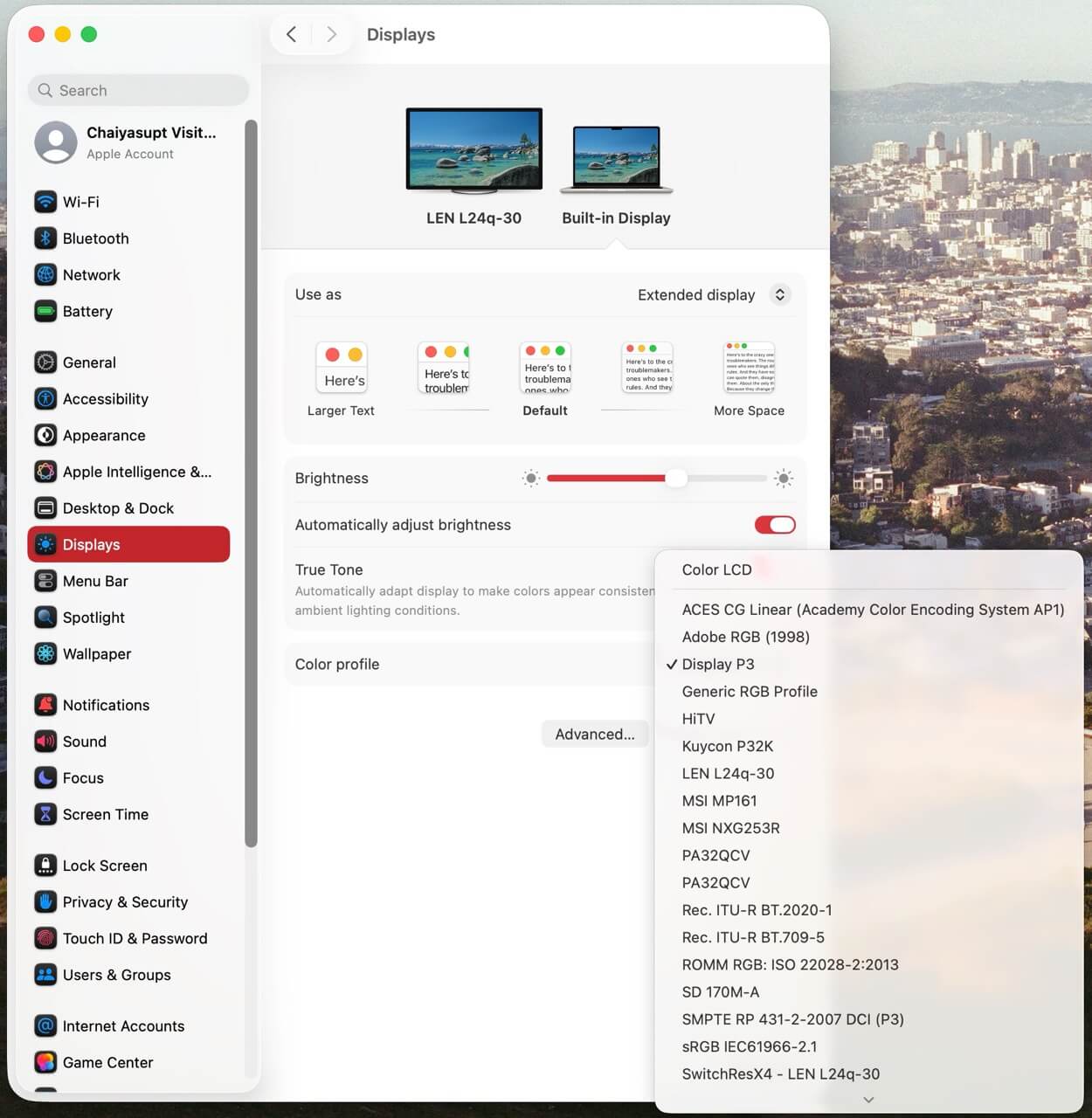
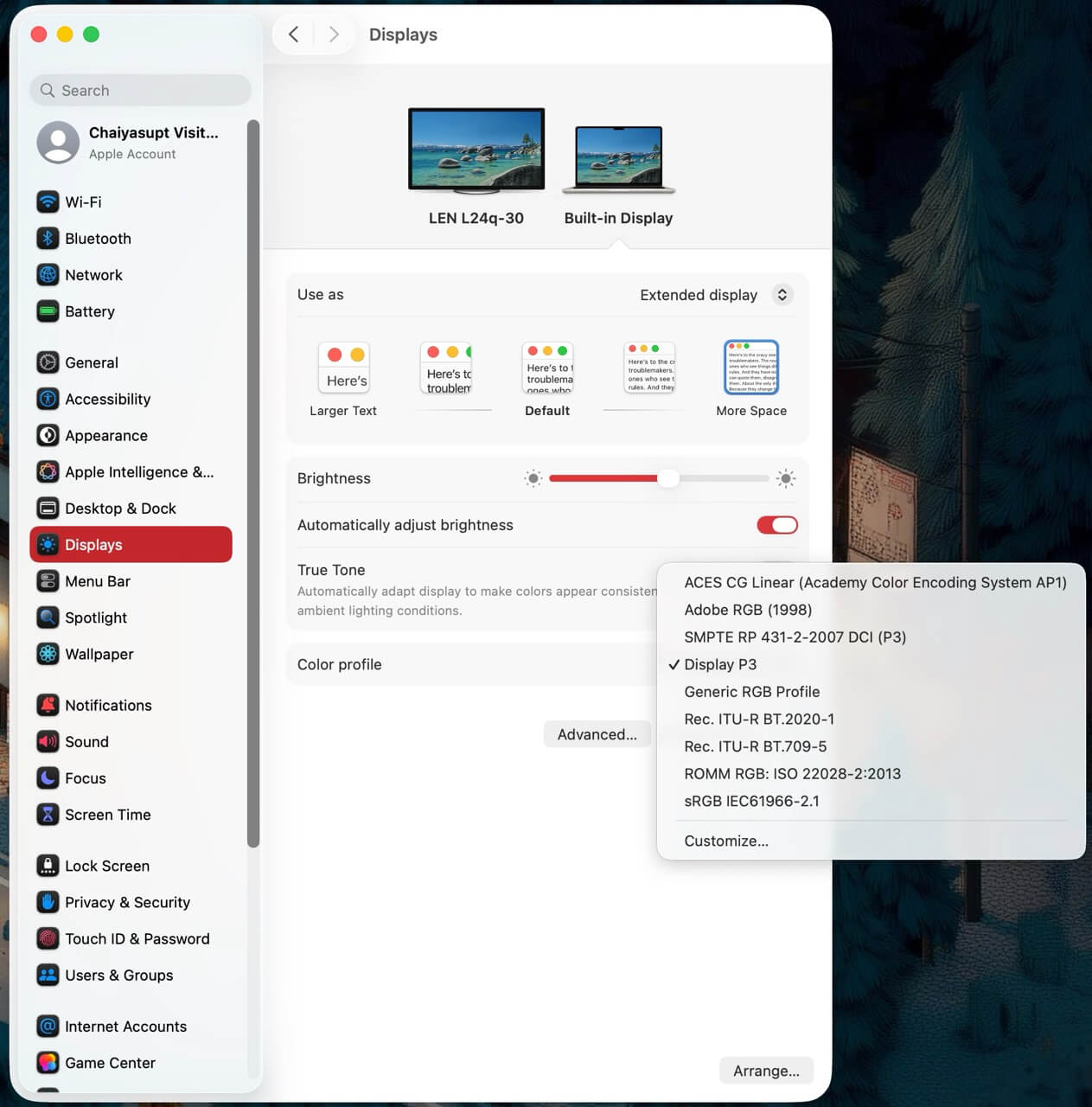
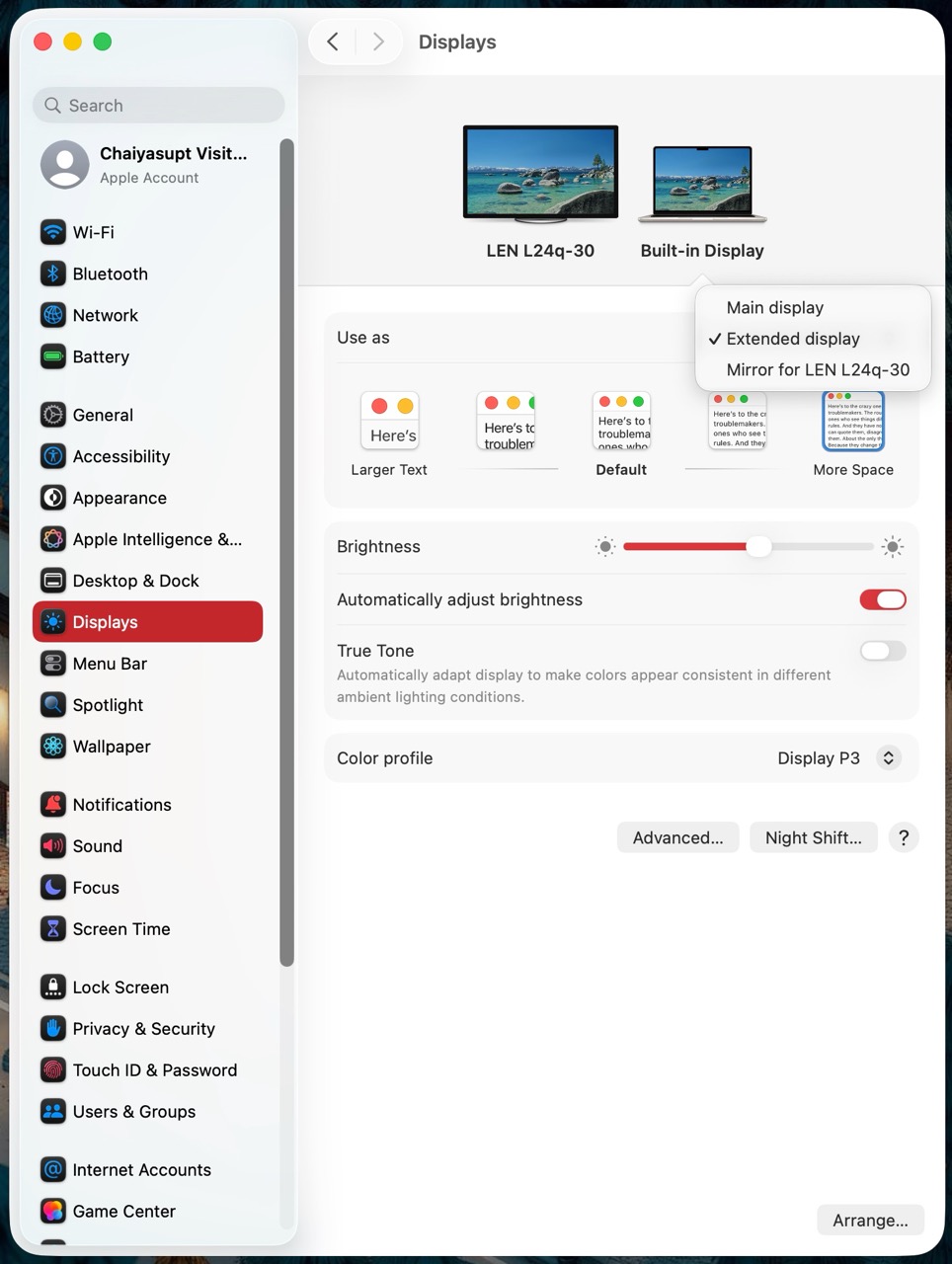
ในหน้าสเปคของ MacBook Air, Pro เคลมสเปคไว้ว่าหน้าจอ Liquid Retina display มีขอบเขตสีกว้างระดับ P3 ก็จริง แต่ค่าตั้งต้นตอนเริ่มเปิดใช้งานครั้งแรกจะใช้โปรไฟล์สีหน้าจอแบบ Color LCD ไม่ใช่ P3 ตามหน้าสเปค เริ่มต้นให้เปิด Settings > Displays จะรวมการตั้งค่าหน้าจอหลักและเสริมเอาไว้ตรงนี้ทั้งหมด เวลาตั้งค่าให้กดเลือกหน้าจอแต่ละบานได้เลย เช่นจอ MacBook จะมีตัวเลือกคือ
- Use as – เลือกว่าใช้เป็นหน้าจอหลัก (Main display), จอเสริม (Extended display) หรือสะท้อนจอหน้าจอต่อแยก (Mirror for…)
- Brightness – สไลด์เลือกความสว่างหน้าจอว่าต้องการให้สว่างมากหรือหรี่จนมืด
- Automatically adjust brightness – MacBook จะใช้เซนเซอร์วัดแล้วปรับความสว่างให้โดยอัตโนมัติ
- True Tone – ฟีเจอร์ปรับโทนสีหน้าจอให้อุ่นขึ้น ถนอมสายตาผู้ใช้แต่ผู้ใช้หลายคนแต่สีจะติดเหลือง
- Color profile – โปรไฟล์สีหน้าจอ ตั้งต้นจะเป็น Color LCD ถ้าจะใช้ขอบเขตสี P3 ให้กดเลือกตรงนี้และมีโปรไฟล์สีแบบอื่นอีกมากมาย เช่น ACES CG Linear, Adobe RGB (1998), Generic RGB Profile ฯลฯ และถ้าต่อหน้าจอแยกบานอื่นไว้จะบันทึกโปรไฟล์สีเก็บไว้ตรงนี้เช่นกัน ถ้าใช้ MacBook Pro จะมีโปรไฟล์มากขึ้นเพื่อตอบโจทย์ครีเอเตอร์โดยเฉพาะ
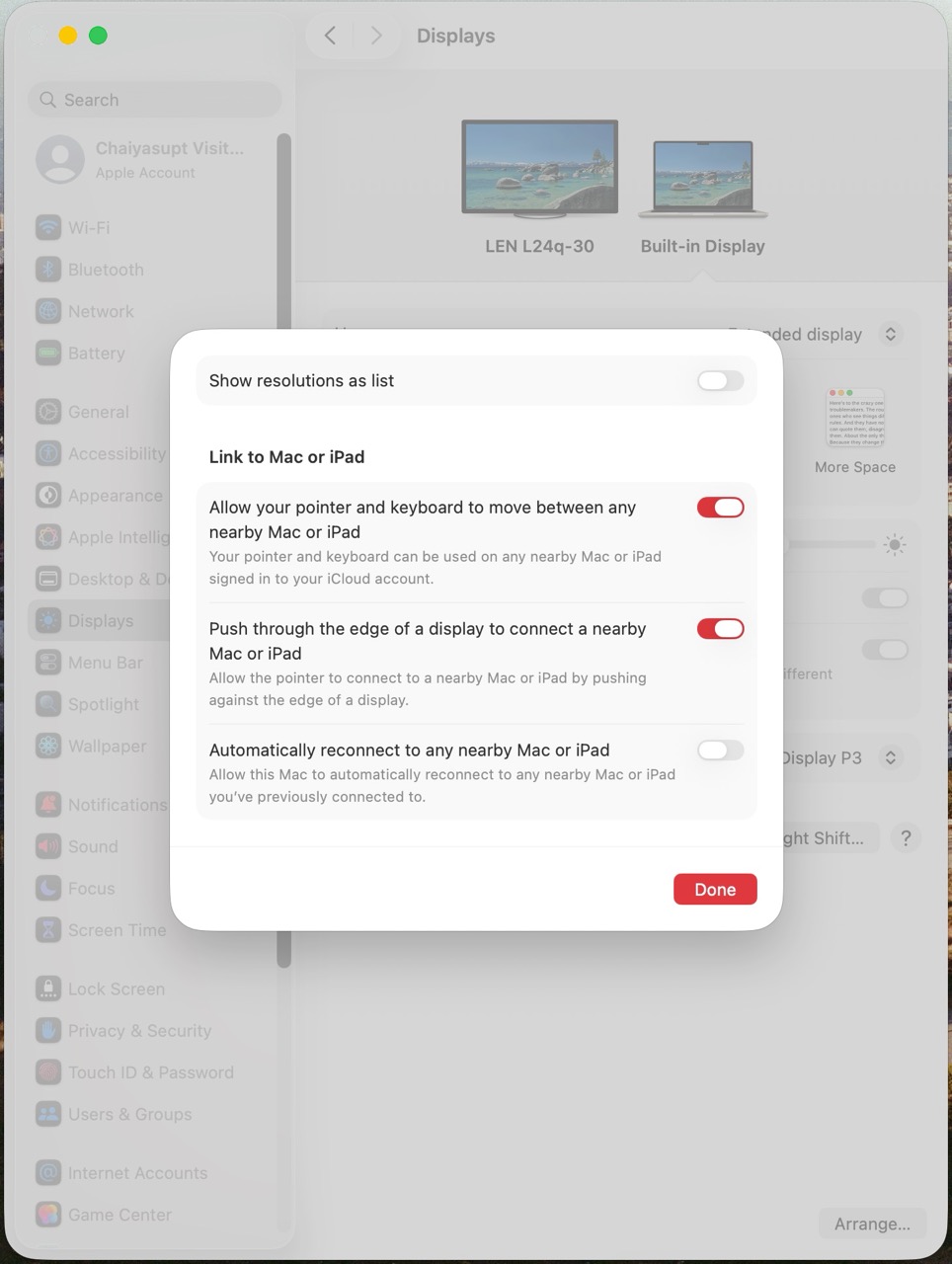
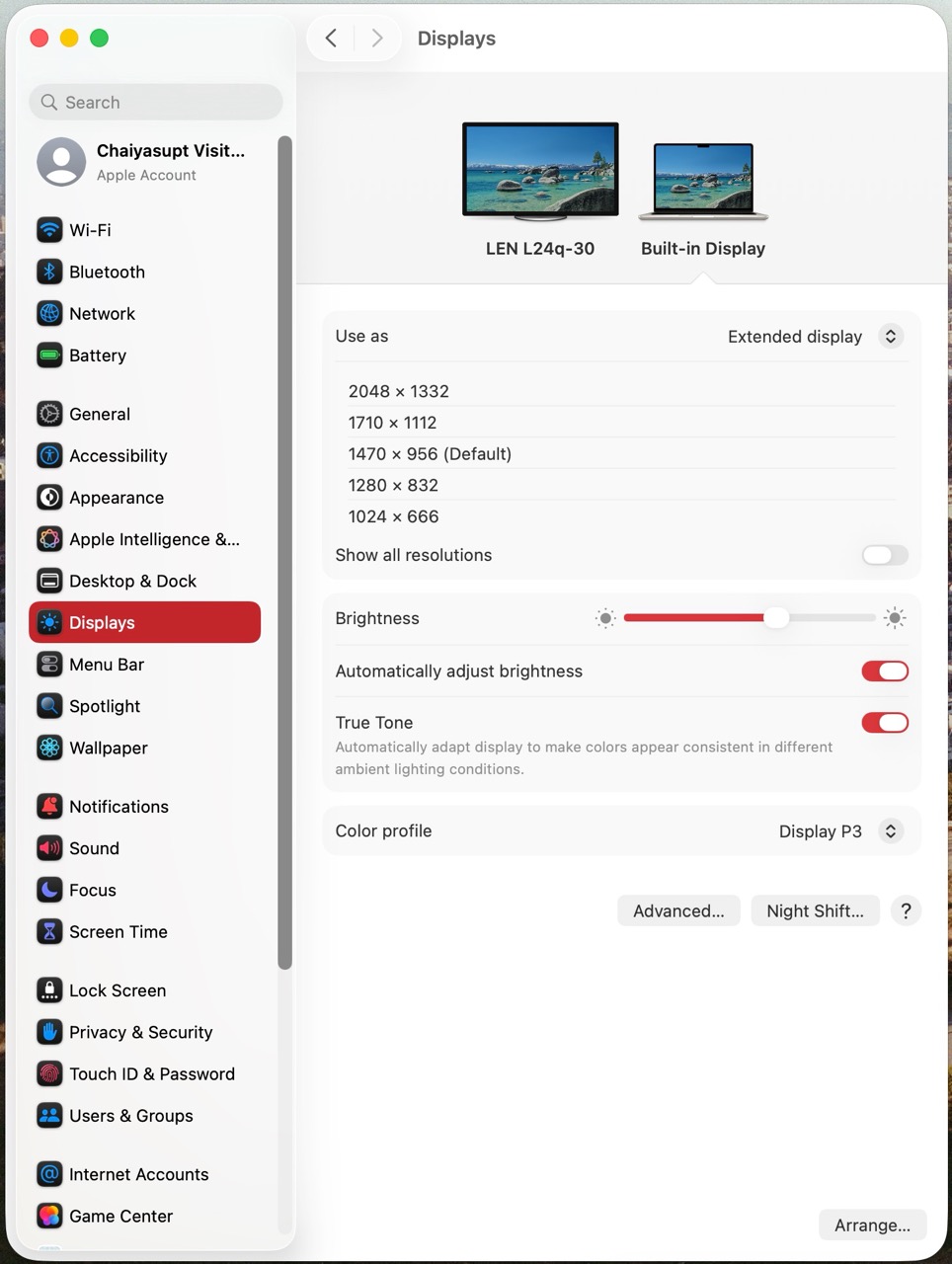
การปรับความละเอียดหน้าจอโดยตั้งต้นจะใช้วิธีกดเลือกเพิ่มลดขนาดตัวอักษร แต่ถ้าใครย้ายมาจากระบบปฏิบัติการ Windows แล้วอยากเลือกความละเอียดหน้าจอเป็นตัวเลขให้เข้า Advanced… สไลด์เปิด Show resolutions as list จะเลือกความละเอียดแบบตัวเลขได้เหมือนเดิม แถมยังตั้งค่าทำงานร่วมกับ iPad ตรงนี้ด้วย
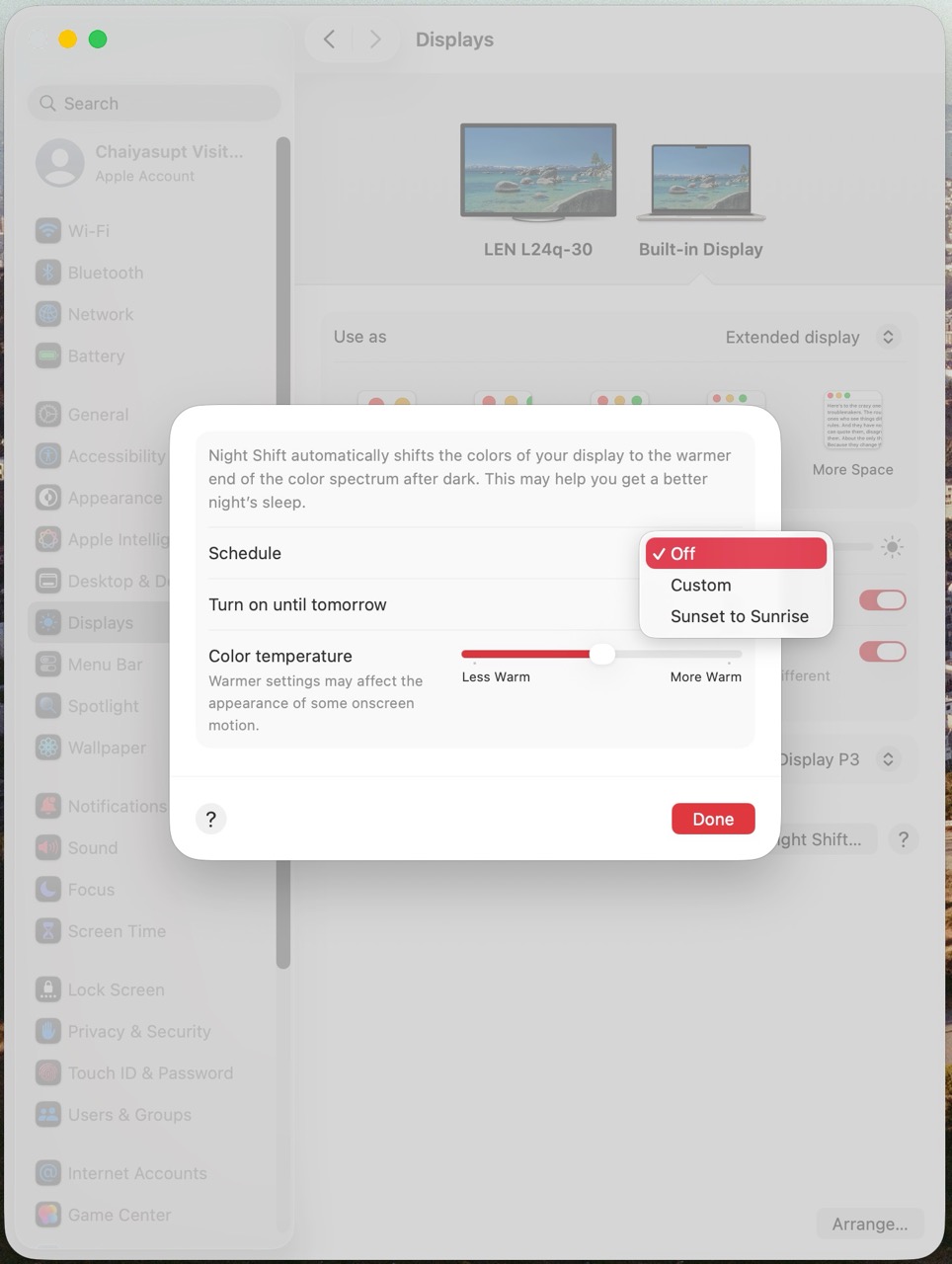
ถ้าใครทำงานในห้องสลัวหรือไม่ชอบเปิดไฟสว่างมาก อยากให้หน้าจอ MacBook ปรับโทนสีตามช่วงเวลาให้เข้าหัวข้อ Night Shift… แล้วเลือกตั้งค่าในนี้ว่าจะให้เปิดเมื่อไหร่, จะเปิดจนถึงวันถัดไปแล้วปิดไหม แถมตั้งอุณหภูมิสีตรงนี้ด้วยว่าจะให้โทนสีอุ่นมากหรือน้อยก็ได้
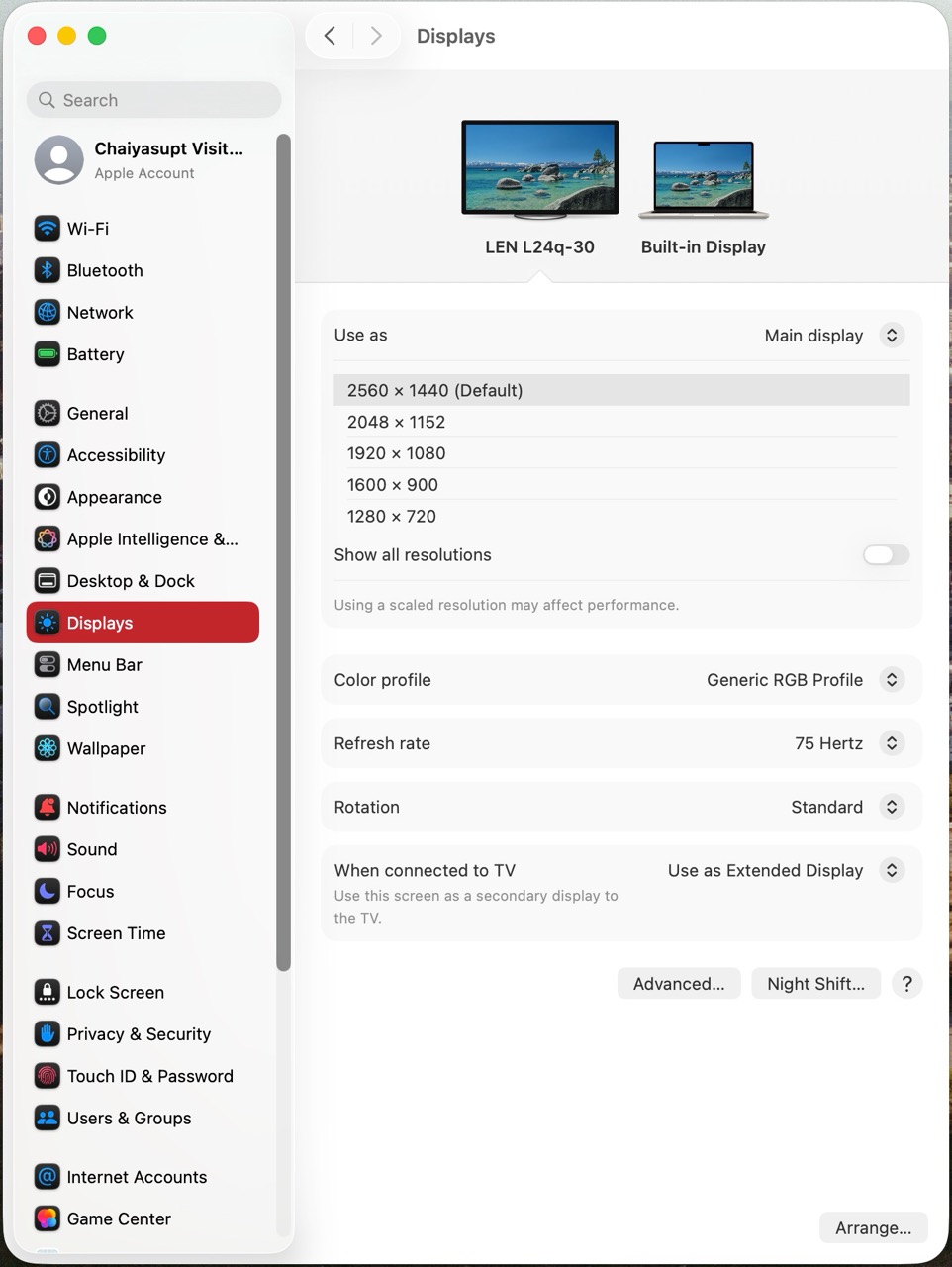
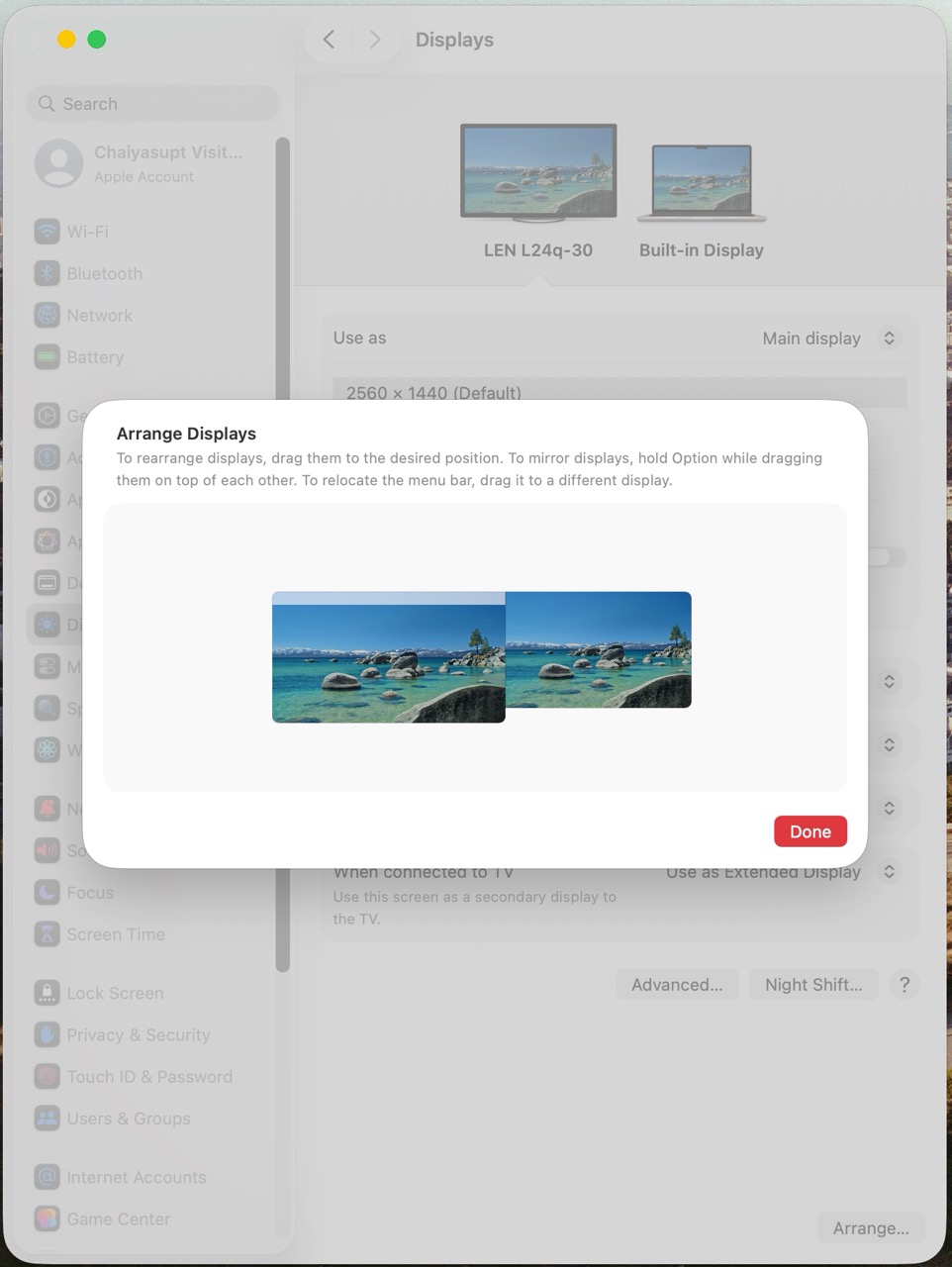
หัวข้อของหน้าจอเสริมก็ไม่ต่างจากการตั้งค่าของจอ MacBook นัก ทั้งเลือกได้ว่าให้เป็นจอหลักหรือรอง, ความละเอียดหน้าจอ, โปรไฟล์สี, อัตรา Refresh rate, การพลิกจอเป็นแนวตั้งหรือนอน โดยแสดงเป็นค่าองศาวงกลม 360 องศา ส่วนใครต้องการจัดตำแหน่งให้หน้าจอเสริมอยู่ฝั่งใดของจอ MacBook ให้กด Arrange… แล้วลากวางได้ตามชอบค่อยกด Done เป็นอันเรียบร้อย
จัดหน้าต่างแอพฯ ใน macOS ง่ายๆ ไม่ต้องโหลดแอพฯ เพิ่ม
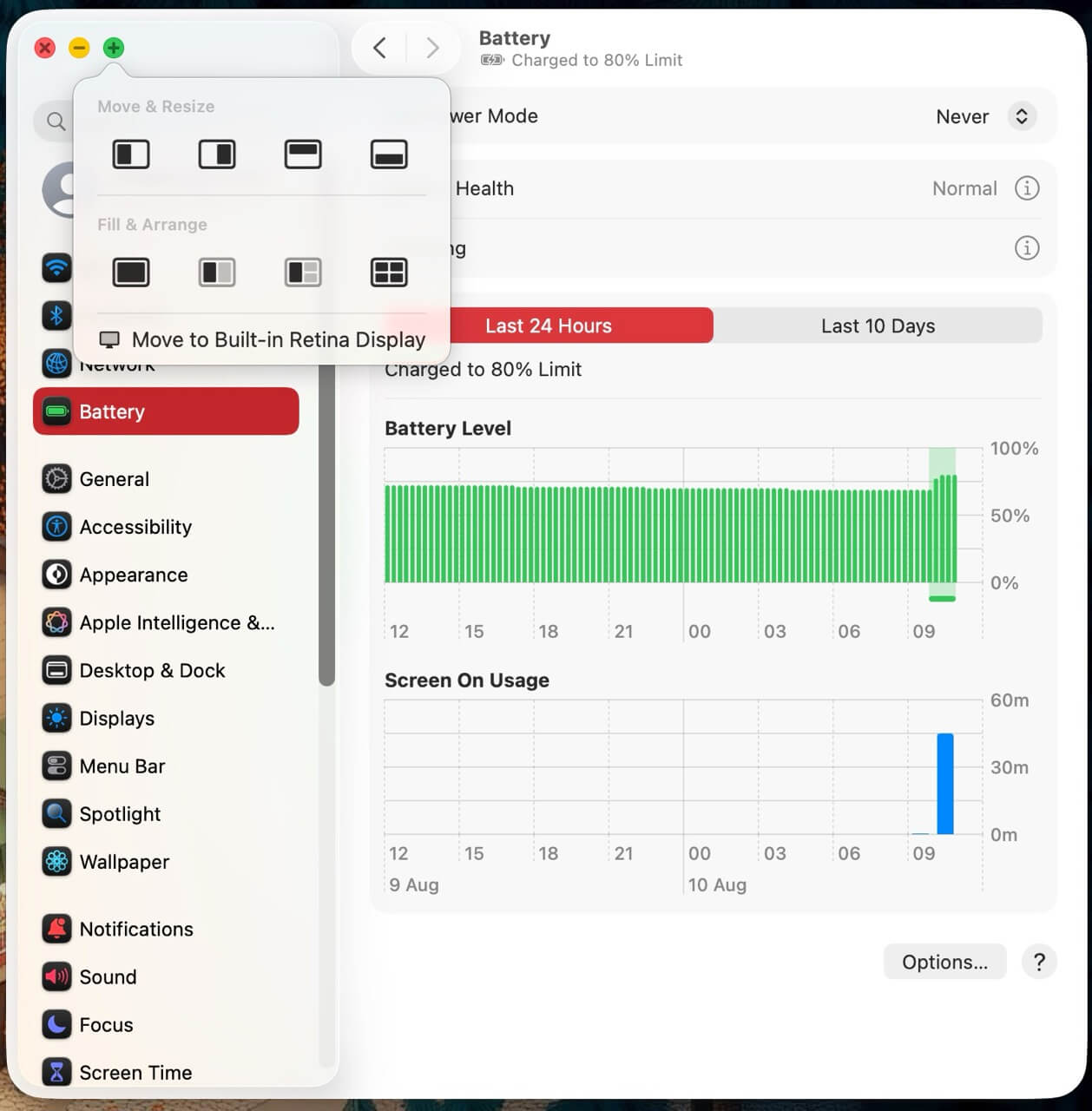
วิธีจัดตำแหน่งหน้าจอ MacBook ใน macOS 26 ตอนนี้สะดวกกว่าเดิมมากเพราะมีฟีเจอร์ปรับขนาดหน้าจอให้ใช้แล้ว เพียงเอาเคอร์เซอร์เมาส์ไปชี้ตรงจุดสีเขียวของหน้าแอพฯ ราว 2 วินาที จะมีกรอบหน้าต่างโชว์ว่าจะให้จัดกรอบแอพฯ นี้ไว้มุมไหนของหน้าจอบานที่ใช้อยู่ โดยเลือกตามแถบสีดำในตัวอย่างได้เลยและถ้าเลือกหัวข้อด้านล่างสุดจะย้ายหน้าต่างแอพฯ ข้ามระหว่างสองจอได้
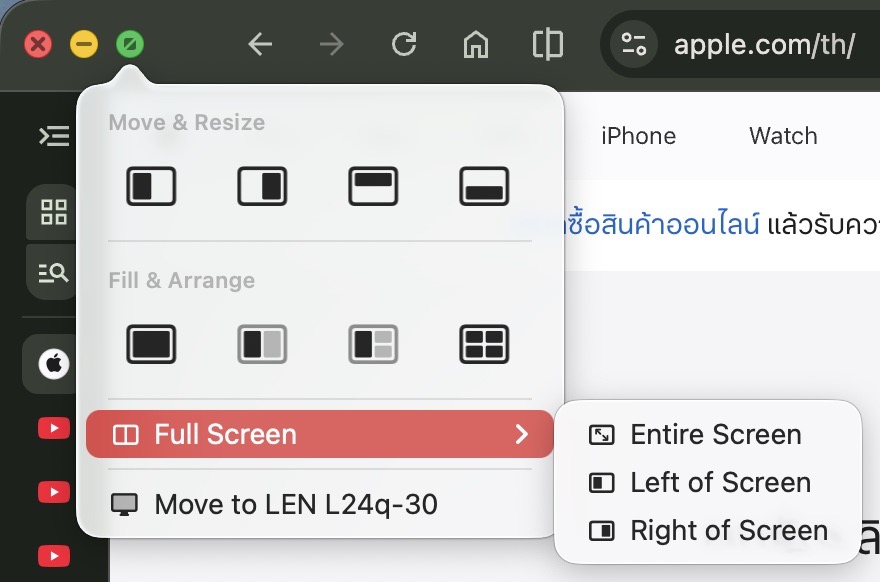
ตัวเลือก Full Screen ถ้าเลือกผ่านหน้าต่างนี้จะเซ็ตได้ว่าจะให้หน้าต่างแอพฯ นั้นขยายเต็มบานแบบตอนกดปุ่มสีเขียวไหม หรือขยายแค่ครึ่งซ้าย, ขวา ของหน้าจอก็ได้ ถ้ากำลังเขียนหรือเทียบเอกสารอยู่แล้วอยากจัดหน้าต่างแอพฯ สองตัวเปิดคู่กันก็กดตรงนี้ได้ เป็นทิปใช้งาน MacBook สำหรับงานธุรการโดยเฉพาะ
อยากถนอมแบตเตอรี่ MacBook เซ็ตตรงนี้
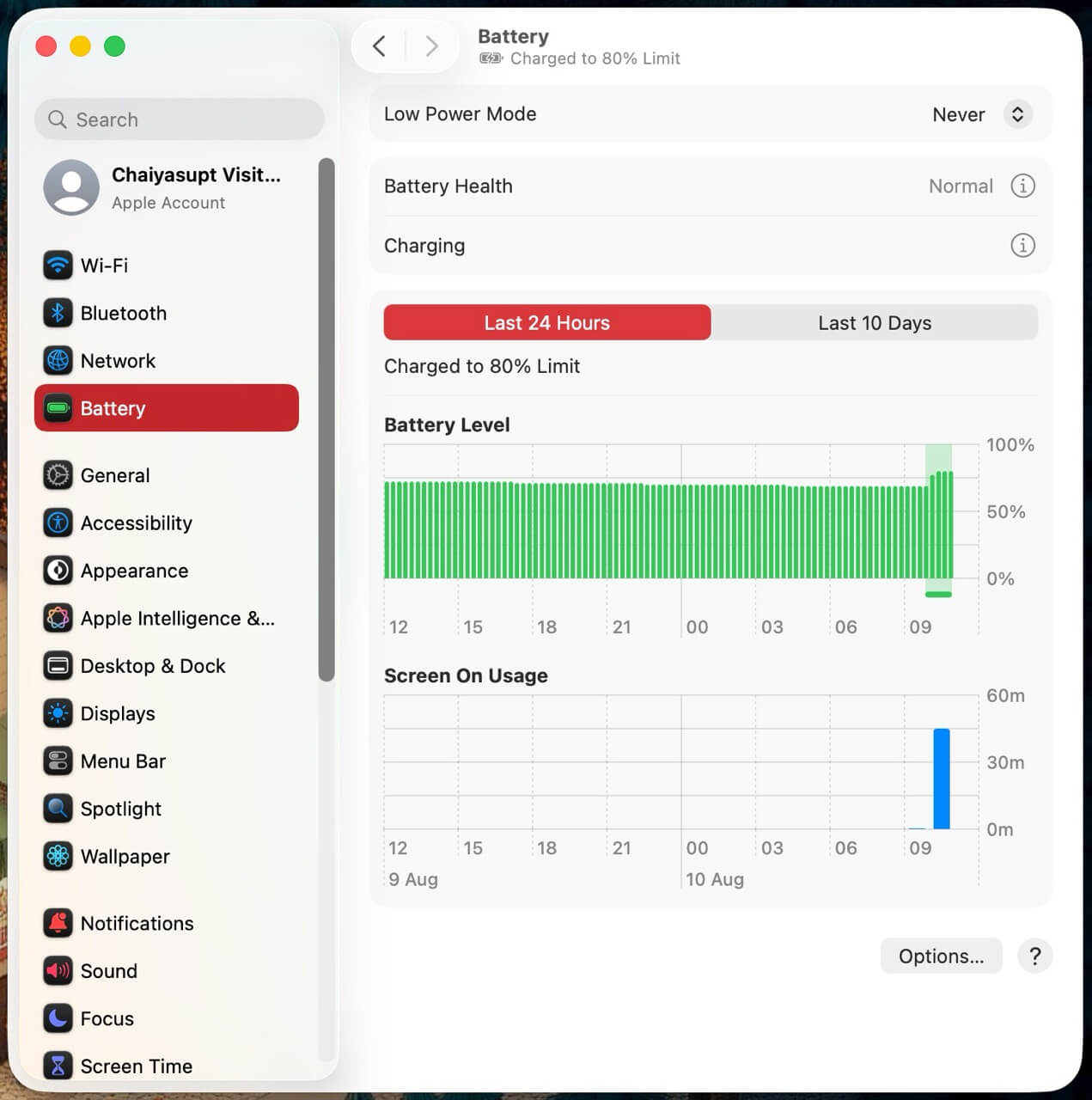
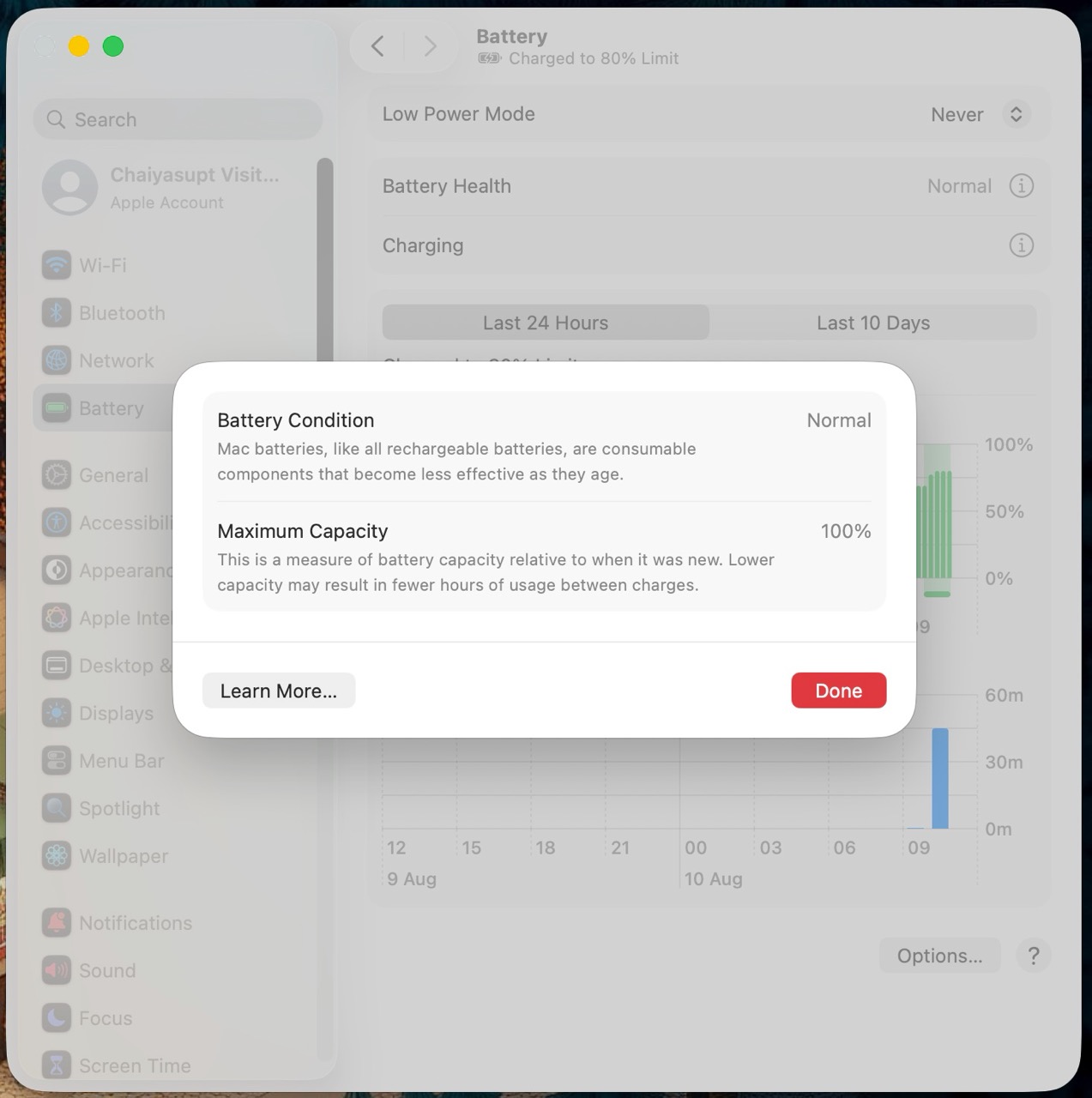
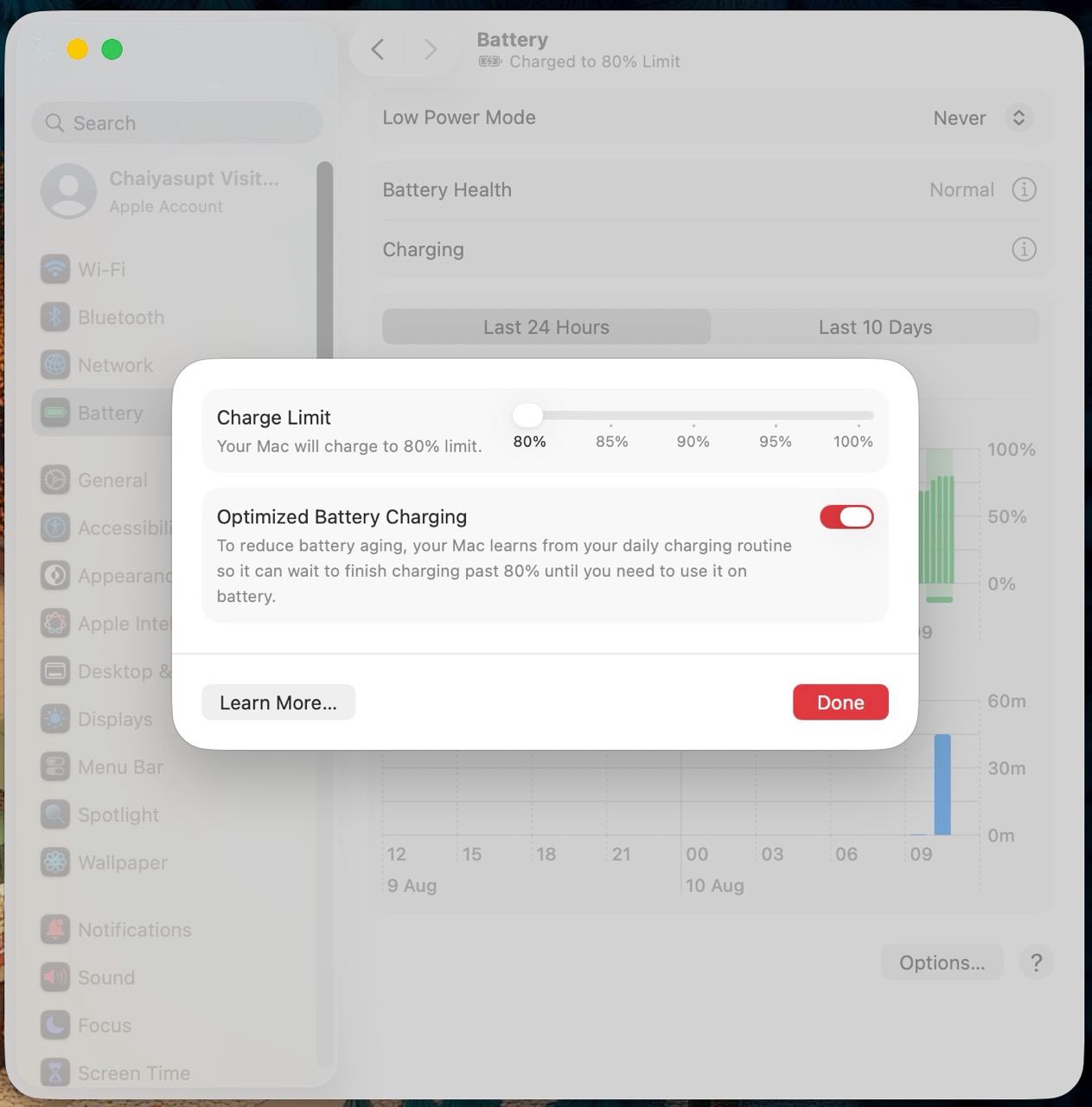
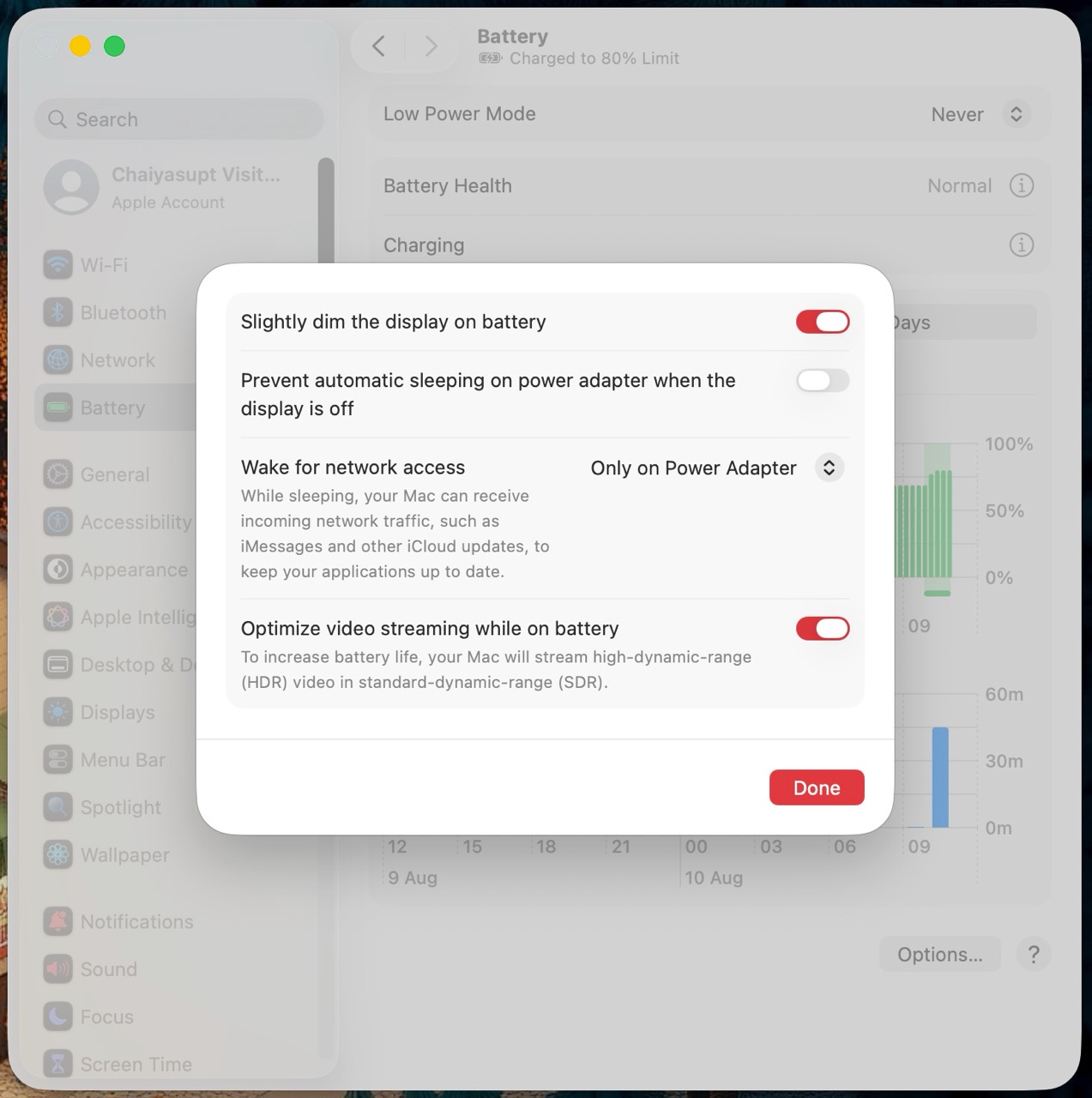
ต่อให้ชิปเซ็ต Apple M-series จะจัดการพลังงานดีแค่ไหน แต่ก็ควรเปิดหัวข้อการตั้งค่าแบตเตอรี่มาเซ็ตการชาร์จและเช็คสภาพแบตเตอรี่เป็นระยะๆ อาจจะไม่ต้องถี่ทุกวันแต่ทุก 1~2 เดือน ก็พอแล้ว และในหัวข้อนี้ ถ้ากดตรงเครื่องหมาย Information (ⓘ) จะดูข้อมูลเพิ่มเติมได้ ซึ่งแต่ละหัวข้อจะมีข้อมูลดังนี้
- Battery Health – ดูสภาพของแบตเตอรี่ว่ายังทำงานได้ปกติหรือไม่และชาร์จจนเต็มยังเก็บไฟได้ 100% ตามปกติหรือเปล่า ถ้าตัวเลขลดลงจนเหลือต่ำกว่า 80% ควรนำไปเปลี่ยนกับศูนย์บริการ
- Charging – ตั้งปริมาณกหารชาร์จสูงสุดว่าให้จ่ายไฟเข้าแบตเตอรี่กี่เปอร์เซ็นต์แล้วเปลี่ยนไปใช้ไฟฟ้าจากอะแดปเตอร์โดยตรง และแนะนำให้เปิด Optimized Battery Charging ให้ระบบจัดการการชาร์จให้เหมาะสมก็ยืดอายุแบตเตอรี่ให้ยาวนานขึ้น
นอกจากนี้ในหัวข้อ Options… จะมีการตั้งค่าเพิ่มเติมให้ลดความสว่างหน้าจอและอื่นๆ ให้เลือก โดยค่ามาตรฐานของ macOS ก็เพียงพอกับการใช้งานแล้ว แต่เวลาต่อหน้าจอแยกหลายบานแล้วจะพับจอ MacBook แล้วไม่ให้เข้าโหมด Sleep ก็เปิดตัวเลือก “Prevent automatic sleeping on power adapter when the display is off” จะช่วยจัดการส่วนนี้ได้
ภาพ Preview มันเล็กไปมองไม่ถนัดทำอย่างนี้!
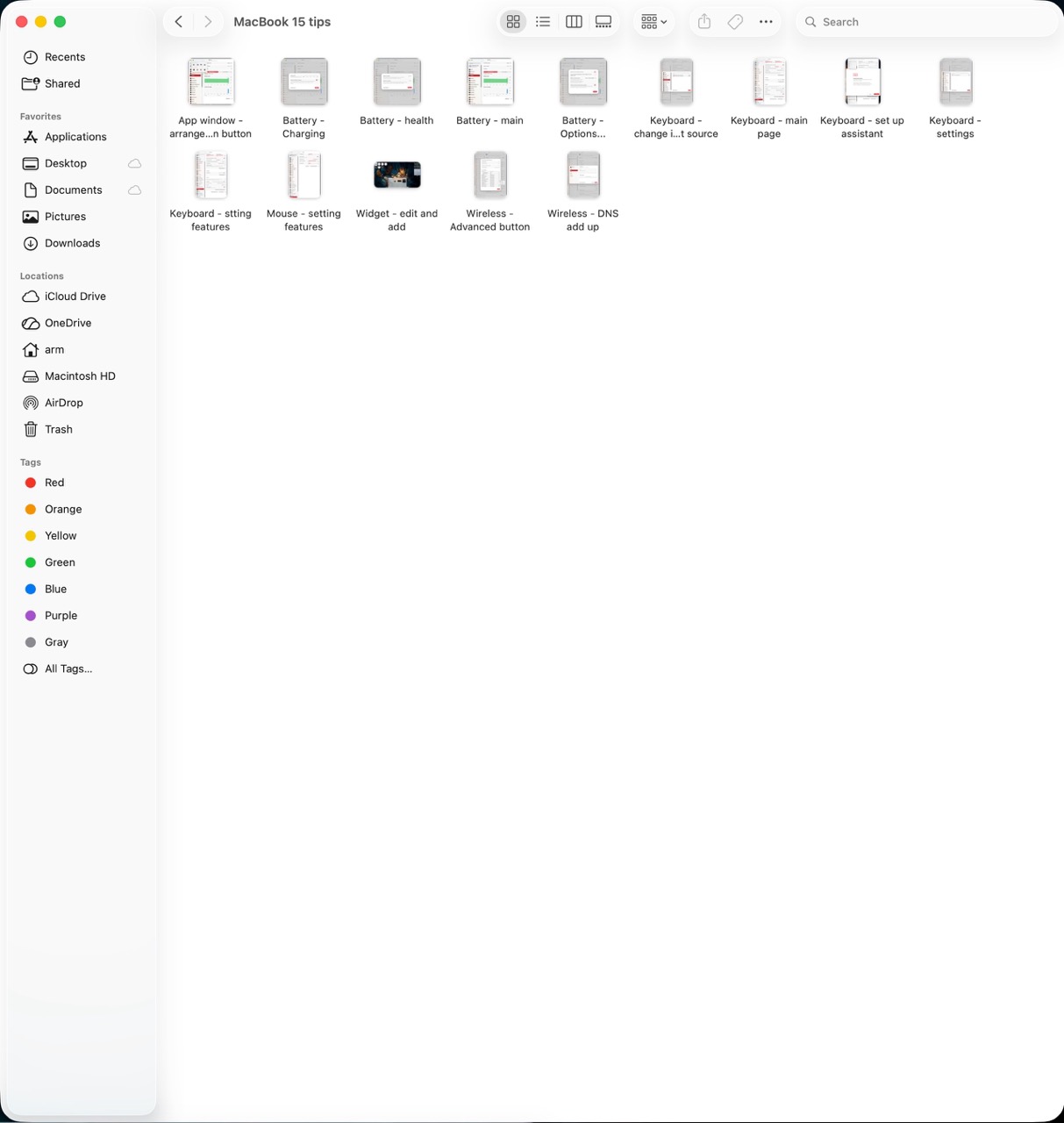
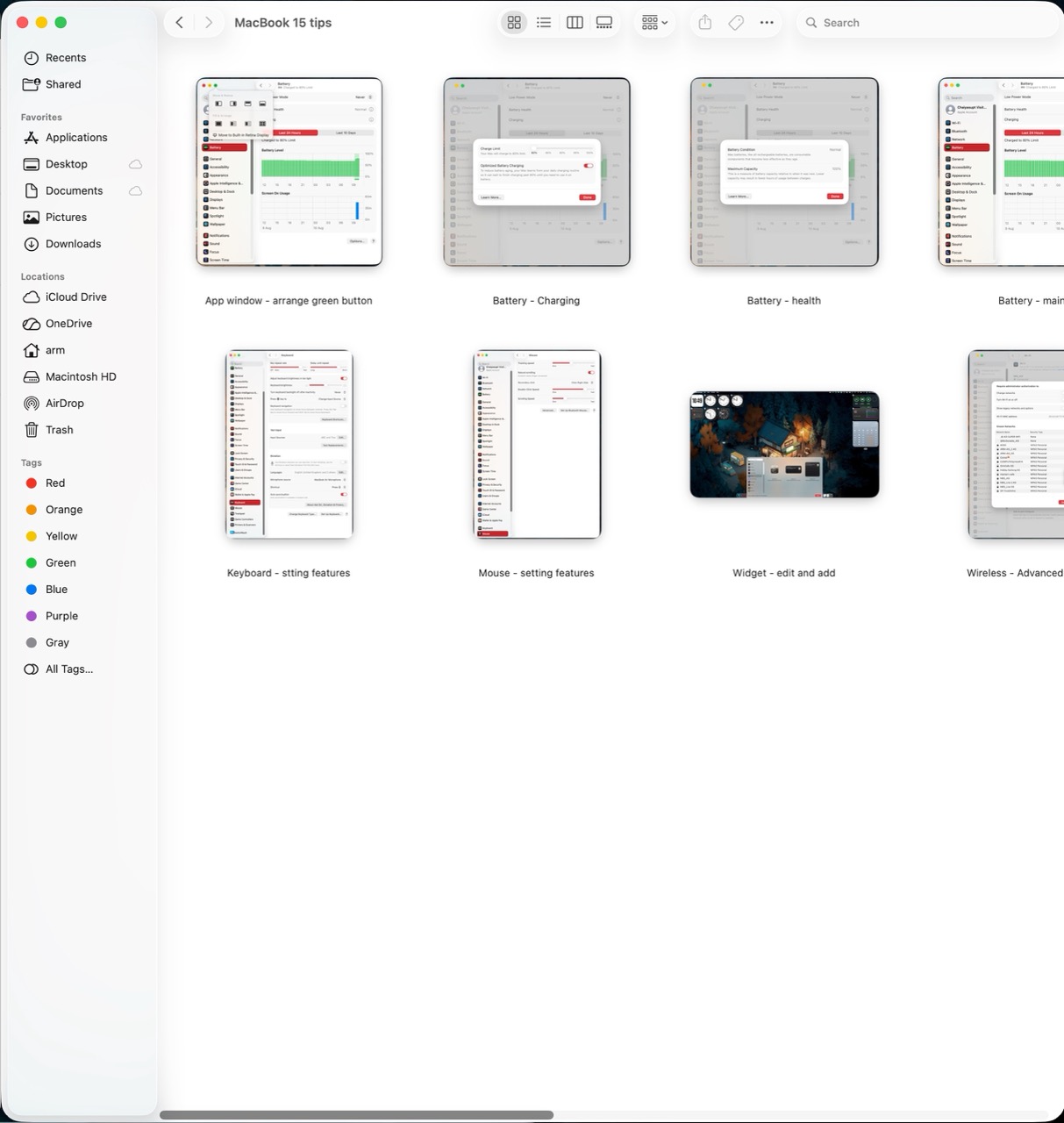
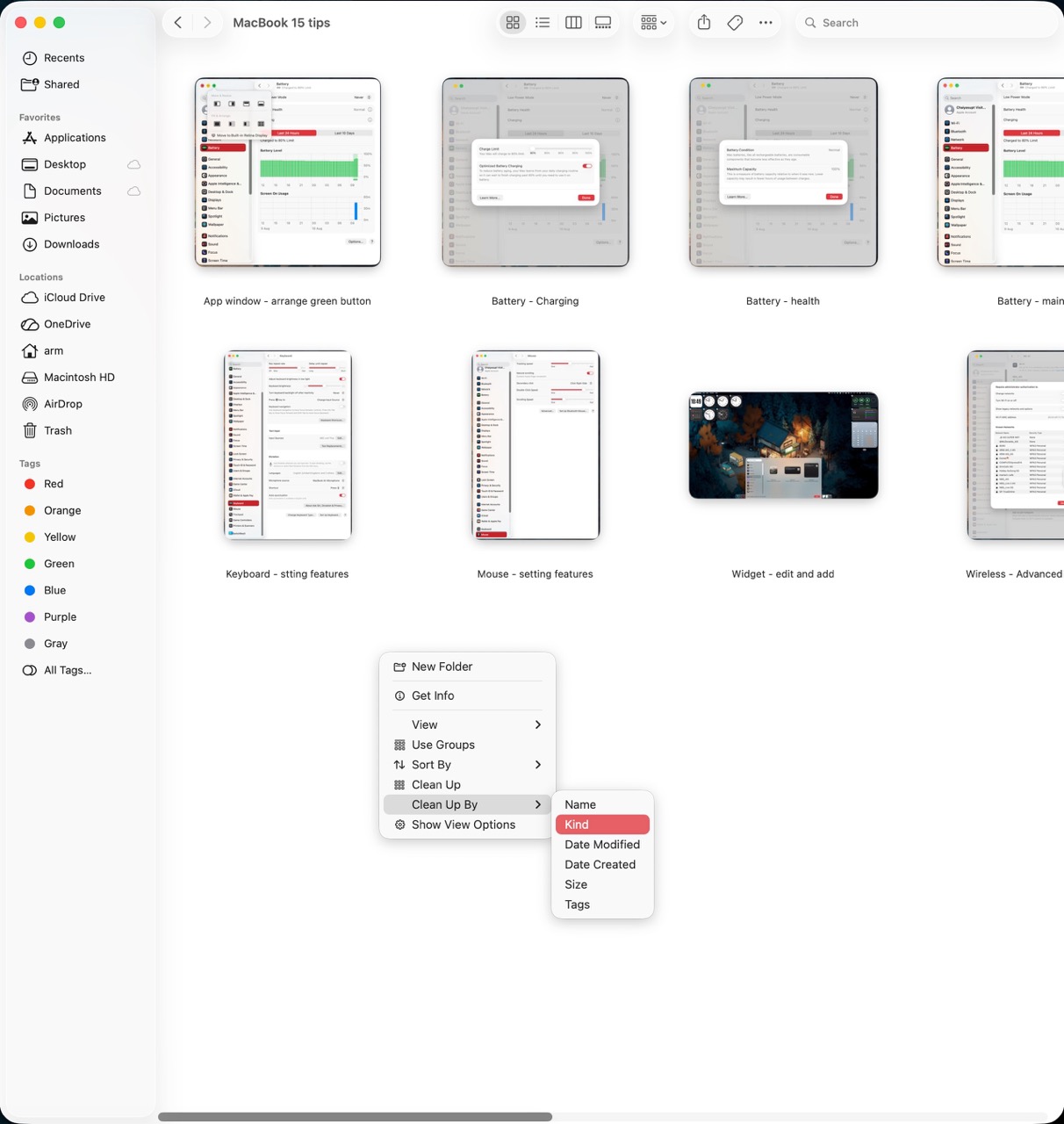
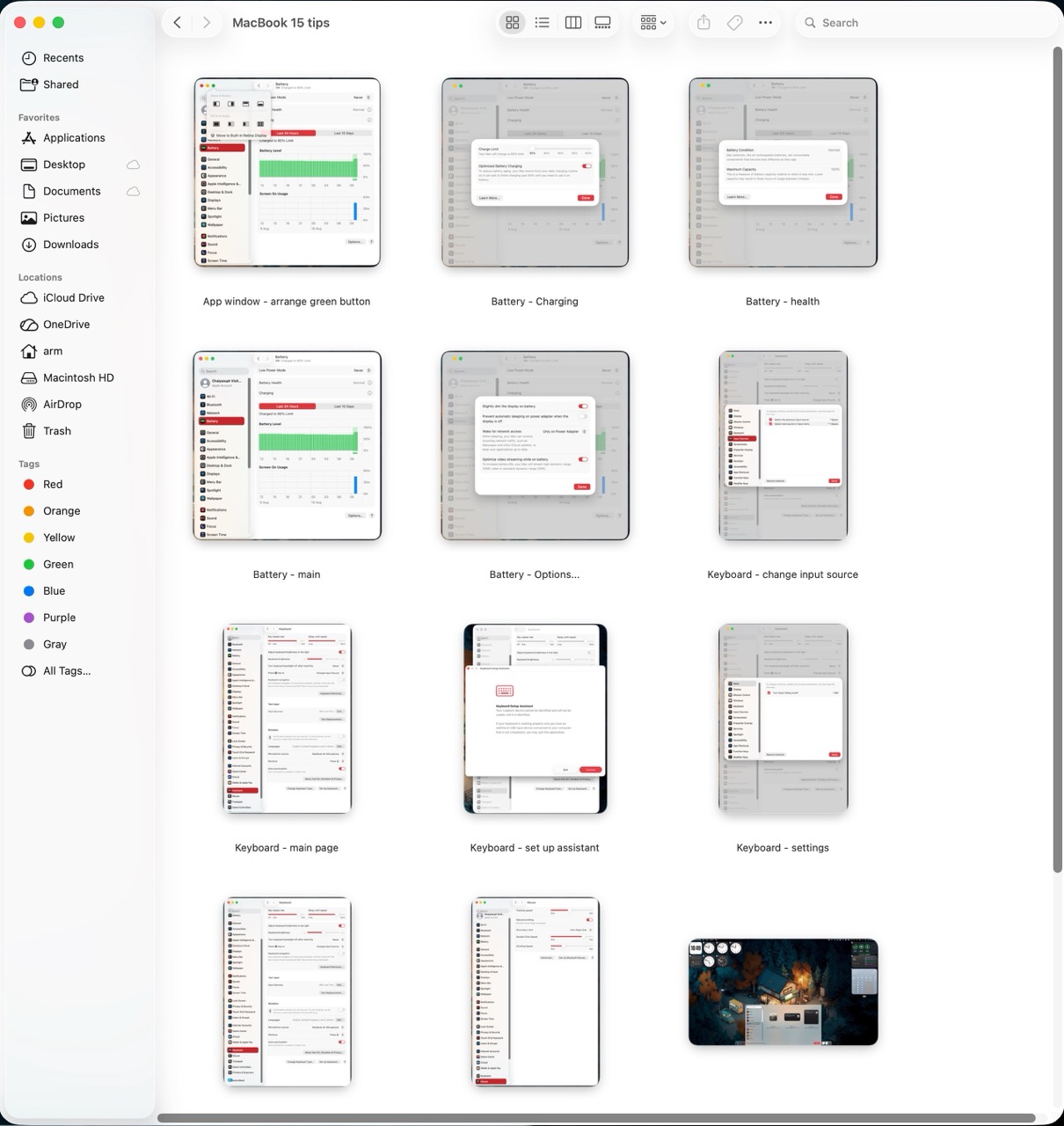
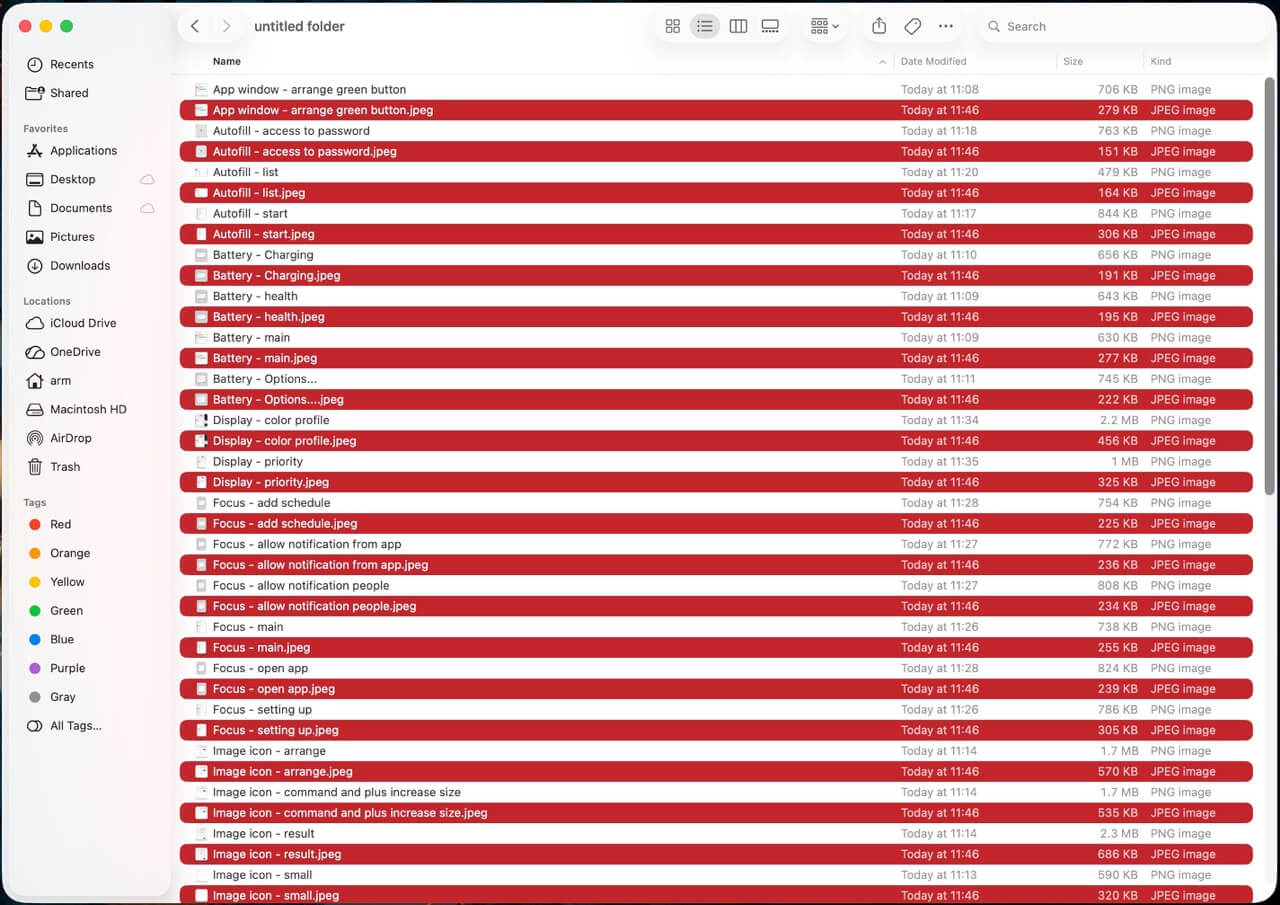
ปัญหาหลักของผู้ใช้ MacBook มือใหม่ คือภาพ Preview ในโฟลเดอร์มีขนาดเล็กมองไม่ถนัดตา ต่างจาก Windows 11 ที่เลือกแบบ Extra Large ได้ทันที แต่ macOS ไม่มีตัวเลือกนี้ แต่ยังมีวิธีกดได้ โดยมีขั้นตอนดังนี้
- เลือกการแสดงผลเป็นภาพไอคอนตัวอย่างแล้วกดปุ่ม Command กับเครื่องหมาย + จนขนาดใหญ่พอให้มองเห็นภาพชัดเจน
- คลิกขวาพื้นที่ว่างแล้วเลือก Clean Up By เลือกแบบใดก็ได้ แต่แนะนำให้เป็น Name หรือ Kind
- ภาพทั้งหมดจะเรียงให้เห็นชัดเจนในกรอบหน้าต่างใช้งาน
Autofill รวมรหัสผ่านและล็อคอินทั้งหมดไว้ตรงนี้
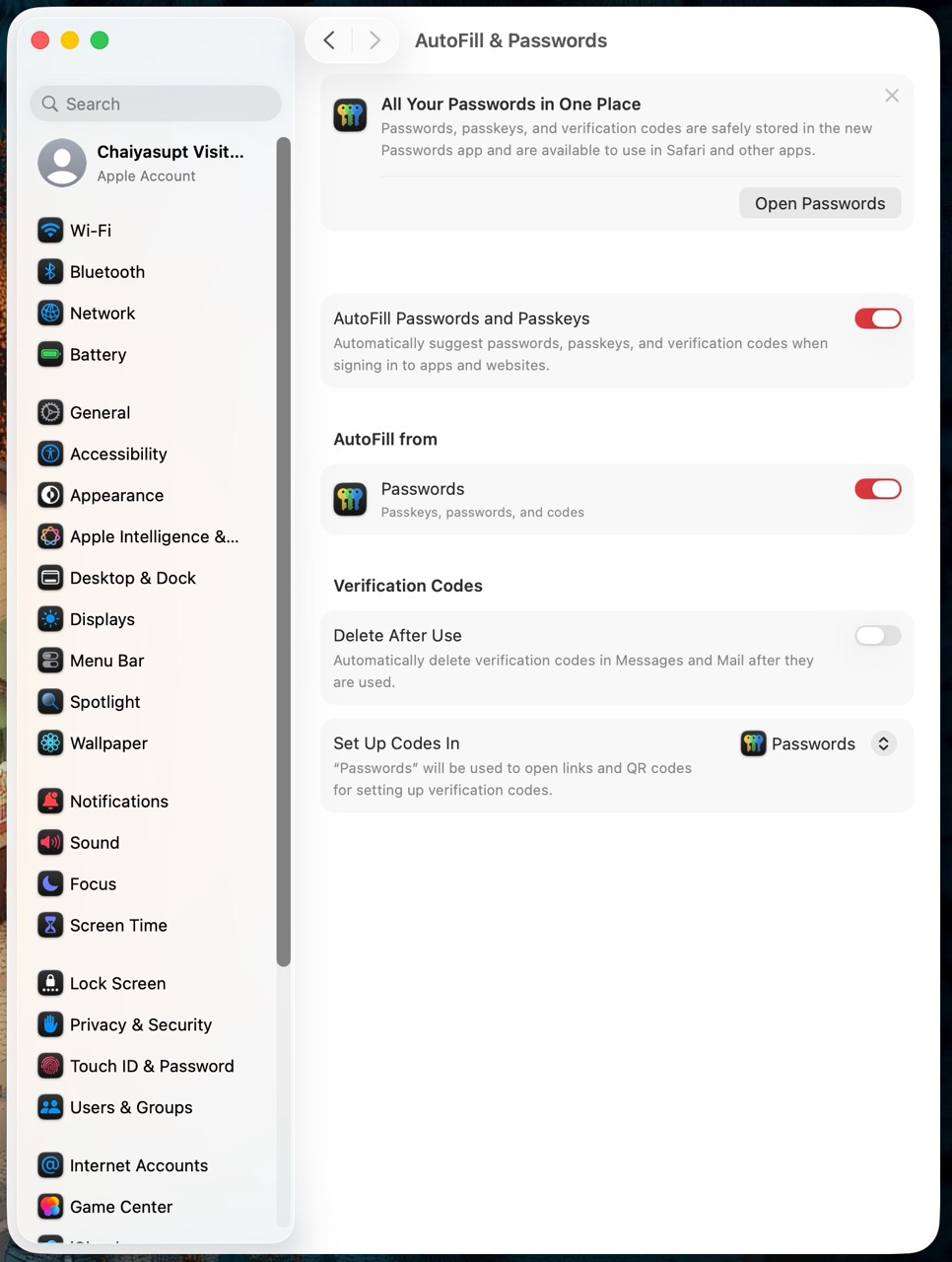
ฟังก์ชั่น Autofill เป็นระบบรวม ID กับรหัสผ่านที่เคยล็อคอินทั้งหมดเอาไว้ให้เลือกปรับแต่งได้ จุดน่าสนใจคือ Verification Codes ถ้าเปิดตัวเลือก Delete After Use ถ้าใช้โค้ดยืนยันตัวเสร็จแล้วระบบจะลบรหัสชุดนี้ทิ้งทันทีเพื่อความปลอดภัยและเป็นส่วนตัวยิ่งขึ้น และเลือกได้ว่าจะเซ็ตโค้ดในระบบ Passwords หรือที่อื่นก็ได้
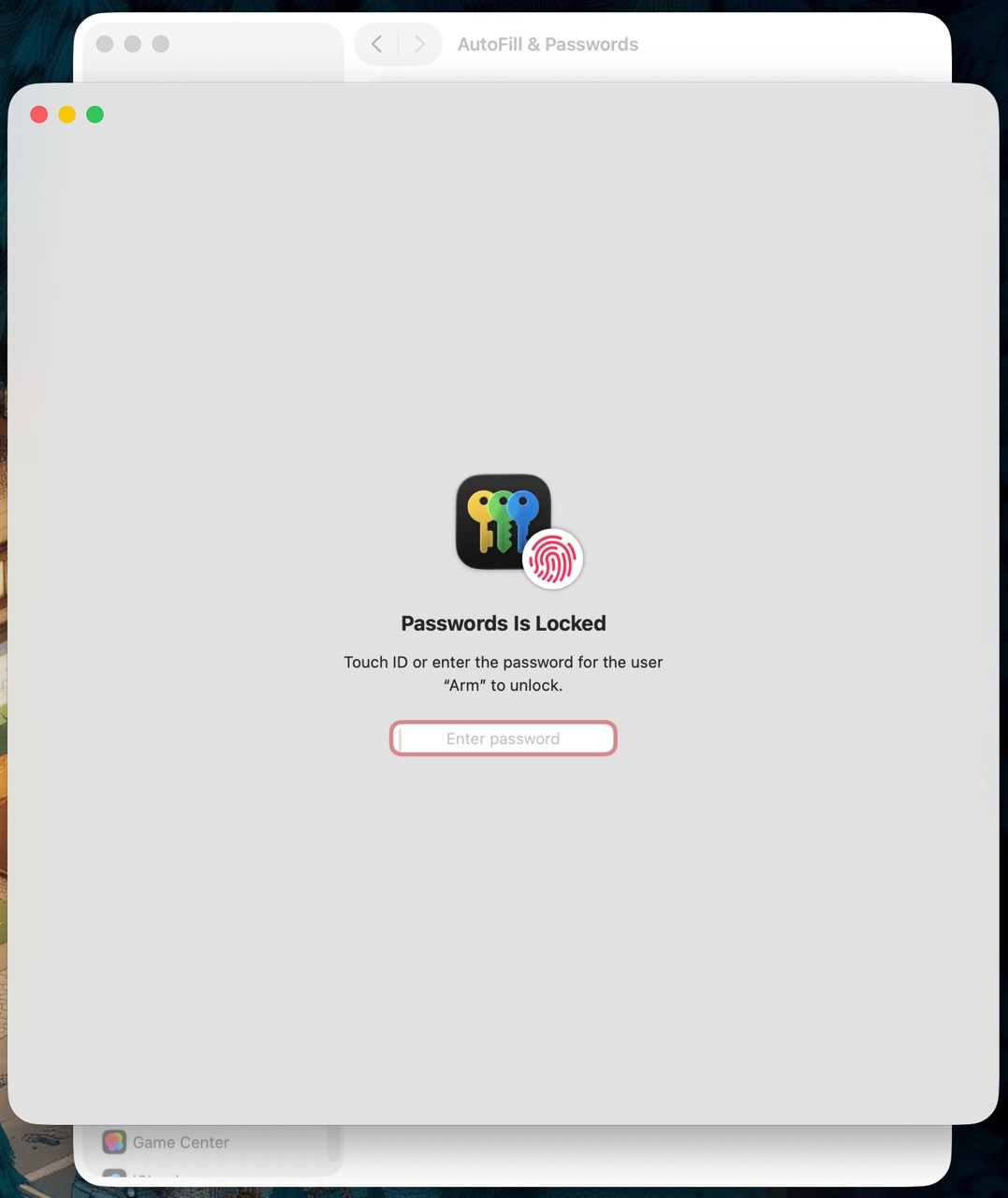
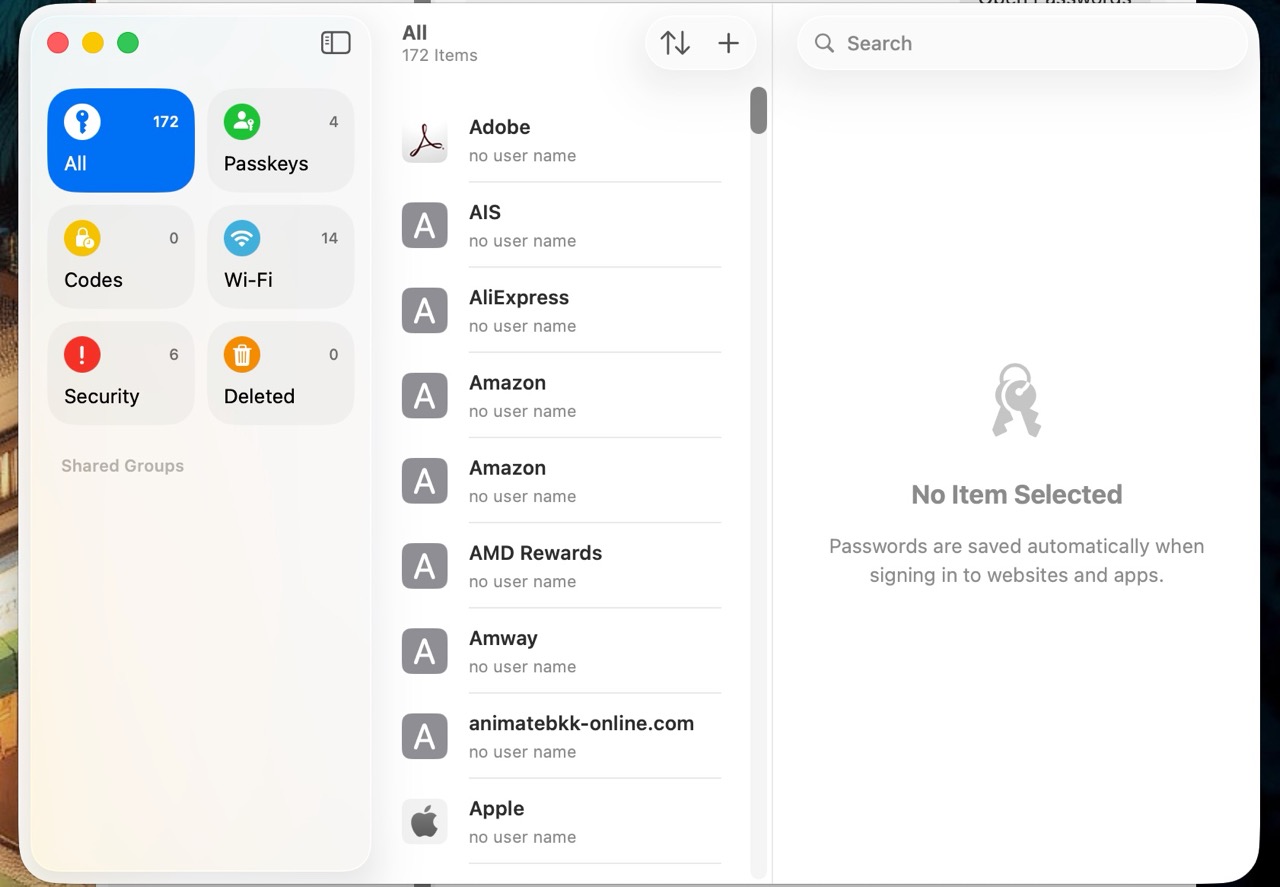
ถ้าเลือก Open Passwords และกรอกรหัสผ่านแล้ว ระบบจะลิสต์เว็บไซต์ทั้งหมดที่เคยล็อคอินเอาไว้ขึ้นมาให้ ถ้ามีรหัสผ่านไหนมีโอกาสถูกเจาะระบบได้จะถูกลิสต์ไว้ในหัวข้อ Security แต่ถ้าใช้งานได้ปกติก็จะรวมอยู่ใน All และแยกไปตามหมวดอื่นๆ ถ้ากังวลว่าจะถูกเจาะระบบขโมยข้อมูลส่วนตัวก็เข้ามาแก้ไขในหัวข้อนี้ไดั
Trackpad เซ็ตอัพให้ใช้งานง่ายตรงใจกว่าเดิม!
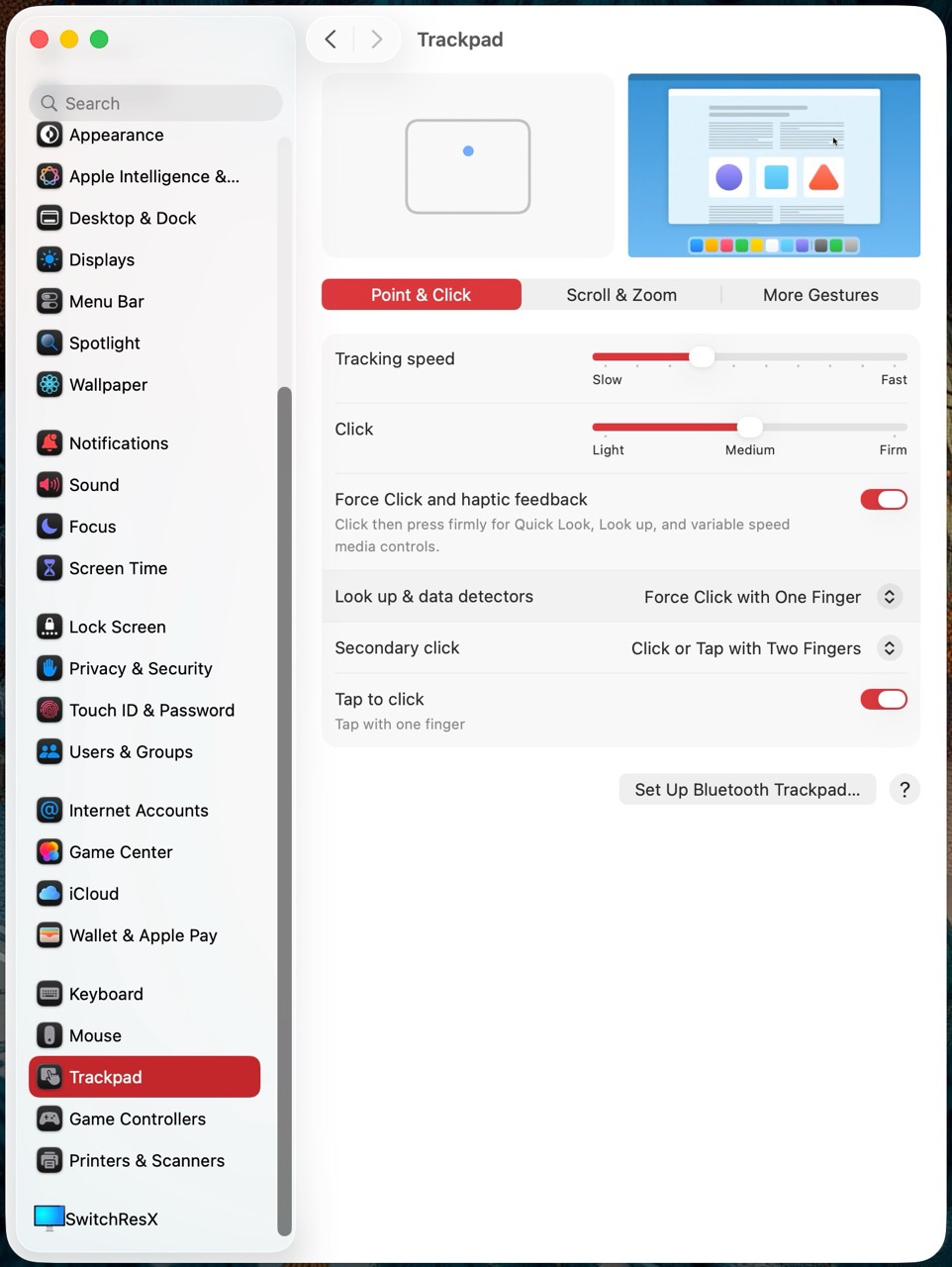
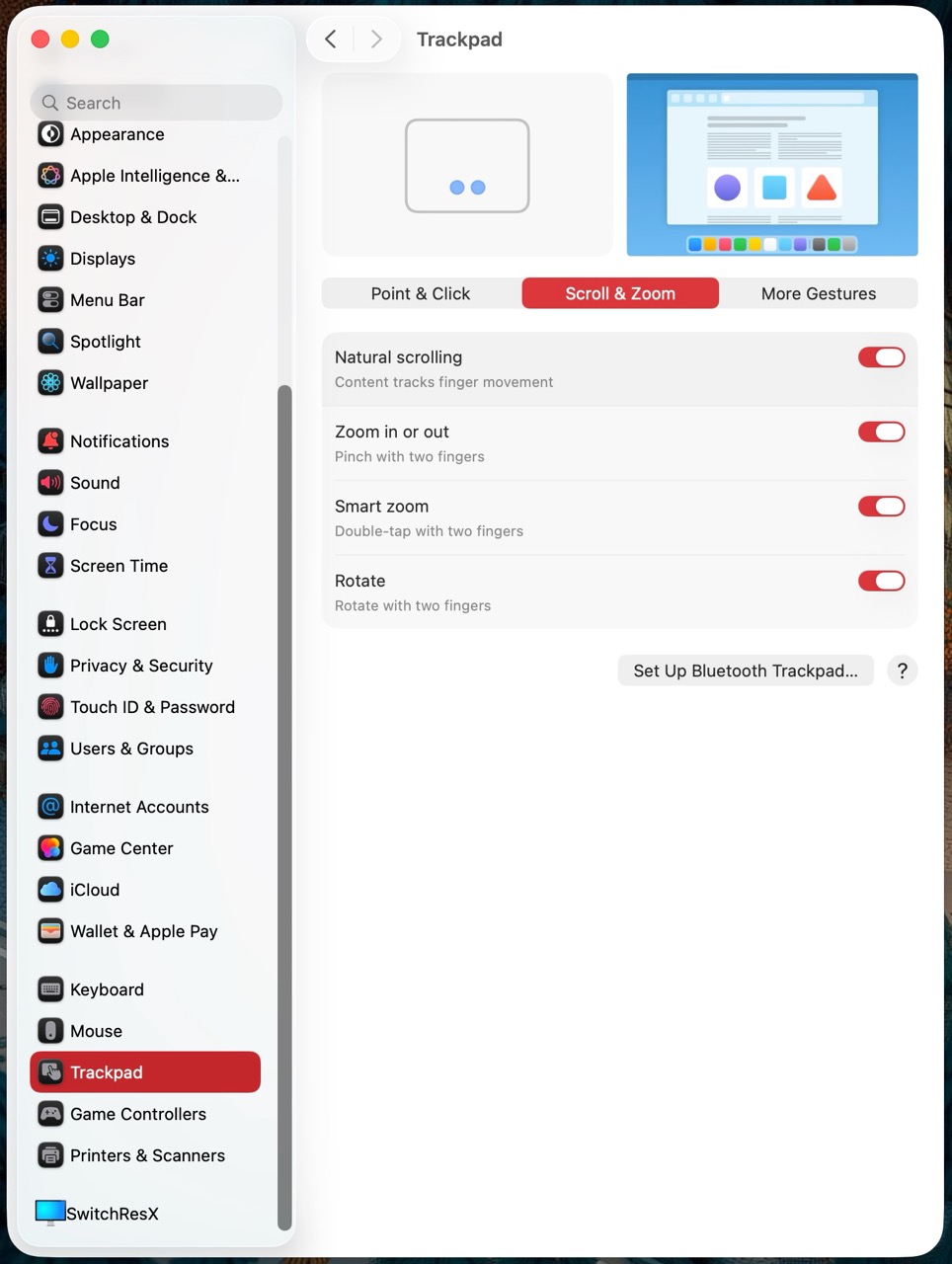
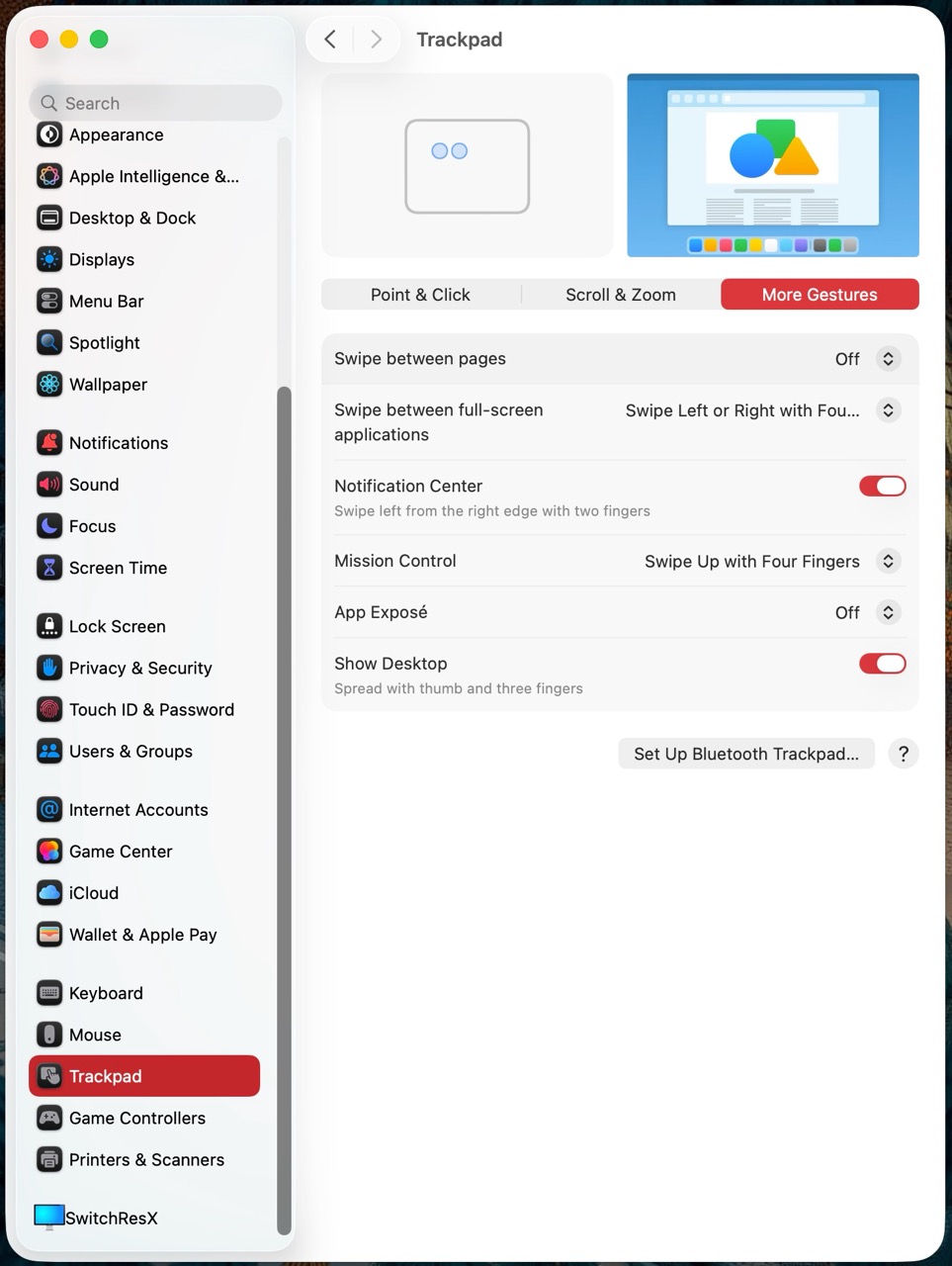
ทิปใช้งาน MacBook ของ Force Touch Trackpad ประจำ MacBook Air และ Pro จะมีการตั้งค่าให้เลือกใช้หลายแบบ ซึ่งทุกนิ้วและการปัดใช้งานจะมีผลและ
- Point & Click
- Tracking speed ไว้ปรับความเร็วการเลื่อนเคอร์เซอร์เมาส์ว่าช้าหรือเร็วเกินไป
- Click ปรับให้จำลองการสั่นจากมอเตอร์ว่าจะให้สัมผัสกดเป็นแบบเบา, มาตรฐานหรือแน่น
- Force Click and haptic feedback กดลงน้ำหนักเพื่อดูตัวอย่างภาพหรือเล่นคลิป ฯลฯ ได้
- Look up & data detectors ถ้ากดลงไปบนคำไหนหรือข้อมูลเซ็ตใดจะค้นหาข้อมูลทันที เลือกได้ว่าจะกดลงน้ำหนักด้วยนิ้วเดียวเหมือนปกติหรือใช้แบบอื่น
- Secondary click เป็นการกดคลิกขวา เลือกได้ว่าต้องกดหรือแตะด้วยสองนิ้วหรือใช้วิธีอื่น
- Tap to click แตะเพื่อคลิกเลือก
- Scroll & Zoom
- Natural scrolling ค่ามาตรฐานจะเปิดไว้ทำให้ปัดสองนิ้วขึ้นแล้วหน้าจอจะเลื่อนลงไปหาเนื้อหาข้างล่าง ปิดจะทำตรงกันข้าม
- Zoom in or out หนีบนิ้วเข้าออกเพื่อซูมเข้าออก
- Smart zoom ใช้สองนิ้วแตะเพื่อซูมเข้าไปให้มองเห็นชัดขึ้นและทำอีกครั้งจะซูมถอยออก
- Rotate หมุนภาพโดยใช้สองนิ้วแตะหมุนได้
- More Gesture
- Swipe between pages เปิดแล้วใช้ 2-3 นิ้วปัดจะเป็น Forward / Backward ทำงานกับแอพฯ ต่างๆ รวมถึงเบราเซอร์ด้วย
- Swipe between full-screen applications ปัดเปลี่ยนแอพฯ เปิดเต็มหน้าจอด้วย 4 นิ้ว
- Notification Center เปิดหน้ารวมการแจ้งเตือนโดยปาดสองนิ้วจากนอกขอบขวาแป้นทัชแพดเพื่อเปิดดูการแจ้งเตือนต่างๆ รวมถึง Widgets ได้
- Mission Control ปัดขึ้นด้วย 4 นิ้ว เพื่อดูว่าตอนนี้เปิดแอพฯ อะไรไว้และอยู่หน้า Desktop ไหน
- App Exposé ปัดด้วย 3~4 นิ้วแล้วจะดูว่ามีแอพฯ อะไรซ้อนอยู่บ้าง
Focus mode ตัดการรบกวนให้สมาธิดีขึ้น!
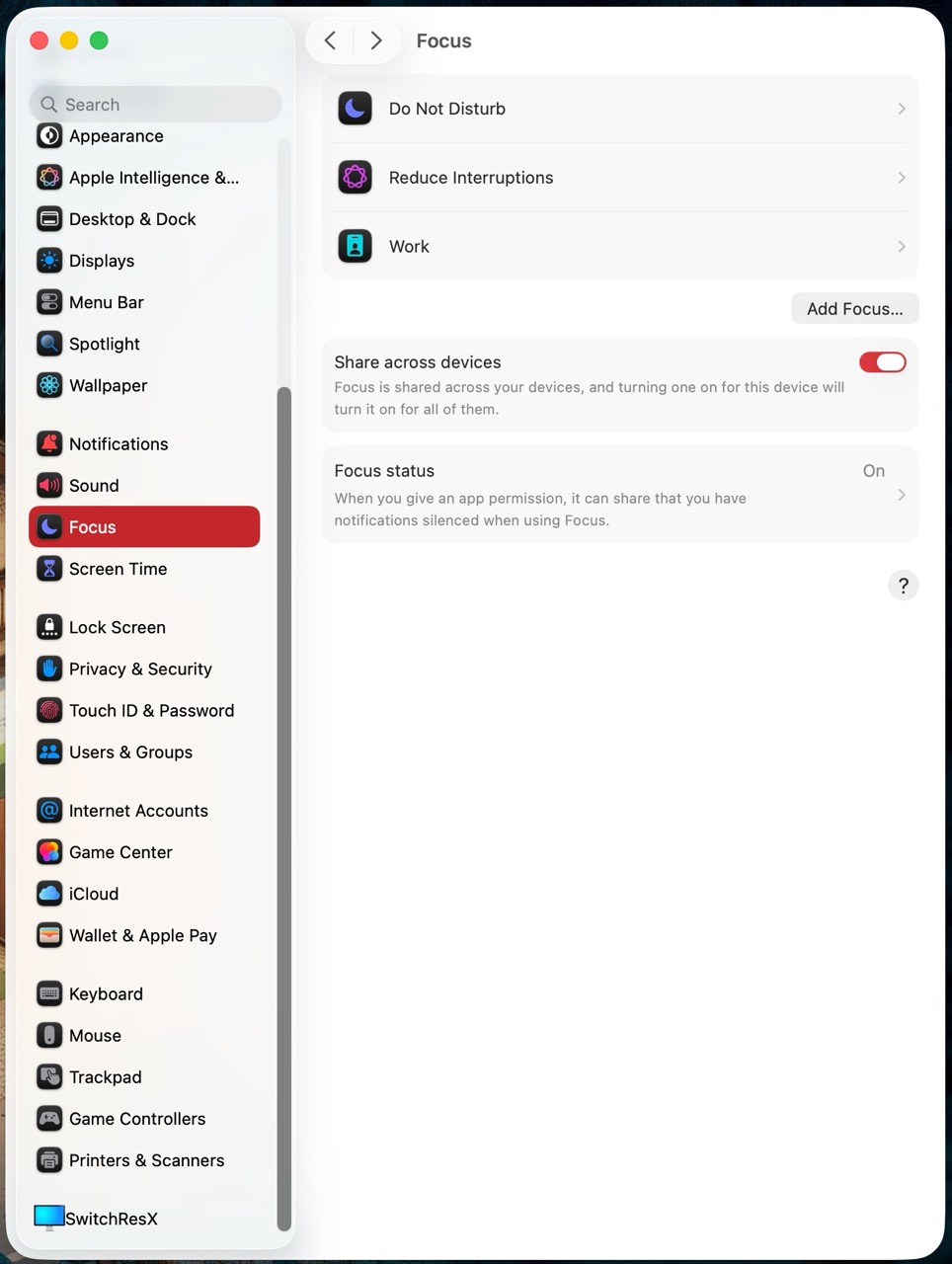
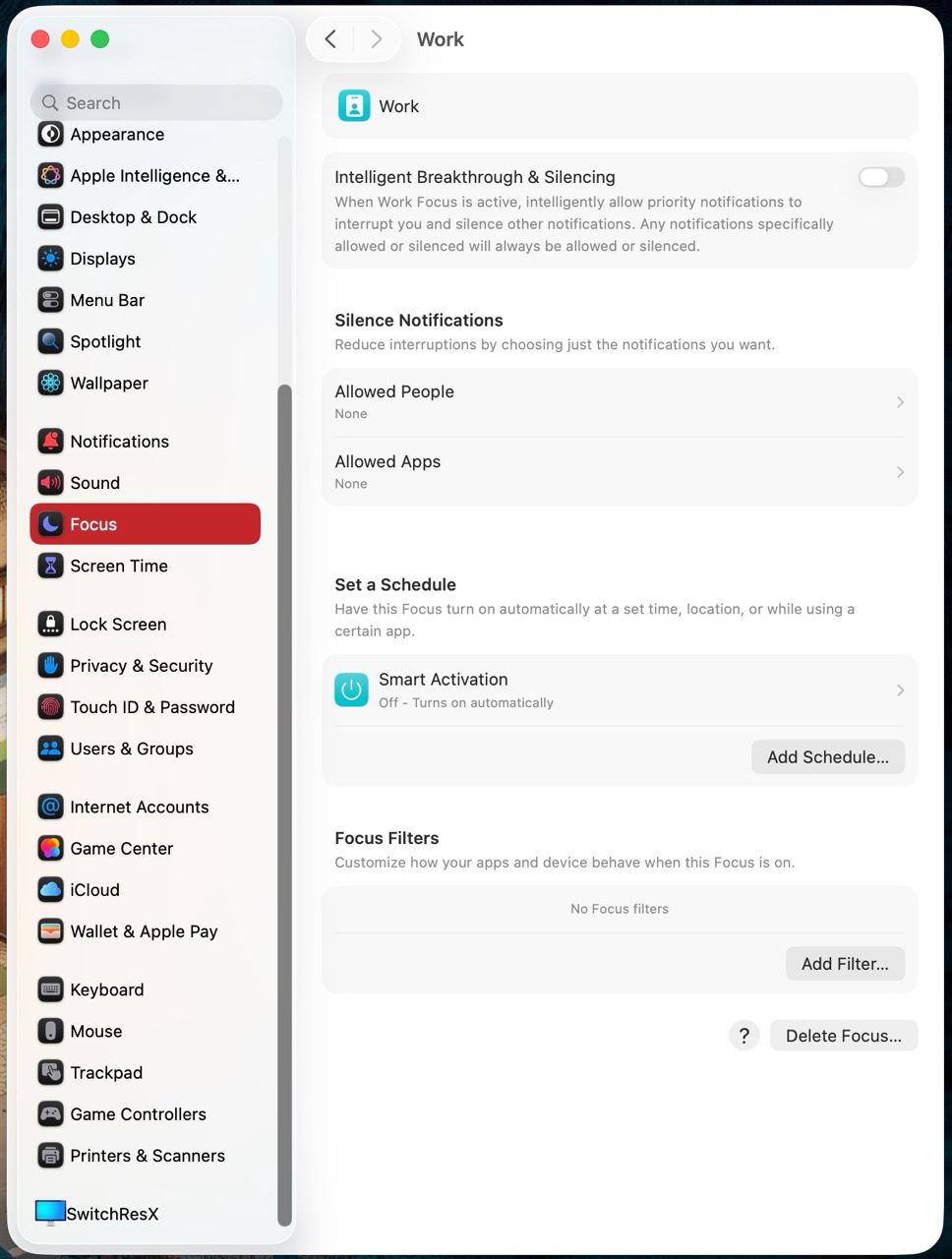
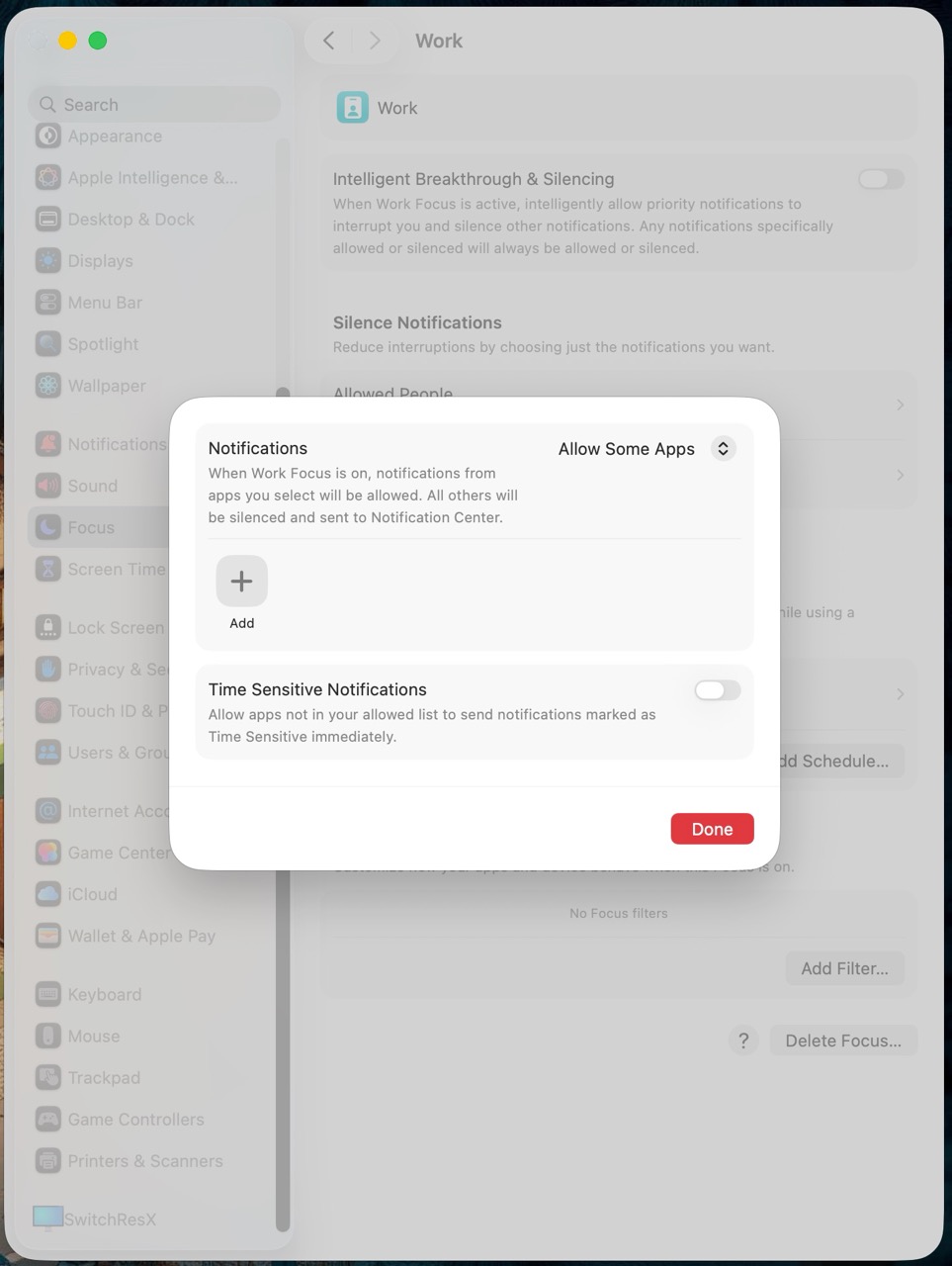
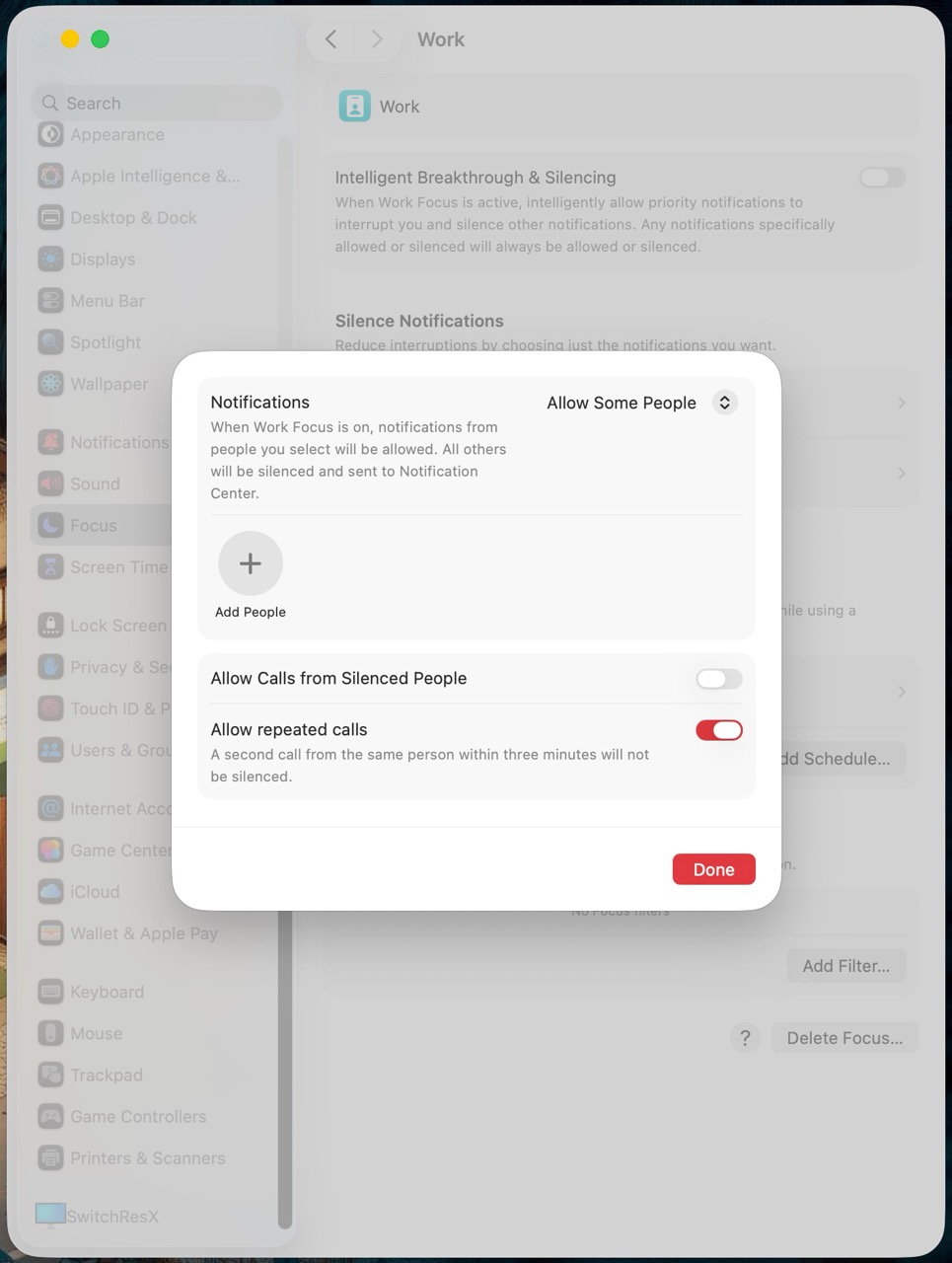
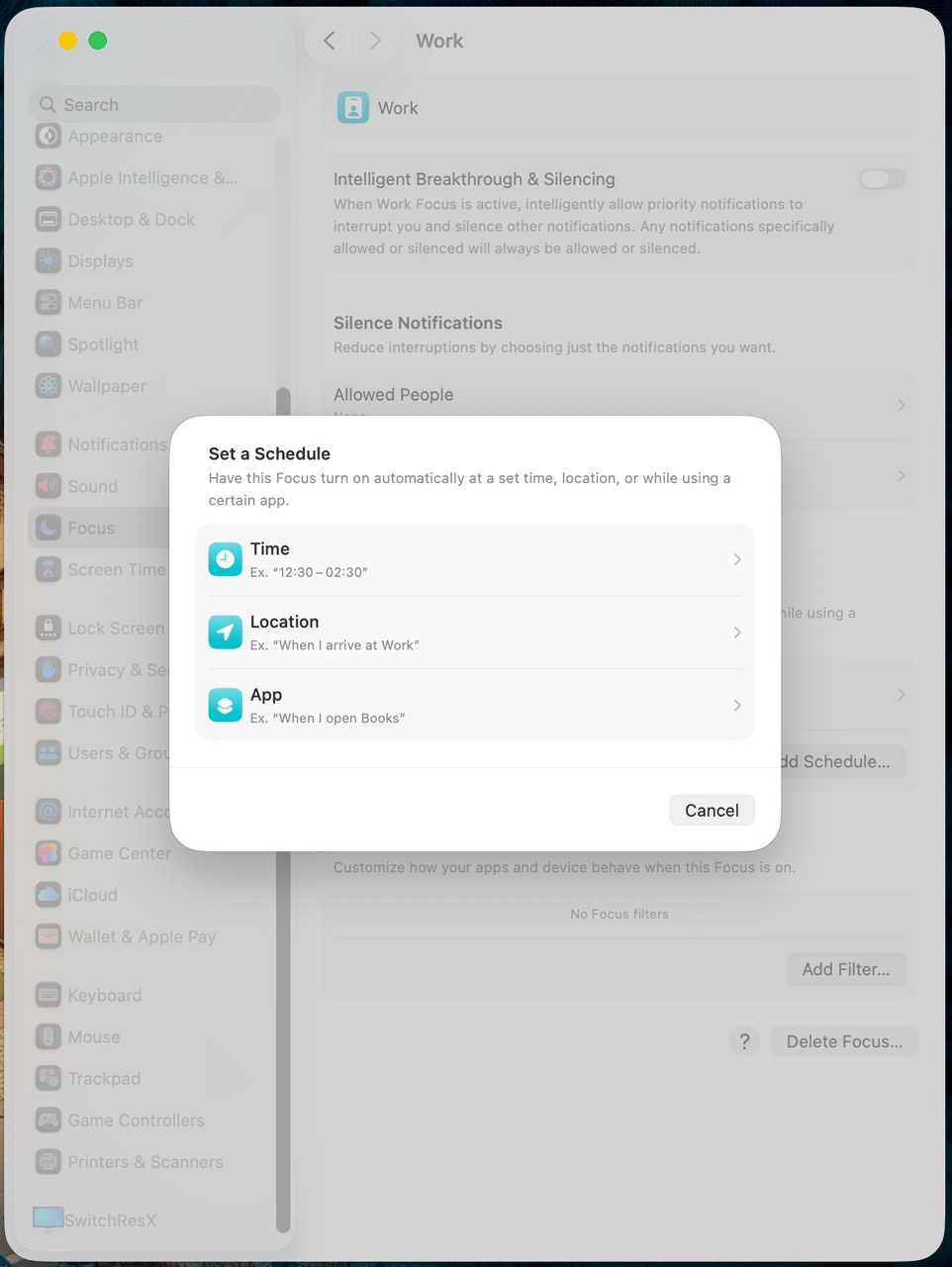
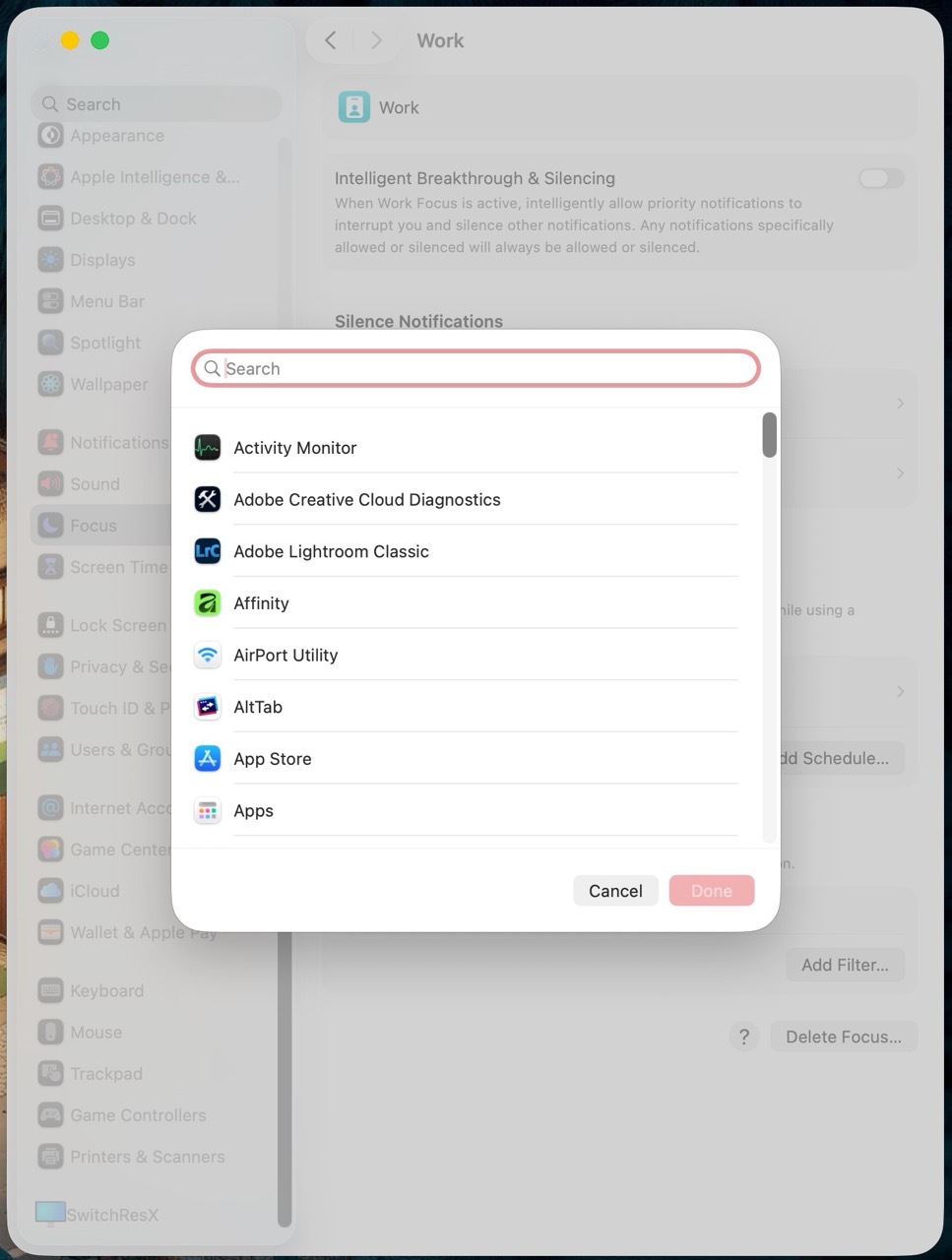
เวลาทำงานแล้วอยากมีสมาธิไม่มีสิ่งรบกวนระหว่างตั้งใจอยู่ก็แนะนำให้ใช้ Focus mode ตั้งค่าได้ว่าจะให้ปิดการแจ้งเตือนจากผู้อื่นหรือแอพฯ ได้ แถมเปิดทำงานอัตโนมัติเวลาเชื่อมต่อ Wi-Fi ใด, เวลากี่นาฬิกาและเปิดแอพฯ ใดๆ ได้ เรียกว่ารวมมิตรจบในที่เดียว แต่ถ้ามีเพื่อนร่วมงานหรือลูกค้าคนไหนต้องรับสายหรือข้อความก็ตั้งเงื่อนไขเพิ่มได้เหมือนกัน
Users & Groups เซ็ตบัญชีของเราและคนอื่น!
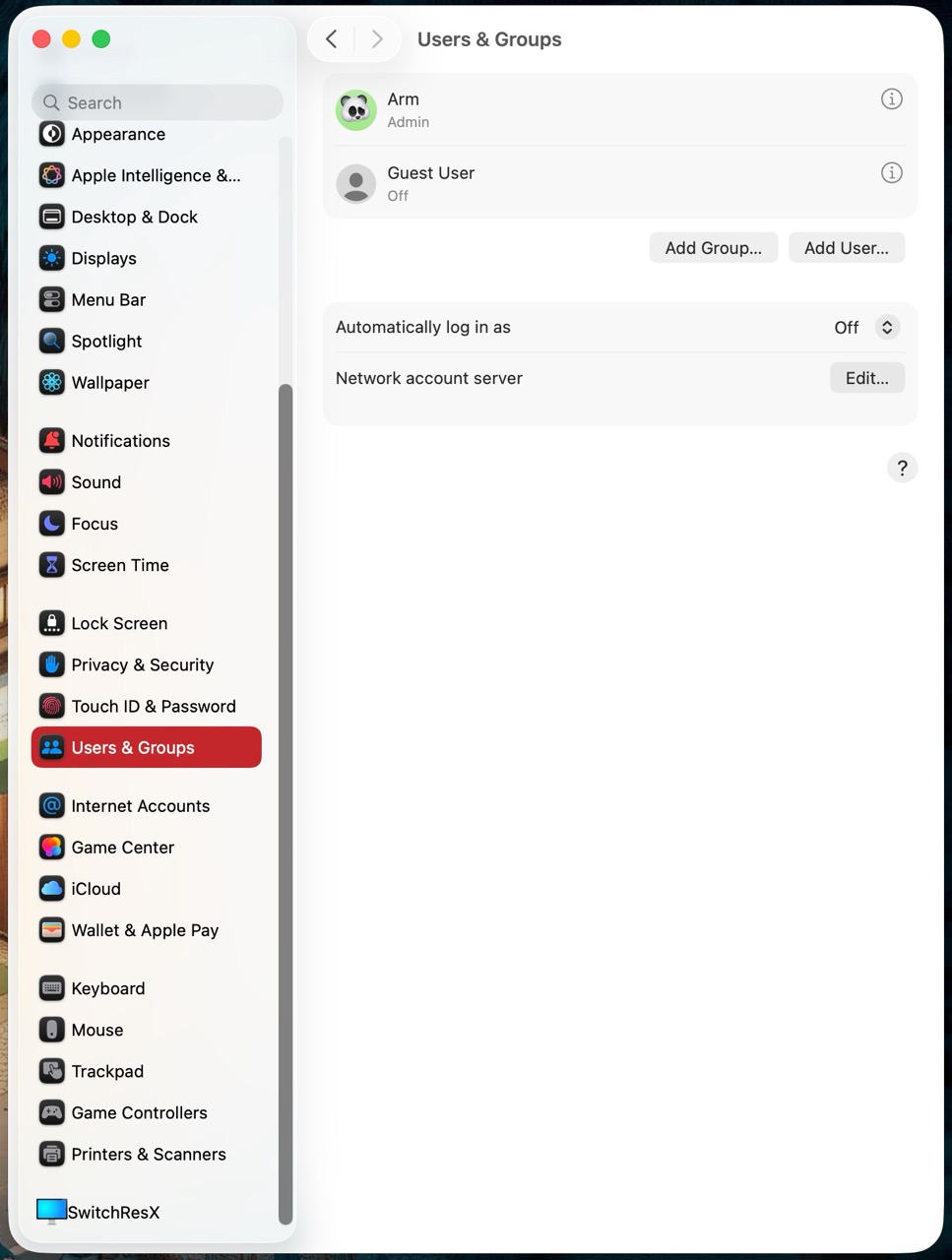
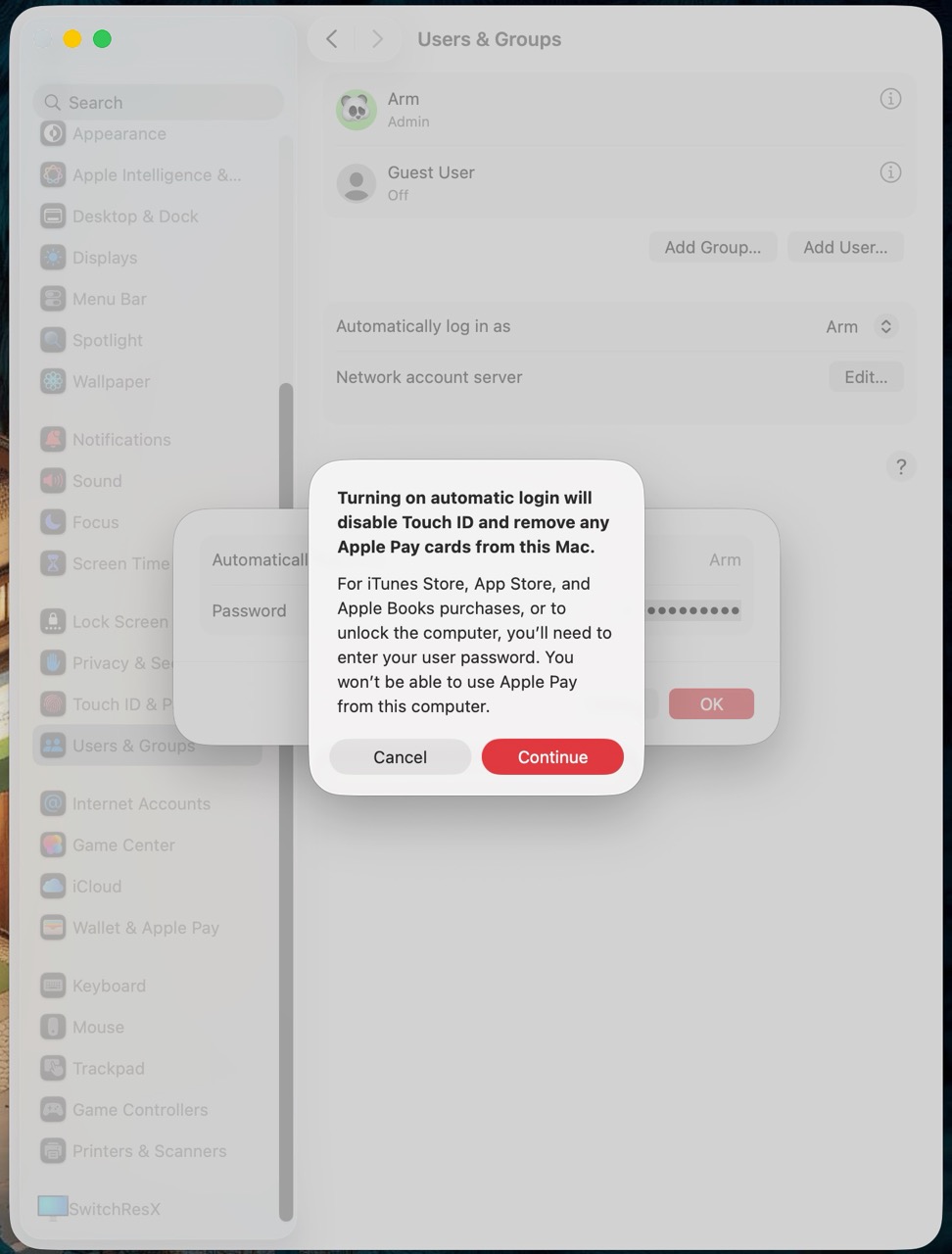
กรณีจะตั้ง User แยกตามผู้ใช้หรือแบ่งโปรไฟล์แยกงานหลักและรอง ฯลฯ ก็เซ็ตอัพในหัวข้อนี้ได้เช่นกัน โดยเพิ่มกลุ่มผู้ใช้ (Add Group…) หรือเพิ่มผู้ใช้แยกรายคน (Add User…) ก็ได้ หรือถ้าจะล็อคอินเข้าเครื่องอัตโนมัติแบบระบุผู้ใช้ทันทีก็ได้ แต่ความสะดวกนี้แลกกับการใช้ Touch ID และระบบ Apple Pay ไม่ได้ ซึ่งไม่คุ้มกันเท่าไหร่และคิดว่าใช้ระบบนี้สร้าง User แยกการใช้งานดีกว่า
Tag ติดสีให้ไฟล์และโฟลเดอร์ หาง่ายกว่าเดิมเยอะ
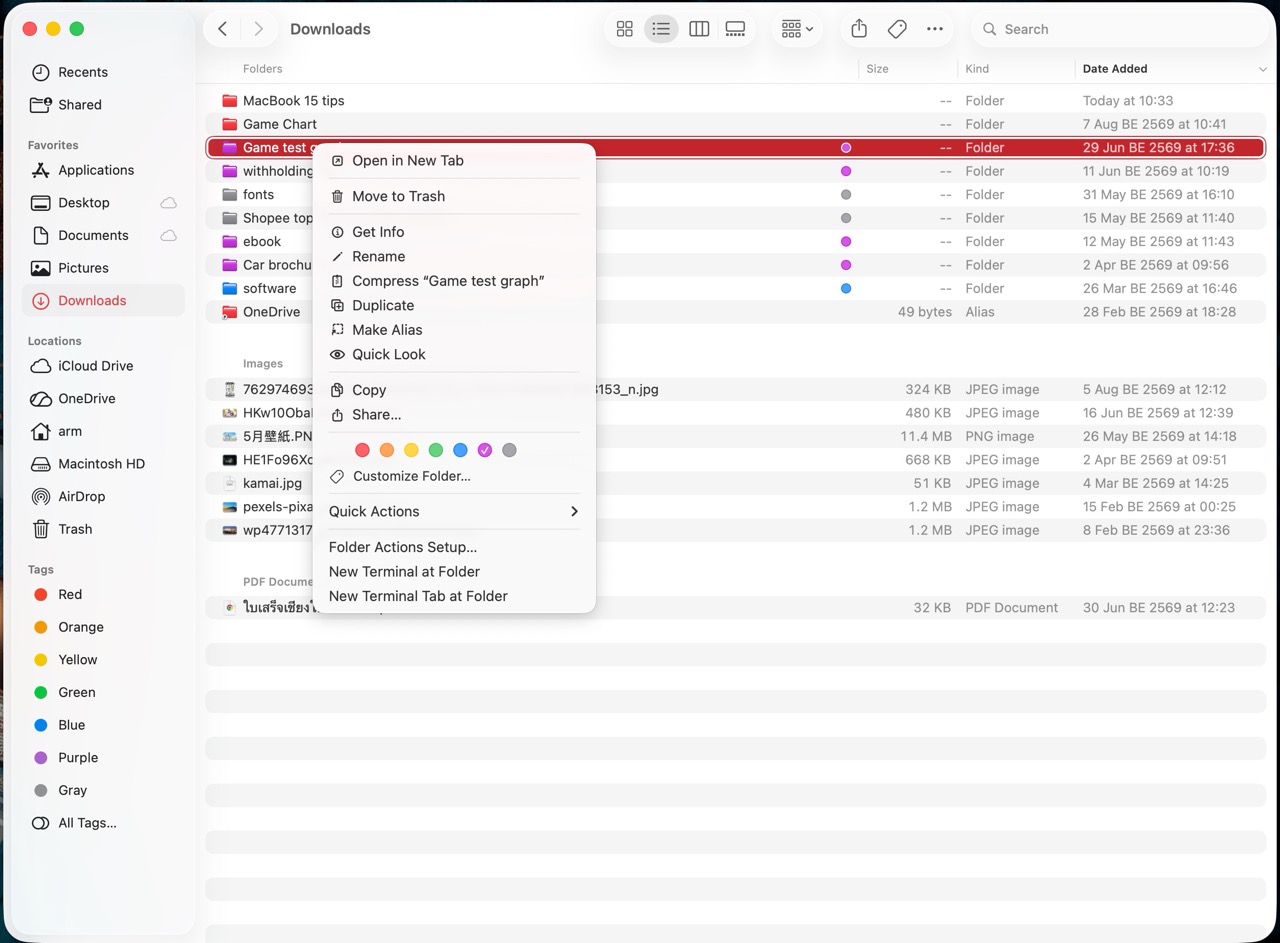
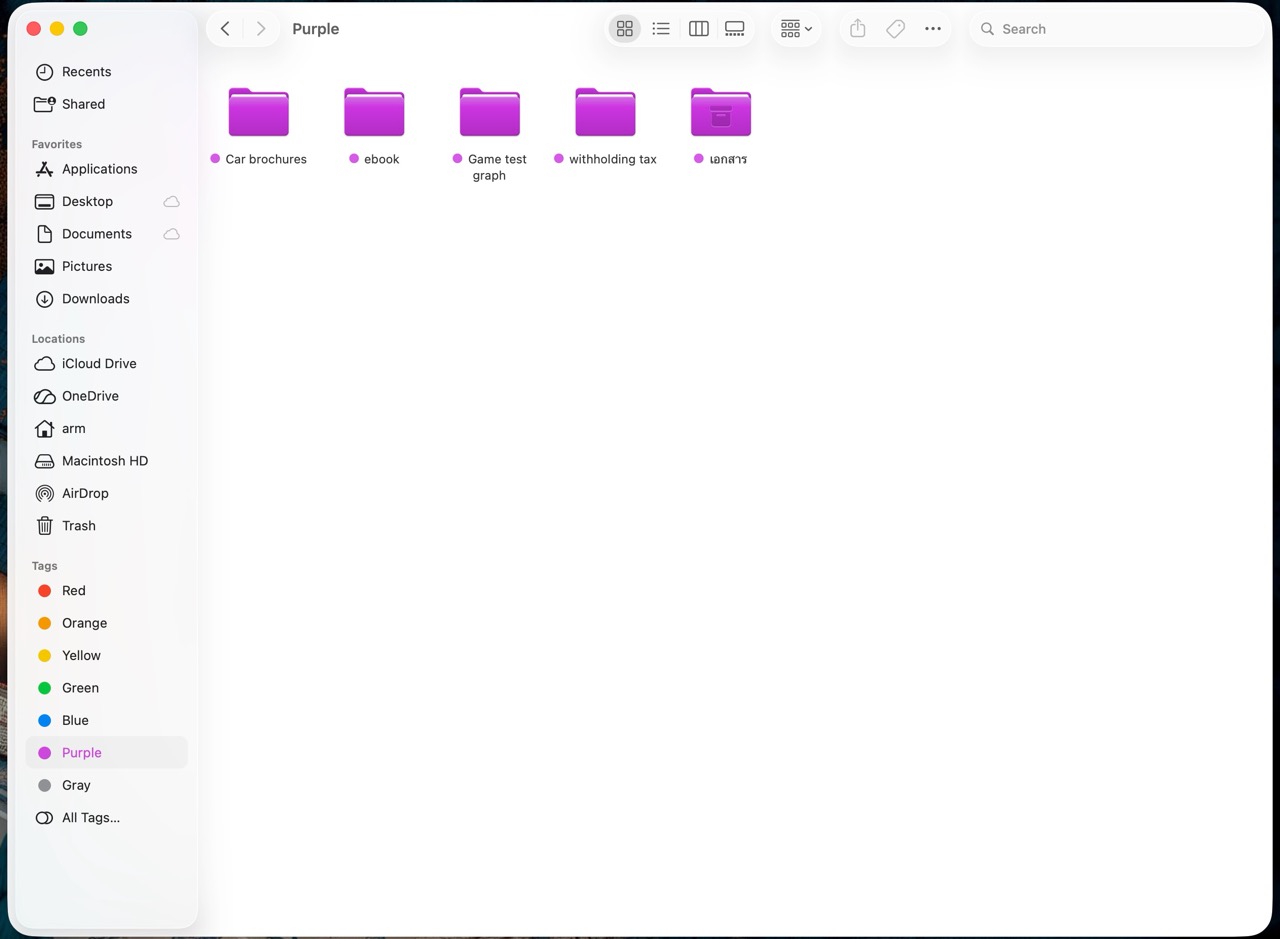

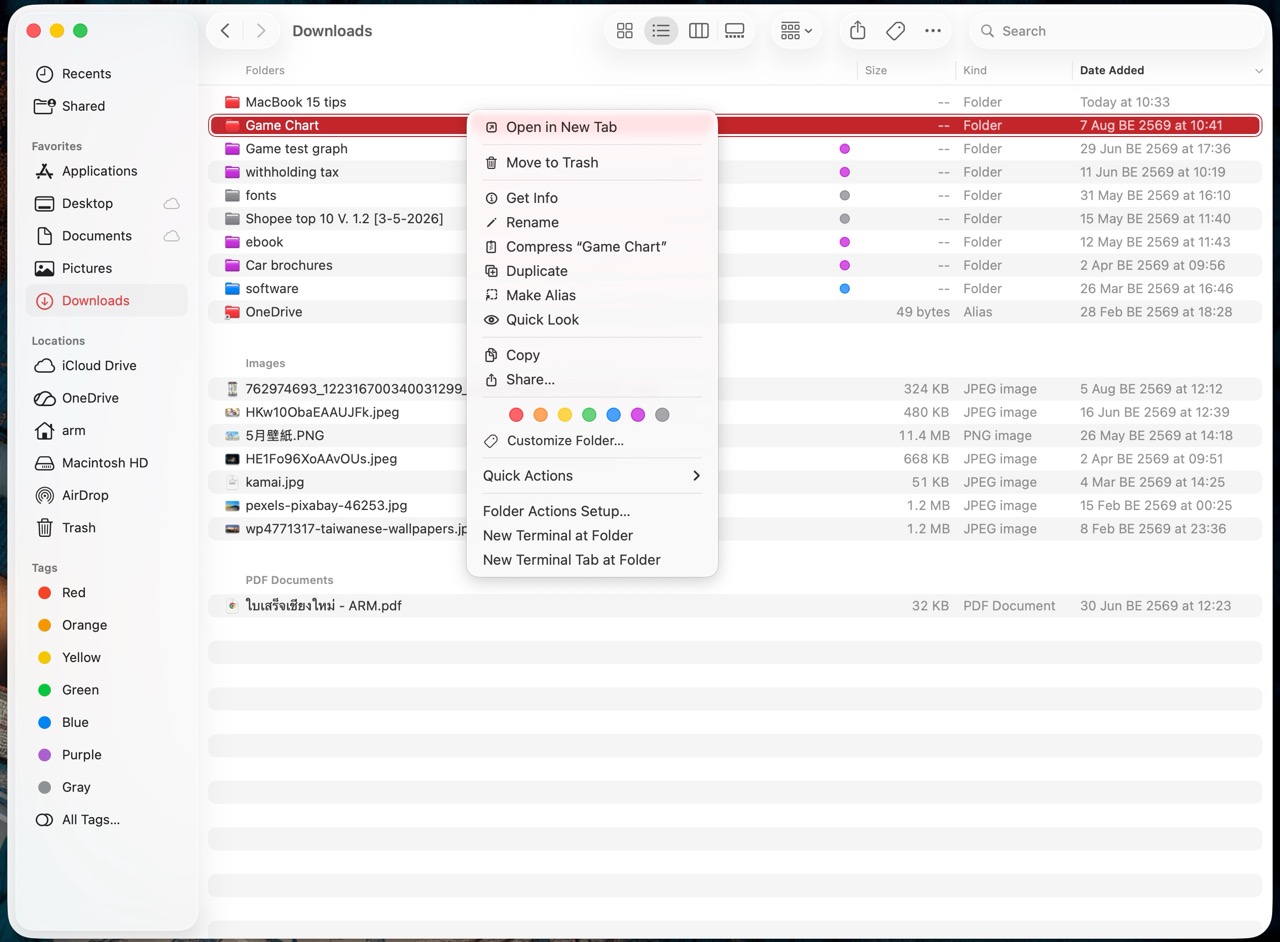
หากใครเก็บไฟล์งานและข้อมูลสำคัญเอาไว้ใน MacBook แล้วไฟล์เก่ากับใหม่ชอบปนกันเป็นประจำก็ขอแนะนำทิปใช้งาน MacBook โดยติดแท็กสีแยกหมวดหมู่ให้ไฟล์และโฟลเดอร์ต่างๆ โดยคลิกขวาบนสิ่งนั้นและกดตรงจุดสีเพื่อจัดกลุ่มให้ไฟล์ได้เลย จากนั้นหน้าโฟลเดอร์กับด้านหลังชื่อจะมีลูกบอลสีติดขึ้นมาบอกว่าไฟล์นี้อยู่ในกลุ่มสีอะไร
พอย้อมสีจนเสร็จแล้วจะช่วยให้เราหาไฟล์ขึ้นมาใช้งานง่ายขึ้น แค่เลือกตรงแถบฝั่งซ้ายในหัวข้อ Tag ตามสีที่กำหนดไว้ พอจะหามาใช้ก็กดเลือกตามจุดสีตรงแถบพาเนลด้านข้างได้ทันที ช่วยลดความยุ่งยากลงไปได้เยอะมากและถ้าไม่ได้ใช้ก็ลบสะดวกขึ้นด้วย แถมถ้าเลือก Customize Folder… จะใส่ Emoji เข้าไปหน้าโฟลเดอร์เพิ่มได้
Quick Actions ปรับแต่งภาพได้สะดวกรวดเร็ว
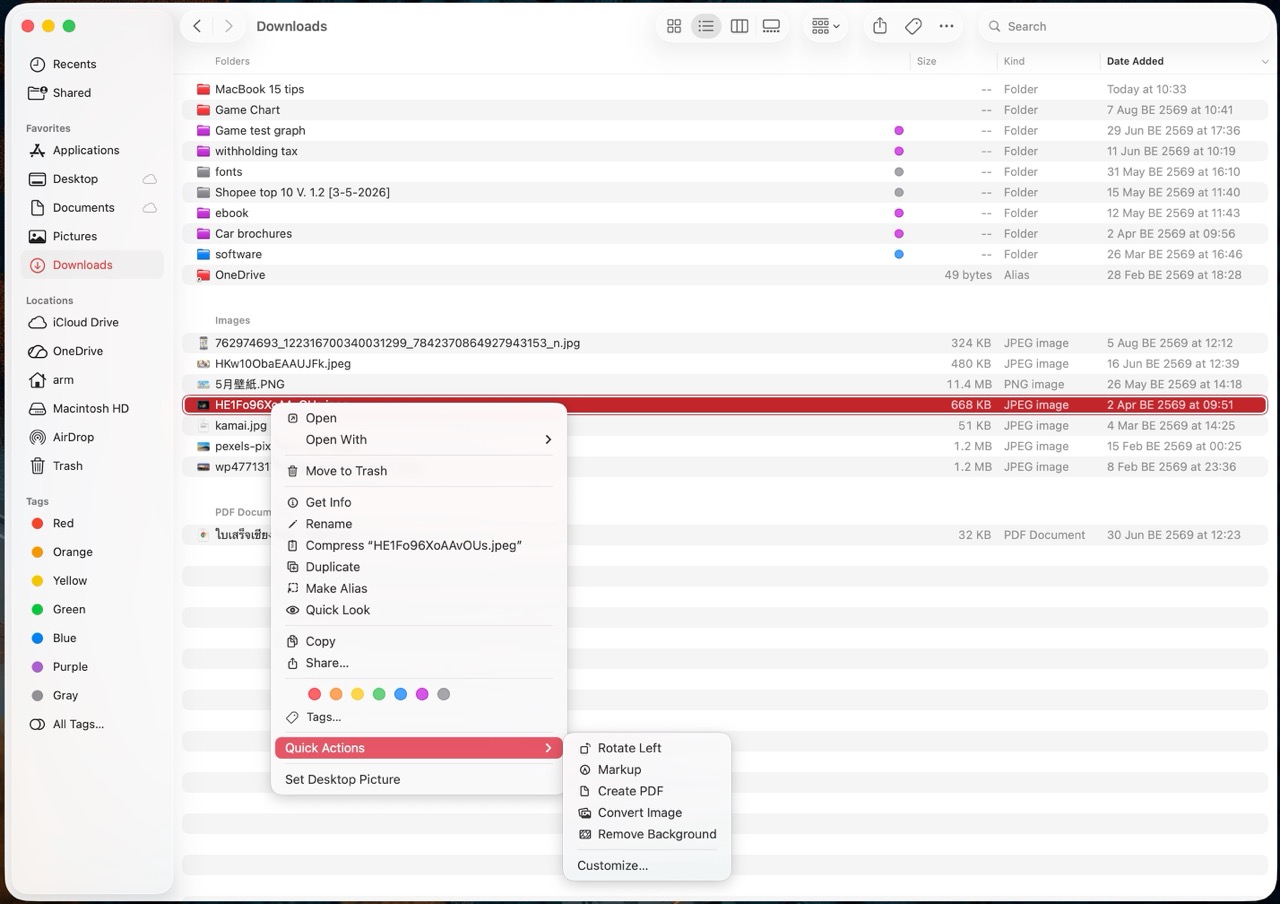
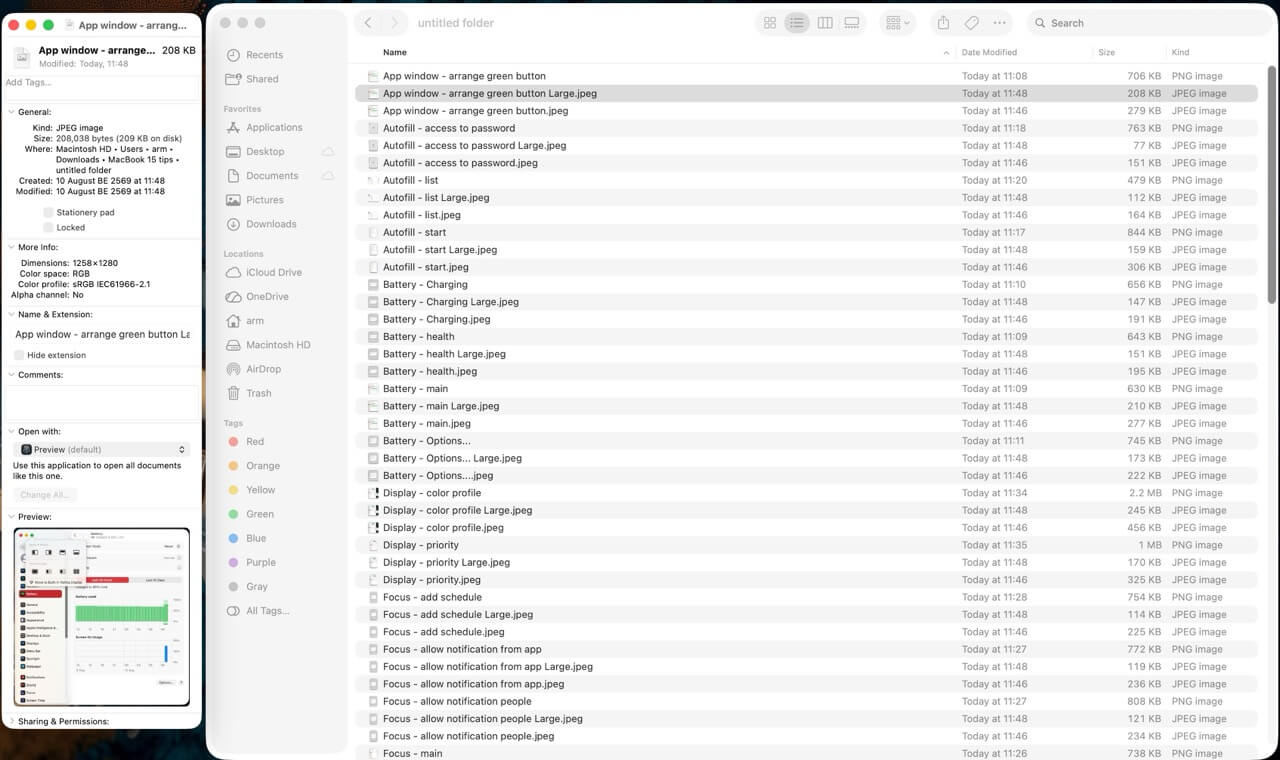
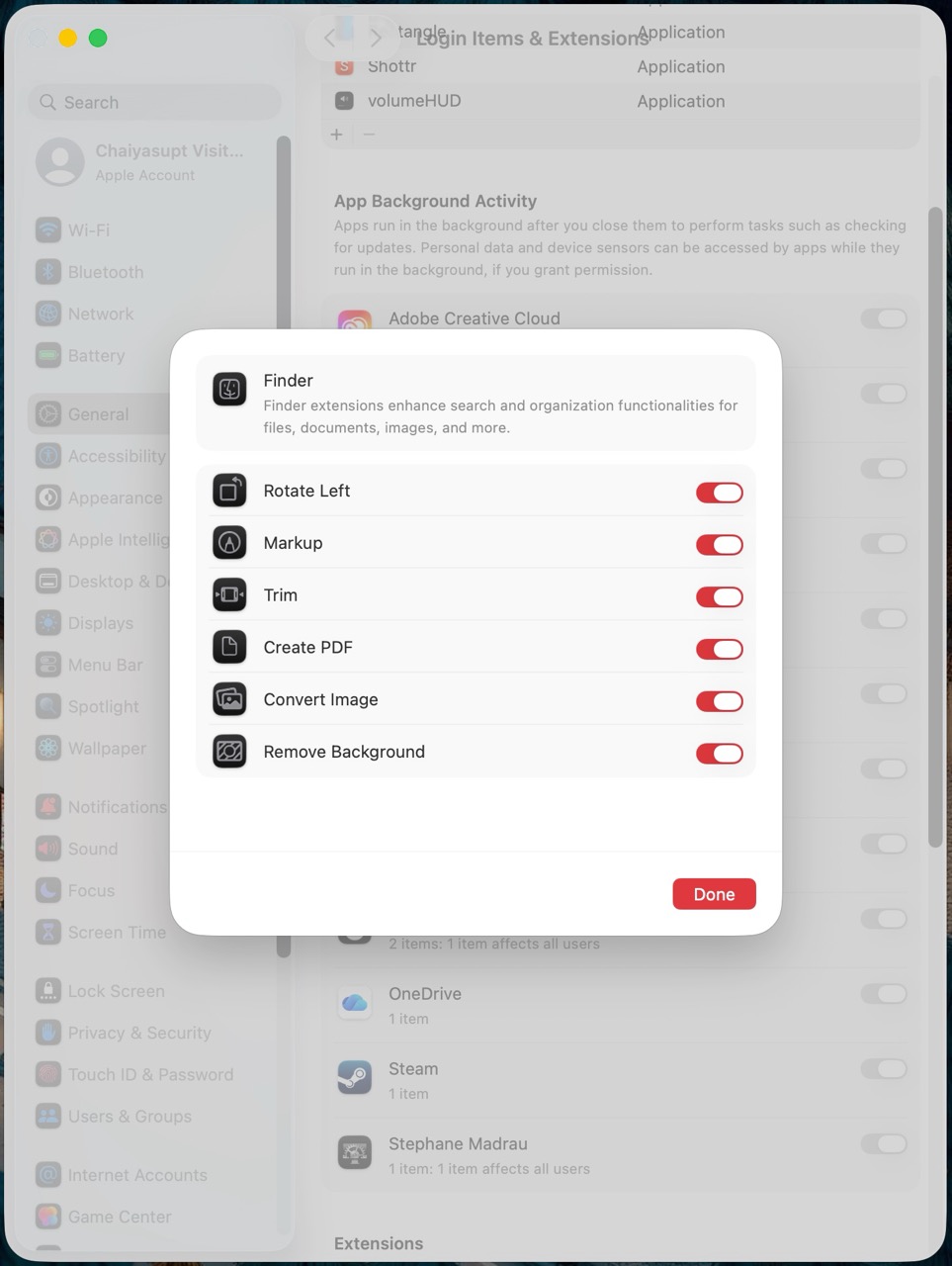
ทิปใช้งาน MacBook ซึ่งหลายคนอาจไม่ทันสังเกตแต่มีประโยชน์มากคือ Quick Actions เป็นระบบจัดการเรื่องจิปาถะทั่วไปได้อย่างรวดเร็วภายในเครื่อง ไม่ต้องไปพึ่งแอพฯ เสริมภายนอกแม้แต่น้อย เวลาใช้งานแค่เลือกภาพที่ต้องการแล้วกดคลิกขวา Quick Actions > เลือกใช้งานอย่างใดอย่างหนึ่ง คือ
- Rotate Left – หมุนภาพ 90 องศาไปทางซ้ายมือ กดซ้ำแล้วภาพจะหมุนไปเรื่อยๆ
- Markup – แก้ไขภาพอย่างรวดเร็ว ได้แก่ เน้นเส้นและสีรวมถึง Crop ภาพได้
- Create PDF – แปลงไฟล์ภาพเป็น PDF
- Remove Background – ตัดฉากหลังของภาพออกไป แต่บางครั้งจะตัดไม่เรียบร้อยนัก
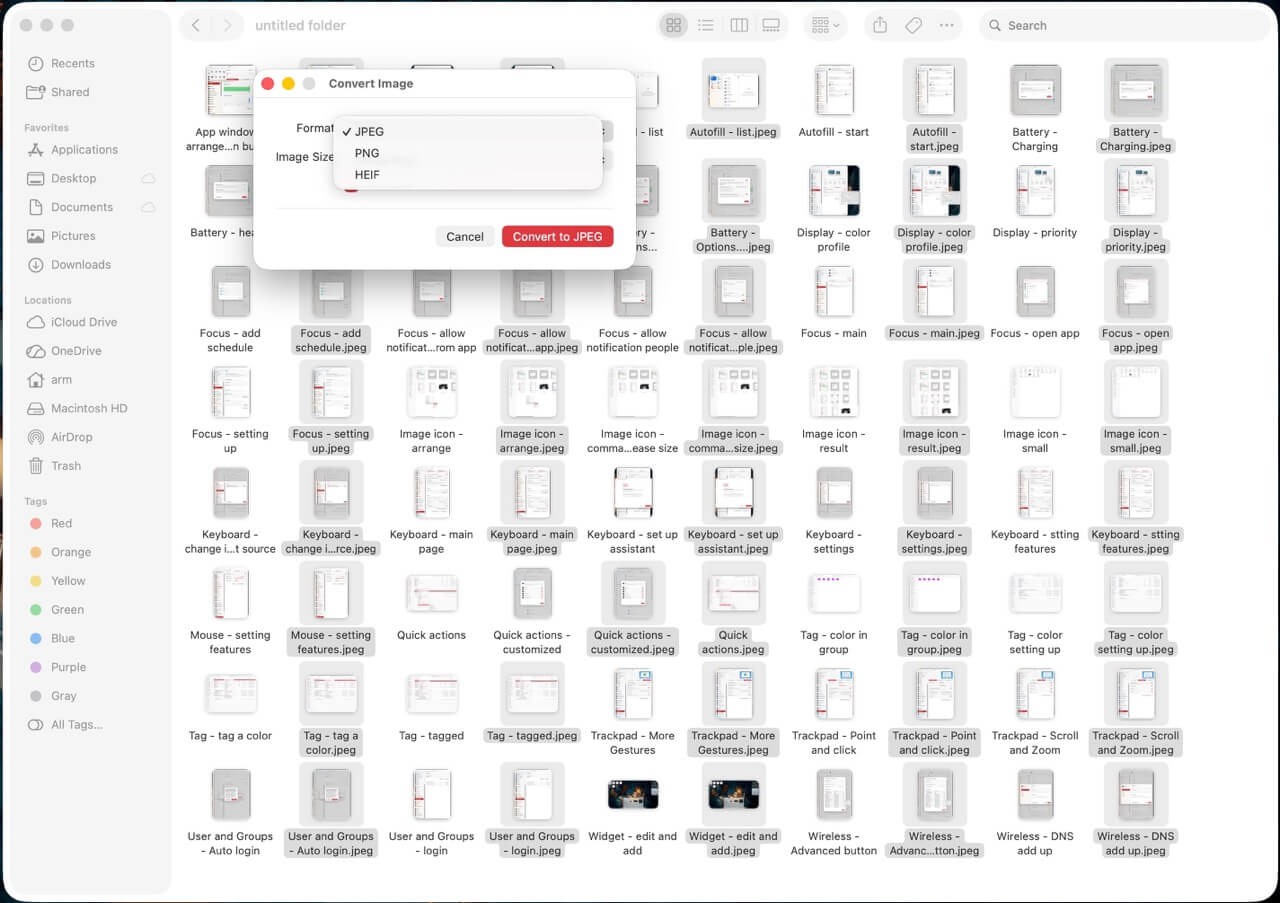
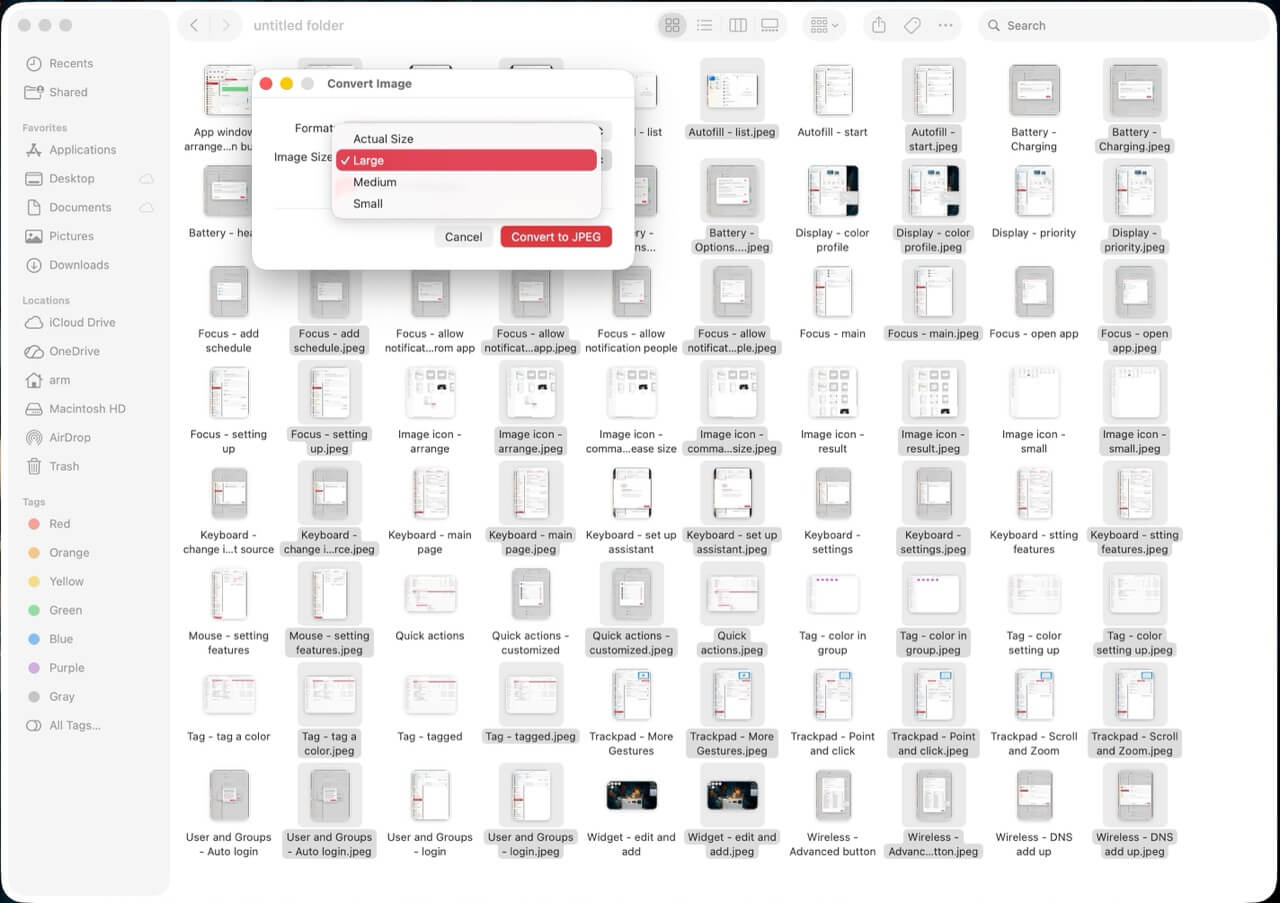
Convert Image – แปลงไฟล์ภาพเป็น JPEG, PNG, HEIF เลือกได้ว่าต้องการย่อขนาดภาพให้เลือ Large, Medium หรือ Small แต่ถ้าเอาไฟล์ภาพขนาดเดิมก็ปล่อยไว้ Actual Size ได้ ถ้าจะเก็บ Metadata ก็ติ๊กเลือกในช่องได้ทันที ซึ่งภาพถ่ายหน้าจอแทบทั้งหมดในบทความนี้ใช้วิธีนี้แปลงเป็นไฟล์ JPEG และลดขนาดเหลือ Large และเก็บ Metadata เอาไว้ ผู้อ่านสามารถพิจารณาคุณภาพว่าถูกใจหรือไม่
กรณีใช้ฟีเจอร์นี้กับไฟล์วิดีโอจะกลายเป็นคำสั่ง 2 แบบนี้แทน คือ
- Rotate Left – หมุนคลิป 90 องศาไปทางซ้ายมือ กดซ้ำแล้วจะหมุนไปเรื่อยๆ
- Trim – ตัดคลิปแบบเร่งด่วนโดยคัดเอาท่อนไม่ต้องการออกได้แล้วเรนเดอร์มาใหม่ ไม่มีฟีเจอร์อื่นให้ใช้
ฟีเจอร์นี้ของ MacBook ในภาพรวมอาจจะไม่ได้เน้นเรื่องคุณภาพมากนัก แต่เน้นลดขั้นตอนยุ่งยากลงไปให้ทำงานสะดวกรวดเร็วขึ้น โดยเฉพาะไฟล์ภาพกับวิดีโอที่ต้องผ่านขั้นหลายขั้นตอนกว่าจะนำมาใช้งานได้ ในแง่คุณภาพอาจจะไม่สูงแต่เรื่องความสะดวกนับว่าดีมาก
เปิด App Store โหลดแอพฯ กลับมาใช้ง่ายๆ
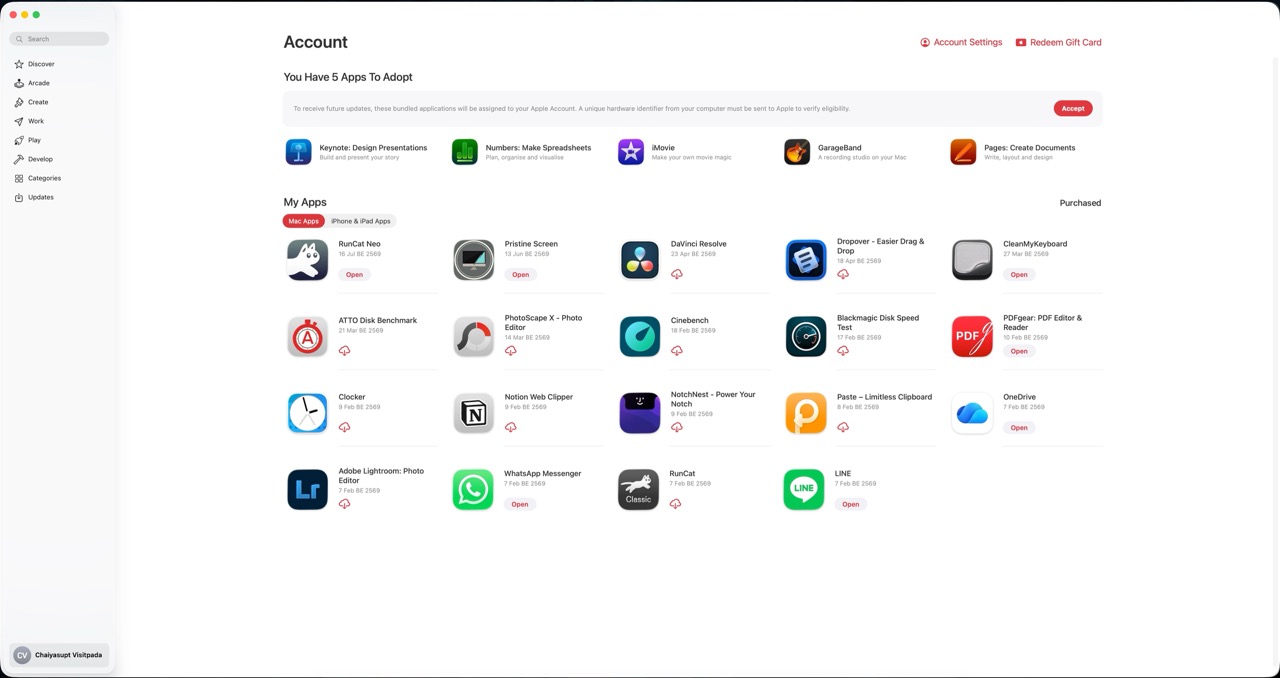
กรณีย้ายเครื่องหรือลบแอพฯ ไปแล้วจะเอากลับมาใช้แต่นึกชื่อไม่ออกก็เปิด App Store เลือกตรง Apple ID ในหน้า Account จะมีหัวข้อ My Apps รวมทุกแอพฯ ที่เคยใช้บัญชีนี้ดาวน์โหลดมาใช้ทั้งหมดไว้ ถ้าแอพฯ นั้นเป็นไอคอนรูปเมฆมีลูกศรชี้ลงก็โหลดกลับมาได้ทันที ส่วน Open จะเปิดใช้แอพฯ ในเครื่องแทน
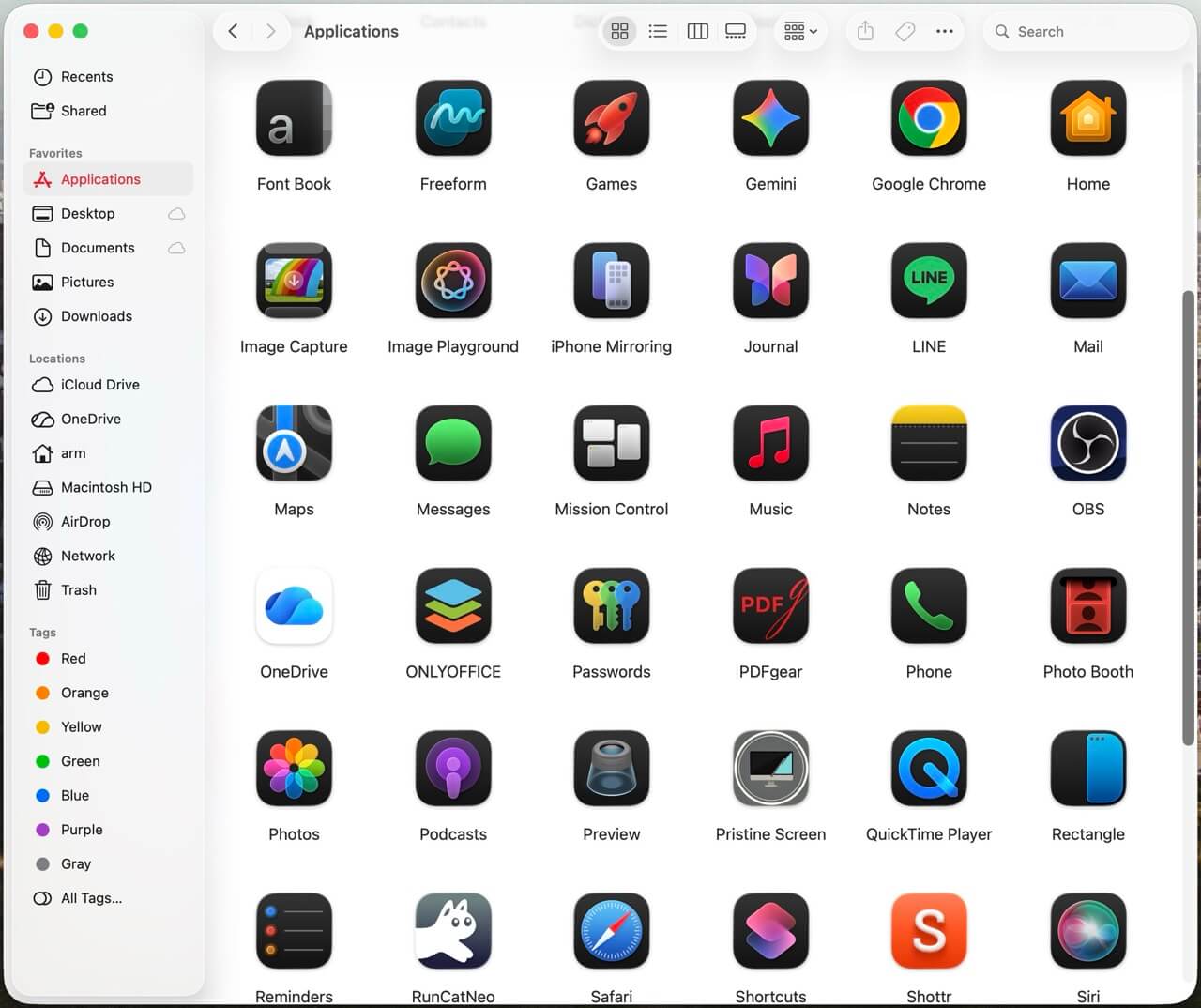
แต่ถ้าไม่ได้ใช้แอพฯ นี้แล้วอยากลบออกจากเครื่องก็มีวิธีง่ายๆ เพียงเปิดแอพฯ Finder เลือกแท็บ Applications ฝั่งซ้ายแล้วคลิ๊กเลือกแอพฯ และกด Command+Back space จะส่งแอพฯ นั้นลงถังขยะก่อน ถ้าต้องการใช้ก็ยังนำกลับมาได้ ถ้าเลือก Empty Trash เมื่อไหร่ก็จะลบทิ้งทันที แต่ไม่สะอาดนักและเหลือไฟล์บางส่วนค้างอยู่ ต้องรอให้ระบบ macOS มาเคลียร์ไฟล์ทิ้งหรือใช้แอพฯ ลบไฟล์ขยะเพื่อเคลียร์ออกไป
กลับกันถ้าอยากให้ลบครั้งเดียวจบไม่ต้องเสียเวลาแนะนำให้หาแอพฯ Uninstaller สำหรับ macOS อย่างเช่น CleanMyMac หรือ Delete Apps มาใช้จะสะดวกกว่าเพราะทำครั้งเดียวจบไม่ต้องเสียเวลาเคลียร์ไฟล์ขยะก็ได้ แต่แอพฯ เหล่านี้ถ้าจะใช้ให้ได้ครบทุกฟีเจอร์ก็ต้องเสียเงินซื้อซึ่งราคาก็ไม่ถูกเท่าไหร่ หากพื้นที่ในเครื่องยังเหลืออยู่บ้างแนะนำว่าลบด้วยระบบของ macOS และใช้ CCleaner ลบออกก็ได้เหมือนกัน
ทิปใช้งาน MacBook ทั้งหมดข้างต้นนี้เป็นเพียงวิธีใช้งานพื้นฐานเพื่อมือใหม่เพิ่งย้ายมาจากโน้ตบุ๊ค Windows เพื่อให้ตั้งค่าและรู้วิธีใช้งานเบื้องต้นสะดวกขึ้น ซึ่งถ้าสังเกตดูจะเห็นว่า macOS ถึงจะดูเรียบหรูใช้งานง่ายก็จริง แต่พอเปิด Settings ขึ้นมาเมื่อไหร่จะมีการตั้งค่าอยู่เยอะมากและจะเพิ่มขึ้นเรื่อยๆ ทุกเวอร์ชั่นอีกด้วย ดังนั้นถ้ารู้เรื่องพื้นฐานและใช้งานได้ก่อนแล้วไปหาเคล็ดลับอื่นในภายหลังก็ไม่มีปัญหาแล้วค่อยหาวิธีใช้ตามความถนัดเฉพาะตัวได้ในภายหลังก็ไม่เสียหายและอาจจะถูกใจความเรียบง่ายของระบบปฏิบัติการนี้แน่นอน
บทความที่เกี่ยวข้อง