



อุปกรณ์ไอทีโดยเฉพาะโน้ตบุ๊คเมื่อใช้งานไปสักระยะแบตเตอรี่ก็ต้องเสื่อมสภาพแน่นอน แต่ถ้ารู้ว่าเราจะดูแลแก้ปัญหาและป้องกันโน๊ตบุ๊คแบตเสื่อมเร็วได้อย่างไรจะช่วยยืดอายุให้ของใช้เสื่อมสภาพช้าลง ซึ่งแนวทางการดูแลทั้งง่ายและเอาไปประยุกต์ใช้กับอุปกรณ์ที่มีแบตเตอรี่ได้หมด ตั้งแต่สมาร์ทโฟน, แท็บเล็ตไปจนรถยนต์ EV ก็ใช้หลักการเดียวกัน ซึ่งถ้าทำจนเป็นนิสัยแล้วนอกจากช่วยยืดอายุแบตฯ ให้ยาวนานขึ้นไม่ต้องรีบส่งซ่อมแล้วถ้าจะส่งต่อให้คนใกล้ตัวก็ได้
วิธีการถนอมแบตเตอรี่ของเครื่องใช้ไฟฟ้าโดยพื้นฐานแล้วง่ายมาก แค่ระวังไม่ให้เครื่องใช้ไฟฟ้าชิ้นนั้นร้อนไปและอย่าชาร์จเกินพอดีก็ช่วยยืดอายุของแบตเตอรี่ไปได้อีกพอควรนอกจากนี้ Windows และ macOS ในตอนนี้ก็ฝังระบบควบคุมการชาร์จไฟมาให้ในตัวระบบปฏิบัติการโดยตรง จึงทำงานได้เสถียรกว่าแอพฯ แยกซึ่งทำงานได้ไม่ดีเท่าแถมเปลืองพื้นที่ของไดรฟ์แถมทำงานเสถียรกว่ามาก นอกจากนี้ตัวระบบจะคอยตัดต่อการชาร์จไฟโดยอัตโนมัติว่าถ้าปริมาณไฟฟ้าในตัวแบตเตอรี่มาถึงจุดที่กำหนดก็จะเปลี่ยนมาใช้ไฟฟ้าจากอะแดปเตอร์โดยตรงเพื่อเลี้ยงเครื่องแทนจึงไม่ต้องใช้ไปถอดสายชาร์จไปให้ยุ่งยากเหมือนในอดีตแล้ว
แก้ปัญหาและป้องกันโน๊ตบุ๊คแบตเสื่อมอย่างไรดี โน้ตบุ๊คของเราจะได้ใช้ได้นานๆ
- แบตเตอรี่ของโน้ตบุ๊คยุคปัจจุบันเป็นลิเธียมไอออน (Li-ion) หรือลิเธียมโพลีเมอร์ (Li-polymer) ซึ่งเก็บและคายประจุไฟฟ้าได้ดี รักษาสภาพการเก็บประจุดีกว่านิกเกิ้ลแคดเมี่ยม (Ni-Cd) หรือนิกเกิล เมทัลไฮไดรต์ (Ni-MH) มาก สามารถต่อสายชาร์จใช้งานได้โดยไม่มีปัญหาภายหลัง
- ปริมาณไฟในแบตเตอรี่ที่เหมาะสมกับอุปกรณ์ไฟฟ้าทุกประเภทอยู่ในช่วง 20~80% ทำให้แบตเตอรี่ไม่ร้อนแล้ว เซลล์แบตเตอรี่ก็ไม่เกิดความเครียดเกินไปจนเสื่อมสภาพเร็วด้วย
- ราคาแบตเตอรี่ใหม่ของโน้ตบุ๊ค Windows อยู่ประมาณ 1,000~3,000 บาท ไม่รวมค่าบริการ ถ้ามีความรู้และอุปกรณ์พร้อมก็สามารถซื้อมาเปลี่ยนเองได้ ส่วน MacBook ทุกรุ่นถ้าเปลี่ยนกับศูนย์บริการเริ่มต้น 5,000 บาทขึ้นไป ถ้าใช้บริการร้านภายนอกจะถูกลงไประดับหนึ่ง
- โน้ตบุ๊คถ้าไม่มีแบตเตอรี่ในตัวแต่ต่อสายชาร์จเอาไว้ก็สามารถเปิดใช้งานได้เหมือนคอมตั้งโต๊ะแต่เมื่อถอดสายไฟแล้วเครื่องจะดับทันทีเหมือนคอมตั้งโต๊ะเครื่องหนึ่ง
7 วิธีแก้ปัญหาและป้องกันโน๊ตบุ๊คแบตเสื่อมเร็ว!
- ระวังเรื่องอุณหภูมิเสมอ อย่าให้แบตฯ ร้อนเกินไป!
- Sleep และ Hibernate mode เลือกใช้ให้ถูก ถนอมแบตดีมาก!
- ตั้งค่าการชาร์จแบตเตอรี่ให้ดี ต่อสายชาร์จให้เหมาะสม!
- หมั่นเช็คสภาพแบตเตอรี่เป็นระยะๆ เสื่อมเมื่อไหร่จะได้รู้!
- เปิดเครื่องทำความสะอาดเป็นระยะๆ ช่วยยืดอายุการใช้งานได้!
- แนะนำพฤติกรรมควรทำช่วยยืดอายุแบตเตอรี่ให้นานขึ้น
- ถ้าแบตเตอรี่หมดสภาพก็ได้เวลาเปลี่ยนใหม่!
1. ระวังเรื่องอุณหภูมิเสมอ อย่าให้แบตฯ ร้อนเกินไป!
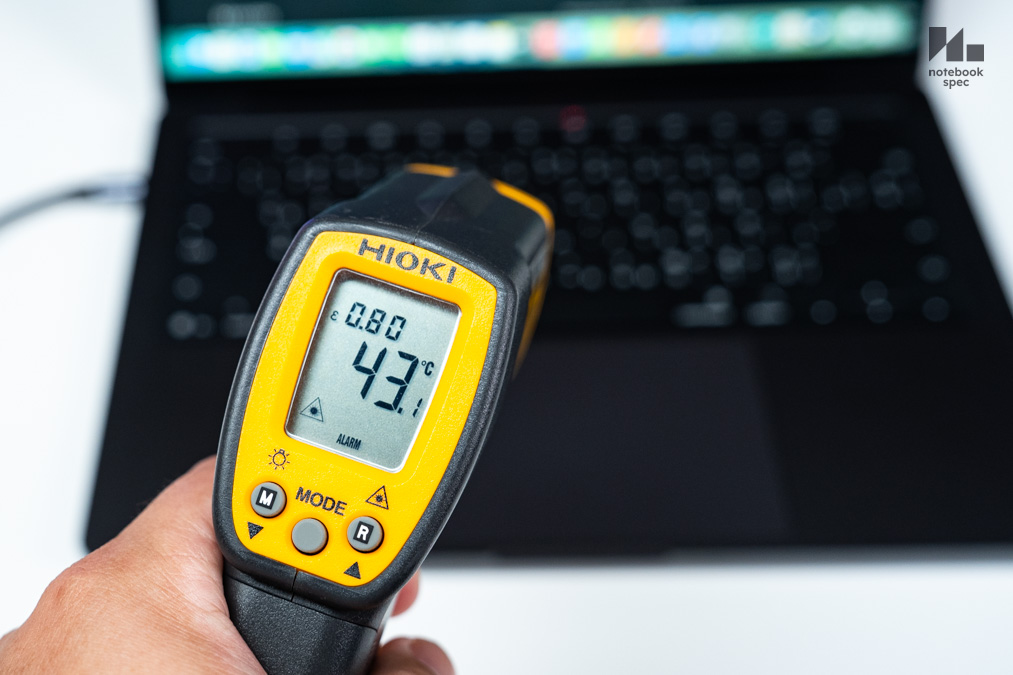
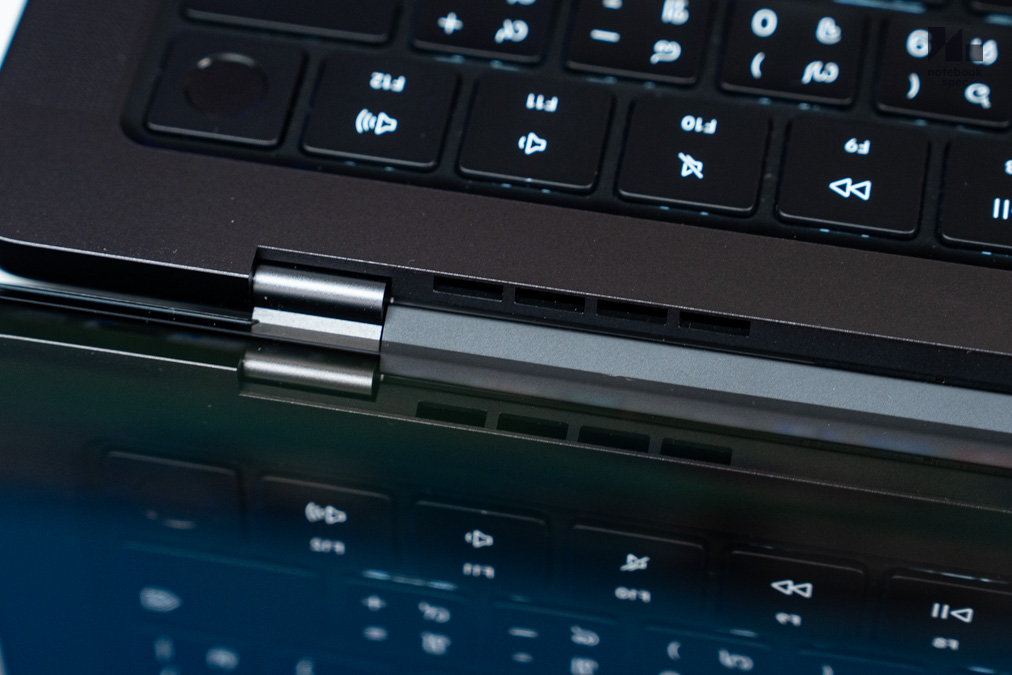
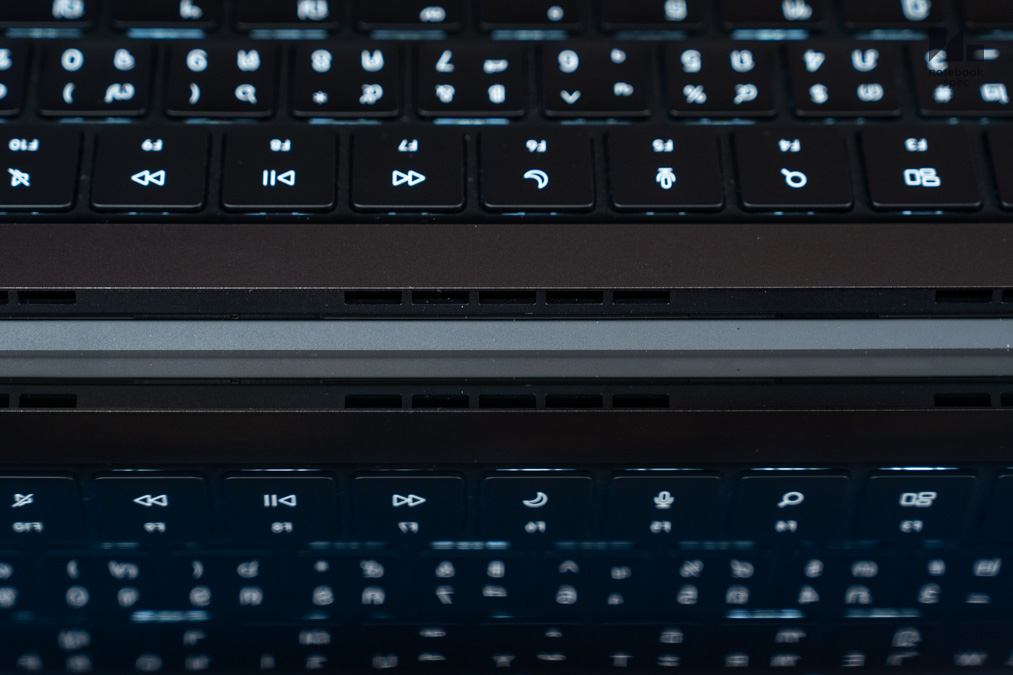
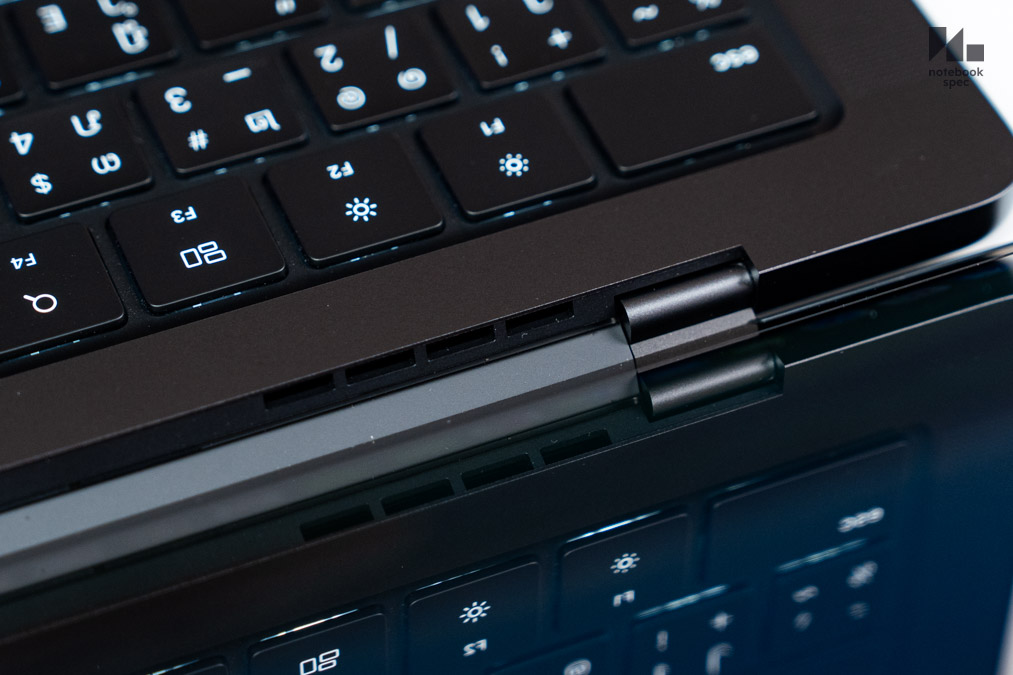
ศัตรูหลักของแบตเตอรี่ในโน้ตบุ๊คทุกรุ่นอุปกรณ์ไอทีทุกชิ้น คืออุณหภูมิสูงหรือต่ำเกินพอดีจากทั้งในและนอกเครื่อง ซึ่งอุณหภูมิที่เหมาะสมสุดจะอยู่ช่วง 0~35 องศาเซลเซียส และทนขึ้นไปได้มากสุดถึง 45 องศาเซลเซียส กรณีเมืองร้อนอย่างประเทศไทยก็ยังใช้งานได้ตามปกติแต่ถ้าเริ่มเกินกว่านั้นเมื่อไหร่ จะเริ่มเห็นว่าตัวเครื่องทำงานช้าและหน่วงด้วยจึงควรหยุดใช้งานสักครู่ให้อุณหภูมิต่ำลงก่อน หรือถ้าอุณหภูมิต่ำกว่า 0 องศาเซลเซียส จะยิ่งใช้แบตเตอรี่มากขึ้น, เริ่มตอบสนองช้าหรือขึ้นหน้าจอเตือนแล้วล็อคระบบไม่ให้ใช้งานจนกว่าอุณหภูมิจะกลับมาสู่จุดเหมาะสมทันที
วิธีแก้ปัญหาง่ายที่สุด โดยเฉพาะเมืองร้อนอย่างประเทศไทยให้หยุดการใช้งานปิดโปรแกรมใช้กำลังประมวลผลสูงก่อนแล้วปล่อยเครื่องสแตนด์บายทิ้งไว้ราว 3~5 นาที ให้พัดลมของชุดระบายความร้อนทำงานจนเสร็จแล้วเสียงพัดลมเบาลงค่อยใช้งานต่อจะดีสุด
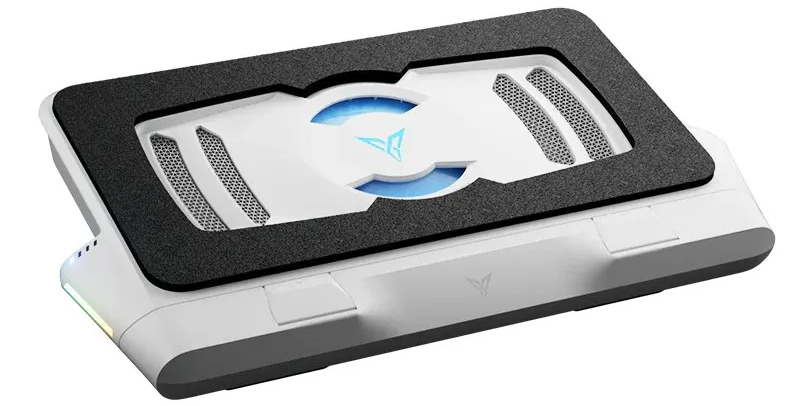
ถ้าหยุดทำงานไม่ได้ก็แนะนำให้หาแท่นวางโน้ตบุ๊คมาตั้งเครื่องเพิ่มเพื่อให้ช่องระบายอากาศมีพื้นที่นำอากาศเย็นเข้าเครื่องไประบายความร้อนได้มากขึ้นจะดีกว่า ซึ่งในตอนนี้จะมีทั้งแบบติดพัดลมระบายความร้อนมาให้เพื่อเพิ่มอัตราไหลเวียนอากาศเข้าออกเครื่องได้ดีขึ้น เช่น Flydigi BS3 Pro (2,990 บาท) ตัวนี้จะช่วยคุมอุณหภูมิได้ดีขึ้นมาก
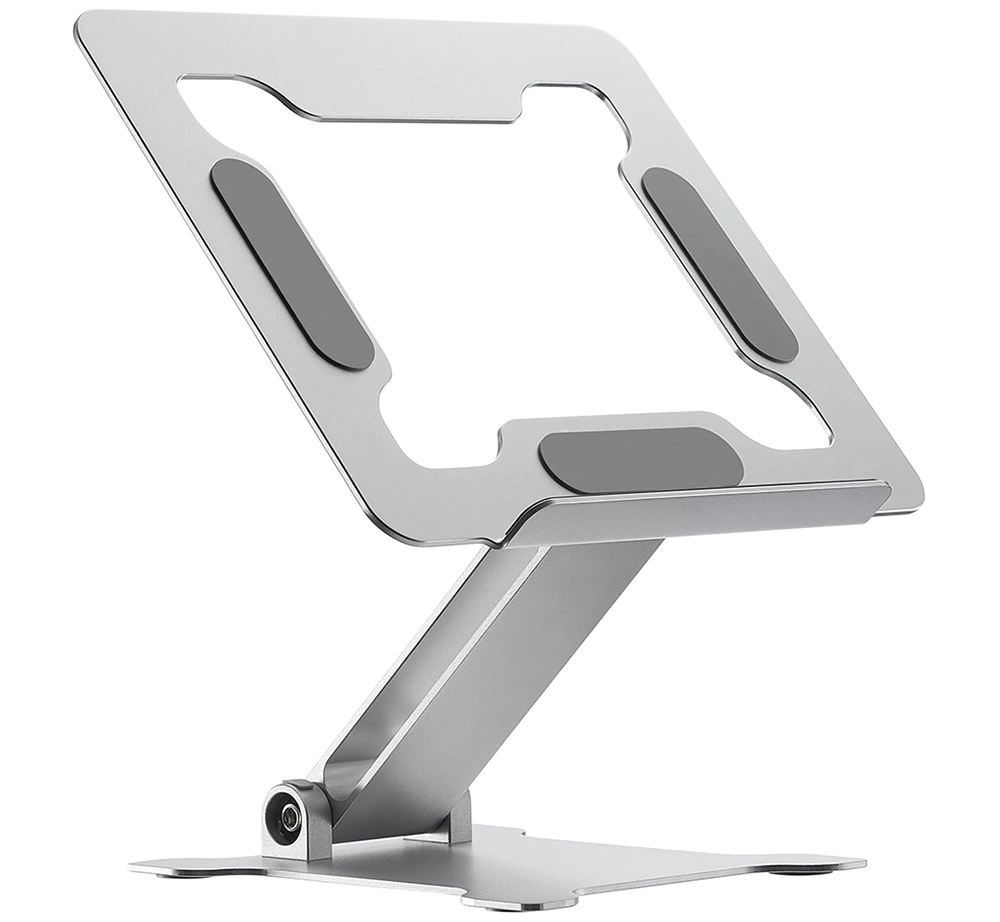
ถ้าเป็นโน้ตบุ๊คทำงานทั่วไปหรือกลุ่ม Premium laptop ไปจน MacBook อาจจะใช้แท่นวางแบบมีช่องระบายอากาศอย่าง Ergotrend Aluminium Laptop Riser 01 (889 บาท) แค่นี้ก็ช่วยให้โน้ตบุ๊คเย็นลงไปได้มากช่วยแก้ปัญหาและป้องกันโน๊ตบุ๊คแบตเสื่อมเร็วไปได้พอควร
2. Sleep และ Hibernate mode เลือกใช้ให้ถูก ถนอมแบตดีมาก!
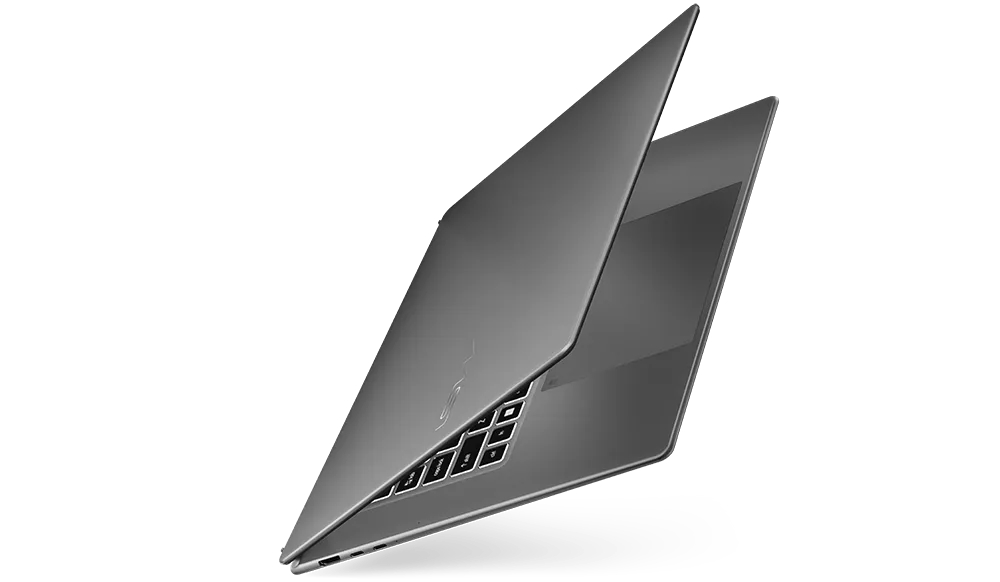
พอเข้าใจจุดพื้นฐานและอุปกรณ์เสริมสำหรับคุมอุณหภูมิระบายความร้อนให้โน้ตบุ๊คได้แล้ว ก็ควรตั้งโหมดพักการทำงานของโน้ตบุ๊คให้เหมาะสมด้วย ซึ่งโน้ตบุ๊ค Windows จะมีทั้งหมด 2 โหมด ในหน้า Power plan ของระบบปฏิบัติการ ได้แก่
- Sleep mode – โหมดพักการทำงานเหมือนการกดล็อคหน้าจอมือถือ โปรแกรมทั้งหมดจะยังเปิดอยู่เช่นเดิมแต่ถูกพักการทำงานและเก็บข้อมูลทั้งหมดเอาไว้ในหน่วยความจำและโหลดกลับมาใช้ได้เร็วกว่า Hibernate mode แต่เหมาะกับการพักเครื่องชั่วคราว เช่น พกเข้าห้องประชุม, เปลี่ยนโต๊ะทำงานหรือปิดเครื่องไว้แล้วไปทานอาหาร เป็นต้น ซึ่งถ้าพับหน้าจอแล้วโน้ตบุ๊ค Windows จะตัดเข้าโหมดนี้ทันที หรือกดสั่งเข้าโหมดนี้ด้วยวิธี Windows > Power > Sleep แทนก็ได้ ช่วยประหยัดไฟและถนอมแบตเตอรี่โน้ตบุ๊คในตัว
- Hibernate mode – ระบบจะพักการทำงานโปรแกรมทั้งหมดแล้วเรียกกลับมาเมื่อกดเปิดเครื่องอีกครั้ง ใช้เวลามากกว่าโหมด Sleep แต่ประหยัดแบตเตอรี่มากกว่าชัดเจน ถ้าเลิกงานแล้วไม่อยากกด Shut down แล้วต้องมาไล่เปิดงานใหม่อีกรอบในวันรุ่งขึ้นก็แนะนำให้ใช้โหมดนี้จะดีสุด หากใครสนใจสามารถอ่านเพิ่มเติมในบทความนี้ได้
จากประสบการณ์ส่วนตัว โหมด Sleep จะตอบสนองค่อนข้างเร็วมากและหน้าจอเครื่องจะติดขึ้นมาแทบจะทันทีเมื่อเจอแรงสั่นสะเทือนจากรถไฟฟ้าหรือมอเตอร์ไซค์รับจ้าง พอหน้าจอติดขึ้นมาแล้วอยู่ในซองโน้ตบุ๊คแล้วซ้อนใส่กระเป๋าเมื่อไหร่เครื่องจะทำงานแล้วเครื่องจะร้อนทันที ทำให้ตัวเครื่องเสื่อมสภาพและแบตเตอรี่เสียเร็วขึ้นได้ แต่ถ้าใช้โหมด Hibernate จะไม่เจอปัญหานี้แน่นอน
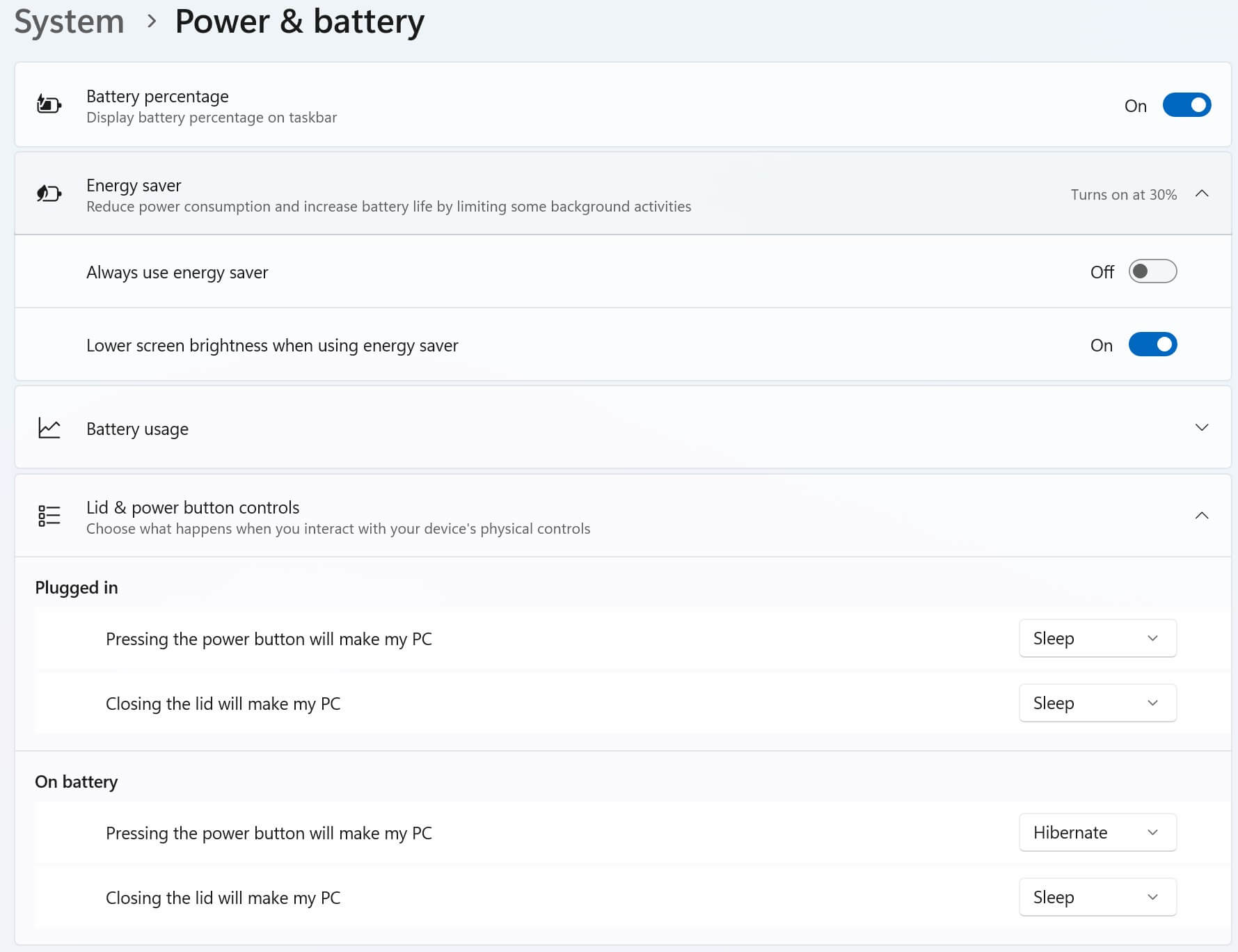
วิธีการตั้งค่าระหว่างโหมด Sleep กับ Hibernate ก็พิมพ์คำว่า “Change what closing the lid does” หรือเปิดใน Settings > System > Power & battery ลงมาตรงหัวข้อ “Lid & power button controls” และตั้งค่าตามเหมาะสมได้เช่นกันและสะดวกขึ้นมาก
3. ตั้งค่าการชาร์จแบตเตอรี่ให้ดี ต่อสายชาร์จให้เหมาะสม!
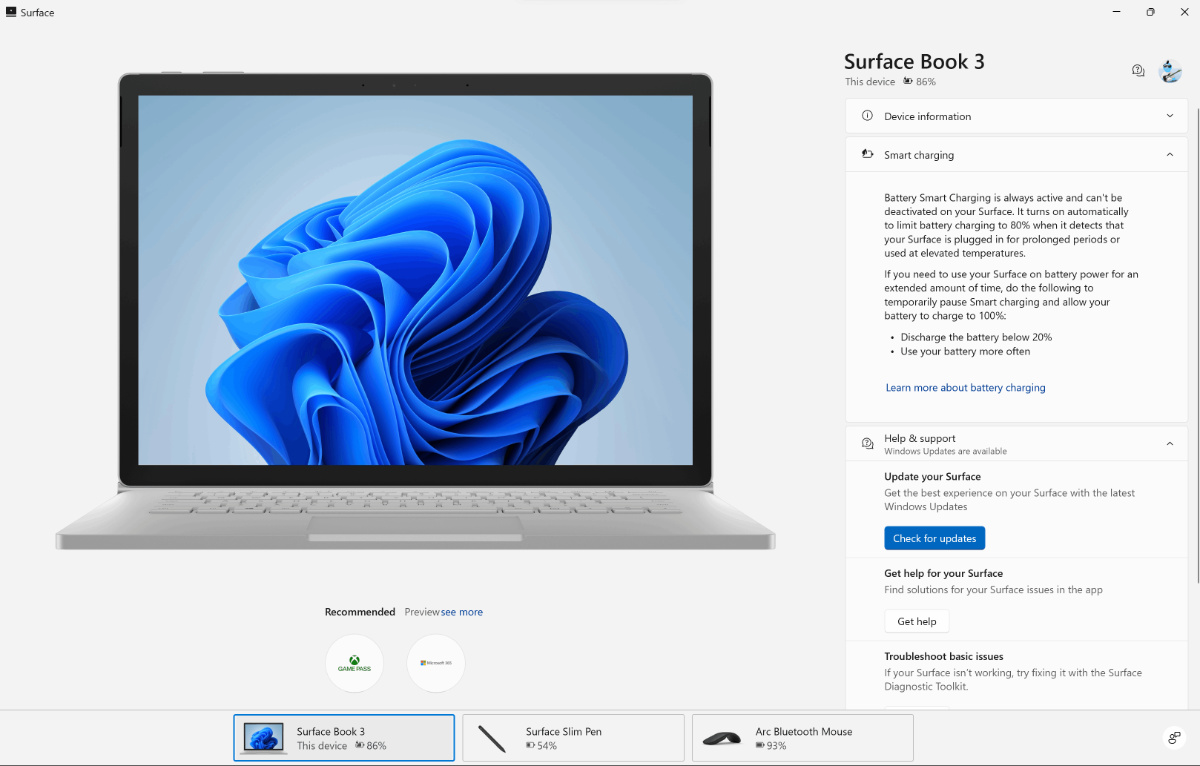
การตั้งค่าเพื่อชาร์จไฟให้โน้ตบุ๊คของแต่ละระบบปฏิบัติการจะมีวิธีต่างกัน เช่น โน้ตบุ๊ค Windows จะมีระบบ Windows Smart charging ซึ่ง Microsoft Surface series จะมีเป็นโปรแกรมให้เปิดใช้งานได้และเช็คปริมาณไฟคงเหลือในอุปกรณ์ชิ้นอื่นได้ด้วย
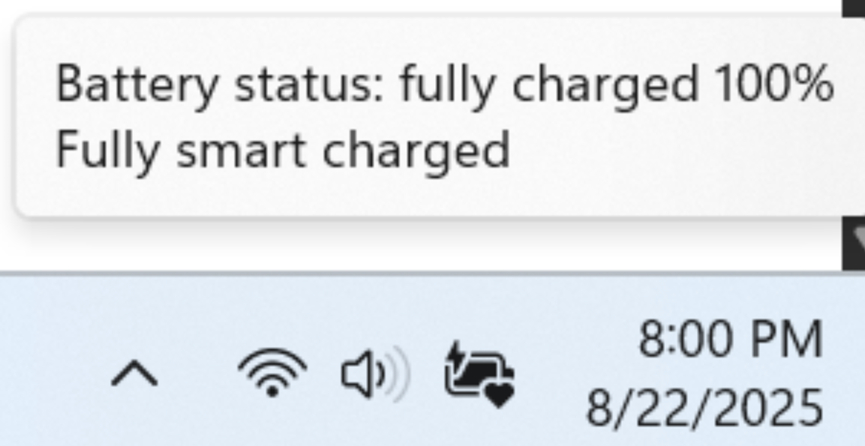
ส่วนโน้ตบุ๊ค Windows จะเป็นแค่ระบบแบบทำงานอัตโนมัติเท่านั้น โดยสังเกตไอคอนรูปแบตเตอรี่ตรง Taskbar ฝั่งขวามือ ถ้ามีเครื่องหมายรูปหัวใจติดขึ้นมาแล้วเอาเมาส์ไปชี้ ระบบจะโชว์ว่า “Fully smart charged” แสดงว่าระบบ Smart charging กำลังทำงานอยู่เท่านั้น
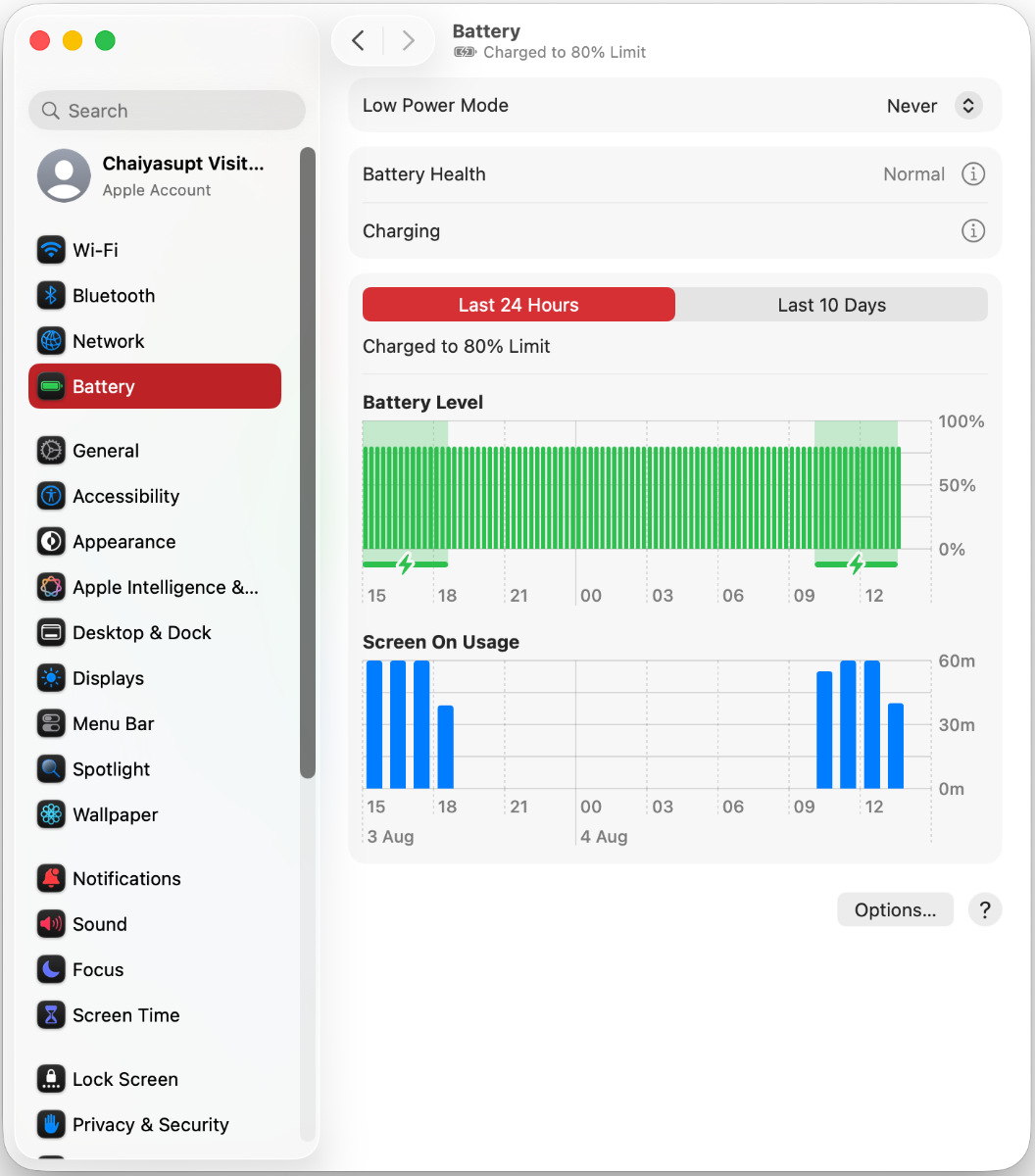
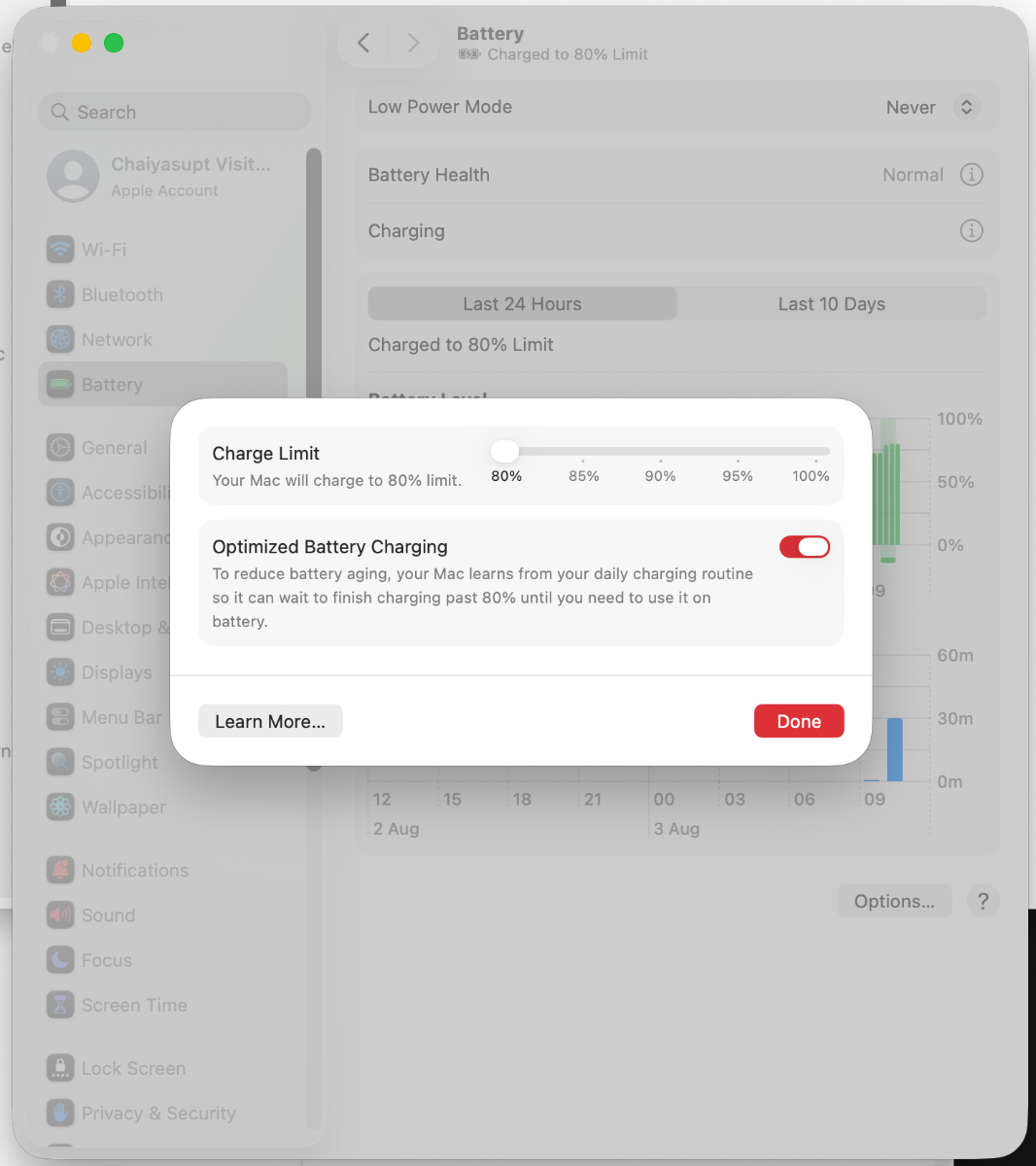
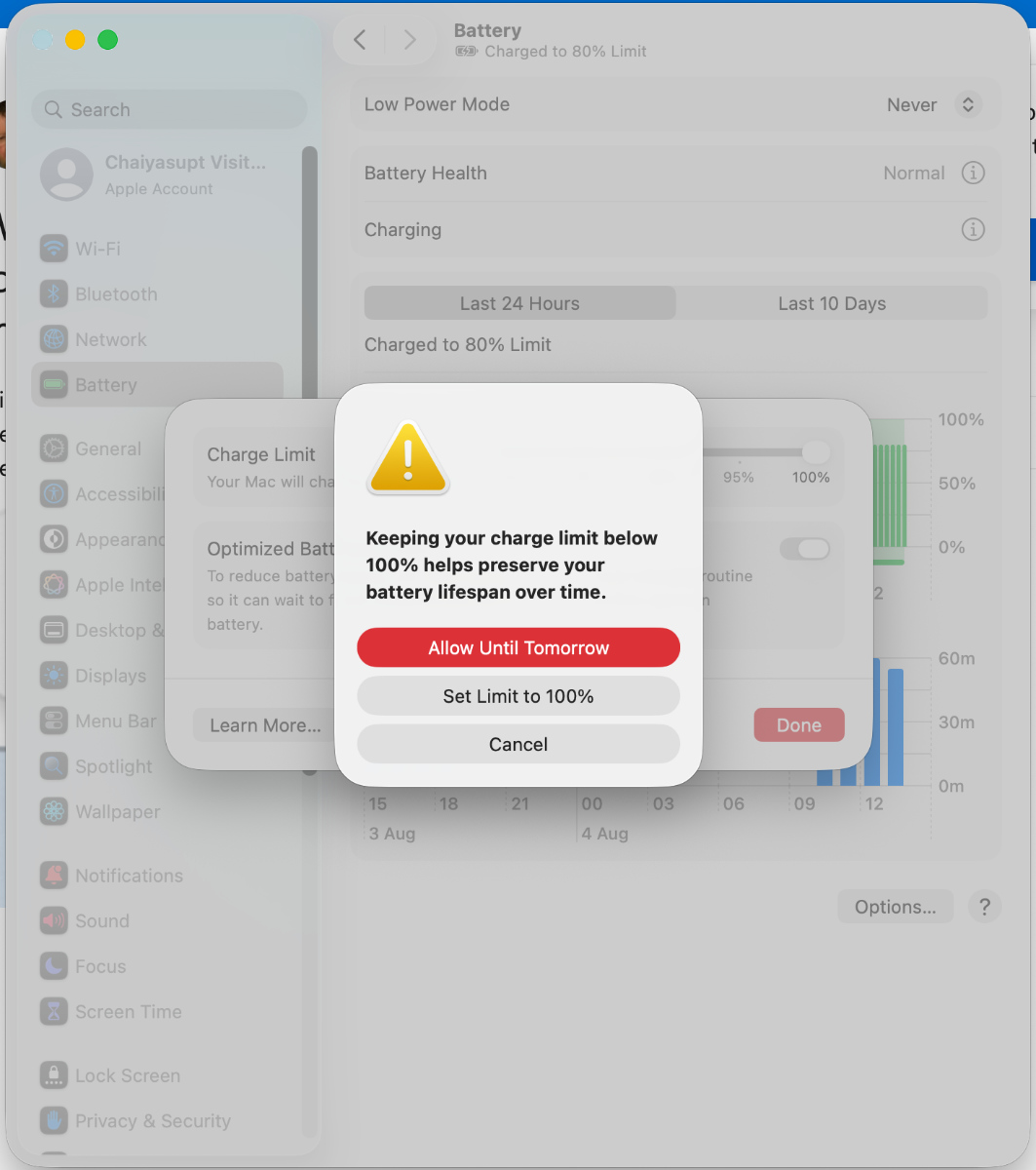
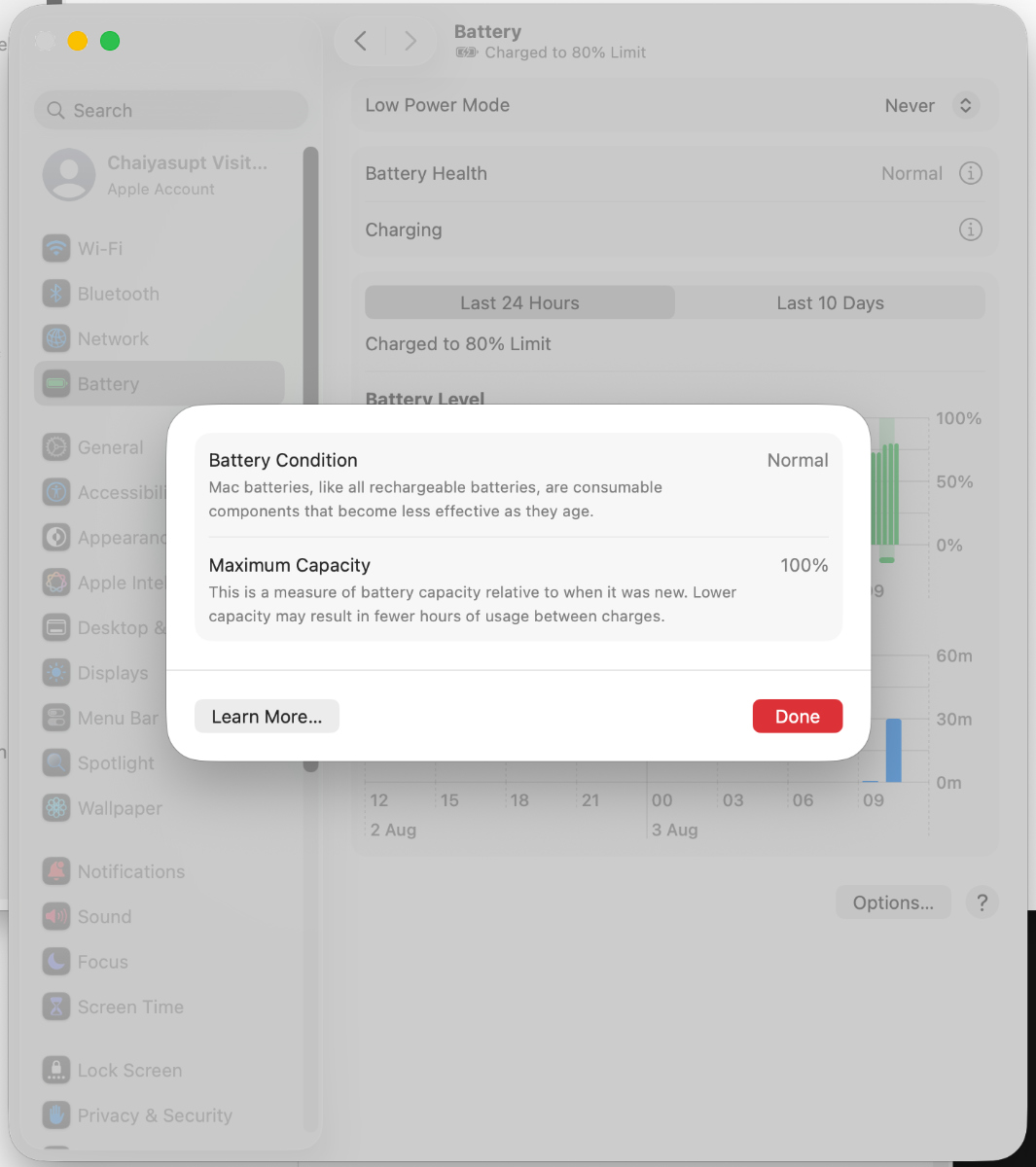
ถ้าใครใช้ MacBook และอัพเดตเป็น macOS 26 เป็นต้นไปจะตั้งค่าแบตเตอรี่ได้ดีขึ้น เริ่มต้นให้เปิด Settings > Battery แล้วกดเครื่องหมาย ⓘ (Information) ของหัวข้อ Charging จะขึ้นหน้าตั้งค่า Charge Limit ให้ระบบตรวจสอบและคุมการชาร์จไฟเข้าแบตเตอรี่โดยอัตโนมัติตั้งแต่ 80~100% พอชาร์จไฟมาพอแล้วระบบจะเปลี่ยนไปดึงไฟฟ้าจากอะแดปเตอร์โดยตรงแทน
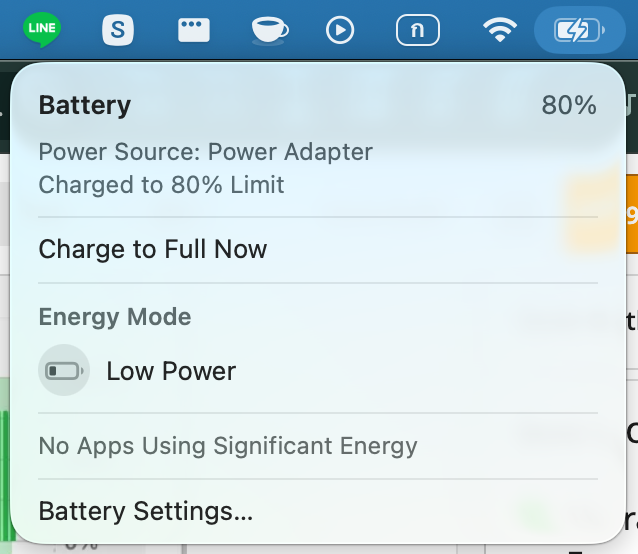
หากพกไปกลับออฟฟิศและต่อสายชาร์จอยู่แทบจะตลอดเวลา ก็ลด Charge Limit เหลือ 80% ได้หรือเพิ่มขึ้นมาเป็น 90% เผื่อต้องพกไปพบลูกค้าหรือทำงานนอกสถานที่ แต่ถ้าเลื่อนจน 100% เมื่อไหร่ ระบบจะเตือนว่าอย่าชาร์จจนเต็มไม่ให้แบตเตอรี่เสื่อมสภาพเร็ว แต่ถ้าจำเป็นก็กด “Allow Until Tomorrow” ให้ชาร์จจนเต็มหนึ่งครั้งแล้วระบบจะกลับไปชาร์จเท่าเดิมอีกครั้งหลังจากครบ 24 ชม. หรือ “Set Limit to 100%” ก็ได้ แต่ก็ไม่แก้ปัญหาและป้องกันโน๊ตบุ๊คแบตเสื่อมเร็วแล้ว แบตฯ ยังเสื่อมเร็วขึ้นด้วย
ฟีเจอร์น่าสนใจของ macOS 26 คือมี Optimized Battery Charging ให้ระบบปฏิบัติการเรียนรู้พฤติกรรมของเราแล้วคุมการชาร์จไฟให้เหมาะสมโดยอัตโนมัติ แนะนำให้เปิดไว้ได้เลยแล้วตัวระบบจะคอยจัดการให้เอง บางครั้งอาจจะปล่อยให้ตัวระบบชาร์จไฟขึ้นมาจนถึง 100% เพื่อกระตุ้นแบตเตอรี่บ้างแล้วปล่อยให้ปริมาณไฟฟ้าลดกลับมาถึงจุดที่กำหนดเอง แต่ถ้าใครใช้แอพฯ คุมการชาร์จอย่าง Aldente ต้องถอนการติดตั้งก่อนถึงจะเปิดใช้ได้
4. หมั่นเช็คสภาพแบตเตอรี่เป็นระยะๆ เสื่อมเมื่อไหร่จะได้รู้!
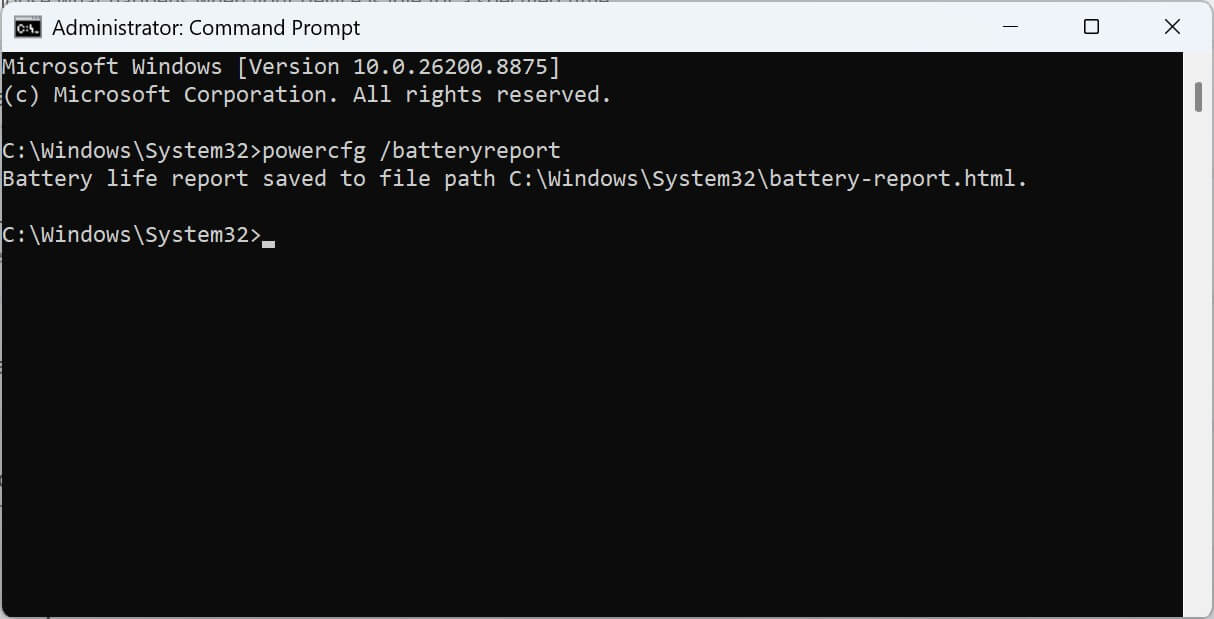
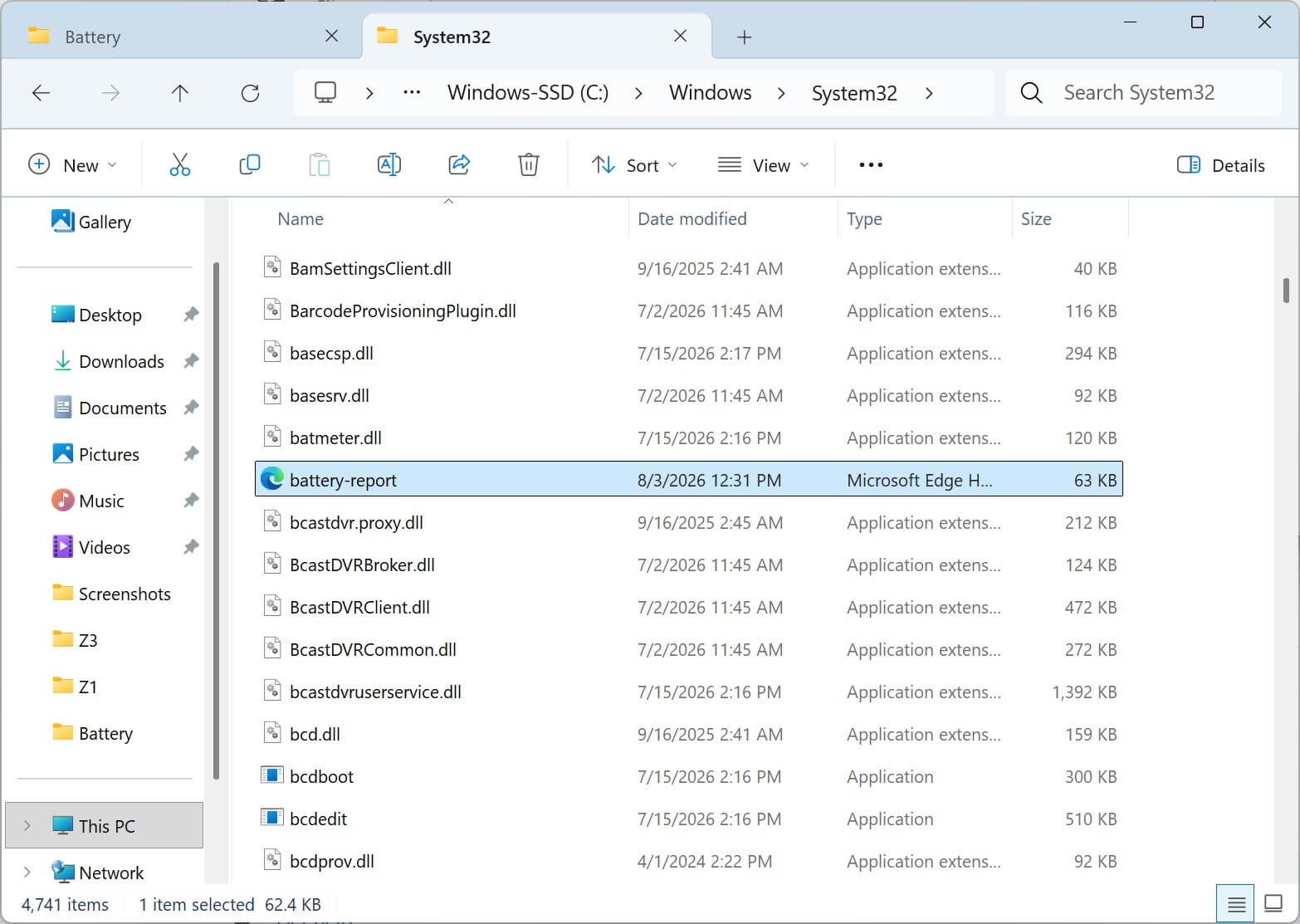
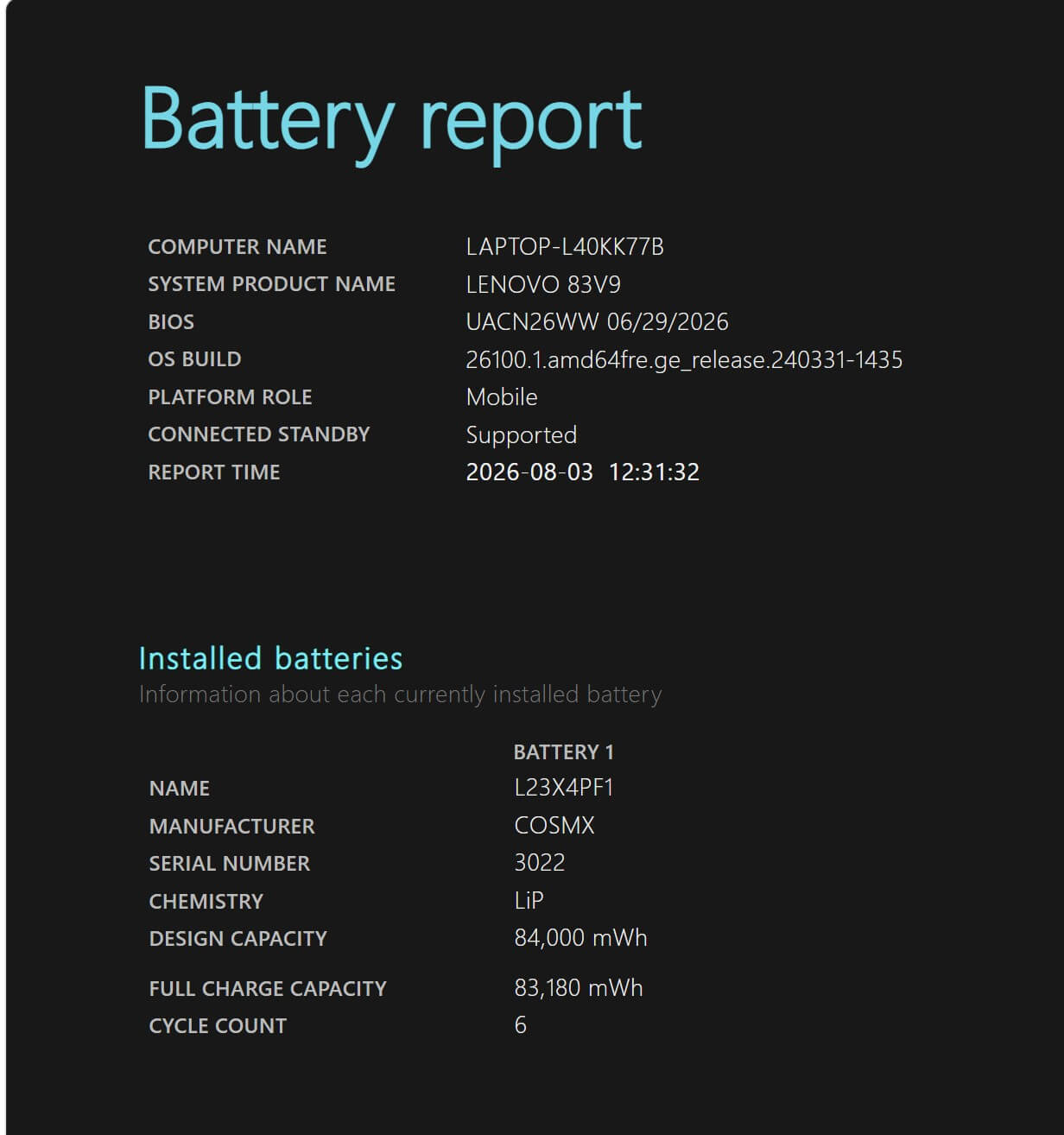
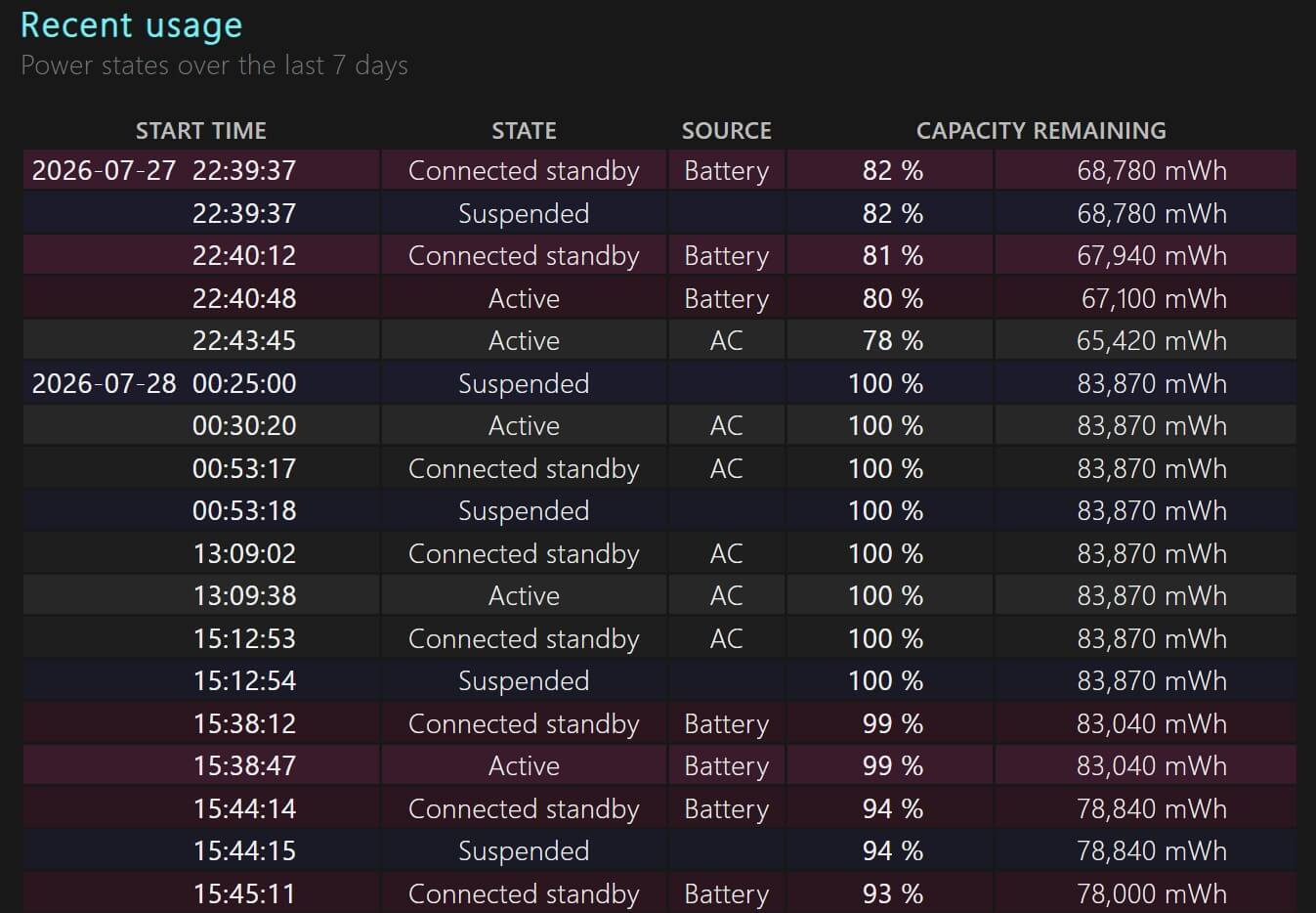
เมื่อใช้งานไประยะหนึ่งแล้วอยากรู้ว่าตอนนี้สภาพแบตเตอรี่ในโน้ตบุ๊คเสื่อมไปเท่าไหร่แล้ว แต่ละระบบปฏิบัติการก็มีวิธีเช็คโดยละเอียดเพื่อแก้ปัญหาและป้องกันโน๊ตบุ๊คแบตเสื่อมเร็วได้ สำหรับโน้ตบุ๊ค Windows ให้เปิด Command Prompt แบบ “Run as administrator” แล้วพิมพ์คำสั่ง
powercfg /batteryreport
Windows 10 / 11 จะเก็บข้อมูลแบตเตอรี่โดยละเอียดแล้วสร้างไฟล์ battery-report ให้อ่านในโฟลเดอร์ C:\Windows\System32 เมื่อเข้ามาแล้วจะเห็นรายละเอียดตัวเครื่องแทบทั้งหมด ให้ดูตรง Installed batteries จะเห็นข้อมูลโดยละเอียดว่าแบตเตอรี่ผลิตโดยบริษัทใด, ประเภทไหนและมีความจุกี่ mAh รวมถึง Cycle การชาร์จด้วยว่าระบบชาร์จจากแบตเตอรี่หมดจาก 0% จนเต็มกี่รอบแล้ว หากเลื่อนลงมาจะเห็นรายละเอียดอื่นๆ ไม่ว่าจะสถานะการชาร์จ, แหล่งพลังงาน, ปริมาณแบตเตอรี่เป็นเลขเปอร์เซ็นต์ไปจนปริมาณมิลลิวัตต์ชั่วโมง (mWh) ฯลฯ ด้วย
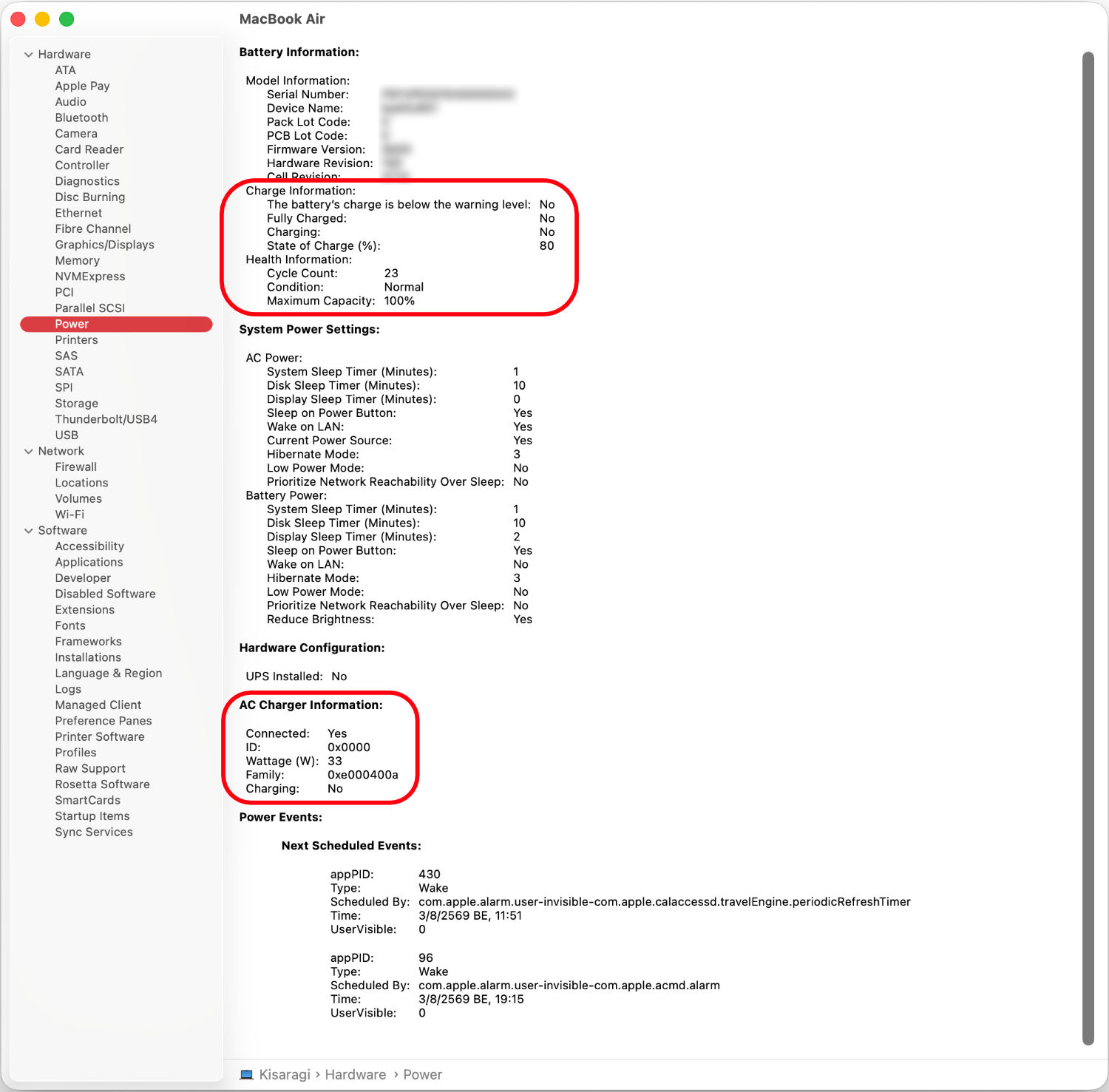
วิธีการเช็คของ macOS จะเปิดเช็คง่ายกว่ามากและเลือกแต่ข้อมูลสำคัญทำความเข้าใจง่ายขึ้นมาให้ดูเป็นหลัก ต่างจาก Windows ที่เน้นรายละเอียดเยอะกว่า โดยวิธีเปิดหน้าต่างนี้ให้ทำตามนี้
Settings > General > About > System Report… > Power
ในหัวข้อ Power จะรวมข้อมูลต่างๆ เอาไว้แต่จุดควรใส่ใจจะมี 3 ส่วนหลัก คือ
- Charge Information – โชว์รายละเอียดเกี่ยวกับการชาร์จแบตฯ ว่าตอนนี้แบตเตอรี่เก็บประจุไฟได้น้อยกว่าที่ควรเป็นหรือยัง (The battery’s charge is below the warning level) และตอนนี้ชาร์จไฟอยู่หรือไม่และชาร์จจนเต็มหรือเปล่า? และแสดงสถานะว่าชาร์จไฟไปกี่เปอร์เซ็นต์? เช่นในภาพตัวอย่างผู้เขียนตั้งขีดจำกัดการชาร์จเอาไว้ 80% ก็จะขึ้นตรงหน้านี้ด้วย
- Health Information – นับวงรอบการชาร์จ (Cycle Count) ว่าแบตเตอรี่ก้อนนี้ชาร์จจนครบ 100% ไปกี่ครั้งแล้ว? สถานะแบตเตอรี่ยังปกติหรือเปล่า? เก็บไฟได้มากสุดกี่เปอร์เซ็นต์ (Maximum Capacity)
ถัดลงมาในหัวข้อ AC Charger Information จะโชว์สถานะของ MacBook โดยมีจุดให้สังเกตหลักๆ คือ Connected แจ้งสถานะว่าโน้ตบุ๊คต่อสายชาร์จอยู่หรือไม่ ถัดลงมา Wattage (W) เพื่อโชว์ว่าเครื่องดึงกระแสไฟไปใช้งานกี่วัตต์ เช่นในตัวอย่างจะใช้ไฟ 33W และ Charging จะบอกว่าตอนนี้อะแดปเตอร์ชาร์จไฟอยู่หรือไม่ ถ้าเป็น No คือไม่ชาร์จและดึงไฟจากอะแดปเตอร์มาใช้โดยตรง
สำหรับปริมาณ Cycle การชาร์จ MacBook รวมถึงอุปกรณ์ชิ้นอื่นของ Apple แล้ว ทางบริษัทก็มีเว็บเพจแสดงข้อมูลส่วนนี้โดยเฉพาะเอาไว้โดยเฉพาะ อย่างแบตเตอรี่ของ MacBook ทุกรุ่นถ้าชาร์จถึง 1,000 Cycle แล้ว จะต้องเก็บประจุไฟฟ้าไว้ได้ราว 80% หากใช้มา 1 ปี แล้วลดต่ำกว่านี้ก็นำไปเคลมกับศูนย์บริการของ Apple ได้ทันที ส่วนผลิตภัณฑ์ชิ้นอื่นมีปริมาณ Charge cycle ดังนี้
- iPhone – ถ้าชาร์จถึง 500 Cycle แล้ว จะต้องเก็บประจุไฟฟ้าไว้ได้ราว 80%
- Apple Watch – ถ้าชาร์จถึง 1,000 Cycle แล้ว จะต้องเก็บประจุไฟฟ้าไว้ได้ราว 80%
- iPad – ถ้าชาร์จถึง 1,000 Cycle แล้ว จะต้องเก็บประจุไฟฟ้าไว้ได้ราว 80%
วิธีการนับ Charge cycle จะใช้การสะสมจนถึง 100% ไม่ว่าจะใช้จนแบตเตอรี่หมดเครื่องดับแล้วชาร์จกลับมาใหม่จนเต็มหรือสะสมแบบ 50+50%, 10+20+30+40% ก็นับเป็น 1 Cycle เช่นกัน ซึ่งการนับนี้ใช้ร่วมกับทุกอุปกรณ์ไม่ว่าจะโน้ตบุ๊ค, แท็บเล็ตหรือสมาร์ทโฟนก็ใช้วิธีนี้ทั้งหมด ถ้าหมั่นเช็คเป็นระยะๆ จะได้ทราบว่าควรจัดการแก้ปัญหาและป้องกันโน๊ตบุ๊คแบตเสื่อมเร็วได้เหมาะสมขึ้น
5. เปิดเครื่องทำความสะอาดเป็นระยะๆ ช่วยยืดอายุการใช้งานได้!
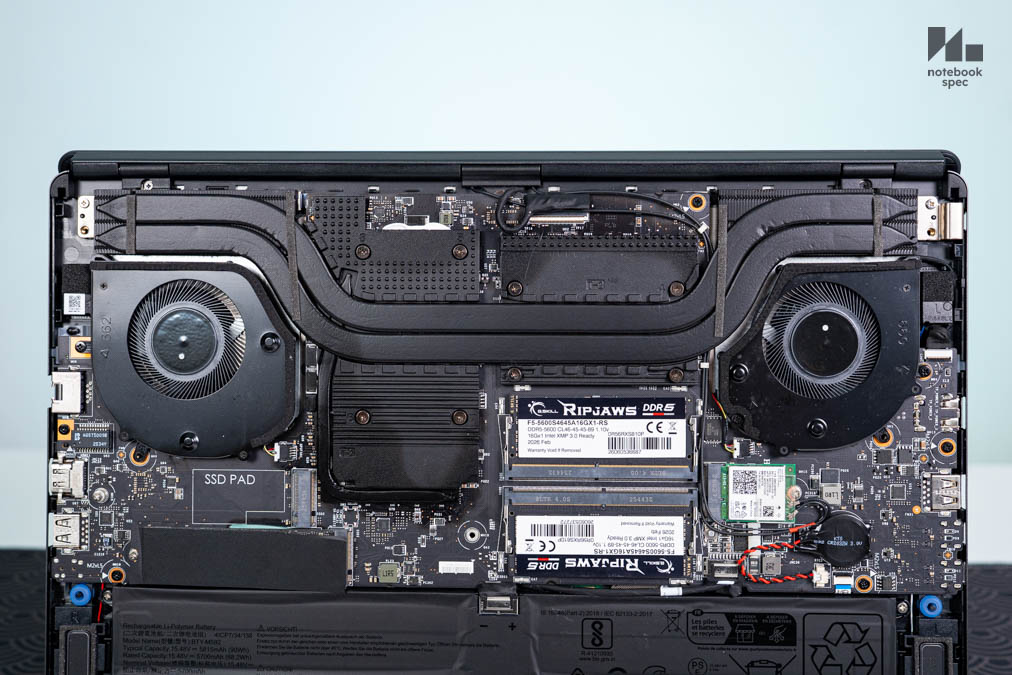
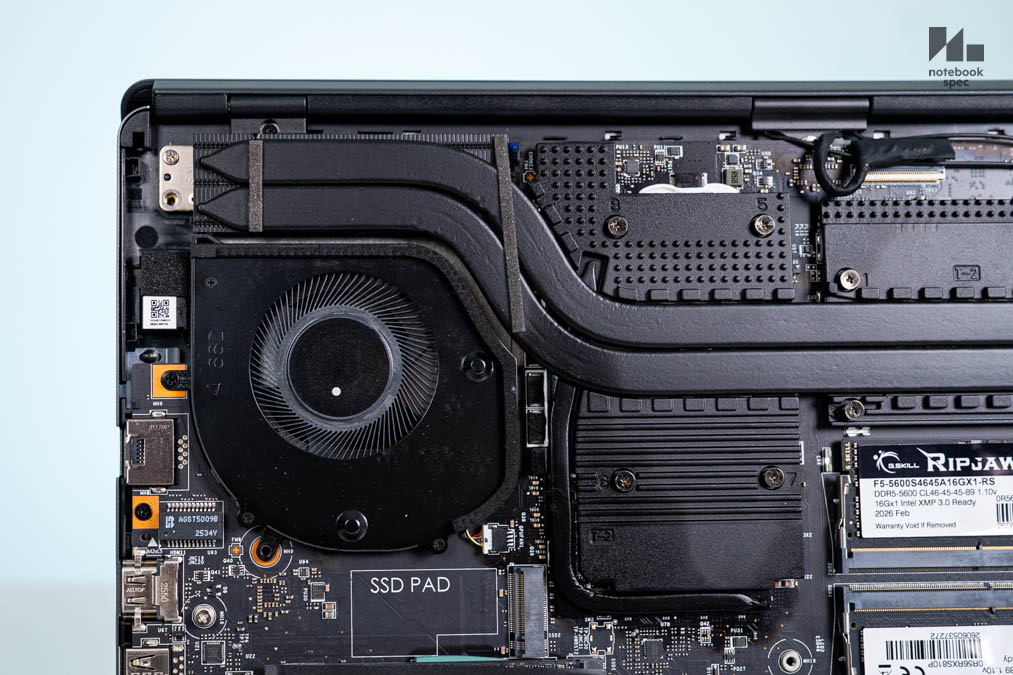
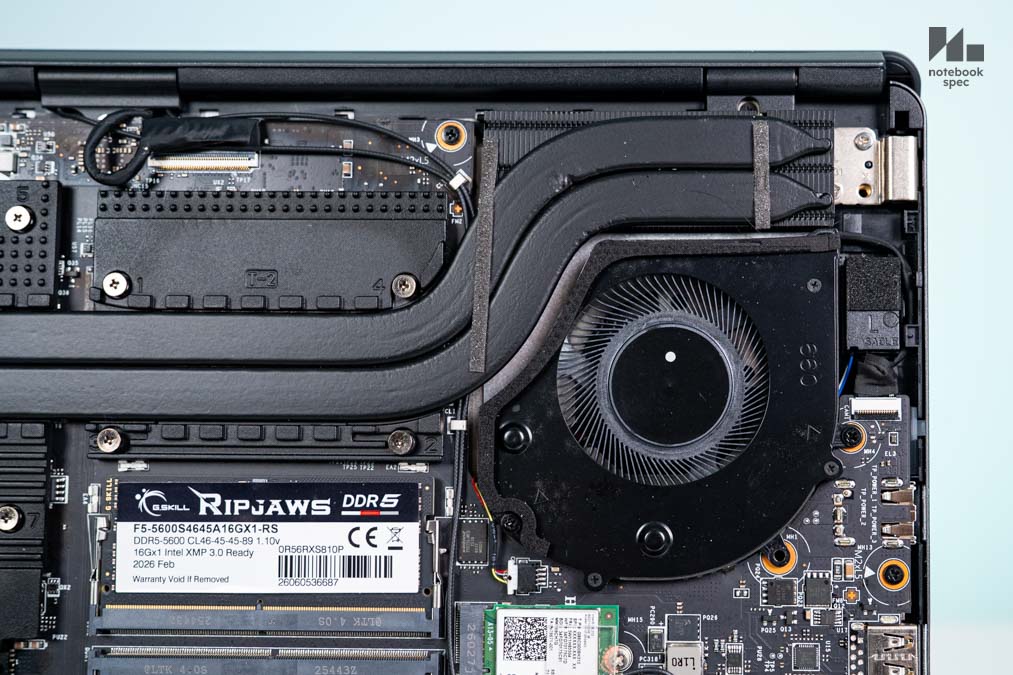
อีกวิธีแก้ปัญหาและป้องกันโน๊ตบุ๊คแบตเสื่อมเร็วอย่างการทำความสะอาดพัดลมและชิ้นส่วนภายในให้สะอาดอยู่เสมอทุก 6 เดือน หรือ 1 ปี ก็ช่วยยืดอายุแบตเตอรี่ให้นานขึ้นเช่นกัน คิดภาพว่าถ้าใช้งานในโหมดแบตเตอรี่บ่อยๆ แล้วมีฝุ่นจับพัดลมแล้วระบายความร้อนไม่ดีก็ใช้พลังงานแบตเตอรี่เพิ่มขึ้นแล้วต้องต่อสายชาร์จไฟกลับถี่กว่าเดิมก็เป็นการเร่ง Charging cycle ทางอ้อมแล้ว อุณหภูมิยังกระจายไปถึงชิ้นส่วนอื่นให้เสื่อมสภาพเร็วกว่าเดิมจนโน้ตบุ๊คเครื่องนั้นอายุสั้นกว่าที่ควร
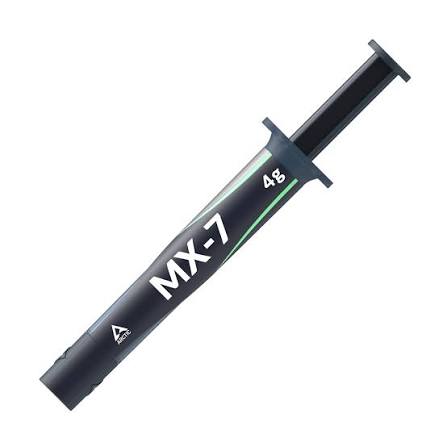
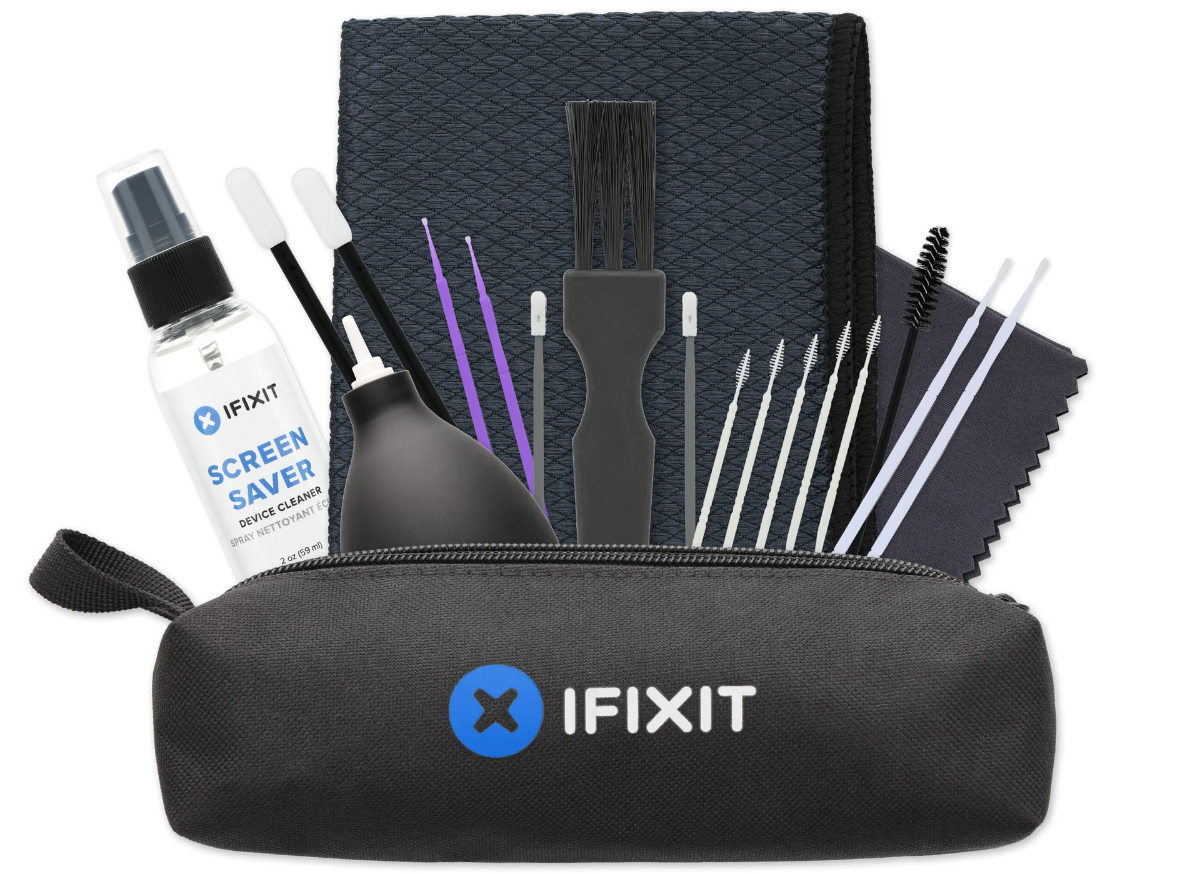
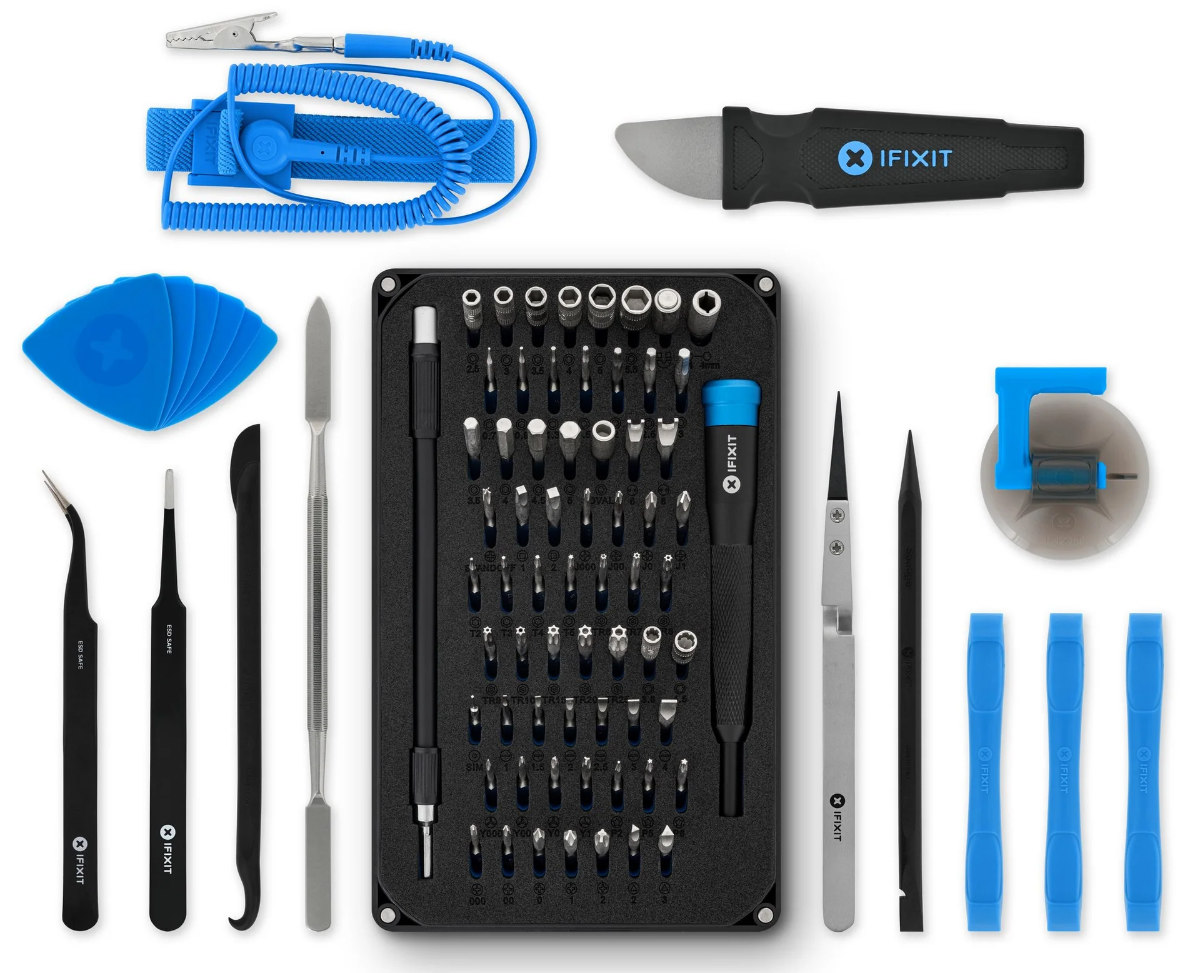
วิธีการดูแลและรักษาความสะอาดโน้ตบุ๊คเบื้องต้นนอกจากเช็ดทำความสะอาดตัวเครื่องด้วยผ้าแห้งและใช้ไม้ปลายแหลมเขี่ยเศษฝุ่นผงจากซอกมุมทั่วตัวเครื่อง, เช็ดหน้าจอด้วยผ้าเช็ดแว่นพ่นสเปรย์เช็ดหน้าจอโดยเฉพาะจนสะอาดแล้ว ก็ทำความสะอาดภายในเครื่องโดยแกะฝาเป่าลมไล่เศษฝุ่นผงกับเส้นผมต่างๆ ยิ่งถ้ามีอุปกรณ์และความรู้ระดับหนึ่งแนะนำให้แกะฮีตซิ้งค์แล้วเป่าไล่ฝุ่นของพัดลมระบายความร้อนกับฮีตซิ้งค์ให้สะอาดแล้วเปลี่ยนซิลิโคนให้ซีพียูจีพียูด้วยจะดีมาก ถ้าหาซื้ออุปกรณ์มาพร้อมแล้วอยากทดลองทำเองก็สามารถเปิดดูในอินเทอร์เน็ตแล้วลองทำตามได้เช่นกัน
6. แนะนำพฤติกรรมควรทำช่วยยืดอายุแบตเตอรี่ให้นานขึ้น
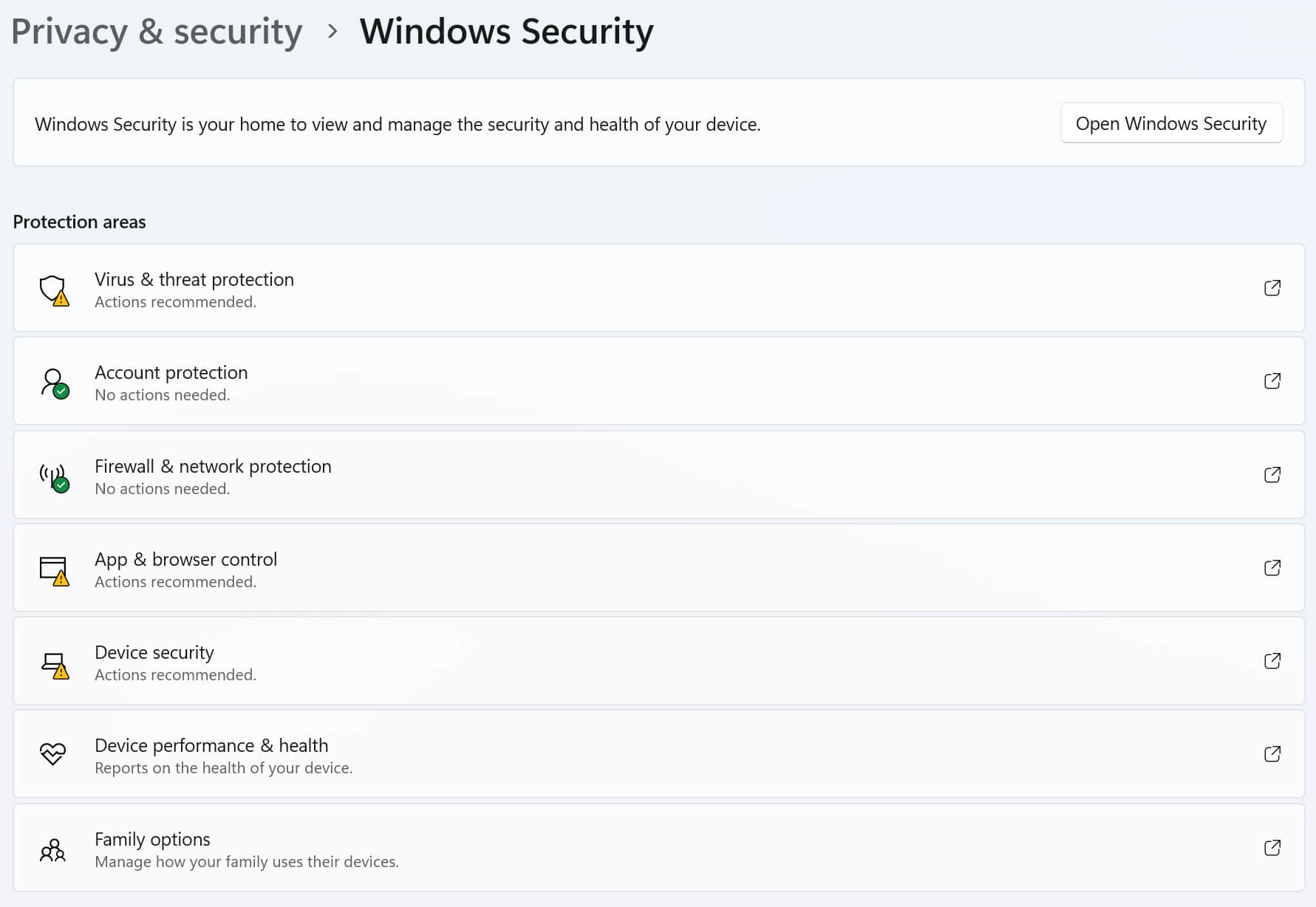
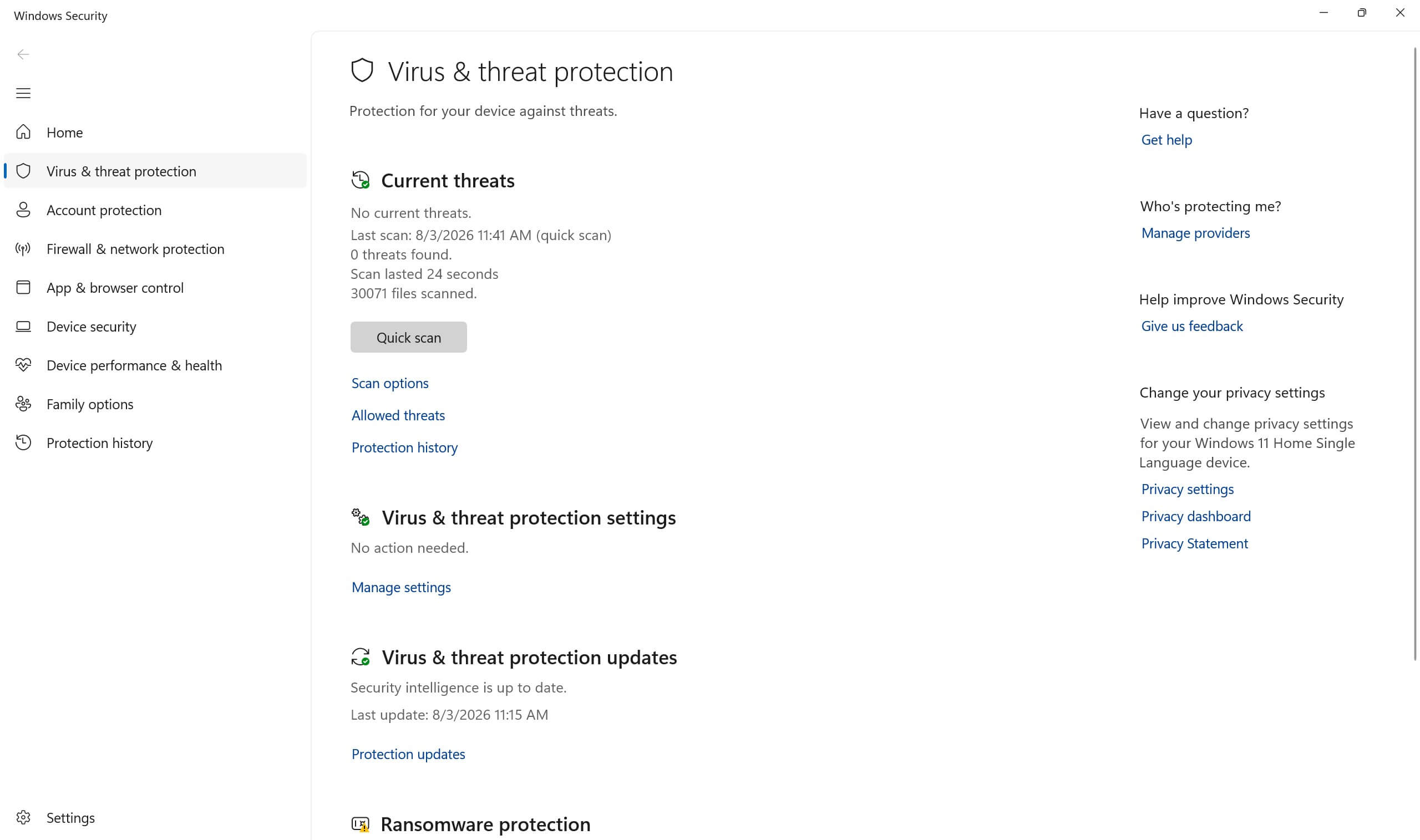
นอกจากใช้เงินแก้ปัญหา ถ้าแก้ปัญหาและป้องกันโน๊ตบุ๊คแบตเสื่อมเร็วด้วยพฤติกรรมใช้งานส่วนตัวด้วยก็ยิ่งดี เริ่มต้นคือหมั่นใช้ Windows Defender Antivirus สแกนล้างมัลแวร์เป็นระยะๆ เพื่อลบไฟล์อันตรายไม่ให้เรียกใช้ทรัพยากรในเครื่องเกินจำเป็น ซึ่งบางคนอาจจะใช้ Antivirus แบรนด์อื่นจากความมั่นใจหรือเหตุผลใดก็ตาม แต่ระบบนี้ของ Windows 11 เองก็ทำงานได้ดีเช่นกัน
เวลาใช้งานก็เข้าจากทาง Settings > Privacy & security > Windows Security เลือก Virus & threat protection เลือก Quick scan เพื่อเช็คโดยคร่าวๆ หรือกด Scan options เลือกเป็น Full scan เมื่อมีเวลาก็ได้ แนะนำให้ทำเดือนละครั้งแล้วเปิด Windows Firewall ไว้ด้วยจะดีมาก
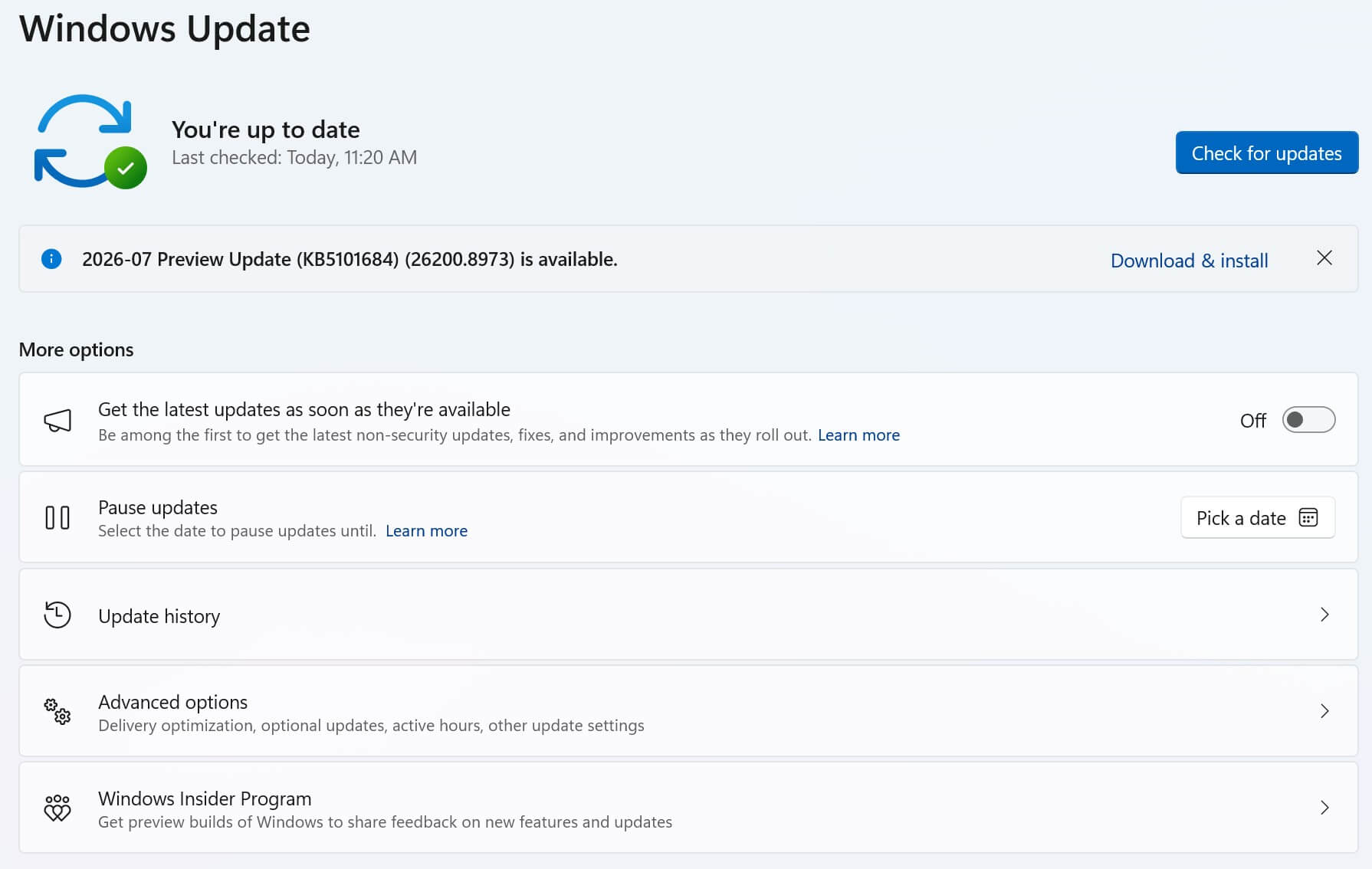
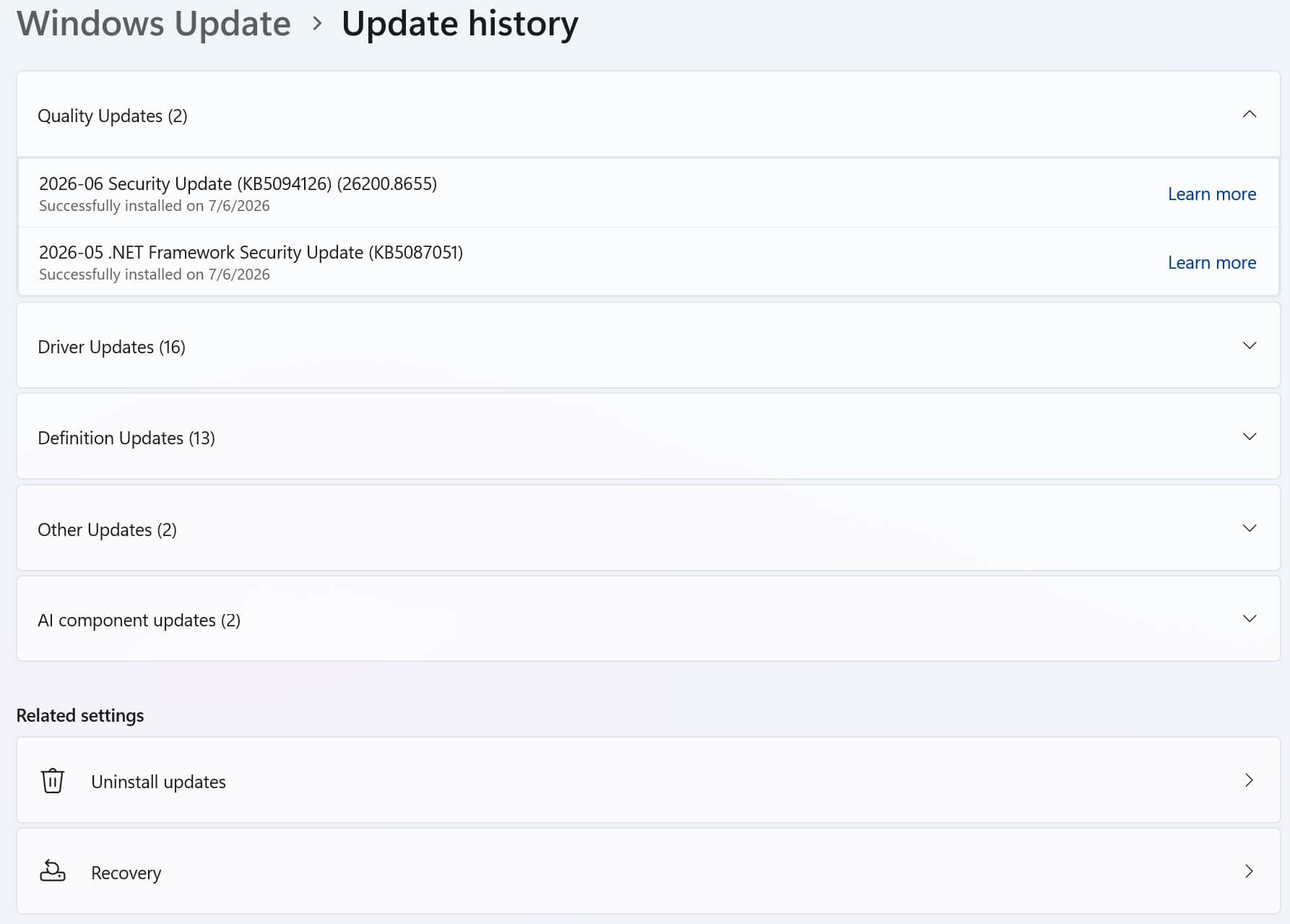
ถัดจากสแกนมัลแวร์แล้ว ก็ควรอัพเดตแพทช์ของ Windows 11 เป็นระยะๆ ให้ทำงานดีขึ้น อาจจะรอให้ระบบขึ้นแจ้งเตือนหรือสั่งอัพเดตโดยตรงเลยก็ดี นอกจากช่วยแก้ปัญหาในแพทช์ก่อนๆ ได้แล้วยังอัพเดตฐานข้อมูลมัลแวร์ให้ทันสมัยขึ้น นอกจากนี้ถ้าเลือกหัวข้อ Advanced options จะโหลดไดรเวอร์เสริมจากฐานข้อมูลของ Microsoft มาได้ หรือถ้าแพทช์ในช่วงเดือนนี้ไม่มั่นใจจะสั่งหยุดการอัพเดตไปก่อนก็กด Pause updates สัก 1~4 สัปดาห์ก็มีตัวเลือกเหมือนกัน
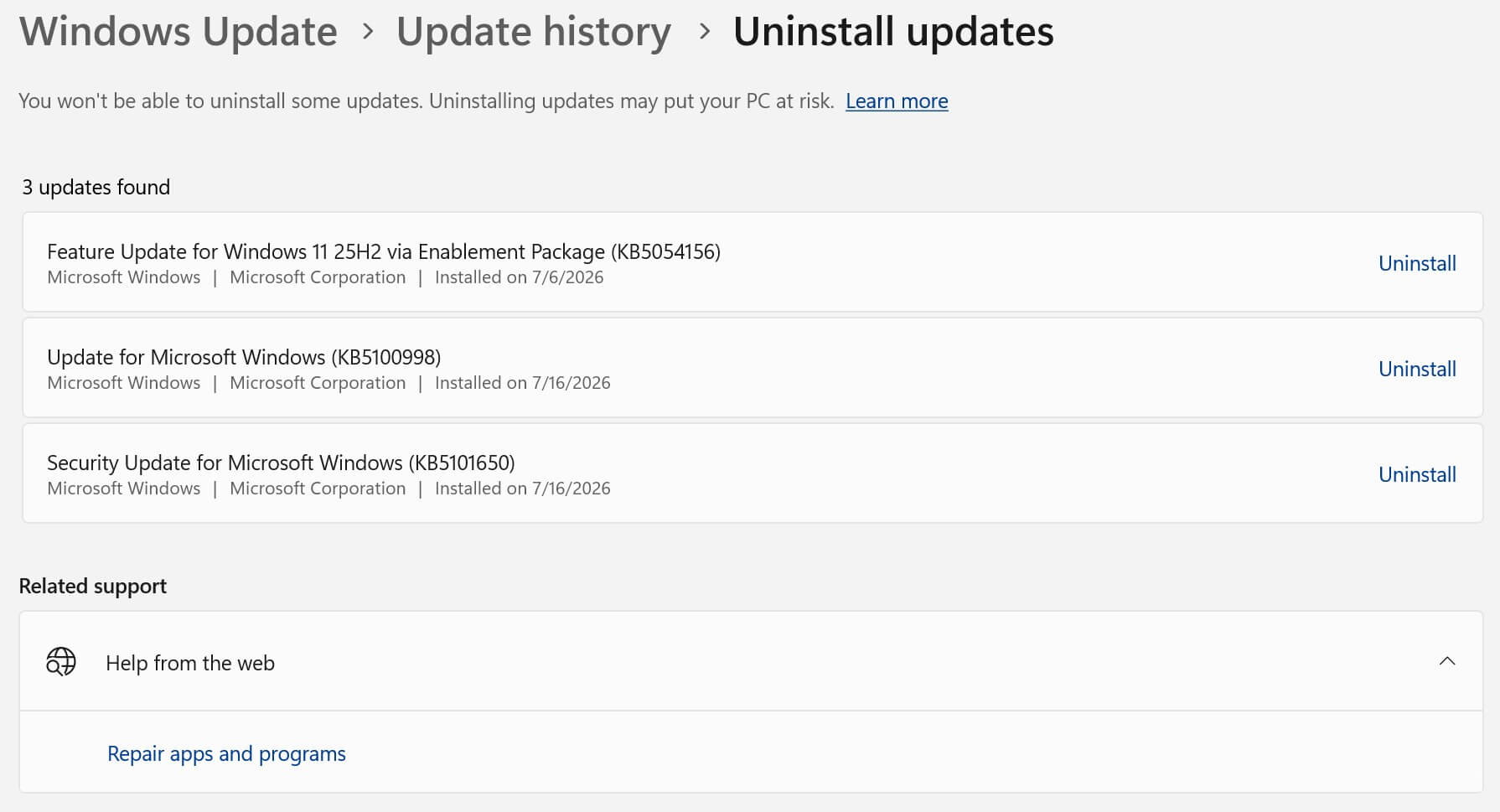
กรณีอัพเดตแล้วแพทช์มีปัญหาไม่ประทับใจหรือเกิดบั๊กแล้วอยากย้อนกลับไปเวอร์ชั่นก่อน ก็เลือกตรง Uninstall updates สั่งลบแล้วรีสตาร์ทเครื่องสักครั้งก็แก้ปัญหาได้เหมือนกัน อาจจะเสียเวลาสักนิดแต่ก็ช่วยแก้ปัญหาได้ ลดความยุ่งยากไปได้พอควร
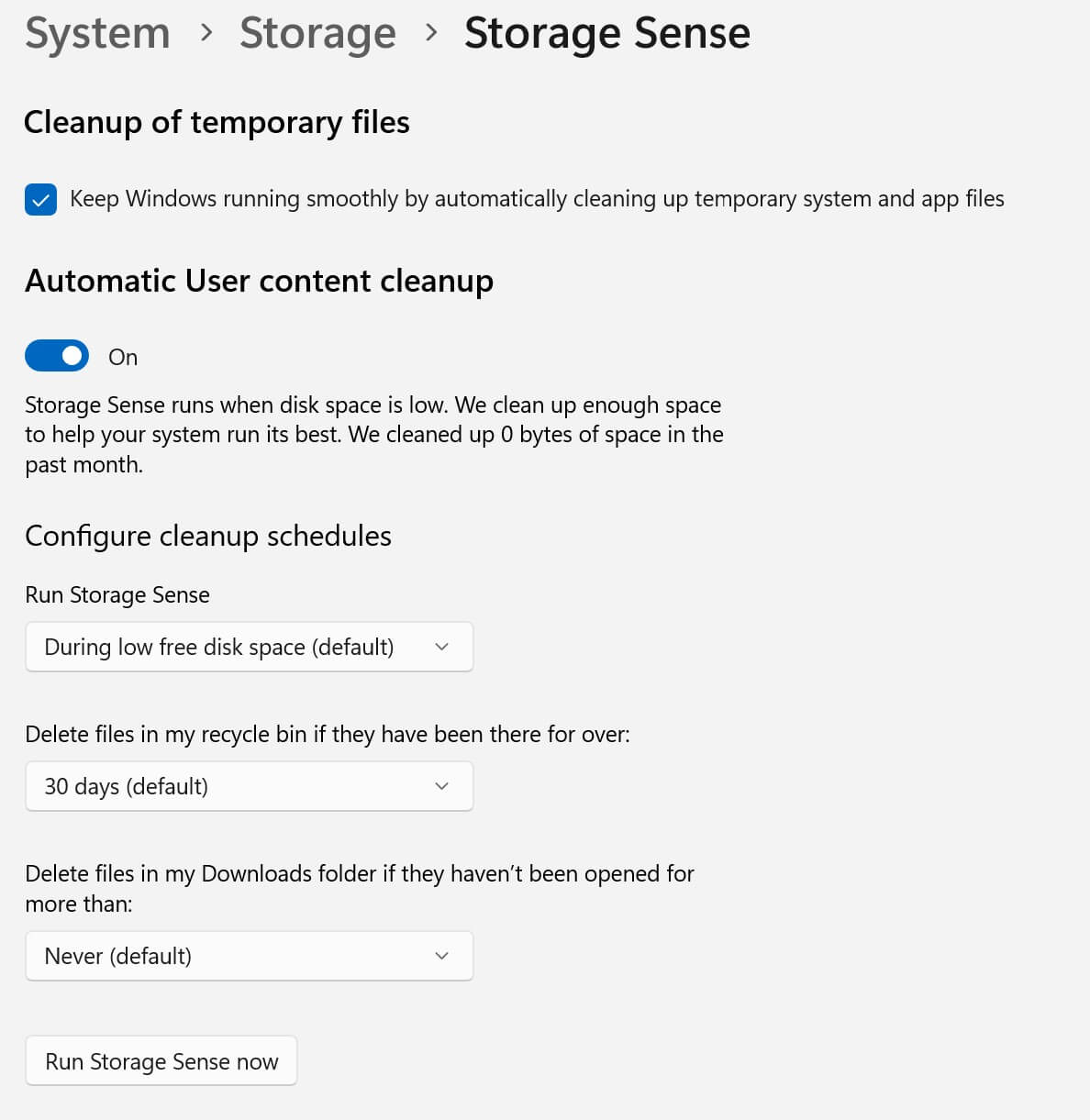
นอกจากนี้ถ้าใครใช้ Windows 11 แนะนำให้เปิดระบบ Storage Sense ให้ระบบตรวจสอบแล้วลบไฟล์ขยะในระบบทิ้ง นอกจากไม่ส่งผลเสียกับโน้ตบุ๊คของเราแล้วยังได้พื้นที่กลับมาใช้งานแถมแก้ปัญหาและป้องกันโน๊ตบุ๊คแบตเสื่อมเร็วในทางอ้อมโดยลดปริมาณไฟล์เกินจำเป็นออกไปไม่ให้ระบบปฏิบัติการแล้ว ฟีเจอร์นี้ยังทำงานเบื้องหลังไม่รบกวนการใช้งานตามปกติแน่นอน
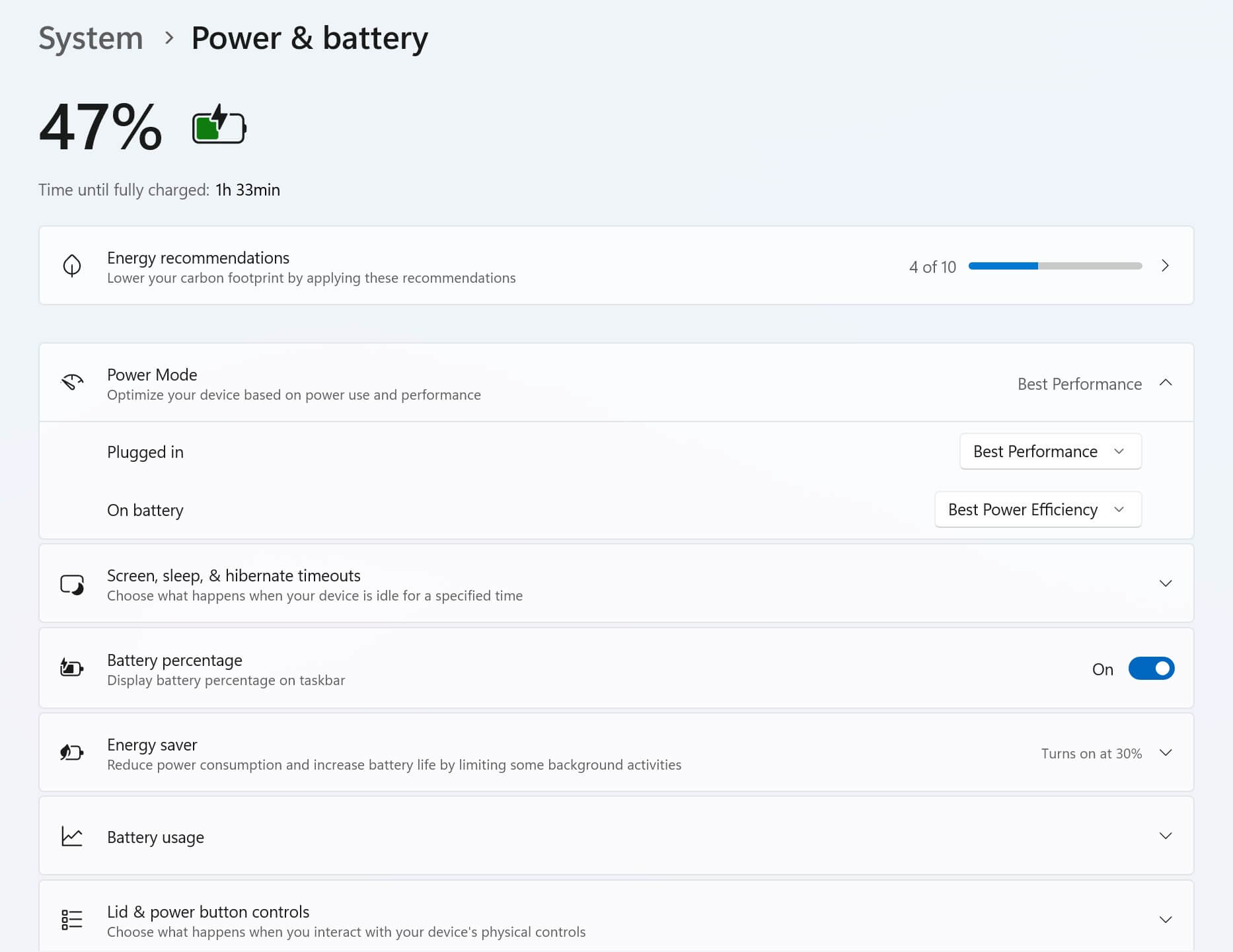
นอกจากนี้ในหัวข้อ Power & battery ก็มีหัวข้อ Energy recommendations ไว้แก้ปัญหาและป้องกันโน๊ตบุ๊คแบตเสื่อมเร็วอย่างรวดเร็วให้กด Apply all แล้วระบบจะปรับการตั้งค่าทั้งหมดให้ลดการใช้งานแบตเตอรี่เพื่อประหยัดพลังงานให้ไม่ต้องชาร์จบ่อยแล้วนับ Charging cycle ซึ่งจะหรี่แสงหน้าจอลงแล้วปิดใน 3~10 นาที, ปิด HDR, เข้า Sleep mode เมื่อไม่ใช้งาน ฯลฯ ซึ่งเหมาะกับโน้ตบุ๊คทำงานแต่ไม่ตอบโจทย์เกมมิ่งโน้ตบุ๊คนัก
ส่วนถ้าใครอยากตั้งค่าเครื่องในหมวดนี้ด้วยตัวเอง ขอแนะนำเป็นวิธีตั้งค่าส่วนตัวของผู้เขียนดังนี้
- Power Mode เลือก Plugged in เป็น Best Performance ส่วน On battery เป็น Best Power Efficiency เวลาต่อสายชาร์จก็ทำงานเต็มที่และประหยัดแบตเตอรี่ขึ้นพอควร
- Screen, sleep, & hibernate timeouts ให้เป็นค่าพื้นฐาน (Default) ของ Windows 11
- Energy saver โดยพื้นฐานแล้วโหมดนี้จะทำงานเมื่อแบตเตอรี่เหลือ 30% อาจจะลดมา 20% ก็ได้หรือปล่อยไว้ดังเดิมก็ได้ โดยตัวมันจะปิดฟีเจอร์และแอนิเมชั่นเกินจำเป็นของ Windows ให้ใช้งานได้นานขึ้นและถนอมแบตเตอรี่ไปในตัว
7. ถ้าแบตเตอรี่หมดสภาพก็ได้เวลาเปลี่ยนใหม่!
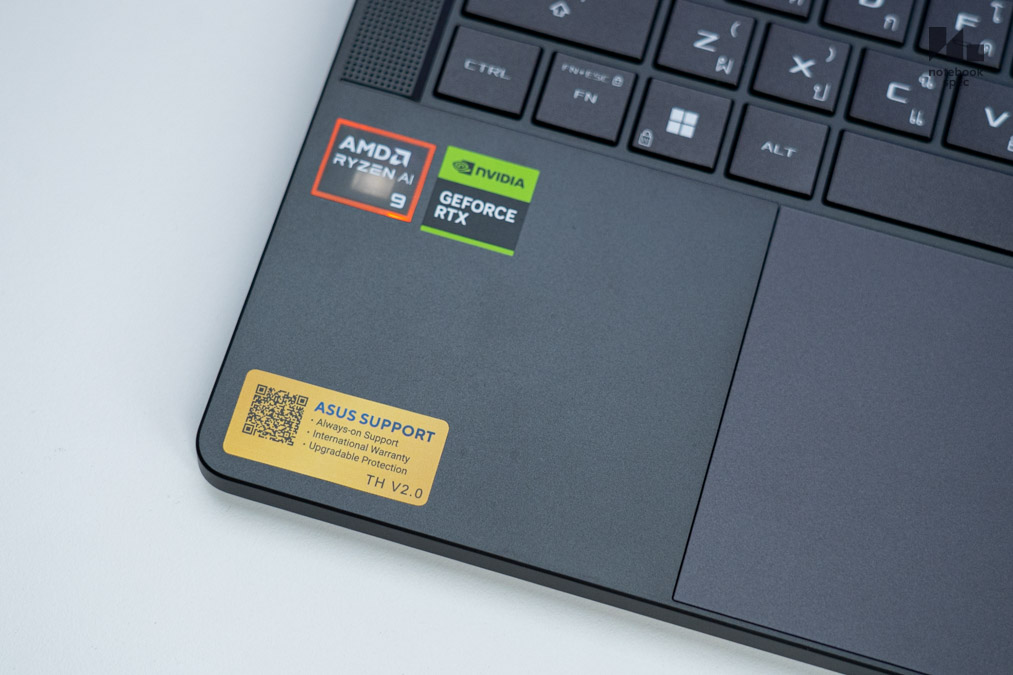
สุดท้ายถ้าถนอมจนถึงที่สุดแล้วแบตเตอรี่เสื่อมสภาพจนไม่เก็บไฟ เปิดใช้งานไม่นานแล้วเครื่องดับก็ควรส่งศูนย์บริการแล้วเปลี่ยนอะไหล่แท้ไปเลยจะดีกว่า กรณีซื้อเครื่องจากแพลตฟอร์มขายสินค้าก็แค่สังเกตสติกเกอร์พร้อม QR Code ตรงแท่นวางข้อมือแล้วเอาสมาร์ทโฟนสแกนก็ติดต่อได้ทันที หรือถ้าซื้อจากหน้าร้านคอมพิวเตอร์ตามปกติก็นำเครื่องและสายชาร์จไปติดต่อทางร้านค้าเพื่อส่งเคลมก็ได้ ถือว่าสะดวกรวดเร็วมากแต่ต้องใช้เวลาราว 1~2 สัปดาห์ ไม่รวมวันหยุดนักขัตฤกษ์ แต่ถ้ารุ่นนั้นมี On-site service ก็นัดช่างผู้ชำนาญการมาให้บริการถึงที่ได้เลย
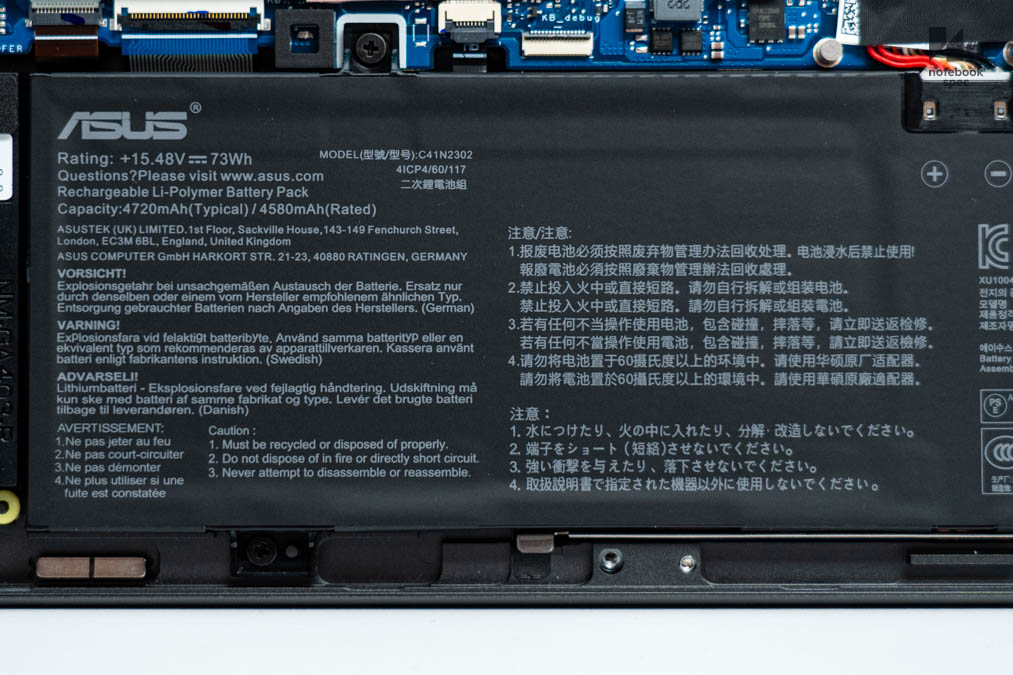
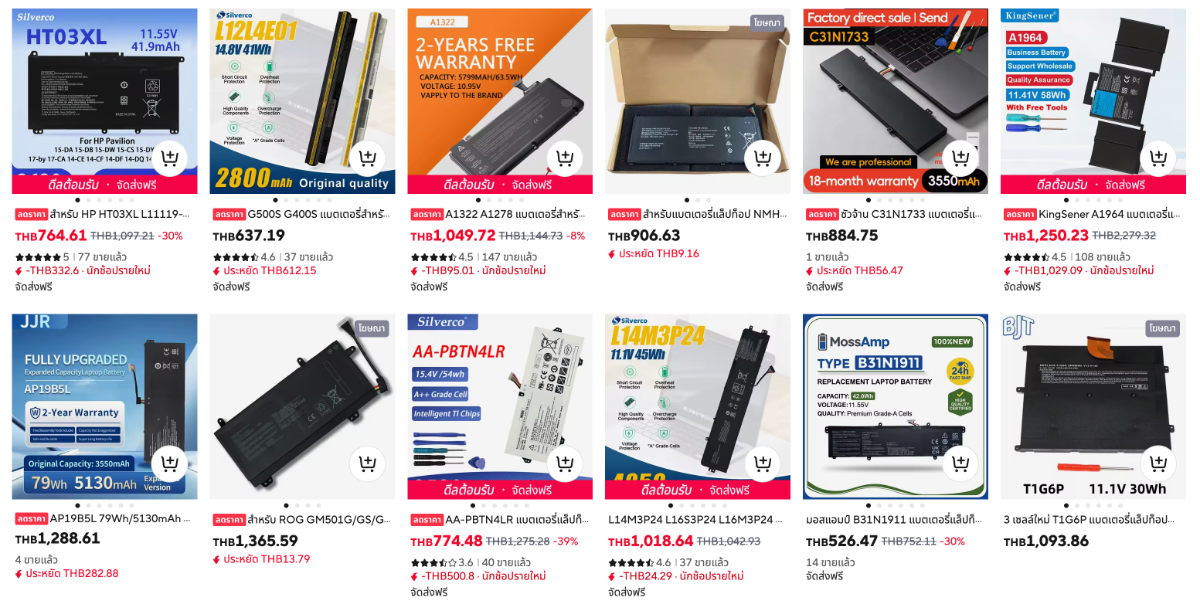
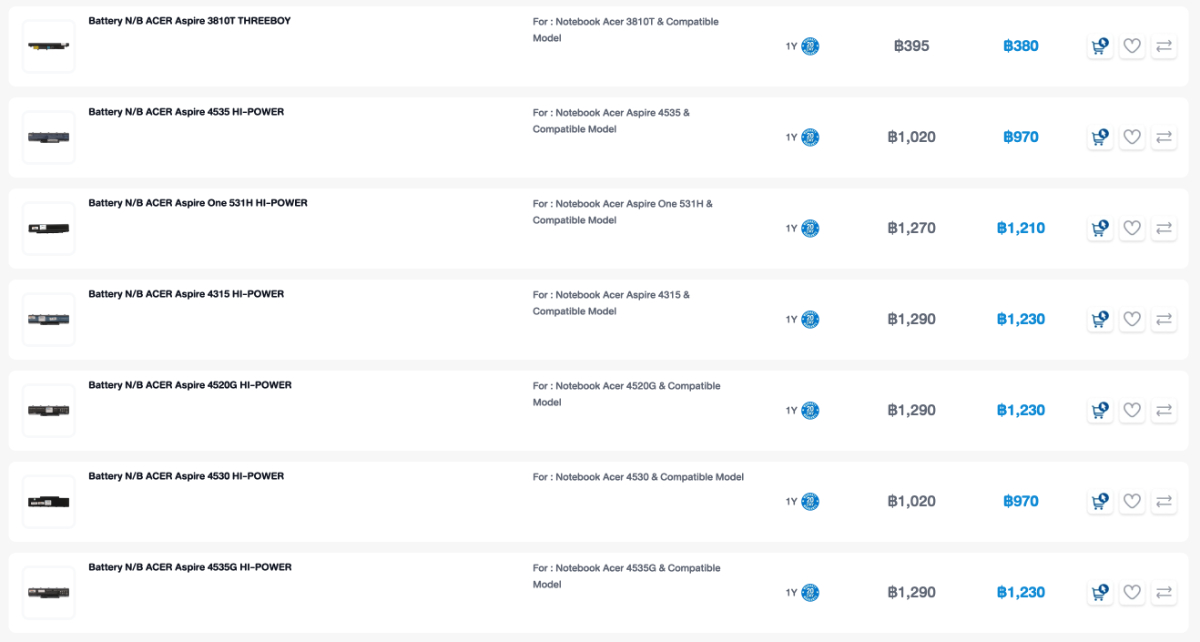
กลับกันถ้าโน้ตบุ๊คเก่าแล้วไม่คุ้มส่งศูนย์แล้วจะซ่อมเองก็ไม่มีปัญหา เพียงเปิดฝาแล้วขันน็อตออกและถอดสายเชื่อมต่อแล้วหาซื้อแบตเตอรี่โมเดลเดียวกันมาเปลี่ยนก็ใช้ได้เหมือนเดิมแล้ว อาจจะเปิดโปรแกรมประจำเครื่องเพื่อคาลิเบรตแบตเตอรี่สักหน่อยก็จะดีมาก
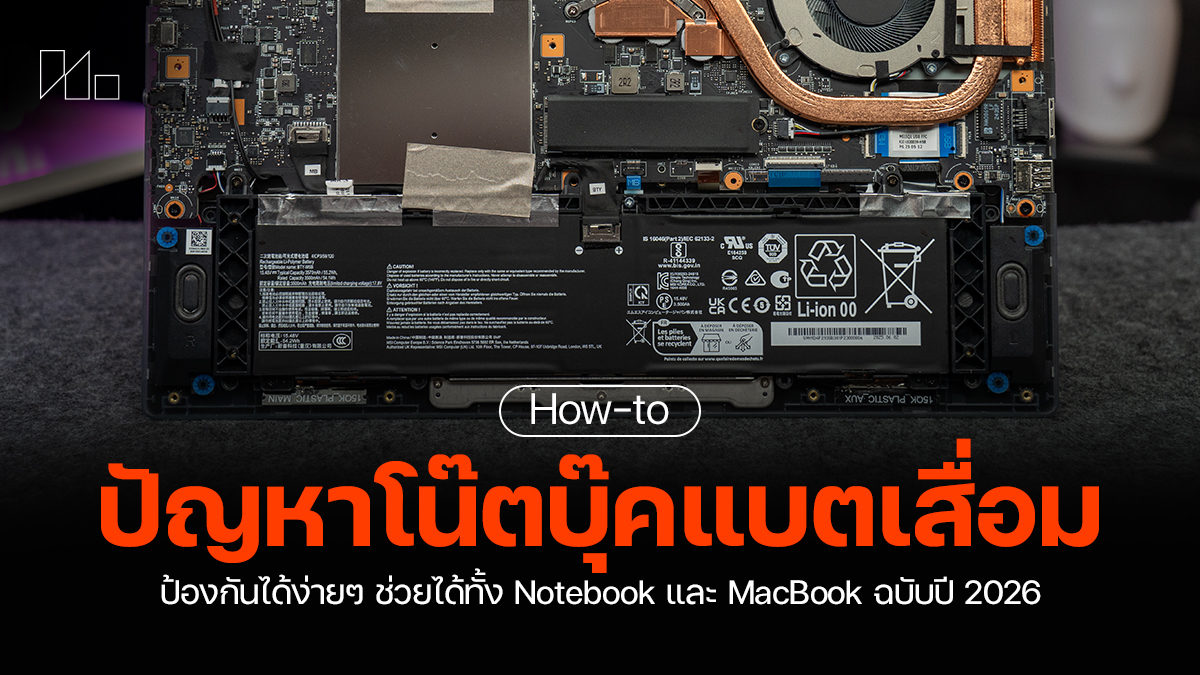
วิธีดูรุ่นแล้วซื้อแบตเตอรี่มาเปลี่ยนให้สังเกตตรงคำว่า “Model” เช่น C41N2302 ในภาพตัวอย่างหรือนำชื่อรุ่นไปค้นหาบนแพลตฟอร์มได้เลย แต่วิธีนี้เหมาะกับคนมีประสบการณ์หรือมีแหล่งอะไหล่ไว้ใจได้มากกว่า เพราะถ้าได้อะไหล่เทียบราคาถูกแต่คุณภาพไม่ดีอาจเกิดปัญหาตามมาจนราคาการแก้ปัญหาแพงกว่าราคาแบตเตอรี่แท้จากศูนย์บริการก็เป็นไปได้ ดังนั้นจะใช้วิธีไหนเพื่อแก้ปัญหาและป้องกันโน๊ตบุ๊คแบตเสื่อมเร็วก็ขึ้นอยู่กับวิจารณญาณและการตัดสินใจของผู้ใช้แต่ละคนว่าวิธีไหนเหมาะสมที่สุด
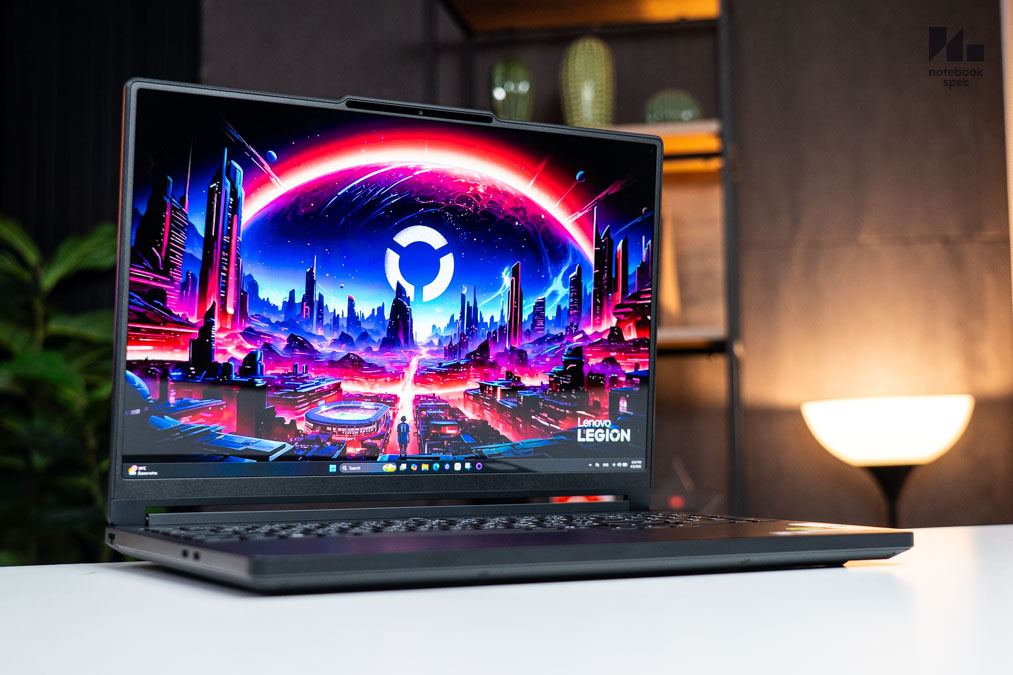
การซ่อมบำรุงและดูแลของใช้ส่วนตัวโดยเฉพาะโน้ตบุ๊คที่เป็นทั้งเครื่องมือทำมาหากินนั้น ถ้าดูแลให้ดีคอยทำความสะอาดแล้วเปลี่ยนอะไหล่เสียหายตามความเหมาะสม นอกจากยืดอายุให้มันใช้งานได้อีกหลายปีไม่ต้องเปลี่ยนคอมบ่อยๆ แล้ว ถ้าจะขายหรือส่งต่อให้คนใกล้ตัวก็เหมาะทั้งนั้น แต่วิธีการซ่อมบำรุงก็มีหลากหลายวิธีขึ้นอยู่กับแนวความคิดของแต่ละคนว่าถ้าเอาความสบายใจก็ส่งศูนย์บริการให้ช่างเฉพาะแบรนด์เป็นคนดูแล หรือถ้ารับความเสี่ยงได้จะไปร้านรับซ่อมด้านนอกมีความสามารถแล้วชอบงาน DIY จะทำเองก็ไม่มีปัญหา สุดท้ายแล้วจุดประสงค์ของคนที่ตัดสินใจซ่อมก็แค่หวังอย่างเดียวกันคือให้มันกลับมาทำงานได้อีกครั้งทั้งนั้น
บทความที่เกี่ยวข้อง