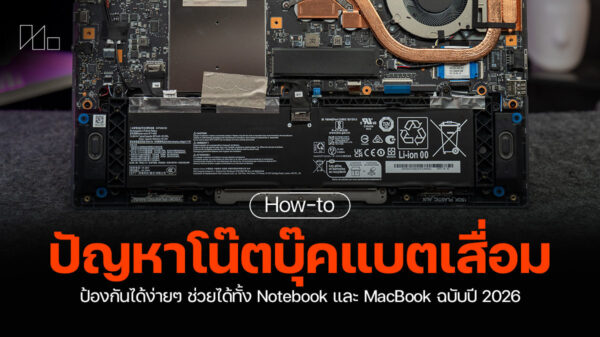





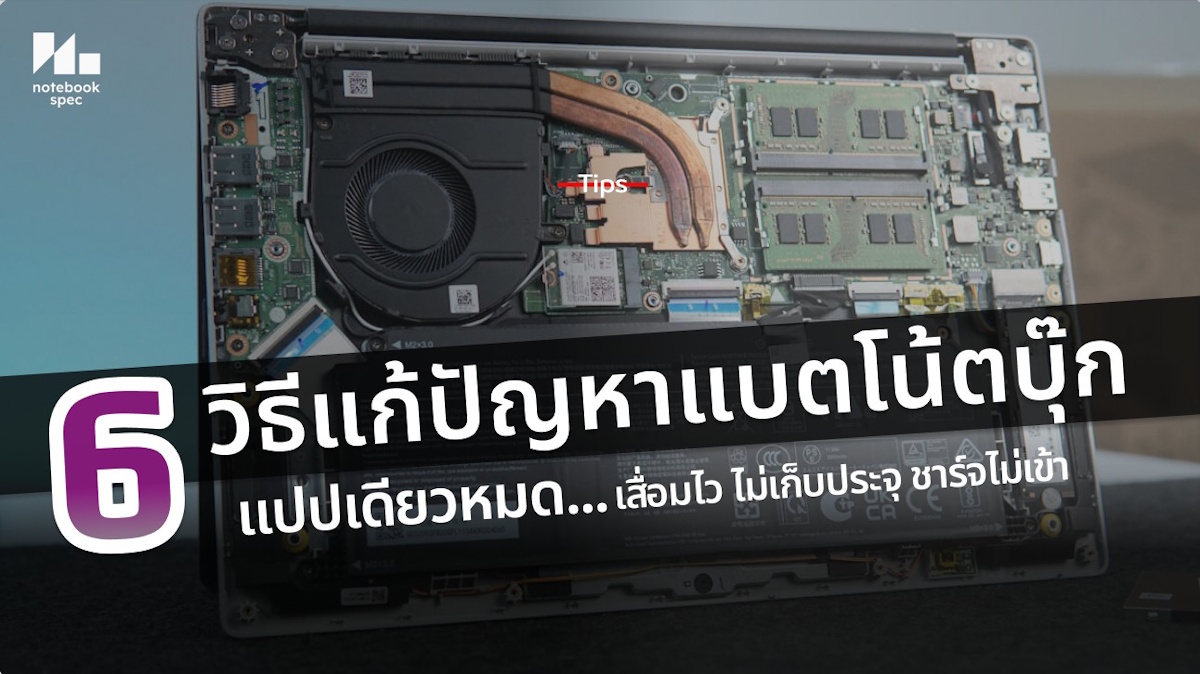
ปัญหาแบตโน้ตบุ๊กและการชาร์จไฟเป็นหนึ่งในปัญหายอดฮิตที่ผู้ใช้โน้ตบุ๊กเคยเจอ โดยเฉพาะคนที่ต้องใช้ทำงานอยู่เป็นประจำ ไม่ว่าจะเป็นอาการชาร์จไม่เข้าเลย เปิดเครื่องไม่ติด หรือแบตเตอรี่เก็บไฟไม่อยู่ เก็บไฟไม่ได้นานเหมือนช่วงแรกๆ ปัญหาเหล่านี้ เบื้องต้นอาจไม่ถึงกับเปลี่ยนโน้ตบุ๊กใหม่ เพราะบางครั้งแค่เปลี่ยนแบตใหม่หรือที่ชาร์จก็กลับมาใช้ได้แล้ว อย่างไรก็ดีบทความนี้จะสรุปข้อมูลเกี่ยวกับการสังเกตอาการ การแก้ไขเบื้องต้น การเปลี่ยนแบตเตอรี่ แหล่งซ่อมแซม และค่าใช้จ่าย เพื่อให้คุณสามารถตัดสินใจว่าจะซ่อมแซมหรือจะเปลี่ยนโน้ตบุ๊กใหม่ได้ในปี 2026 นี้
รวม 6 วิธีแก้ปัญหาแบตโน้ตบุ๊ก ชาร์จไม่เข้า เปิดไม่ติด แบตเสื่อม ทำอย่างไรปี 2026
- สังเกตอาการเบื้องต้นโน้ตบุ๊กของคุณเกิดปัญหาอะไร
- แนวทางการแก้ไขปัญหาแบตโน้ตบุ๊กเบื้องต้น
- เมื่อไหร่ที่ควรเปลี่ยนแบตเตอรี่หรือควรส่งซ่อม
- การเปลี่ยนแบตเตอรี่โน้ตบุ๊กกับสิ่งที่ต้องรู้เพื่อให้โน้ตบุ๊กกลับมาใช้งานได้
- แหล่งซ่อมและค่าใช้จ่ายที่คาดการณ์ในปี 2026
- สิ่งที่อาจเกิดขึ้นหลังเปลี่ยนแบตเตอรี่
- สรุปภาพรวมในการสังเกตและแก้ปัญหาแบตโน้ตบุ๊ก
1.สังเกตอาการเบื้องต้นโน้ตบุ๊กของคุณเกิดปัญหาอะไร?

ก่อนจะคิดถึงการซ่อมแซมหรือเปลี่ยนแบตเตอรี่ สิ่งแรกคือการสังเกตอาการอย่างละเอียด เพราะบางปัญหาก็ไม่ได้เกิดจากแบตเตอรี่โดยตรง แต่เกิดจากอุปกรณ์และองค์ประกอบอื่นๆ ที่เกี่ยวข้องกัน แต่ถ้าสังเกตจะเห็นได้ว่า ชิ้นส่วนเหล่านั้นล้วนมีผลต่อการเก็บประจุหรือการชาร์จแบตโน้ตบุ๊กอยู่ด้วย
ชาร์จไฟไม่เข้า (เสียบปลั๊กแล้วไฟไม่เข้า/ไม่ขึ้นสถานะชาร์จ):
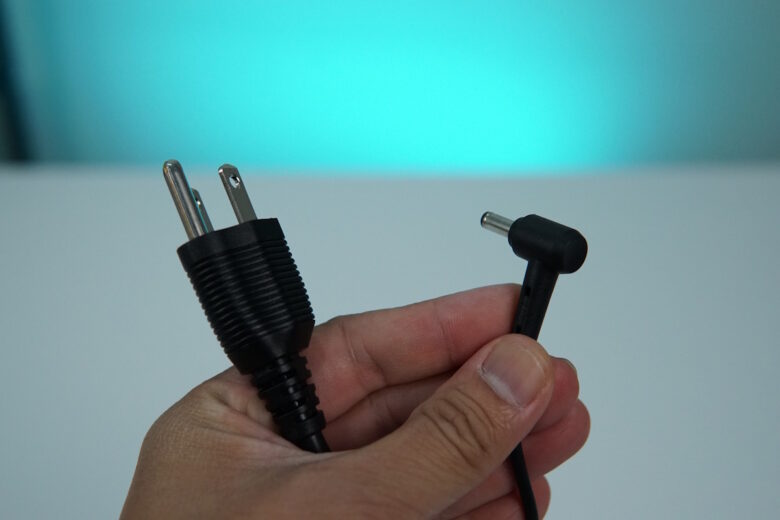
การที่โน้ตบุ๊กแสดงอาการไฟสถานะชาร์จไม่ติดบนโน้ตบุ๊กหรือไอคอนแบตเตอรี่ไม่แสดงว่ากำลังชาร์จอยู่ หรือแบตเตอรี่ลดลงเรื่อยๆ แม้เสียบปลั๊ก มีความเป็นไปได้หลายอย่าง ไม่ว่าจะเป็นอะแดปเตอร์ชำรุด (สายขาดใน, หัวหลวม), เต้าเสียบไฟมีปัญหา, พอร์ตชาร์จบนโน้ตบุ๊กเสียหาย, แบตเตอรี่เสื่อมสภาพหรือ วงจรควบคุมการชาร์จ (Charging IC) บนเมนบอร์ดมีปัญหา
เปิดเครื่องไม่ติด (เสียบปลั๊กแล้วก็ยังเปิดไม่ได้):
แล้วถ้าบางครั้ง เมื่อกดปุ่ม Power แล้วไม่มีการตอบสนองใดๆ ไม่มีทั้งไฟสถานะติด รวมถึงจอดำสนิท อาการนี้เป็นไปได้ว่า แบตเตอรี่หมดเกลี้ยงและอะแดปเตอร์เสีย, อะแดปเตอร์เสีย, แบตเตอรี่เสื่อมหนักจนไม่สามารถจ่ายไฟเริ่มต้นได้ รวมไปถึงเมนบอร์ดเสียและ ปุ่ม Power เสียก็เป็นได้
แบตเตอรี่เก็บไฟไม่อยู่ / หมดเร็วผิดปกติ (แบตเสื่อม):
นอกจากนี้ยังมีอาการที่บางคนได้พบ อย่างเช่น ชาร์จเต็มเร็วผิดปกติ, ใช้ได้ไม่นานก็หมด, เปอร์เซ็นต์แบตเตอรี่ลดฮวบอย่างรวดเร็ว, โน้ตบุ๊กปิดเองเมื่อถอดปลั๊ก ในบางครั้งพบเจออาการของแบตเตอรี่บวมร่วมด้วย แบบนี้มีความเป็นไปได้ว่าอายุการใช้งานแบตเตอรี่ตามธรรมชาติ หรือเกิดจากพฤติกรรมการใช้งานที่ไม่เหมาะสม เช่น ชาร์จเต็ม 100% ตลอดเวลา, ปล่อยให้หมดเกลี้ยงอยู่บ่อยๆ และความร้อนสูงสะสม
2.แนวทางการแก้ไขปัญหาแบตโน้ตบุ๊กเบื้องต้น
ปัญหาเกี่ยวกับแบตเตอรี่ไม่ว่าจะเป็นชาร์จไฟไม่เข้า, เก็บไฟไม่อยู่, หรือร้ายแรงถึงขั้นดับขณะทำงาน ย่อมสร้างความหงุดหงิดและขัดขวางการทำงานเป็นอย่างมาก บทความนี้ได้รวบรวมแนวทางการแก้ไขปัญหาแบตเตอรี่โน้ตบุ๊กที่พบบ่อย พร้อมคำแนะนำที่เข้าใจง่ายจากแหล่งข้อมูลต่างๆ เพื่อให้คุณสามารถตรวจสอบและแก้ไขปัญหาเบื้องต้นได้ด้วยตัวเอง ก่อนตัดสินใจส่งซ่อมหรือเปลี่ยนแบตเตอรี่
โน้ตบุ๊กชาร์จไฟไม่เข้า หรือไม่แสดงสถานะการชาร์จ
นี่คือสัญญาณแรกที่บ่งชี้ว่าระบบจ่ายไฟมีปัญหา ลองตรวจสอบตามขั้นตอนเหล่านี้:
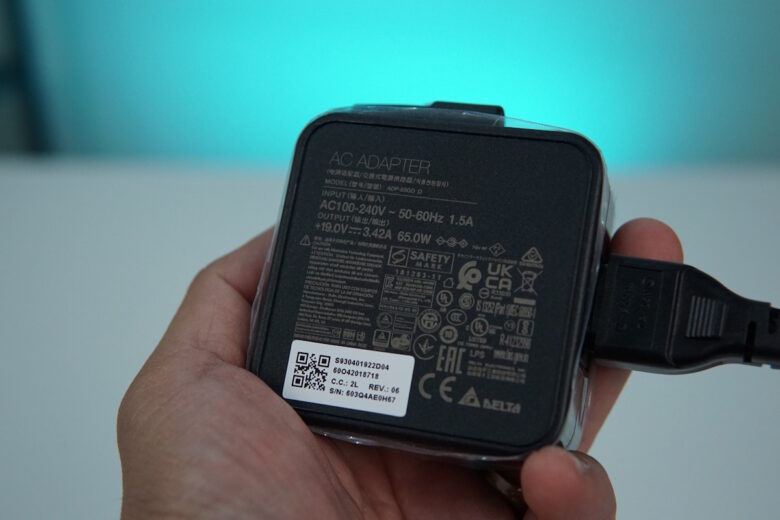
- ตรวจสอบอะแดปเตอร์และสายไฟ (สิ่งสำคัญที่สุด):
- ดูสภาพภายนอก: สายไฟมีรอยขาด, งอ, หรือฉีกขาดหรือไม่? หัวอะแดปเตอร์หลวมหรือมีรอยไหม้? หากพบความเสียหาย ควรเปลี่ยนอะแดปเตอร์ใหม่ทันที
- ทดสอบกับอะแดปเตอร์อื่น: หากมีอะแดปเตอร์สำรองที่ “ตรงรุ่น 100%” (ทั้งแรงดันไฟ V และกระแสไฟ A ต้องตรงกัน) ลองนำมาเสียบดูว่าชาร์จได้หรือไม่ หากชาร์จได้ แสดงว่าอะแดปเตอร์ตัวเก่าเสีย
- เต้าเสียบปลั๊ก: ลองเปลี่ยนไปเสียบกับเต้ารับอื่นโดยตรง ไม่ผ่านปลั๊กพ่วง เพื่อตัดปัญหาที่อาจเกิดจากเต้ารับหรือปลั๊กพ่วง
- ตรวจสอบพอร์ตชาร์จบนโน้ตบุ๊ก:
- ดูด้วยตาเปล่า: มีสิ่งแปลกปลอมเข้าไปอุดตันในพอร์ตหรือไม่? พอร์ตชาร์จโยกคลอนหรือเสียหายหรือไม่? ลองใช้ลมเป่าเบาๆ หรือไม้จิ้มฟันค่อยๆ เขี่ยสิ่งสกปรกออก (ระวังอย่าให้เกิดความเสียหาย) หากพอร์ตชาร์จเสียหาย อาจต้องส่งซ่อมที่ร้าน
- รีสตาร์ทโน้ตบุ๊ก: บางครั้งปัญหาอาจเกิดจากความผิดปกติชั่วคราวของระบบปฏิบัติการ การรีสตาร์ทเครื่องอาจช่วยแก้ไขได้
แบตเตอรี่เก็บไฟไม่อยู่ หรือหมดเร็วกว่าปกติ (แบตเตอรี่เสื่อม)
อาการนี้บ่งบอกว่าแบตเตอรี่ถึงอายุขัย หรือมีพฤติกรรมการใช้งานที่ไม่เหมาะสม ทำให้ความจุแบตเตอรี่ลดลง:
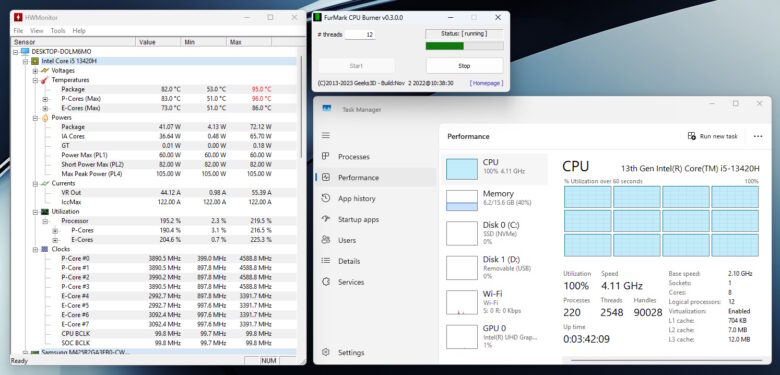
- ตรวจสอบสุขภาพแบตเตอรี่ (Battery Health):
- ใช้คำสั่ง Windows: เปิด Command Prompt (พิมพ์ cmd ในช่องค้นหาแล้วกด Enter) พิมพ์คำสั่ง powercfg /batteryreport แล้วกด Enter จากนั้นเปิดไฟล์ HTML ที่ถูกสร้างขึ้นมาในโฟลเดอร์ที่ระบุ ข้อมูลในรายงานจะแสดง Design Capacity (ความจุแบตเตอรี่ตอนผลิต) และ Full Charge Capacity (ความจุแบตเตอรี่ที่ชาร์จได้เต็มในปัจจุบัน) หาก Full Charge Capacity ต่ำกว่า Design Capacity มากๆ (เช่น ต่ำกว่า 50-70%) แสดงว่าแบตเสื่อมแล้ว
- ใช้โปรแกรมเสริม: โปรแกรมอย่าง HWMonitor หรือ BatteryInfoView ก็สามารถแสดงข้อมูลสุขภาพแบตเตอรี่ได้ละเอียดเช่นกัน
- ปรับพฤติกรรมการใช้งานเพื่อยืดอายุแบตเตอรี่:
- เปิดฟังก์ชัน Battery Care/Charge Limiter: โน้ตบุ๊กสมัยใหม่ส่วนใหญ่จะมีซอฟต์แวร์จากผู้ผลิต (เช่น MyASUS, Lenovo Vantage, Dell Power Manager) ที่อนุญาตให้ตั้งค่าจำกัดการชาร์จแบตเตอรี่ เช่น ชาร์จสูงสุด 60% หรือ 80% การทำเช่นนี้ช่วยลดความเครียดของแบตเตอรี่และยืดอายุการใช้งานได้
- หลีกเลี่ยงการปล่อยให้แบตหมดเกลี้ยงบ่อยๆ: แบตเตอรี่ Li-ion ไม่ชอบการคายประจุจนหมดเกลี้ยง การปล่อยให้แบตเตอรี่เหลือ 20% แล้วชาร์จใหม่จะดีกว่า
- หลีกเลี่ยงความร้อนสูง: ความร้อนเป็นตัวการสำคัญที่ทำให้แบตเตอรี่เสื่อมเร็ว ไม่ควรใช้งานโน้ตบุ๊กในที่ร้อนจัด หรือวางทิ้งไว้ในรถที่ตากแดด
- แบตเตอรี่บวม: หากพบว่าฝาหลังของโน้ตบุ๊กโก่งขึ้น หรือคีย์บอร์ดถูกดันขึ้นมา แสดงว่าแบตเตอรี่บวม ควรรีบนำไปเปลี่ยนทันที เพราะอันตรายถึงขั้นระเบิดหรือเกิดไฟไหม้ได้
โน้ตบุ๊กดับขณะทำงาน หรือดับเมื่อถอดปลั๊ก
อาการนี้ร้ายแรงกว่าอาการแบตเสื่อมปกติ และอาจบ่งชี้ถึงปัญหาที่ซับซ้อนขึ้น:
- แบตเตอรี่เสื่อมหนักมาก: หากแบตเตอรี่เสื่อมจนไม่สามารถจ่ายไฟได้คงที่ โน้ตบุ๊กอาจดับไปเองเมื่อมีการดึงพลังงานสูง (เช่น เปิดโปรแกรมหนักๆ) หรือดับทันทีที่ถอดปลั๊ก การตรวจสอบสุขภาพแบตเตอรี่ตามข้อ 2 จะช่วยยืนยันปัญหานี้ได้
- ปัญหาเมนบอร์ด:
- วงจรควบคุมการจ่ายไฟ หรือชิปควบคุมแบตเตอรี่เสีย: แม้แบตเตอรี่จะยังดี แต่อุปกรณ์บนเมนบอร์ดที่ทำหน้าที่ควบคุมการชาร์จหรือจ่ายไฟจากแบตเตอรี่เสีย ก็อาจทำให้เกิดอาการเหล่านี้ได้
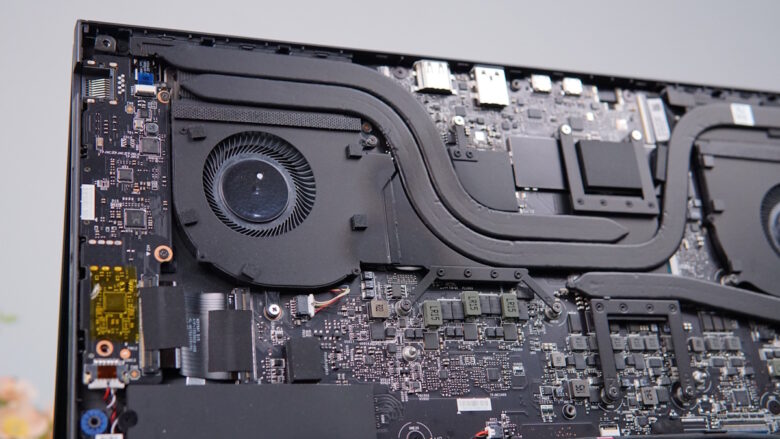
- ปัญหาความร้อน: หากโน้ตบุ๊กร้อนจัดมาก CPU หรือ GPU อาจลดประสิทธิภาพ (Thermal Throttling) หรือดับไปเองเพื่อป้องกันความเสียหาย
- สิ่งที่คุณทำได้:
- เสียบปลั๊กใช้งานตลอดเวลา: หากโน้ตบุ๊กของคุณดับทันทีที่ถอดปลั๊ก ควรเสียบปลั๊กใช้งานตลอดเวลา เพื่อให้สามารถใช้งานได้ชั่วคราว และเริ่มดำเนินการตรวจสอบสาเหตุและซ่อมแซม
- ตรวจสอบและจัดการความร้อน: ทำความสะอาดระบบระบายความร้อน เปลี่ยน Thermal Paste หากจำเป็น และใช้ Cooling Pad เพื่อลดความร้อนสะสม
- ลองถอดแบตเตอรี่ (ถ้าถอดได้): สำหรับรุ่นที่ถอดได้ ให้ลองถอดแบตเตอรี่ออก แล้วเสียบปลั๊กเปิดเครื่อง หากเครื่องไม่ดับ แสดงว่าแบตเตอรี่มีปัญหาแน่นอน
3.เมื่อไหร่ที่ควรเปลี่ยนแบตเตอรี่หรือควรส่งซ่อม

การตัดสินใจว่าจะ “เปลี่ยนแบตเตอรี่” หรือ “ส่งซ่อม” โน้ตบุ๊กนั้นขึ้นอยู่กับอาการที่พบ หากแบตเตอรี่เก็บไฟไม่อยู่, หมดเร็วผิดปกติ, หรือมีอาการบวมอย่างชัดเจน หากตรวจสุขภาพแบตแล้วเหลือความจุต่ำจนผิดปกติ นี่คือสัญญาณที่ควรเปลี่ยนแบตเตอรี่ใหม่ โดยสามารถเลือกแบตแท้จากศูนย์หรือแบตเทียบคุณภาพดีจากร้านค้าที่เชื่อถือได้ ส่วนกรณีที่ชาร์จไม่เข้าเลยแม้จะเปลี่ยนอะแดปเตอร์แล้ว, โน้ตบุ๊กเปิดไม่ติดแม้เสียบปลั๊ก, หรือมีอาการแปลกๆ ที่ไม่เกี่ยวกับแบตเตอรี่โดยตรง เช่น เปิดแล้วจอดำ มีเสียงผิดปกติเหล่านี้อาจเป็นปัญหาที่พอร์ตชาร์จ วงจรเมนบอร์ด หรือส่วนประกอบอื่น ๆ ซึ่งจำเป็นต้องส่งซ่อม เพื่อให้ช่างผู้ชำนาญวิเคราะห์และแก้ไขปัญหาที่ซับซ้อนอย่างตรงจุด
หากตรวจสอบแล้วพบว่าสุขภาพแบตเตอรี่ต่ำกว่า 60-70% ของความจุเดิม หรือมีอาการแบตบวม ชาร์จเต็มเร็ว-หมดเร็ว การเปลี่ยนแบตเตอรี่ดูจะเป็นทางออกที่เหมาะสม แต่ควรเช็คให้แน่ใจอีกครั้งว่าไม่ได้เกิดจากความผิดปกติอย่างอื่น
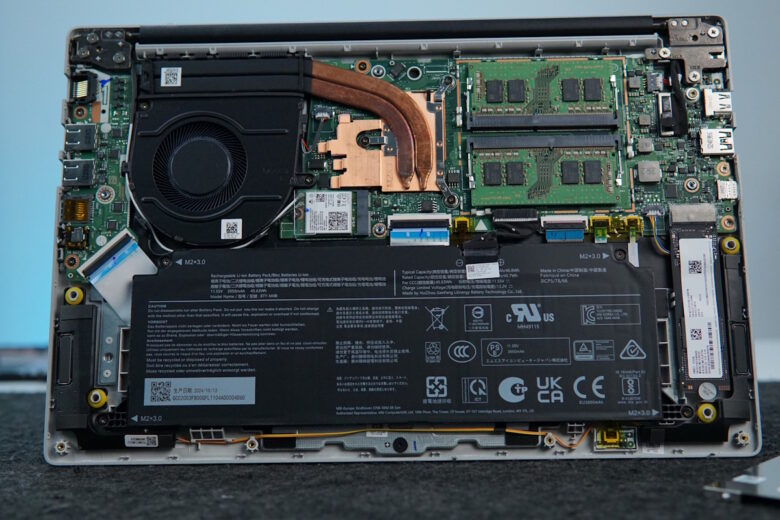
ซื้อแบตเตอรี่แท้หรือแบตเตอรี่เทียบคุณภาพดีตรงรุ่นมาเปลี่ยนเอง ซึ่งแบตโน้ตบุ๊กหลายรุ่น สามารถถอดเปลี่ยนเองได้ ถ้าไม่ได้เป็นแบบบัดกรีเชื่อมติดกับบอร์ดอย่างในรุ่นเก่า แต่ก็ต้องระมัดระวังเป็นพิเศษ เพื่อไม่ให้เกิดผลเสียต่อแผงวงจรในเครื่อง
แต่หากไม่มั่นใจที่จะเปลี่ยนแบตเอง เพราะคุณอาจจะต้องมีเทคนิคและความชำนาญ รวมถึงเครื่องมือที่ใช้ในการถอดแกะชิ้นส่วนต่างๆ เพื่อลดความเสียหายที่จะเกิดขึ้นตามมา ควรส่งให้ร้านซ่อมที่มีความเชี่ยวชาญเปลี่ยนให้
หากเปลี่ยนอะแดปเตอร์แล้วยังเจอกับอาการชาร์จไม่เข้า, เปลี่ยนแบตเตอรี่แล้วก็ยังไม่หาย, หรือโน้ตบุ๊กเปิดไม่ติดแม้เสียบปลั๊กและแบตเตอรี่ใหม่ ก็เป็นไปได้ว่าพอร์ตชาร์จเสียหาย, วงจรบนเมนบอร์ดมีปัญหา หรือส่วนประกอบอื่นเสีย กรณีเหล่านี้ควรส่งให้ร้านซ่อมหรือศูนย์บริการประเมินอาการและค่าใช้จ่าย
4.การเปลี่ยนแบตเตอรี่โน้ตบุ๊กกับสิ่งที่ต้องรู้เพื่อให้โน้ตบุ๊กกลับมาใช้งานได้
หากอาการบ่งชี้ว่าแบตเตอรี่เสื่อมหรือเสีย การเปลี่ยนแบตเตอรี่คือทางออกหลักที่คุ้มค่ากว่าการซื้อเครื่องใหม่ แต่ก็ต้องทำความรู้จักหรือทราบเกี่ยวกับแบตโน้ตบุ๊กที่คุณใช้งานอยู่ว่าเป็นแบบใดบ้าง
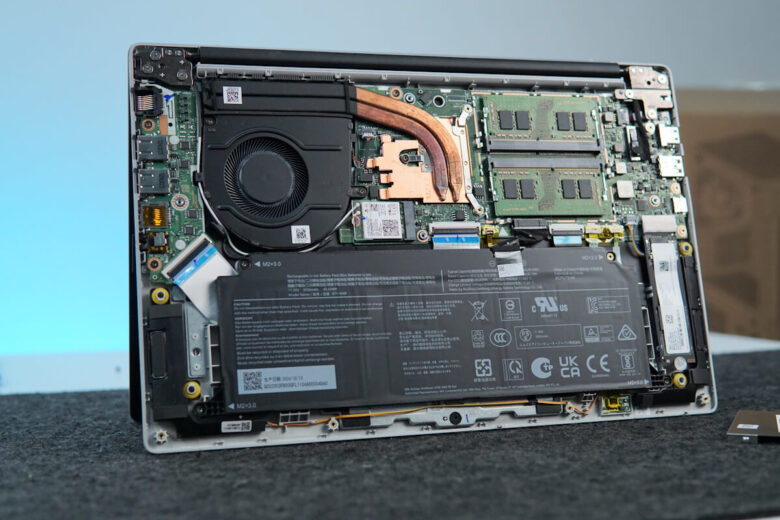
แบบถอดได้ (Removable): เป็นแบตเตอรี่ที่ผู้ใช้สามารถถอดเปลี่ยนเองได้ง่าย มักพบในโน้ตบุ๊กรุ่นเก่าหรือบางรุ่นที่เน้นความยืดหยุ่น การเปลี่ยนง่ายและค่าใช้จ่ายไม่สูง แบบนี้แทบไม่ค่อยเจอกันแล้วในปัจจุบัน เพราะส่วนใหญ่จะเป็นแบตเตอรี่ที่อยู่ภายในเครื่อง เชื่อมต่อด้วยหัวต่อบนเมนบอร์ดเป็นส่วนใหญ่
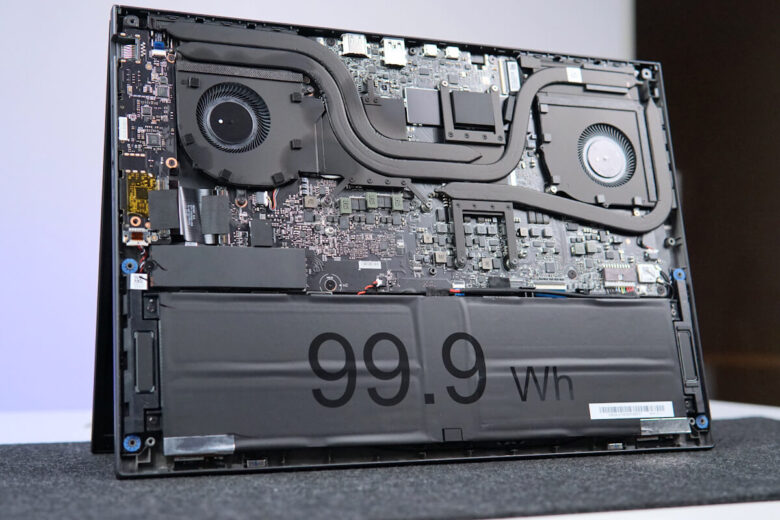
แบบติดตั้งภายในเครื่อง: แบตเตอรี่ที่ติดตั้งอยู่ภายในตัวเครื่อง แม้จะอยู่ในเครื่อง แต่ก็ถอดออกได้ เพียงแต่ต้องถอดฝาหลังของโน้ตบุ๊กออกก่อน จึงจะสามารถปลดสายไฟ และถอดแบตออกมาเปลี่ยนได้ แม้จะดูยากอยู่บ้าง แต่ถ้ามีเครื่องมือ และทักษะอยู่บ้างก็สามารถทำเองได้ หรือถ้าอยากได้ความปลอดภัย อาจเลือกบริการจากร้านขายหรือร้านที่ติดตั้ง โดยที่เราจ่ายเพียงค่าแบตและค่าบริการเท่านั้น
การหาแบตเตอรี่มาเปลี่ยนใหม่ทดแทน:
| คุณสมบัติ | แบตเตอรี่แท้ (Original) | แบตเตอรี่เทียบ (Compatible) |
|---|---|---|
| ราคา | ค่อนข้างสูง (2,000-5,000+ บาท ขึ้นกับรุ่น) | ถูกกว่า (600-1,800 บาท) |
| คุณภาพและความจุ | ใกล้เคียง 100% กับของเดิม | ใกล้เคียง 80-95% (ขึ้นกับยี่ห้อ) |
| อายุการใช้งาน | ทนทานที่สุด (1.5-3 ปี หรือมากกว่า) | ใช้งานได้ดี 6-18 เดือน (แบรนด์ดี ๆ) |
| ความปลอดภัย | สูงสุด มีระบบป้องกันครบ (Overcharge, Overheat, Short Circuit) | ดี หากเลือกแบรนด์มีชื่อเสียง แต่เสี่ยงมากกว่า |
| การรับประกัน | 3-12 เดือน (ศูนย์) หรือตามเงื่อนไขร้าน | 3-6 เดือน (บางร้าน 1 ปี) |
| การรับรอง | มี Serial Number ตรวจสอบกับแบรนด์ได้ | ตรวจสอบได้ยาก |
ควรเลือกแบตเตอรี่แบบไหนดี?
- เลือกแบตเตอรี่แท้ในกรณีที่:
- โน้ตบุ๊กยังใหม่ (อายุเครื่องไม่เกิน 2-3 ปี)
- ใช้งานหนัก (เล่นเกม, งานตัดต่อ, พกพาบ่อย)
- ต้องการความปลอดภัยสูงสุดและประกันยาว
- มีงบพอ
- เลือกแบตเตอรี่เทียบในกรณีที่:
- โน้ตบุ๊กอายุ 3-5 ปีขึ้นไป
- ต้องการประหยัดเงิน
- ใช้งานทั่วไป (ออฟฟิศ, เรียนออนไลน์)
- แนะนำให้เลือกจากร้านที่น่าเชื่อถือ ที่มีรีวิวดีและรับประกันชัดเจน
คำแนะนำเพิ่มเติม
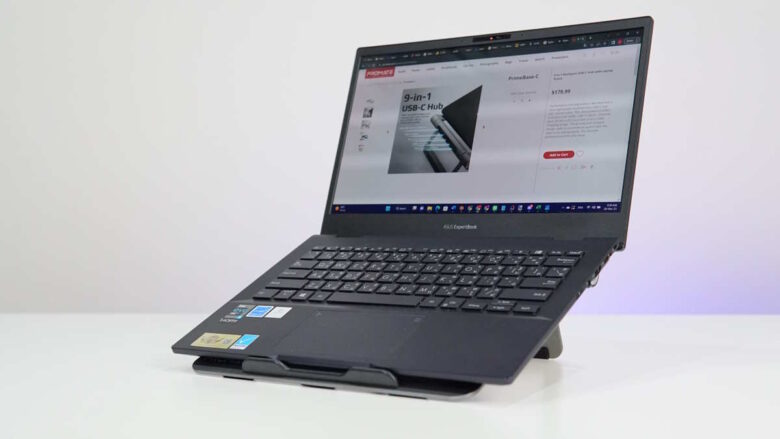
- ตรวจสอบรุ่นแบตให้ตรง (ดูที่ด้านล่างเครื่องหรือใน Battery Report)
- หลีกเลี่ยงของราคาถูกเกินไป (ต่ำกว่า 500 บาท) เพราะเสี่ยงบวม แตก หรือระเบิด
- หลังเปลี่ยนแบต ควรปรับเทียบ (Calibration) และใช้โปรแกรมอย่าง BatteryInfoView หรือ Windows Battery Report เพื่อเช็คสุขภาพ
- ถนอมแบตด้วยการชาร์จระหว่าง 20-80% และไม่ปล่อยให้หมดบ่อย ๆ
5.แหล่งซ่อมและค่าใช้จ่ายที่คาดการณ์ในปี 2026
ศูนย์บริการของแบรนด์โน้ตบุ๊ก (Authorized Service Center):
- ข้อดี: ค่อนข้างได้ความมั่นใจทั้งในเรื่องคุณภาพอะไหล่แท้, ช่างผู้เชี่ยวชาญ, มีการรับประกันการซ่อม
- ข้อเสีย: ค่าใช้จ่ายสูงกว่าร้านทั่วไป, บางครั้งอาจใช้เวลานาน, และถ้าเป็นโน้ตบุ๊กเก่าบางรุ่นที่ EOL ไปแล้วอาจหาอะไหล่ยากขึ้น
- ค่าใช้จ่ายแบตเตอรี่แท้: แบตเตอรี่แท้อาจมีราคาตั้งแต่ 2,000 – 6,000 บาทขึ้นไป (แล้วแต่รุ่นและแบรนด์) รวมค่าแรงอาจถึง 3,000 – 8,000 บาท
ร้านซ่อมโน้ตบุ๊กทั่วไป/ร้านไอที (Independent Repair Shops):
- ข้อดี: ค่าใช้จ่ายส่วนใหญ่มักถูกกว่าศูนย์ฯ, รวดเร็วกว่า, มีความยืดหยุ่นในการหาแบตเตอรี่เทียบ เพราะมีตัวเลือกที่หลากหลาย
- ข้อเสีย: คุณภาพอะไหล่เทียบอาจแตกต่างกันไป, ควรเลือกร้านที่มีชื่อเสียงและรีวิวดี, การรับประกันอาจสั้นกว่า
- ค่าใช้จ่ายแบตเตอรี่เทียบ: แบตเตอรี่เทียบอาจมีราคา 1,000 – 3,500 บาท รวมค่าแรงอาจอยู่ที่ 1,500 – 5,000 บาท ขึ้นอยู่กับรุ่นและความยากในการเปลี่ยนด้วย
ข้อสังเกตและสิ่งที่ต้องเตรียม เมื่อจะเปลี่ยนแบตโน้ตบุ๊กใหม่นั่นคือ ร้านที่ดีควรให้ข้อมูลเรื่องประเภทแบตเตอรี่ที่จะใช้ (แท้/เทียบ), ราคา, และระยะเวลารับประกันที่ชัดเจนก่อนซ่อม และควรสำรองข้อมูลสำคัญออกมาทุกครั้งก่อนส่งเครื่อง เพื่อความปลอดภัย อย่าลืมขอรายละเอียดอะไหล่และเงื่อนไขประกันเป็นลายลักษณ์อักษร เพื่อความเข้าใจที่ตรงกันระหว่างคุณกับร้าน ถ้าเป็นปัญหาที่อาจเกี่ยวกับเมนบอร์ด การ์ดจอ หรือเครื่องไม่ติด การไปศูนย์บริการของโน้ตบุ๊กแต่ละค่ายก่อน เพื่อพิจารณาอาการ ระบบการซ่อม และค่าใช้จ่าย ก็จะช่วยให้ได้คำตอบที่ชัดเจนมากขึ้น
6.สิ่งที่อาจเกิดขึ้นหลังเปลี่ยนแบตเตอรี่
หลังจากเปลี่ยนแบตเตอรี่โน้ตบุ๊กใหม่แล้ว ผู้ใช้งานอาจพบกับบางอย่างที่แตกต่างไปจากเดิม ซึ่งการเตรียมพร้อมรับมือกับสถานการณ์เหล่านี้จะช่วยให้การใช้งานโน้ตบุ๊กเป็นไปอย่างราบรื่นและมีประสิทธิภาพสูงสุด ไม่ว่าจะเป็น
อายุการใช้งานแบตเตอรี่ใหม่ไม่ตรงตามที่คาดหวัง

แม้จะเปลี่ยนแบตเตอรี่ใหม่แล้ว แต่บางครั้งผู้ใช้อาจพบว่าระยะเวลาการใช้งานแบตเตอรี่ไม่เป็นไปตามที่คาดหวัง หรือใกล้เคียงกับข้อมูลที่ผู้ผลิตแบตเตอรี่ระบุไว้ สาเหตุอาจมาจากการตั้งค่าการใช้พลังงานของโน้ตบุ๊ก, การใช้งานโปรแกรมที่ใช้ทรัพยากรสูง, หรือแม้แต่สภาพแวดล้อมในการใช้งานที่ส่งผลต่อประสิทธิภาพของแบตเตอรี่ อายุการใช้งานของแบตเตอรี่ยังขึ้นอยู่กับรอบการชาร์จและคายประจุ รวมถึงพฤติกรรมการใช้งานของผู้ใช้แต่ละคนด้วย การทำความเข้าใจปัจจัยเหล่านี้จะช่วยให้สามารถจัดการและยืดอายุการใช้งานแบตเตอรี่ได้อย่างเหมาะสม
แบตเตอรี่ใหม่ยังไม่แสดงความจุเต็ม 100% ทันที
หลังจากเปลี่ยนแบตเตอรี่ใหม่ คุณอาจสังเกตเห็นว่าระดับแบตเตอรี่ไม่ได้แสดงผล 100% ทันที หรือใช้งานได้ไม่นานเท่าที่ควรจะเป็น นั่นเป็นเรื่องปกติสำหรับแบตเตอรี่ใหม่ที่ต้องการ “การปรับสภาพ” หรือ “calibration” เพื่อให้ระบบปฏิบัติการและแบตเตอรี่ทำงานร่วมกันได้อย่างเหมาะสมที่สุด กระบวนการนี้จะช่วยให้แบตเตอรี่เรียนรู้รอบการชาร์จและคายประจุเต็มรูปแบบของตัวเอง ส่งผลให้การแสดงผลความจุและการประมาณระยะเวลาการใช้งานมีความแม่นยำมากขึ้น การปรับสภาพแบตเตอรี่เป็นสิ่งสำคัญที่ช่วยยืดอายุการใช้งานแบตเตอรี่ในระยะยาวด้วยเช่นกัน
ประสิทธิภาพการทำงานของโน้ตบุ๊กอาจลดลงชั่วคราว
ในบางกรณี โน้ตบุ๊กอาจมีอาการทำงานช้าลง หรือมีประสิทธิภาพลดลงเล็กน้อยในช่วงแรกหลังจากเปลี่ยนแบตเตอรี่ใหม่ ก็มีความเป็นไปได้ เพราะระบบปฏิบัติการกำลังปรับตัวและตรวจสอบส่วนประกอบฮาร์ดแวร์ใหม่ รวมถึงการปรับการตั้งค่าการจัดการพลังงานให้เหมาะสมกับแบตเตอรี่ตัวใหม่ที่ติดตั้งเข้าไป ระบบอาจใช้เวลาเล็กน้อยในการรวบรวมข้อมูลและปรับเปลี่ยนการทำงานให้เข้ากับพลังงานที่ได้รับจากแบตเตอรี่ใหม่ สิ่งสำคัญคือต้องให้เวลาระบบในการประมวลผลข้อมูลเหล่านี้ เพื่อให้สามารถทำงานได้อย่างเต็มประสิทธิภาพในภายหลัง
แบตเตอรี่มีอุณหภูมิสูงขึ้นได้ในช่วงแรก
แบตเตอรี่ใหม่บางก้อนอาจมีอุณหภูมิสูงขึ้นเล็กน้อยในช่วงการใช้งานครั้งแรกๆ ซึ่งเป็นเรื่องปกติที่อาจเกิดขึ้นได้ในระหว่างกระบวนการชาร์จและคายประจุครั้งแรกๆ แบตเตอรี่ลิเธียมไอออนจะมีการปล่อยความร้อนออกมาเล็กน้อยเมื่อมีการใช้งานหนัก หรือในระหว่างการปรับสภาพ อย่างไรก็ตาม หากแบตเตอรี่ร้อนจัดจนผิดสังเกต หรือมีความรู้สึกกังวลว่าร้อนเกินไป อาจบ่งชี้ถึงปัญหาที่ต้องได้รับการตรวจสอบ สิ่งสำคัญคือต้องสังเกตอาการเหล่านี้อย่างใกล้ชิด เพื่อความปลอดภัยในการใช้งานและป้องกันความเสียหายต่อตัวเครื่องหรือแบตเตอรี่เอง
ปัญหาทั่วไปในการติดตั้ง

ในบางกรณี หลังจากเปลี่ยนแบตเตอรี่แล้ว โน้ตบุ๊กอาจไม่สามารถชาร์จแบตเตอรี่ได้ หรือระบบอาจไม่ตรวจพบว่ามีแบตเตอรี่ติดตั้งอยู่เลย ปัญหานี้อาจเกิดจากหลายสาเหตุ เช่น แบตเตอรี่ที่ติดตั้งไม่เข้ากันกับรุ่นโน้ตบุ๊ก, การติดตั้งที่ไม่ถูกต้อง, หรือปัญหาเกี่ยวกับไดรเวอร์และเฟิร์มแวร์ของโน้ตบุ๊กเอง การเกิดปัญหานี้จะทำให้ไม่สามารถใช้งานโน้ตบุ๊กแบบพกพาได้ และอาจส่งผลกระทบต่อการทำงานโดยรวมของเครื่อง ปัญหาการชาร์จหรือตรวจไม่พบแบตเตอรี่เป็นสิ่งที่ไม่ควรมองข้ามและควรได้รับการแก้ไขโดยเร็วที่สุด
สรุปภาพรวมในการสังเกตและแก้ปัญหาแบตโน้ตบุ๊ก
การซ่อมแซมโน้ตบุ๊กโดยเฉพาะปัญหาเรื่องแบตโน้ตบุ๊ก ทั้งชาร์จไม่เข้า, เก็บไฟไม่อยู่, หรือดับขณะใช้งาน ยังคงเป็นปัญหายอดฮิต การยืดอายุการใช้งานให้กับอุปกรณ์ของคุณได้อย่างคุ้มค่า เพียงแค่สังเกตอาการให้ดี เลือกแหล่งซ่อมที่น่าเชื่อถือ การเปลี่ยนแบตเตอรี่ (แท้/เทียบ) ผ่านศูนย์บริการหรือร้านซ่อมที่เชี่ยวชาญคือทางออกที่ดีที่สุด เพื่อยืดอายุการใช้งานโน้ตบุ๊กอย่างคุ้มค่าและปลอดภัย และมีความเข้าใจในตัวเลือกต่างๆ คุณก็สามารถนำโน้ตบุ๊กคู่ใจกลับมาใช้งานได้เต็มประสิทธิภาพเหมือนเดิม