


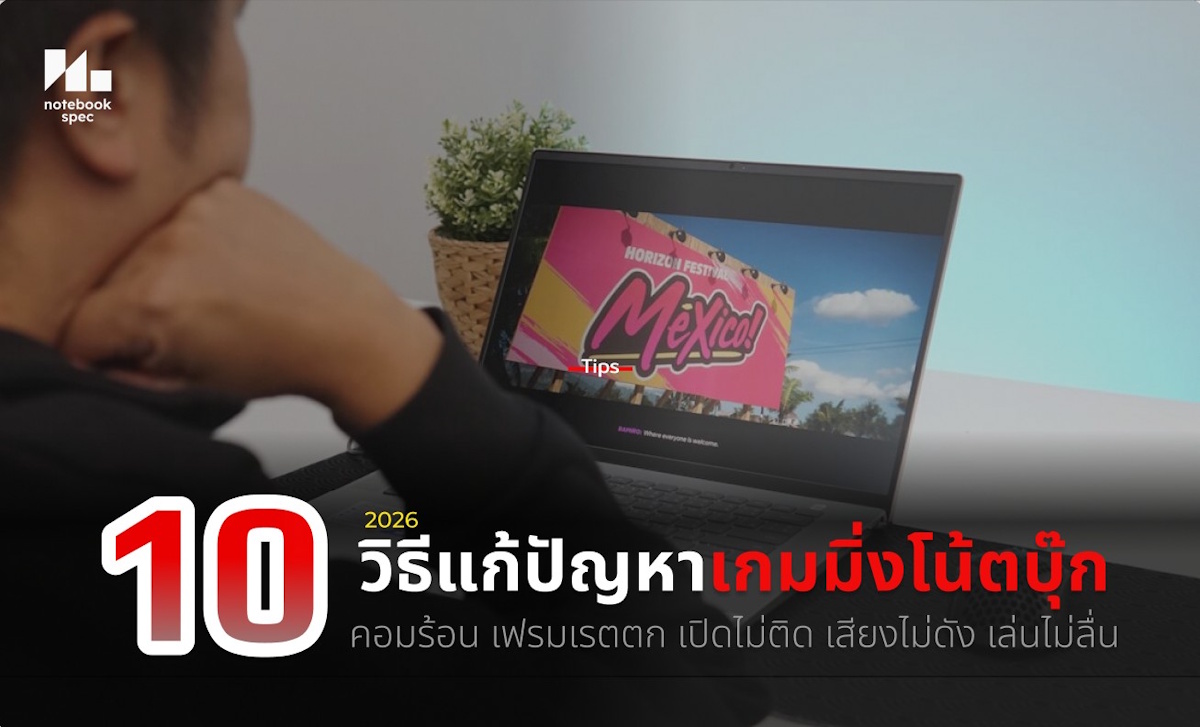
ใครที่เป็นคอเกม เกมมิ่งโน้ตบุ๊กถือว่าเป็นเพื่อนคู่ใจ นอกเหนือจากเกมมิ่งพีซี ที่สามารถเดินทางไปเล่นเกมข้างนอกได้ แต่บางครั้งการเล่นเกมก็ถูกขัดขวางด้วยปัญหาในการใช้งาน ซึ่งบนโน้ตบุ๊กพลังแรงกลุ่มนี้ บางทีทุกใช้งานและเล่นเกมยาวนานต่อเนื่อง หรือใช้งานบ่อยๆ ย่อมมีโอกาสที่ทำให้เกิดความผิดปกติขึ้นได้ ยิ่งไม่ได้รับการดูแลที่ดีเท่าที่ควร หรือใช้งานในที่ที่ไม่เหมาะสม มีความเสี่ยงก็ทำให้การใช้งานสะดุดได้เช่นกัน วันนี้เรามาดูกันว่ากับคำถามและปัญหาเฉพาะทางที่ผู้ใช้งานพบบ่อยๆ ที่เกิดขึ้นกับ Gaming Notebook เหล่านี้มีแบบใดบ้าง และแก้ไขได้อย่างไร เรารวบรวมมาให้ 10 คำถามยอดฮิต เพื่อให้เกมเมอร์เล่นเกมได้ต่อเนื่องและรีดประสิทธิภาพจากเครื่องได้อย่างเต็มที่ และสนุกกับการเล่นเกมได้อย่างไม่มีสะดุดอัปเดตปี 2026
10 คำถามยอดฮิตและปัญหาพบบ่อยของเกมมิ่งโน้ตบุ๊ก อัปเดต 2026
- โน้ตบุ๊กร้อนจัด และมีเสียงพัดลมดังผิดปกติเวลาเล่นเกม
- เฟรมเรตในเกมตกฮวบ หรือกระตุกเป็นช่วงๆ ทั้งที่สเปกสูง
- แบตเตอรี่ของเกมมิ่งโน้ตบุ๊กหมดเร็วมาก หรือเสื่อมสภาพไวผิดปกติ
- หน้าจอเกมมิ่งโน้ตบุ๊กมีอาการ Ghosting, Tearing หรือ Flicker
- เกมค้าง (Crash) หรือเด้งออกสู่ Desktop บ่อยครั้ง
- เชื่อมต่อ Wi-Fi มีความหน่วง (Latency) สูง หรือหลุดบ่อยขณะเล่นเกมออนไลน์
- คีย์บอร์ดหรือทัชแพดบนโน้ตบุ๊กไม่ตอบสนอง หรือมีปัญหา
- เสียงจากลำโพงเบาไป หรือเสียงแตกเมื่อเล่นเกม
- ไม่สามารถบันทึกวิดีโอเกม ได้ลื่นไหล หรือไฟล์ที่บันทึกมีปัญหา
- บทสรุปแนวทางแก้ไขปัญหาเกมมิ่งโน้ตบุ๊กปี 2026
1. โน้ตบุ๊กร้อนจัด และมีเสียงพัดลมดังผิดปกติเวลาเล่นเกม
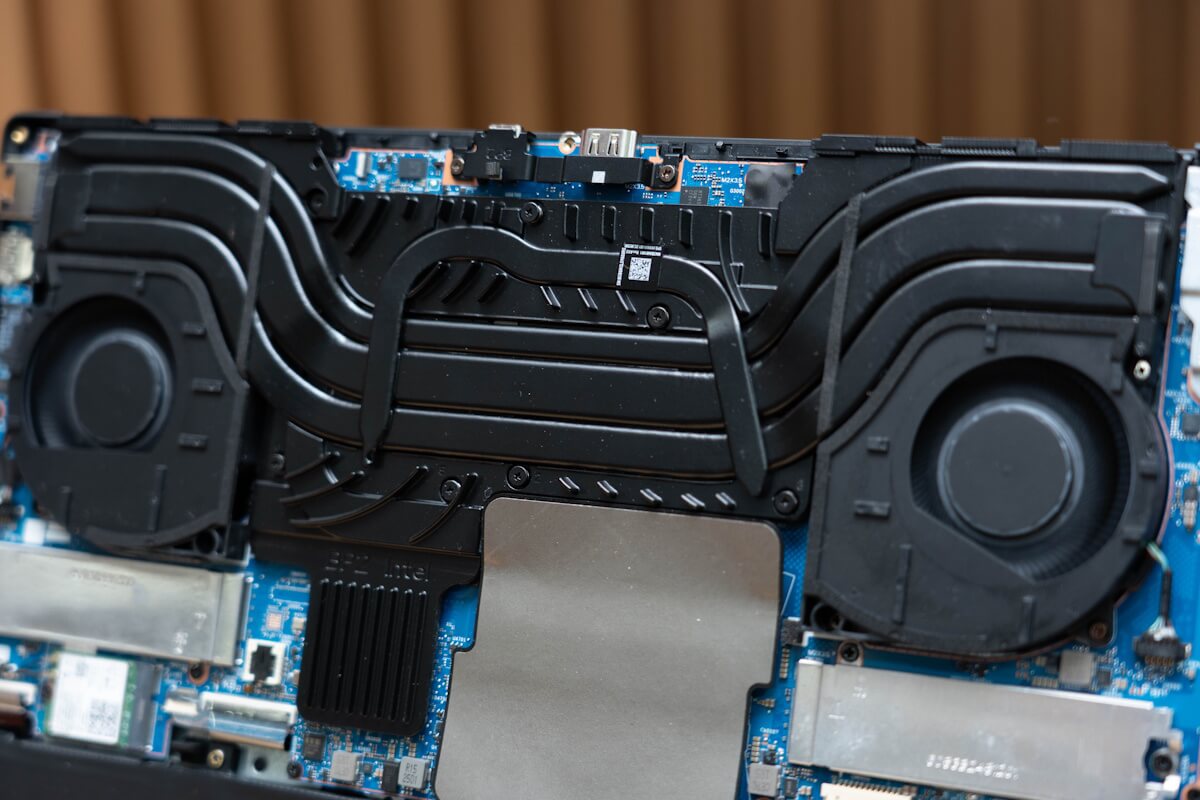
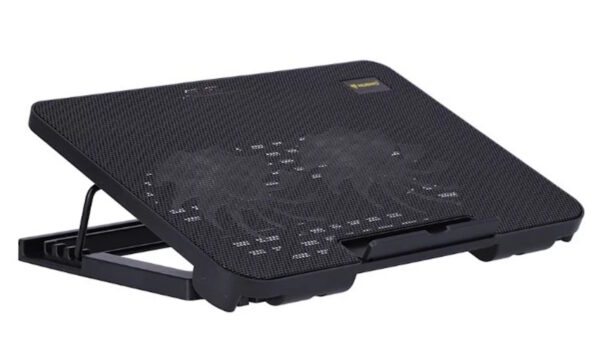
ความร้อนเป็นศัตรูตัวฉกาจของเกมมิ่งโน้ตบุ๊ก ควรใช้ Cooling Pad คุณภาพดีที่มีพัดลมช่วยระบายอากาศ ทำความสะอาดช่องระบายอากาศและพัดลมเป็นประจำ (ใช้สเปรย์ลมเป่า) การแก้ไขเบื้องต้นคือตรวจสอบว่าพัดลมระบายอากาศไม่ได้ถูกปิดกั้น และทำความสะอาดฝุ่นภายในเครื่องเป็นประจำ การเปลี่ยนซิลิโคนระบายความร้อนใหม่ Thermal Paste บนซีพียูและ GPU ก็ช่วยลดอุณหภูมิได้มาก นอกจากนี้ การใช้ Cooling Pad หรือปรับการตั้งค่าพลังงานใน Windows ให้เหมาะสมกับโหมดการเล่นเกมก็เป็นอีกวิธีที่ช่วยได้
ควรหลีกเลี่ยงการใช้งานในสภาพแวดล้อมที่ร้อนจัด และตรวจสอบอัปเดตไดรเวอร์การ์ดจอให้เป็นเวอร์ชันล่าสุดเสมอ เพื่อประสิทธิภาพการระบายความร้อนที่ดีที่สุด หากลองทุกวิธีแล้วยังไม่ดีขึ้น อาจถึงเวลาปรึกษาช่างผู้เชี่ยวชาญเพื่อตรวจเช็คระบบระบายความร้อน หรือพิจารณาอัปเกรด Cooling System ที่มีประสิทธิภาพสูงขึ้น
2. เฟรมเรตในเกมตกฮวบ หรือกระตุกเป็นช่วงๆ ทั้งที่สเปกสูง
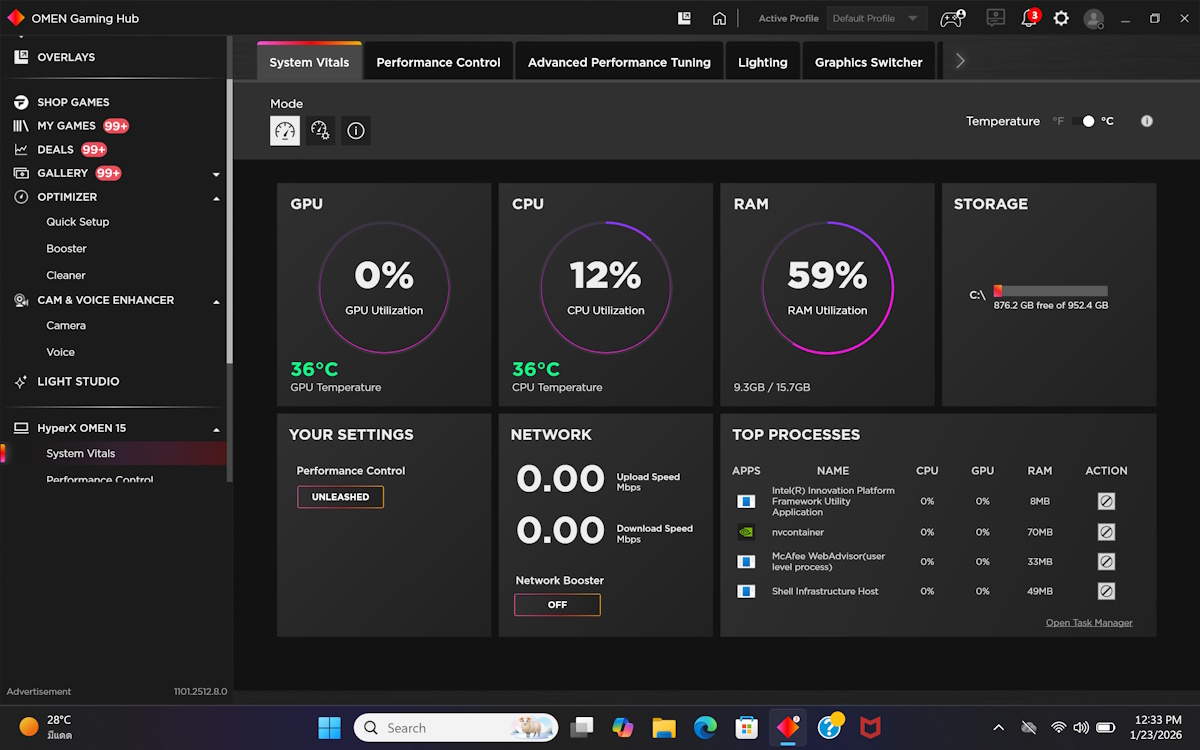
ตรวจสอบว่าเสียบปลั๊กไฟและเลือกโหมดประสิทธิภาพสูงสุด (Performance Mode) ใน Windows และซอฟต์แวร์ของโน้ตบุ๊ก (เช่น Armoury Crate, Legion Vantage) อัปเดตไดรเวอร์การ์ดจอเป็นเวอร์ชันล่าสุดเสมอ (NVIDIA GeForce Experience, AMD Adrenalin) และตรวจสอบอุณหภูมิของ CPU/GPU หากสูงเกินไปจะทำให้เกิด Thermal Throttling
รวมถึงตรวจสอบอุณหภูมิและพิจารณาทำความสะอาดพัดลมหรือเปลี่ยนซิลิโคนระบายความร้อน หรือไดรเวอร์การ์ดจอได้รับการอัปเกรดเป็นเวอร์ชั่นใหม่แล้วหรือไม่? นอกจากนี้ การทำงานของโปรแกรมเบื้องหลังที่ใช้ทรัพยากรสูง หรือการที่ SSD มีพื้นที่เหลือน้อยเกินไป ก็เป็นสาเหตุได้เช่นกัน ลองปิดโปรแกรมที่ไม่จำเป็นและเคลียร์พื้นที่ในไดรฟ์ และอย่าลืมตรวจสอบความสมบูรณ์ของไฟล์เกม หากปัญหายังคงอยู่ การตรวจสอบภาคจ่ายไฟของเพาเวอร์ซัพพลายก็เป็นสิ่งที่ต้องทำเช่นกัน
3. แบตเตอรี่ของเกมมิ่งโน้ตบุ๊กหมดเร็วมาก หรือเสื่อมสภาพไวผิดปกติ
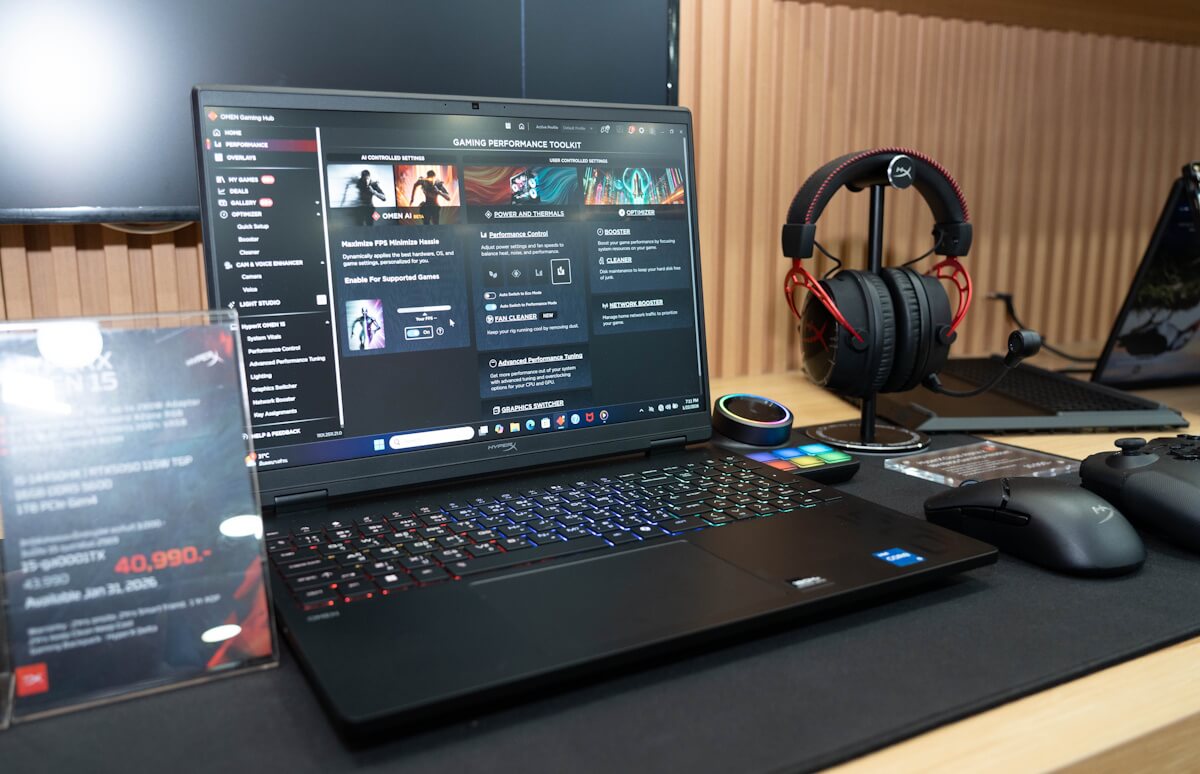
เกมมิ่งโน้ตบุ๊กไม่ได้ออกแบบมาให้เล่นเกมด้วยแบตเตอรี่นานๆ การเล่นเกมขณะเสียบปลั๊กเป็นสิ่งจำเป็นเพื่อประสิทธิภาพสูงสุด ควรเปิดฟังก์ชัน Battery Care/Charge Limiter ในซอฟต์แวร์ของเครื่อง เช่น ตั้งค่าให้ชาร์จสูงสุด 60-80% เพื่อยืดอายุแบตเตอรี่ และหลีกเลี่ยงการปล่อยให้แบตเตอรี่หมดเกลี้ยงบ่อยๆ นอกจากนี้การตั้งค่าพลังงานที่ไม่เหมาะสม ลองปรับโหมดพลังงานเป็นประหยัดพลังงาน (Power Saver) เมื่อไม่ได้ใช้งานหนัก และลดความสว่างหน้าจอ ปิด Wi-Fi/Bluetooth ที่ไม่ได้ใช้
สิ่งที่สำคัญคือ อุณหภูมิที่สูงเกินไป การระบายความร้อนไม่ดี ก็มีส่วนทำให้แบตเตอรี่เสื่อมไวขึ้น ควรดูแลระบบระบายความร้อนให้ดี ประการสุดท้ายคืออายุการใช้งานของแบตเตอรี่เอง แบตเตอรี่มีจำนวนรอบการชาร์จจำกัด เมื่อถึงจุดหนึ่งก็จำเป็นต้องเปลี่ยน หากลองทุกวิธีแล้วยังไม่ดีขึ้น การเปลี่ยนแบตเตอรี่ใหม่คือทางออกที่ดีที่สุด
4. หน้าจอเกมมิ่งโน้ตบุ๊กมีอาการ Ghosting, Tearing หรือ Flicker
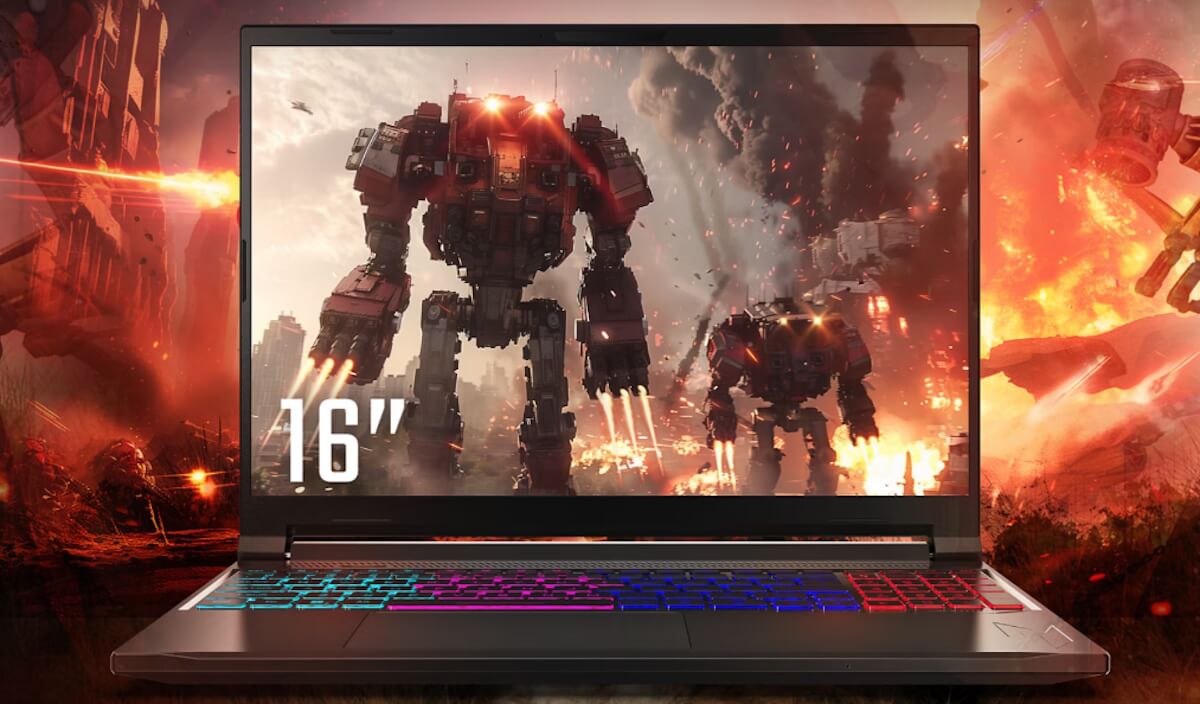
อาการ Ghosting หรือภาพซ้อนในเกม มักเกิดจาก Response Time ของจอต่ำ แนะนำให้ปรับการตั้งค่า Overdrive ในเมนูจอภาพให้เหมาะสม หรือลดค่า Refresh Rate ลงเล็กน้อย นอกจากนี้อาการ Tearing นั้นเกิดจากเฟรมเรต (FPS) ของเกมไม่ตรงกับ Refresh Rate ของจอภาพ การเปิดใช้งาน V-Sync, G-Sync หรือ FreeSync ถ้าจอรองรับอยู่ ก็จะช่วยซิงค์ภาพให้ตรงกันและกำจัดอาการ Tearing ได้อย่างมีประสิทธิภาพ
นอกจากนี้อาจเกิดจากปัญหาด้านฮาร์ดแวร์ของจอภาพ ไดรเวอร์การ์ดจอที่ล้าสมัย หรือการตั้งค่า Refresh Rate ไม่ถูกต้อง ลองอัปเดตไดรเวอร์การ์ดจอ และตรวจสอบว่าตั้งค่า Refresh Rate ของจอภาพถูกต้องหรือไม่ หากยังพบปัญหาเหล่านี้ การตรวจสอบสายเชื่อมต่อ หรือปรึกษาศูนย์บริการอาจเป็นทางเลือกสุดท้ายเพื่อแก้ไขปัญหาที่อาจเกิดจากฮาร์ดแวร์
5. เกมค้าง (Crash) หรือเด้งออกสู่ Desktop บ่อยครั้ง
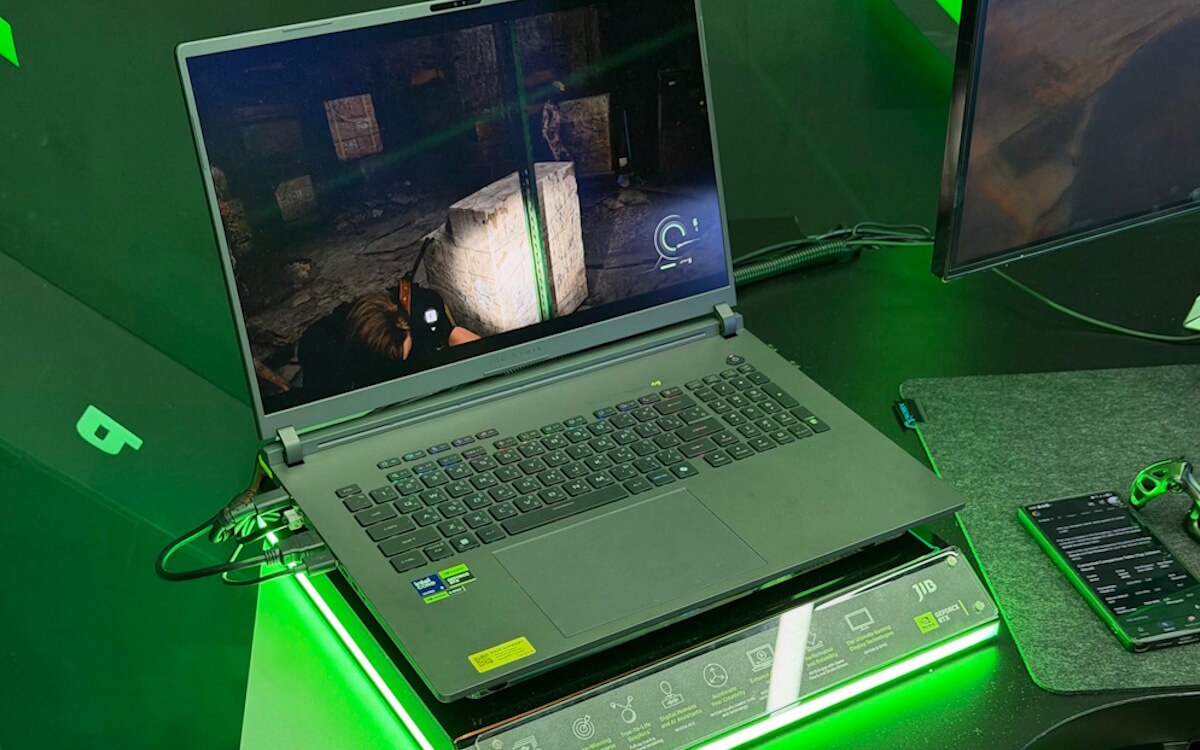
อัปเดตไดรเวอร์การ์ดจอบนเกมมิ่งโน้ตบุ๊กเป็นเวอร์ชันล่าสุดเสมอ ตรวจสอบความเข้ากันได้ของเกมกับระบบปฏิบัติการ ลองลดการตั้งค่ากราฟิกในเกมลง หากมีการโอเวอร์คล็อก (Overclock) CPU/GPU ให้ลองกลับไปใช้ค่าเริ่มต้น เพราะอาจเกิดขึ้นได้จากความร้อนสูงเกินไปของ CPU หรือ GPU ลองตรวจสอบอุณหภูมิและพิจารณาทำความสะอาดพัดลมระบายความร้อน หรือใช้ Cooling Pad เพิ่มเติม
ตรวจสอบความสมบูรณ์ของไฟล์เกม (Verify Game Files) ในแพลตฟอร์มเช่น Steam, Epic Games Store และการตั้งค่ากราฟิกในเกมที่สูงเกินไปหรือไม่เหมาะสมกับสเปกเครื่องก็เป็นอีกหนึ่งปัจจัย ลองลดการตั้งค่ากราฟิกลง รวมถึงการตรวจสอบความสมบูรณ์ของไฟล์เกมผ่านแพลตฟอร์ม Steam, Epic Games Store สุดท้ายอย่าลืมสแกนหา Malware อาจเป็นอีกหนึ่งช่องทางที่ช่วยแก้ไขปัญหาได้แบบที่คาดไม่ถึง
6. พื้นที่ SSD เต็มเร็วมาก ติดตั้งเกมใหม่ไม่ได้?
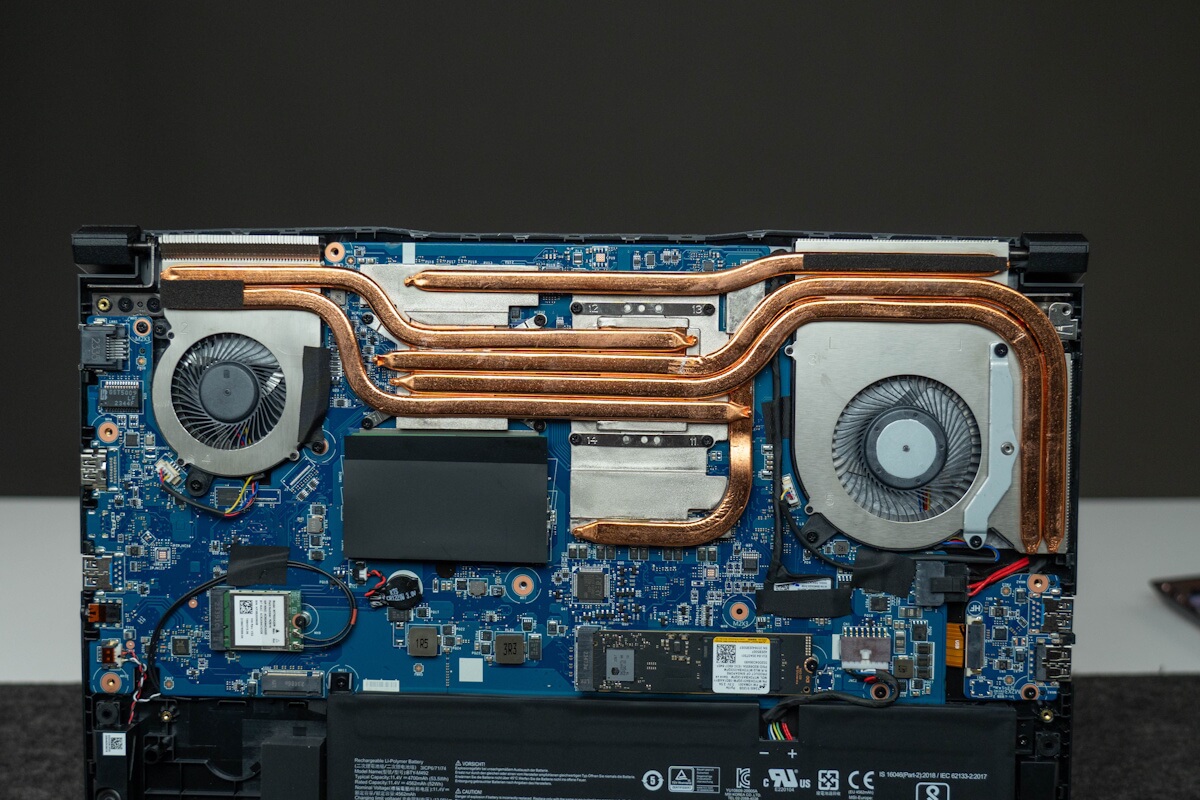
เกมสมัยใหม่ใช้พื้นที่เยอะมาก ควรพิจารณาอัปเกรด SSD หากมีช่อง M.2 เหลือ หรือใช้ External SSD/HDD สำหรับเก็บเกมที่ไม่ค่อยได้เล่น ทำการลบเกมเก่าที่ไม่เล่นแล้ว หรือใช้วิธีลบไฟล์ชั่วคราว (Temporary Files), ไฟล์ในถังขยะ (Recycle Bin) และไฟล์ดาวน์โหลดที่ไม่จำเป็นออก ก็ช่วยเพิ่มพื้นที่ได้มาก
รวมถึงการใช้ Disk Cleanup ใน Windows หรือโปรแกรมทำความสะอาด Disk ภายนอก จะช่วยจัดการไฟล์ขยะเหล่านี้ได้อย่างมีประสิทธิภาพ หากยังไม่เพียงพอ ลองย้ายไฟล์ขนาดใหญ่ที่ไม่ใช่เกม เช่น ไฟล์ภาพยนตร์ เอกสาร ไปเก็บไว้ใน External HDD หรือ Cloud Storage เพื่อเพิ่มพื้นที่ให้กับ SSD สำหรับเกมและโปรแกรมหลัก
หากทุกวิธีแล้วยังเต็มอยู่ การอัปเกรด SSD ให้มีความจุสูงขึ้นเป็นทางเลือกที่ดีที่สุด เพื่อรองรับเกมและโปรแกรมในอนาคตได้อย่างสบาย
7. เชื่อมต่อ Wi-Fi มีความหน่วง (Latency) สูง หรือหลุดบ่อยขณะเล่นเกมออนไลน์
ควรใช้สาย LAN ในการเล่นเกมออนไลน์เพื่อความเสถียรสูงสุด ต้องมีระยะห่างจากเราเตอร์ Wi-Fi ที่ไกลเกินไป หรือมีสิ่งกีดขวางสัญญาณ ควรย้ายโน้ตบุ๊กให้อยู่ใกล้เราเตอร์มากขึ้น หรือย้ายเราเตอร์ไปในตำแหน่งที่เหมาะสม นอกจากนี้หากบริเวณนั้นมีคลื่นความถี่ Wi-Fi ที่ยุ่งเหยิง มีสัญญาณรบกวนสูง อาจลองเปลี่ยนไปใช้คลื่นความถี่ 5GHz ซึ่งมักจะมีสัญญาณที่เสถียรกว่าและมีความหน่วงต่ำกว่า 2.4GHz
รวมไปถึงการอัปเดตไดรเวอร์ Wi-Fi ของโน้ตบุ๊กให้เป็นเวอร์ชันล่าสุด หรือรีสตาร์ทเราเตอร์และโน้ตบุ๊ก ก็มักจะช่วยแก้ไขปัญหาเบื้องต้นได้ แต่ถ้าปัญหายังคงมีอยู่ การเชื่อมต่อด้วยสาย LAN อาจเป็นทางออกที่ดีที่สุดสำหรับความเสถียรสูงสุด หรือลองพิจารณาอัปเกรดเราเตอร์เป็นรุ่นที่รองรับ Wi-Fi 6 หรือ Wi-Fi 6E เพื่อประสิทธิภาพการเชื่อมต่อที่ดีขึ้น
8. คีย์บอร์ดหรือทัชแพดบนโน้ตบุ๊กไม่ตอบสนอง หรือมีปัญหา
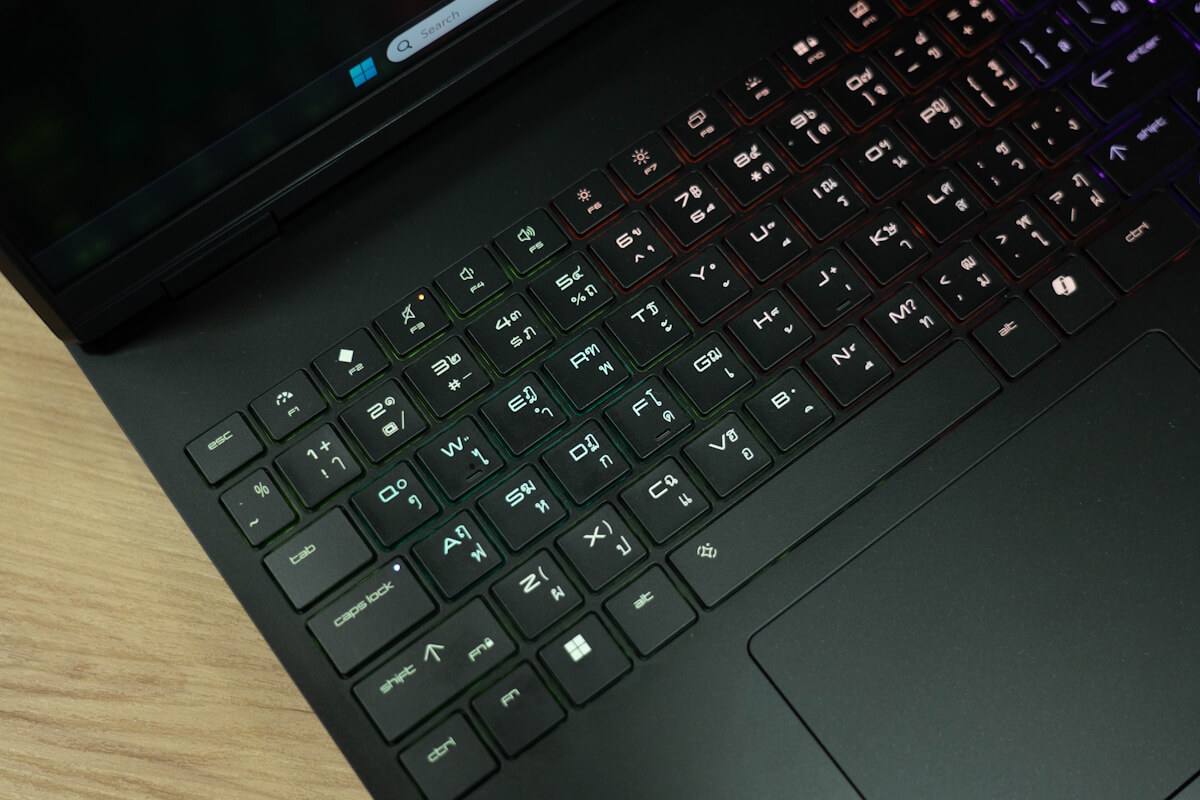
เริ่มจากวิธีการง่ายๆ ด้วยการลองรีสตาร์ทเครื่อง เพราะบางครั้งปัญหาอาจเกิดจากข้อผิดพลาดชั่วคราวของระบบ หากเกิดปัญหากับคีย์บอร์ด ลองตรวจสอบว่าไม่ได้กดปุ่ม Fn + Fx เพื่อปิด/เปิดการทำงาน การอัปเดตไดรเวอร์คีย์บอร์ดและทัชแพดให้เป็นเวอร์ชันล่าสุดจากเว็บไซต์ผู้ผลิตโน้ตบุ๊กก็เป็นสิ่งสำคัญ เพราะไดรเวอร์ที่ล้าสมัยหรือไม่เข้ากันอาจทำให้เกิดปัญหาได้
หากมีปุ่มค้างอาจต้องทำความสะอาด สำหรับทัชแพดก็ทำเช่นเดียวกัน หากพบปัญหาหลังจากทำความสะอาด ลองใช้สเปรย์ลมเป่าฝุ่น หรืออาจต้องติดต่อศูนย์บริการหากเป็นปัญหาฮาร์ดแวร์ หากมีอุปกรณ์ภายนอกเชื่อมต่ออยู่ เช่น เมาส์หรือคีย์บอร์ด USB ลองถอดออกเพื่อดูว่าปัญหาหายไปหรือไม่ หรือลองสแกนหา Malware หรือ Virus ภายในเครื่อง รวมถึงถ้าคาดว่าเกิดขึ้นกับฮาร์ดแวร์ ก็ควรนำส่งให้ช่างซ่อม และวิเคราะห์อาการ จะได้แก้ไขได้อย่างตรงจุด
9. เสียงจากลำโพงเบาไป หรือเสียงแตกเมื่อเล่นเกม
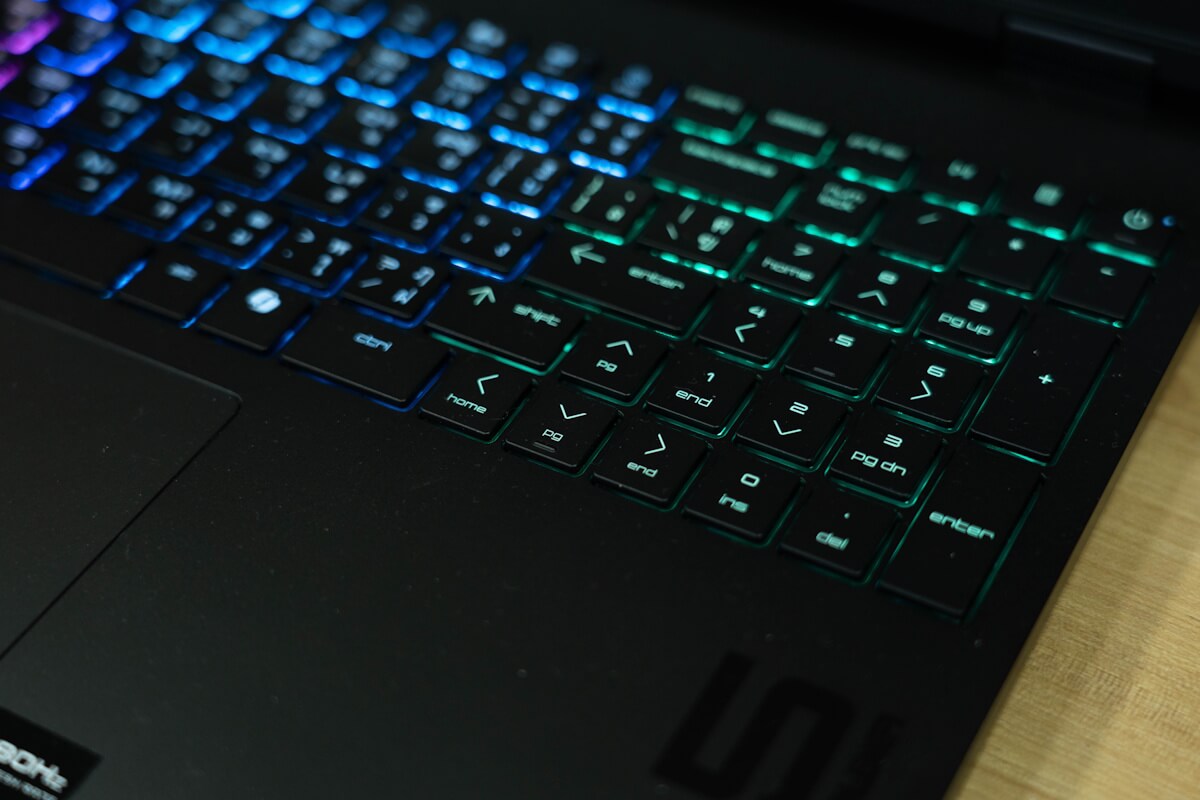
ตรวจสอบระดับเสียงใน Windows และในเกม/โปรแกรม ปิดฟังก์ชันเสียงพิเศษบางอย่างที่อาจทำให้เสียงเพี้ยนใน Driver ของการ์ดเสียง เช่น Bass Boost ลองอัปเดตไดรเวอร์เสียงเป็นเวอร์ชันล่าสุด หากเสียงแตก อาจเป็นข้อจำกัดของลำโพงโน้ตบุ๊กเอง การใช้หูฟังเกมมิ่งคุณภาพดีจะช่วยแก้ปัญหานี้ได้อย่างสมบูรณ์แบบ
ตรวจสอบระดับเสียงในเกมและในระบบปฏิบัติการ Windows ว่าไม่ได้ถูกปรับให้เบาเกินไปหรือถูกปิดเสียงอยู่ ลองปรับระดับเสียงให้เหมาะสม ประการที่สอง อัปเดตไดรเวอร์เสียงให้เป็นเวอร์ชันล่าสุดจากเว็บไซต์ผู้ผลิตโน้ตบุ๊ก เพราะไดรเวอร์ที่ล้าสมัยหรือไม่เข้ากันอาจเป็นสาเหตุของปัญหาเสียงได้ การตรวจสอบการตั้งค่าเสียงในโปรแกรมควบคุมเสียง เช่น Realtek Audio Console และปิดการใช้งานเอฟเฟกต์เสียงที่ไม่จำเป็นก็อาจช่วยได้เช่นกัน หากเสียงยังคงแตก อาจเป็นไปได้ว่าคุณภาพไฟล์เสียงในเกมมีปัญหา หรือเกิดความเสียหายกับฮาร์ดแวร์ลำโพงเอง ลองทดสอบกับเสียงจากแหล่งอื่น เช่น YouTube เพื่อยืนยันปัญหา หากลำโพงยังคงมีปัญหา การใช้หูฟังเล่นเกมอาจเป็นทางเลือกที่ดีกว่า
10. ไม่สามารถบันทึกวิดีโอเกม ได้ลื่นไหล หรือไฟล์ที่บันทึกมีปัญหา
ก่อนอื่นควรตรวจสอบว่าคุณใช้ซอฟต์แวร์บันทึกวิดีโอที่เหมาะสม เช่น OBS Studio, NVIDIA ShadowPlay บน GeForce Experience หรือ AMD ReLive บน AMD Adrenalin และตั้งค่าไว้เหมาะสมหรือไม่ ควรเลือกบันทึกไปยังไดรฟ์ SSD ที่มีพื้นที่ว่างเพียงพอ แทนที่จะเป็น HDD หรือไดรฟ์ที่ติดตั้งเกมอยู่ เพื่อหลีกเลี่ยงปัญหาคอขวด
นอกจากนี้ การปรับลดคุณภาพการบันทึก เช่น ลดความละเอียด, Frame Rate หรือ Bitrate ก็ช่วยลดภาระการทำงานของเครื่องได้เช่นกัน และให้แน่ใจว่าไดรเวอร์การ์ดจอเป็นเวอร์ชันล่าสุด เพราะมีผลโดยตรงต่อประสิทธิภาพการบันทึก หากสเปกเครื่องไม่สูงมากพอ การบันทึกวิดีโอพร้อมกับเล่นเกมอาจทำให้เกิดอาการกระตุกได้ การอัปเกรด RAM หรือ SSD อาจเป็นทางเลือกสุดท้ายเพื่อประสิทธิภาพการบันทึกที่ดีที่สุด
บทสรุปแนวทางแก้ปัญหาเกมมิ่งโน้ตบุ๊กปี 2026
เกมมิ่งโน้ตบุ๊กยังคงเป็นหัวใจในการเล่นเกม แต่ปัญหาต่างๆ เช่น ความร้อนสูง, เฟรมเรตตก, แบตเตอรี่เสื่อม หรือปัญหาหน้าจอ ยังคงเกิดขึ้นได้ในปัจจุบัน การแก้ไขปัญหาเหล่านี้ต้องอาศัยการดูแลรักษาที่ถูกต้องและเข้าใจสาเหตุหลักเป็นสำคัญ การอัปเดตไดรเวอร์, การจัดการความร้อน, การตั้งค่าระบบให้เหมาะสม, และการทำความสะอาดเครื่องเป็นประจำ จะช่วยยืดอายุการใช้งานและรักษาประสิทธิภาพของโน้ตบุ๊กได้ การลงทุนในอุปกรณ์เสริม เช่น Cooling Pad หรือการพิจารณาอัปเกรดส่วนประกอบบางอย่าง ก็เป็นทางเลือกที่ช่วยยกระดับประสบการณ์การเล่นเกมให้ราบรื่นยิ่งขึ้น หากปัญหาซับซ้อนเกินกว่าจะแก้ไขเอง การปรึกษาช่างซ่อม ผู้เชี่ยวชาญหรือศูนย์บริการก็เป็นสิ่งจำเป็น เพื่อให้โน้ตบุ๊กที่คุณใช้ กลับมาลุยในสนามรบในโลกของเกมได้ได้อย่างสนุก