



MacBook Air M4 โน้ตบุ๊กขวัญใจคนทำงาน ในวันนี้ยังคุ้มค่าใช้ได้หลายปี แต่ในฐานะอดีตผู้ใช้ Windows ก็ยังมีจุดน่าตั้งคำถามอยู่เหมือนกัน
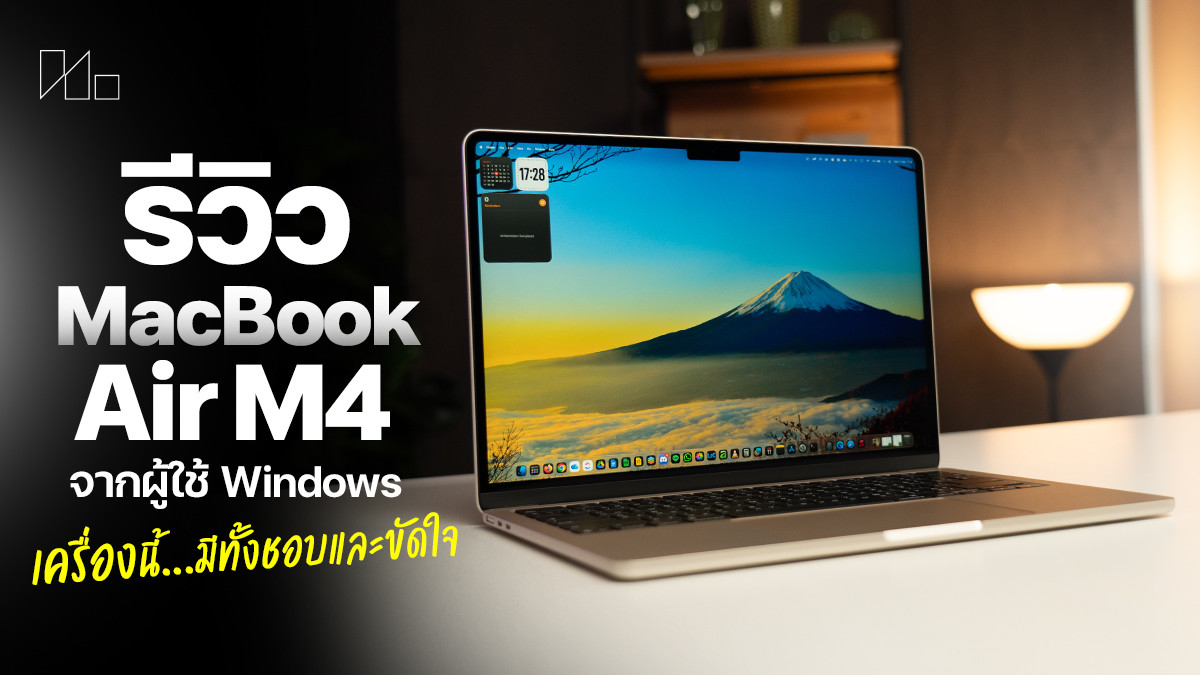
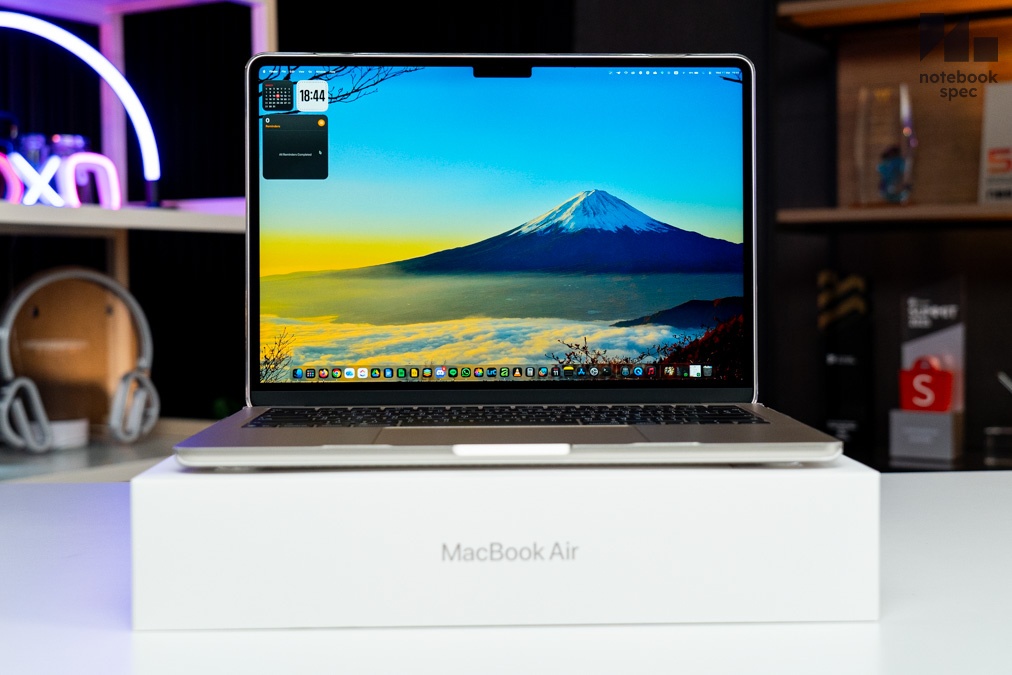
“เพื่อน ฉันรู้ว่านายใช้ Windows มานาน แต่ในฐานะมืออาชีพด้วยกันก็อยากให้ลองเปิดใจใช้ MacBook Air M4 ดู นายจะทำงานง่ายขึ้นเยอะ” เป็นประโยคง่ายๆ จากเพื่อนบรรณาธิการชาวสิงคโปร์ประกอบกับคำแนะนำจากคนใกล้ตัวอีกหลากหลายคนว่าถ้าจะเปลี่ยนเครื่องทั้งทีก็ลองย้ายมาใช้ MacBook ดูไหม? ทำให้ MacBook Air สีทอง Starlight นี้ได้กลายเป็นคอมประจำตัวของผู้เขียนไปโดยปริยาย
ด้วยสมรรถนะของชิปเซ็ต Apple M4 ของรุ่นความจุ 16/512 GB ถือเป็นจุดแข็งหลักของเครื่องนี้ได้อย่างไม่เคอะเขินใดๆ โดยตัวมันสามารถรันโปรแกรมเล็กใหญ่ได้ดีมาก ประกอบกับการจัดสรร RAM, พักแอพฯ ไว้เบื้องหลัง, Swap RAM ตอนเปิดใช้หลายแอพฯ พร้อมกันและสลับทำงานได้รวดเร็วไม่เกิดการหน่วง ฯลฯ ของ macOS Tahoe ก็ช่วยให้ทำงานได้ต่อเนื่องและจัดการพลังงานได้ดีให้ผู้ใช้อุ่นใจเวลาต้องพกเครื่องไปไหนมาไหนและได้พอร์ต Thunderbolt 4 คู่เอาไว้ต่อกับอุปกรณ์อื่นๆ ได้อีกพอควร ไม่ว่าจะต่อหน้าจอแยกความละเอียดสูง, ชาร์จไฟด้วยอะแดปเตอร์ GaN หรือโอนไฟล์ก็รวดเร็วทันใจ ทำให้พกเครื่องไปไหนมาไหนแล้วอุ่นใจยิ่งขึ้นและมี Touch ID ไว้ยืนยันตัวก่อนปลดล็อคเครื่องหรือตัดสินใจทำสิ่งสำคัญกับตัวเครื่องด้วย
NBS Verdicts
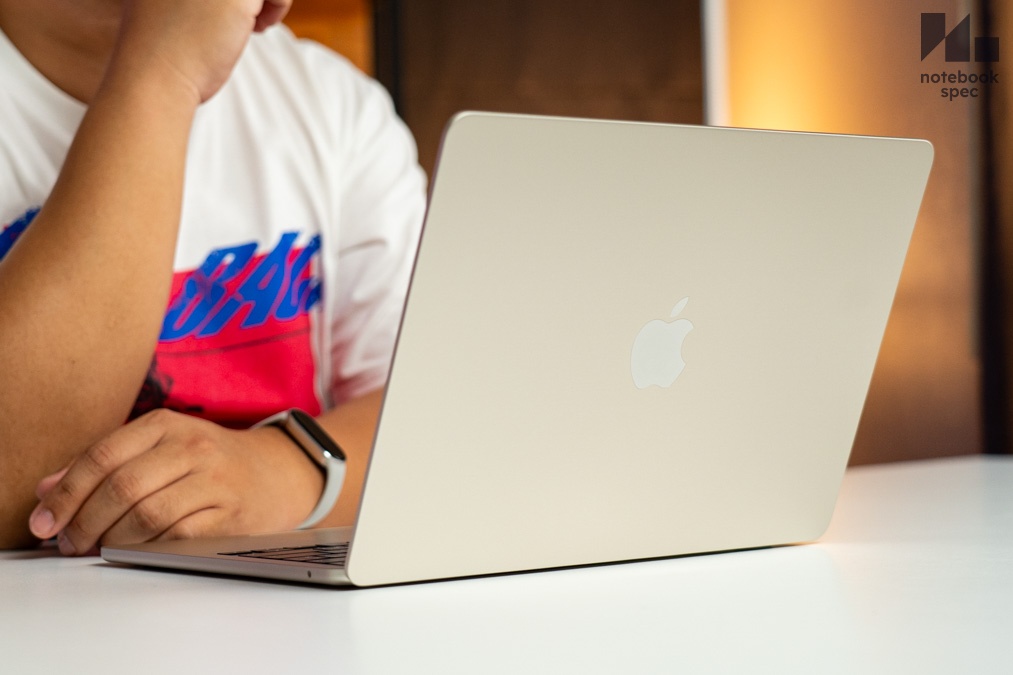
MacBook Air M4 ถ้านำมาเทียบกับโน้ตบุ๊ก Windows ในระดับราคาเดียวกัน ถือว่ามีจุดแข็งตรงชิปเซ็ต Apple M4 ซึ่งทรงพลังประมวลผลได้เร็วไม่มีปัญหาเรื่องความช้าหน่วงกวนใจและจัดการพลังงานดีมาก ยิ่งใครเป็นสายเปิดโปรแกรมและเบราเซอร์ทิ้งไว้เยอะๆ ก็น่าจะได้สัมผัสสมรรถนะของมันแล้วว่ามันสามารถสลับไปมาได้เร็วทันใจไม่หน่วงแม้แต่น้อย แถมตัดคลิป 4K ได้ดีจนไม่แปลกใจว่ามืออาชีพหลายคนยอมรับแล้วเอามันมาใช้เป็นคอมทำงานเครื่องหลักและใช้พีซี Windows หรือเครื่องเกมคอนโซลเป็นสื่อบันเทิงประจำบ้านแทน แถมยังมีอุปกรณ์เสริมจากหลากหลายแบรนด์ให้เลือกซื้ออีกด้วย
แม้ตอนนี้จะมีรุ่นใหม่พร้อมชิปเซ็ต Apple M5 มาแทนแล้ว และรุ่นราคาประหยัดก็มี MacBook Neo ชิป A18 Pro ของ iPhone 16 Pro มารับตำแหน่งแทนเช่นกัน ถ้าใครได้ราคาโปรโมชั่นจนส่วนต่างราคาสูงราว 3,000 บาท จนตัดสินใจซื้อมาในช่วงปลายปี 2025 ถึงช่วงเดือนก่อนบรรดารุ่นใหม่เปิดตัวก็ยังไม่น่าเสียดายและไม่ต้องกลัวว่าจะพลาดอะไรไป แม้ Apple จะเคลมตัวเลขว่าสูงกว่าหลายเท่าตัว แต่ในแง่การใช้งานจริงมันแทบไม่รู้สึกถึงจุดแตกต่างนั้นก็เป็นได้ ยิ่งถ้าไม่พ้นจากการใช้ MacBook Air ดูหนังฟังเพลง, ทำเอกสาร, เปิดเว็บหรือเขียนโปรแกรมหรือแม้แต่ทำงานกราฟิคอย่าง Adobe Photoshop หรือ Lightroom ก็แทบไม่ต้องไปเสียดายกับความแรงเกินจำเป็นนี้ด้วยซ้ำ
แม้ว่าพื้นฐานของ MacBook Air ทั้งบอดี้อลูมิเนียมแข็งแรงทนทาน, พอร์ต Thunderbolt 4 คู่ไว้ต่อจอ USB-C ความละเอียดสูงระดับ 6K ได้ มีลำโพงในเครื่อง 4 ดอก ให้เนื้อเสียงดีฟังเพลงเพราะก็จริง แต่ในฐานะอดีตผู้ใช้และได้สัมผัสโน้ตบุ๊ก Windows จากหลากแบรนด์หลายรุ่นมาก็ไม่ได้ตื่นตานัก เพราะชิปเซ็ต AMD, Intel ต่างรองรับความละเอียดสูงระดับนี้ได้ 3 บาน ไม่ต่างกันแล้วและสมรรถนะถ้ายอมจ่ายในราคาเท่ากันก็ใช้ดีไม่แพ้กัน นอกจากทำงานได้ดีและเล่นเกมได้หลากหลายกว่าแล้ว ยังมีพอร์ตให้ใช้งานได้ยืดหยุ่นกว่า ไม่ว่าจะ USB-C 3.2~4.0 Full Function ไปจนถึง Thunderbolt 4 หรือ 5 มี USB-A เป็นพื้นฐาน อาจได้ SD / MicroSD card reader ติดมาเผื่อให้ใช้งานด้วยซ้ำแถมอ่านเขียนข้อมูลได้เร็วอีกด้วย หรือถ้าแบรนด์ไหนเน้นความบางจนถอด HDMI 2.0~2.1 ออกจากตัวเครื่องก็ยังมีแถมหัวแปลง USB-C to HDMI มาเผื่อเสียด้วยซ้ำ กลับกันในกล่องของ Apple MacBook Air มีเพียงอะแดปเตอร์ 35W กับสาย USB-C to MagSafe 3 เท่านั้น ถ้าอยากได้อุปกรณ์เสริมก็ต้องซื้อเพิ่มจนดูแห้งแล้งเกินไป
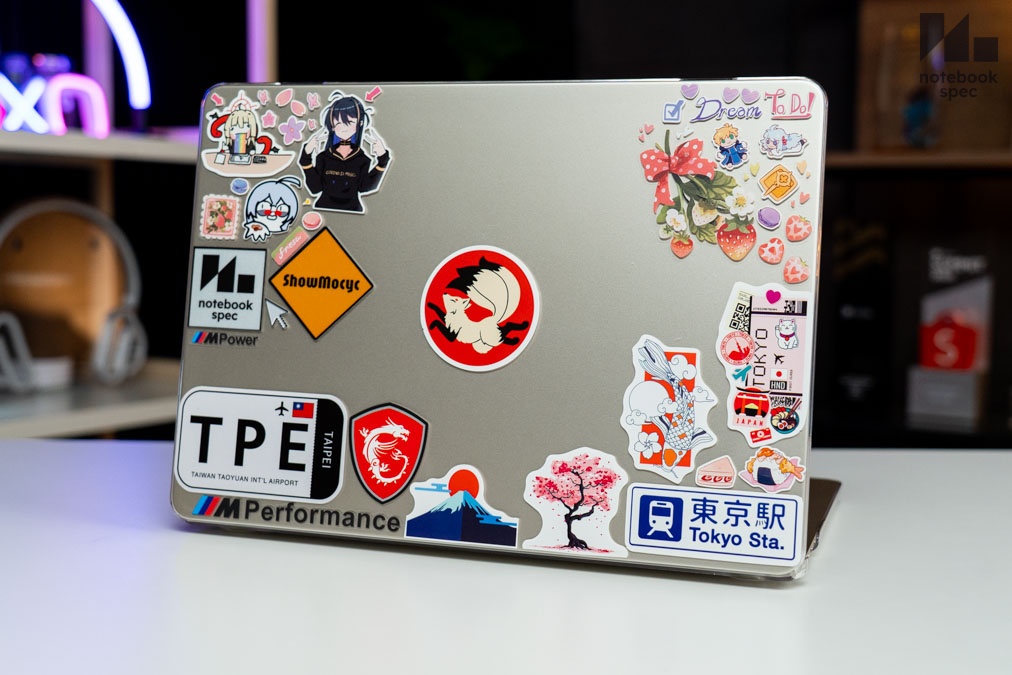
ด้านซอฟท์แวร์ก็น่ากังขา เวลาเริ่มต้นใช้งานความละเอียดหน้าจอจะเป็น 1470*956 พิกเซล เทียบเท่าความละเอียด 900p ไม่ใช่ความละเอียด 2560*1664 พิกเซล ถ้าใช้ความละเอียดสูงสุดก็ต้องเลือก Show all resolutions เสียก่อน แต่ถ้าใช้เต็มความละเอียดเมื่อไหร่ตัวอักษรจะคมชัดแต่เล็กจนผู้มีปัญหาทางสายตาต้องกลุ้มใจ ไม่มีระบบ Zoom ภาพองค์รวมเข้ามาให้เห็นชัด ถ้าลดลงมาให้เหลือความละเอียดต่ำลงแต่ผิดสเกลตัวอักษรก็จะไม่คมชัดจนต้องซื้อซอฟท์แวร์มาเพิ่มให้เสียเงินโดยใช่เหตุซึ่งน่าเสียอารมณ์อยู่ไม่น้อย ยังไม่รวมติ่งหน้าจอติดกล้องเว็บแคม Center Stage 12MP ความละเอียด 1080p ซึ่ง Apple ควรออกแบบได้ดีกว่านี้หรือถ้าให้ Face ID มายังดูสมเหตุผลกว่า ผิดกับโน้ตบุ๊ก Windows บางรุ่นจะให้ทั้งเซนเซอร์อินฟาเรดสแกนใบหน้ากับสแกนลายนิ้วมือมาให้เลือกใช้เอาตามสะดวก หรืออาจจะมีแค่สแกนลายนิ้วมืออย่างเดียวก็ยังพอสูสีกับ MacBook Air M4 อยู่ แถมตอนนี้โน้ตบุ๊กทำงานราคาใกล้เคียงกันก็ได้กล้องเว็บแคม 1080p มาหลายรุ่นแล้วด้วยซ้ำ
ฝั่งซอฟท์แวร์ยังมีจุดน่าชื่นชมตรง macOS Tahoe ของ MacBook Air M4 ถ้ามีอัพเดตแพทช์เวอร์ชั่นใหม่ก็ไม่รบกวนการใช้งาน เพียงแจ้งว่าตอนนี้ระบบเปิดให้อัพเดตได้แล้วแต่ไม่ถือวิสาสะมัดมือชกอย่าง Windows 11 และจากการใช้งานมาระยะหนึ่งแล้วก็ไม่พบปัญหากวนใจหรือบั๊กให้ลุ้นบ่อยนัก แถมยังดันการแจ้งเตือนให้อยู่มุมขวาบนไม่ดึงดูดสายตาอย่างมุมขวาล่างนัก ถ้ากำลังโฟกัสกับงานก็ไม่ถูกดึงสายตาแถมโหมด Sleep / Wake ก็ฉลาดใช้ได้ แต่ถ้าว่าตามความสะดวกยังขัดใจอยู่บ้างโดยเฉพาะคนใช้สองระบบหรือย้ายจาก Windows มาจะโหยหาการกด Alt+Tab สลับไปทีละหน้าต่างมากกว่าการกด Command+Tab เพื่อดึงทั้งโปรแกรมนั้นขึ้นมา, การหรี่และดับหน้าจอทิ้งจนต้องพึ่ง KeepingYouAwake ทั้งที่มันควรเป็นระบบพื้นฐาน แม้แต่การบันทึกภาพหน้าจอซึ่ง Windows 11 ทำได้แพรวพราวกว่าโดยใช้ Utility software อย่าง Snipping Tool แคปจอและปิดข้อมูลสำคัญอย่างอีเมล์หรือชื่อได้ แต่ macOS ต้องไปพึ่งโปรแกรมเสริมอื่นๆ ฯลฯ ซึ่งบางคนอาจแก้ตัวว่ามันเป็น “ฟีเจอร์” แต่ผู้เขียนมองว่ามันเป็นความอึดอัดมากกว่า ไม่รวมว่าการย่อหน้าแจ้งเตือนการหรี่เร่งความสว่างและเสียงลำโพงที่เล็กจนแทบไม่ทันเห็นจนต้องพึ่ง Homebrew อีก
นอกจากนี้การใช้ MacBook Air M4 กับสมาร์ทโฟนอื่นนอกจาก iPhone ไม่ได้เข้าสู่ Apple Ecosystem ก็ต้องหาทางออกโดยการสร้าง Ecosystem ส่วนตัวขึ้นมา อย่างง่ายสุดก็ไม่พ้นระบบ Google และทำ Web app มาเก็บไว้ตรง Dock เพื่อใช้งานและแนะนำให้หาข้อมูลว่ามีแอพฯ ไหนควรมีติดเครื่องบ้าง โดยส่วนตัวขอแนะนำโปรแกรม Open source ดาวน์โหลดใช้ได้ฟรี เช่น ONLYOFFICE, LibreOffice หรือจ่ายเงินใช้บริการ Microsoft 365 ก็ได้ และอาจจะเพิ่ม Notion, Superhuman, NotchNook, Alfred ฯลฯ เข้าไปเพื่อให้ macOS ใช้งานดีขึ้นอีก
ข้อดีของ MacBook Air M4
- ชิปเซ็ต Apple M4 สำหรับรุ่น 16/512 GB มีคอร์เธรดมากพอให้ทำงานได้รวดเร็ว
- หน้าจอ Liquid Retina Display มีความละเอียดสูง, ขอบเขตสีระดับ P3
- เทคโนโลยี True Tone ของหน้าจอช่วยถนอมสายตาผู้ใช้โดยปรับ Contrast อัตโนมัติ
- ถ้าใช้งานเบาๆ จะใช้ได้ราว 20 ชม. แต่ถ้าทำงานหนักจะใช้ได้ราว 10 ชม. ถือว่านานพอควร
- มีเซนเซอร์สแกนลายนิ้วมือ Touch ID ติดมาให้โดยรวมกับฟังก์ชั่นปุ่ม Power ในตัว
- ได้พอร์ต Thunderbolt 4 ถึง 2 ช่อง ไว้ต่ออุปกรณ์เสริม รองรับความละเอียด 6K สองบาน
- เชื่อมต่ออินเทอร์เน็ตได้รวดเร็วและเสถียรด้วย Wi-Fi 6E (802.11ax)
- เลือกได้ 4 สี ได้แก่ ฟ้าสกายบลู, ทองสตาร์ไลท์, มิดไนท์กรมท่า และสีเงิน
- การจัดการทรัพยากรของ macOS Tahoe ทำได้ดี และได้อัพเดตยาวนานหลายปี
- แป้น Trackpad ทำงานได้ดีมาก รองรับ Gesture control หลากหลายจนไม่ต้องใช้เมาส์
- กล้องเว็บแคม Center Stage 12MP มีระบบ Crop focus จับผู้พูดให้อยู่ตรงกลางจอ
- ลำโพงตัวเครื่องมี 4 ดอก รองรับ Dolby Atmos ได้เสียงดีรายละเอียดครบ กำลังขับดีใช้ได้
- อะแดปเตอร์ MagSafe 3 ใช้แม่เหล็กดูดติดเครื่อง ถ้าเกิดเหตุสายหลุดจะไม่ดึงเครื่องตกพื้น
ข้อสังเกตของ MacBook Air M4
- กล้องเว็บแคมเป็นติ่งยื่นลงมากินพื้นที่บนหน้าจอ ส่งผลให้ Resolution แปลกประหลาด
- ความละเอียดหน้าจอบางค่าทำให้ตัวอักษรเบลอ ถ้าใช้เต็มความละเอียดตัวอักษรก็เล็กมาก
- ระบบ macOS 26 ใช้งานได้ดี แต่ฟังก์ชั่นบางอย่างกลับขาดหาย ต้องพึ่งโปรแกรมเสริม
- ถ้าใช้งานคู่กับสมาร์ทโฟน Android ต้องหาระบบอื่นมาทดแทน Apple Ecosystem
- ควรหาข้อมูลและโปรแกรม Open source เผื่อเอาไว้จะได้ใช้งานสะดวกขึ้นและประหยัดเงิน
- Liquid Glass UI สวยและเน้นความ Minimal แต่ทำให้หน้า UI เล็กลงจนมองเห็นยาก
- พอร์ตเชื่อมต่อมีแต่ Thunderbolt 4 คู่, MagSafe 3 และ Audio combo ต้องซื้อ Hub เพิ่ม
- Shortcut keys เปลี่ยนจาก Windows พอควร ต้องปรับตัวสักพักกว่าจะใช้งานได้ถนัด
- ไม่สามารถอัพเกรดเพิ่มความจุได้เพราะชิ้นส่วนทั้งหมดเป็นแบบออนบอร์ด
- บานพับหน้าจอใช้นิ้วเดียวกางได้ แต่ก็เอนกางจอออกง่ายเวลาเอียงเครื่องเพียงเล็กน้อย
รีวิว MacBook Air M4
- Specification
- Hardware & Design
- Screen & Speaker
- Keyboard & Touchpad
- Connector, Thin & Weight
- Performance & Software
- Battery & Heat & Noise
- User Experience
- Conclusion & Award
- Gallery
Specification

แม้ว่า MacBook Air M4 จะเปิดตัวมาร่วมปีและมีรุ่นชิปเซ็ต Apple M5 ให้เลือกซื้อแล้ว แต่สมรรถนะของมันก็ยังดี ใช้เป็นคอมทำงานเครื่องหลักได้สบายมากแถมได้รับการอัพเดต macOS ต่อเนื่องนานหลายปี ถ้าเทียบสเปคแล้วจะเป็นดังนี้
| สเปค/รุ่น | MacBook Air M4 (16/512 GB) (เครื่องรีวิว) | MacBook Air M4 (16/256 GB) | MacBook Air M5 (GPU 8-Cores) | MacBook Air M5 (GPU 10-Cores) |
| CPU & GPU | Apple M4 CPU 10-Cores (4 performance cores / 6 efficiency cores) GPU 10-Cores Neural Engine 16-Cores | Apple M4 CPU 10-Cores (4 performance cores / 6 efficiency cores) GPU 8-Cores Neural Engine 16-Cores | Apple M5 CPU 10-Cores (4 super cores / 6 efficiency cores) GPU 8-Cores Neural Engine 16-Cores | Apple M5 CPU 10-Cores (4 super cores / 6 efficiency cores) GPU 10-Cores Neural Engine 16-Cores |
| Memory bandwidth | 120GB/s | 120GB/s | 153GB/s | 153GB/s |
| Memory & Storage | Storage 512 GB เพิ่มเป็น 1 / 2 TB Unified Memory 16 GB เพิ่มเป็น 24 / 32 GB | Storage 256 GB เพิ่มเป็น 512 GB / 1 / 2 TB Unified Memory 16 GB เพิ่มเป็น 24 / 32 GB | Storage 512 GB เพิ่มเป็น 1 / 2 / 4 TB Unified Memory 16 GB เพิ่มเป็น 24 / 32 GB | Storage 512 GB เพิ่มเป็น 1 / 2 / 4 TB Unified Memory 16 GB เพิ่มเป็น 24 / 32 GB |
| Operating System | macOS Tahoe | macOS Tahoe | macOS Tahoe | macOS Tahoe |
| Display | Liquid Retina Display 13.6″ (2560*1664) พาเนล IPS True Tone P3 | Liquid Retina Display 13.6″ (2560*1664) พาเนล IPS True Tone P3 | Liquid Retina Display 13.6″ (2560*1664) พาเนล IPS True Tone P3 | Liquid Retina Display 13.6″ (2560*1664) พาเนล IPS True Tone P3 |
| Webcam | 12MP Center Stage 1080p | 12MP Center Stage 1080p | 12MP Center Stage 1080p | 12MP Center Stage 1080p |
| Connectivity | Thunderbolt 4 (40 Gb/s)*2 MagSafe 3*1 Audio combo*1 Wi-Fi 6E (802.11ax) Bluetooth 5.3 | Thunderbolt 4 (40 Gb/s)*2 MagSafe 3*1 Audio combo*1 Wi-Fi 6E (802.11ax) Bluetooth 5.3 | Thunderbolt 4 (40 Gb/s)*2 MagSafe 3*1 Audio combo*1 Wi-Fi 7 (802.11be) Bluetooth 6 | Thunderbolt 4 (40 Gb/s)*2 MagSafe 3*1 Audio combo*1 Wi-Fi 7 (802.11be) Bluetooth 6 |
| Supported Display | หน้าจอความละเอียดสูง 2 บาน แบบ DisplayPort 1.4 ผ่าน USB-C 2 จอ ความละเอียด 6K 60 Hz | หน้าจอความละเอียดสูง 2 บาน แบบ DisplayPort 1.4 ผ่าน USB-C 2 จอ ความละเอียด 6K 60 Hz | หน้าจอความละเอียดสูง 2 บาน 2 จอ ความละเอียด 6K 60 Hz / 4K 144Hz 1 จอ ความละเอียด 8K 60Hz / 5K 120 Hz / 4K 240Hz | หน้าจอความละเอียดสูง 2 บาน 2 จอ ความละเอียด 6K 60 Hz / 4K 144Hz 1 จอ ความละเอียด 8K 60Hz / 5K 120 Hz / 4K 240Hz |
| Weight | 1.23 กก. | 1.23 กก. | 1.23 กก. | 1.23 กก. |
| Colour | Sky Blue Midnight (Navy Blue) Silver Starlight Gold | Sky Blue Midnight (Navy Blue) Silver Starlight Gold | Sky Blue Midnight Navy Blue Silver Starlight Gold | Sky Blue Midnight Navy Blue Silver Starlight Gold |
| Price (บาท) | 42,900 (ราคาเปิดตัว) | 34,900 (ราคาเปิดตัว) | 36,990 (ราคาเปิดตัว) | 40,400 (ราคาเปิดตัว) |
Hardware & Design
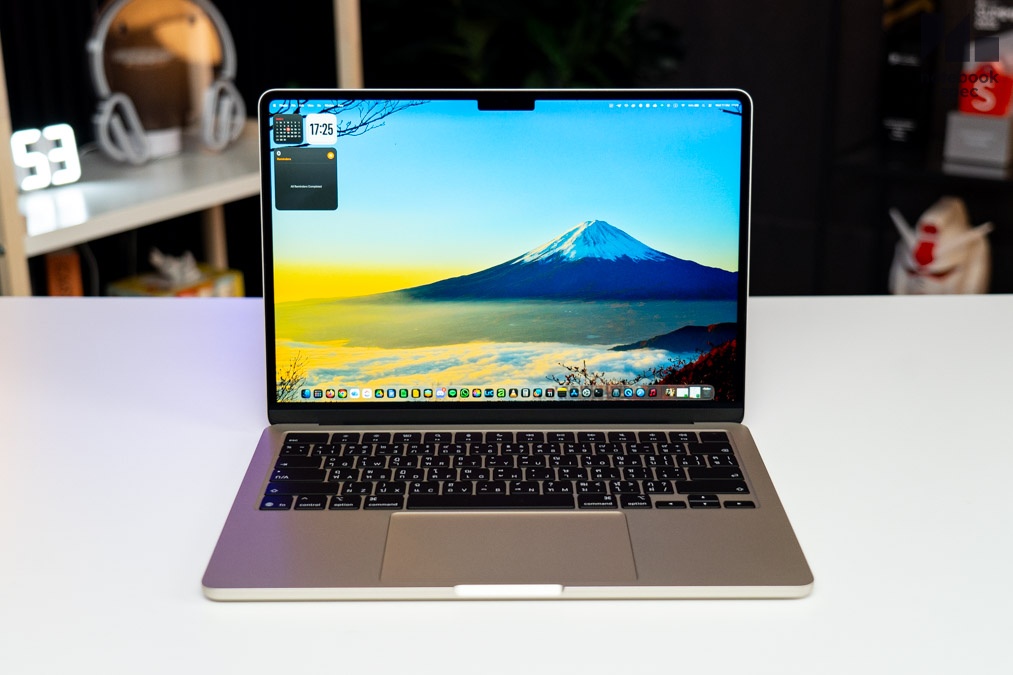
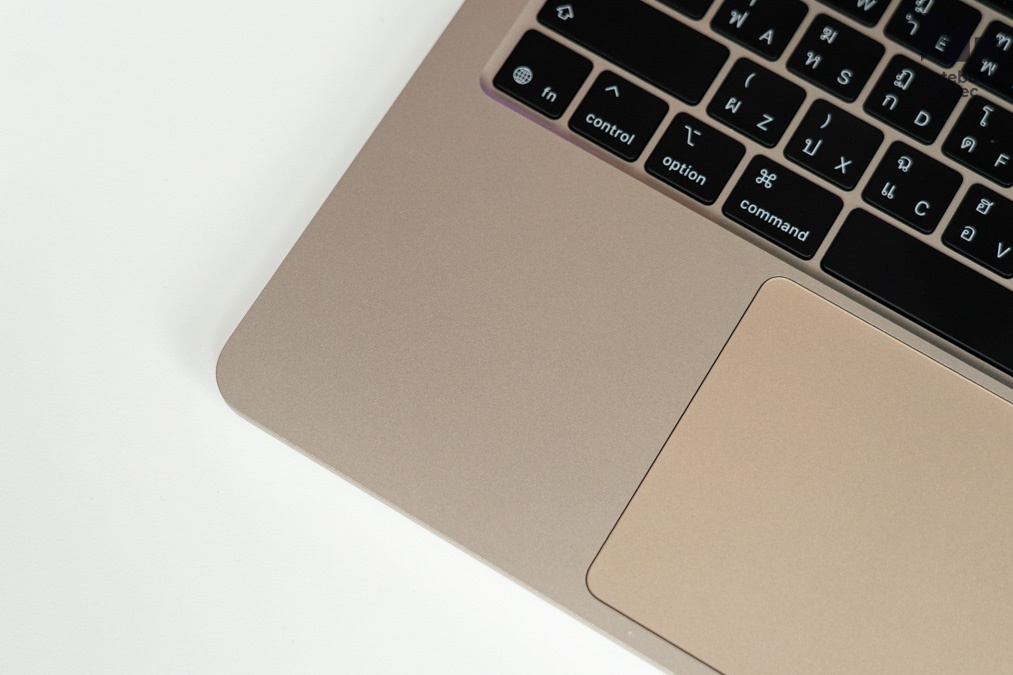
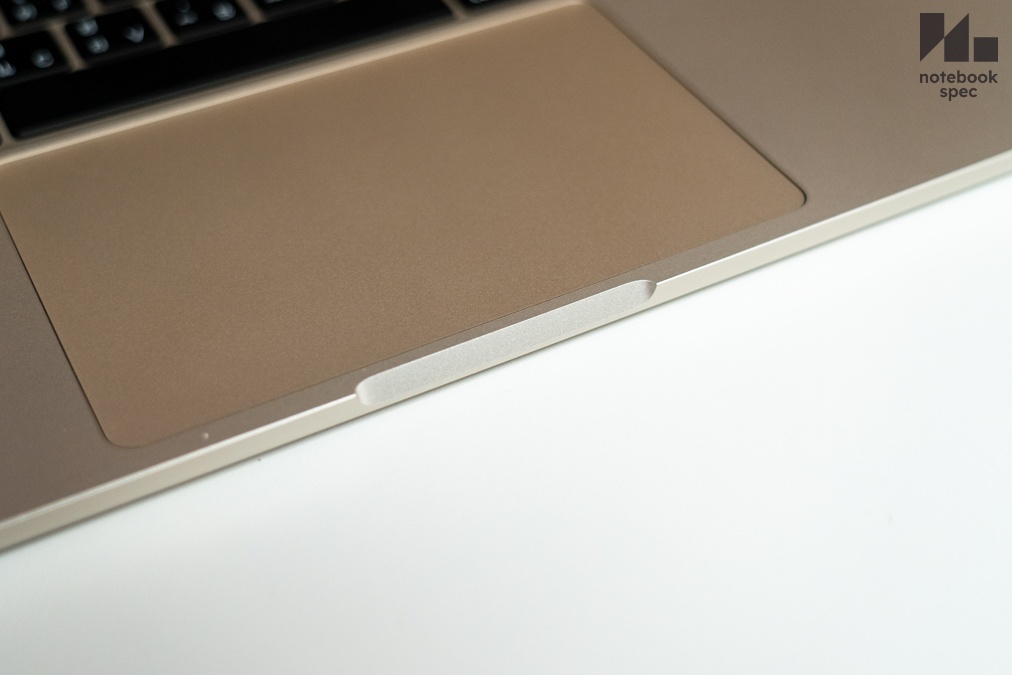
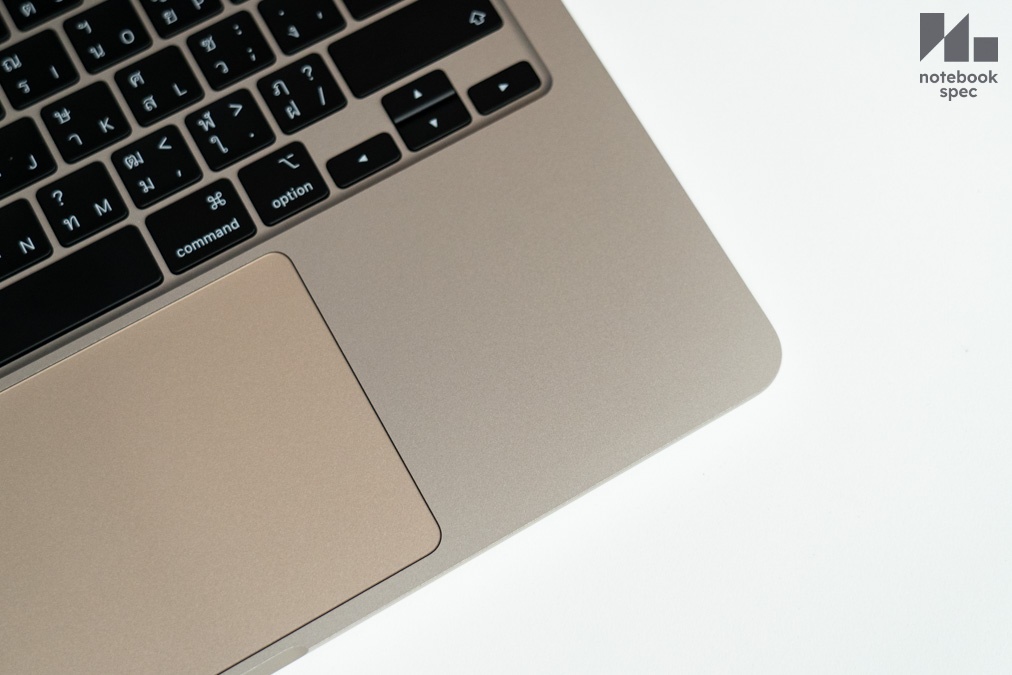
ภาพจำของ MacBook Air ในอดีตจะเป็นทรงลิ่ม (Wedge shape) ก่อนจะเปลี่ยนเป็นแบบสี่เหลี่ยมผืนผ้าตั้งแต่ Air ชิปเซ็ต M2 ปี 2022 เป็นต้นมา จนถึงปัจจุบัน มีสีสันให้เลือกมากขึ้นจากสีเงิน Silver และเทา Space Grey กลายเป็น 4 สี โดยคงสีเงินเอาไว้ ส่วนสีเข้มถูกเปลี่ยนเป็น Midnight น้ำเงินกรมท่าเข้ม เพิ่มสีทอง Starlight เช่นเครื่องรีวิวเข้ามากับสีพิเศษอย่างฟ้า Sky Blue อีกหนึ่งสี
รูปทรงเครื่องยังเป็นแบบฝาพับ Clamshell เช่นเดิม ไม่ติดสติกเกอร์ใดๆ ไว้ตรงแท่นวางข้อมือทั้งสองฝั่งอย่างโน้ตบุ๊ก Windows และตัดขอบตัวเครื่องกึ่งกลางแป้น Haptic Touchpad ซึ่งชาว Apple เรียกมันว่า “Trackpad” ไว้ให้เอานิ้วเกี่ยวกางหน้าจอใช้งานได้ง่าย เนื่องจากด้านใต้มีแบตเตอรี่ขนาดใหญ่ถ่วงเอาไว้เครื่องจึงไม่ยกเอนขึ้นตามมา
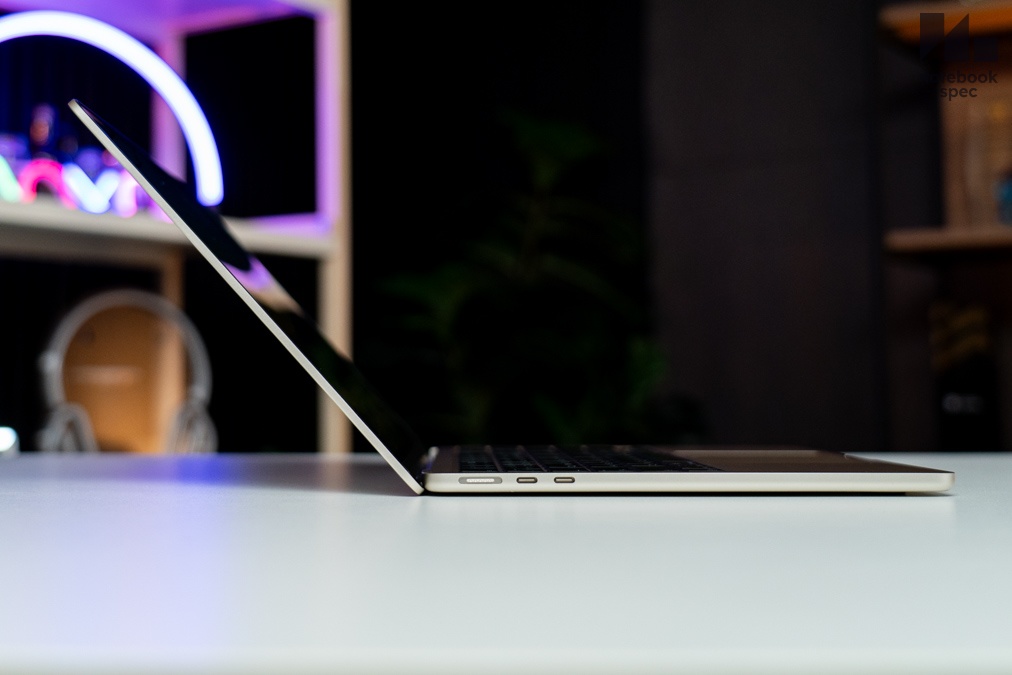
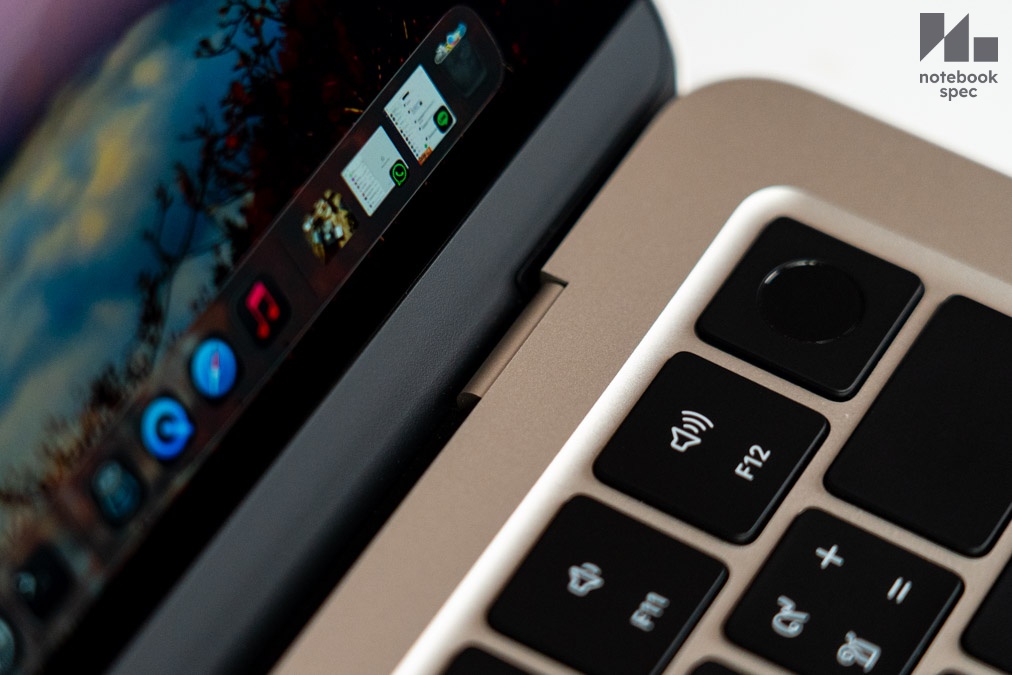
ตัวก้านบานพับถูกออกแบบให้ซ่อนเอาไว้ตรงช่องเหนือคีย์บอร์ดโดยยึดเข้าขอบข้างเครื่องทั้งสองฝั่ง สามารถกางได้กว้างสุดราว 120 องศา จึงปรับมุมหน้าจอให้มองเห็นได้ง่ายไม่ว่าจะวางบนโต๊ะคอมหรือขึ้นแท่นวางโน้ตบุ๊กก็ตาม แต่เจอปัญหาตอนวางพิมพ์งานอยู่กับโต๊ะคอมแล้วถ้าหยิบติดมือไปไหนด้วยมือเดียวและไม่พับจอ ก้านบานพับจะกางไปจนกางสุดโดยไม่ได้ตั้งใจ ซึ่งปกติแล้วโน้ตบุ๊กพรีเมียมฝั่ง Windows ระดับราคาเท่ากันเวลากางจอไว้เท่าไหร่จะค้างอยู่เท่านั้นเลย เวลาใช้งานจึงต้องระวังเพิ่มเพื่อไม่ให้บานพับเสียหายเร็ว
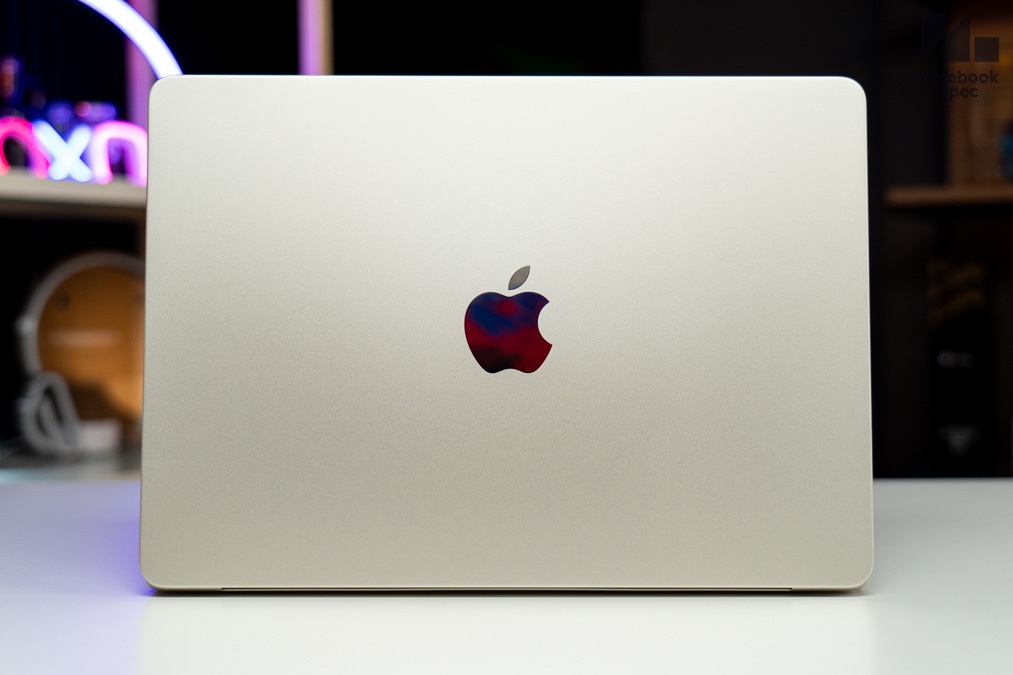
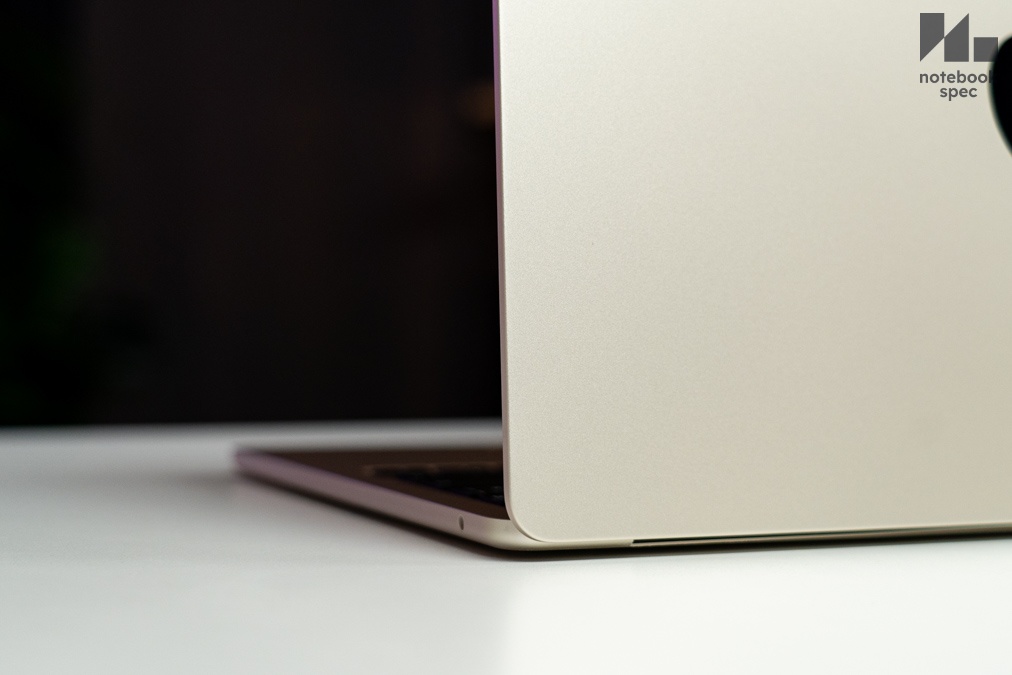
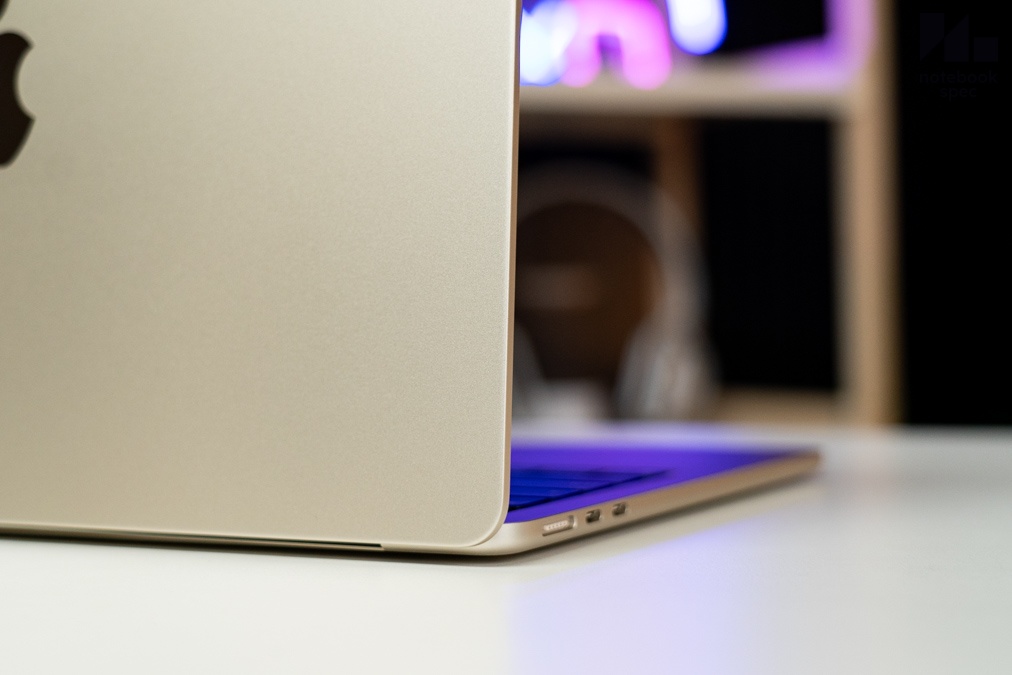
ฝาหลังของ MacBook Air M4 มีเพียงโลโก้อลูมิเนียม Apple ติดอยู่ตรงกลาง ไม่มีลวดลายใดๆ เพิ่มจึงดูเรียบง่ายแต่ใครเห็นก็รู้ว่าเป็นคอมทำงานมืออาชีพ แต่ถ้าจำกันได้ในอดีตโลโก้ตรงนี้เวลาเปิดเครื่องจะกลายเป็นไฟสีขาวเรืองดูมีเอกลักษณ์กว่าใคร แต่ก็ถูกถอดออกไปเมื่อปี 2015 เพื่อให้ฝาหลังเครื่องเป็นโลหะชิ้นเดียวเพื่อความแข็งแรงและรีดฝาหลังให้บางลง แต่ถ้าว่ากันตามเรื่องวัสดุศาสตร์แล้วตอนนี้ก็มีวัสดุประเภทโลหะซึ่งแข็งแรงทนทานให้เลือกใช้ได้มากมายจนไม่ต้องตัดไฟ Backlight ของโลโก้ด้านหลังออกก็ยังได้ คิดกลับกันถ้าเจ้าของสักแต่ใช้ไม่ระวัง ให้ใช้ของดีแค่ไหนก็เสียหายได้เหมือนกัน
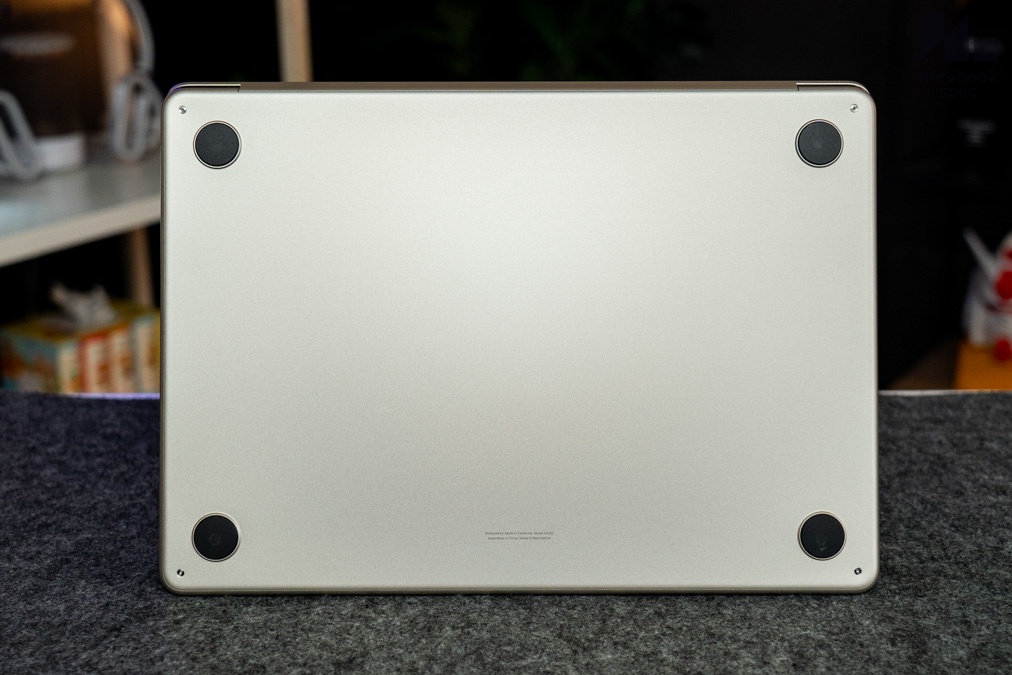
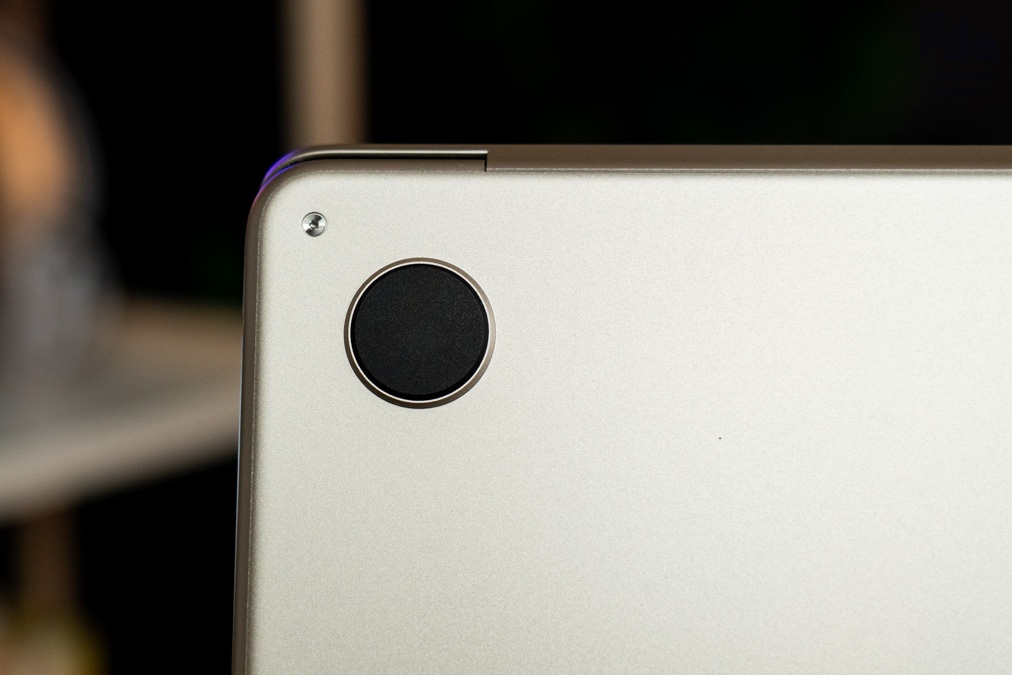
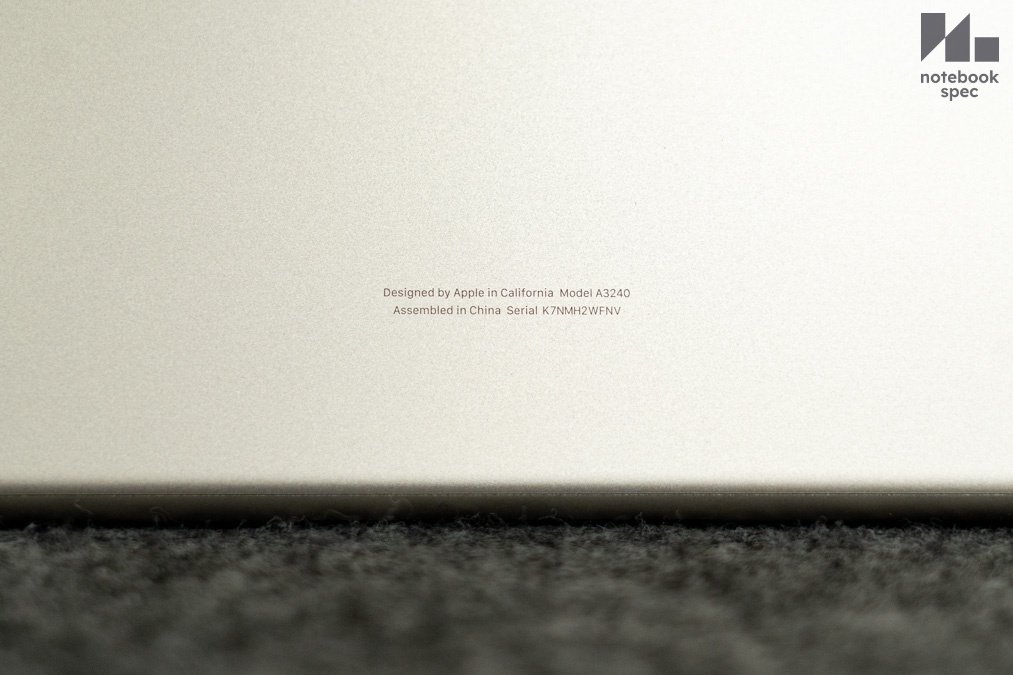
ด้านใต้ MacBook Air M4 จะมีเพียงจุกยางไว้ทั้ง 4 มุม เพื่อกันลื่นตอนวางใช้งานบนโต๊ะคอมและป้องกันรอยขนแมวได้ ตรงกลางระหว่างจุกยางคู่ล่างยิงเลเซอร์แจ้งไว้ว่าสินค้าชิ้นนี้ออกแบบและผลิตในประเทศอะไรและรหัสโมเดลสินค้าเป็นรุ่นใด ถ้านำเลขชุดนี้ไปค้นหาในอินเทอร์เน็ตจะเห็นรายละเอียดองค์รวมของมันอย่างชัดเจน
สังเกตว่า Apple ใช้วิธียึดน็อต Torx ไว้มุมสี่ด้านคู่กันกับจุกยางกันลื่น เทียบกับ MacBook Air M1 ซึ่งมีน็อต 10 ดอก ถือว่าน้อยกว่าเป็นเท่าตัว เพราะ Apple เปลี่ยนแนวทางการล็อคฝาหลังจากการกดให้ฝาสบกันเพียงอย่างเดียวโดยเพิ่มชุดเดือยสไลด์เข้ามาอีกชุด จึงมีขั้นตอนเพิ่มขึ้นเล็กน้อย นอกจากขันน็อตและเอาปิ๊กกีตาร์แกะขอบรอบตัวออกแล้ว ต้องดึงฝาหลังออกให้ถูกทิศทางจากบนลงล่าง ไม่อย่างนั้นเดือยหัวตะปูบนเครื่องกับเขี้ยวล็อคทรงตัว U ด้านในจะไม่เลื่อนออกจากกันและทำให้ฝาด้านใต้เสียหายได้
อย่างไรก็ตามถึงจะรู้วิธีการเปิดฝาเครื่องก็ตาม แต่ผู้ใช้ก็ทได้เพียงเปลี่ยนแบตเตอรี่เท่านั้นเพราะหน่วยความจำทั้งหมดไม่ว่าจะ SSD, Unified Memory (RAM) ถูกฝังเอาไว้เป็นออนบอร์ดจนหมดแล้ว จึงอัพเกรดไม่ได้และถ้าจะเพิ่มความจุก็ต้องสั่งปรับแต่งหรือเลือกความจุตั้งต้นจากโรงงานทันที และเวลาเกิดเหตุสุดวิสัยขึ้นมาเมื่อไหร่ก็ต้องให้ทาง Apple หรือร้านภายนอกจัดการเท่านั้น
Screen & Speaker
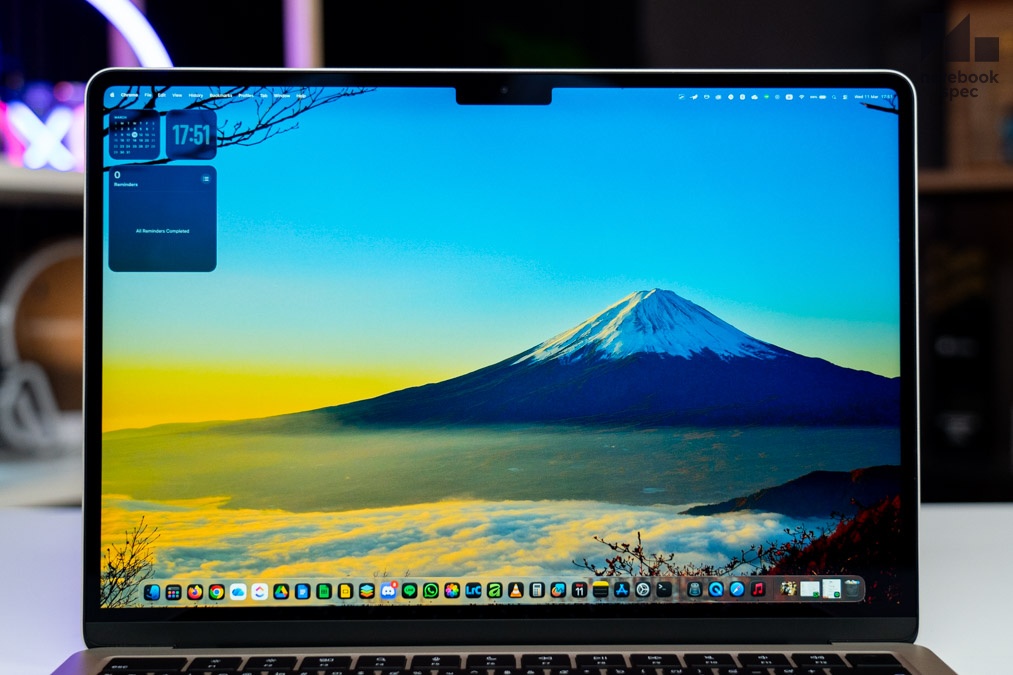
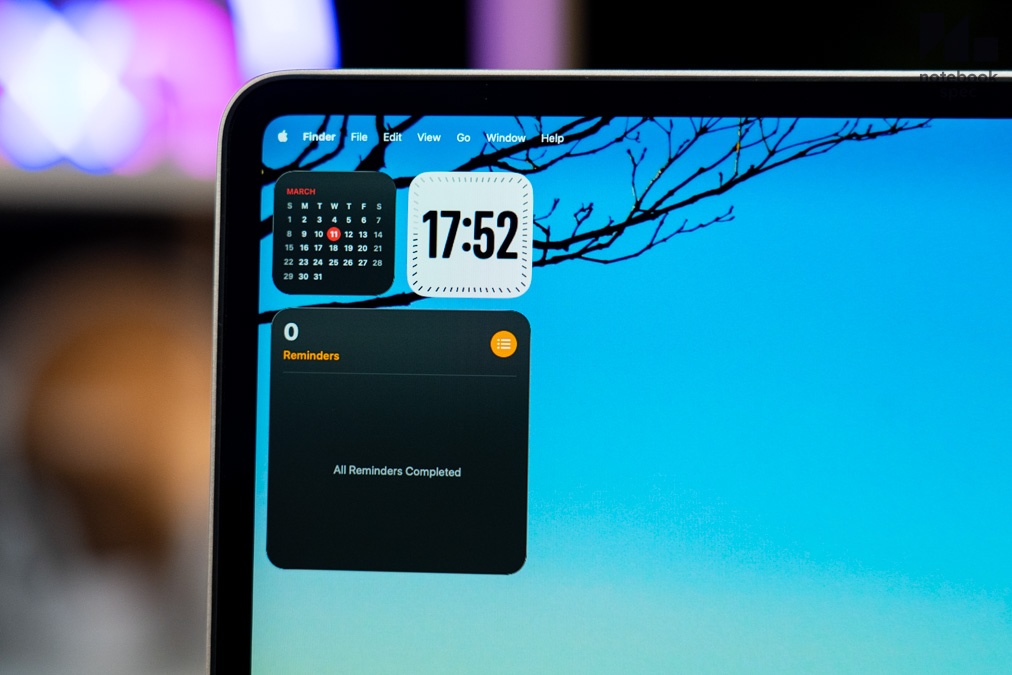
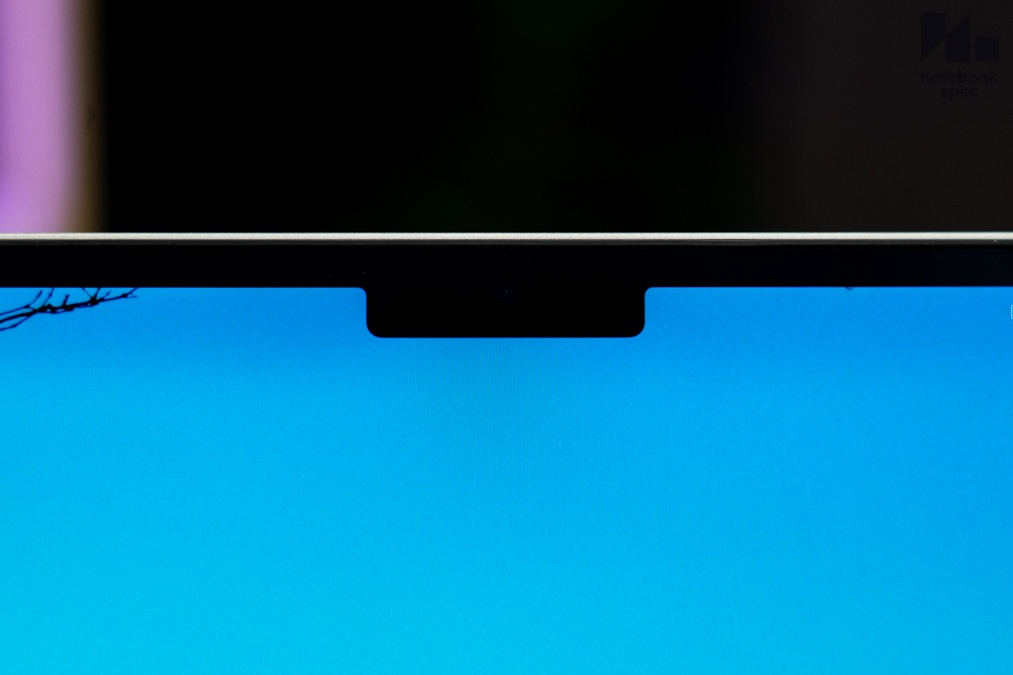
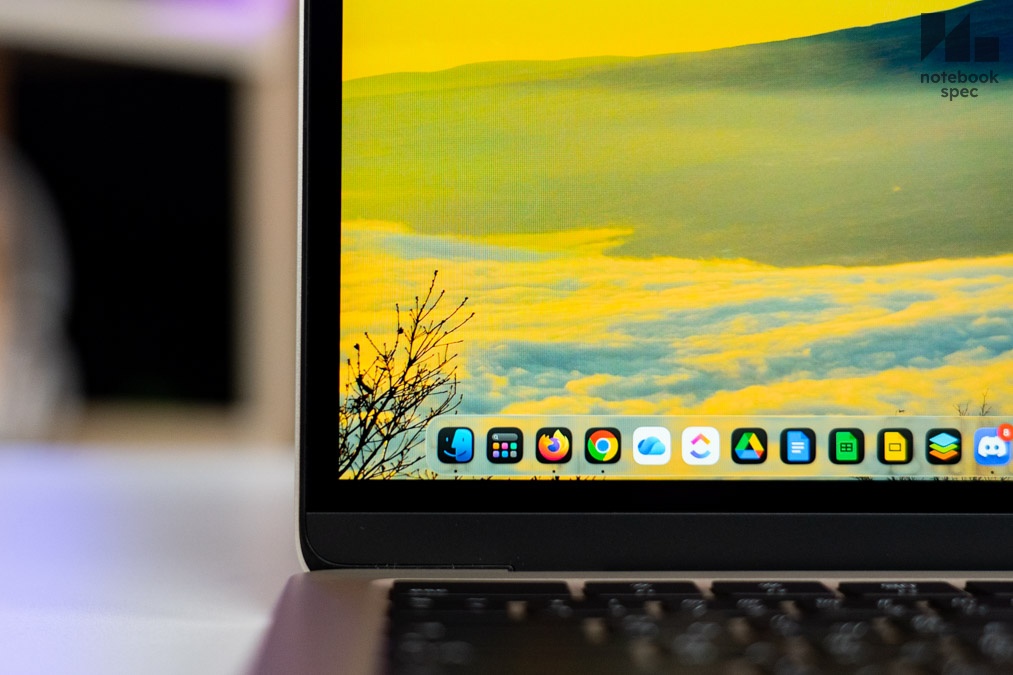
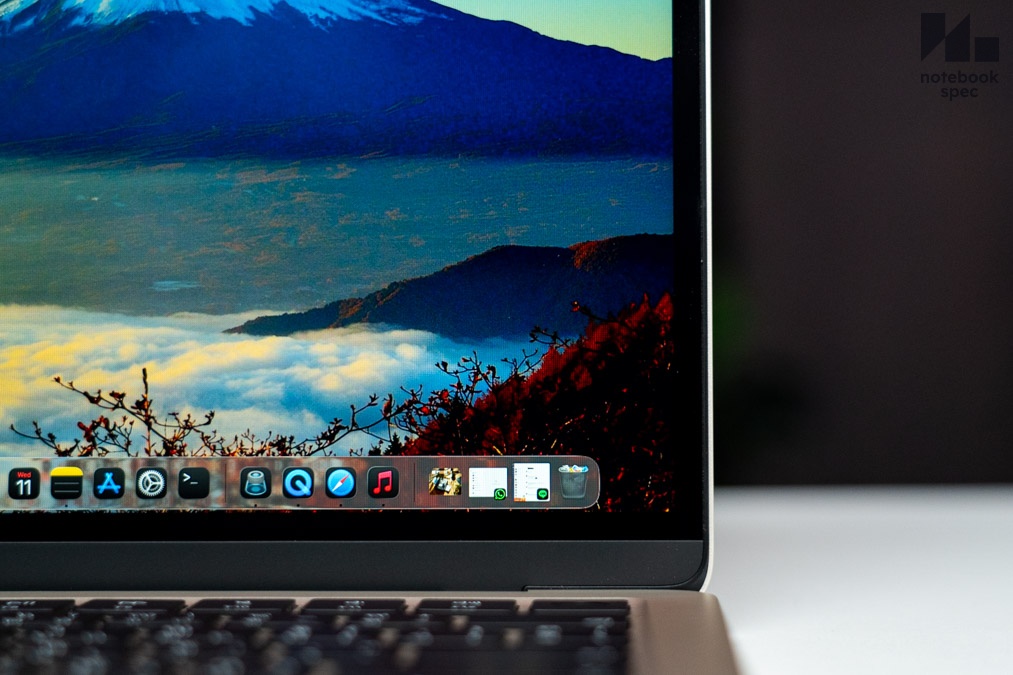
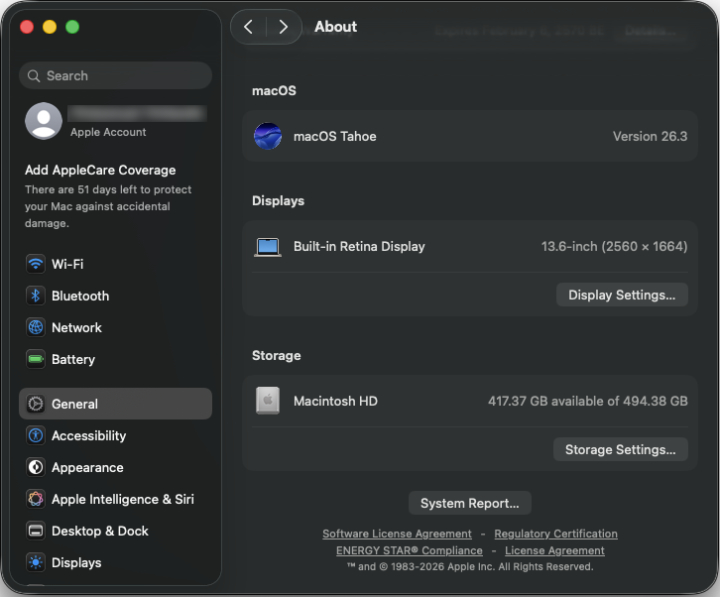
หน้าจอ Liquid Retina Display ของ MacBook Air M4 ตามสเปคจะเป็นจอ LED ขนาด 13.6 นิ้ว ความละเอียด WQXGA ความละเอียด 2560*1664 พิกเซล พาเนล IPS เป็นความละเอียดพิศดารจากปกติ โดยทั่วไปถ้าเป็นจอสี่เหลี่ยมผืนผ้าเสมอกันเลขท้ายสุดจะเป็น 0 แต่พอมีกล้อง Center Stage 12MP ยื่นลงมานำสายตาเจ้าของพอควร แม้จะใช้งานมาระยะหนึ่งแล้วก็ยังคิดว่าทาง Apple ควรออกแบบได้ดีกว่านี้หรือซ่อนมันเข้าไปในขอบหน้าจอส่วนบนเลยก็ยังได้ ไม่อย่างนั้นก็ต้องเสียเงินซื้อแอพฯ เอา Notch นี้มาทำประโยชน์แทนและทาง Apple ก็ควรติดตั้งกล้องสแกนใบหน้า Face ID มาเสียทีเพื่อให้ผู้ใช้ทุกคนมีทางเลือกหรือปลดล็อคง่ายขึ้น
สำหรับกรอบด้านล่างมีความหนาใกล้เคียงกับโน้ตบุ๊ก Windows รุ่นอื่น ส่วนขอบด้านข้างสองฝั่งหนาราว 0.5 ซม. เทียบกับโน้ตบุ๊กพรีเมียมของ Windows แล้วหนาเป็นเท่าตัว เพราะหลายแบรนด์พากันรีดกรอบจนบางเหลือราว 0.2~3 มม. เท่านั้น แม้จะไม่ได้ส่งผลต่อการใช้งานแต่ในฐานะบริษัทชั้นนำระดับโลกก็ควรทำได้ดีกว่านี้
ไม่พอ จอ Liquid Retina ยังได้อัตรา Refresh Rate 60 Hz ไม่ใช่ ProMotion 120 Hz ก็น่าตั้งคำถามเช่นกัน เพราะถ้าเป็นแบรนด์อื่นในระดับราคานี้ จะมีจอ OLED ขอบเขตสีแม่นยำดีพอกันให้เลือกแล้ว อัตรา Refresh Rate สูงกว่า, ได้รับการรับรองร้อยแปดไม่พอ บางรุ่นก็ได้เป็นจอสัมผัสให้แตะเลือกสิ่งต่างๆ ได้ง่ายขึ้นหรือเลือกใช้กระจก Corning Gorilla Glass เคลือบสารกันแสงสะท้อนมาให้ด้วยซ้ำ
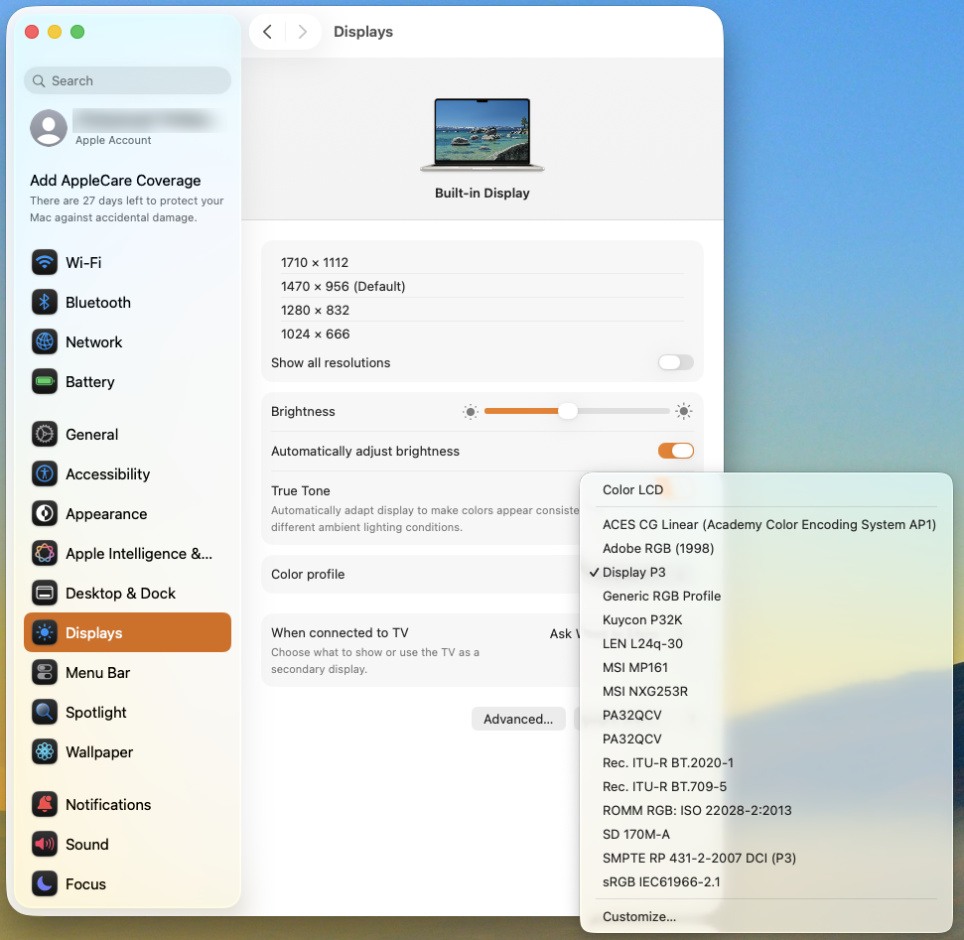
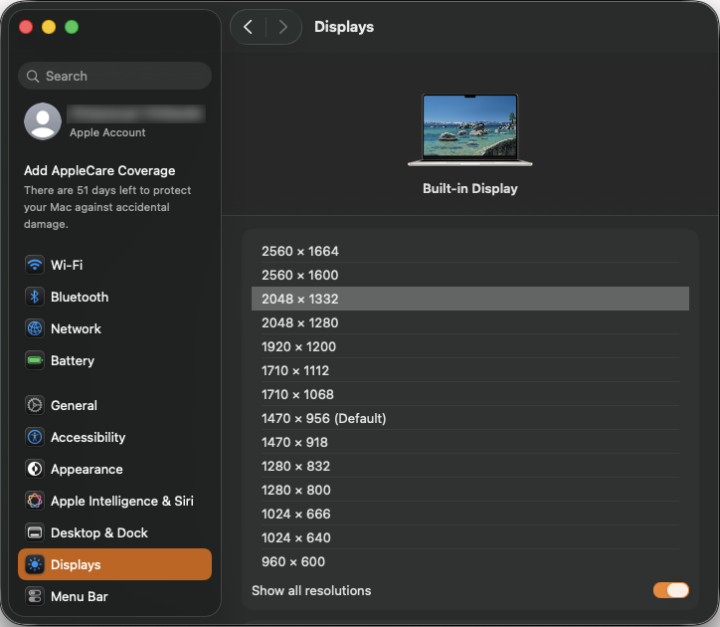
ขอบเขตสีหน้าจอของ MacBook Air M4 เคลมไว้ระดับ P3 จึงเหมาะกับการทำงานกราฟิคไม่ว่าจะตัดต่อวิดีโอหรือแต่งภาพก็ดีเช่นกัน และในหน้า Settings > Displays จะมีหัวข้อ Color profile ให้เลือกด้วยว่าต้องการให้จอ Mac แสดงผลแบบใด โดยพื้นฐานจะเป็น Color LCD แต่ก็เลือกเปลี่ยนเป็นแบบอื่นได้ อย่าง Adobe RGB, Rec. หรือใช้ระดับทำงานภาพยนตร์อย่าง ACES CG Linear ก็ได้ และมีตัวเลือกเปิดปิดระบบถนอมสายตา True Tone อีกด้วย หากใครไม่ชอบจอเหลืองก็ปิดได้เช่นกัน
กลับกันการปรับความละเอียดหน้าจอของ MacBook Air น่าขัดใจมาก เพราะโน้ตบุ๊ก Windows จะตั้งความละเอียดสูงสุดมาให้แล้วปรับอัตราซูมหน้าจอแทนเพื่อให้ผู้ใช้มองเห็นถนัดตา แต่ถ้าถ่ายภาพหน้าจอจะได้ความละเอียดสูงสุดเสมอ
macOS ยังคงใช้วิธีปรับความละเอียดอย่างเดียว เริ่มต้นก็ได้ความละเอียดเพียง 1470*956 พิกเซล ซึ่งใครก็ว่าภาพคมชัดแต่เพราะมันลดความละเอียดหน้าจอให้ทุกอย่างดูใหญ่ขึ้นแทน ถ้าอยากใช้ให้เต็มความละเอียด WQXGA จะต้องเปิด Show all resolutions และความปวดหัวจะเริ่มต้นจากตรงนี้ เพราะถ้าปรับความละเอียดสูงสุด 2560*1664 พิกเซล จะคมชัดมากแต่ตัวอักษรจะเล็กจนต้องเพ่งตาให้เหนื่อย พอลดลงมาแล้วสเกลความละเอียดไม่ได้ ตัวอักษรก็จะไม่คมชัดจนเสียอารมณ์และต้องเสียเงินซื้อโปรแกรมมาทำให้ภาพคมชัดขึ้น ซึ่งไม่สมเหตุผลกันแม้แต่น้อย เพราะอันที่จริงทางบริษัทควรใส่ใจเรื่องนี้ยิ่งขึ้น
จากการทดสอบเปลี่ยนความละเอียดหน้าจอให้มากกว่าค่าพื้นฐาน (Default) ของ macOS แต่ละความละเอียดจะเป็นดังนี้
- เห็น Notch ตัวอักษรคมชัด – 1710*1112 / 2560*1664 พิกเซล
- ไม่เห็น Notch ตัวอักษรคมชัด – 1710*1068 / 2560*1600 พิกเซล
- เห็น Notch ตัวอักษรไม่คม – 2048*1332 พิกเซล
- ไม่เห็น Notch ตัวอักษรไม่คม – 1920*1200 / 2048*1280 พิกเซล
โดยส่วนตัวขอแนะนำให้เพิ่มความละเอียดมาเป็น 1710*1112 พิกเซล จะลงตัวทั้งขนาดอักษรและความคมชัด ถึงจะเสียอารมณ์อยู่ว่าไม่ได้ใช้เต็มประสิทธิภาพ แต่ยังดีกว่าปล่อยไว้ความละเอียดพื้นฐาน ซึ่งมันส่งผลกับขนาดของหน้าต่างโปรแกรมและอาจจะทำงานลำบากขึ้นบ้าง
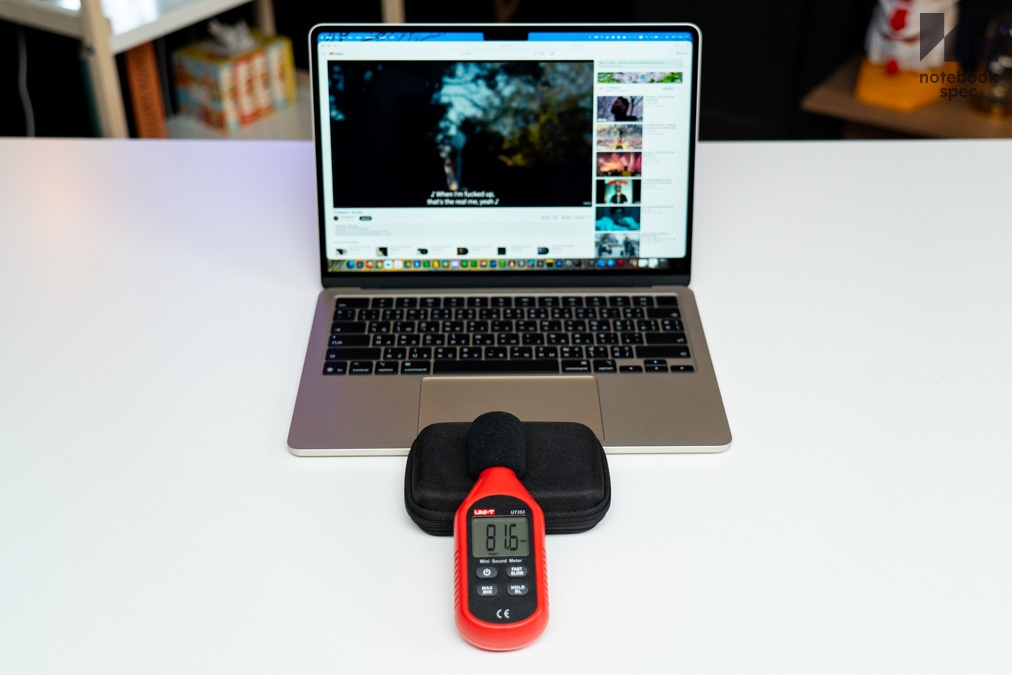
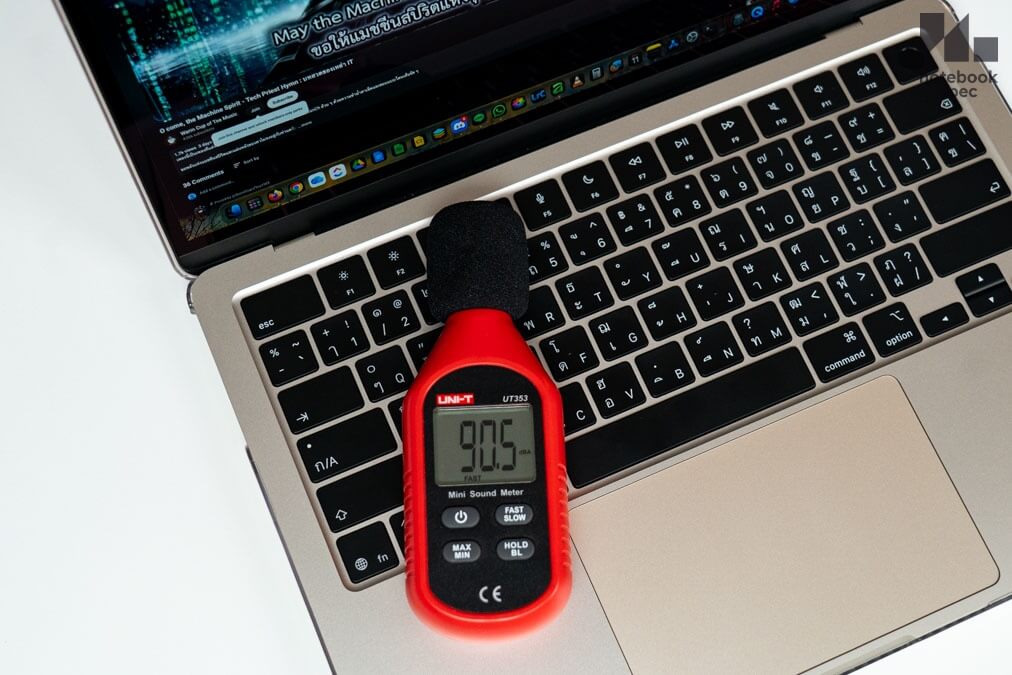
ลำโพงของ MacBook Air M4 ถ้าสังเกตจากด้านใต้เครื่องจะไม่เห็นช่องลำโพงทั่วไป แต่ถ้าวัดด้วยเครื่องวัดเสียงจะเห็นว่า Apple ใช้วิธีดันเสียงให้ออกช่องเหนือคีย์บอร์ดแทน ซึ่งกำลังขับของทั้ง 4 ดอก ตอนเร่งเสียงเต็ม 100% วัดได้ 80dB ดังพอให้ได้ยินชัดเจนและรองรับ Spatial Audio, Dolby Atmos ครบถ้วน มีไมค์จับเสียงแบบ Beamforming อีก 3 ตัว เวลาอัดเสียงไปใช้หรือประชุมงานออนไลน์ก็คมชัดทั้งคู่ ถือเป็นจุดแข็งได้แน่นอน
เสียงจากลำโพง 4 ดอก เวลาใช้งานในห้องส่วนตัวถือว่าดีและคมชัดมาก ถ้าใช้ในห้องส่วนตัวก็ไม่ต้องต่อลำโพงแยกด้วยซ้ำ เสียงเครื่องดนตรีใสกว้างมีสเตจกำลังพอเหมาะได้ยินเสียงนักร้องนำชัดเจน ไม่ถูกกลืนหายไปและมีเสียงเบสเสริมดังชัดเจนกำลังดีมีแรงปะทะกำลังพอดี พอให้ฟังเพลงได้ทุกแนวไม่ว่าจะเพลงยุคเก่าหรือใหม่ก็ดีทั้งนั้น หรือชอบฟัง Podcast ก็ไม่มีปัญหา
Keyboard & Touchpad
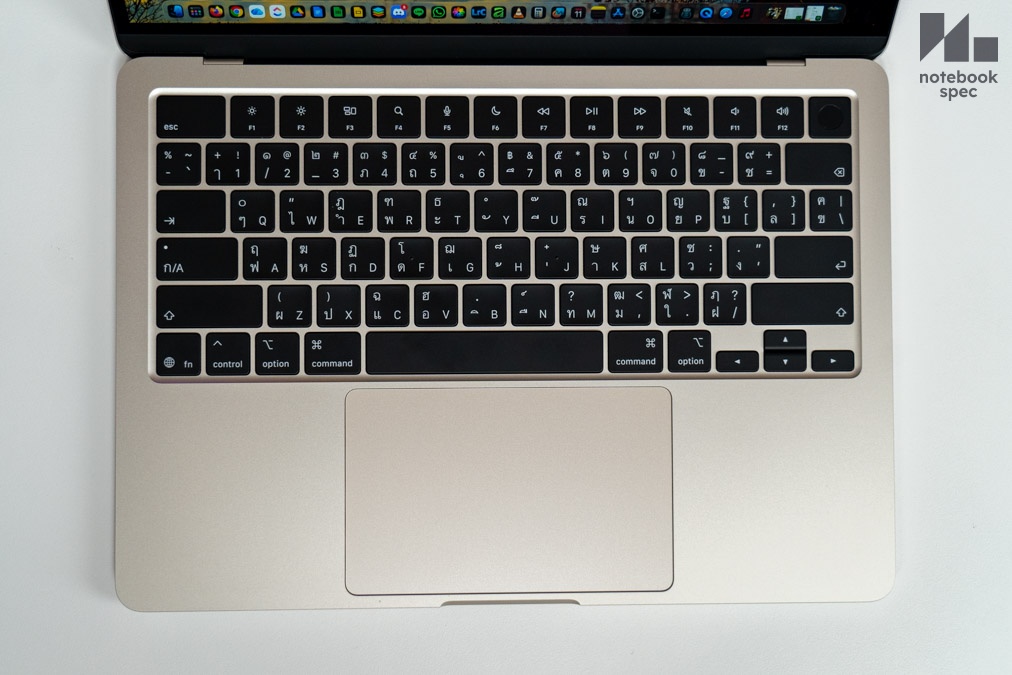
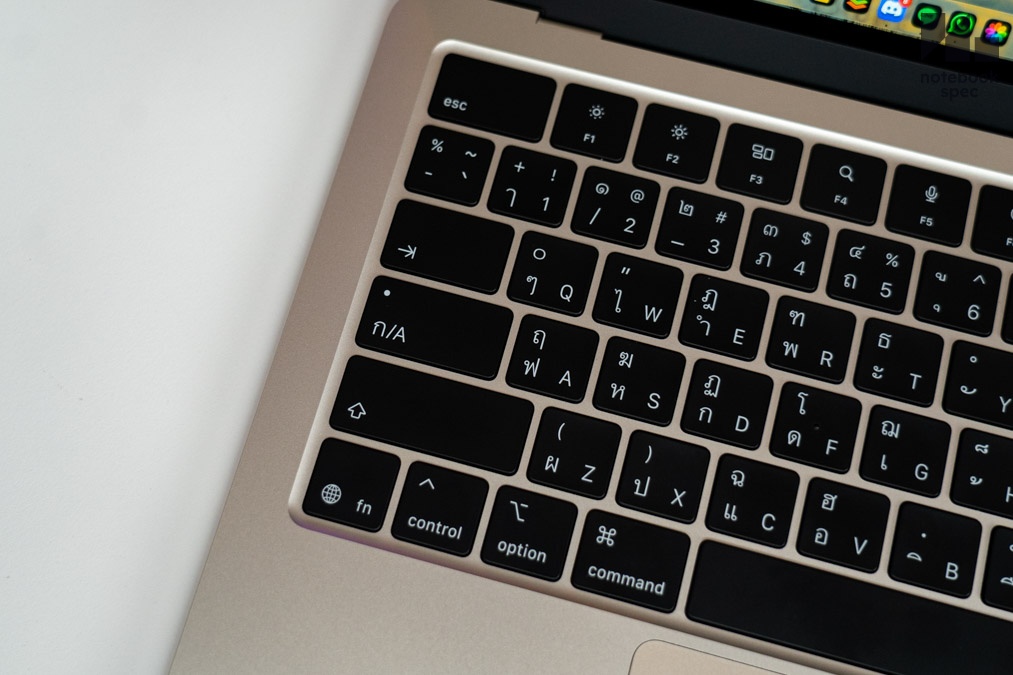
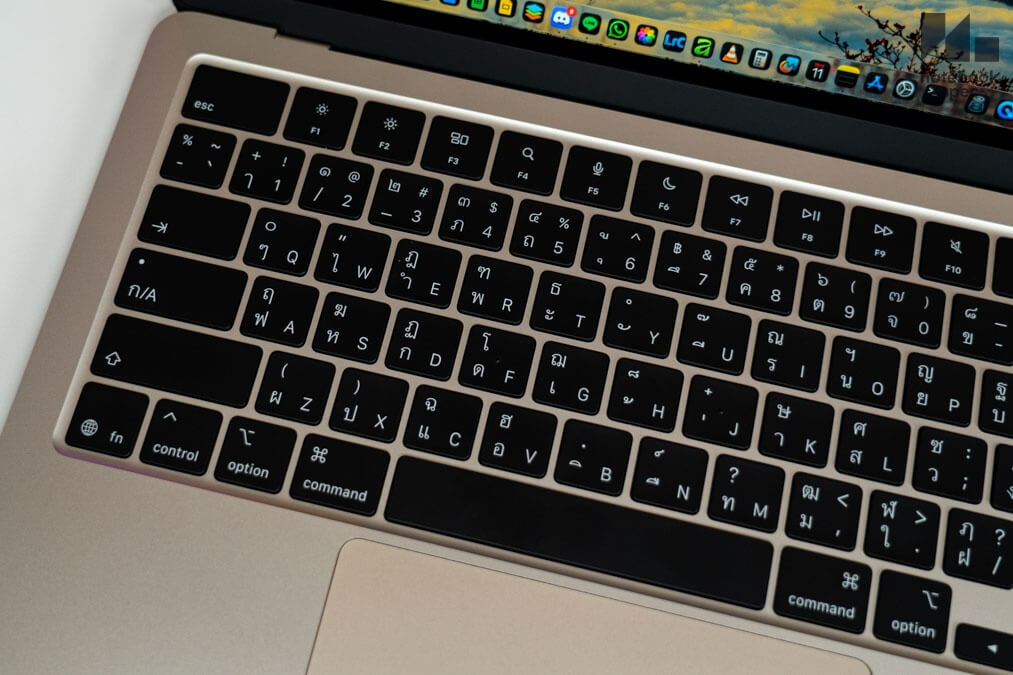
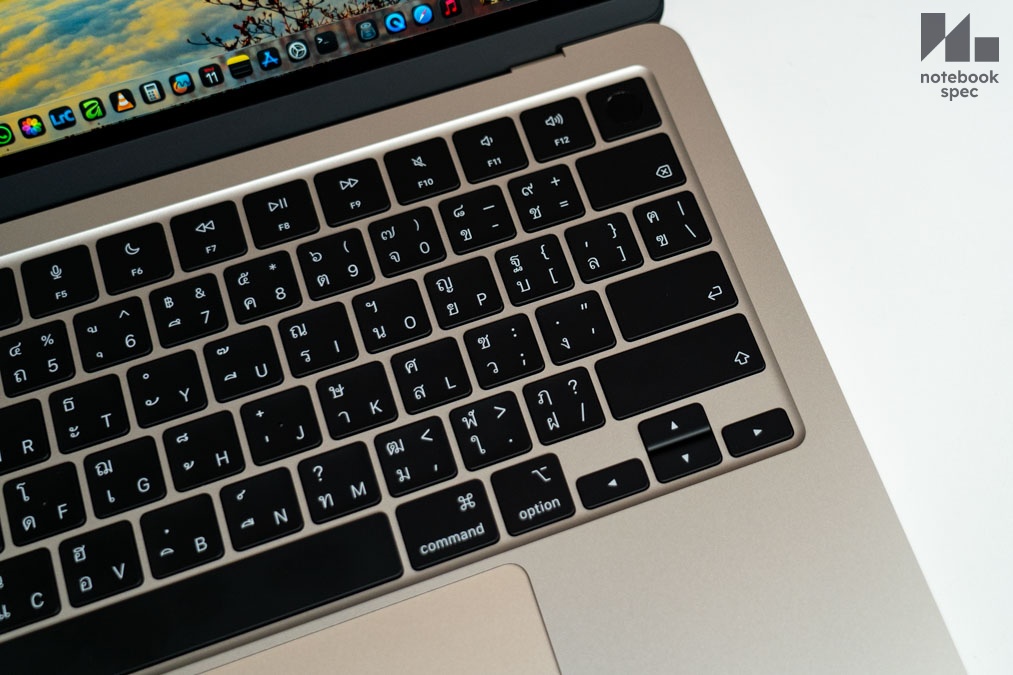
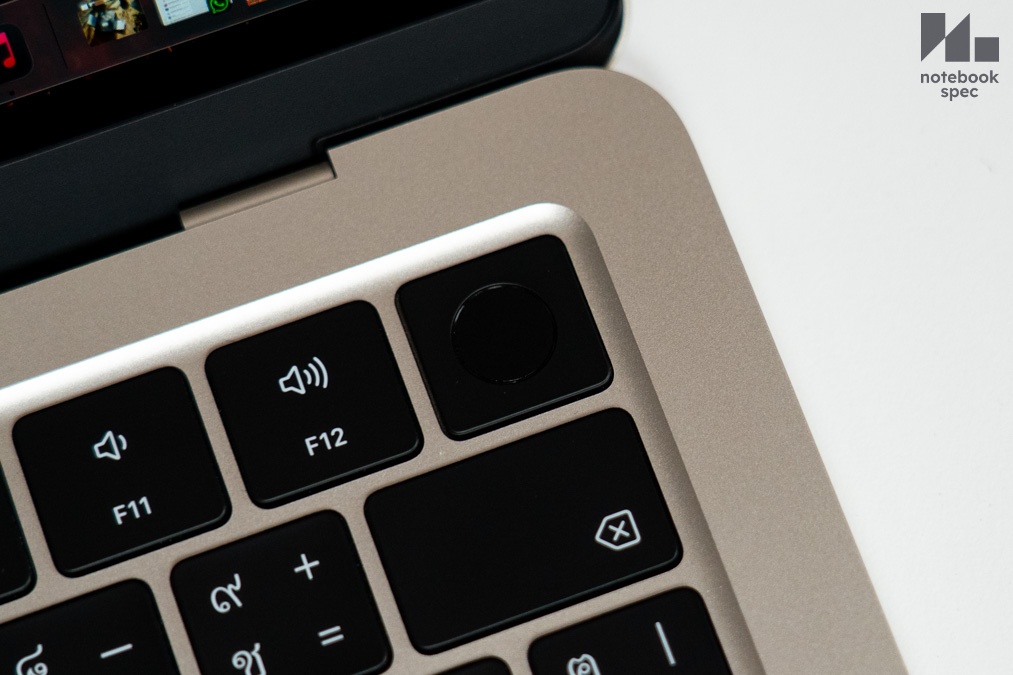
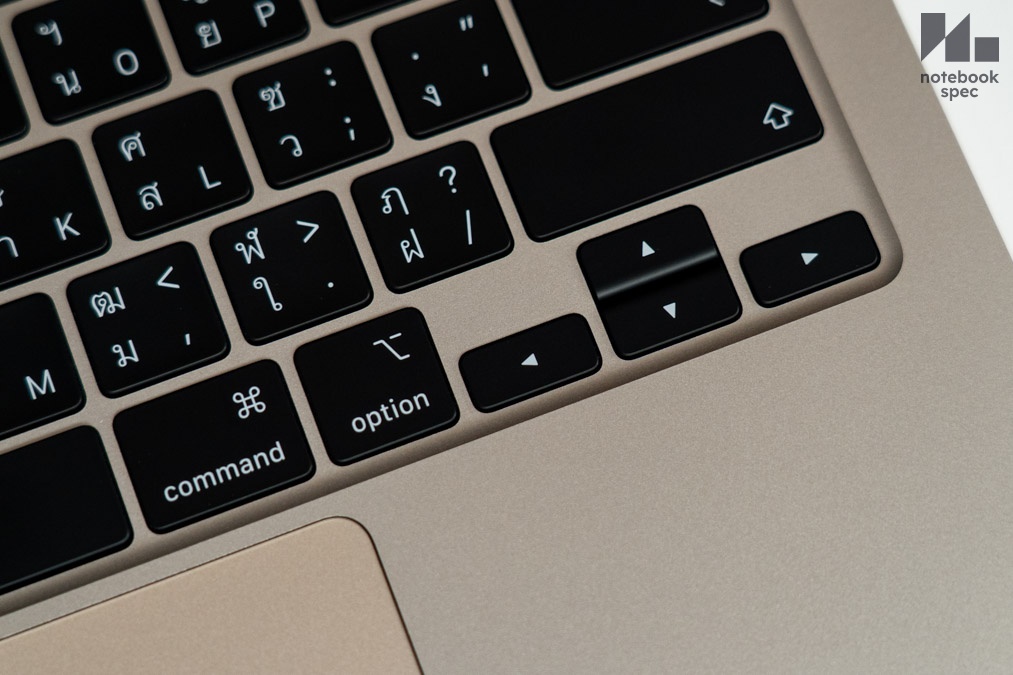
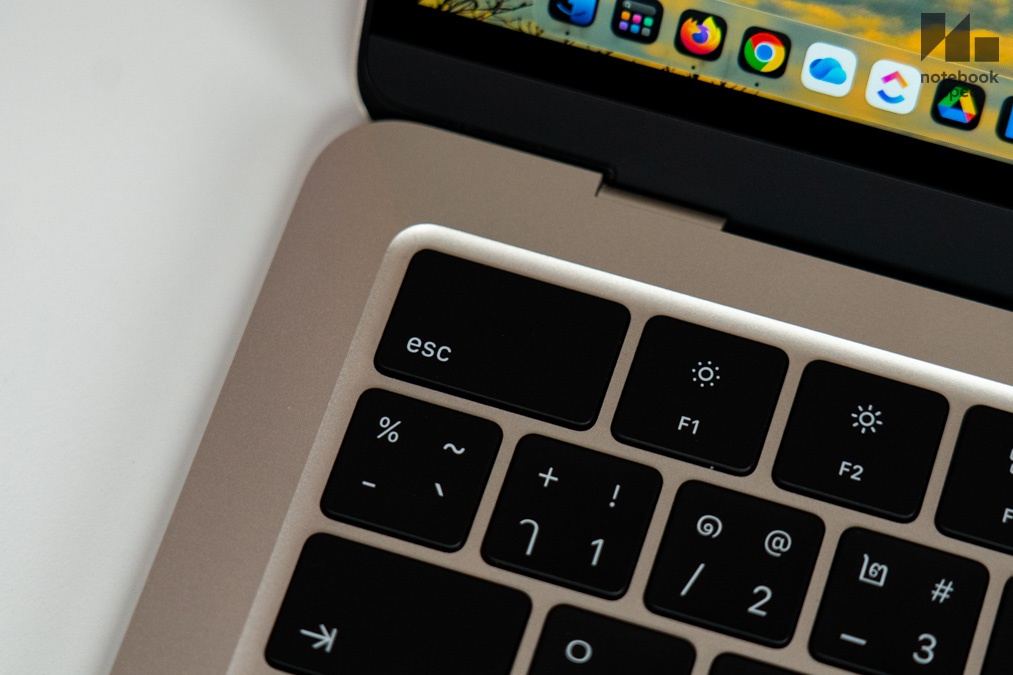
คีย์บอร์ดของ MacBook Air M4 ไม่ว่าจะเป็นรุ่นจอ 13.6 หรือ 15.3 นิ้ว จะเป็นแบบ 75% ทั้งคู่ มีปุ่มชุดหลักติดมาให้ครบถ้วน ส่วนมุมบนขวาเป็นปุ่ม Power พร้อมเซนเซอร์สแกนลายนิ้วมือไว้ปลดล็อคเครื่องหรือยืนยันตัวในหลายๆ โอกาส ตัวเซนเซอร์ทำงานได้รวดเร็วดี ถึงจะเป็นคนนิ้วแห้งสแกนลายนิ้วมือติดยาก แต่กับ Touch ID จะรวดเร็วทันใจเสมอ
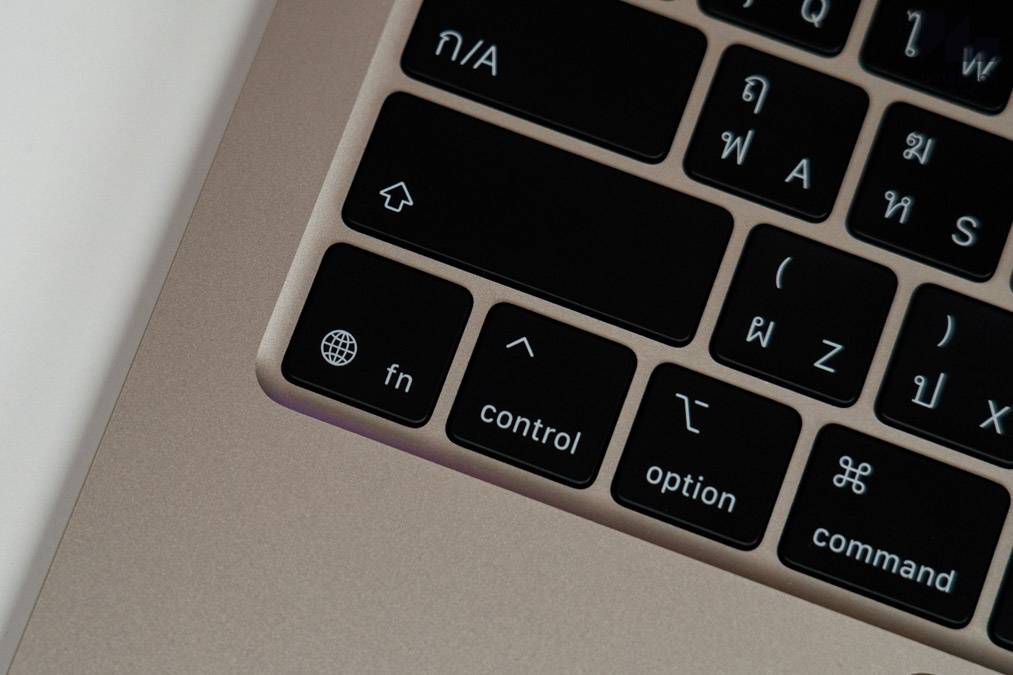
การวางปุ่มคำสั่งต่างๆ จะใกล้เคียงกับโน้ตบุ๊กทั่วไป แต่ถ้าสังเกตจะเริ่มเห็นความแปลกตรงปุ่ม Fn ซึ่งรวมกับปุ่มลูกโลก (Globe) ฝั่งซ้ายบรรทัดล่างสุดจนชวนให้คิดถึง Lenovo ThinkPad อย่างเลี่ยงไม่ได้ แต่ยังสลับตำแหน่งโดยเข้า Settings > Keyboard > Keyboard Shortcuts > Modifier Keys ได้ ยิ่งถ้าเป็นอดีตผู้ใช้ Windows ก็แนะนำให้เปลี่ยนจะทำงานง่ายขึ้นมาก ถัดมาคือปุ่ม Esc ขนาดราว 1.75 เท่าจากปุ่มปกติ
วิธีเปลี่ยนภาษาของ macOS จะมี 3 แบบ คือ Control+Space bar, ตั้งค่าปุ่มลูกโลก (Globe) ให้กดเปลี่ยนภาษา หรือกด Caps Lock แต่ถ้าจะพิมพ์อักษรตัวใหญ่โดยไม่กด Shift ค้าง ต้องกดปุ่มนี้ค้างไว้ราว 1 วินาที จนเห็นลูกศรชี้ขึ้นด้านข้างเคอร์เซอร์พิมพ์ถึงจะทำงาน โดยส่วนตัวผู้เขียนจะกดปุ่ม Globe หรือ Control+Space bar เป็นหลัก เพราะ Caps Lock จะหน่วงเวลาอยู่เสี้ยววินาที ทำให้การพิมพ์สัมผัสติดขัดไม่ต่อเนื่องนัก
กลับกันสัมผัสตอนพิมพ์ด้วยคีย์บอร์ด MacBook Air M4 ถือว่าดีไม่แพ้กับโน้ตบุ๊กพรีเมียมเครื่องอื่น ระยะปุ่มของสวิตช์แบบขากรรไกร (Scissor Switch) มีระยะกดสูงกำลังพอดีไม่เตี้ยเกินไปจนนิ้วแทบจะซ้น ตัวปุ่มตอบสนองการพิมพ์ได้ไวต่อเนื่องดีมาก แต่ถ้าต้องการกดปุ่มฟังก์ชั่น Home, End, Page Up, Page Down ฯลฯ ในช่วงแรกจะต้องจำคีย์ลัดใหม่และปรับตัวพอควร
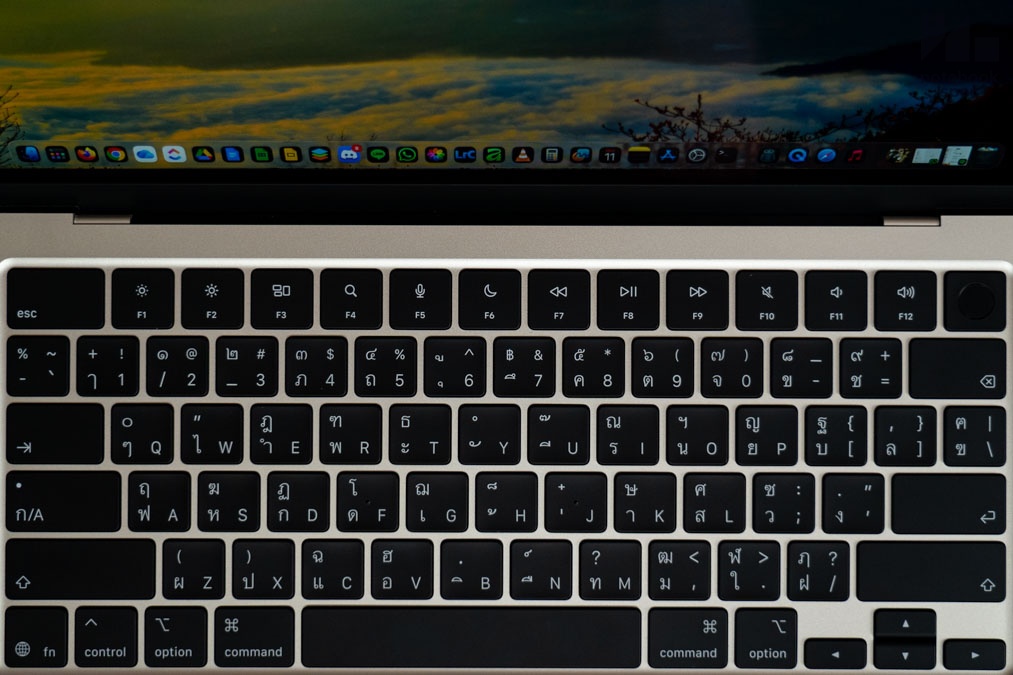
ปุ่ม Function ในบรรทัดบนสุดของ MacBook ทุกรุ่นจะเหมือนกันหมดและถ้าจะใช้ F1~F12 จะต้องกด Fn มุมซ้ายล่างค้างไว้ โดยแต่ละคำสั่งเป็นดังนี้
- F1~F2 – เพิ่มลดความสว่างหน้าจอ
- F3 – Mission Control สำหรับดูทุกแอพฯ ที่เปิดค้างเอาไว้
- F4 – Spotlight search ไว้ค้นหาสิ่งต่างๆ ในเครื่อง
- F5 – Dictation สั่งพิมพ์ด้วยเสียงพูดได้
- F6 – Do not disturb ปิดการแจ้งเตือนไม่ให้รบกวนเวลาใช้งาน
- F7~F9 – Multimedia key ไว้ใช้กับ iTunes
- F10~F12 – ปิด / ลดหรือเพิ่มเสียงลำโพง
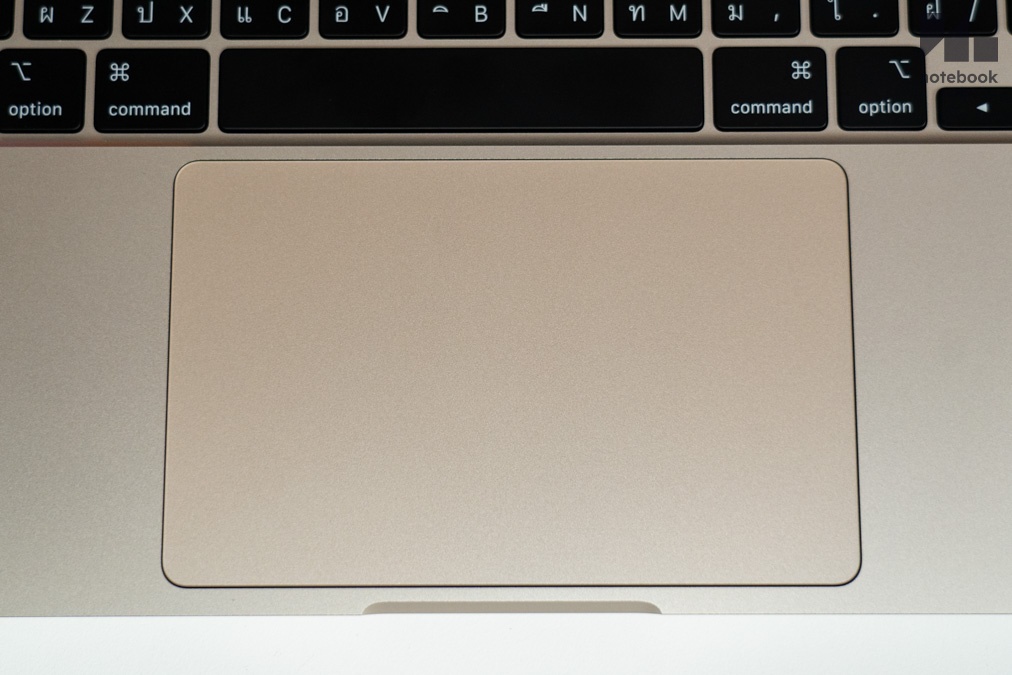
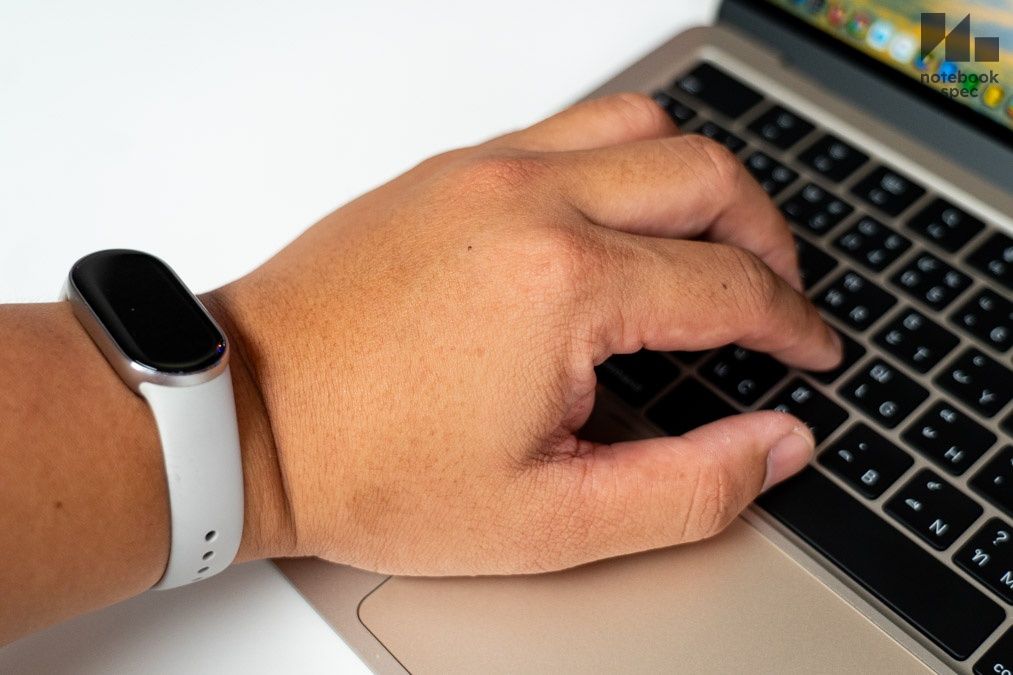
Trackpad ของ MacBook Air ทุกรุ่นยิ่งในปัจจุบันพอใช้มอเตอร์ Haptic สั่นจำลองการทำงานแล้วก็ตอบสนองการกด, ปัดและปาดนิ้วไปมาดีและน่าประทับใจมาก กล่าวว่าดีกว่าแป้นทัชแพดของ Windows อย่างชัดเจนจนไม่ต้องพึ่งเมาส์ก็ได้ ไม่มีอาการทัชแพดลั่นรบกวนเวลาใช้งานแถมตั้งค่าใช้งานได้หลากหลายแล้ว ยังใช้เป็นตาชั่งวัดน้ำหนักข้าวของชิ้นเล็กๆ ได้ด้วย จากที่ใช้งานมาระยะหนึ่งแล้ว ถ้านั่งทำงานในออฟฟิศก็ยังใช้เมาส์อยู่แต่ถ้าออกนอกสถานที่เมื่อไหร่ก็แทบไม่หยิบเมาส์ออกมาเลย
Connector, Thin & Weight
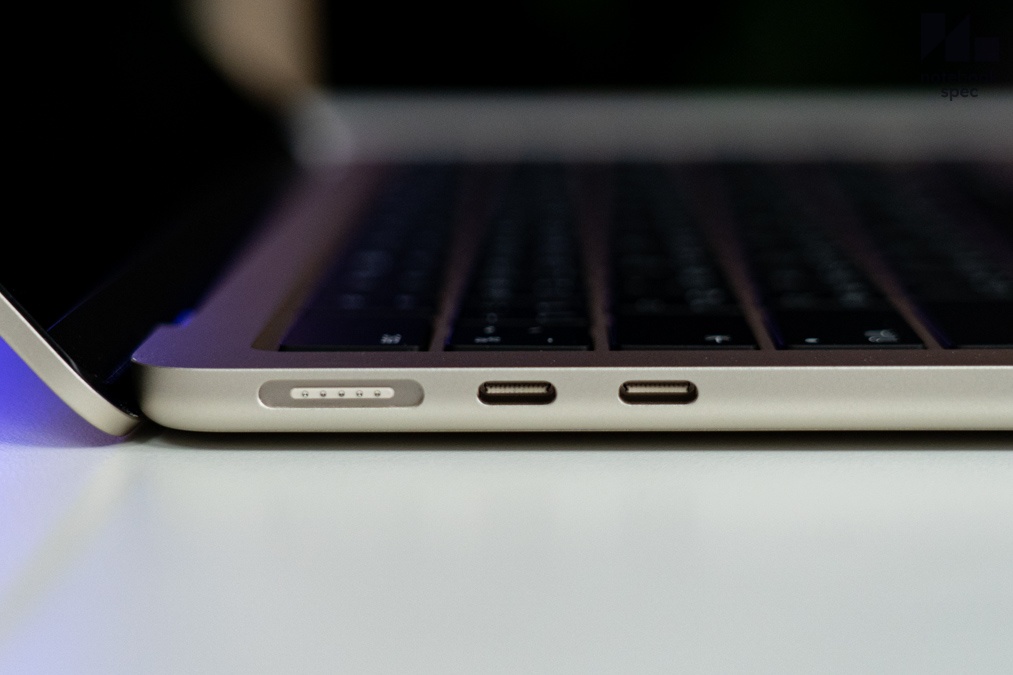
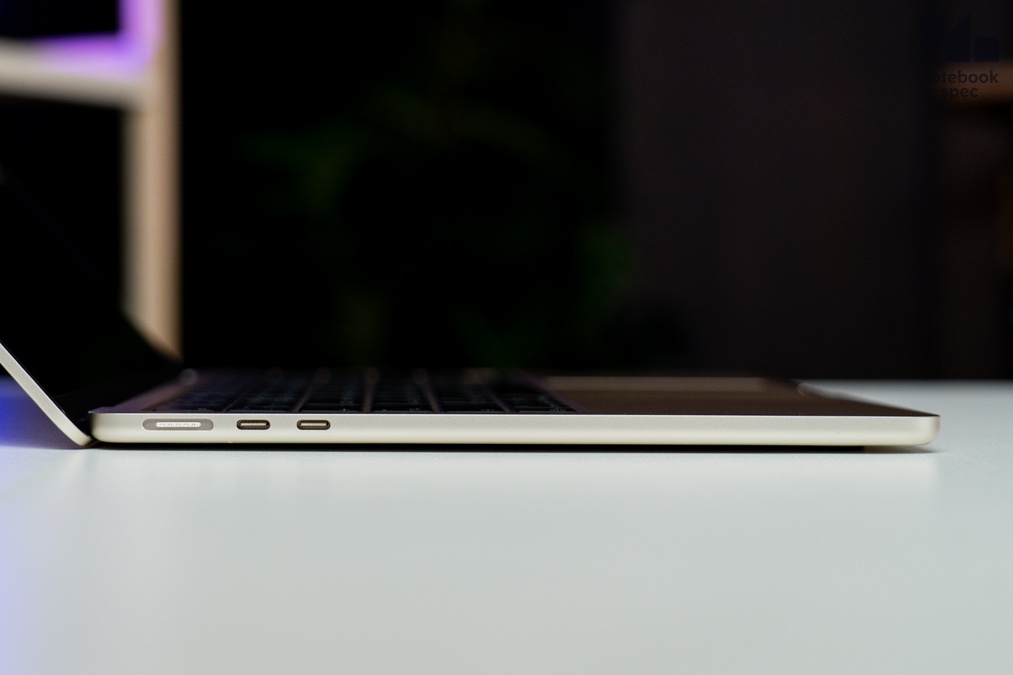
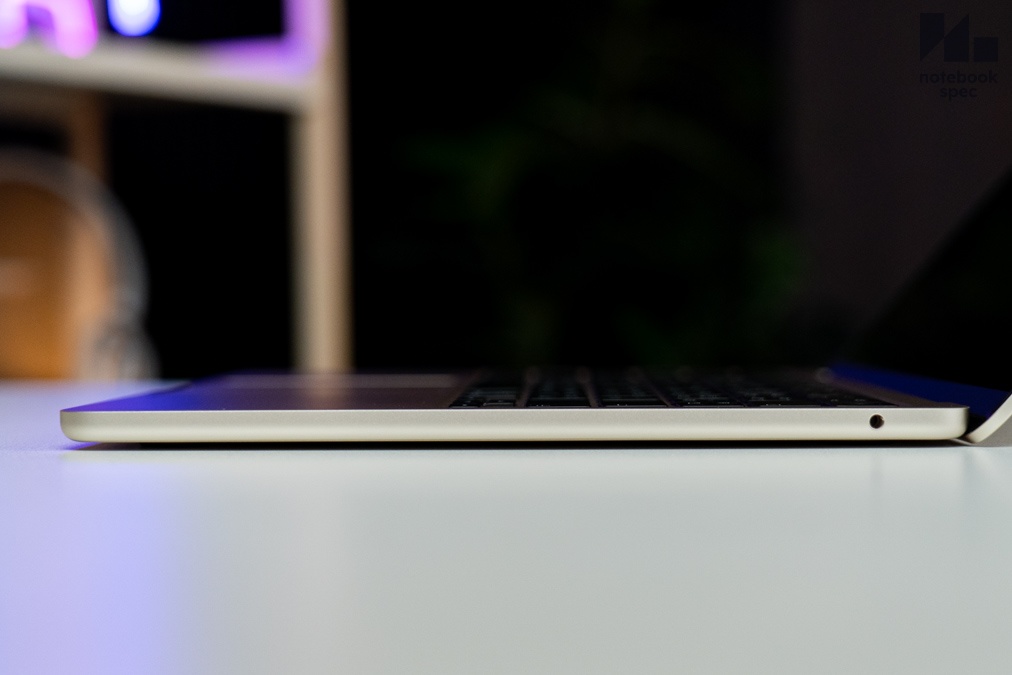
พอร์ตของ MacBook Air M4 แม้จะทันสมัยใช้งานดีแต่ก็น้อยจนดูเหมือนผลักภาระให้ผู้ใช้มากกว่า อย่างฝั่งซ้ายก็มีเพียงพอร์ตชาร์จ MagSafe 3 กับ Thunderbolt 4 ความเร็ว 40 Gb/s คู่ติดมาให้และ Audio combo ฝั่งขวาอีกช่องเท่านั้น ไม่มีพอร์ตอื่นให้ใช้เพราะบอดี้ส่วนล่างถูกรีดให้บางจนไม่พอให้ติดพอร์ตอะไรได้เลย ถ้าใช้งานกับ iPhone ก็อาจไม่มีปัญหานัก แต่ถ้าไม่ได้ใช้ยังไงก็ต้องหา USB-C Hub ติดกระเป๋าไว้สักอัน เผื่อจำเป็นต้องใช้ต่ออุปกรณ์ยุคเก่าบางอย่างจะได้ไม่ลำบากมาก แม้จะให้เหตุผลว่ามันได้ประสบการณ์ใช้งานดีกว่าก็ใช่ แต่ก็มองในแง่ของความเร็วในการรับส่งข้อมูลเท่านั้น ถ้าคนนั้นๆ ต้องทำงานกับอุปกรณ์ยุคเก่ายังไงก็ยุ่งยากกว่า
การรีดเครื่องให้บางจนใส่พอร์ตควรมีติดเครื่องอย่าง HDMI, USB-A ไม่ได้ แม้แต่ MicroSD / SD Card reader ซึ่งบางพอให้ใส่เพิ่มได้ก็ไม่มีให้ เพราะสงวนไว้ให้ MacBook Pro ด้วยว่าพอร์ตเหล่านี้มีแต่มืออาชีพใช้กันก็ไม่เชิง เพราะมันก็เอาไปประยุกต์ใช้งานได้หลากหลายอย่าง ไม่ว่าจะใช้เป็นไดรฟ์เสริมเผื่อถอดเปลี่ยนหรือโอนไฟล์ภาพกับวิดีโอจากเข้าเครื่องมาทำงานต่อได้ง่ายขึ้นด้วยซ้ำ ถ้า Apple ทำให้ตัวเครื่องหนาขึ้นสักเล็กน้อย เพิ่มน้ำหนักจาก 1.23 เป็น 1.35 กก. เท่ากับโมเดลเก่าแล้วให้พอร์ตใช้งานเพิ่มยังไงก็ดีกว่า และความต่าง 0.12 กก. ก็ไม่ได้ส่งผลต่อความรู้สึกตอนพกใส่กระเป๋าเป้อย่างแน่นอน
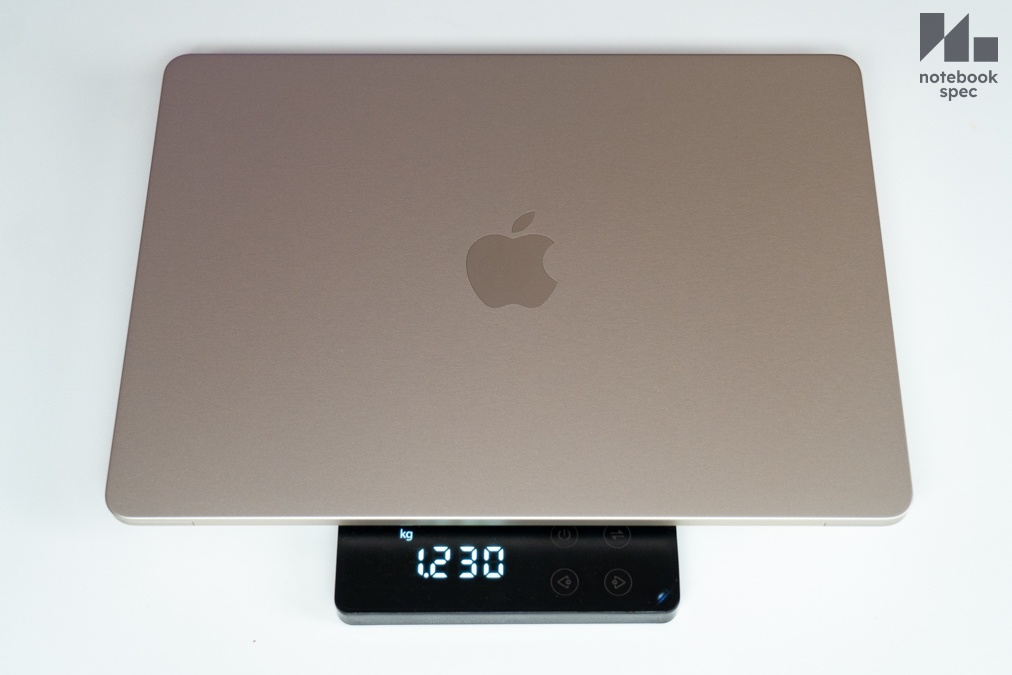
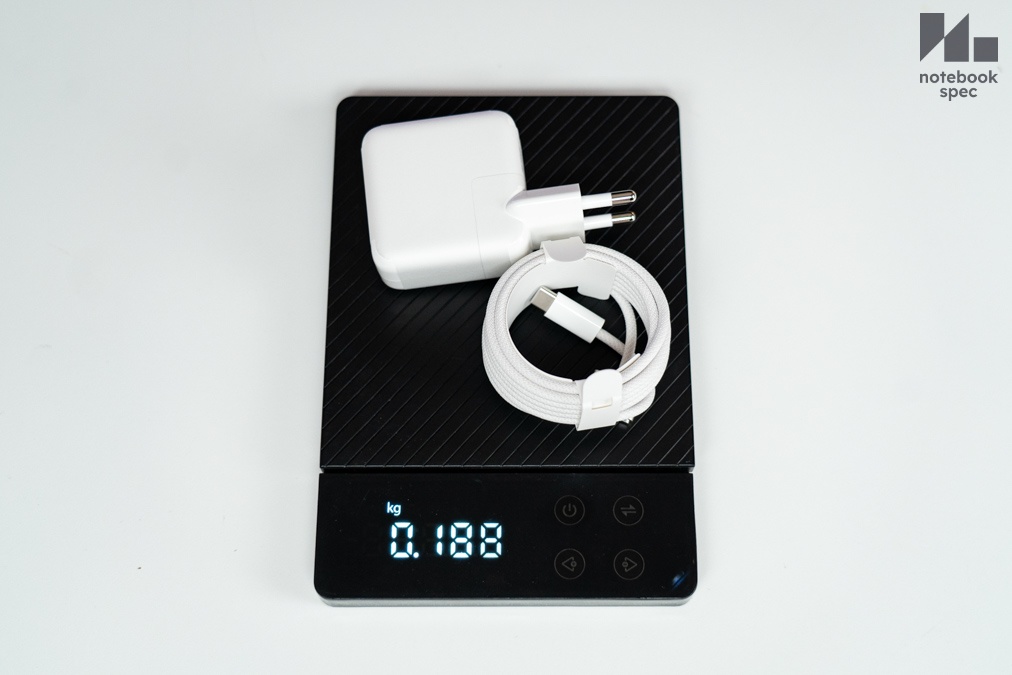
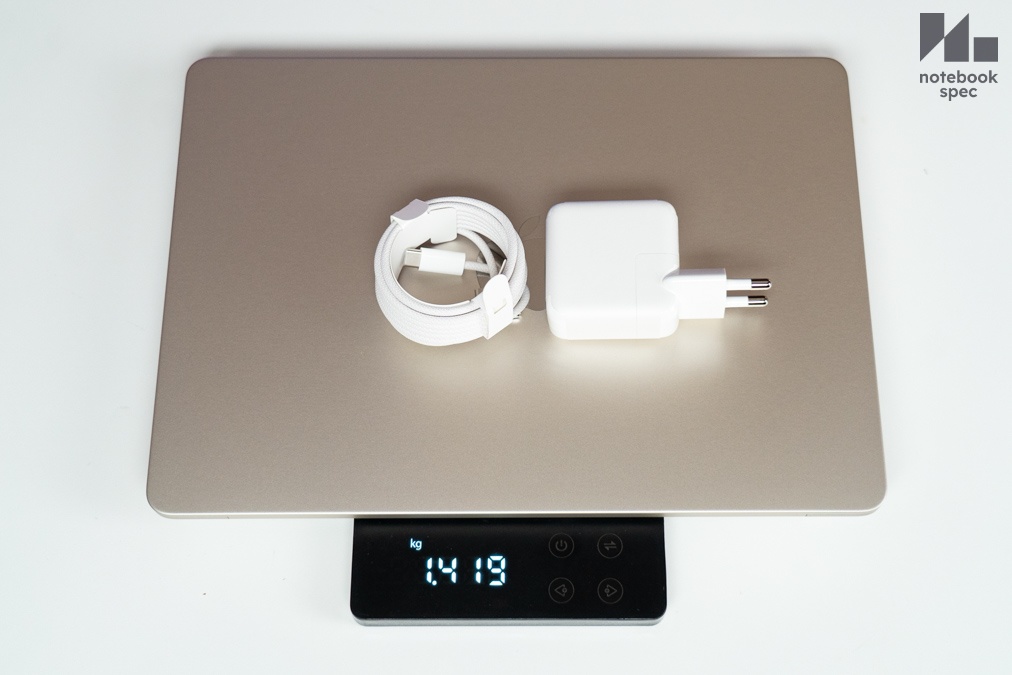
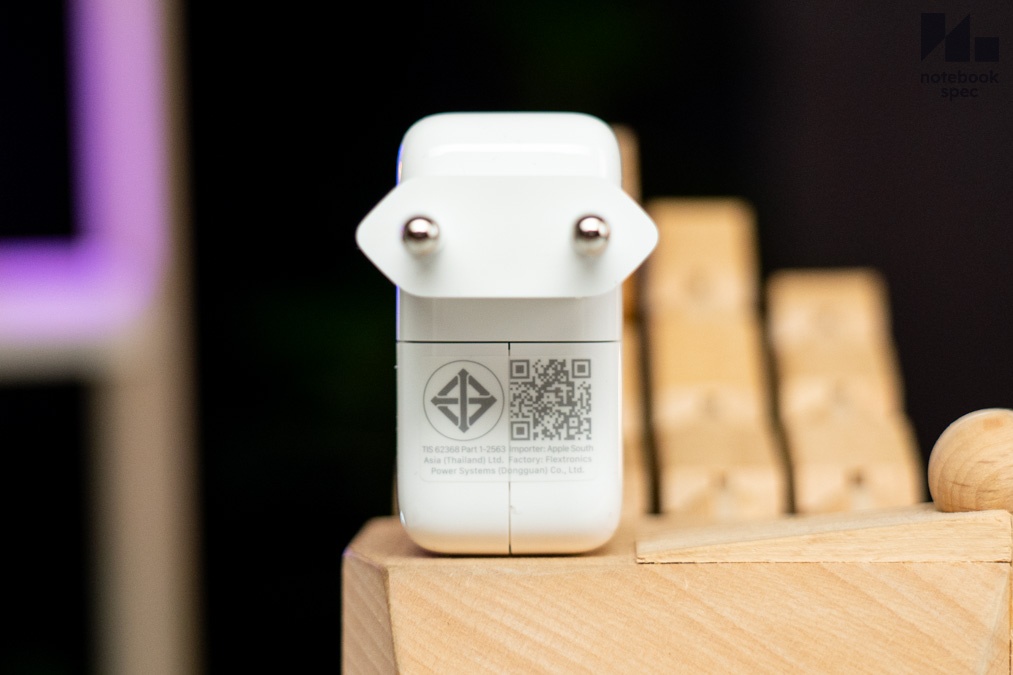
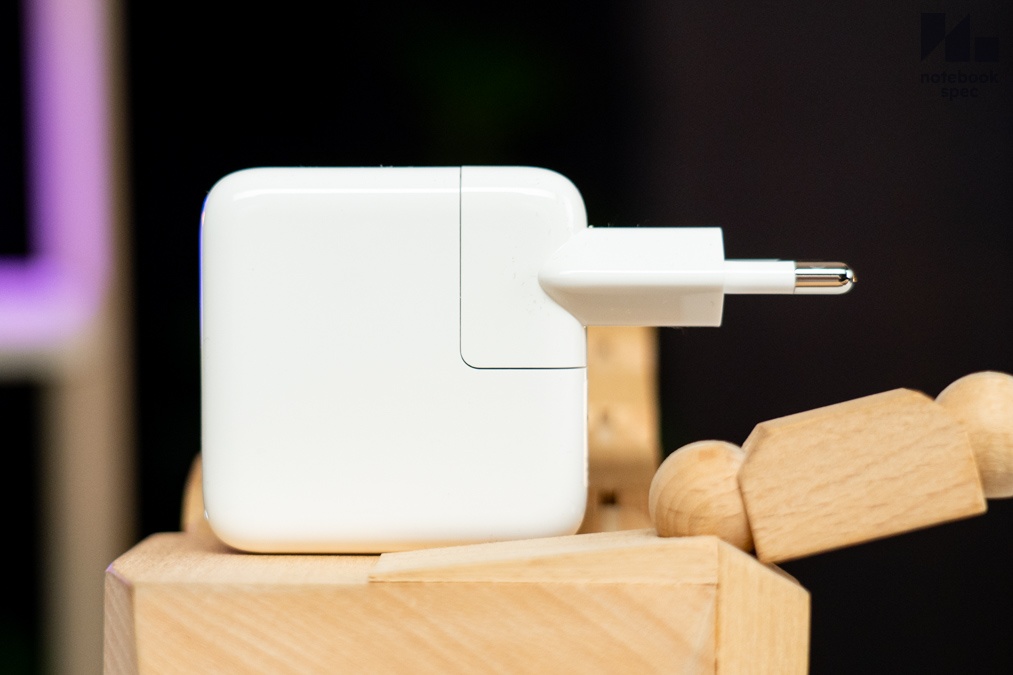
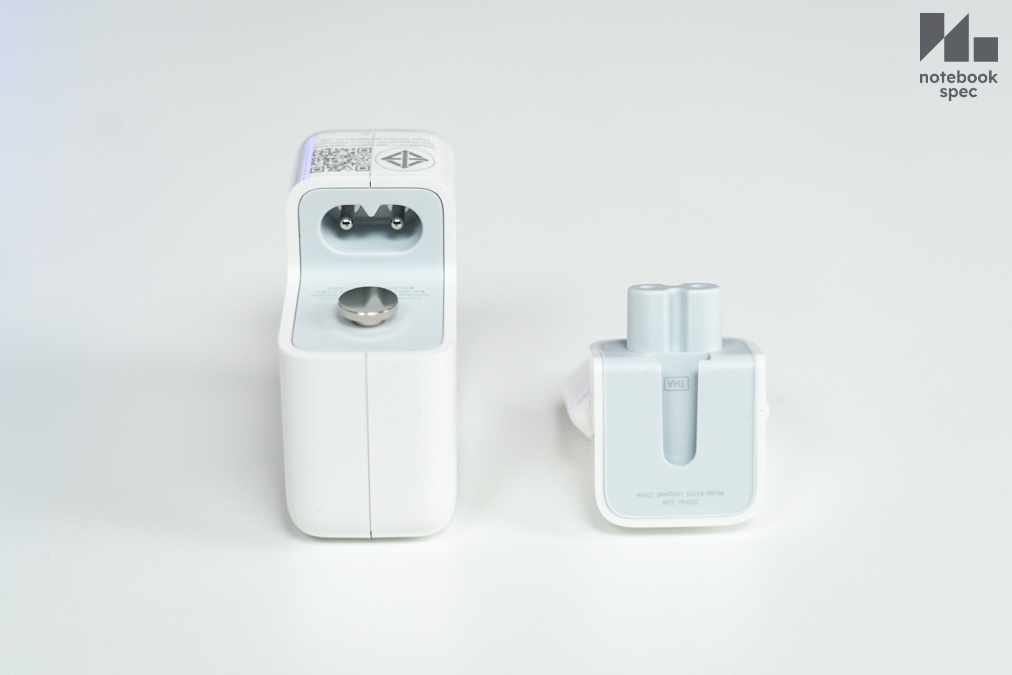
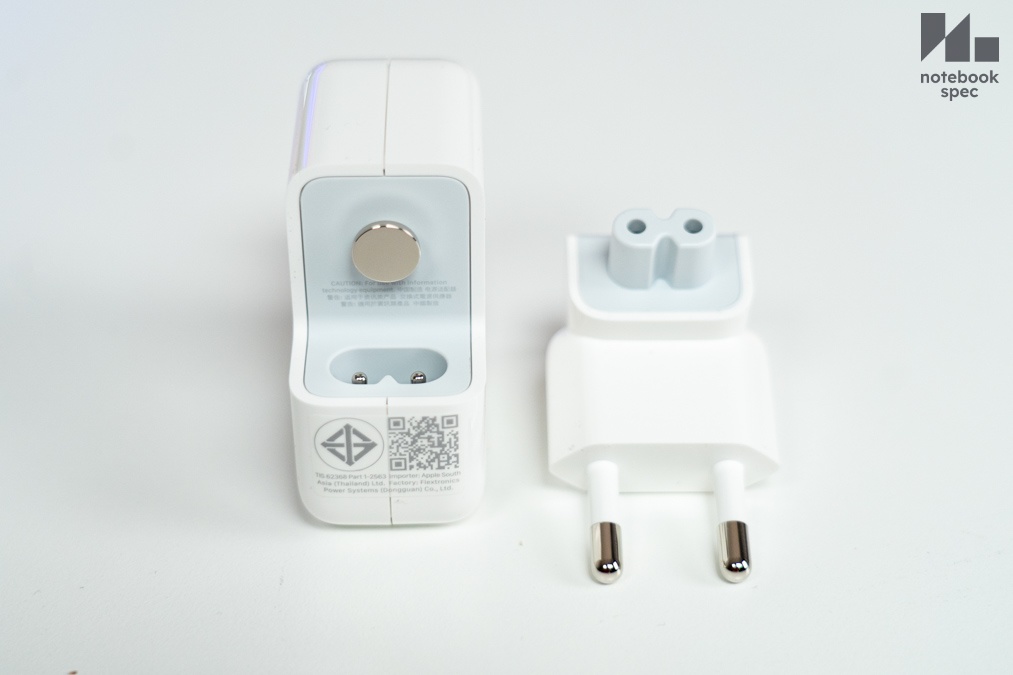
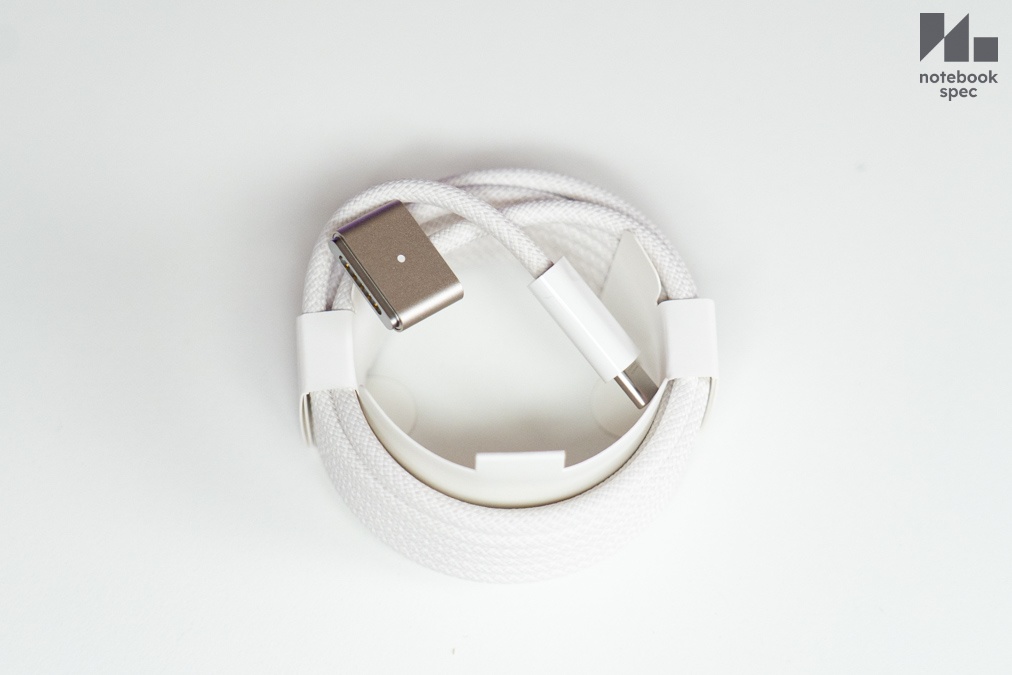
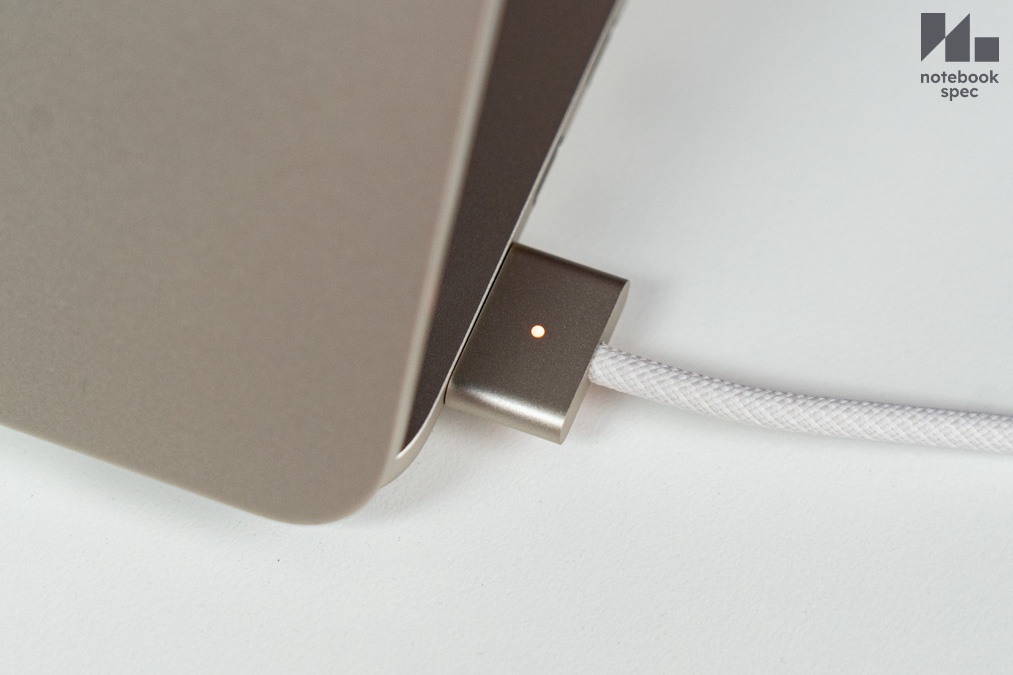
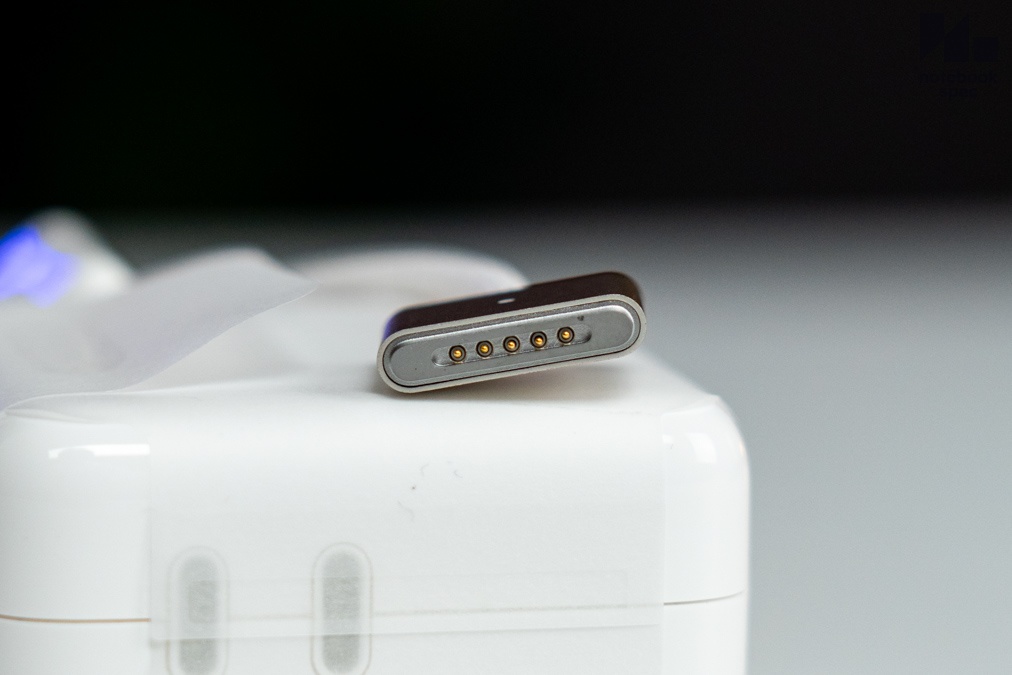
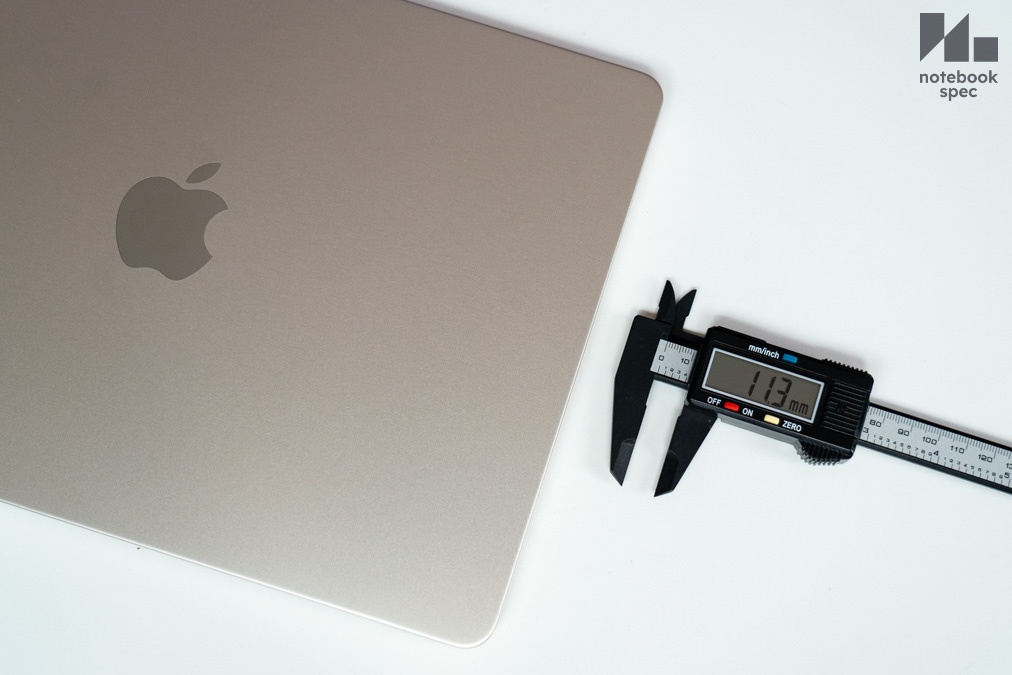
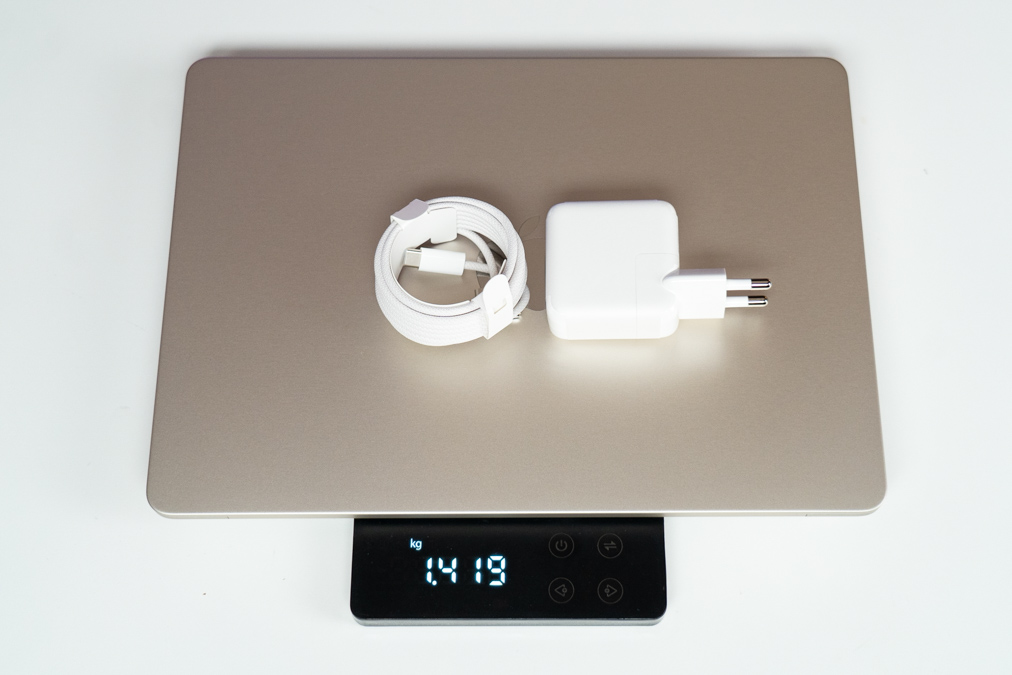
มิติความบางตลอดตัวเครื่องวัดด้วยเวอร์เนียคาลิปเปอร์ได้ 1.13 มม. มีน้ำหนัก 1.23 กก. เท่ากับในหน้าสเปคไม่มีผิด จึงพกไปไหนมาไหนได้สะดวกมาก ถ้ารวมอะแดปเตอร์เข้าไปอีก 188 กรัม จะหนัก 1.41 กก. เท่านั้น จึงพกไปใช้งานนอกสถานที่ได้สะดวกแต่แนะนำให้หาเทปตีนตุ๊กแกไว้พันเก็บสายถัก MagSafe 3 จะดีกว่า โดยตัวสายชาร์จ MagSafe นอกจากดูดติดชาร์จไฟให้ MacBook Air M4 สะดวกแล้ว เวลานำไปใช้งานนอกสถานที่แล้วเกิดมีใครมาเตะสายหลุดจากเครื่อง ตัวแม่เหล็กจะหลุดและไม่กระชากเครื่องให้กระเด็นตกจากโต๊ะอีกด้วย
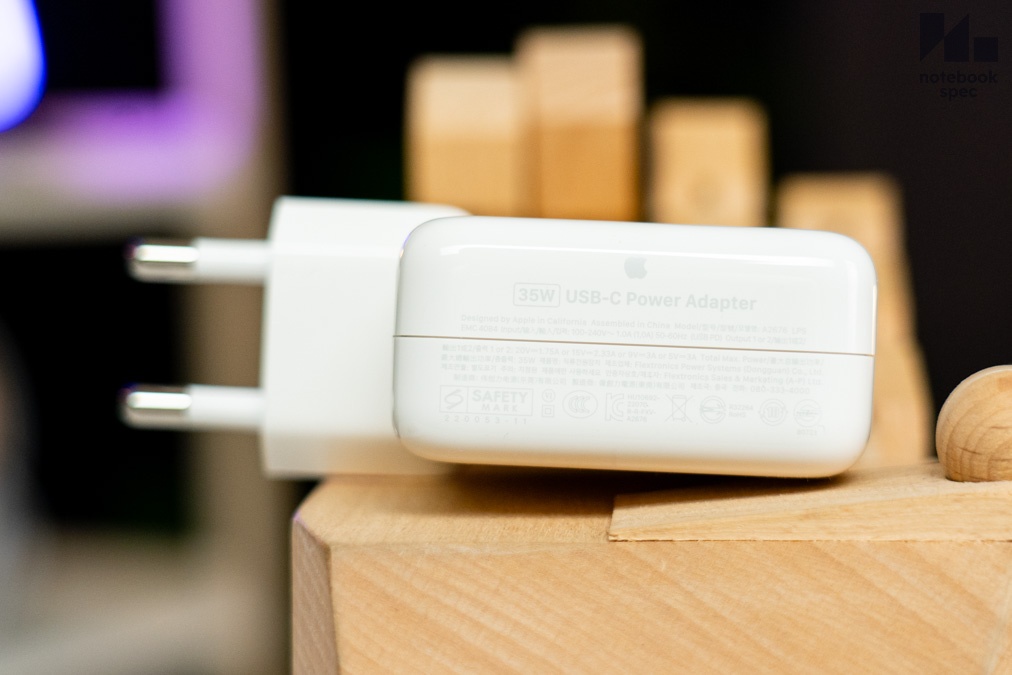
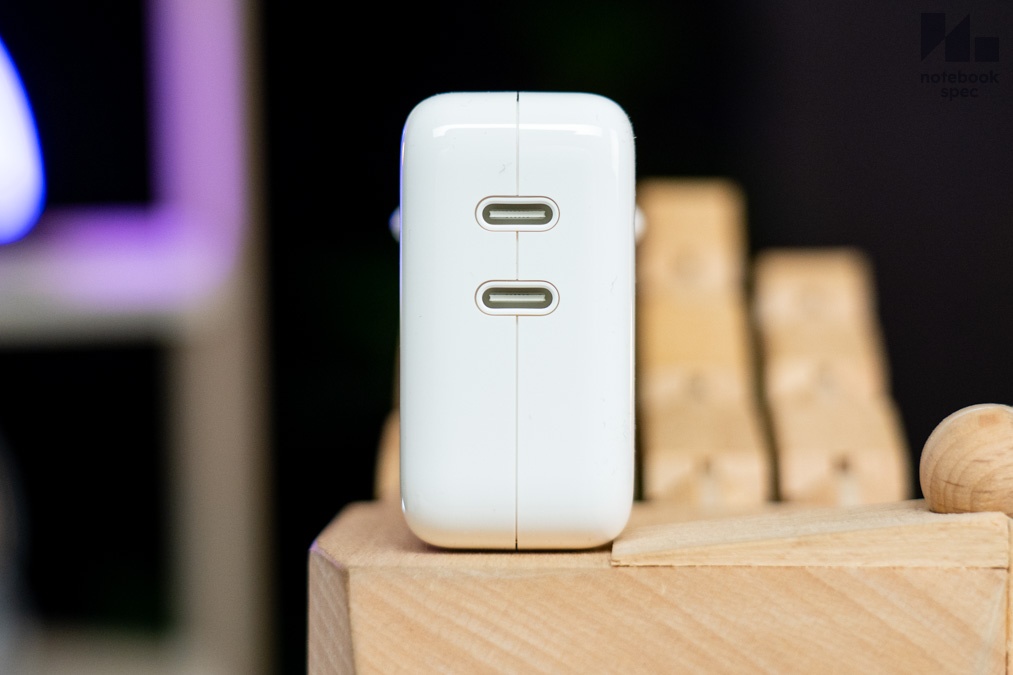
ด้านอะแดปเตอร์แถมในกล่องมีกำลังชาร์จ 35W มีพอร์ต USB-C อยู่ 2 ช่อง โดย Apple แนะนำให้ใช้กับ MacBook Air หรือ MacBook Neo และเอาอีกช่องต่ออุปกรณ์เสริมอย่าง iPhone, iPad, Apple Watch หรือ AirPods ก็ได้ และถ้าใครมี Apple World Travel Adapter Kit เก็บไว้ก็สไลด์เปลี่ยนได้ แต่อันที่จริงแนะนำว่าเอาอะแดปเตอร์ GaN 65W ขึ้นไปมาใช้จะสะดวกกว่า
Performance & Software
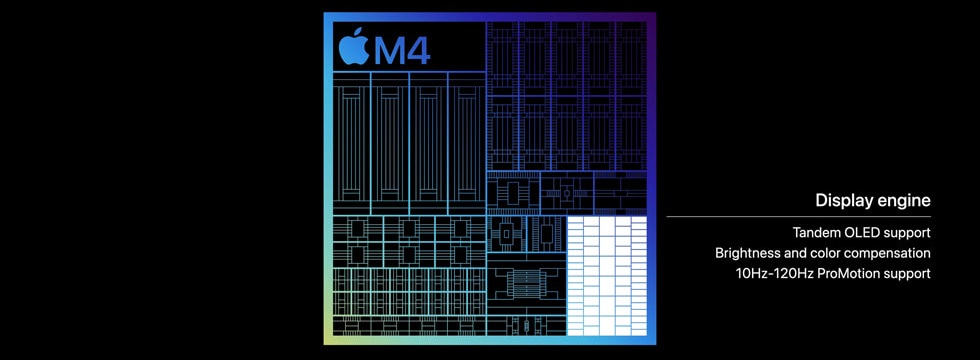
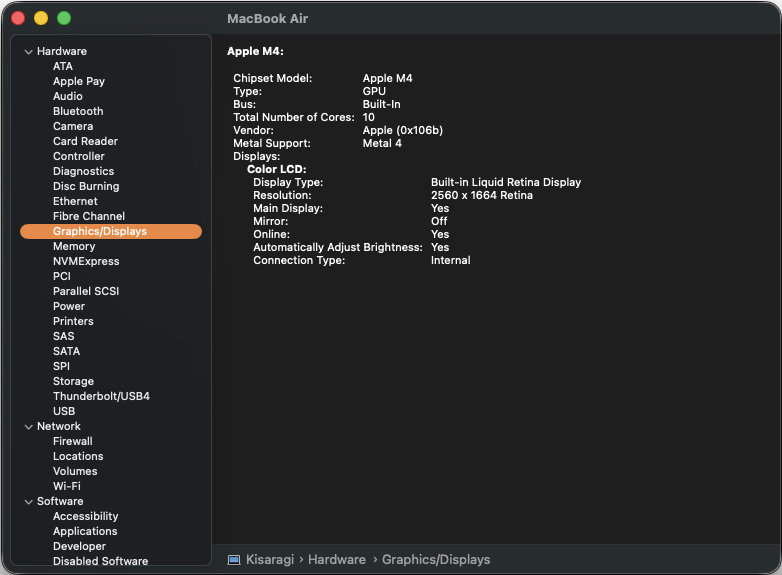
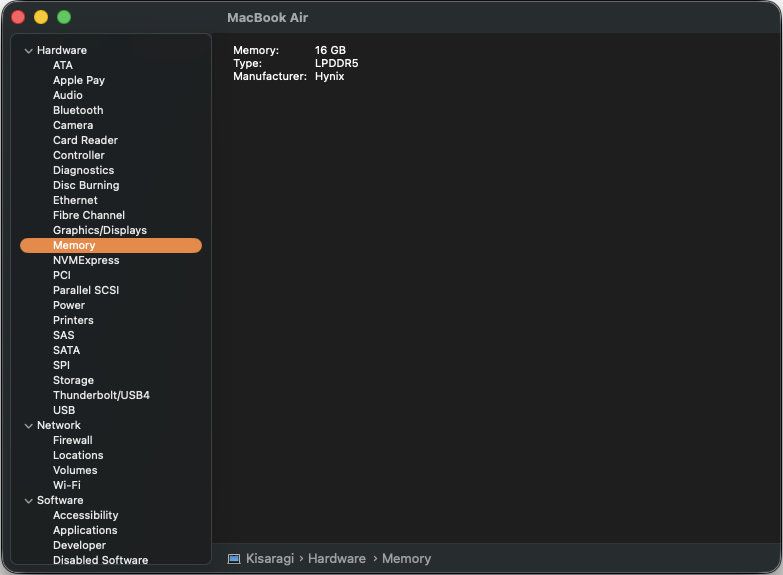
ชิปเซ็ต Apple M4 เป็นชิปสถาปัตยกรรม ARM สมรรถนะสูง ปรับแต่งโดยเน้นให้ใช้งานกับ AI และ Machine Learning ได้ดียิ่งขึ้น โดยรวมคอร์ซีพียู 10 แกน แยกเป็นคอร์ประสิทธิภาพสูง (Performance core) 4 แกน และคอร์ประหยัดพลังงาน 6 แกน รวมคอร์จีพียู 8~10 แกน (ขึ้นอยู่กับรุ่น) และ Neural Engine 16 แกน สมรรถนะการทำงานกับ AI 38 TOPS เอาไว้ในตัว มีหน่วยความจำ Unified Memory 16 GB ผลิตจากโรงงาน SK Hynix ติดมาให้ โดยเคลมว่ามันใช้ทำงานตัดต่อวิดีโอ 4K ได้รวดเร็ว, เล่นเกมดีขึ้นด้วยระบบ Dynamic Caching และจำลองแสงเงา (Ray Tracing) ดีกว่าเดิม เสริมด้วยมีเดียเอนจิ้นให้เข้ารหัสไฟล์วิดีโอ H.264, HEVC และ ProRes รวมถึง AV1 ไวขึ้น แต่เนื่องจากเป็นชิปสหกรณ์จึงถูกติดตั้งใน iPad Pro เช่นกัน
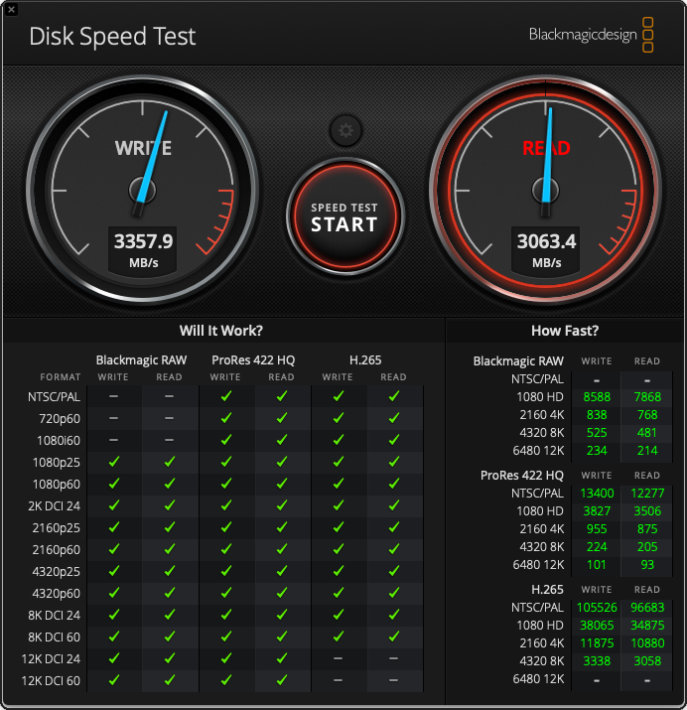
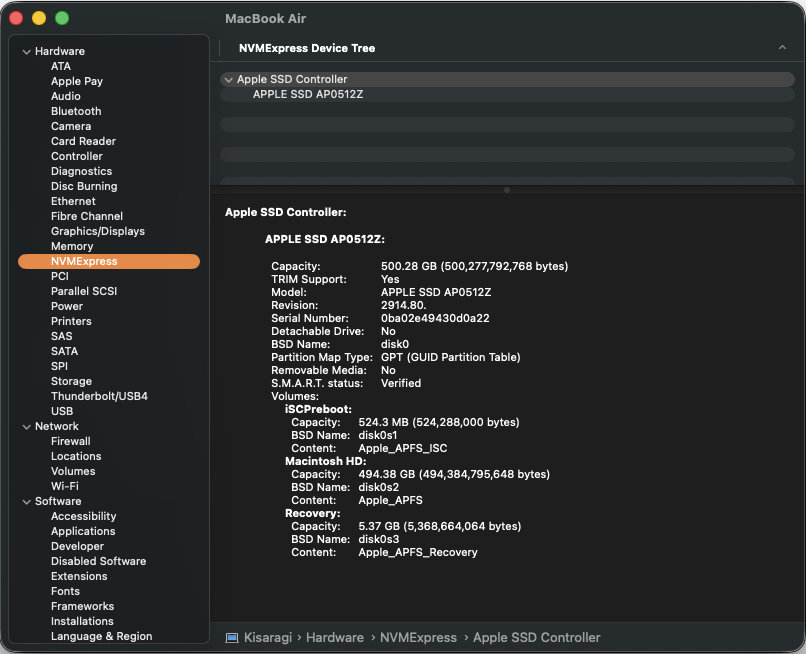
M.2 NVMe SSD ความจุ 512 GB ถูกปรับแต่งให้ระบบพาร์ทิชั่นเป็น GPT พอทดสอบความเร็วกับโปรแกรม Blackmagicdesign Disk Speed Test จะมีความเร็ว Read 3,063.4 MB/s และ Write 3,357.9 MB/s เทียบเท่ากับ SSD PCIe 3.0 x4 เท่านั้น ถือว่ายังเร็วพอให้เปิดแอพฯ ต่างๆ มาใช้งานได้รวดเร็ว เทียบกับโน้ตบุ๊ก Windows หลายรุ่นในระดับราคาเดียวกันยังช้ากว่าช่วงตัวหนึ่งเพราะอินเทอร์เฟส PCIe 4.0 x4 ทำความเร็วได้ราว 5,000~7,000 MB/s แล้ว
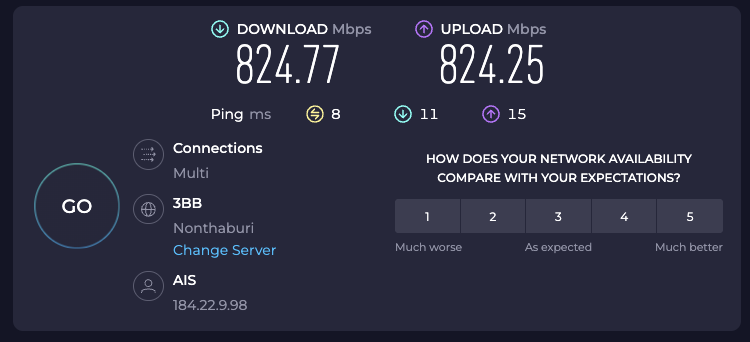
ตัวชิปเซ็ตเชื่อมต่อ Wi-Fi 6E มาตรฐาน 802.11ax และ Bluetooth 5.3 ได้ รับส่งข้อมูลได้เสถียรแถมจับสัญญาณได้นิ่งดี ตอนทดสอบได้วางเครื่องห่างจากเราเตอร์ 10 เมตรและมีประตูไม้อัดกั้นก็ยังทำความเร็วได้สูงน่าประทับใจและยังจับสัญญาณได้เสถียรการเชื่อมต่อไม่หลุดให้เสียจังหวะการทำงานแม้แต่น้อย
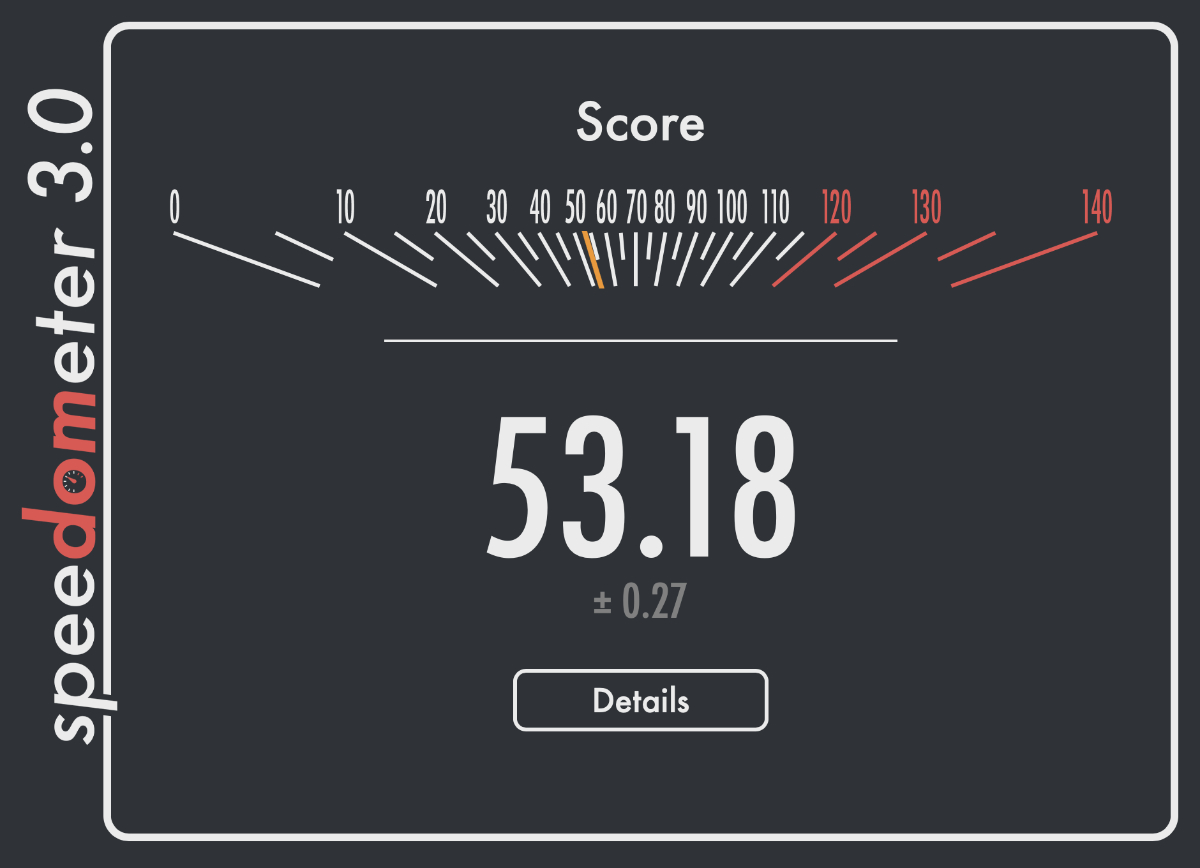
ด้านผลลัพธ์จากการทดสอบกับเว็บแอพฯ speedometer 3.0 ซึ่งใช้วัดความเร็วการตอบสนองของ WebKit, Blink, Gecko ในเว็บเบราเซอร์พื้นฐานของ Apple อย่าง Safari ว่าตอบสนองการเปิดและกดใช้ส่วนต่างๆ ในหน้าเว็บไซต์ได้ดีแค่ไหน อย่าง MacBook Air M4 นี้ทำคะแนนได้ 53.18 คะแนน ซึ่งถือว่าเร็วทันใจมาก กดอะไรบนหน้าเว็บไซต์ก็ตอบสนองทันที ซึ่งปกติแล้วพีซีทั่วไปจะได้คะแนนเฉลี่ยราว 25~30 คะแนนเท่านั้น ดังนั้นเรื่องความเร็วเชื่อมต่อหรือตอบสนองก็ไวหายห่วง
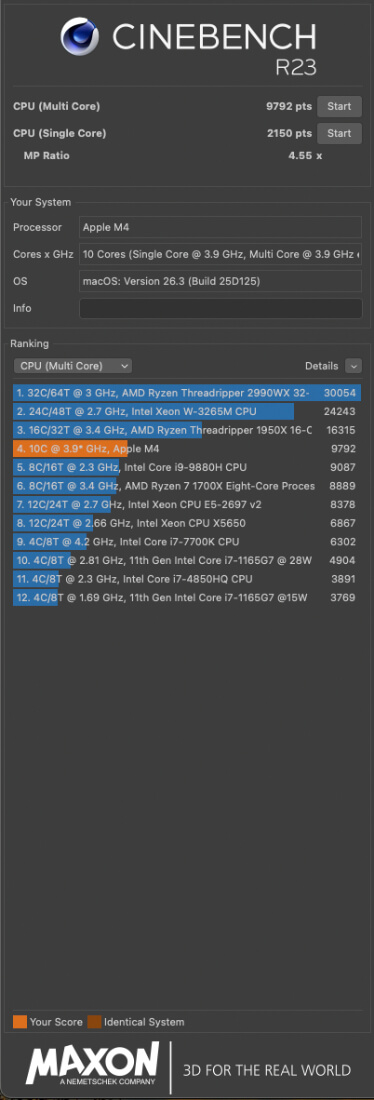
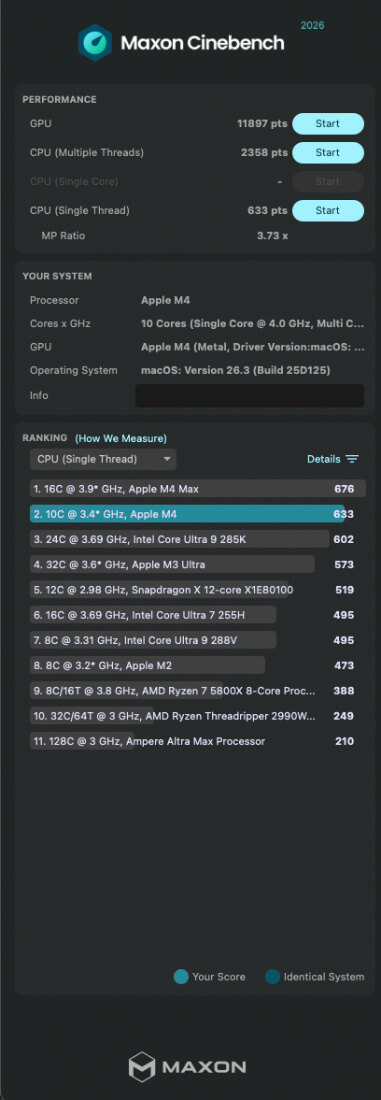
ผลการทดสอบกับโปรแกรมตระกูล CINEBENCH สองเวอร์ชั่นที่รันบนสถาปัตยกรรม ARM ได้ อย่าง R23 หากเทียบคะแนน CPU Multi Core โดยตรงแล้วจะไล่เลี่ยกับ Intel Core Ultra 7 258V ในแง่การใช้งานและความเสถียรถือว่าทำได้ค่อนข้างดีโดยเฉพาะคะแนน Single Core จะสูงพอให้รันโปรแกรมทั่วไปในชีวิตประจำวันได้รวดเร็ว
คะแนน CINEBENCH 2026 ซึ่งใช้ทดสอบชิปเซ็ตและจีพียูว่าเวลารันเอนจิ้น Redshift สำหรับตัดต่อภาพยนตร์แล้ว ผลคะแนนถือว่าอยู่ในระดับสูงพอให้ครีเอเตอร์ใช้ทำงานกราฟิคทั้งภาพนิ่งและตัดต่อวิดีโอ 4K ได้ดีทีเดียว สามารถพรีวิวตัวอย่างวิดีโอได้ลื่นไหลต่อเนื่องและเรนเดอร์ได้ดีพอควร ถ้าเป็นครีเอเตอร์ตัดต่อคลิปหรือภาพนิ่งก็ทำงานได้เป็นอย่างดี
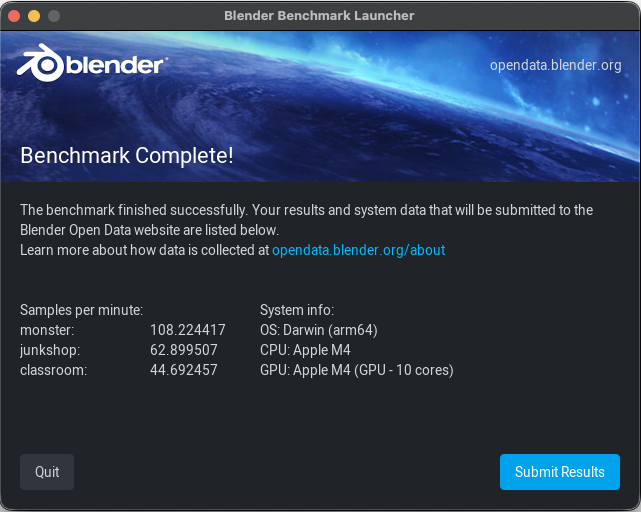
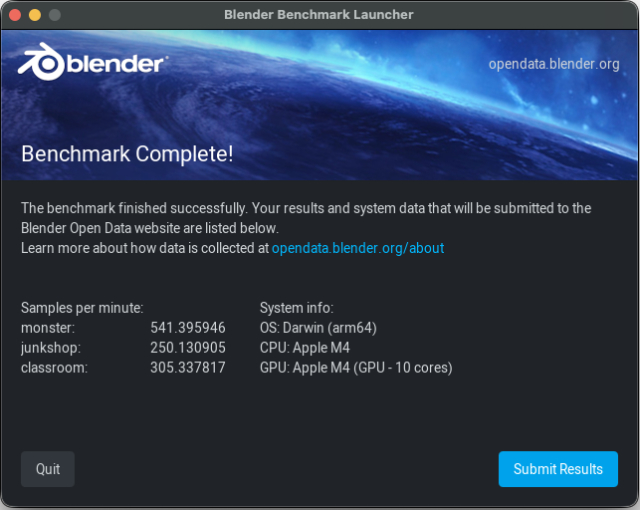
ถ้าใช้ปั้นโมเดล Blender จะเห็นว่าคะแนนจากการทดสอบ Benchmark ถือว่ากำลังประมวลผลของคอร์ซีพียูทำได้เร็วระดับหนึ่ง แต่สังเกตจีพียูจะเห็นความแตกต่างทันทีว่า Apple ปรับแต่งชุดคอร์จีพียูเพื่อให้ทำงานได้รวดเร็วขึ้น ดังนั้นถ้าใช้เรนเดอร์โมเดล 3D หรือเปิดเป็น Preview ให้ลูกค้าหรือคู่สนทนาดูก็ทำได้รวดเร็วพอควร
| Chipset / จำนวน Sample ต่อนาที | M4 10-Cores CPU | M4 10-Cores GPU |
| monster | 109 | 541 |
| junkshop | 62 | 250 |
| classroom | 44 | 305 |
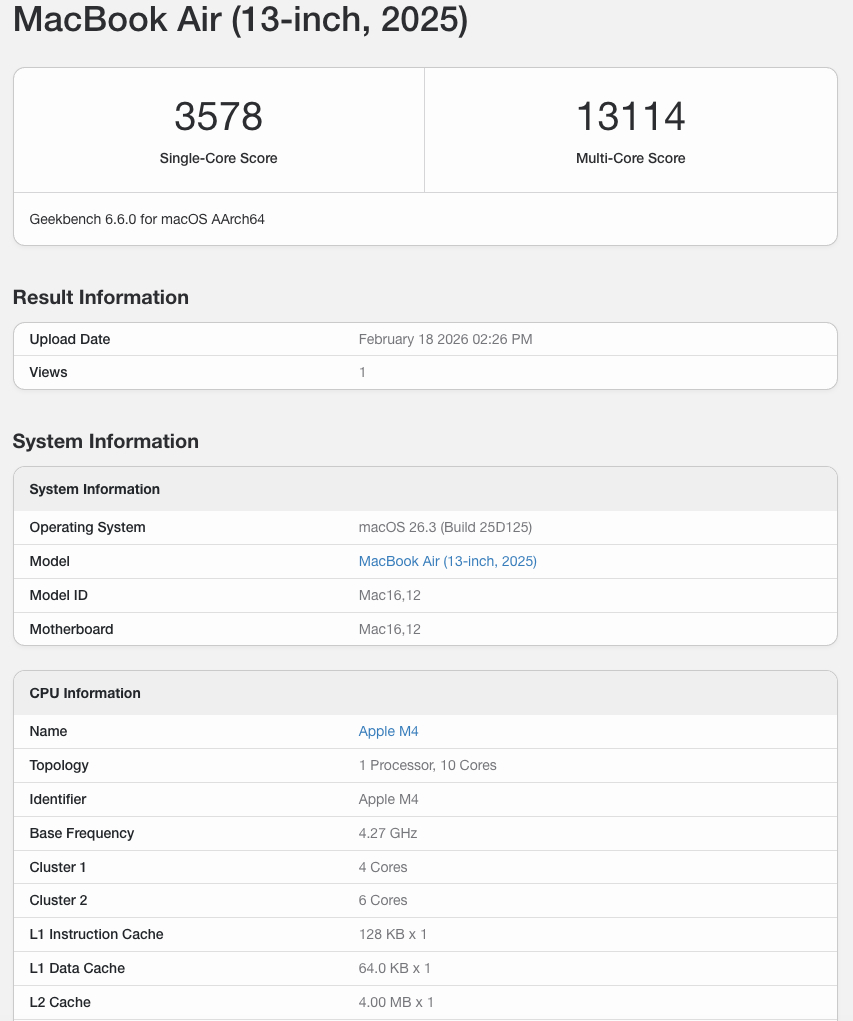
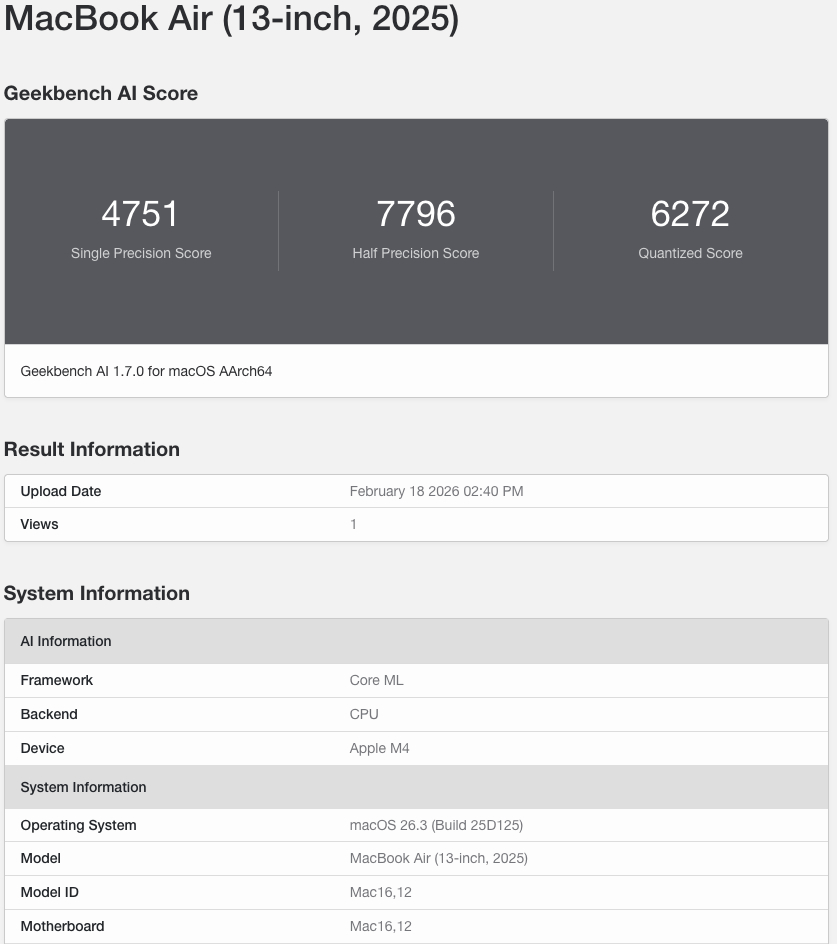
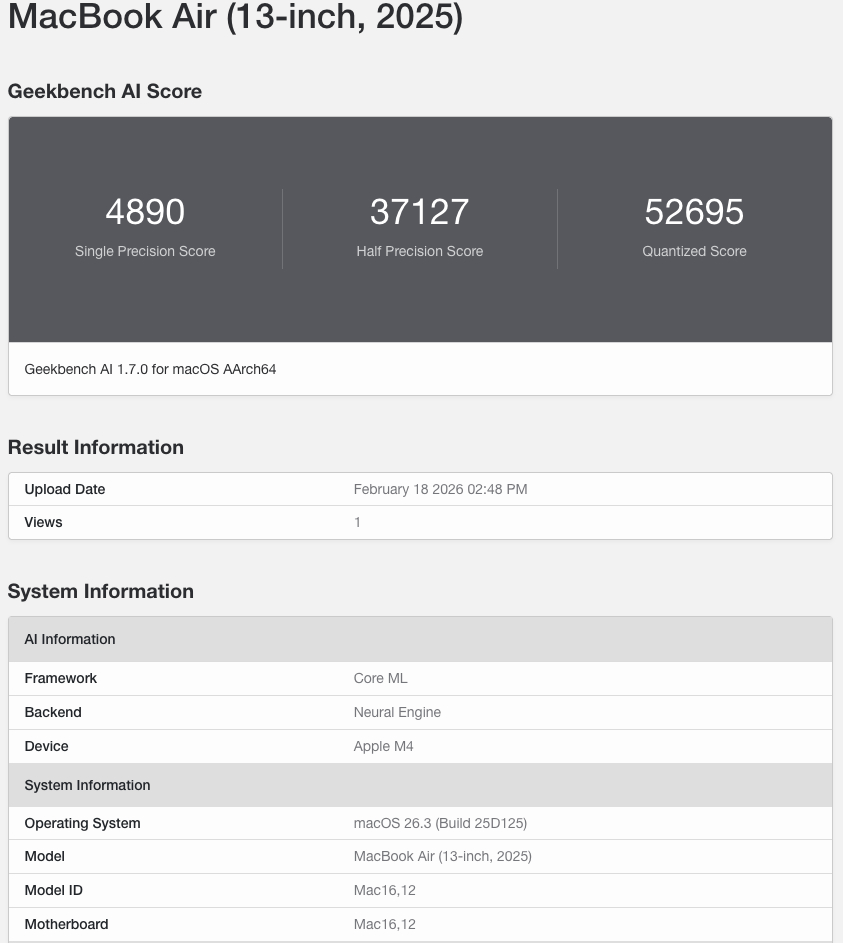
ด้านการทดสอบกับโปรแกรมตระกูล Geekbench ในแต่ละเวอร์ชั่นกับคอร์ซีพียูและ Neural Engine (NPU) ว่าทำงานได้รวดเร็วหรือไม่ ซึ่งผลคะแนนจะเห็นทันทีว่า Apple M4 สามารถตอบสนองต่อการใช้งานทั่วไปในชีวิตประจำวันได้ดีมากหรือใช้ทำงานหนักก็ประมวลผลได้เร็วพอควร แต่ให้สังเกต Neural Engine จะเห็นว่าตัวชิปถ้าเน้นความแม่นยำเป็นหลัก (Single Precision) จะพอกับกำลังประมวลผลของคอร์ชุดหลัก แต่ถ้าเน้นความเร็ว (Half Precision, Quantized Score) จะทำได้เร็วมาก
Geekbench 6 – ใช้ทดสอบว่าซีพียูใช้ทำงานทั่วไปในชีวิตประจำวันได้ดีหรือไม่ โดยแยกเป็นคะแนน Single Core ว่าตัวเครื่องตอบสนองกับงานทั่วไปในชีวิตประจำวันอย่างเปิดแอพฯ ทำงานหรือท่องเว็บไซต์ได้ช้าเร็วเท่าไหร่และ Multi-Core จะทดสอบกับการเรนเดอร์วิดีโอ โดยได้คะแนน Single-Core 3,578 คะแนน และ Multi-Core 13,114 คะแนน
Geekbench AI – คำนวณว่าซีพียู, จีพียูและ Neural Engine ใช้ประมวลผลภาพ (Image processing), Computer Vision, เพิ่มความคมชัดของภาพ (Image Upscaling), ให้ AI วาดภาพ (AI Painting) ได้แม่นยำหรือรวดเร็วหรือไม่ แบ่งเป็น Single Precision เน้นความเที่ยงตรง, Half precision เน้นความเร็วมากขึ้นและลดความแม่นยำลง และ Quantized Score เน้นความเร็วแต่ไม่แม่นยำนัก
- CoreML ได้คะแนน Single Precision 4,751 คะแนน, Half precision 7,796 คะแนน และ Quantized Score 6,272 คะแนน
- CoreML (NPU) ได้คะแนน Single Precision 4,890 คะแนน, Half precision 37,127 คะแนน และ Quantized Score 52,695 คะแนน
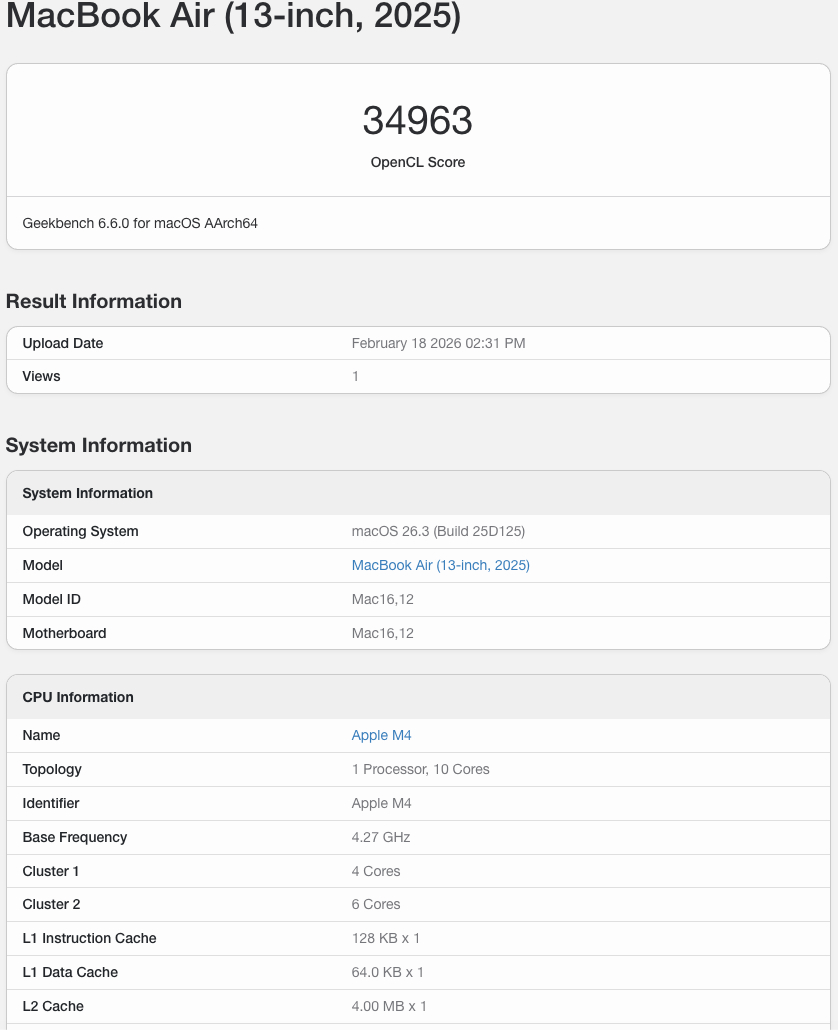
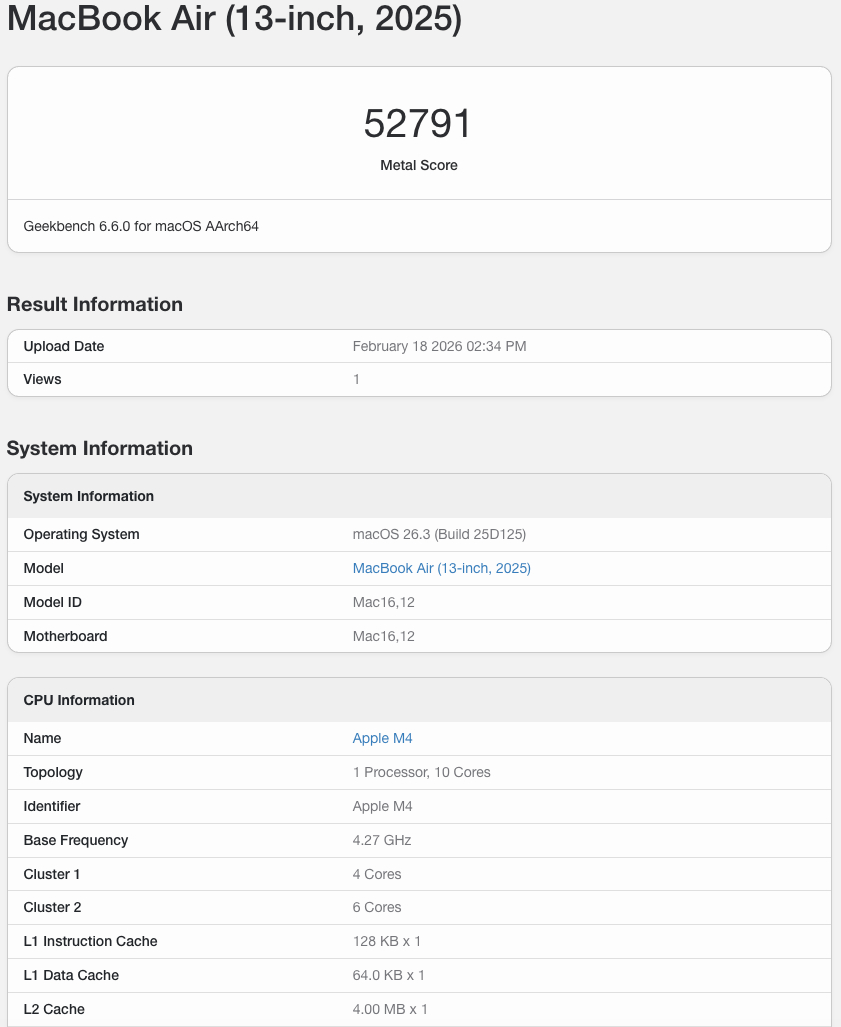
ส่วนการทดสอบกับคอร์จีพียูจะได้ผลดังนี้
Geekbench 6 – ใช้ทดสอบว่าจีพียูสามารถทำงานกราฟิคอย่างการตัดต่อวิดีโอ, Machine Learning, เรนเดอร์ 3D และเล่นเกมได้ดีระดับใด โดยแยก API เป็น OpenCL กับ Metal
- OpenCL ใช้ทดสอบ จีพียูว่าใช้ทำงานประเภทตัดต่อวิดีโอ, AI และเล่นเกมได้ระดับใด ด้วย OpenCL API ทำได้ 34,963 คะแนน
- Metal ใช้ทดสอบจีพียูว่าใช้ทำงานประเภทตัดต่อวิดีโอ, Machine Learning และเล่นเกมได้ระดับใด ด้วย Metal API ทำได้ 52,791 คะแนน
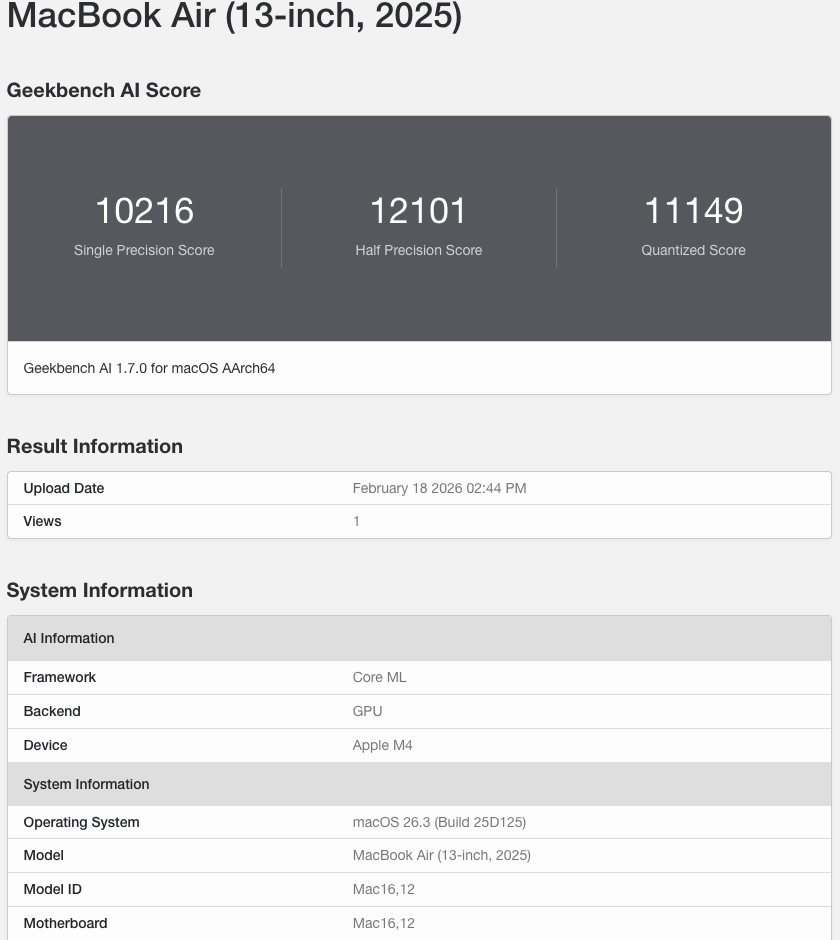
Geekbench AI – จะทดสอบว่า MacBook ทำงานกับ Machine Learning เช่น Image classification, ตรวจจับวัตถุและการประมวลผลภาษาแบบมนุษย์ (Natural language processing) ได้รวดเร็วและถูกต้องและรวดเร็วระดับใด โดยได้คะแนน Single Precision 10,216 คะแนน, Half precision 12,101 คะแนน และ Quantized Score 11,149 คะแนน
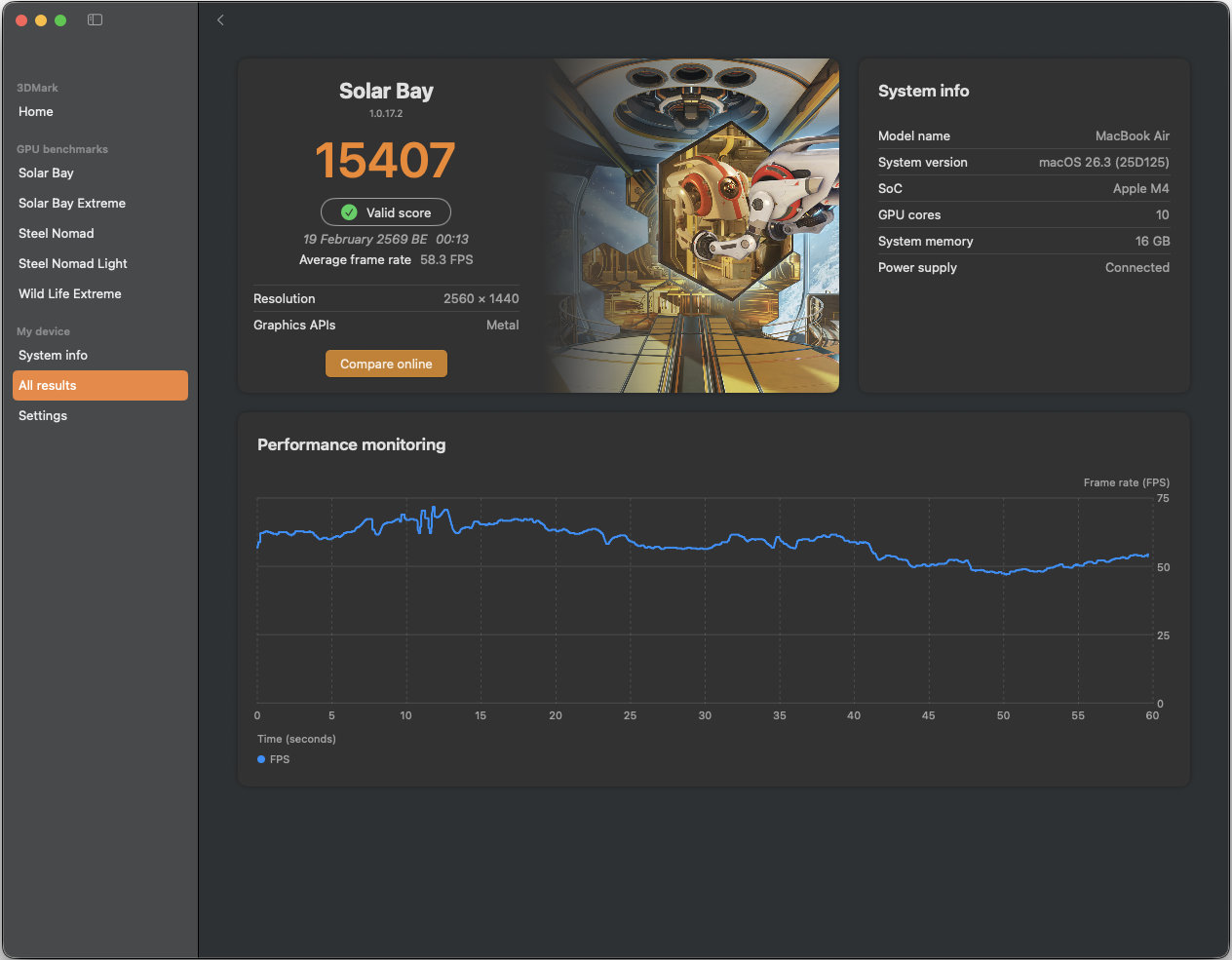
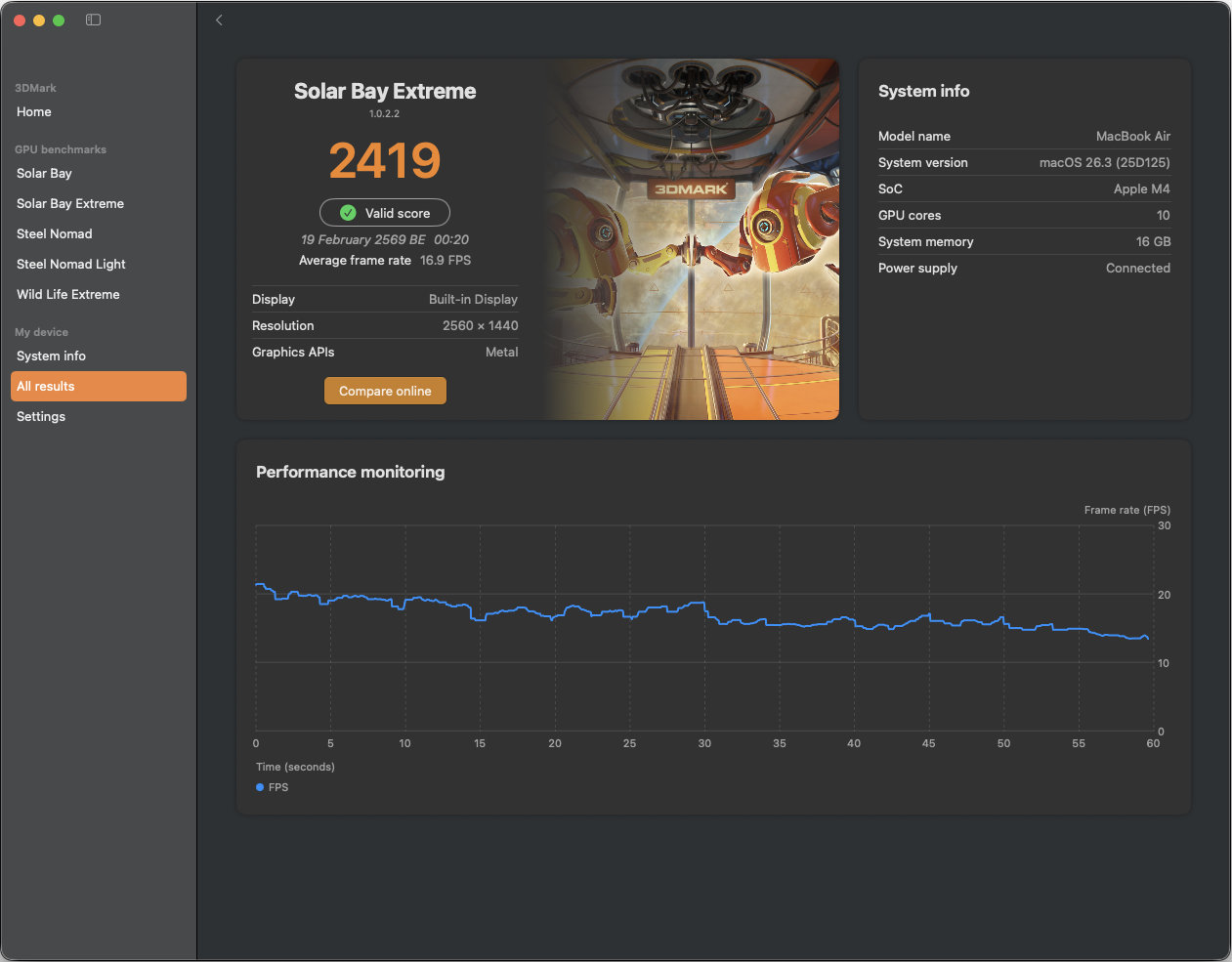
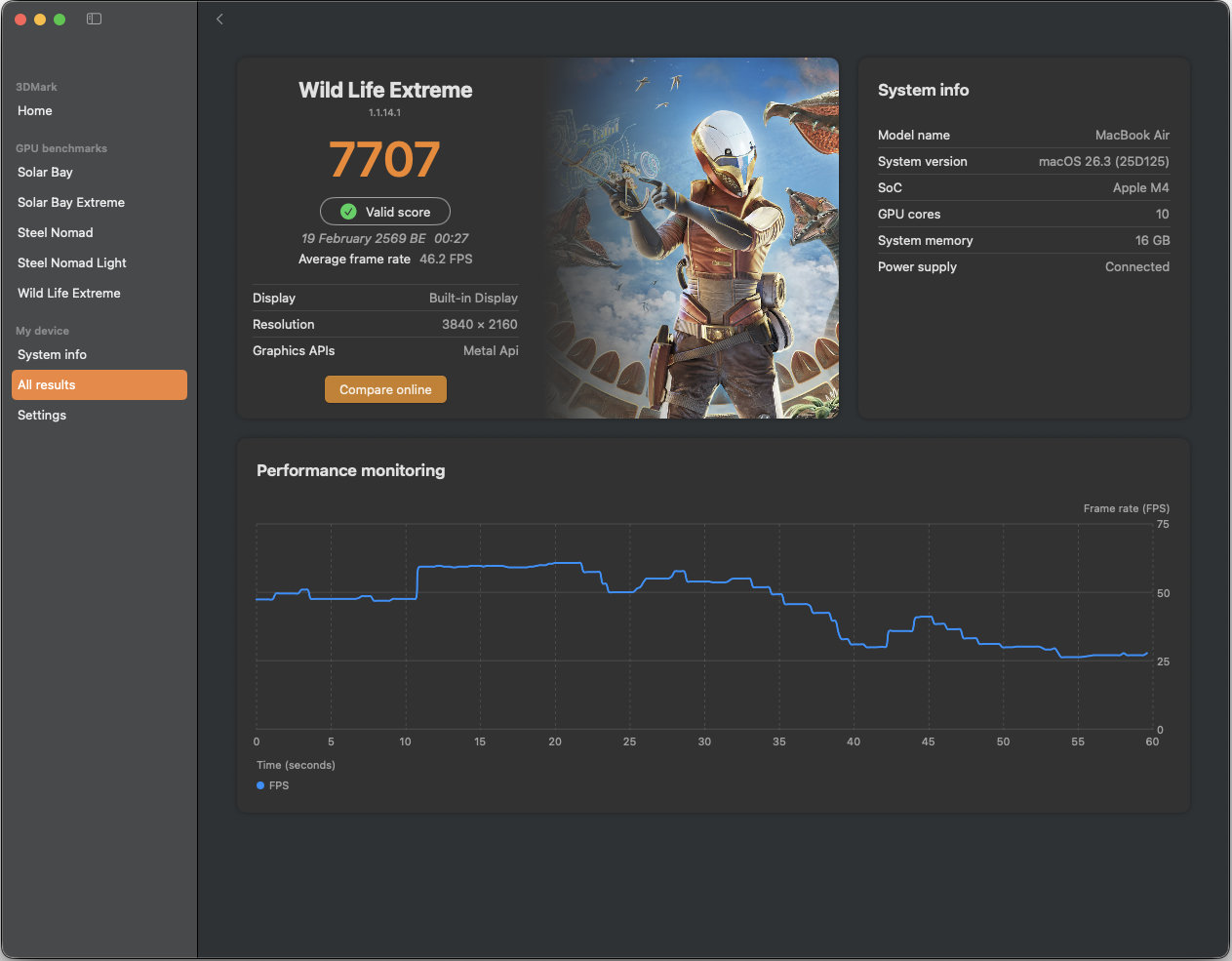
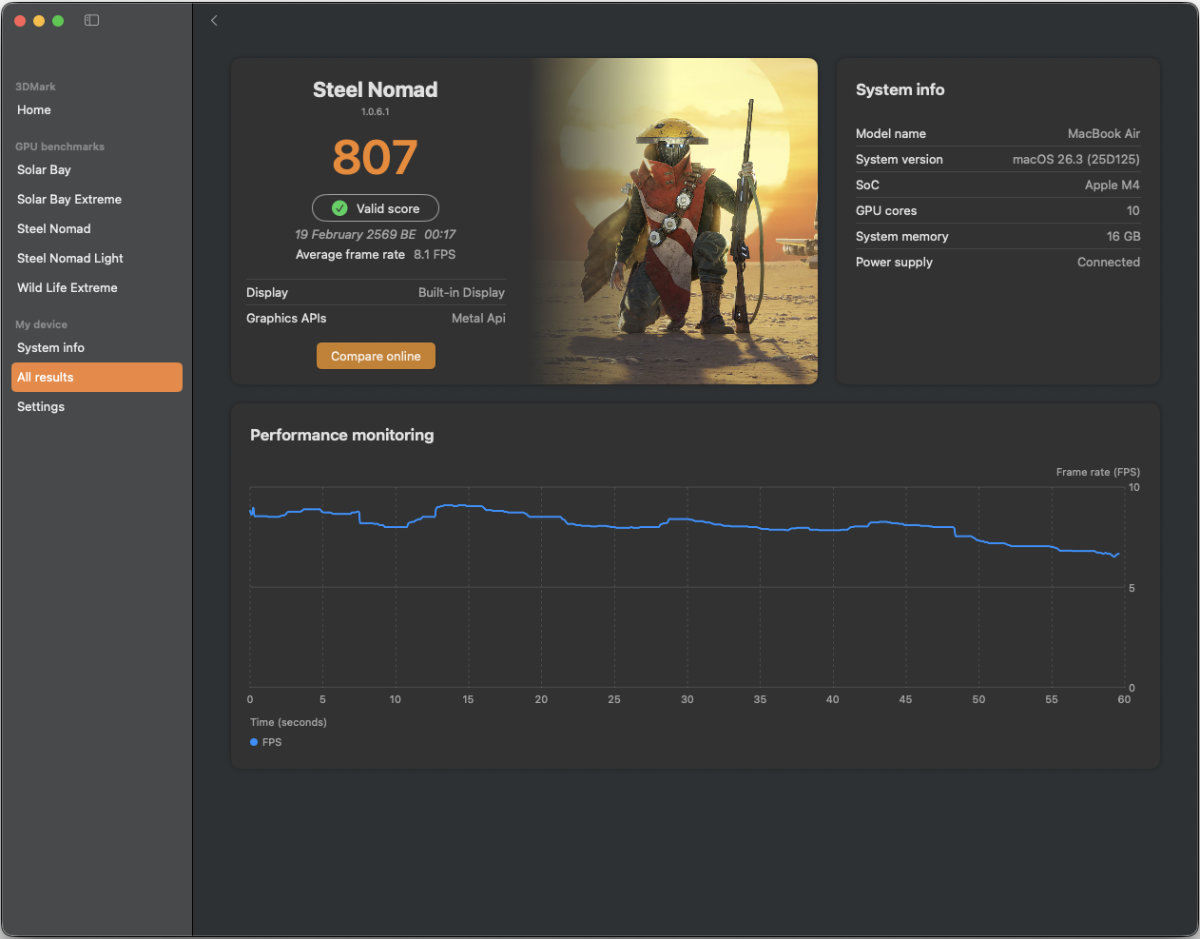
ผลการทดสอบเล่นเกมกับโปรแกรมตระกูล 3DMark จาก UL Solutions จะเห็นว่า MacBook Air M4 สามารถทำ Ray Tracing ได้ดีพอสมควร ทำให้การจำลองแสงเงาเวลาทำงานหรือเล่นเกมจะเร็วขึ้นพอควร แต่อย่างไรก็ตาม ถ้าสังเกตตรงเฟรมเรทจะอยู่ในระดับพอเล่นได้เท่านั้น ต้องลดมาเหลือความละเอียด 1080p Low หรือลดความละเอียดจอลงเพื่อให้เล่นได้ไหลลื่น แต่ถ้าเป็นชิปเซ็ตยอดนิยมของโน้ตบุ๊กทำงานระดับราคาเดียวกันอย่าง Intel Core Ultra 7 258V หรือ AMD Ryzen AI 7 350 สามารถยืนพื้นบนความละเอียด 1080p Medium ได้ทันที โดยแต่ละการทดสอบจะเป็นดังนี้
- Solar Bay ใช้เพื่อทดสอบความสามารถของชิปเซ็ตในการทำ Ray Tracing แบบ real-time ในเกมยุคใหม่ว่าทำได้ดีหรือไม่โดยจำลองความละเอียด 2560*1440 พิกเซล ได้คะแนน 15,407 คะแนน ทำเฟรมเรทเฉลี่ยได้ 58.3 FPS
- Solar Bay Extreme จะทดสอบจีพียูในตัวชิปเซ็ตอย่างหนักหน่วงว่าทำ Real-time Ray Tracing ได้ดีหรือไม่โดยจำลองความละเอียด 2560*1440 พิกเซล ได้คะแนน 2,419 คะแนน ทำเฟรมเรทเฉลี่ยได้ 16.09 FPS
- Wild Life Extreme จะทดสอบการเรนเดอร์กราฟิคภายในเกมบนความละเอียด 3840*2160 พิกเซล ภายในเวลาสั้นๆ ว่าทำคะแนนได้ดีหรือไม่ โดยได้คะแนน 7,707 คะแนน ทำเฟรมเรทเฉลี่ยได้ 46.2 FPS
- Steel Nomad จะทดสอบการเล่นเกมชั้นนำในปัจจุบันปรับกราฟิคระดับสูงบนความละเอียด 3840*2160 พิกเซล ว่าชิปเซ็ตสามารถเล่นได้ดีหรือไม่ โดยได้คะแนน 807 คะแนน ทำเฟรมเรทเฉลี่ยได้ 8.1 FPS
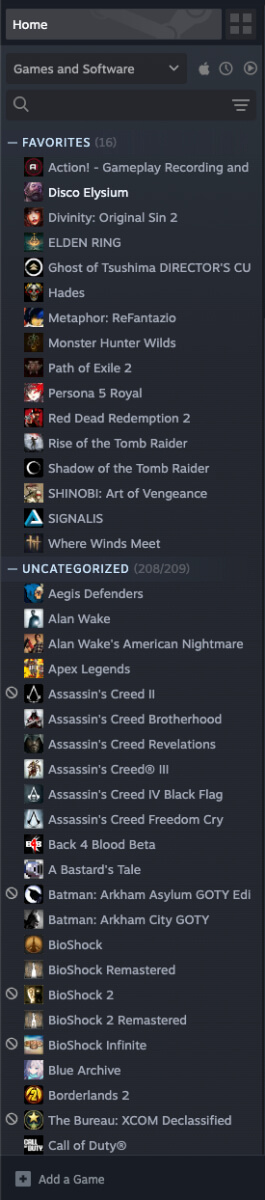
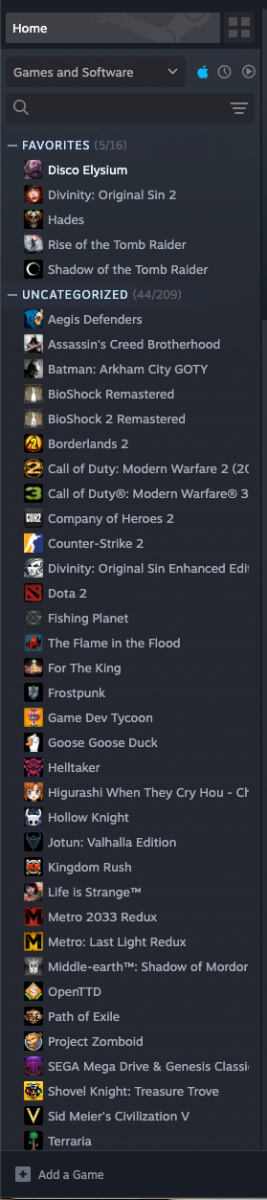
แต่ถึงฮาร์ดแวร์จะเล่นได้แล้วแต่ก็ไม่ได้หมายความว่าจะได้เล่นเสมอไป จากคลิปทดสอบเอา MacBook Air M4 มาเล่นเกมจะเห็นว่าชิปเซ็ตนี้ใช้เล่นเกมได้ดีขึ้นแล้ว แต่ถ้าเทียบปริมาณจะเห็นทันทีว่าลดลงไปพอสมควรและทางผู้ผลิตก็ต้องพอร์ตเกมมาให้เล่นได้ด้วย ไม่เช่นนั้นหน้าติดตั้งเกมใน Library จะไม่ยอมให้ติดตั้งโดยปริยาย
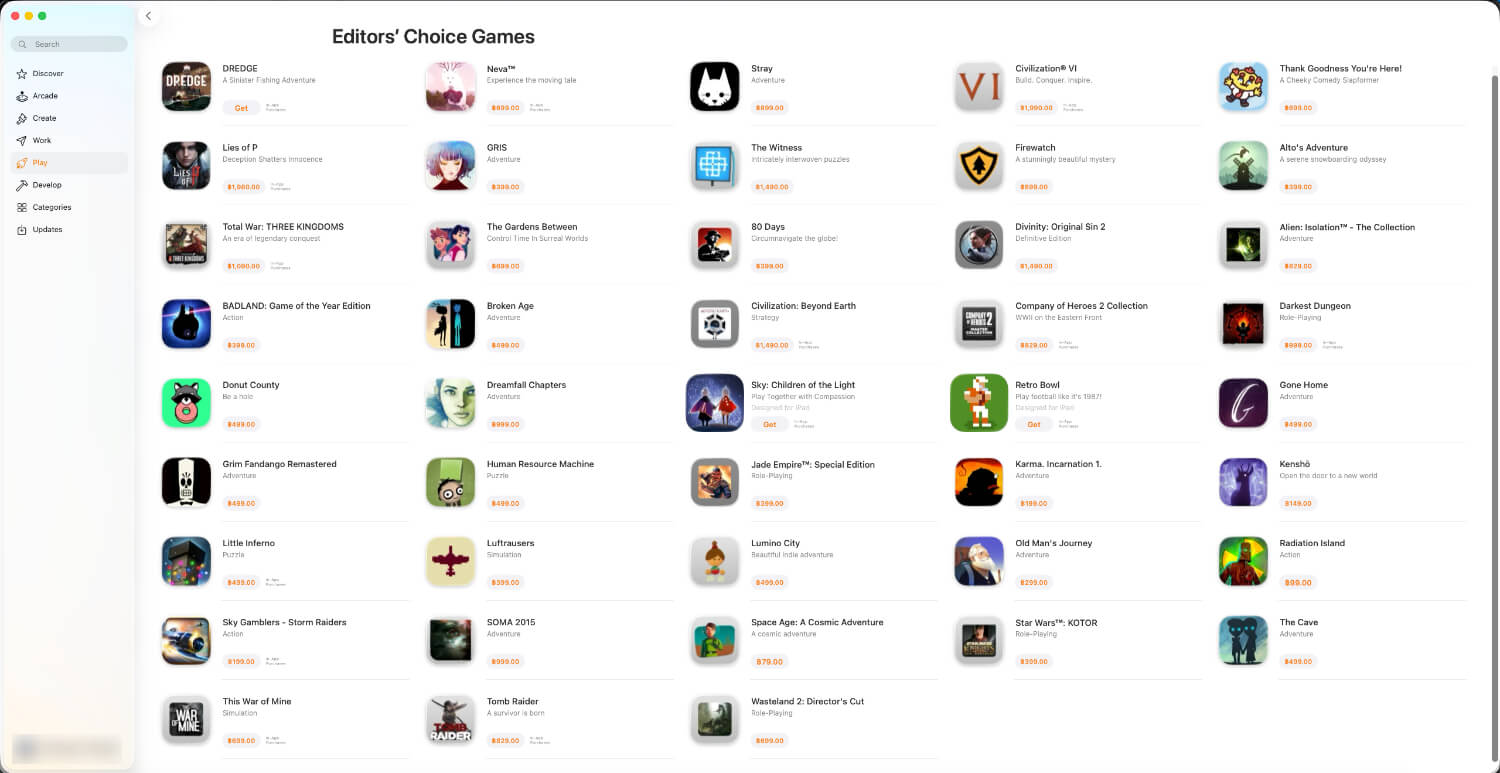
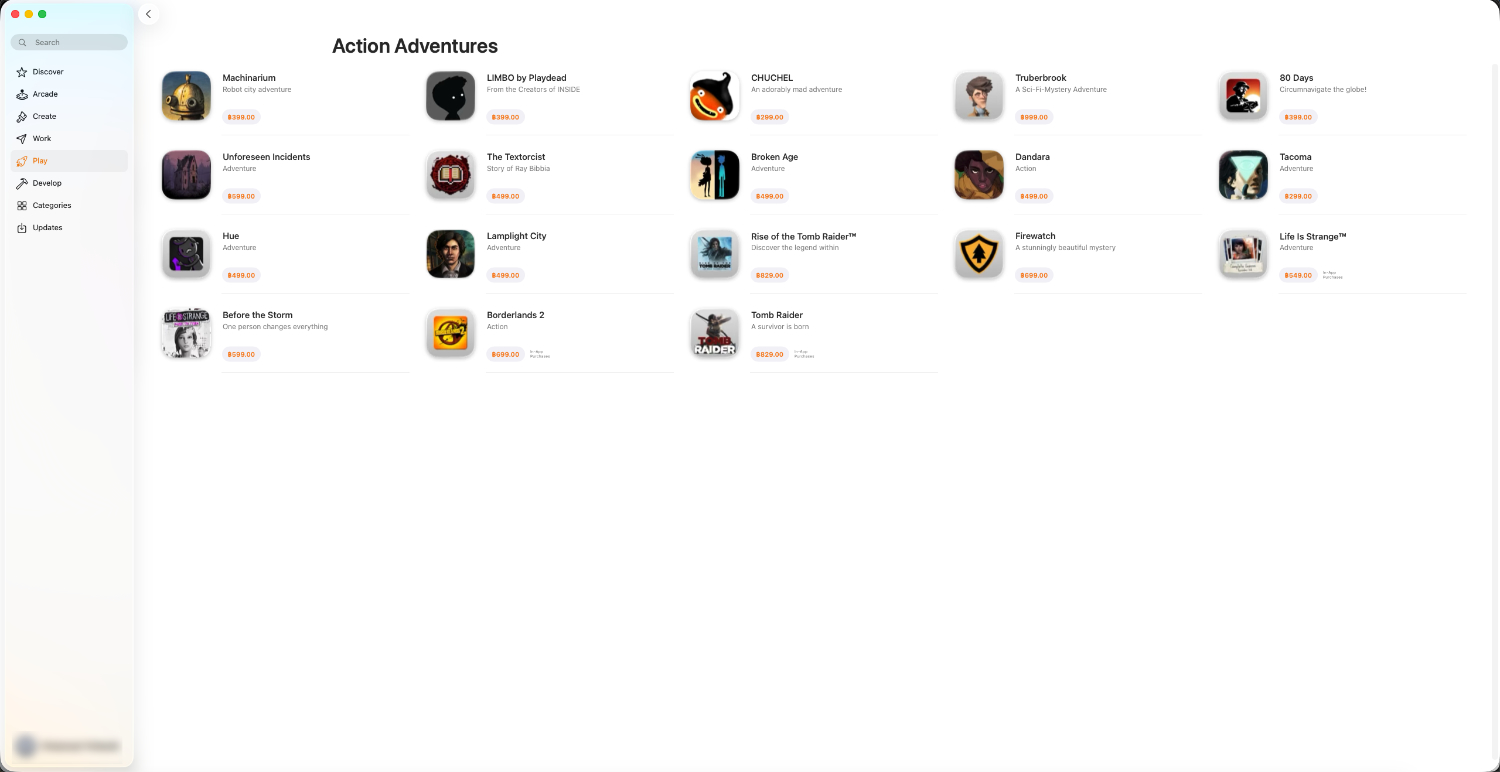
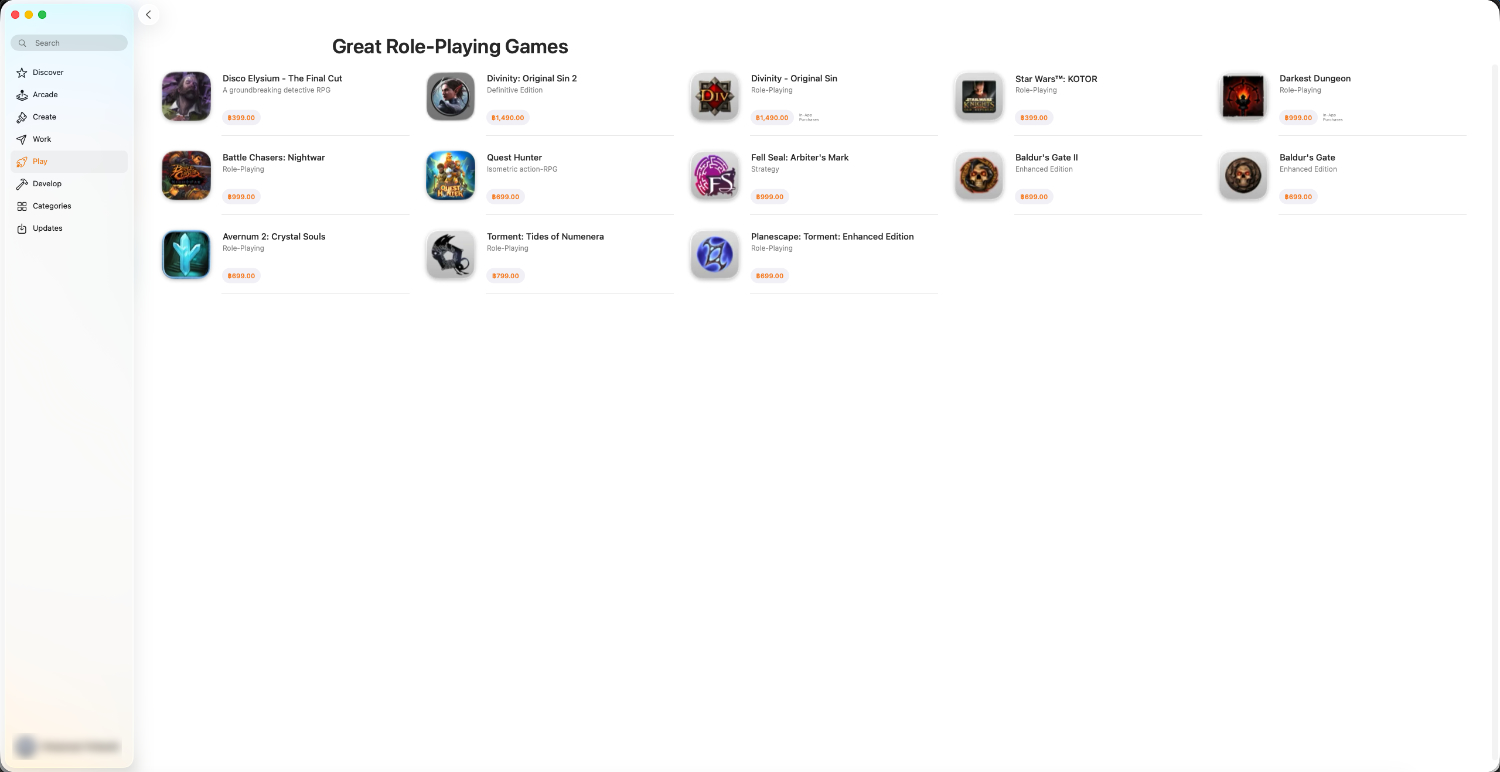
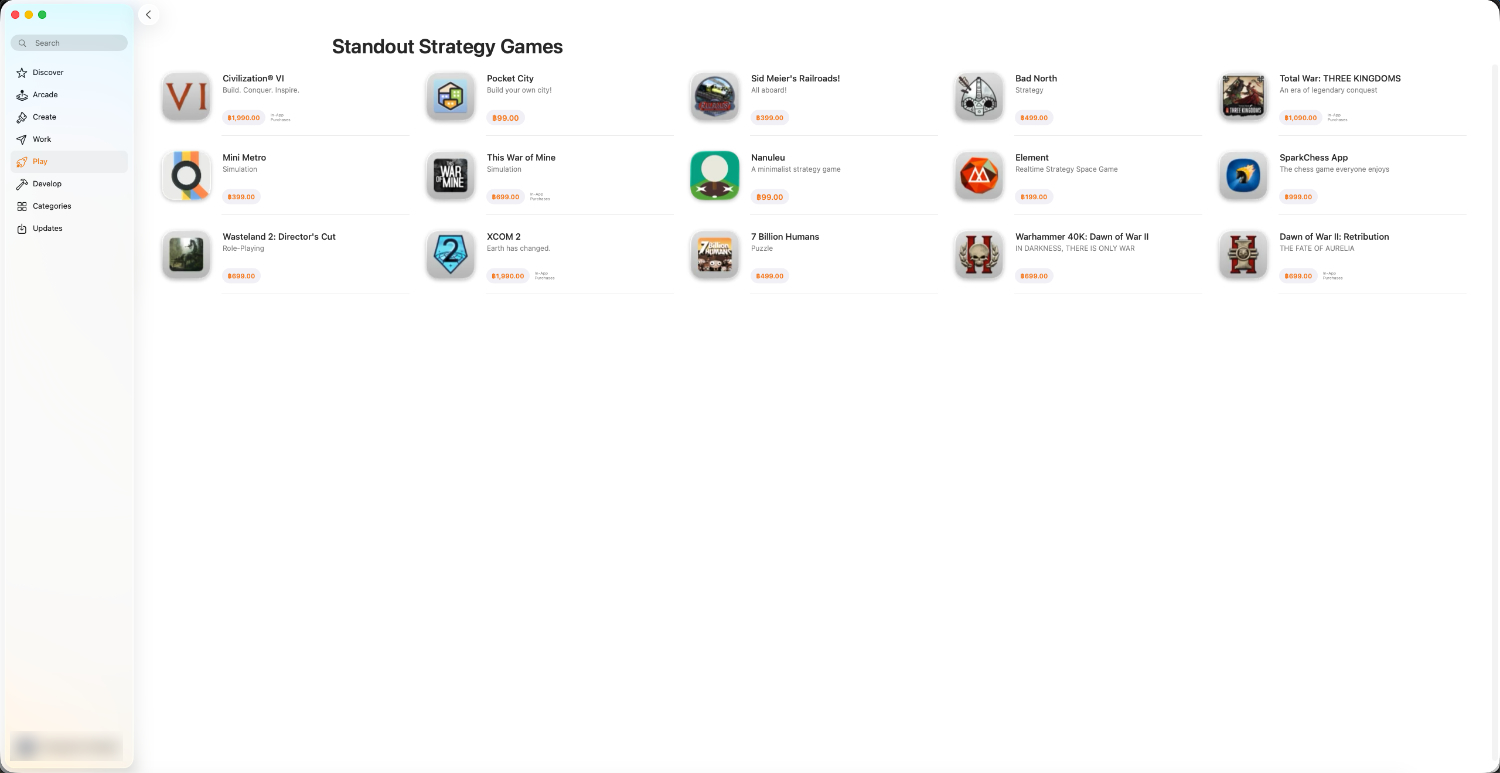
กลับกันทาง Apple ก็พยายามผลักดันระบบ Arcade ให้ผู้พัฒนาพอร์ตเกมมาอยู่ใน App Store เพิ่มขึ้นเช่นกัน แต่ถ้าเช็คแล้วจะเห็นว่าจำนวนเกมก็มีอยู่ระดับหนึ่งแถมต้องซื้อและเริ่มต้นใหม่เท่านั้น ในฐานะเกมเมอร์ถ้าว่ากันตามตรงก็ไม่อยากซื้อเกมเดิมต่างแพลตฟอร์มให้เสียเงินซ้ำซ้อนและต้องเริ่มเล่นใหม่ทั้งหมดไม่พอ ยิ่งถ้ามีคอมพิวเตอร์มากกว่าหนึ่งเครื่องก็ไม่ชอบให้คลังเกมกระจัดกระจายนักและยิ่งไม่แชร์คลังเกมร่วมกันยิ่งตัดสินใจซื้อยากขึ้นมาก ยกเว้นว่าชื่นชอบผู้พัฒนารายนั้นๆ เป็นพิเศษอาจจะพิจารณาแยกเป็นอีกกรณี
เรื่องความลื่นไหลหากเป็นเกมอินดี้ เช่น Disco Elysium หรือ Hades ก็เล่นบน MacBook Air M4 ได้ทันที ภาพในเกมลื่นไหลต่อเนื่องสีสันสวยงามและเสียงลำโพงก็น่าประทับใจ แต่ตัวเครื่องส่วนเหนือคีย์บอร์ดใกล้หน้าจอจะร้อนขึ้นเล็กน้อยเพราะ Apple ไม่ติดพัดลมระบายความร้อนมาให้และใช้บอดี้อลูมิเนียมระบายความร้อน ดังนั้นถ้ามีพัดลมระบายความร้อนช่วยก็พอจะลดอุณหภูมิได้ระดับหนึ่ง
Battery & Heat & Noise
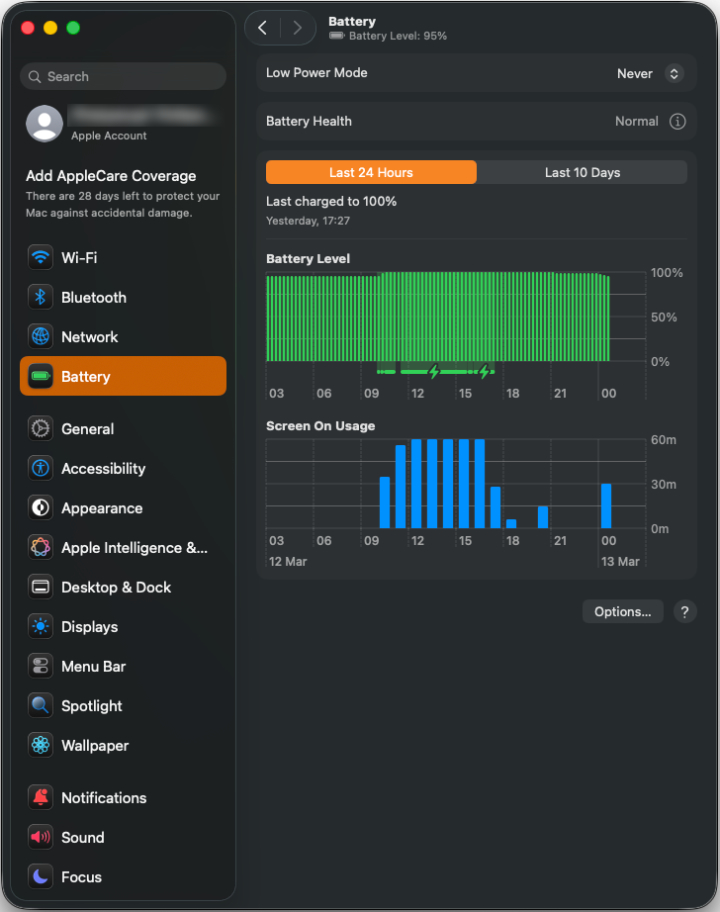
จุดแข็งอีกอย่างของ MacBook Air M4 คือระยะเวลาใช้งานและการจัดการแบตเตอรี่ซึ่งน่าประทับใจพอควร จากการทดสอบตามมาตรฐานของทางเว็บไซต์โดยลดความสว่างเหลือ 50% และเสียงลำโพงเปิดเพียง 2 ขั้น (10%) และใช้ Safari ดูคลิปใน YouTube นาน 30 นาที พบว่าแบตเตอรี่ลดลง 5% เท่านั้น หากคำนวนดูแล้วจะเห็นว่ามันใช้งานได้นานสุด 10 ชม. และอาจนานกว่านั้น ยิ่งถ้าทำงานเพียงระยะเวลาสั้นๆ เปิดเครื่องทำงานและดับเครื่อง ก็ไม่ต่างจาก iPad อย่างแน่นอน
อย่างไรก็ตามในการใช้งานจริงโดยใช้เบราเซอร์ Mozilla Firefox เขียนงานผ่านเว็บแอพฯ และเปิดหน้าเว็บไว้ราว 15~20 เพจ ประกอบกับมีโปรแกรมที่ถูกปิดทิ้งแบบปล่อย Standby ไว้เบื้องหลัง (Fn+W) ราว 3~4 ตัว เสริมด้วยโปรแกรมอื่นๆ บน Menu bar เท่ากัน อัตราการสิ้นเปลืองพลังงานจะเพิ่มขึ้นมาก ภายในเวลา 1 ชม. แบตเตอรี่จะลดลง 15% ถ้าใช้งานหนักเช่นนี้อาจจะอยู่ได้ราว 6~7 ชม. ถือว่านานพอให้อยู่ได้จนจบวัน แต่ก็ควรเตรียมอะแดปเตอร์หรือพาวเวอร์แบงค์กำลังชาร์จ 30W ขึ้นไปติดกระเป๋าเอาไว้ด้วยเผื่อในกรณีจำเป็นจะได้ไม่เสียจังหวะงานนัก
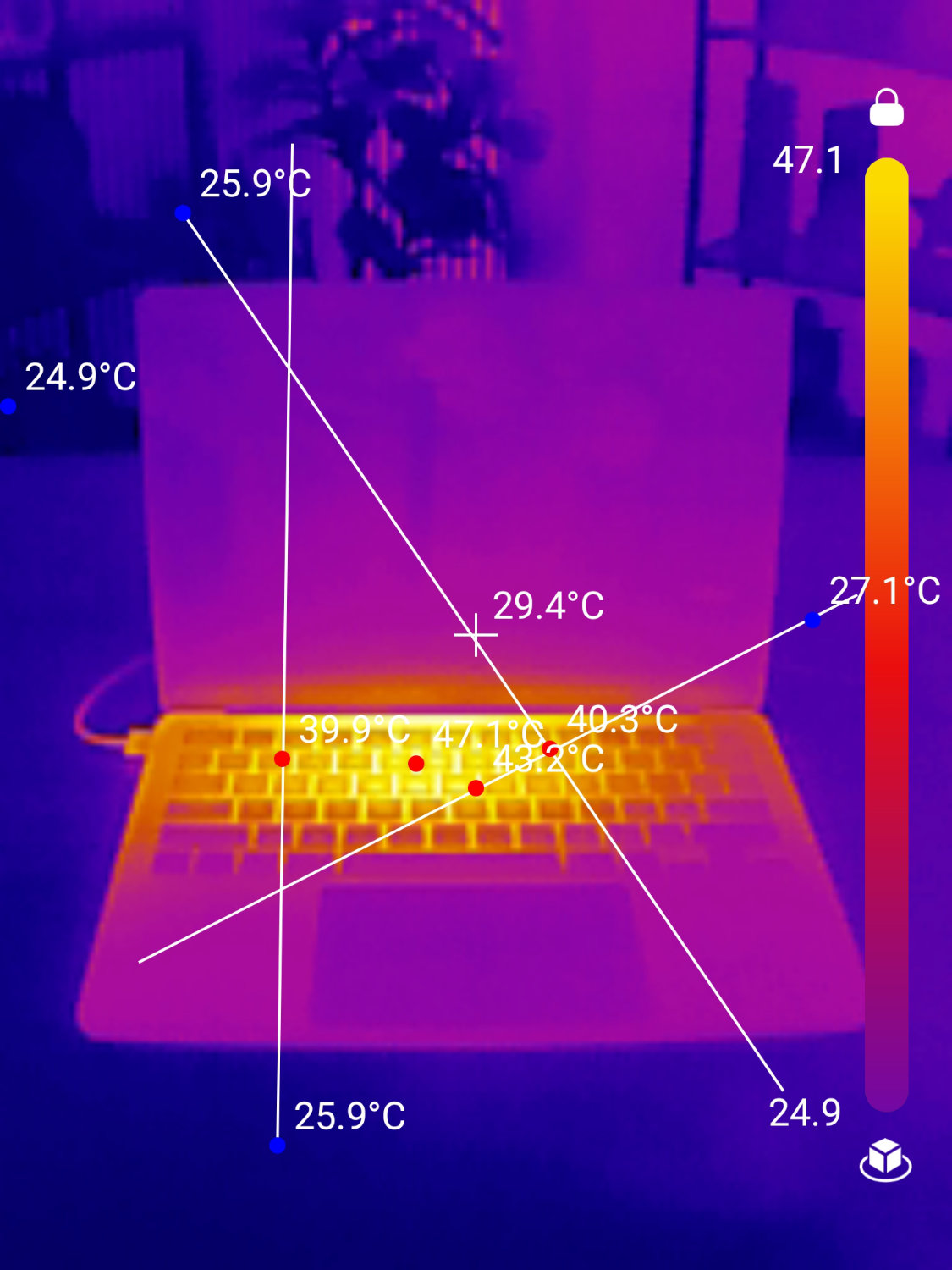
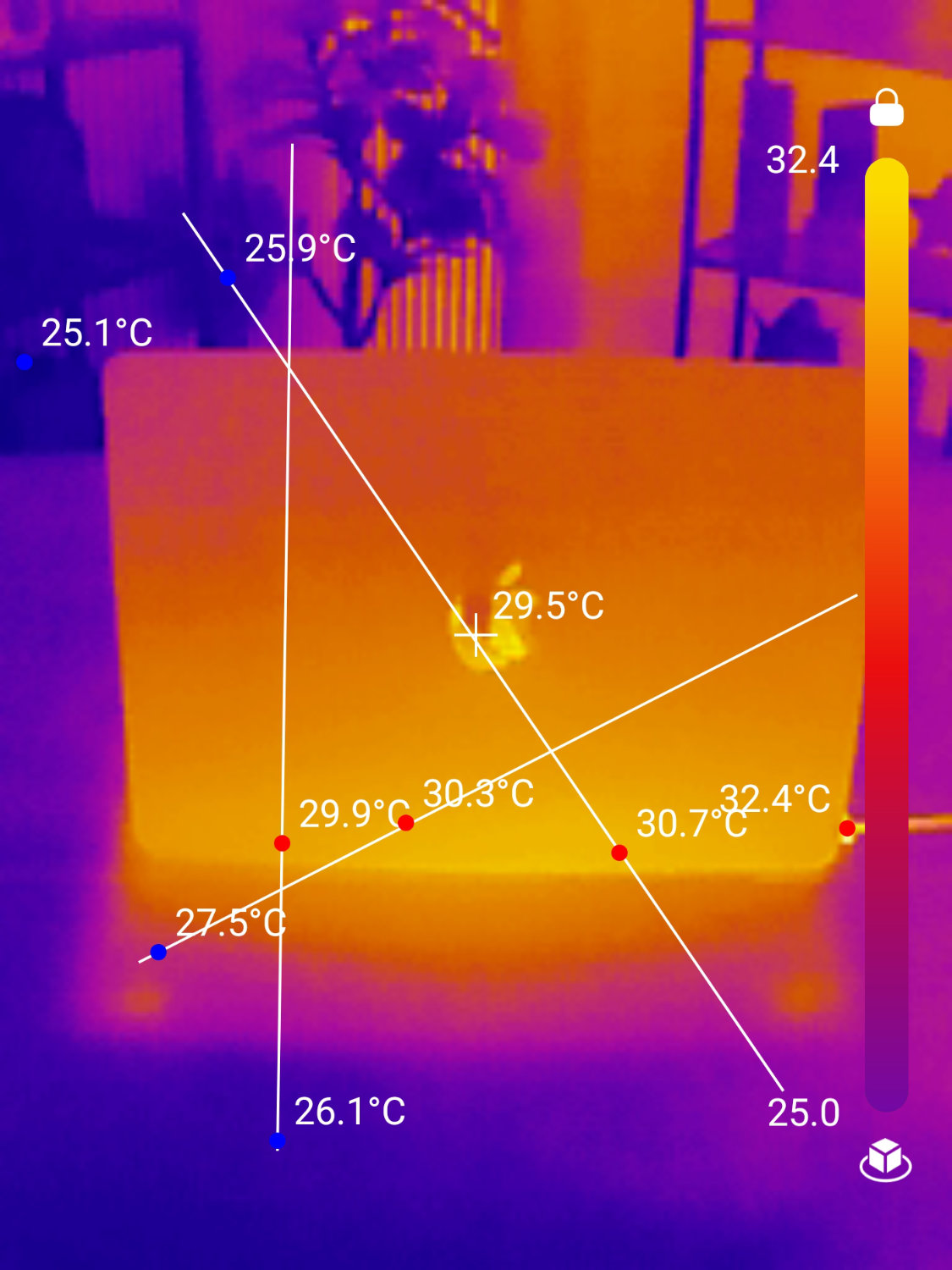
เวลาทดสอบรันโปรแกรม Benchmark เพื่อหาอุณหภูมิสูงสุดของ MacBook Air M4 ว่าขึ้นไปได้ระดับใด พอวัดด้วยกล้องอินฟาเรดจะเห็นว่าส่วนกลางเครื่องระหว่างแป้นตัวเลข 5, 6 จะมีความร้อนสูงมากถึง 47.1 องศาเซลเซียส รองรลงมาในส่วนใกล้กันก็ยังเกิน 40 องศาเซลเซียสทั้งหมด แต่ด้านหลังจะมีอุณหภูมิราว 30 องศาเซลเซียส เพราะตัวเครื่องไม่มีพัดลมระบายความร้อนและใช้บอดี้อลูมิเนียมนำความร้อนออกจากเครื่องนั่นเอง
อย่างไรก็ตาม สถานการณ์เช่นนี้ไม่ได้เกิดขึ้นบ่อยๆ ซึ่งโดยปกติแล้วตัวชิปเซ็ตสามารถทำงานได้รวดเร็วต่อเนื่องและอุณหภูมิไม่สูงมากพอให้มนุษย์จับใช้งานได้ตามปกติ
User Experience
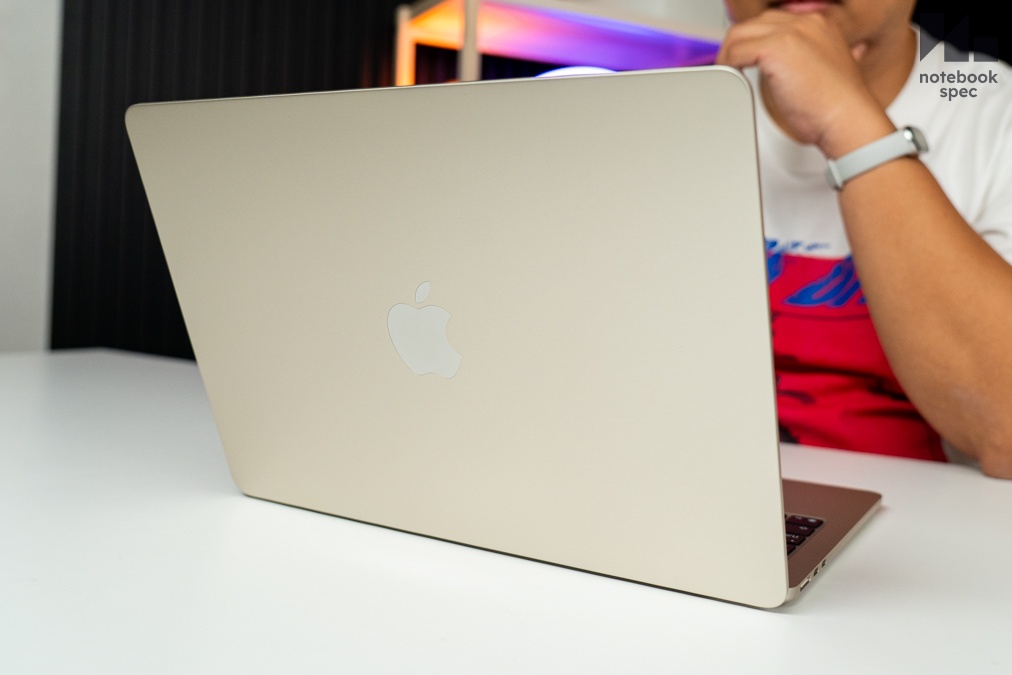
สำหรับผู้เขียนแล้วไม่เคยมีความคิดว่าจะซื้อ MacBook มาใช้เป็นเรื่องเป็นจริงเป็นจังแม้แต่น้อย ถึงจะมีคนรอบข้างใช้งานอยู่แล้วบอกว่ามันดีอย่างไรก็ตาม แต่ในช่วงไม่กี่ปีนี้เมื่อ Microsoft ทำ Windows 11 ได้ไม่น่าประทับใจนัก และคิดว่าลองสักครั้งให้รู้กันว่าจะไปด้วยกันได้สักกี่น้ำก็ยังดีกว่า ทำให้ MacBook Air M4 เครื่องนี้กลายเป็นโน้ตบุ๊กทำงานส่วนตัวไปโดยปริยาย ซึ่งโดยส่วนตัวระบบ macOS Tahoe ถือว่าทำงานได้ดีน่าประทับใจพอควร โดยเฉพาะความเสถียรไม่ว่าจะเปิดโปรแกรมไหนขึ้นมาทำงานก็ราบลื่น โดยเฉพาะหน้าที่หลักอย่างการเขียนโดยใช้เว็บแอพฯ กับโปรแกรมแต่งภาพอย่าง Affinity Photo, Adobe Lightroom และ Photoscape X ซึ่งประมวลผลได้ไวทันใจมาก ถ้ามีงานไหนต้องรีบจัดการหรือแก้ ตัวชิปเซ็ต Apple M4 ก็รันงานใหญ่ให้เสร็จได้เร็วพอควร ช่วยประหยัดเวลาไปได้มาก แถมหน้า UI กับระบบแจ้งเตือนทั้งภาพและเสียงของ macOS ก็ไม่ดึงความสนใจเกินไปอย่าง Windows ทำให้โฟกัสกับงานได้ดีขึ้นพอควร
อย่างไรก็ตามการย้ายระบบปฏิบัติการหลักจาก Windows มาเป็น macOS ครั้งแรกก็ต้องเริ่มจากจำคีย์ลัดใช้งานบ่อยให้ได้เสียก่อน โดยถ้าอยากทราบปุ่มลัดใดก็ค้นหาใน Google ไปตามนั้น สักพักเมื่อใช้บ่อยเข้าก็จะถนัดมือขึ้นมาเอง ถัดมาคือการปรับตัวกับ UI ซึ่ง Microsoft จะใช้วิธีรวมทุกอย่างเอาไว้ในหน้าต่างโปรแกรมนั้นๆ โดยเฉพาะ ดังนั้นตัวเลือกอย่าง File, Edit, View ฯลฯ จะอยู่ในหน้าต่างนั้นทั้งหมด แต่ macOS จะย้ายไปอยู่ขอบ Menu Bar ด้านบน ทำให้ช่วงแรกสับสนพอควรจนกว่าจะปรับตัวได้ใช้สะดวกขึ้น และจุดน่าประทับใจถัดมาต้องยกให้ Trackpad ซึ่งทำงานดีมาก ถ้าไม่ได้นั่งประจำโต๊ะแล้วต่อ USB-C Hub ใช้เป็นเดสก์ท็อปพีซีก็ไม่ต้องพึ่งเมาส์แม้แต่น้อย ยิ่งถ้าหาวิธีปรับแต่งเพิ่มสักนิดก็ยิ่งใช้ถนัดมือน่าประทับใจมากและ Touch ID ก็ทำงานดีมาก
ด้านการทำงานหลายคนอาจจะน Apple M4 ไปเทียบกับกลุ่ม x86-64 จาก AMD, Intel อยู่เป็นระยะๆ ว่าชิปสถาปัตยกรรม ARM ตัวนี้แรงกว่า ประหยัดไฟกว่า ฯลฯ ซึ่งถ้าว่ากันตามตรงก็ใช่ แต่ถ้าคิดในมุมกลับกัน ชิปเซ็ตนี้ก็ถูกออกแบบมาเพื่ออุปกรณ์ของ Apple และทางบริษัทถือสิทธิ์ใช้งานอยู่เจ้าเดียว ดังนั้นมันจะเก่งเป็นพิเศษในสภาพแวดล้อมที่ถูกจัดแจงมาเป็นอย่างดีก็สมควร แต่ด้านของ x86-64 ซึ่งต้องเก่งรอบด้านเพื่อให้รองรับฮาร์ดแวร์ร้อยแปดพันสิ่งกับระบบปฏิบัติการซึ่งไม่ว่าจะ Windows หรือ Linux Distro ใดๆ ก็เป็นความเก่งแบบเป็ดในแบบของมันเช่นกัน ยังไม่รวมถึงเรื่องการเล่นเกมซึ่งฝั่ง Windows รองรับมากกว่าอย่างชัดเจนด้วยซ้ำ
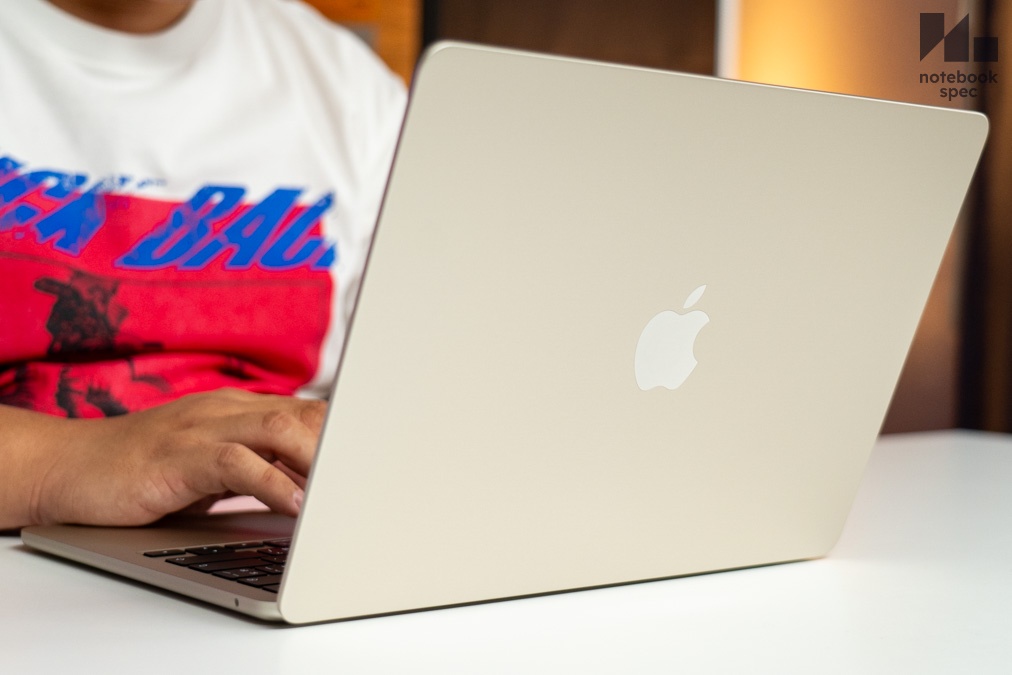
ด้านซอฟท์แวร์ทำงานถ้ามีให้ใช้งานใน App Store ให้เลือกติดตั้งได้ทันทีหรือไม่ก็ดาวน์โหลดมาใช้งานได้ เพราะในปัจจุบันหลายโปรแกรมก็มีเวอร์ชั่นสำหรับ macOS ให้ใช้งาน ยิ่งถ้าเป็นสายลึกกล้าเล่นกับ Terminal ก็มี Homebrew กับ Github ร้อยแปดให้เลือกใช้งานได้ตามต้องการ หรือจะใช้ Open source เพื่อความประหยัดก็ว่าไปตามสะดวกเช่นกัน แม้ว่า Apple จะมีโปรแกรมทำงานติดมาให้เจ้าของ MacBook Air M4 ใช้ก็จริง แต่ก็พบปัญหาประปรายหลายอย่างจนขอแนะนำให้หาโปรแกรมจากผู้พัฒนารายอื่นมาใช้จะสะดวกกว่ามากแถมไม่ต้องซื้อหรือจ่ายค่าบริการรายเดือนอีกด้วย
ถ้ามีจุดไม่ชอบเป็นการส่วนตัว คือกล้อง Center Stage 12MP ซึ่งยื่นลงมากินพื้นที่หน้าจอไปพอควร แม้จะปรับความละเอียดหน้าจอให้ปิดทิ้งได้แต่ขอบหน้าจอส่วนบนจะหนาขึ้นเป็นพิเศษและเสียพื้นที่แสดงผลไปหรือไม่ก็ต้องเสียเงินซื้อซอฟท์แวร์มาแก้ปัญหาก็ใช่ที่ รวมกับการปรับความละเอียดหน้าจอให้ภาพสวยคมชัดแต่ไม่ได้ใช้เต็มความละเอียด พอเพิ่มความละเอียดไม่ได้ตามสเกลหน้าจอตัวอักษรก็จะไม่คมชัดหรือไม่ก็เล็กเกินไป และต้องใช้เงินแก้ปัญหากับเรื่องไม่เป็นเรื่องจึงน่าหงุดหงิดพอควร
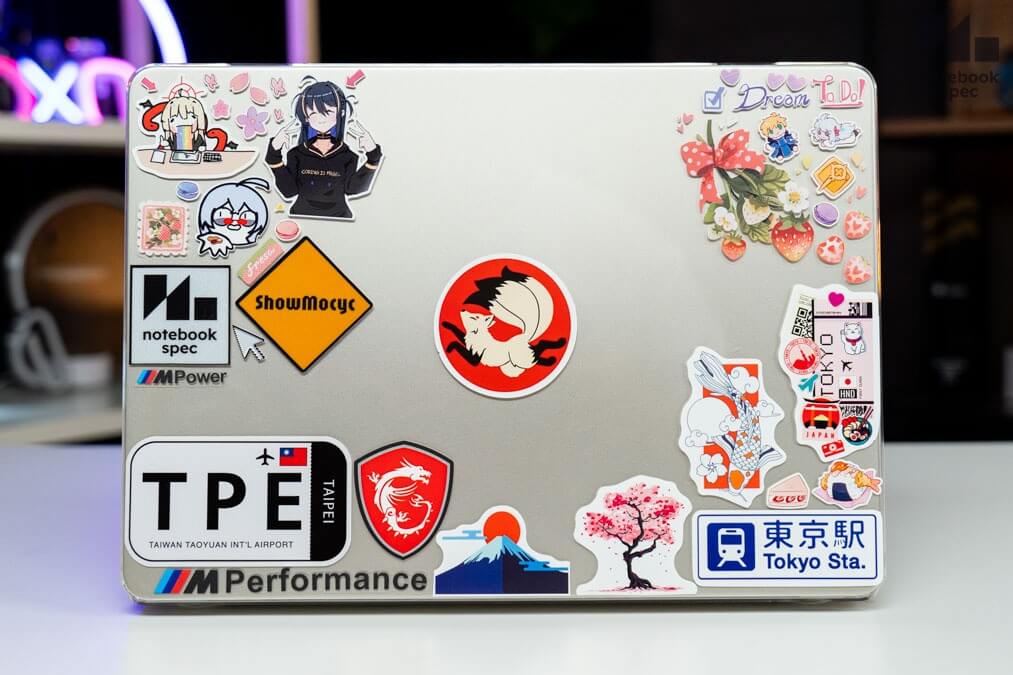
นอกจากนี้การพึ่งพาพอร์ต Thunderbolt 4 คู่อย่างเดียวก็ไม่สมเหตุผลเช่นกัน ถ้าย้อนเวลากลับไปสักหน่อย MacBook Air โมเดลปี 2017 ยังได้พอร์ต SDXC Card reader, USB-A 3 มาพอให้ต่ออุปกรณ์ต่างๆ ได้สะดวกควบคู่กับ Thunderbolt 2 แต่หลังจากนั้นพอร์ตต่างๆ ก็หายไปเพื่อความบางจนเป็นการผลักภาระให้เจ้าของเสียมากกว่า ไม่ว่าจะต่อเป็น Workstation กับโต๊ะคอมหรือพกไปนอกสถานที่ก็ต้องมี USB-C Hub หรือจอคอม USB-C ไว้ใช้ เรียกว่าซื้อครั้งเดียวไม่จบในตัว แถมการสงวนพอร์ตจำเป็นอย่าง HDMI, SDXC ไว้กับ MacBook Pro เพื่อให้เป็นสิทธิ์พิเศษแบบไม่ใช่เรื่องเช่นนี้ก็ไม่ค่อยน่าประทับใจนัก
อย่างไรก็ตาม ในฐานะสินค้า Apple ก็จะมีอุปกรณ์เสริมให้เลือกมากมาย ซึ่ง MacBook Air M4 ก็ไม่พ้นกรณีนี้เช่นกัน ไม่ว่าจะซองใส่เครื่อง, เคสปกป้องตัวเครื่อง, อุปกรณ์ร้อยแปดจากผู้ผลิตหลากหลายเจ้าก็ถือเป็นสีสันแบบหนึ่งเช่นกัน
Conclusion & Award
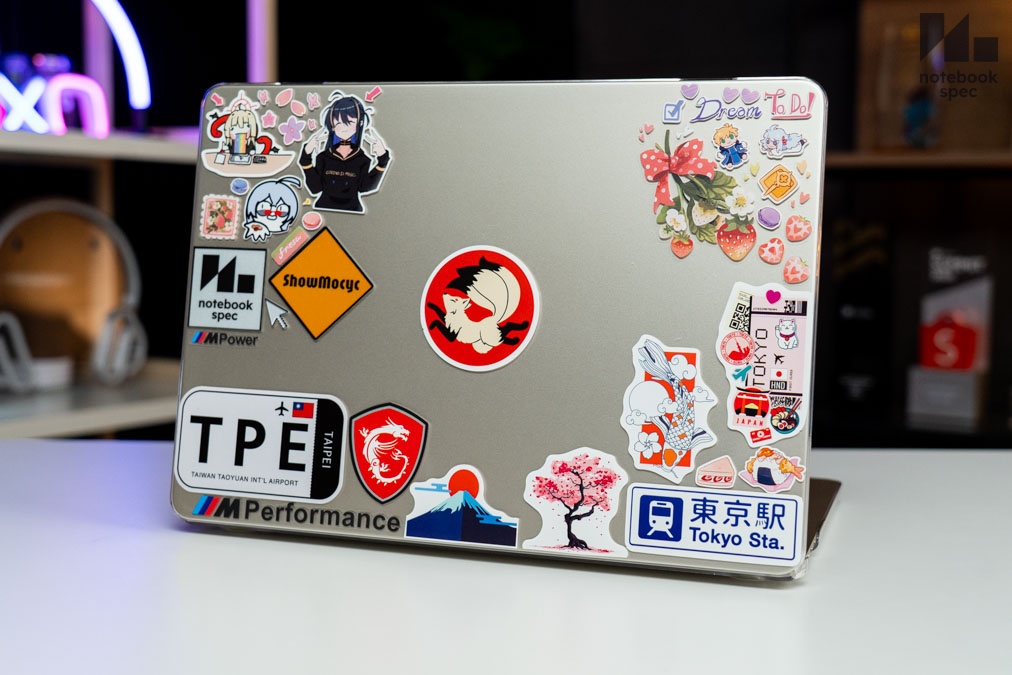
ในฐานะโน้ตบุ๊กทำงาน MacBook Air M4 นับว่าน่าใช้มาก ทั้งประสิทธิภาพดีทำงานได้เสถียรและรองรับโปรแกรมทำงานหลากหลายอย่าง ตอบโจทย์ผู้ใช้เป็นวงกว้างตั้งแต่นักศึกษาไปจนครีเอเตอร์หรือโปรแกรมเมอร์ก็ได้ แม้ปัจจุบันนี้จะมี MacBook Air M5 หรือรุ่นรองราคาสะเทือนวงการอย่าง MacBook Neo ก็ตาม แต่ถ้าได้โปรโมชั่นส่วนลดดีๆ ก็ยังควรเก็บเป็นตัวเลือกพิจารณาเช่นกัน แม้จะมีจุดสังเกตต้องยอมรับและปรับตัวอยู่หลายอย่างก็ตาม ถือเป็นรสชาติและสภาพแวดล้อมใหม่สำหรับอดีตผู้ใช้โน้ตบุ๊ก Windows ทำงานมายาวนานได้เป็นอย่างดี
Award


Best Battery Life
ชิปเซ็ตสถาปัตยกรรม ARM อย่าง Apple M-Series สามารถจัดการพลังงานได้ดี ยิ่งพอใช้กับระบบปฏิบัติการใดเป็นพิเศษแล้ว ยิ่งทำงานดีและประหยัดพลังงานพอให้ใช้ได้จนจบวันหรือถ้าใช้งานฉาบฉวยเป็นเวลาสั้นๆ ยิ่งไม่ต้องห่วงว่าแบตเตอรี่จะหมดได้ง่ายๆ
Best Performance
สมรรถนะของ Apple M4 ถือว่าดีมาก โดยเฉพาะการทำงานกับโปรแกรมสายครีเอเตอร์อย่าง Adobe Suite ไม่ว่าจะ Photoshop, Lightroom หรือ Premier Pro มันสามารถทำได้ลื่นไหลดีมาก
Gallery