



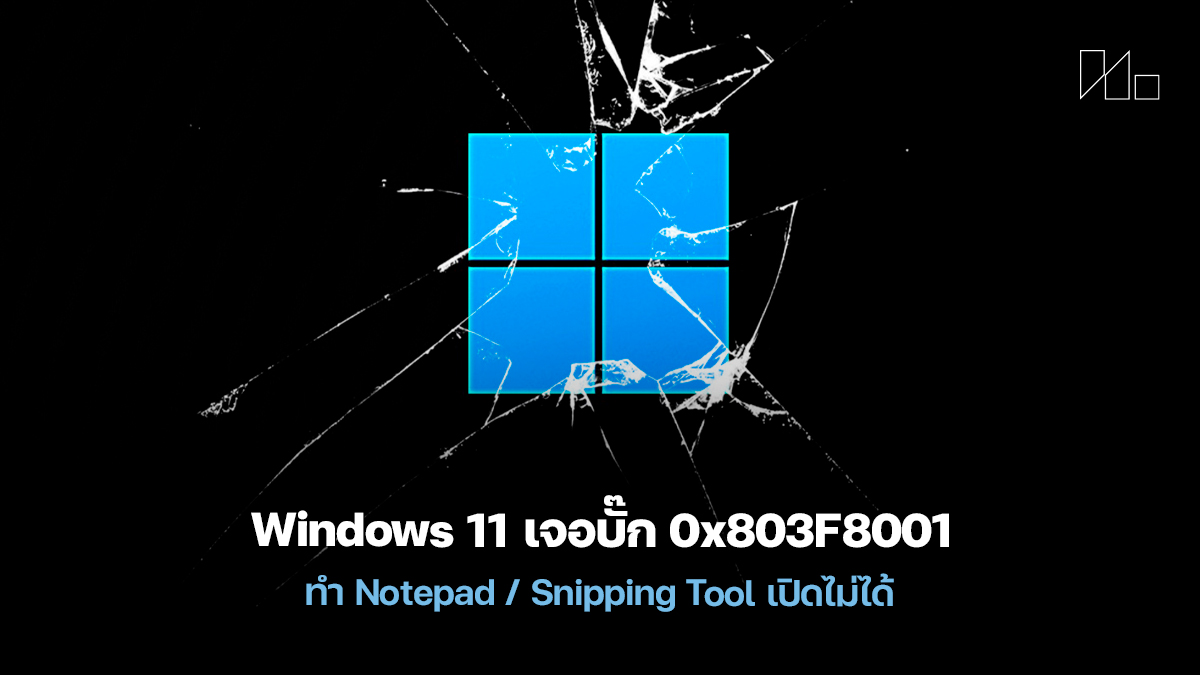
ผู้ใช้ Windows 11 จำนวนไม่น้อยกำลังเจอปัญหาหนักในช่วงไม่กี่วันที่ผ่านมา เมื่อแอปพื้นฐานที่ควรใช้งานได้ตลอดอย่าง Notepad และ Snipping Tool กลับ “เปิดไม่ขึ้น” พร้อมเด้งข้อความให้ตรวจสอบบัญชี และขึ้นรหัส 0x803F8001 จนทำงานต่อไม่ได้
ปัญหานี้ยังถูกพูดถึงในชุมชนผู้ใช้เป็นวงกว้าง โดยรายงานว่าไม่ได้เกิดกับแค่แอประบบเท่านั้น แต่ลามไปถึงแอปอื่น ๆ ที่ติดตั้งผ่าน Microsoft Store เช่น Alienware Command Center รวมถึงแอปที่เกี่ยวกับเครื่องเล่นเกมพกพาบางรุ่นอย่าง Xbox Ally และ ROG Ally Armoury Crate ด้วย ทำให้หลายคนกังวลว่าปัญหาอาจเกี่ยวข้องกับระบบตรวจสอบสิทธิ์ของแอปฝั่ง Store มากกว่าเป็นบั๊กเฉพาะแอป
อาการที่เจอบ่อย: Notepad / Snipping Tool เปิดไม่ได้ พร้อมแจ้ง “Check your account”
อาการหลักที่ผู้ใช้รายงานมักมีรูปแบบใกล้เคียงกัน ได้แก่
- กดเปิด Notepad หรือ Snipping Tool แล้วไม่ทำงาน
- มีหน้าต่างแจ้งว่าแอป “ไม่พร้อมใช้งานสำหรับบัญชีนี้” หรือให้ตรวจสอบการลงชื่อเข้าใช้
- แสดงรหัส 0x803F8001 และทำให้ไม่สามารถใช้งานแอปนั้นต่อได้
สิ่งที่ทำให้เรื่องนี้รุนแรงคือ Notepad และ Snipping Tool เป็นเครื่องมือพื้นฐานของ Windows 11 ที่หลายคนใช้ทำงานประจำวัน พอเปิดไม่ได้ก็กลายเป็นปัญหาด้าน productivity ทันที โดยเฉพาะคนที่ต้องจดโน้ต แคปหน้าจอ หรือบันทึกข้อมูลสั้น ๆ ระหว่างทำงาน
เกิดขึ้นช่วงไหน และเกี่ยวอะไรกับ Patch Tuesday
ปัญหาถูกพูดถึงหนักในช่วง 21–22 มกราคม ซึ่งเป็นช่วงเวลาใกล้กับรอบอัปเดตความปลอดภัยแบบ Patch Tuesday เดือนมกราคม 2026 ที่ Windows 11 เพิ่งได้รับไปไม่นาน
ในช่วงเวลาเดียวกัน Windows 11 เองก็มีรายงานบั๊กหลายระลอกตามมา ไม่ว่าจะเป็นเรื่อง Remote Desktop, การปิดเครื่อง/พักเครื่อง และปัญหาบางส่วนในแอปของ Microsoft ทำให้ผู้ใช้บางกลุ่มเชื่อมโยงว่าบั๊ก 0x803F8001 อาจพ่วงมากับการอัปเดตด้วย
อย่างไรก็ตาม ยังไม่มีการยืนยันแบบเป็นทางการว่า 0x803F8001 เกิดจาก Windows update โดยตรงหรือไม่ เพราะมีรายงานว่าบางสื่อและบางผู้ใช้ อาการแบบนี้ไม่ได้เกิดขึ้นกับทุกเครื่อง และขอบเขตผลกระทบยังไม่นิ่ง
0x803F8001 คืออะไร ทำไมแอปถึงเปิดไม่ได้
โดยทั่วไป รหัส 0x803F8001 มักถูกอธิบายว่าเกี่ยวข้องกับสถานการณ์ที่ Microsoft Store ไม่สามารถตรวจสอบสิทธิ์/ไลเซนส์ของแอปได้ เช่น การตรวจสอบบัญชี การยืนยันใบอนุญาต หรือข้อมูลแคชของ Store ที่รวน ทำให้ระบบเข้าใจว่า “บัญชีนี้ไม่มีสิทธิ์ใช้งานแอป” ทั้งที่ก่อนหน้านี้ใช้งานได้ปกติ
จุดที่น่ากังวลคือกรณีนี้ไม่ได้เกิดกับแอปเฉพาะทางเท่านั้น แต่ลามถึงแอปพื้นฐานของระบบด้วย ซึ่งทำให้ความเป็นไปได้ “ฝั่ง Store/licensing” ดูมีน้ำหนักขึ้นสำหรับบางเคส
วิธีแก้เบื้องต้นที่ผู้ใช้รายงานว่า “พอช่วยได้” (ยังไม่การันตีทุกเครื่อง)
ด้านล่างคือแนวทางที่พบว่าบางคนทำแล้วกลับมาใช้ได้ แต่ต้องย้ำว่า ยังไม่ใช่วิธีที่รับประกัน 100% เพราะสาเหตุจริงอาจต่างกันตามแต่ละเครื่อง
1) เช็กการลงชื่อเข้าใช้ Microsoft Store และบัญชีใน Windows
- เปิด Microsoft Store แล้วเช็กว่า Sign in อยู่หรือไม่
- ลอง Sign out แล้ว Sign in ใหม่
- ตรวจสอบว่าเครื่องไม่ได้สลับไปใช้บัญชีอื่นโดยไม่ตั้งใจ (เช่น บัญชีองค์กร/โรงเรียน)
แนวทางนี้เหมาะกับเคสที่ระบบยืนยันตัวตนรวน หรือโทเค็นบัญชีหมดอายุแล้วไม่รีเฟรชให้ถูกต้อง
2) รีเซ็ตแคชของ Microsoft Store
อีกวิธีมาตรฐานคือการล้างแคช Store ซึ่งมักช่วยกรณีข้อมูลค้างหรือแคชเสีย
- กด
Win + R - พิมพ์
wsreset.exeแล้วกด Enter
แต่ต้องบอกตามตรงว่าในเคสนี้มีรายงานว่า “บางเครื่องทำแล้วก็ยังไม่หาย” จึงควรมองว่าเป็นแค่หนึ่งในทางเลือก ไม่ใช่คำตอบเดียว
3) อัปเดต Windows ให้เป็นเวอร์ชันล่าสุดเท่าที่มี
มีรายงานว่าบางกรณี การติดตั้งอัปเดต KB5074109 แล้วทำให้แอปกลับมาใช้งานได้ตามปกติ แต่ก็ยังไม่ยืนยันว่าเป็น “ทางออกถาวร” หรือใช้ได้กับทุกคน
สิ่งที่ควรทำคือเข้าไปที่ Windows Update แล้วกดตรวจสอบอัปเดตเพิ่มเติมให้ครบ เพราะบางครั้งเครื่องอาจอยู่ในสถานะอัปเดต “ค้างบางส่วน” หรือยังไม่ได้รับแพตช์ย่อยที่เกี่ยวข้อง
4) ถอน/ติดตั้งแอปใหม่ (กรณีเป็นแอปจาก Store)
สำหรับแอปที่ถอนติดตั้งได้ อาจลอง:
- ถอนแอป → รีสตาร์ตเครื่อง → ติดตั้งใหม่จาก Microsoft Store
แต่สำหรับ Notepad/Snipping Tool ในบางเครื่องอาจยุ่งยากกว่า เพราะเป็นแอประบบที่ผูกกับ Windows และ Store ผลลัพธ์จึงไม่แน่นอนเท่าแอปทั่วไป
Microsoft รับรู้ปัญหาแล้วหรือยัง?
มีรายงานว่า Microsoft รับทราบปัญหาที่ผู้ใช้เจอ และคาดว่าจะมีการแก้ไขตามมา แต่ ณ ตอนนี้ยังต้องติดตามว่าจะแก้ผ่านอัปเดต Windows, แก้ผ่านฝั่งบริการ Store หรือปล่อยวิธี workaround อย่างเป็นทางการเพิ่มเติม
ข้อแนะนำสำหรับคนทำงาน: ลดผลกระทบระหว่างรอแพตช์
ถ้าคุณต้องใช้ Notepad / Snipping Tool ทำงานทุกวัน และยังเจอปัญหาอยู่:
- สำรองไฟล์งานสำคัญไว้เพิ่ม (เช่น โน้ต/ไฟล์ข้อความที่ใช้งานประจำ)
- เตรียมเครื่องมือทดแทนชั่วคราวไว้ใช้เฉพาะช่วงฉุกเฉิน
- ติดตาม Windows Update อย่างสม่ำเสมอ เพราะบั๊กลักษณะนี้ Microsoft จะออกมาขยับไวมาก
ที่มา: Neowin