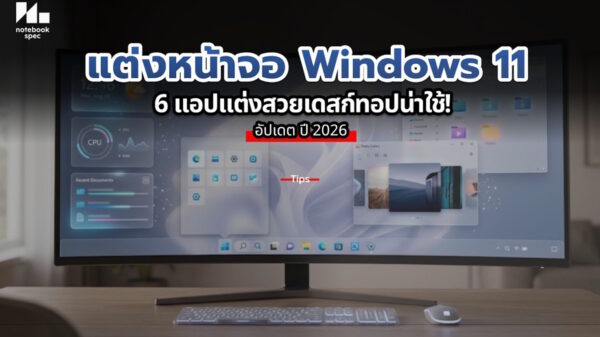

Microsoft PowerToys คือชุดเครื่องมือฟรีและ open-source จาก Microsoft สำหรับ Windows 11/10 ออกแบบมาให้ power users ปรับแต่งระบบได้ลึกซึ้ง ช่วยเพิ่ม productivity ด้วยยูทิลิตี้ 25+ ตัว เช่น FancyZones จัด layout หน้าจอ, PowerRename เปลี่ยนชื่อไฟล์หมู่, Keyboard Manager remap ปุ่มพิมพ์เป็นต้น เหมาะสำหรับนักพัฒนา, content creator, multitasker ที่ต้องการ desktop สวยมีระบบ จัดระเบียบหน้าจอได้เป๊ะ ติดตั้งง่ายผ่าน Microsoft Store/winget อย่างล่าสุดมีอัปเดท v0.96 (เดือน มกราคม 2569) ด้วยการเพิ่ม Advanced Paste AI และ Light Switch ได้ใช้ประโยชน์ทั้งพีซีและโน้ตบุ๊ก
15 Tips ใช้งาน PowerToys เพื่อปรับแต่งหน้าเดสก์ท็อป เพิ่มฟังก์ชั่นให้ดูสวยน่าใช้ในปี 2026
- FancyZones จัดหน้าจอ grid แบบ custom
- สร้าง Workspaces และบันทึก layout
- Light Switch สลับ light/dark ตามใจชอบ
- Always On Top ปักหมุดหน้าต่างด้านบนเสมอ
- Command Palette ค้นทุกอย่าง Win + Ctrl + Space
- Mouse Pointer Crosshairs หาเมาส์ไว + Gliding
- PowerRename เปลี่ยนชื่อไฟล์แบบกลุ่มใน EXIF
- Advanced Paste AI แปลง clipboard
- Image Resizer batch ขนาดรูป preset
- Peek ดูไฟล์ก่อนเปิด Win + Space
- Keyboard Manager remap คีย์ไทยอังกฤษ
- Hosts File Editor จัด network block site
- ZoomIt วาด annotate screen GIF
- Mouse Without Borders แชร์ clipboard multi-PC
1.FancyZones จัดหน้าจอ grid แบบ Custom
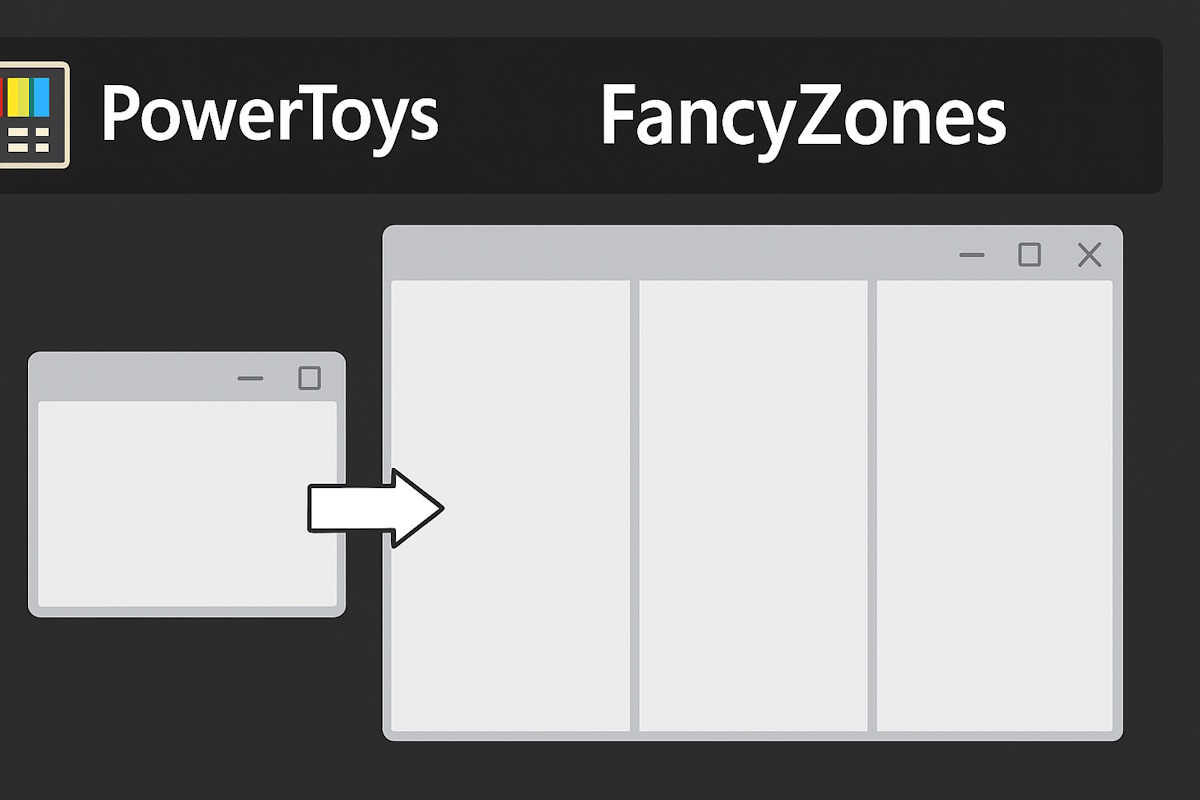
FancyZones คือยูทิลิตี้หรือเครื่องมือที่ช่วยจัดการหน้าต่าง หรือ Window manager ที่อยู่ใน Microsoft PowerToys ช่วยให้สร้างเลย์เอาท์หน้าจอแบบกำหนดเอง แบ่งหน้าจอเป็นโซน (zones) หลายช่อง เช่น 2 คอลัมน์, 3×3 grid หรือรูปแบบแปลกๆ ตามสไตล์การทำงาน
วิธีการเปิดใช้งาน ให้กดปุ่ม Win + ` ที่เป็น backtick อยู่ใต้ Esc จะเข้าสู่โหมด FancyZones ลากหน้าต่างใดๆ เข้า Zone โดยสีเหลืองที่แสดง จะสามารถ snap เข้าที่อัตโนมัติ โดยรองรับ multi-monitor
การตั้งค่า Space around zones ควรให้มีระยะห่างขอบโปร่งใส แล้วปรับ Numbering zones ให้เรียงตามลำดับการใช้งาน จากนั้นตั้งค่า Override Windows Snap Areas และ Hold Shift key to override เพื่อไม่ให้ Windows Snap เข้ามาแทรกแซงการทำงาน Desktop multitask เท่านี้ก็สามารถจัด Chrome ซ้าย VS Code ขวา แล้วมี Terminal อยู่ตรงกลางได้แบบเป๊ะๆ
2.สร้าง Workspaces และบันทึก layout
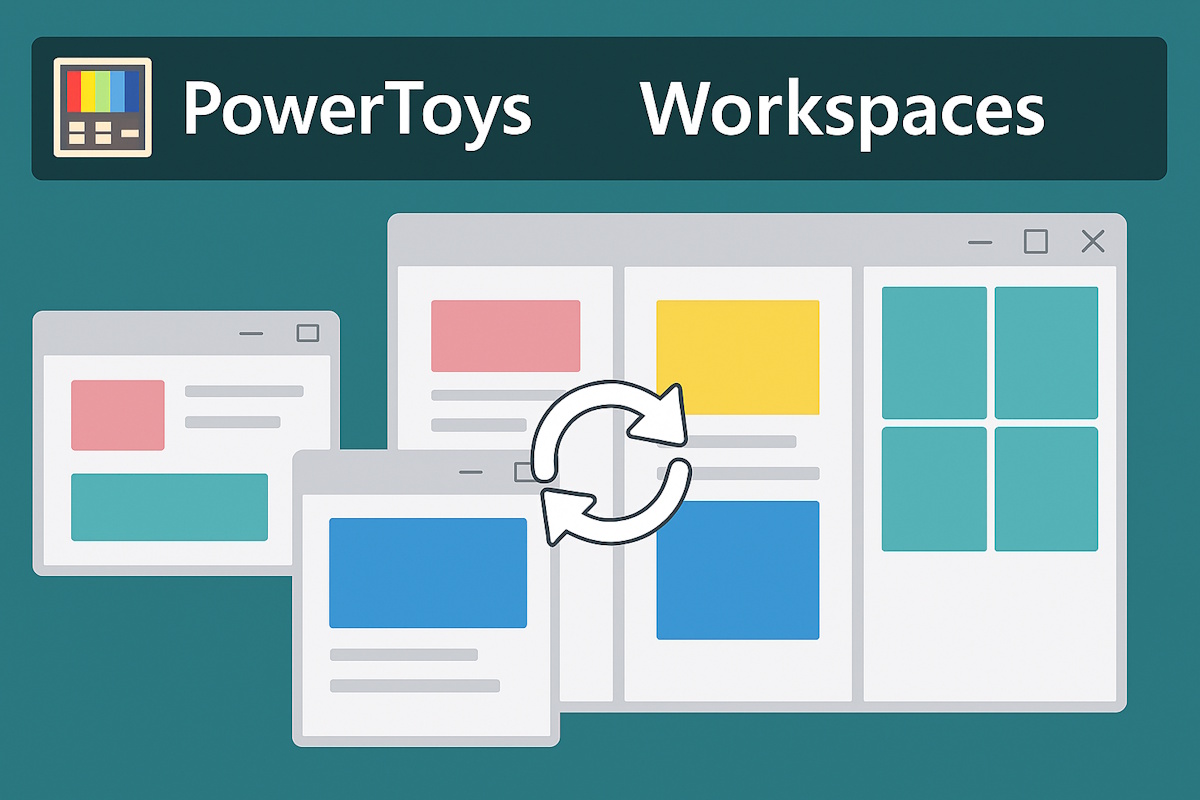
Workspaces คือยูทิลิตี้จัดการเดสก์ท็อปตัวใหม่ใน Microsoft PowerToys ในอัพเดท v0.84+ ทำหน้าที่ช่วย “บันทึก” การจัดวางหน้าต่างโปรแกรมทั้งหมดบนเดสก์ท็อปของคุณเป็นโปรไฟล์ จากนั้นเรียกใช้ได้ด้วยคลิกเดียวหรือชอร์ตคัต เหมือนมีหลาย “เดสก์ท็อปสำเร็จรูป”
การใช้งานก็เพียง เปิด PowerToys Settings > Workspaces > Enable > Launch editor (Win+Ctrl+`) จัดโปรแกรมที่ต้องการ เช่น Chrome ซ้าย, VS Code ขวา, Terminal ล่าง แล้วคลิก Capture ระบบจะบันทึก layout และ ขนาดหน้าต่างให้ทันที เราสามารถสร้างชอร์ตคัตเพิ่มเติมหรือการกำหนด hotkey เพื่อเรียกใช้ได้ทันทีอีกด้วย
ข้อดีก็คือ สลับ workflow ไว เช่น “Coding workspace” → “Gaming workspace” ได้ในคลิ๊กเดียว หรือการทำ Multi-monitor โดยจัด layout แยกจอได้ เพราะรองรับ Virtual desktop sync
3.Light Switch สลับ light/dark ตามใจชอบ
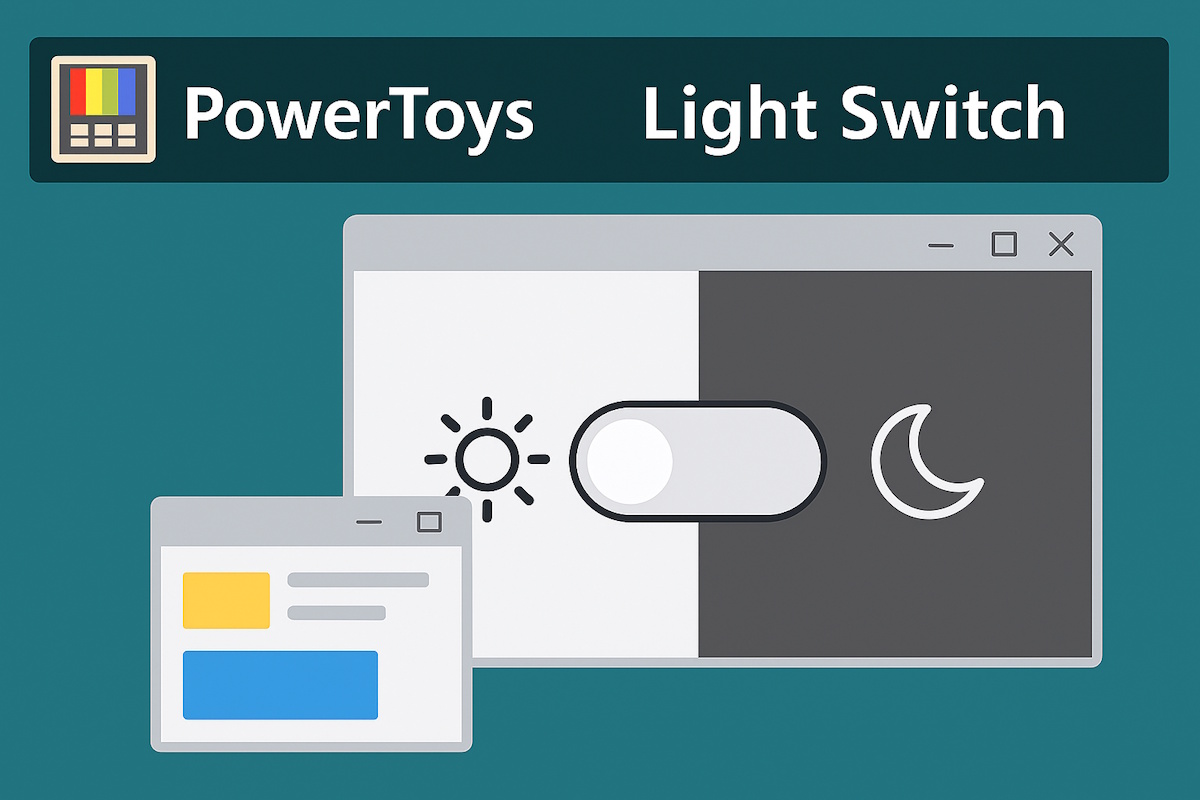
Light Switch นับว่าเป็นอีกส่วนหนึ่งที่อยู่ในอัปเดตใหม่ของ Microsoft PowerToys ประมาณ v0.95 เดือนตุลาคม 2025 ทำหน้าที่ช่วยสลับโหมดแสงของ Windows ระหว่าง Light Mode และ Dark Mode ให้อัตโนมัติตามเวลาในแต่ละวัน โดยที่คุณไม่ต้องปรับเองแต่อย่างใด
ถ้าจะใช้งานก็เพียงเปิด PowerToys Settings ไปที่ Light Switch แล้วเลือก Enable Light Switch เลือกโหมด Sunrise/Sunset ระบบจะยึดเอาจาก Location ให้อัตโนมัติ หรือจะพิมพ์กำหนด latitude/longitude ได้เอง สลับธีมตามพระอาทิตย์ขึ้น-ตก หรือตั้ง Custom Schedule เช่น 7:00 ให้สว่าง และ 20:00 เป็นแบบมืดเป็นต้น
4.Always On Top ปักหมุดหน้าต่างด้านบนเสมอ
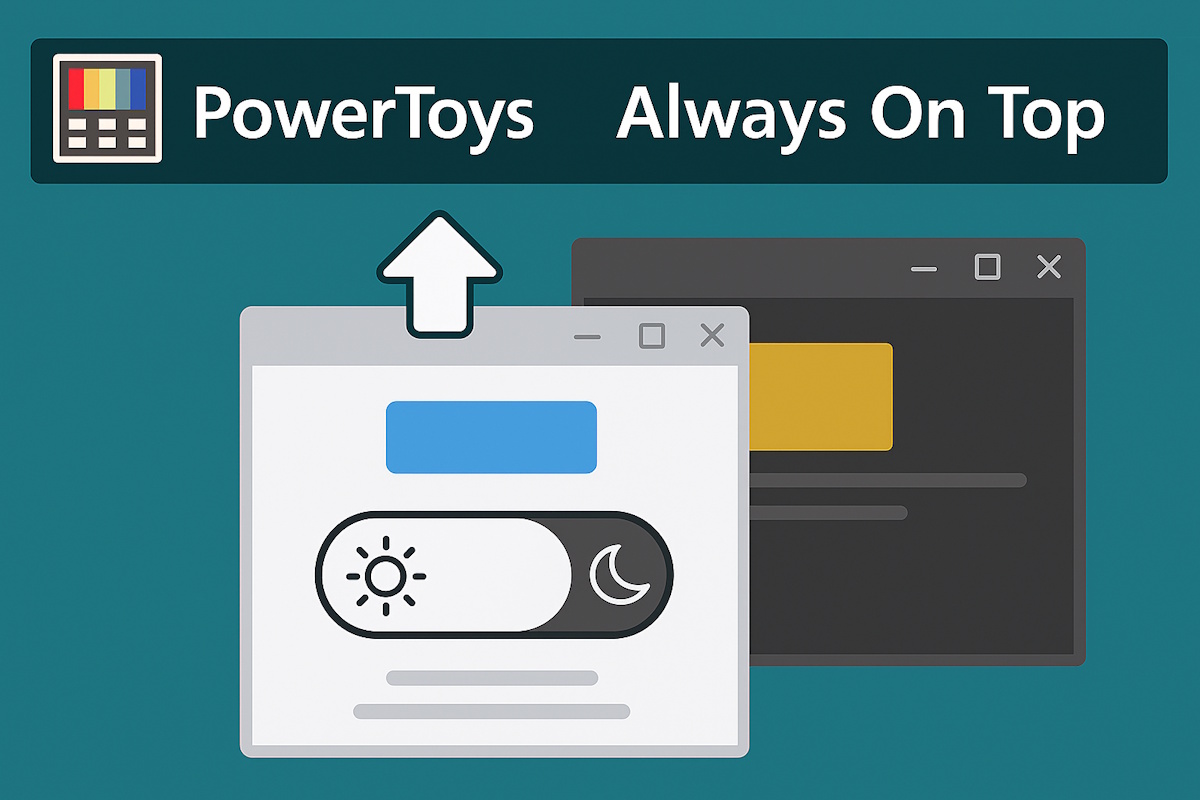
Always On Top นั้นใช้สำหรับการ “ปักหมุด” หรือ Pin หน้าต่างของโปรแกรม ให้อยู่ด้านบนสุดอยู่เสมอ แม้จะคลิกหน้าต่างอื่นก็จะไม่ถูกบัง เหมาะสำหรับคนที่ทำงานแบบ Multitask เปิดหลายๆ งานพร้อมกัน เช่น เปิด Calculator ค้างไว้ขณะที่ใช้ Excel หรือจด Note ในขณะที่ดู tutorial เพื่อความคล่องตัว นอกจากนี้ยังรองรับ multi-monitor pin หน้าต่างแยก monitor ได้ desktop ดูมีระเบียบมากขึ้น
หากต้องการจะใช้งาน Always On Top นี้ เริ่มด้วยการกด Win + Ctrl + T แล้วหน้าต่างที่ active อยู่จะมีขอบสีน้ำเงิน (Customizable) และจะปรากฏอยู่ top เสมอ และกดชอร์ตคัตซ้ำอีกครั้งเมื่อต้องการ Unpin โดยสามารถ เปิด Settings > Always On Top เพื่อปรับ shortcut, สีขอบ, opacity, corner radius หรือการปิด sound notification ได้อีกด้วย
5.Command Palette ค้นทุกอย่าง Win + Ctrl + Space
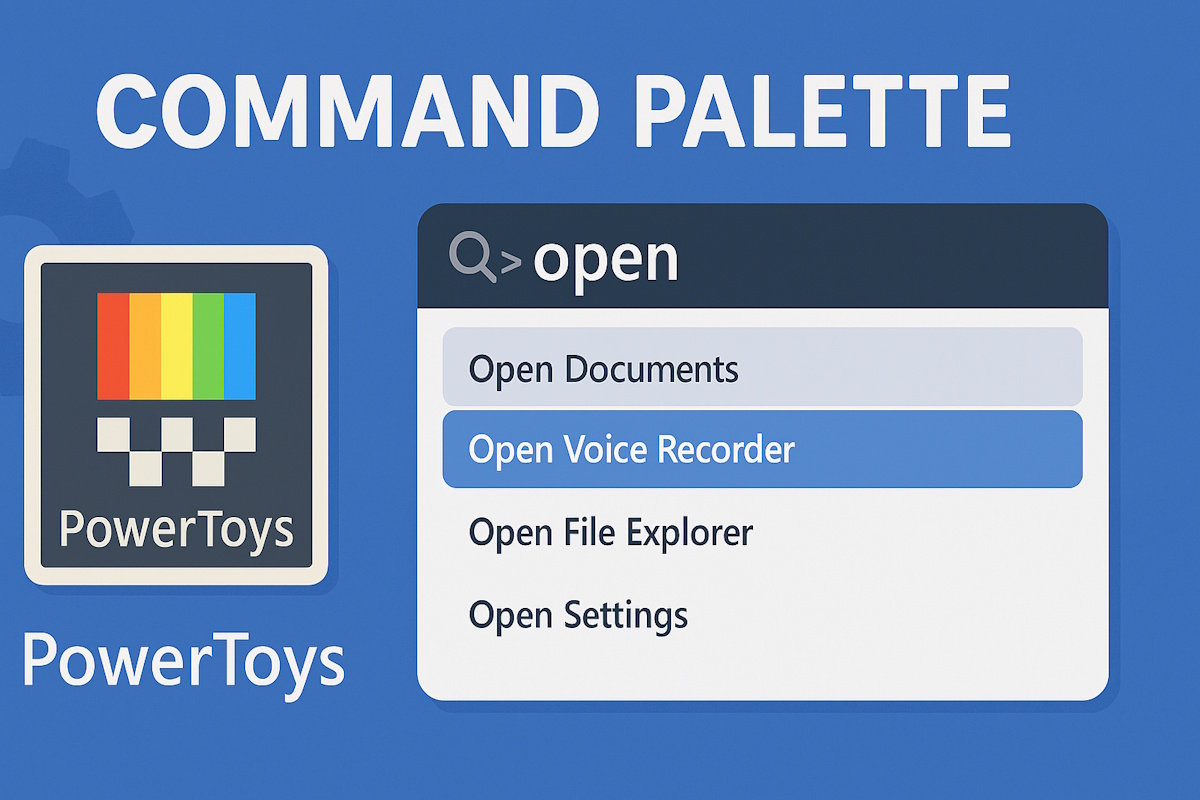
Command Palette คือเครื่องมือค้นหาและยังช่วยเปิดทุกอย่างให้ไวขึ้น ไม่ว่าจะเป็น App, System commands, Calculator, Web bookmarks ด้วยการกดปุ่มครั้งเดียวใน Microsoft PowerToys คล้ายๆ กับ Spotlight บน Mac หรือ Alfred ที่กดปุ่มเดียว ออกแบบมาให้ power users ทำงานไวไม่ต้องมานั่งหาเมนู
กด Win + Alt + Space เลือกปรับคีย์ได้เองใน Settings จากนั้นพิมพ์ชื่อโปรแกรม เช่น “chrome” และใส่ชื่อไฟล์ ตัวอย่าง “Price.xlsx” หรือใช้คำสั่ง “>cmd” หรือจะใช้ในการคำนวณ “25*4=?” ระบบจะแสดงผลให้ทันที สามารถ Enter เปิดได้เลย
6.Mouse Pointer Crosshairs หาเมาส์ไว + Gliding
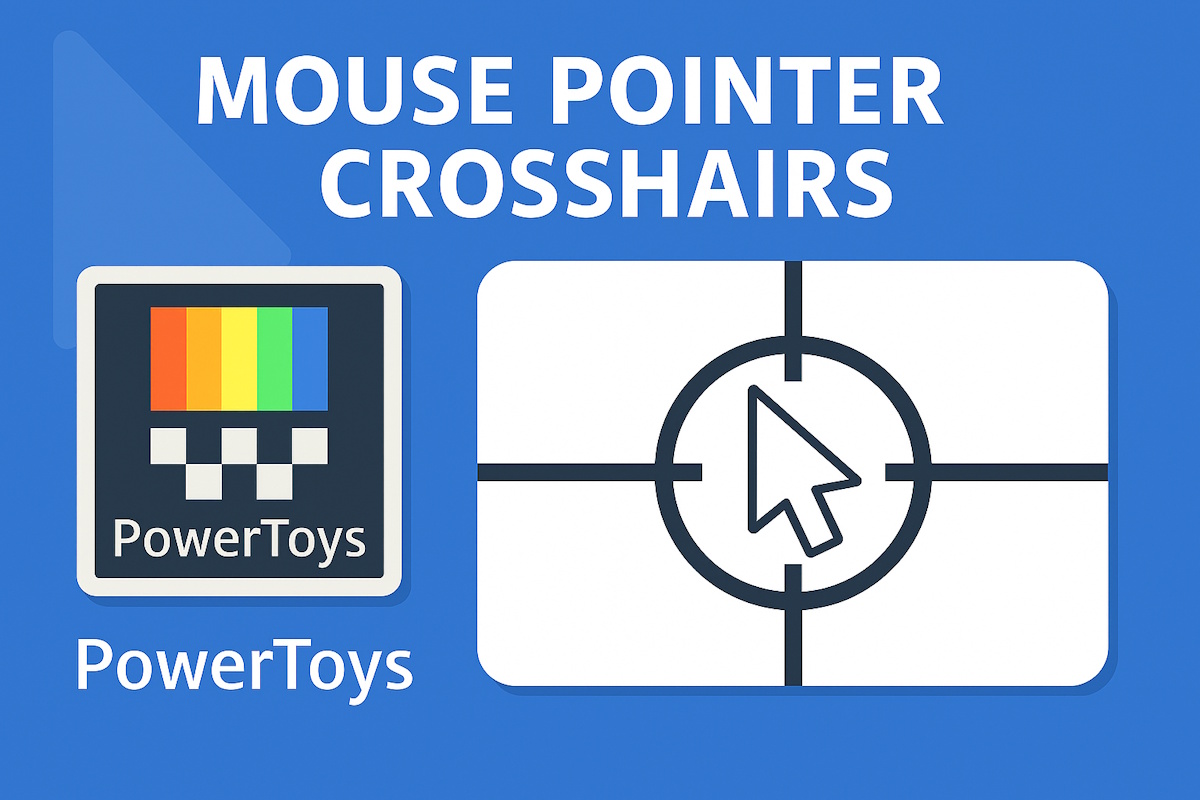
Mouse Pointer Crosshairs ช่วยให้ชี้เป้าแม่นยำ กราฟิก design, Photoshop, video editing เห็น cursor ชัด โดยจะแสดง เส้นตารางเล็งเป้า (crosshairs) ตรงกลางเมาส์ pointer ช่วยให้เห็นตำแหน่ง cursor ชัดเจน เหมาะสำหรับงานกราฟิก, gaming หรือผู้ใช้ที่มีปัญหาสายตา สามารถ Customizable หรือปรับแต่ง สี, ความหนา, โหมด horizontal, vertical ได้อีกด้วย
การใช้งานให้กด Win + Alt + P กับค่าเริ่มต้น ระบบจะปรากฏ Crosshairs ที่เป็นสีแดง, สีเขียวตรงกลางเมาส์ จากนั้นให้เปิด Settings > Mouse Utilities > Mouse Pointer Crosshairs ในการปรับสี ความโปร่งแสง Opacity ค่า default อยู่ที่ 75% และ ความหนาเส้น (อยู่ที่ 5px), ส่วนวงกลมตรงกลางหรือ Center radius (อยู่ที่ 20px) ที่เหลือผู้ใช้สามารถปรับได้ตามชอบ
7.PowerRename เปลี่ยนชื่อไฟล์แบบกลุ่มใน EXIF
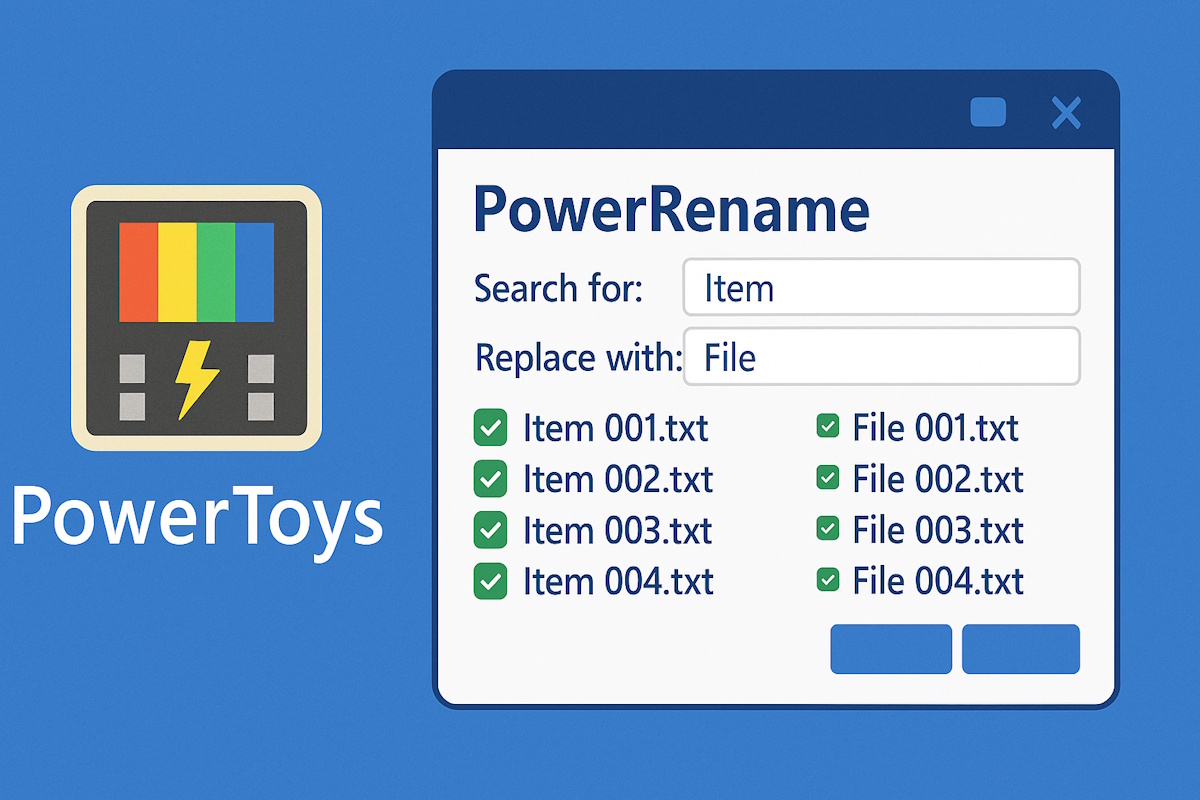
PowerRename เป็นเครื่องมือที่ช่วยเปลี่ยนชื่อไฟล์จำนวนมากพร้อมๆ กันในครั้งเดียว และทำได้ในแบบหมู่ อยู่บน Microsoft PowerToys ทำให้คุณเปลี่ยนชื่อไฟล์หลายร้อยไฟล์พร้อมกันได้ในคลิกเดียว รองรับ search/replace, regular expression, auto numbering และสามารถพรีวิว ก่อนเปลี่ยนชื่อจริง อย่างเช่น เปลื่ยนชื่อรูปถ่ายจำนวนมากจากเดิมที่เป็น DSC0001.jpg ให้กลายเป็น “Trip_001.jpg” ได้อัตโนมัติ ในแค่ไม่กี่คลิ๊ก
เลือกไฟล์ทั้งหมดที่ต้องการเปลี่ยนชื่อใน File Explorer คลิกขวา > PowerRename (ต้อง Enable ใน PowerToys Settings ก่อนใช้งาน) ใส่ Search “IMG_” Replace “Bangkok2026_” ผลที่ได้จะเป็น IMG_001.jpg → Bangkok2026_001.jpg จากนั้นกด Apply เพื่อทำการยืนยันในการเปลี่ยนชื่อ
8.Advanced Paste AI แปลง clipboard
Advanced Paste AI เป็นเครื่องมือใหม่ใน Microsoft PowerToys (ประมาณ v0.96 เดือนมกราคม 2026 ที่ผ่านมา) ทำหน้าที่ช่วยแปลงเนื้อหาในคลิปบอร์ดให้เป็นรูปแบบที่ต้องการ เช่น plain text, Markdown, JSON, หรือไฟล์ .txt/.png แถมยังมี AI-powered option เพื่อใช้แปลง Screenshot ไปเป็น text, หรือจาก text ไปเป็น table, รวมถึง code ไปสู่ documentation ได้อีกด้วย และยังเป็น Local AI แบบไม่ต้องต่อเน็ต ใช้ NPU PC ทำงาน Offline ได้
การใช้งานนั้นให้กดปุ่ม Win + Shift + V เพื่อเปิดหน้าต่าง ไปที่ Advanced Paste แล้วเลือก Plain Text, Markdown, JSON หรือ Paste with AI ตรงนี้ต้องใส่ OpenAI API key หรือ local model Ollama ด้วย โดยยังรองรับ Gemini, Mistral multi-provider ซึ่งสามารถพรีวิวก่อนที่จะ Paste ได้เช่นกัน
9.Image Resizer batch ขนาดรูป preset
Image Resizer เครื่องมือปรับขนาดรูปภาพแบบหมู่ (batch resize) ใน Microsoft PowerToys ที่เพิ่มตัวเลือก Resize pictures ในเมนูคลิกขวา File Explorer ช่วยให้เปลี่ยนขนาดรูปหลายร้อยรูปพร้อมกันได้ในคลิ๊กเดียว รองรับทุก format ไม่ว่าจะเป็น JPG/PNG/WebP เหมาะสำหรับใช้ในการโพสบน Social media, อัปโหลดขึ้น Website หรือจะใช้ print prep ได้ สามารถจัดรูปนับพันสวยเป็นระบบไม่ต้องใช้โปรแกรมแต่งภาพแต่อย่างใด
การใช้งานให้เลือกรูปภาพหลายไฟล์ในโฟลเดอร์ คลิกขวา > Resize pictures เลือก preset Large (1280), Medium (800), Phone (320) หรือ Custom ตั้งขนาดภาพ Width/Height หน่วยเป็นพิกเซล จากนั้นกด Resize ให้สร้างสำเนาใหม่ในชื่อเดิม บวกกับขนาด เช่น IMG_001 (Large).jpg. เป็นต้น
10.Peek ดูไฟล์ก่อนเปิด Win + Space
Peek เป็นเครื่องมือที่ช่วยให้คุณดูตัวอย่างไฟล์ได้ โดยที่ไม่ต้องเปิดโปรแกรม อย่างเช่น เลื่อนเมาส์เพื่อดูรูปภาพในแบบ thumbnail, ดูหน้าแรกของไฟล์ PDF, หรือจะดูเนื้อหาของ Word/Excel ไปจนถึงดูเฟรมต่างๆ บนวีดีโอ แบบที่ไม่ต้องรอโหลดแอพเพื่อเปิดไฟล์ ช่วยให้ประหยัดเวลา ไม่ต้องเปิด Photos/Word ดูรูป/เอกสารนับร้อย รองรับได้มากกว่า 50 File format ไม่ว่าจะเป็น image/video/Markdown/HTML/code/PDF หรือ MS Office ก็ตาม
การใช้งานก็ไม่ซับซ้อน โดยให้เลือกไฟล์ใน File Explorer กด Ctrl + Space (ซึ่งเป็นค่าเริ่มต้น) ระบบจะแสดง Preview popup ขนาดใหญ่ขึ้นมา จากนั้นกดลูกศรซ้าย-ขวา หรือ Scroll ดูไฟล์ถัดไปในโฟลเดอร์ได้ทันที เลือก Enter เมื่อต้องการเปิดไฟล์ปกติ และยังเลือกลบไฟล์ด้วยการกด Delete ได้อีกด้วย
11.Keyboard Manager remap คีย์ไทยอังกฤษ
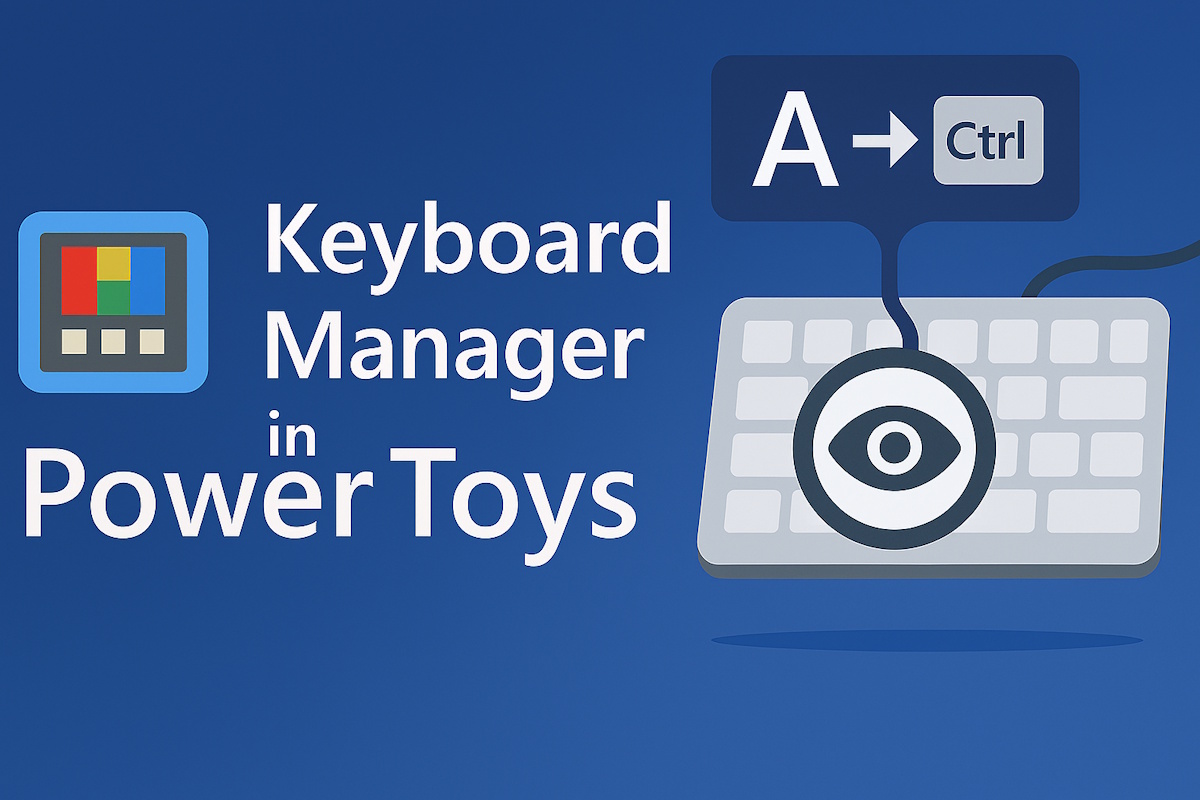
Keyboard Manager เป็นเครื่องมือที่อยู่ใน Microsoft PowerToys ที่ช่วยในการปรับแต่งแป้นพิมพ์หรือคีย์บอร์ด โดยเปลี่ยนการทำงานของปุ่มต่างๆ ให้เป็นชุดปุ่มคีย์ลัด (shortcuts) ได้ตามต้องการ เช่น เปลี่ยน Caps Lock เป็น Ctrl หรือ Win+D เป็น Alt+Tab เป็นต้น ประโยชน์ทางอ้อมก็คือ ย้ายคีย์บอร์ดชำรุด ปุ่มเสีย ให้ไปใช้ปุ่มอื่นทำงานแทนได้ หรือจะปรับกันเป็นรายแอพ เช่นการเล่นเกม ใช้ WASD ไปใช้ปุ่ม Arrow Keys เป็นต้น
การใช้งานฟีเจอร์นี้ ให้เปิด PowerToys Settings ไปที่ Keyboard Manager เลือก Remap a key หรือ Remap a shortcut ตัวอย่างเช่นจะเปลี่ยน Caps Lock ไปเป็น Ctrl เลือกปุ่มซ้าย “Caps Lock” ปุ่มขวา “Left Ctrl” แล้วคลิก OK หรือปุ่ม Win+C ไปเป็น Win+V (copy-paste ให้สลับกัน) ก็สามารถใช้วิธีดังกล่าวนี้ได้
12.Hosts File Editor จัด network block site
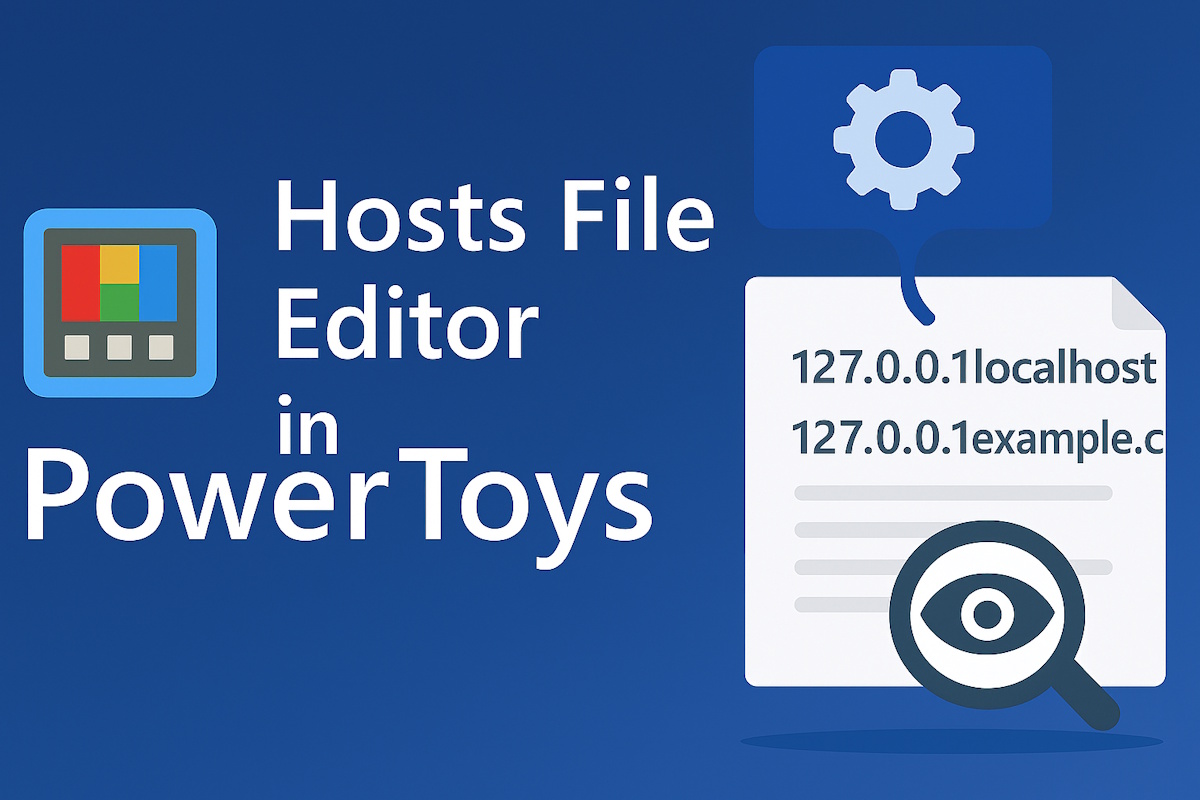
Hosts File Editor เป็นอีกเครื่องมือหนึ่งที่น่าสนใจ เพราะใช้แก้ไขไฟล์ hosts ของ Windows ผ่านอินเทอร์เฟซกราฟิก (GUI) ได้แบบง่ายๆ โดยไม่ต้องไปเปิด Notepad แบบ administrator แล้วหาไฟล์ C:\Windows\System32\drivers\etc\hosts เอง แก้ปัญหาในการจำ Syntax หรือกลัวพิมพ์ผิด เพื่อให้งานเร็วขึ้น โดยมี filter ค้นหา, ลำดับบรรทัด, comment สะดวก desktop network management ดูเป็นระเบียบ และไม่ต้องจำ path hosts file อีกต่อไป
การเปิดใช้งาน เพียงแค่เปิด PowerToys > Hosts File Editor (รัน admin อัตโนมัติ) จะเห็นรายการ IP+domain ทั้งหมด คลิก + Add ใส่ IP กับ hostname เช่น 127.0.0.1 mysite.local หรือ Enable/Disable จากบรรทัดเก่าได้ แล้วทำการ Ping test เพื่อเช็คได้เลย
13.ZoomIt วาด annotate screen GIF
ZoomIt คือเครื่องมือซูมขยายหน้าจอ วาดเส้น/ข้อความ และบันทึกวิดีโอหน้าจอ จาก Sysinternals (รวมใน PowerToys ตั้งแต่ v0.64) เหมาะสำหรับ presentation, demo software, tutorial หรือ teaching ที่ต้องการชี้จุดสำคัญบนหน้าจอให้ผู้ชมเห็นชัด นำไปใช้ได้หลายงาน อย่าง Live zoom ขยายขณะเลื่อนเมาส์ เห็นรายละเอียดโค้ด/UI หรือ Draw mode วาดลูกศร/วงกลม/พิมพ์ text บนหน้าจอจริงเป็นต้น
การเปิดใช้งาน ZoomIt ไปที่ PowerToys Settings เลือก ZoomIt และ Enable ทำงานเใน system tray การใช้งานเพียงกด Ctrl+1 ซูมขยาย (2x default), Ctrl+2 วาดเส้น/พิมพ์ข้อความ, Ctrl+5 บันทึกวิดีโอ, Ctrl+6 Snip screenshot โดยสามารถปรับ hotkey, zoom level (1.25x-4x) และสีปากกาได้
14.Mouse Without Borders แชร์ clipboard multi-PC
Mouse Without Borders ที่อยู่ใน Microsoft PowerToys จะช่วยให้คุณ สามารถควบคุมคอมหลายเครื่องด้วยเมาส์และคีย์บอร์ดเพียงชุดเดียวได้ ทำให้แชร์คลิปบอร์ดและลากไฟล์ข้ามเครื่องได้ ด้วยการ Drag-drop file ลากไฟล์ 100MB ระหว่าง PC ไม่ต้อง USB เหมือนกับการต่อจอมอนิเตอร์หลายตัวแต่เป็นการใช้ร่วมกับพีซีหลายเครื่อง ซึ่งเดิมเป็นโปรแกรมแยก แต่ปัจจุบันรวมใน PowerToys v0.70+ แล้ว
การเปิดใช้งาน ให้เข้าไปที่ PowerToys Settings เลือก Mouse Without Borders ไปที่ New Key จากนั้นสร้าง Security key ด้วยการคัดลอกไปใส่เครื่องที่ 2 ให้ใส่ชื่อเครื่อง+key แล้วทำการ Connect เท่านี้ก็จะสามารถลากเมาส์ข้ามขอบจอไปเครื่องอื่นได้เลย โดยกำหนดลำดับเครื่องได้แบบ 1×4 หรือ 2×2 ได้
บทสรุปการใช้งาน PowerToys ในการปรับจูนหน้าเดสก์ทอปให้น่าใช้ปี 2026
PowerToys เป็นอาวุธลับที่คนใช้ Windows ต้องมีเพื่อเนรมิตเดสก์ทอปให้โปรระดับมืออาชีพ
เริ่มต้นด้วย FancyZones ที่ช่วยจัดระเบียบหน้าต่างโปรแกรมบนจอความละเอียดสูงได้อย่างอิสระและเป็นระเบียบกว่าเดิมหลายเท่า ด้วยหลายอย่างที่น่าสนใจ และเพิ่มพลังให้กับการใช้งาน Windows ของคุณ ไม่ว่าจะเป็น Workspaces ช่วยให้คุณเปิดกลุ่มแอปที่ใช้งานบ่อยพร้อมจัดวางตำแหน่งที่ต้องการได้ในคลิกเดียว ประหยัดเวลาเริ่มต้นวันได้มหาศาล หรือยกระดับการค้นหาด้วย PowerToys Run ที่ทำหน้าที่เป็น Launcher อัจฉริยะ ค้นหาไฟล์ คำนวณเลข หรือสั่งงานเครื่องได้อย่างรวดเร็ว รวมไปถึงการใช้งานที่สะดวกยิ่งขึ้นด้วย Text Extractor ที่ช่วยคัดลอกข้อความจากรูปภาพหรือวิดีโอมาเป็นข้อความปกติได้ทันทีโดยไม่ต้องพิมพ์เองให้เสียเวลา
สำหรับสายอาร์ต Color Picker และ Screen Ruler คือเครื่องมือดูดสีและวัดขนาดหน้าจอที่แม่นยำระดับพิกเซลซึ่งช่วยให้งานดีไซน์ง่ายขึ้นเป็นต้น การปรับแต่งทั้งหมดนี้ไม่เพียงแต่เพิ่มความสวยงาม แต่ยังช่วยลดความซับซ้อนและเพิ่มประสิทธิภาพการทำงานในชีวิตประจำวันอย่างเห็นได้ชัด นับว่าเป็นเครื่องมือที่ช่วยอัปเกรด Windows ให้กลายเป็นเครื่องจักรทรงพลังที่ปรับแต่งได้ตามใจคุณแบบฟรีๆ