
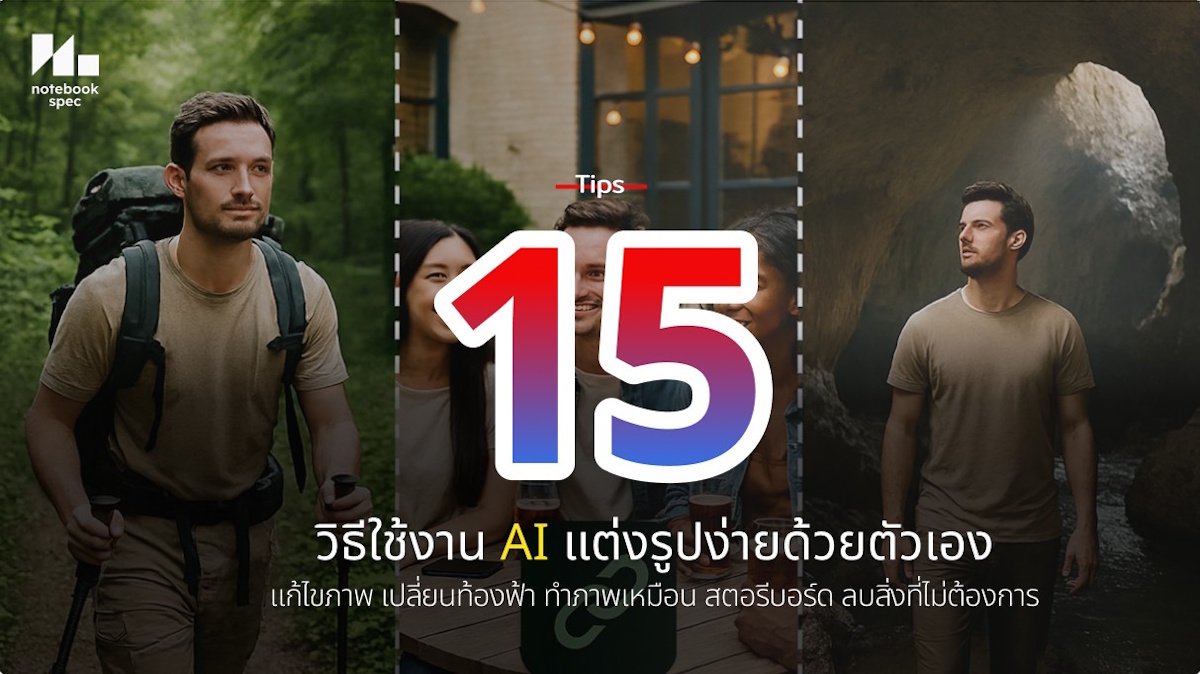
การใช้ AI แต่งรูปกลายเป็นเครื่องมือหลักสำหรับผู้ใช้ในกลุ่มต่างๆ ในปัจจุบัน ไม่ว่าจะเป็น นักออกแบบ ช่างภาพ และคอนเทนต์ครีเอเตอร์ นักศึกษา ด้วยวิธีการจากเครื่องมือยอดนิยมอย่าง Photoshop AI, Imagen AI, Luminar Neo และอื่นๆ เครื่องมือ AI เหล่านี้ จะช่วยให้การสร้างรูป แต่งภาพทำได้รวดเร็ว แม่นยำ มีความถูกต้องและสร้างสรรค์ยิ่งขึ้น ช่วยให้การสร้างผลงานในระดับมือโปรได้ แบบที่ไม่มีค่าใช้จ่ายในบางโมเดล หรือจ่ายเบาๆ ก็มีให้เลือกในปี 2026 เช่นกัน วันนี้เรามีขั้นตอนง่ายๆ กับการใช้งาน AI สำหรับมือใหม่หรือคนที่สนใจ ได้ลองฝึกใช้งานเพื่อสร้างพอร์ตโฟลิโอ เพื่อนำไปใช้ประโยชน์ในงาน การเรียน และชีวิตประจำวันของคุณได้อีกด้วย
15 วิธีใช้ AI แต่งรูป สร้างรูปด้วย Prompt สำหรับมือใหม่ใช้ Generative AI
- เขียนพรอมต์ให้ชัดเจนและละเอียด
- ใช้ Generative Fill ใน Photoshop อย่างชาญฉลาด
- ลบวัตถุที่ดูเกะกะด้วย AI Remove Tool
- ปรับสีผิวให้สมจริงด้วย Portrait Enhancement
- เปลี่ยนพื้นหลังให้กลมกลืนด้วย Background Swap
- ลด Noise ในภาพถ่ายกลางคืนด้วย AI Denoise
- สร้างภาพซีรีส์ด้วย Prompt Sequences
- ใช้ Adaptive Presets สำหรับ Batch Editing
- เพิ่มองค์ประกอบใหม่ด้วย Generative Expand
- ปรับท่าทางตัวแบบด้วย Pose Adjustment
- ใช้ AI Masking สำหรับ Local Adjustments
- Train Personal AI Profile ให้เข้ากับสไตล์คุณ
- เพิ่ม Film Grain และ Texture เพื่อความสมจริง
- Sky Replacement สำหรับ Landscape สุดปัง
- Test & Iterate ทุกการแก้ไข
- คำถามที่พบบ่อยเกี่ยวกับการใช้ Generative AI แต่งรูป
- บทสรุปเกี่ยวกับการใช้งาน AI แต่งรูป
1.เขียนพรอมต์ให้ชัดเจนและละเอียด
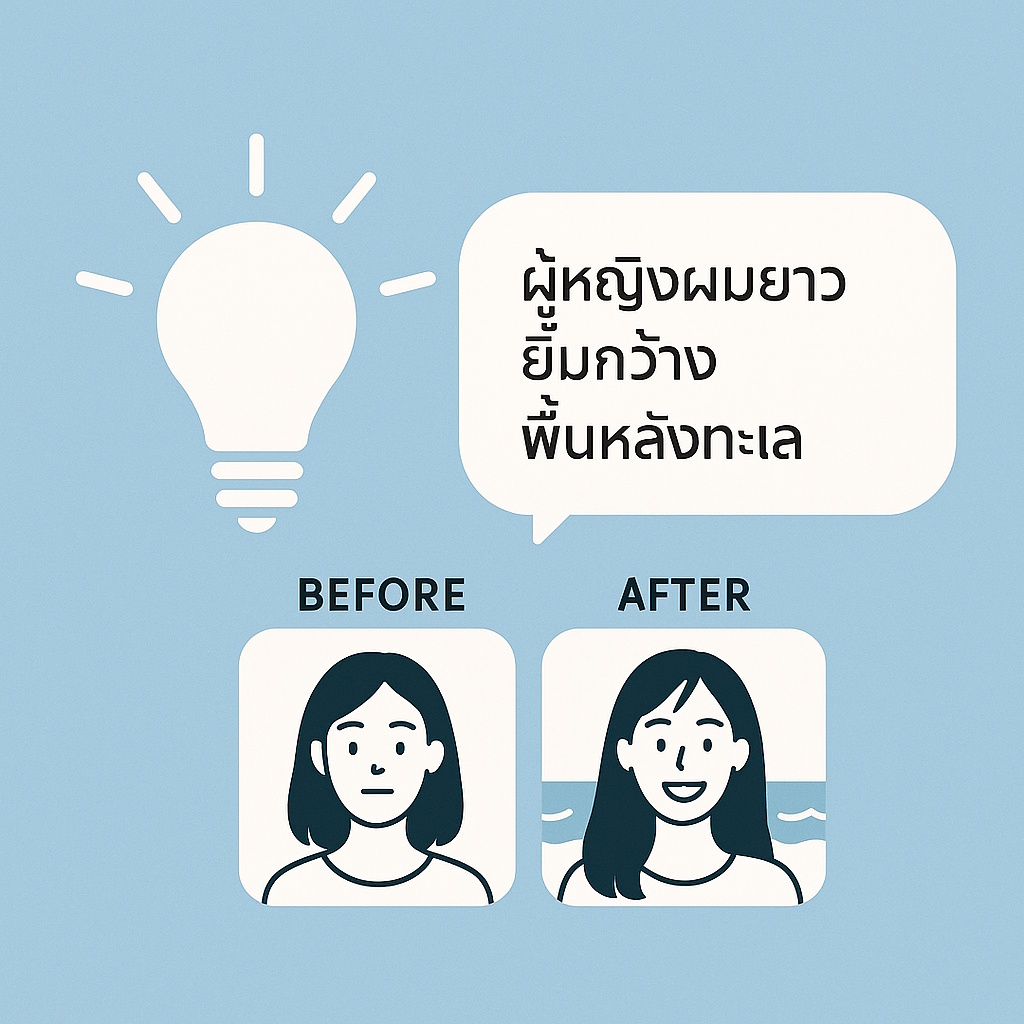
Prompt นั้นเป็นเหมือนหัวใจของ AI image editing คุณอาจจะเริ่มด้วยคำอธิบายหลักก่อน เช่น “ผู้หญิงผมยาวสีน้ำตาล ยิ้มกว้าง สวมเสื้อแขนกุดสีฟ้า” แล้วเพิ่มรายละเอียด เช่น “พื้นหลังทะเลยามพระอาทิตย์ตก แสงนุ่มนวล สไตล์ภาพถ่ายจริง” เพื่อให้ AI เข้าใจบริบท แล้วลองใช้คำเชื่อม เช่น “แทนที่” หรือ “ปรับท่า” เพื่อควบคุมการเปลี่ยนแปลง รวมถึงเพิ่มคำว่า “realistic” หรือ “photorealistic” เพื่อให้ได้ผลลัพธ์ที่สมจริงยิ่งขึ้น โดยใช้เครื่องมือช่วยเขียนพรอมต์ใน Google AI Studio หรือ ChatGPT เพื่อปรับแต่งให้ลงตัวมากที่สุด โดยอาจจะลองแต่งรูปทีเดียวหลายๆ เวอร์ชัน แล้วค่อยนำมาเลือกเอางานที่ดีที่สุด เพื่อช่วยประหยัดเวลาในการทำงาน
2.ใช้ Generative Fill ใน Photoshop อย่างชาญฉลาด
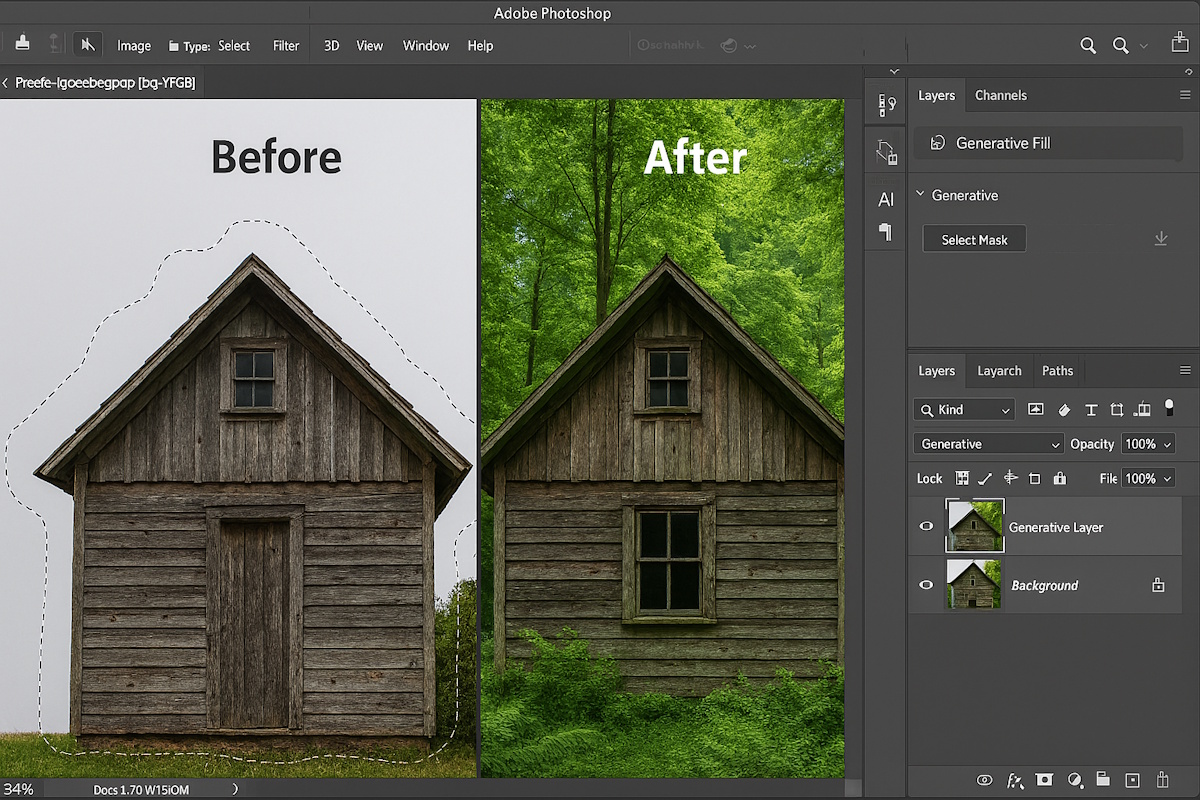
การใช้ Generative Fill ในการช่วยเติมหรือลบวัตถุได้ดียิ่งขึ้น โดยเลือกพื้นที่ด้วย Lasso Tool เพื่อให้ AI จับรอยต่อของวัตถุกับพื้นหลังได้อย่างเรียบเนียน แล้วใส่ Prompt เช่น “แทนที่พื้นหลังด้วยป่าทึบ” แล้วกด Generate จากนั้นใช้โหมด Remove Tool ร่วมเพื่อลบสิ่งที่เป็นองค์ประกอบอื่นๆ ก่อน และถ้าผลยังออกมาไม่น่าพอใจ ให้เลือกพื้นที่เดิมซ้ำ จากนั้น Refine Prompt ใหม่อีกครั้ง เช่น “เพิ่มรายละเอียดใบไม้” หลีกเลี่ยงการเลือกขอบให้ดูแข็ง เพื่อป้องกันการเกิดรอยต่อ แนะนำว่าให้ทำการ Upscale ความละเอียดของภาพ หลังจากแต่งเสร็จแล้ว เพื่อให้ได้คุณภาพที่ดีมากขึ้น แบบนี้เหมาะกับการปรับฉากหรือเพิ่มองค์ประกอบใหม่ โดยที่ไม่ทำลายภาพต้นฉบับนั่นเอง
3.ลบวัตถุที่ดูเกะกะด้วย AI Remove Tool
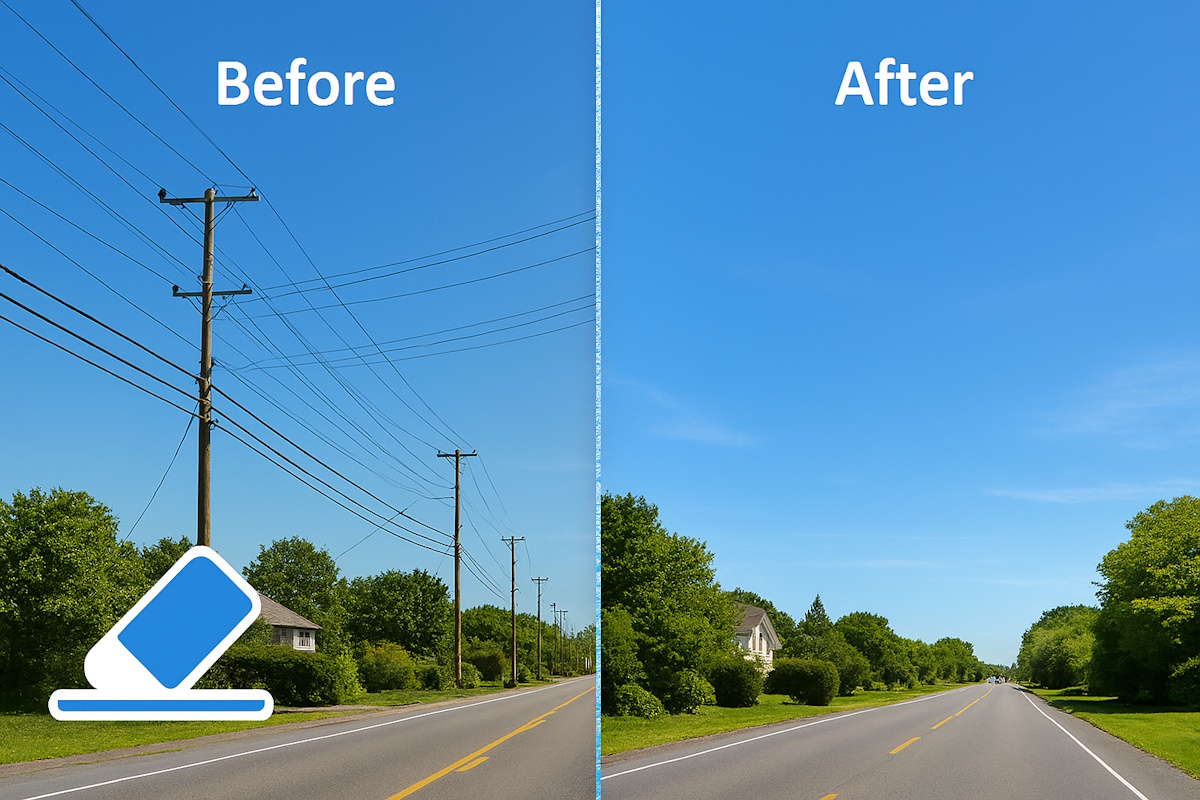
AI Remove Tool ในเครื่องมืออย่าง Pixlr หรือ Photoshop สามารถลบสิ่งไม่ต้องการในภาพได้ในคลิกเดียว โดยการใช้ Brush Tool เลือกวัตถุที่ต้องการ แล้วพิมพ์คำว่า “remove this object” AI จะทำการเติมพื้นหลังให้ดูกลมกลืนอัตโนมัติ สิ่งนี้เหมาะกับการใช้ลบสายไฟ เศษขยะ หรือคนในพื้นหลัง ถ้าแต่ผลที่ได้ยังไม่สมบูรณ์ ให้ซูมเข้าไปที่ออปเจกท์ แล้ว refine ขอบอีกครั้งด้วย Masking Tool จากนั้นเพิ่มพรอมต์อย่างเช่น “fill with natural grass” เพื่อควบคุมบริเวณพื้นที่เติม เมื่อทดลองกับภาพ RAW จะให้ผลลัพธ์ดีกว่า เพราะยังมีข้อมูลของภาพละเอียดชัดเจน ตรงนี้จะช่วยประหยัดเวลาในการใช้ AI แต่งรูป สำคัญอย่างมากโดยเฉพาะในงานอีเวนต์หรือต้องรีทัชภาพในแบบ Portrait เป็นต้น
4.ปรับสีผิวให้สมจริงด้วย Portrait Enhancement
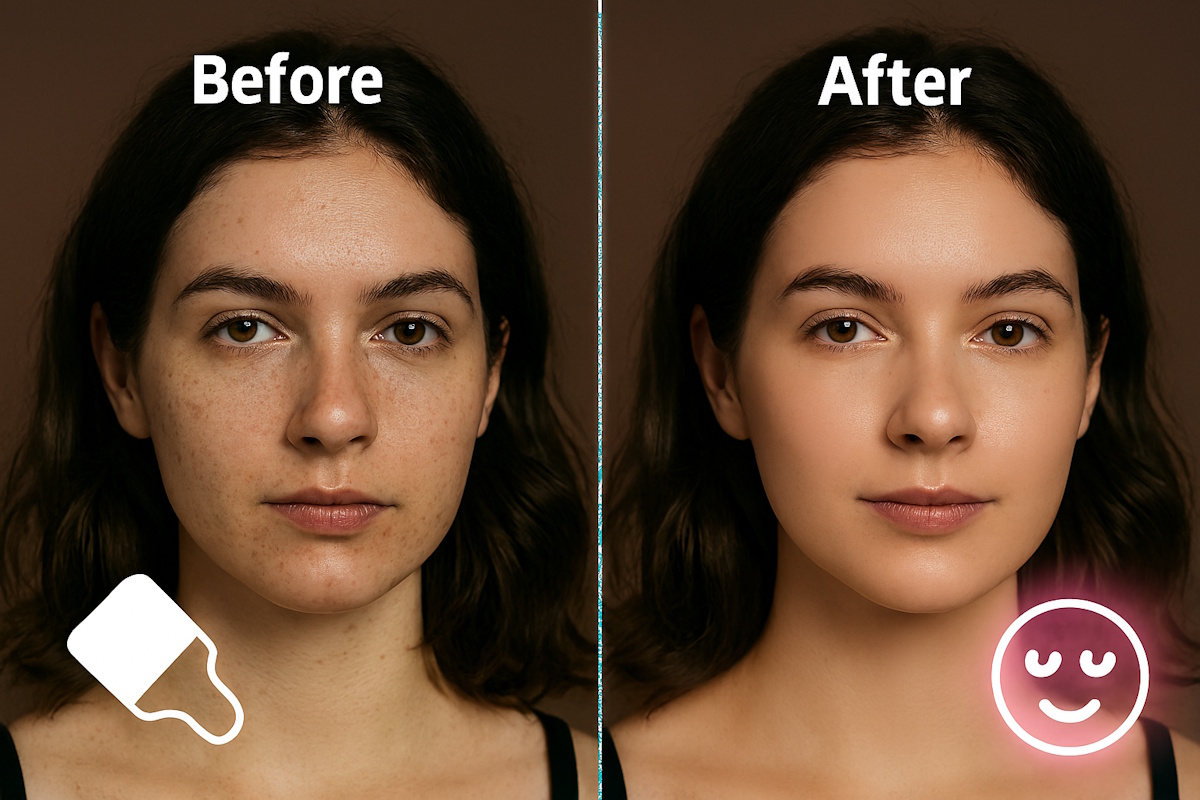
นอกจากนี้ยังมีเครื่องมือที่เรียกว่า Smooth Skin ที่อยู่ใน Imagen AI หรือ Evoto ซึ่งเป็นตัวช่วยรีทัชผิวให้อัตโนมัติ การใช้งานก็เพียงอัพโหลดภาพแล้วเลือก “enhance skin tone” AI จะตรวจจับใบหน้า ลดริ้วรอยและปรับสีให้สม่ำเสมอ และไม่ให้ดูแปลกหรือแข็ง กับใช้ Subject Mask เพื่อโฟกัสเฉพาะผิวโดยเฉพาะ สิ่งสำคัญคือ ควรหลีกเลี่ยง Over-smoothing โดยตั้งค่า 20-30% แล้วทำการผสมผสานกับ Dodge, Burn Tool เพิ่มความสว่างให้บริเวณตาและริมฝีปากด้วยการใช้ Generative Fill เช่นการใช้ Prompt “brighten eyes naturally” เหมาะสำหรับแต่งงาน และงานถ่ายสตรีทรวมถึงแฟชั่น เป็นต้น
5.เปลี่ยนพื้นหลังให้กลมกลืนด้วย Background Swap
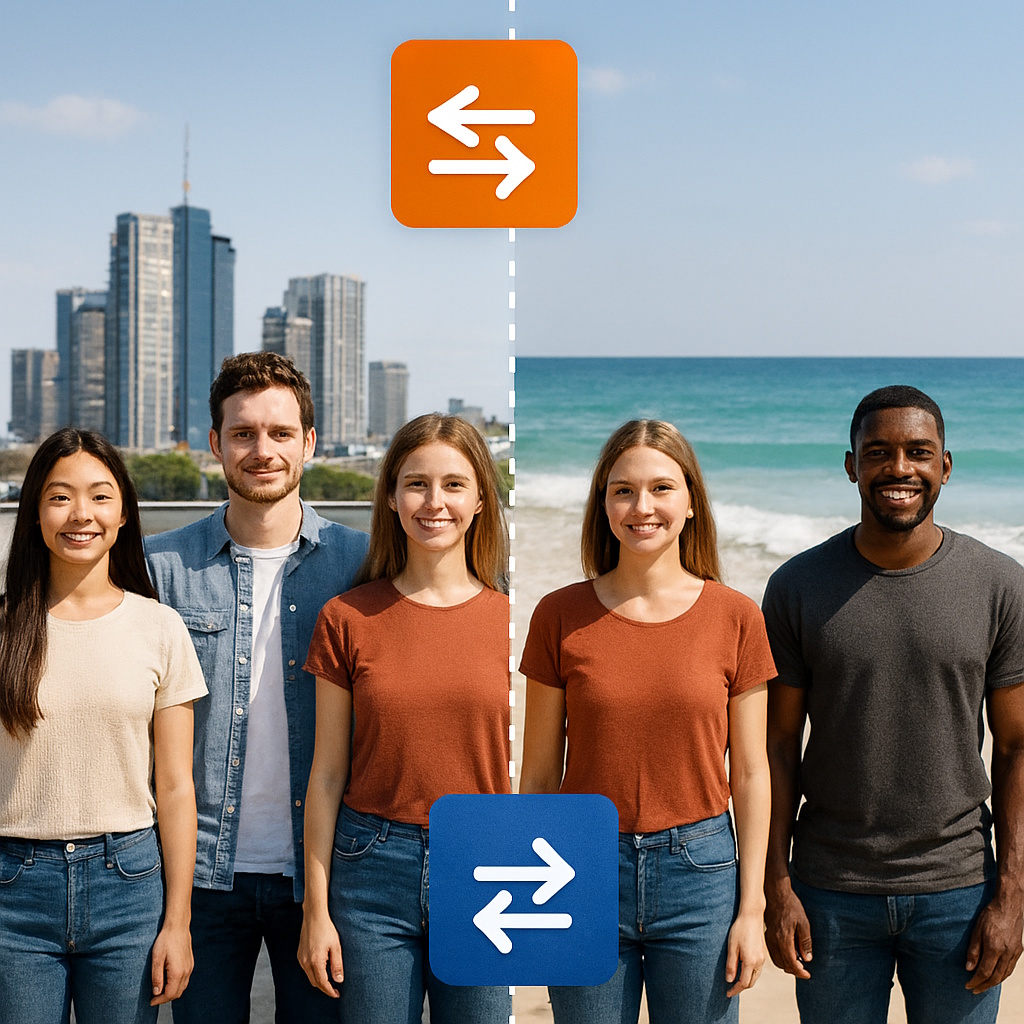
เราสามารถใช้ Sky Replacement หรือ Background Removal ใน Luminar Neo Sky AI เพื่อเลือกพื้นหลังเดิม จากนั้นพิมพ์ Prompt ใหม่ อย่างเช่น “beach sunset with palm trees” AI จะทำการผสานขอบของออปเจกต์ แล้วเลือกใช้ภาพในแบบ แลนด์สเคปหรือพอร์เทรต โดยให้คอนเท็กซ์เพิ่ม เช่น “match lighting to subject” เพื่อให้แสงที่ได้ออกมาเรียบเนียน จากนั้นปรับ Exposure ด้านหลังภาพ เพื่อความสมดุล สิ่งสำคัญคือ ควรหลีกเลี่ยงพื้นหลังซับซ้อนเกินไปในพรอมต์ เพื่อให้ภาพออกมาดูน่าสนใจ ไม่ดูผิดเพี้ยน
6.ลด Noise ในภาพถ่ายกลางคืนด้วย AI Denoise
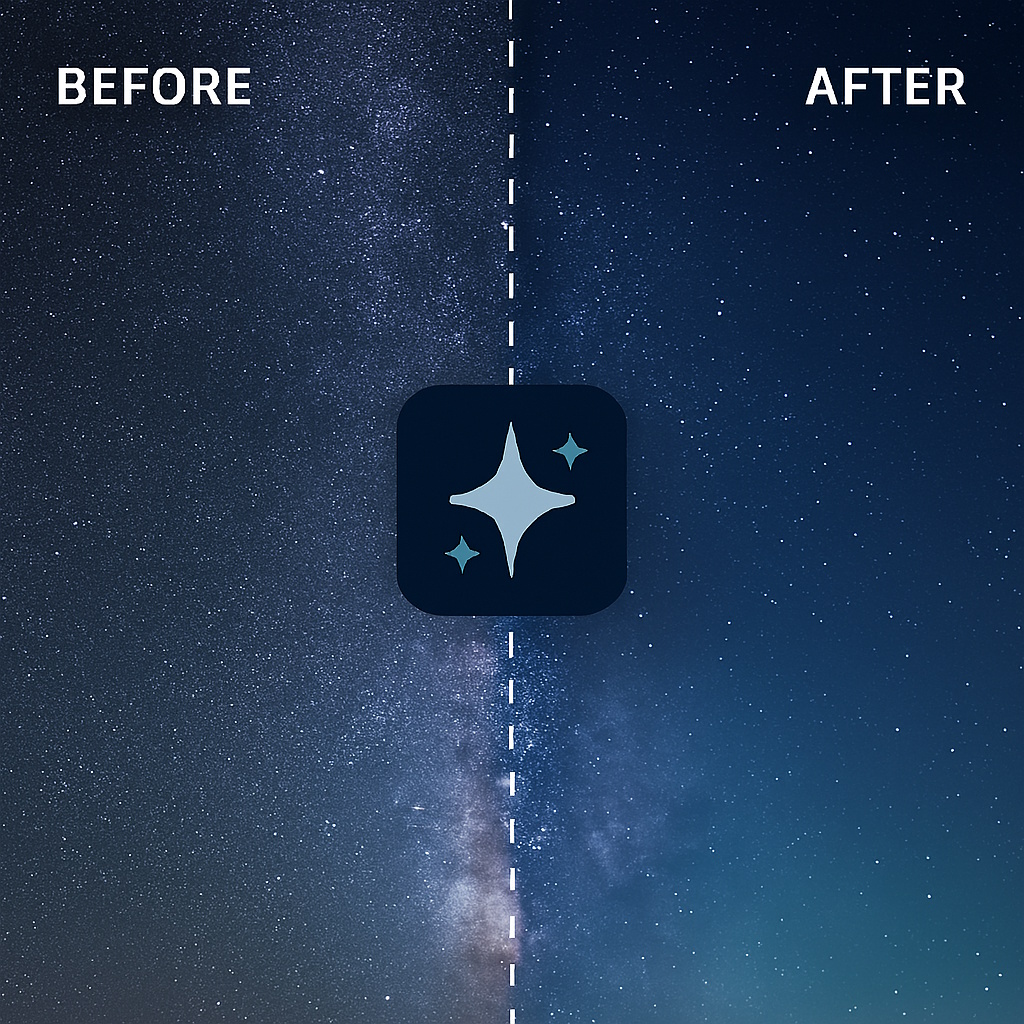
นอกจากนี้ในส่วนของ Topaz Labs หรือ Photoshop AI Denoise จะสามารถช่วยลดสิ่งรบกวนในภาพที่มีแสงน้อย จากการเปิด ISO สูงได้เป็นอย่างดี วิธีใช้ให้เปิด RAW file แล้วเลือก apply AI model “high ISO noise reduction” โดยให้ AI เก็บรายละเอียด ซึ่งขณะที่ลบจุดรบกวน ให้ ปรับ strength ที่ระดับ 50-70% เพื่อจะได้ไม่เสียความคมชัดของภาพ แล้วใช้ Lens Blur ร่วมด้วย เพื่อให้ได้แสงโบเก้แบบธรรมชาติ จากนั้นเพิ่ม contrast หลังจากที่ denoised เสร็จแล้ว เพื่อให้เกิดความชัดเจน สิ่งนี้เหมาะกับภาพแนว indoor ที่มีแสงน้อย เมื่อเปรียบเทียบระหว่าง before/after แล้ว จะพบว่าดูกลมกลืนน่าสนใจ ภาพดูมือโปรแบบไม่ต้องถ่ายใหม่ให้เสียอารมณ์
7.สร้างภาพซีรีส์ด้วย Prompt Sequences
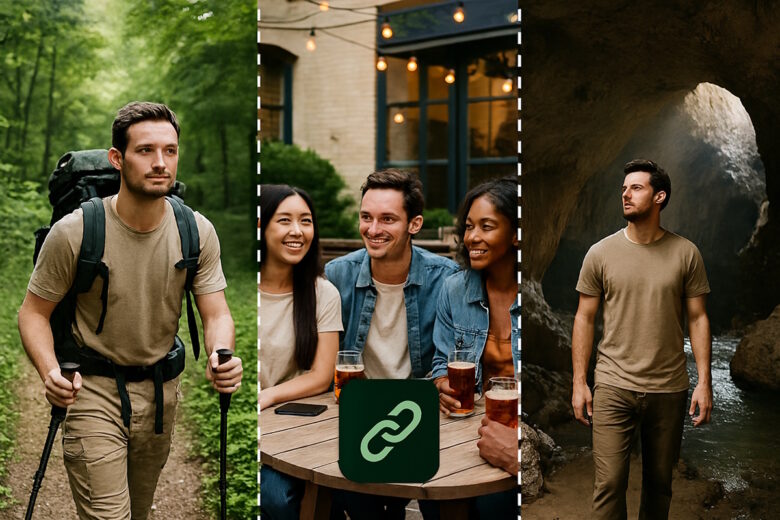
นอกจากนี้ใน Google AI Studio คุณยังสามารถสร้างภาพชุดแบบต่อเนื่อง ด้วยการใช้ Prompt แบบ chain เช่น “scene 1: man walking in forest, scene 2: entering cave” สิ่งนี้จะทำให้ AI รักษาความสอดคล้องของตัวละครและสไตล์ของภาพ สามารถนำมาใช้สำหรับสตอรี่บอร์ดหรือการทำ animation mockup ด้วยการปรับ aspect ratio ให้ตรงกัน แล้วเพิ่ม “consistent character” ในพรอมต์ทุกอัน จากนั้น Export เป็น batch แล้วนำมา Edit ร่วมกัน เหมาะกับนักออกแบบกราฟิกหรือเหล่า Content creator ช่วยประหยัดเวลาในการคิดไอเดียได้ไม่น้อยเลย
8.ใช้ Adaptive Presets สำหรับ Batch Editing
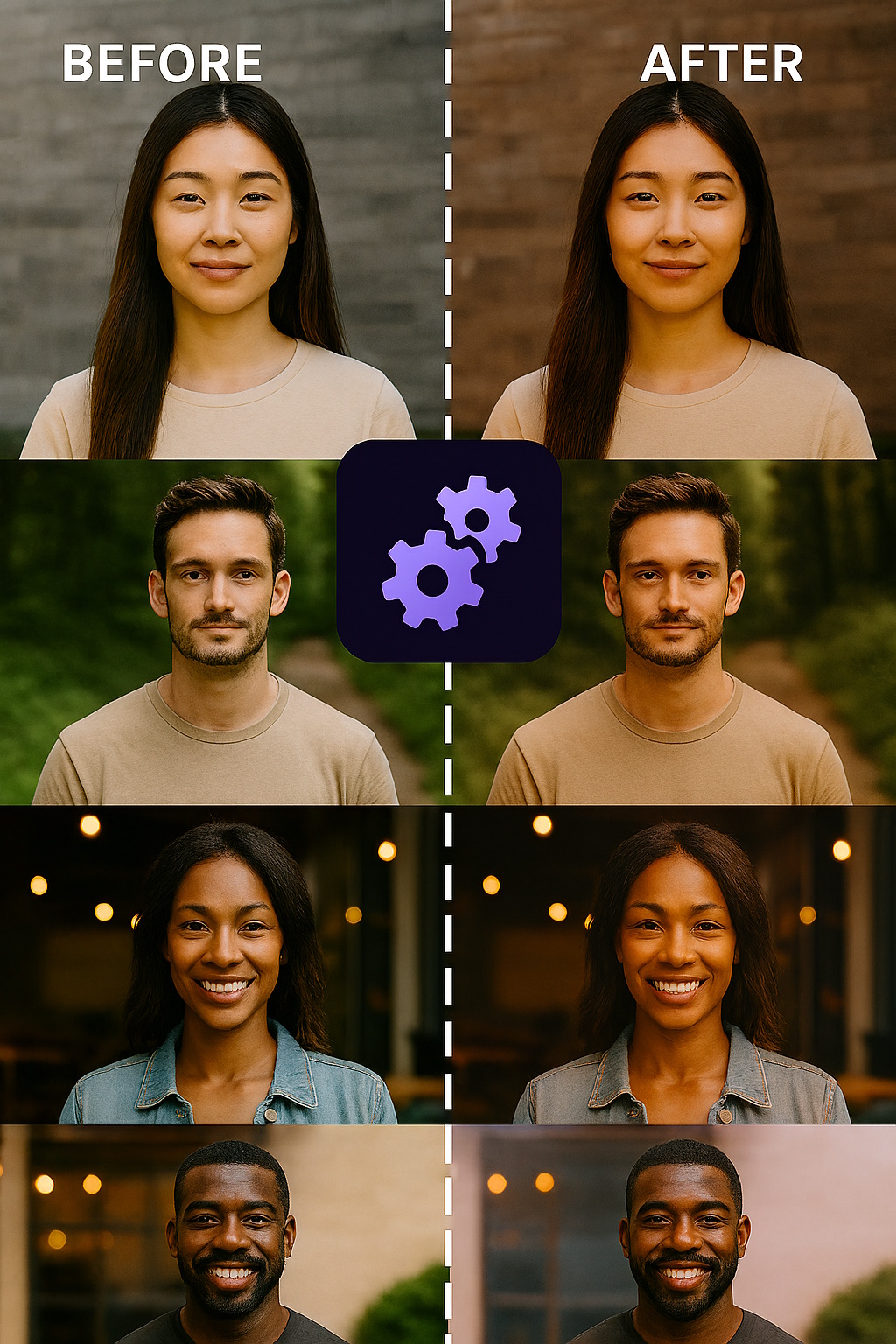
สำหรับคนที่ใช้ Lightroom หรือ Aftershoot สามารถใช้ AI Presets ที่ปรับตามภาพได้ เช่น “auto sky saturation + subject clarity” ด้วยกรอัพโหลด batch แล้วเลือก apply AI profile จากภาพเก่าของคุณ ตรงนี้จะช่วย consistency ในงานใหญ่ๆ เหมาะกับการใช้ใน event photography ในการถ่ายภาพจำนวนมากหรือการทำ product shots ด้วยการตั้งค่า crop/straighten อัตโนมัติ ประหยัดเวลาจากเป็นวันเหลือแค่ไม่กี่ชั่วโมงได้เลย
9.เพิ่มองค์ประกอบใหม่ด้วย Generative Expand
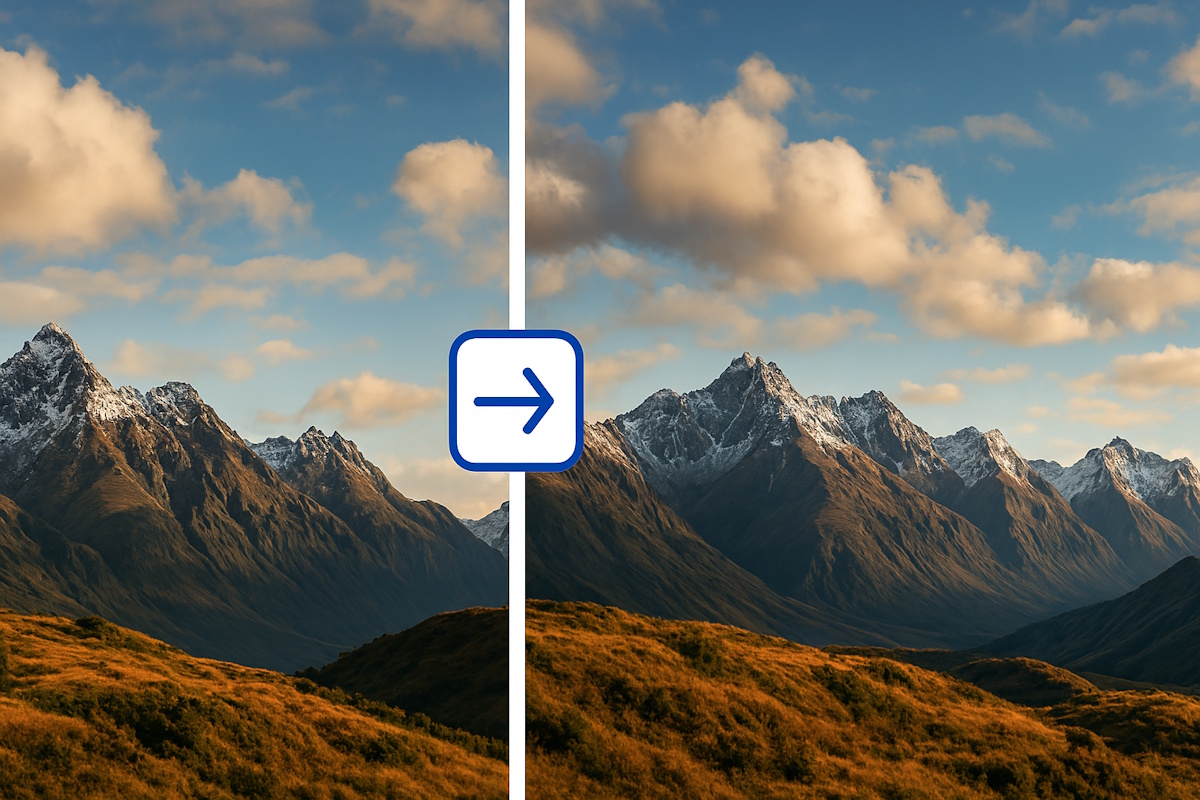
ในส่วนของ Generative Expand ที่อยู่ใน Canva หรือ Photoshop สามารถนำมาขยายขอบเขตของภาพให้กว้างขึ้น ด้วยการใช้ AI เพื่อสร้างเนื้อหาแบบต่อเนื่อง เช่น ให้ขยาย landscape ให้กว้างขึ้น ด้วยการพิมพ์ “extend with mountains and clouds” เพื่อเป็นไกด์ไลน์สำหรับภาพที่ถูก Crop ผิดขนาดหรือใช้ในงานปรินต์ขนาดใหญ่ แล้วปรับ blend mode เพื่อหลีกเลี่ยงปัญหาความเพี้ยนของภาพ เมื่อต้องขยายภาพเกิน 20% สามารถทดลองใช้กับภาพในแบบ Pattern เช่น งานภาพผิวของผนังหรือพื้นได้ จึงเหมาะกับงานออกแบบสถาปัตยกรรมหรืองานแฟชั่นอีกด้วย
10.ปรับท่าทางตัวแบบด้วย Pose Adjustment
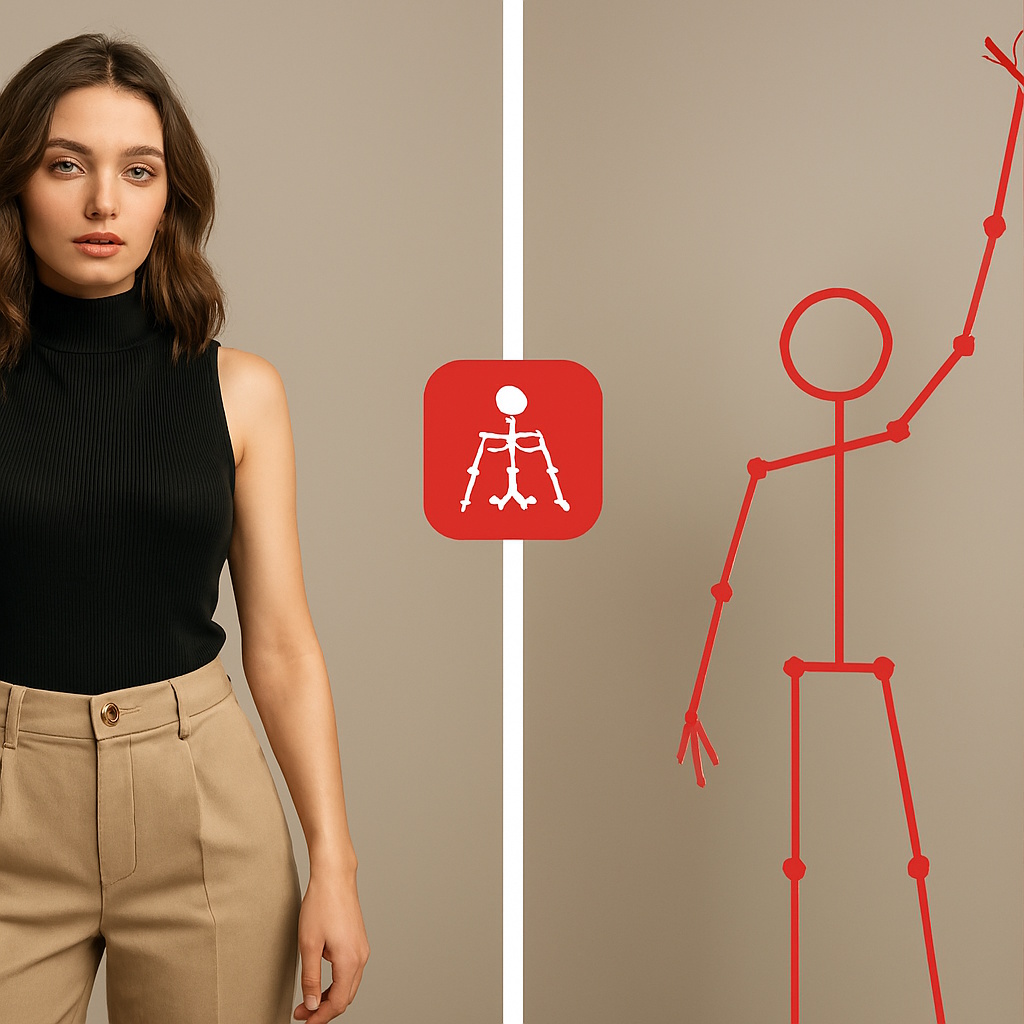
สำหรับ Nano Banana หรือ Photoshop AI คุณสามารถเปลี่ยน Pose หรือการเคลื่อนไหวของตัวแบบ ด้วยการใช้ Annotate บนรูปภาพ เช่น การวาดลูกศร “raise arm higher” แล้วทำการ Prompt คำว่า “adjust pose naturally” แบบนี้ AI จะคงใบหน้าและเสื้อผ้าเอาไว้ จะนำมาใช้สำหรับงานแฟชั่นหรือการทำ Group shots เพื่อปรับแสงไฟให้เหมาะสม และดูสมจริง เหมาะกับภาพถ่ายบุคคลที่ต้องการ อิริยาบทและแสงเงาที่ตกกระทบอื่นๆ โดยไม่ต้องถ่ายใหม่ให้เสียเวลา
11.ใช้ AI Masking สำหรับ Local Adjustments
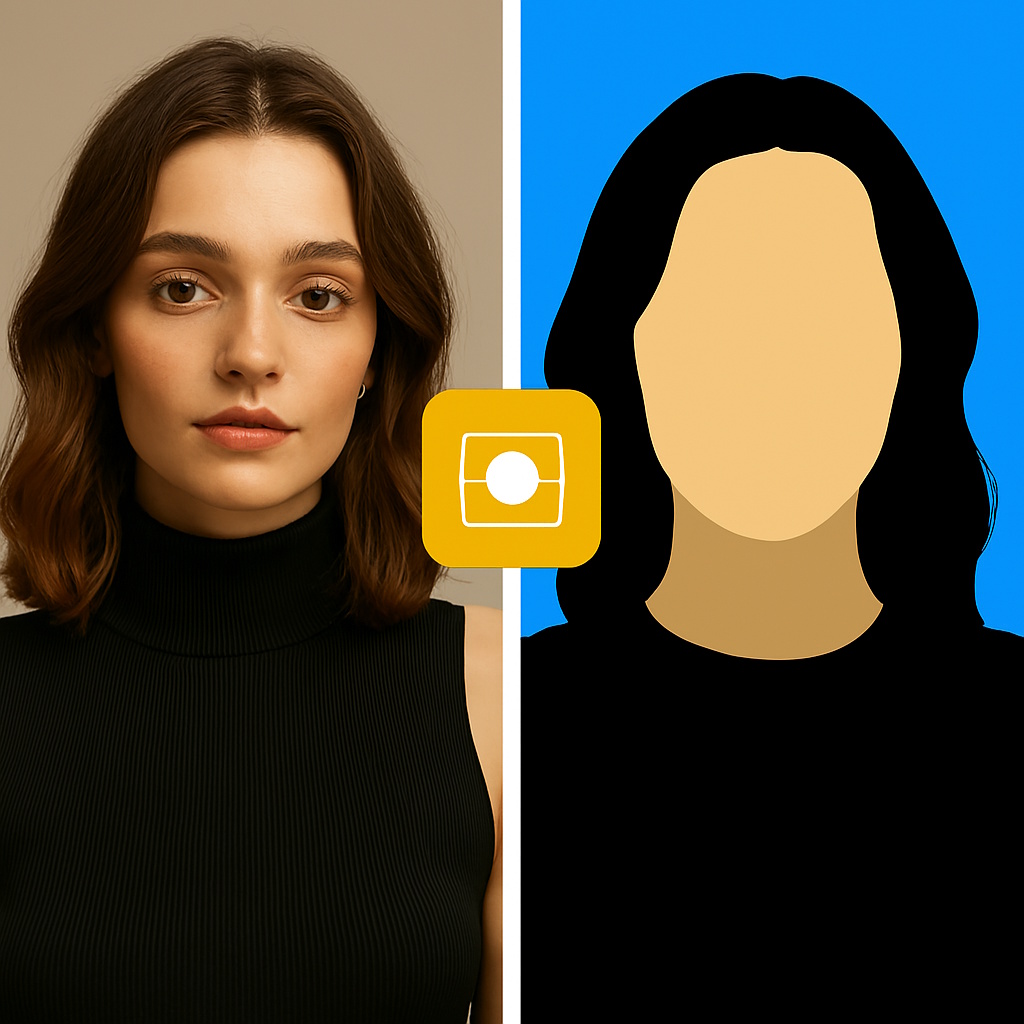
อีกสิ่งหนึ่งที่ AI สามารถทำได้ดี นั่นคือ AI Masking สิ่งนี้ถือว่ามีการใช้บ่อยที่สุด โดย AI จะคำนวณหาขอบเขตของตัวคน ซึ่งรวมถึงเส้นผมที่เดิมทีเราใช้โปรแกรมเลือกและตัดยากมากๆ เวลาที่เลือกลบพื้นหลังทิ้ง หรือเปลี่ยนพื้นหลัง หรือจะเปลี่ยนหน้าคนใหม่ ก็สามารถทำได้ในคลิกเดียว แบบที่ไม่ต้องใช้เครื่องมือลากเส้นทีละจุดเหมือนในอดีต เพราะ AI จะเลือก subject, background ได้ในคลิกเดียว นอกจากนี้ AI ยังทำการเช็คพื้นผิวและขอบเขตให้ได้ภาพที่มีความคมชัดกลมกลืน เหมาะกับงานระดับโปรที่ต้องการรายละเอียดที่สมจริงมากที่สุด
12.Train Personal AI Profile ให้เข้ากับสไตล์คุณ
ถ้าคุณต้องการให้ AI เลียนแบบหรือจดจำสไตล์ของรูปภาพที่คุณต้องการ ให้แนวภาพที่จะใช้ออกแบบได้ใกล้เคียงกันมากๆ การใช้ Imagen AI หรือ Aftershoot จะเป็นการฝึกให้ AI สร้างโพรไฟล์ของภาพได้ แต่คุณจะต้องฝึก AI ด้วยการใช้รูปภาพที่คุณมีจำนวนมากๆ มาให้กับ AI ทำการเลียนแบบสไตล์ ทั้ง exposure, color นั้น AI จะทำการเรียนรู้และสร้างภาพออกมาให้อัตโนมัติ ตรงนี้สามารถอัพเดต profile ได้ทุกเดือน เพื่อทำการปรับปรุง เหมาะอย่างยิ่งในการทำ workflow และยังสร้างเอกลักษณ์ให้กับธุรกิจหรืองานภาพของตัวบุคคลได้อย่างชัดเจน
13.เพิ่ม Film Grain และ Texture เพื่อความสมจริง
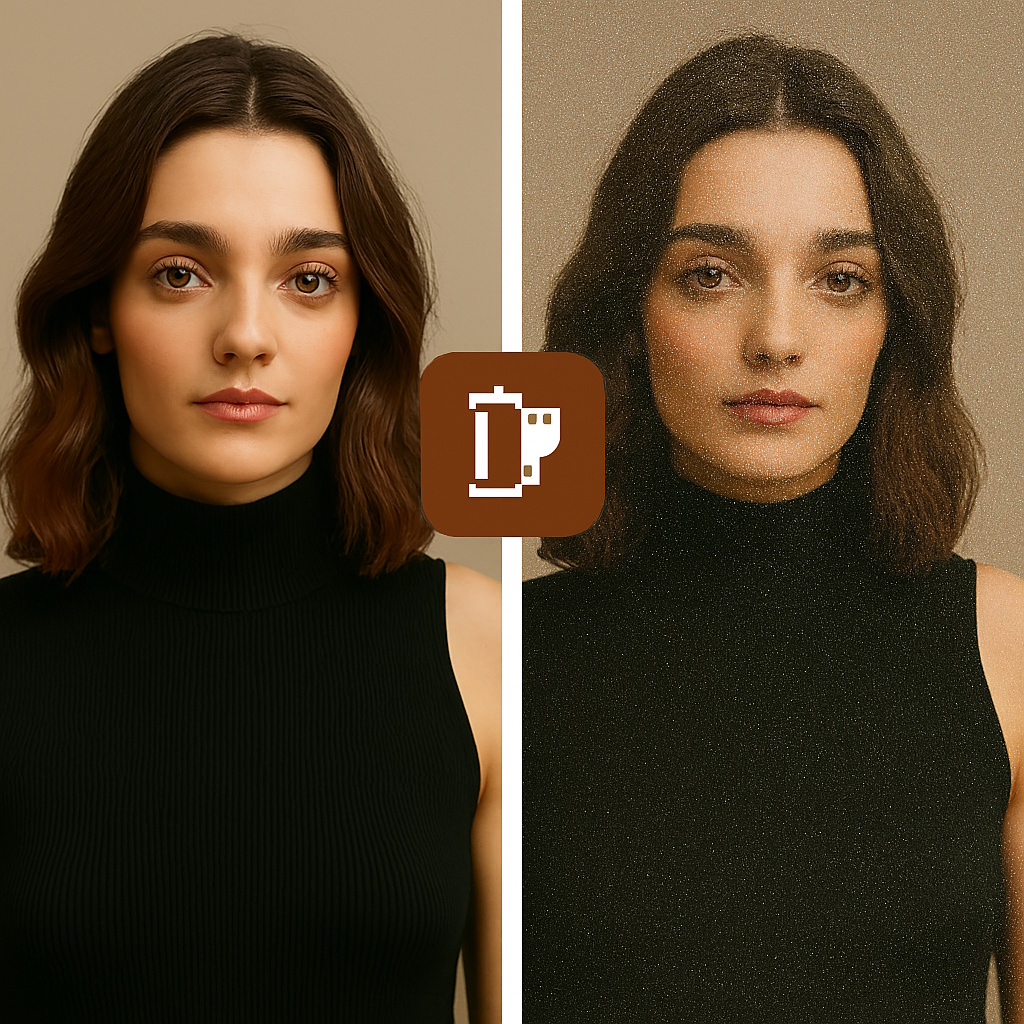
หลังจากที่ให้ AI ทำการแก้ไขปรับภาพได้ตามแบบที่ต้องการเสร็จเรียบร้อยแล้ว อาจจะเลือกเพิ่ม grain ใน Topaz AI หรือใน Lightroom เพื่อเป็นการไม่ให้ภาพดูเป็นการเจนจาก AI มากจนเกินไป ด้วยการตั้งค่า Fine grain ประมาณ 10-20% รวมถึงปรับ sharpen เล็กน้อยเพื่อให้ได้รายละเอียดที่ดีขึ้น รวมถึงใช้งาน lens flare simulation เมื่อเปรียบเทียบกับภาพฟิล์มจริง ก็จะเห็นว่าภาพในสไตล์ดิจิตอลนี้ ยังมีมิติให้ดูน่าสนใจ ไม่ดูเรียบแบนจนเกินไป
14.Sky Replacement สำหรับ Landscape สุดปัง
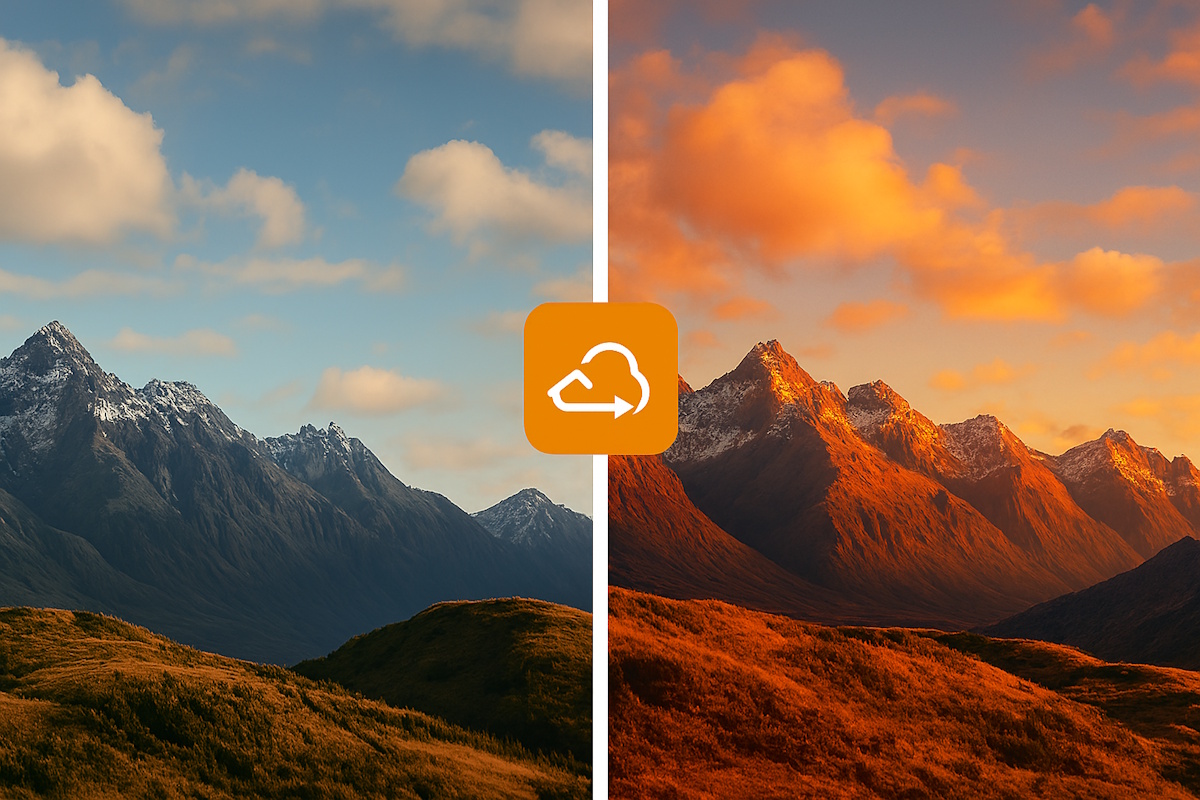
Luminar Neo Sky AI เป็น AI แต่งรูปที่มีความชำนาญด้านการเปลี่ยนสไตล์หรือโทนของท้องฟ้าได้อย่างสมจริง การใช้งานเพียงแค่เลือก Weather ตามแบบที่ต้องการ เช่น “stormy clouds” แล้วทำให้แสงนั้นเข้ากับโทนสีบนพื้นดิน ด้วยการปรับ horizon straighten และใช้ HDR merge นอกจากนี้ยังสามารถเพิ่ม atmospheric haze เพื่อเพิ่มระยะความลึกและการไล่โทนเพื่อ ช่วยให้ช่างภาพสายท่องเที่ยว ได้ภาพฟ้าสวยๆ แก้ปัญหาในช่วงที่ไปแล้วเจอกับฟ้าที่หม่นมัวได้ดีทีเดียว
15.Test & Iterate ทุกการแก้ไข
โดยทุกทิปที่ว่ามานี้ สามารถพรีวิวด้วยภาพที่มีความละเอียดต่ำได้ เพื่อดูภาพได้อย่างรวดเร็ว เมื่อได้ภาพตามต้องการแล้ว ให้ทำการ upscale เพื่อคุณภาพและรายละเอียดที่ดีขึ้น จากนั้นใช้ A/B compare ภาพที่ได้กับต้นฉบับ สิ่งสำคัญก็คือ ควรจัดเก็บ Prompt ดีๆ ที่ใช้งานได้ตรงกับความต้องการของคุณ แล้วนำมา Reuse และอย่าลืมเรียนรู้สิ่งใหม่ๆ จากแหล่งข้อมูลต่างๆ เพื่อเพิ่มขีดความสามารถในการใช้งาน AI ของคุณเอง
คำถามที่พบบ่อยเกี่ยวกับการใช้ Generative AI แต่งรูป
Q: AI แต่งรูปเหมาะกับใครและทำงานอย่างไร?
A: AI เรียนรู้จากล้านภาพเพื่อเข้าใจรูปแบบ พรอมต์ภาษาธรรมชาติ เช่น “ลบสายไฟ” จะสั่งให้เติมพื้นหลังกลมกลืนอัตโนมัติ เหมาะกับมือใหม่ ช่างภาพ นักสร้างคอนเทนต์ หรืองานธุรกิจที่ต้องการภาพสวยรวดเร็ว ไม่ต้องมีทักษะ Photoshop ขั้นสูงก็ยังแก้ไขปรับปรุงภาพได้
Q: แนะนำโปรแกรม AI แต่งรูปฟรีปี 2026?
A: ลอง Photoshop (เว็บฟรี), Pixlr AI, Canva Magic Studio หรือ Google Gemini ฟรีทั้งหมด Generative Fill ลบ-เพิ่มวัตถุได้ดี Luminar Neo เก่งในด้าน Sky Replacement สำหรับมือใหม่อาจเริ่มจาก Canva เพราะอิทเทอร์เฟสดูเป็นกันเองและสะดวกที่สุด
Q: เขียน Prompt แบบไหนถึงจะได้ภาพสวย?
A: ละเอียด+ข้อมูลเสริม เช่น “ผู้หญิงยิ้ม พื้นหลังทะเล แสงนุ่ม realistic photo” ไม่ใช่แค่ “สาวสวย” สามารถใช้ภาษาอังกฤษผสมไทยได้ ให้ทดลอง 3-4 เวอร์ชันแล้วเลือกดีที่สุด เพิ่มคำว่า “photorealistic” เพื่อความสมจริง
Q: เริ่มต้นใช้งาน AI แต่งรูปยังไงสำหรับมือใหม่?
A: เริ่มจากการอัพโหลดภาพชัดๆ (ไฟล์ RAW ดีที่สุด) แล้วลบวัตถุรบกวนในภาพด้วย Remove Tool จากนั้นเปลี่ยนพื้นหลังด้วย prompt ง่ายๆ รวมถึงการรีทัชผิวเบาๆ 20-30% และสุดท้าย Export พร้อมกับ upscale โดยใช้ Before/After เพื่อเปรียบเทียบเสมอ.
Q: เรียนรู้เพิ่มเติม AI แต่งรูปจากแหล่งไหนดีในปี 2026?
A: ปัจจุบันคุณสามารถเรียนรู้การใช้งาน AI จากแหล่งต่างๆ มากมาย เช่น YouTube tutorial Photoshop 2026 หรือจะเป็น Reddit r/StableDiffusion และกลุ่มที่คุยกันเรื่อง Prompt community ใน Discord สามารถลองเครื่องมือใหม่เช่น Nano Banana สำหรับ pose adjustment อัพเดตเวอร์ชันใหม่ทุกเดือน
บทสรุปเกี่ยวกับการใช้งาน AI แต่งรูป
Generative AI ช่วยให้มือใหม่แต่งรูปได้ง่ายและสวยระดับโปรในปี 2026 โดยไม่ต้องมีทักษะขั้นสูง เครื่องมืออย่าง Photoshop Generative Fill, Canva Magic Studio หรือ Luminar Neo ทำให้ลบวัตถุ เปลี่ยนพื้นหลัง หรือเพิ่มองค์ประกอบใหม่ได้ในคลิกเดียว เริ่มจากพื้นฐานง่ายๆ แล้วค่อยพัฒนาไปใช้พรอมต์ละเอียดเพื่อผลลัพธ์สมจริง อย่างไรก็ดีอย่าคาดหวังผลสมบูรณ์แบบตั้งแต่ครั้งแรก เพราะ AI อาจสร้างมือแปลกๆ หรือสีเพี้ยนได้ เพราะคุณจะต้องเรียนรู้และเข้าใจในการใช้ Prompt ให้ชัดเจน แต่สามารถ Refine สิ่งที่แสดงผิดปกติเหล่านั้น ให้กลับมาเป็นปกติได้ รวมถึงเก็บบันทึกพรอมต์ดีๆ สำหรับใช้ซ้ำ และอัพเดตเครื่องมือใหม่ๆ ในปี 2026