

Acer Nitro V 15 ANV15 รุ่นใหม่สเปคโคตรคุ้ม ได้การ์ดจอ GeForce RTX 50 Series ในราคาไม่เกิน 30,000 บาท เล่นเกมไหนก็ลื่น!!
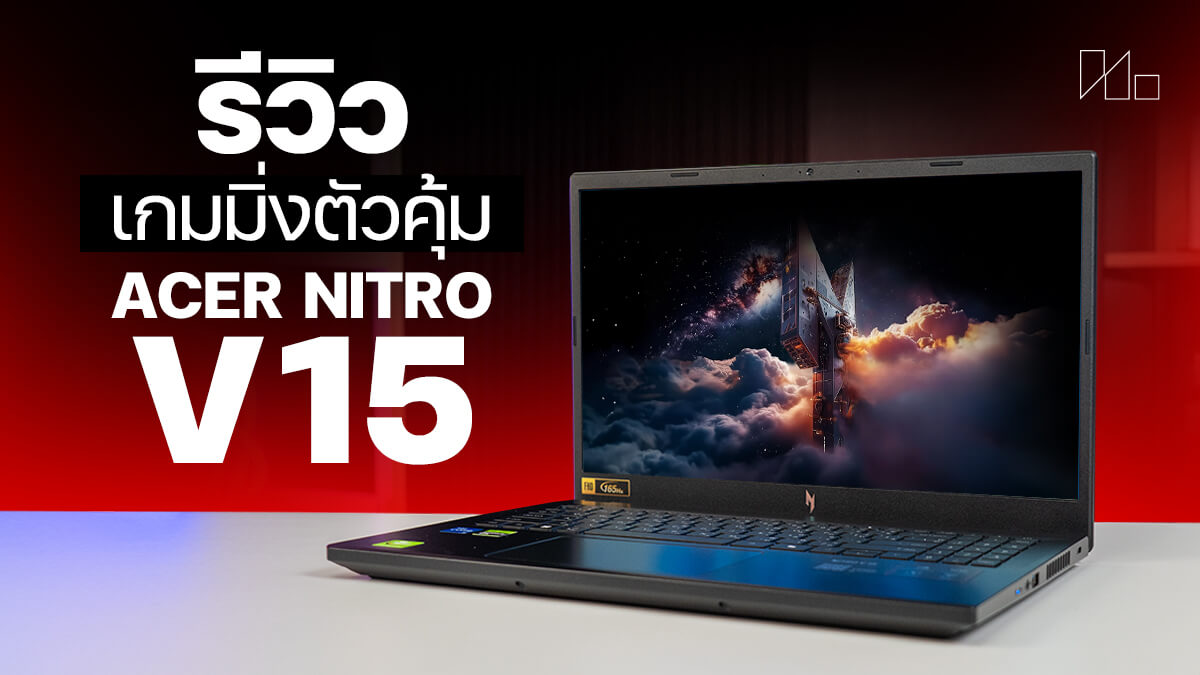
เกมมิ่งโน้ตบุ๊คสร้างชื่อของ Acer จะเป็นชื่อไหนไม่ได้นอกจาก Nitro Series ซึ่งปัจจุบันนี้แยกออกเป็น Acer Nitro Series รุ่นแรงคุ้มค่ากับ Acer Nitro V 15 ANV15 รุ่นรองราคาประหยัดให้ผู้ใช้ตัดสินใจซื้อได้ง่ายขึ้น จัดสเปคมาให้เป็นระดับเริ่มต้นไม่แพงเกินไปแล้วให้สเปคพอใช้งานได้ทุกแบบ ไม่ว่าจะเป็นคอมทำงานออฟฟิศหรือใช้ตัดต่อภาพกับวิดีโอก็ใช้ได้ จะเล่นเกมชั้นนำก็ไหวเพราะได้ Intel 13th Generation H-Series สมรรถนะสูงพอดึงกำลังของ NVIDIA GeForce RTX 50 Series ได้ดี เหมาะกับการเล่นเกมบนความละเอียด 1080p มากหากใช้ Upscaling เพียงอย่างเดียว หรือใช้ Frame Generation ก็เล่นบนความละเอียด 1440p ได้ทันที เป็นจีพียูราคาประหยัดแต่สเปคนับว่าน่าประทับใจใช้ได้
จุดน่าสนใจในยุค RAM ราคาแพงทะยานฟ้า Acer Nitro V 15 ANV15 ยังได้หน่วยความจำ 16 GB DDR4 ติดมาให้แบบแถวเดี่ยว จึงถอด RAM จากเกมมิ่งโน้ตบุ๊คเครื่องเก่ามาใส่ได้ แถมมีลูกเล่นเสริมอย่างพอร์ต USB-C แบบรองรับ Thunderbolt 4 ไว้ต่อหน้าจอแยก, ชาร์จไฟและโอนไฟล์ได้ในตัวกับโปรแกรม NitroSense ไว้ตั้งค่าเครื่องให้เหมาะกับงานแต่ละแบบได้ด้วย แถมราคาแต่ละรุ่นก็ไม่แพงนัก เริ่มต้นไม่เกิน 30,000 บาท ก็ได้ Intel Core i5 หรือจ่ายเพิ่มอีกนิดก็ได้ Intel Core i7 ไว้ใช้แล้ว
NBS Verdicts
Acer Nitro V 15 ANV15 ถึงสเปคจะใส่ซีพียู Intel 13th Generation แม้จะมีอายุ 3 ปีแล้ว แต่จับคู่กับจีพียู NVIDIA GeForce RTX 50 Series จึงใช้งานได้ดีรอบด้านตั้งแต่ทำงานออฟฟิศไม่ว่าจะงานเอกสาร, แต่งภาพตัดต่อวิดีโอก็ทำได้ แถมมี RAM 16 GB DD4 ติดตั้งมา 1 ช่อง แม้จะไม่ได้เป็น DDR5 เหมือนโน้ตบุ๊คเล่นเกมยุคใหม่ก็จริง แต่ถ้าใครมี RAM จากเครื่องเก่าอยู่ก็เอามาใส่เพิ่มได้ถึง 32 GB DDR4 เพิ่มความจุให้ทำงานได้ดีขึ้นอีกมาก แต่ก็น่าเสียดายว่ามีช่องอินเทอร์เฟส PCIe 4.0 ของ SSD เพียงช่องเดียวเท่านั้นเพราะพื้นที่ทั้งหมดถูกใช้ติดตั้งชิปเซ็ตอื่นๆ ไปแล้วจนหาทางติดตั้งช่องรองได้ค่อนข้างยาก หากทำอาจจะต้องลดขนาดแบตเตอรี่หรือไม่ก็ต้องใช้วิธีอื่นแทน
งานหลักอย่างการเล่นเกม Acer Nitro V 15 ANV15 ก็ไม่ทำให้ผิดหวัง ด้วยซีพียู Intel 13th Generation กับ NVIDIA GeForce RTX 5050 สามารถเล่นเกมต่างๆ ในปัจจุบันได้ดีมากบนความละเอียด 1080p หรือใช้ NVIDIA DLSS, Frame Generation และ NVIDIA Reflex เสริมก็ขยับไปเล่นบนความละเอียด 1440p ได้สบายมากแถมไม่มีอาการ Input Lag กวนใจระหว่างเล่นเกมอีกด้วย แนะนำว่าเกมทั่วไปใช้ 2X Frame Generation ก็เล่นได้ดีมากแล้ว หรือถ้าเล่นเกม FPS Competitive จะเร่งเป็น 4X Frame Generation ภาพยิ่งลื่นไหลขึ้นอีก
อีกประเด็นนอกจากเรื่องช่องอัพเกรด SSD มีเพียงช่องเดียวจึงเพิ่มความจุได้ไม่มาก อีกจุดต้องใส่ใจคือระบบระบายความร้อนเวลาทำงานเต็มกำลังจะมีเสียงค่อนข้างดังได้ยินชัดเจน แถมช่องระบายความร้อนด้านหลังเครื่องก็ตรงพอดีกับขอบล่างหน้าจอฝั่งขวา ทำให้บางคนไม่มั่นใจว่าถ้าใช้งานไประยะหนึ่งจะเกิดปัญหาว่าพาเนลหน้าจอเสื่อมหรือไม่ เรื่องวิธีแก้แนะนำให้วางบนแท่นวางโน๊ตบุ๊คแบบมีพัดลมระบายความร้อนจะช่วยได้ระดับหนึ่ง
ข้อดีของ Acer Nitro V 15 ANV15
- ซีพียู Intel Core i5-13420H มีคอร์เธรดเยอะ ใช้งานคู่กับ NVIDIA GeForce RTX 5050 ได้ดี
- NVIDIA GeForce RTX 5050 ใช้เล่นเกมชั้นนำบนความละเอียด 1080~1440p ได้ไหลลื่น
- RAM ตั้งต้นจากโรงงานมีความจุ 16 GB DDR4 แบบแผงเดียว อัพเกรดเพิ่มได้สะดวก
- พอร์ต USB-C รองรับ Thunderbolt 4 สามารถต่อหน้าจอแยก, ชาร์จไฟและโอนไฟล์ได้
- มีปุ่ม NitroSense ไว้เรียกโปรแกรมตั้งค่าเครื่องขึ้นมาใช้งานได้สะดวกรวดเร็ว
- รองรับการเชื่อมต่ออินเทอร์เน็ตได้รวดเร็วและเสถียรด้วย Wi-Fi 6 (802.11ax)
- จัดการพลังงานแบตเตอรี่ได้ค่อนข้างดี ใช้งานต่อเนื่องได้นานสุดราว 3 ชม. 30 นาที
- ระบบระบายความร้อนทำงานได้ค่อนข้างดี ความร้อนไม่แผ่ชึ้นมือเวลาใช้งาน
- น้ำหนักเครื่อง 2.1 กก. สามารถพกใส่กระเป๋าไปใช้งานนอกสถานที่ได้ค่อนข้างง่าย
- ลำโพงดีไซน์มาเป็นแบบสเตอริโอ ให้เสียงมีมิติค่อนข้างกว้างฟังเพลงได้ดี
- สเปคต่อราคาคุ้มค่า ได้เกมมิ่งโน้ตบุ๊คไว้เล่นเกมชั้นนำในงบไม่เกิน 30,000 บาท
ข้อสังเกตของ Acer Nitro V 15 ANV15
- มีช่องอินเทอร์เฟส PCIe 4.0 ให้ M.2 NVMe SSD เพียงช่องเดียว หากมี 2 ช่องจะดีมาก
- เสียงพัดลมระบายความร้อนเวลาทำงานเต็มกำลังเสียงจะดังพอสมควรให้ได้ยิน
รีวิว Acer Nitro V 15 ANV15
- Specification
- Hardware & Design
- Screen & Speaker
- Keyboard & Touchpad
- Connector, Thin & Weight
- Inside & Upgrade
- Performance & Software
- Battery & Heat & Noise
- User Experience
- Conclusion & Award
- Gallery
Specification
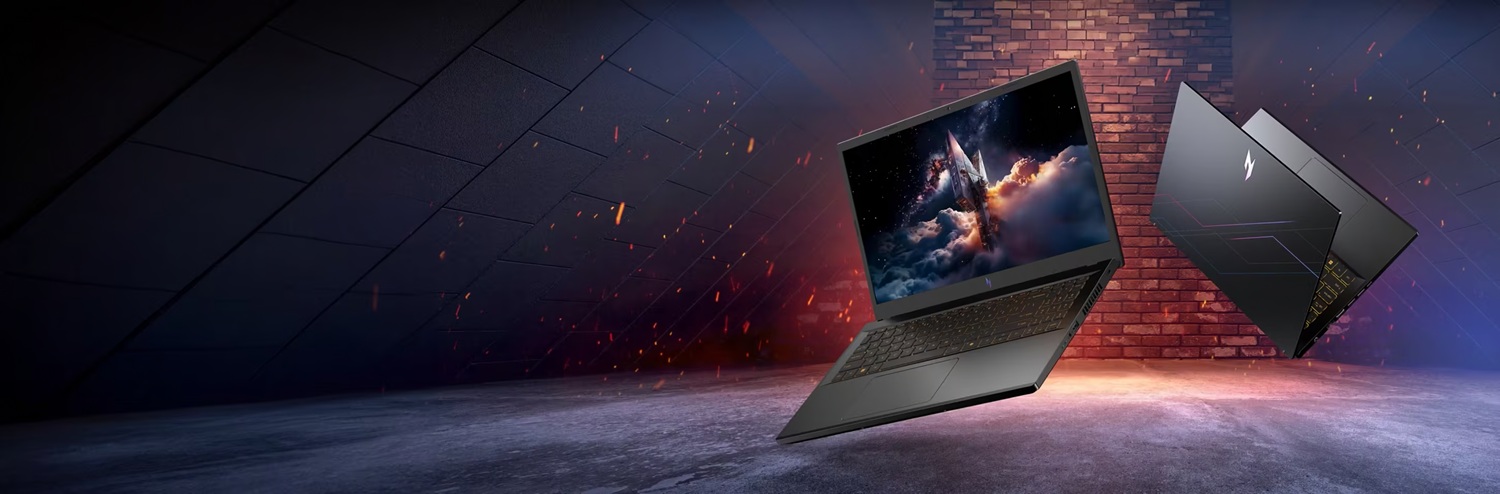
Acer Nitro V 15 ANV15 เป็นเกมมิ่งโน้ตบุ๊คราคาประหยัดแต่สเปคคุ้มค่าตัว แม้ซีพียู Intel ในเครื่องจะมีอายุระดับหนึ่งแล้วแต่ก็ยังทำงานได้ดี พอจับคู่กับการ์ดจอ NVIDIA GeForce RTX 50 Series ก็ใช้เล่นเกมได้ดีทำงานก็เหมาะเหมือนกัน ถ้าใครคิดว่าโน๊ตบุ๊คบางเบาไม่ตอบโจทย์จะเปลี่ยนมาใช้รุ่นนี้ก็เหมาะมาก โดยมีรุ่นย่อยทั้งหมด 2 สเปค ได้แก่
| สเปค / รุ่นย่อย | Acer Nitro V 15 ANV15-52-501P (เครื่องรีวิว) | Acer Nitro V 15 ANV15-52-73BK |
| CPU | Intel Core i5-13420H แบบ 8 คอร์ 12 เธรด (4 P-Cores / 4 E-Cores) ความเร็วสูงสุด 4.6 GHz | Intel Core i7-13620H แบบ 10 คอร์ 16 เธรด (6 P-Cores / 4 E-Cores) ความเร็วสูงสุด 4.9 GHz |
| GPU | NVIDIA GeForce RTX 5050 VRAM 8 GB GDDR7 | NVIDIA GeForce RTX 5050 VRAM 8 GB GDDR7 |
| Storage | M.2 NVMe SSD 512 GB PCIe 4.0×4 | M.2 NVMe SSD 512 GB PCIe 4.0×4 |
| Memory | 16 GB DDR4 บัส 3200 MHz อัพเกรดเพิ่มได้ถึง 32 GB | 16 GB DDR4 บัส 3200 MHz อัพเกรดเพิ่มได้ถึง 32 GB |
| Display | 15.6″ Full HD พาเนล IPS Refresh Rate 165 Hz | 15.6″ Full HD พาเนล IPS Refresh Rate 165 Hz |
| Software | Windows 11 Home | Windows 11 Home |
| Connectivity | Thunderbolt 4*1 USB-A 3.2*3 HDMI*1 LAN*1 Audio combo*1 Wi-Fi 6 (802.11ax) Bluetooth 5.2 | Thunderbolt 4*1 USB-A 3.2*3 HDMI*1 LAN*1 Audio combo*1 Wi-Fi 6 (802.11ax) Bluetooth 5.2 |
| Weight | 2.13 กก. | 2.13 กก. |
| Price | 29,990 บาท (BaNANA) | 31,990 บาท (BaNANA) |
Hardware & Design
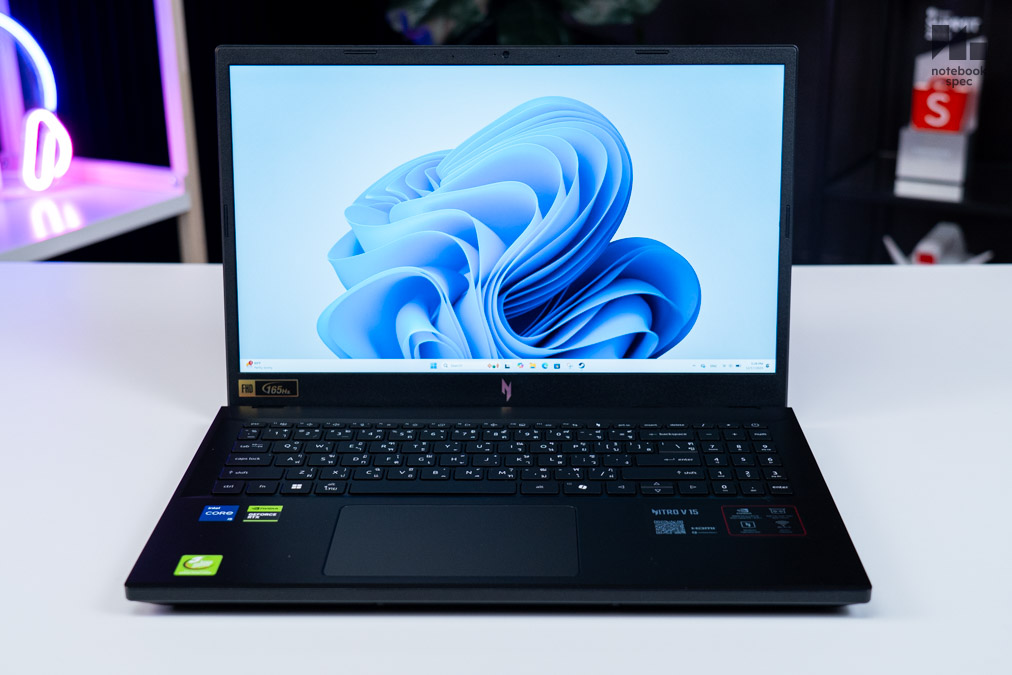
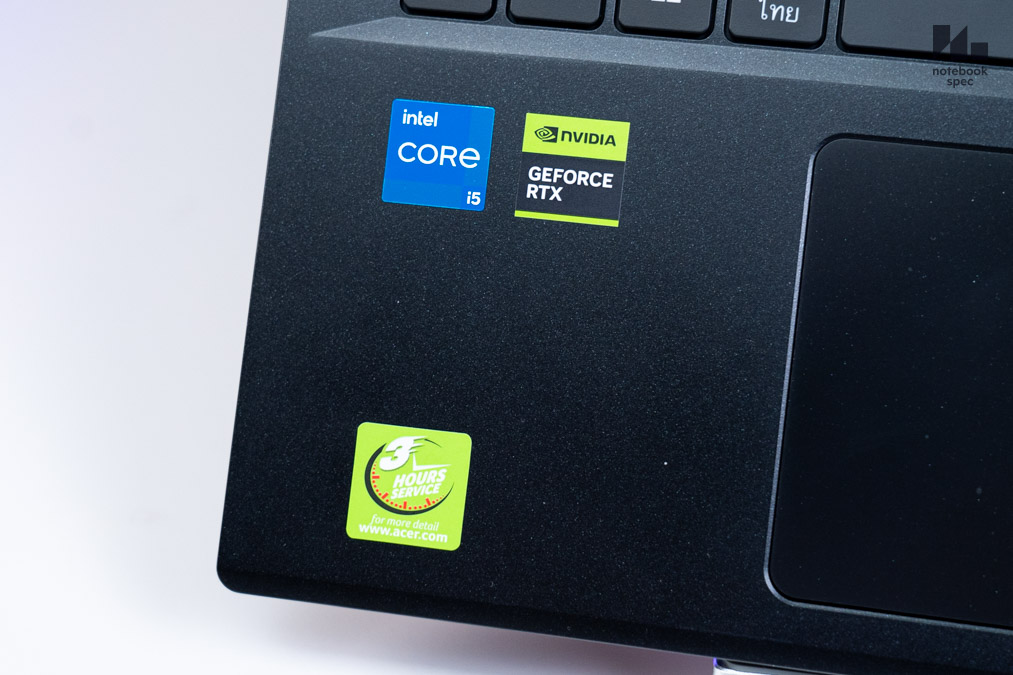
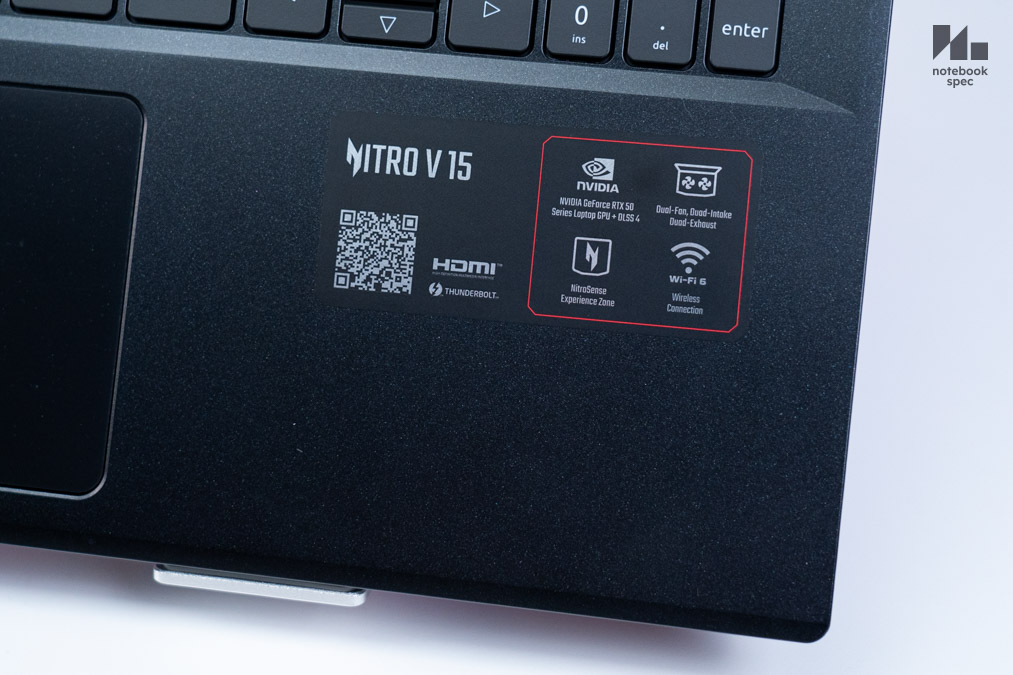
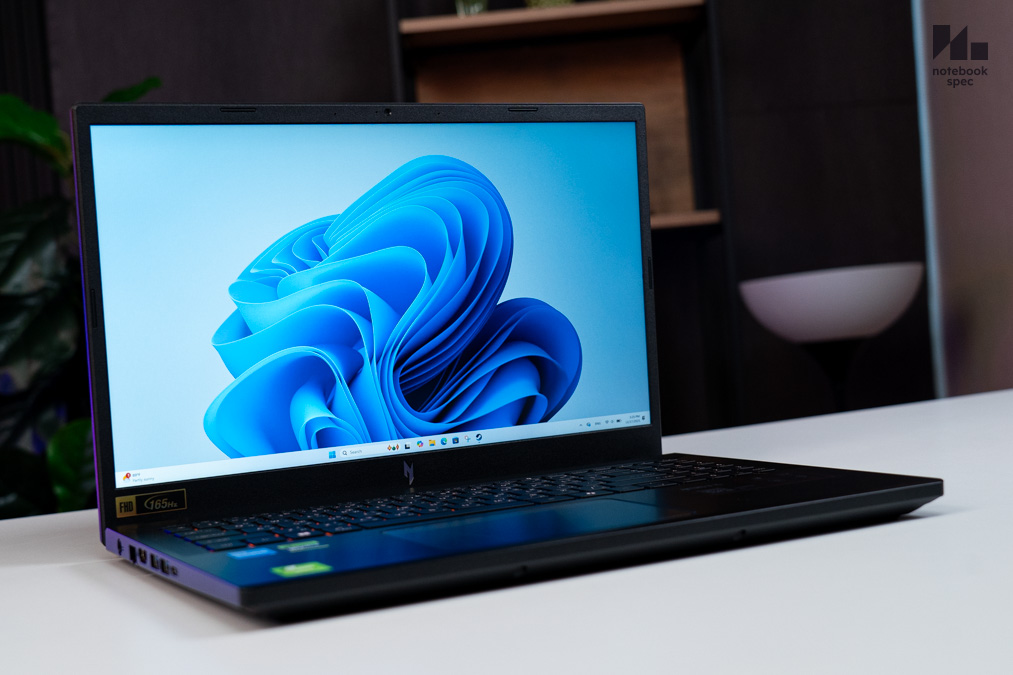
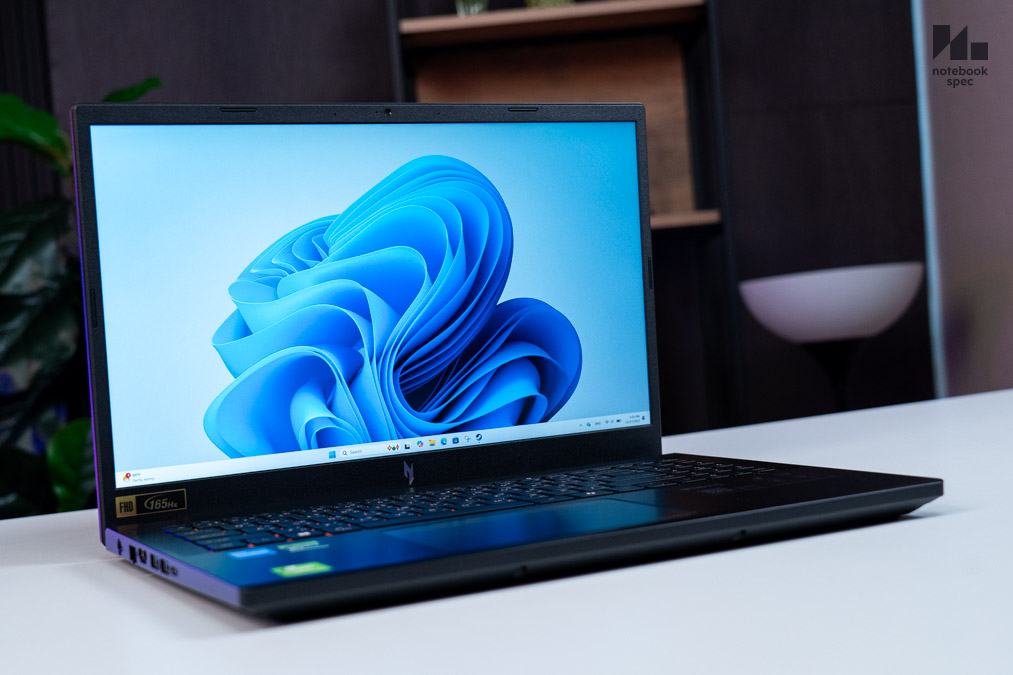
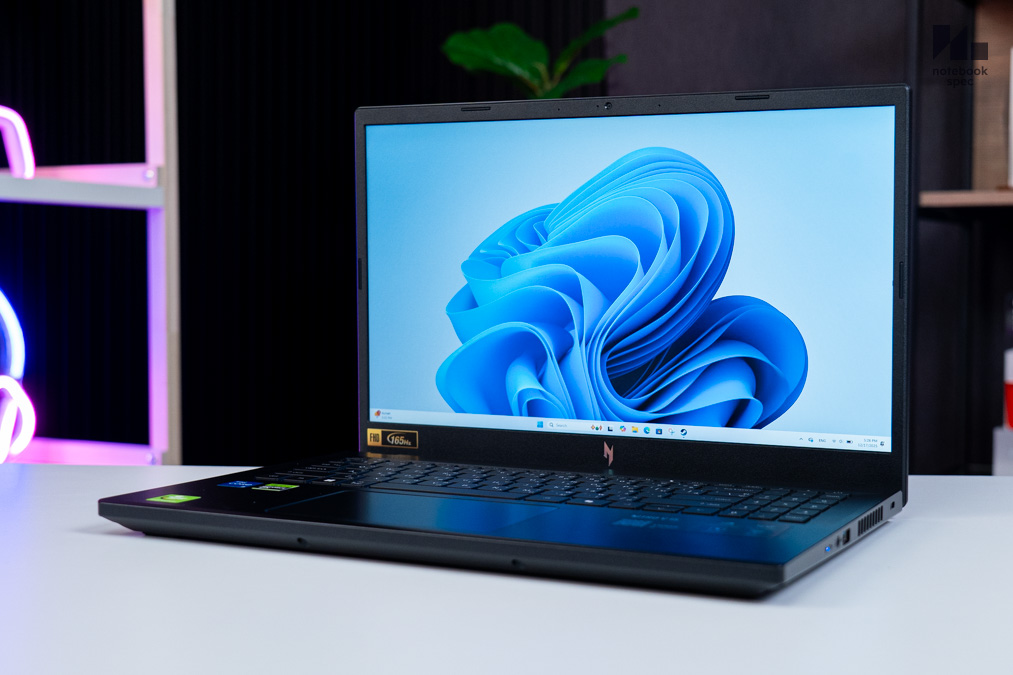
รูปลักษณ์ดีไซน์โดยรวมของ Acer Nitro V 15 ANV15 เทียบกับรุ่นอื่นจะดูเรียบง่ายไม่หวือหวานัก ตัวเครื่องโดยรวมเป็นพลาสติกสีดำสนิทติดสติกเกอร์ของซีพียู, จีพียูและประกันของ Acer ไว้ตรงแท่นวางข้อมือซ้าย ด้านขวามีสติกเกอร์บอกคุณสมบัติเด่นซึ่งมีขนาดเล็กลงกว่าเดิม ส่วนขอบล่างหน้าจอมีสติกเกอร์บอกความละเอียดหน้าจอและค่า Refresh Rate ติดมาให้แบบเดียวกับโน้ตบุ๊กเล่นเกมรุ่นอื่นในเครือ ส่วนขอบล่างถัดลงมาจากแป้นทัชแพดถูกดีไซน์ให้เฉียงลงเล็กน้อยช่วยให้กางหน้าจอได้สะดวกยิ่งขึ้น
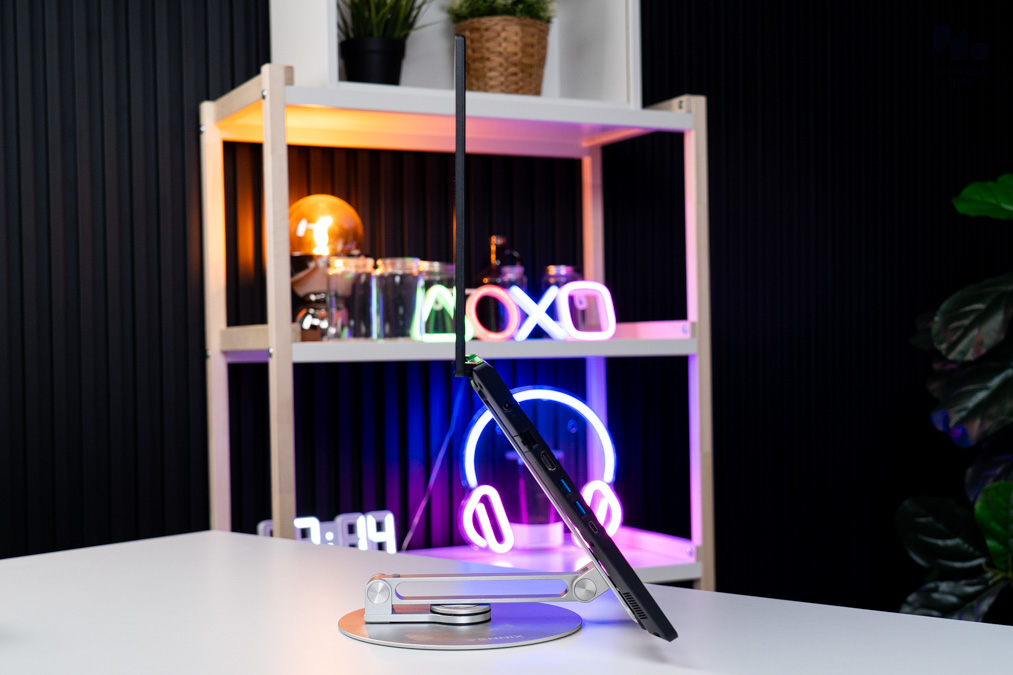

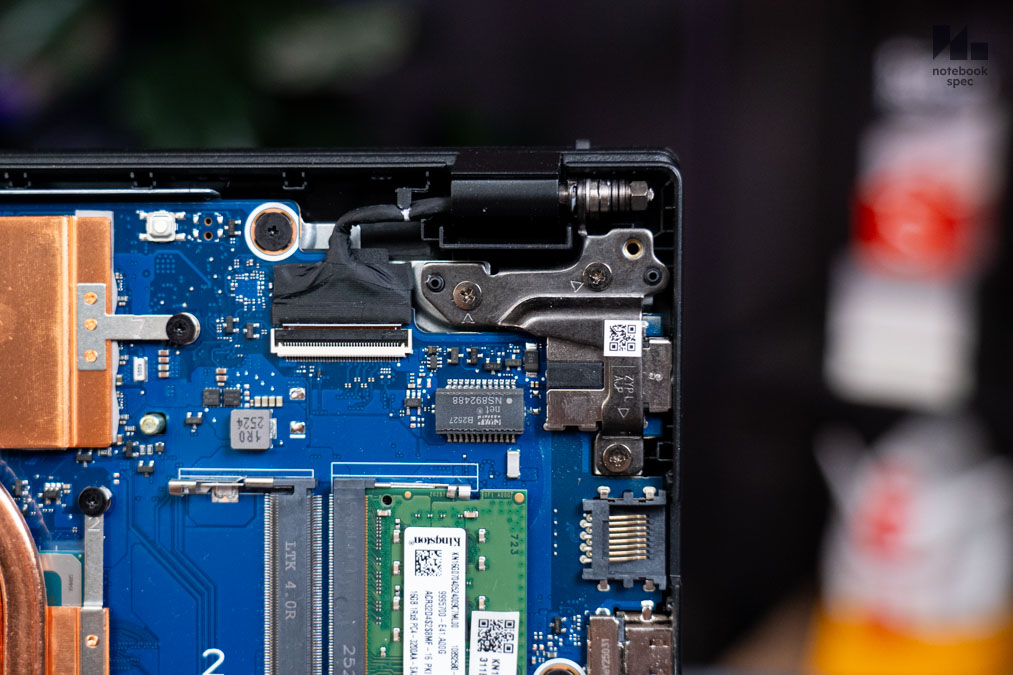
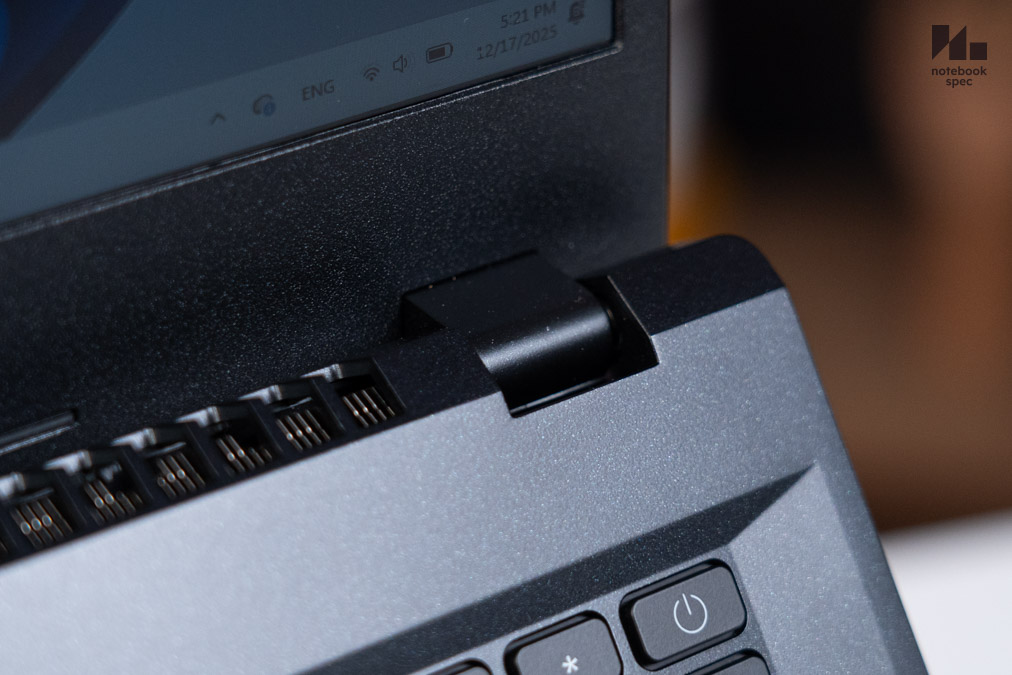
บานพับหน้าจอของ Nitro V 15 ANV15 จะติดก้านบานพับยื่นเข้ามาประกบกับฐานบานพับด้านในตัวล็อคน็อตไว้ภายใน วิธีการติดก้านแบบเลยออกไปจากขอบด้านหลังทำให้กางหน้าจอได้ราว 150 องศา จึงวางบนโต๊ะทำงานก็ง่ายหรือขึ้นแท่นวางโน๊ตบุ๊คก็ปรับองศาหน้าจอให้เข้ากับมุมสายตาได้ง่ายขึ้นแถมยังใช้นิ้วมือเดียวกางเปิดหน้าจอได้ทันที
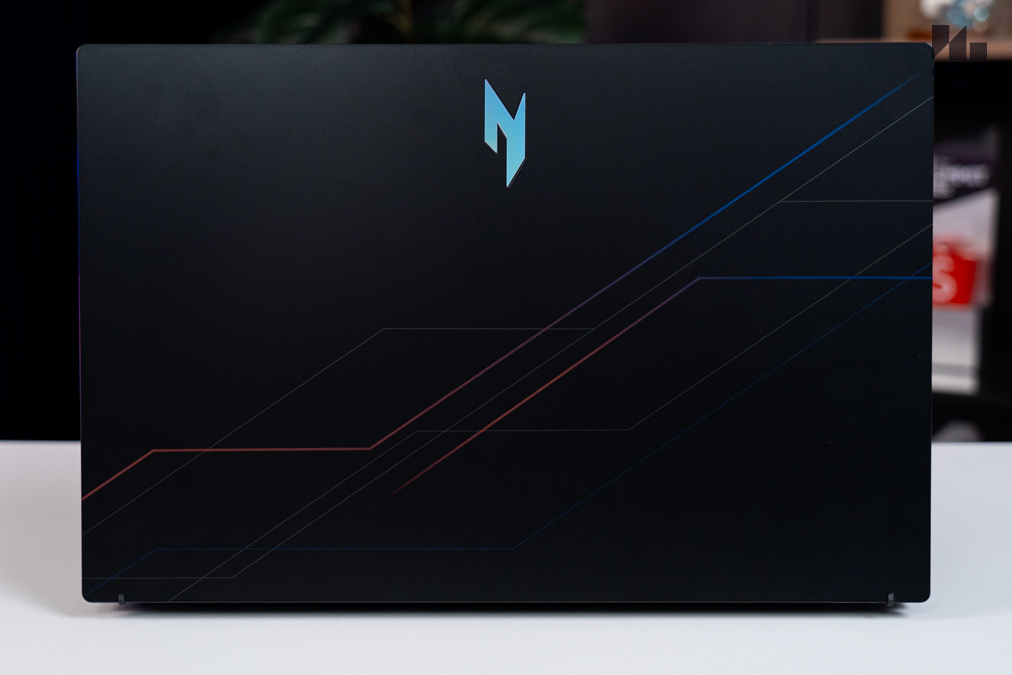
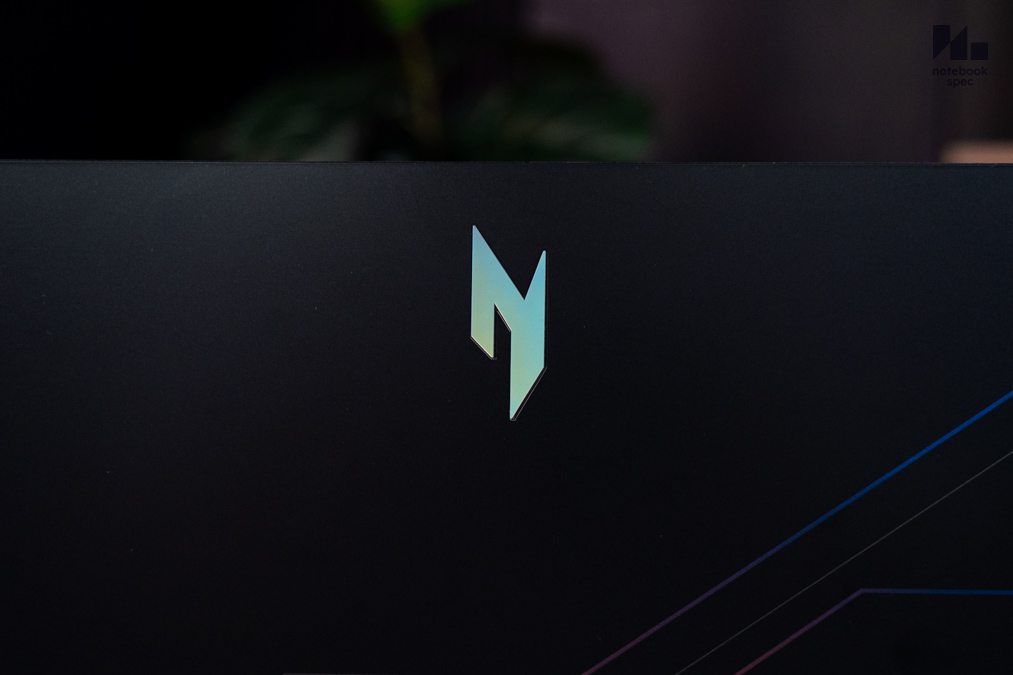
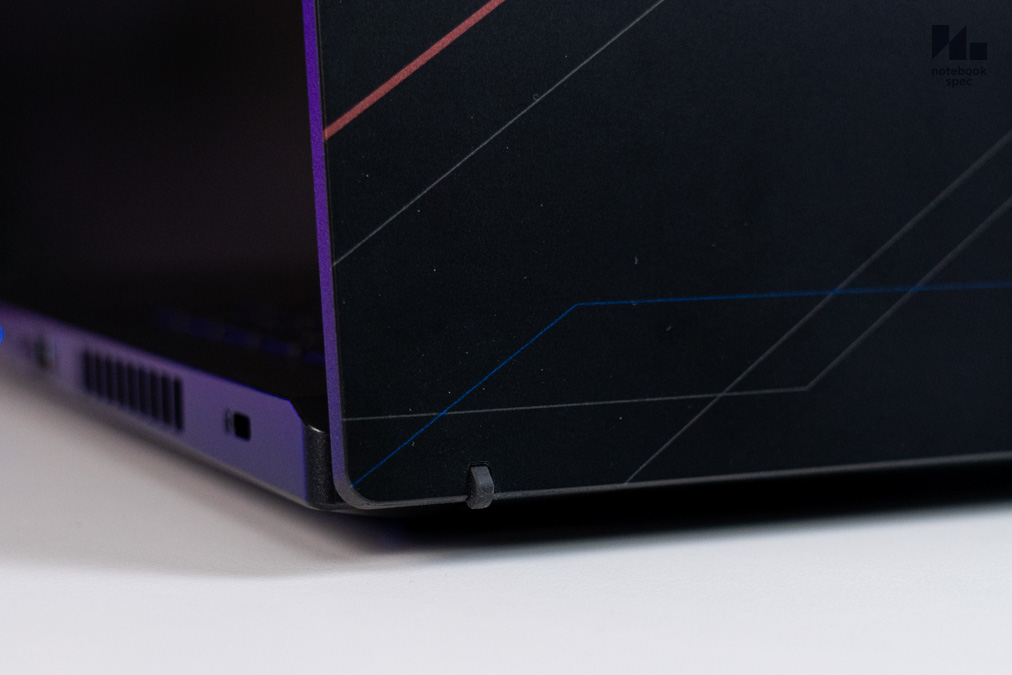
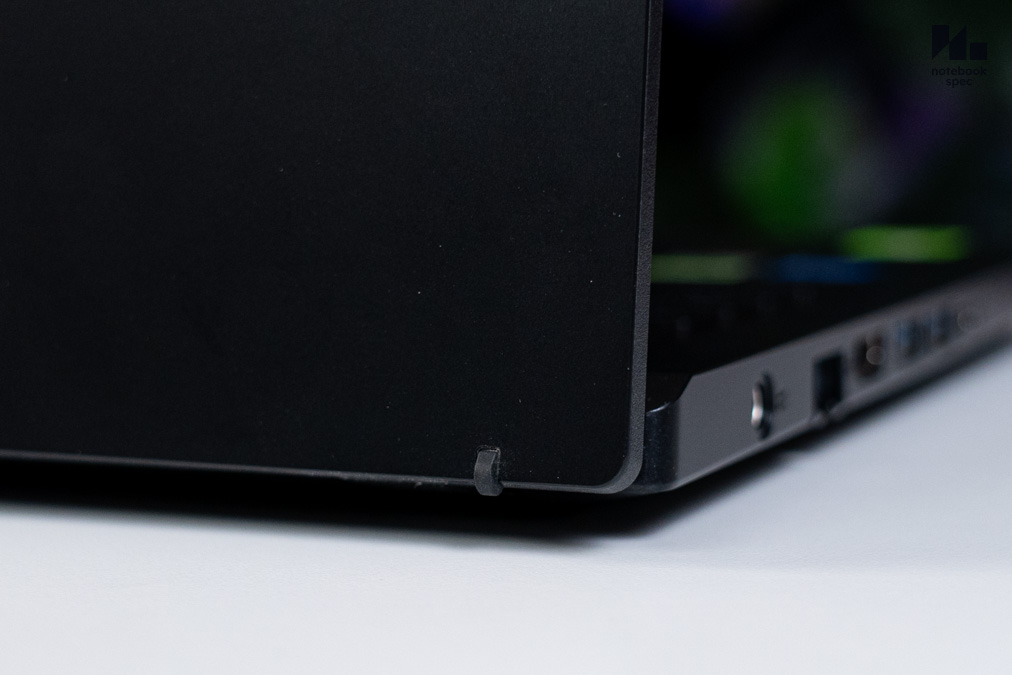
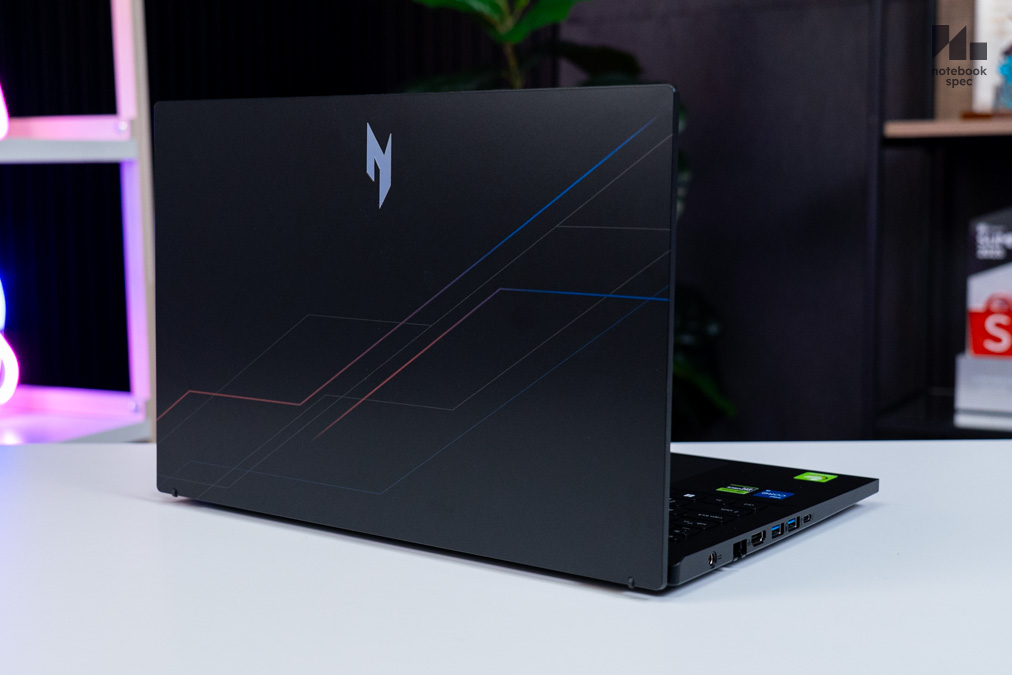
บนฝาหลังมีโลโก้ “N” ของ Acer Nitro ติดอยู่ตรงกลางส่วนครึ่งบนของฝาหลังและเคลือบผิวให้สะท้อนเป็นสีรุ้งได้ เสริมด้วยเส้นลวดลายเพิ่มความสวยงามเป็นโทนแดงกับน้ำเงินบนพื้นฝาหลังสีดำดูสวยงามพอดี ส่วนขอบล่างบริเวณมุมทั้งสองฝั่งจะมีก้านพลาสติกไว้ดันขอบล่างจอขึ้นเล็กน้อย ช่วยลดโอกาสเกิดรอยขนแมวหรือความเสียหายกับขอบล่างจอได้
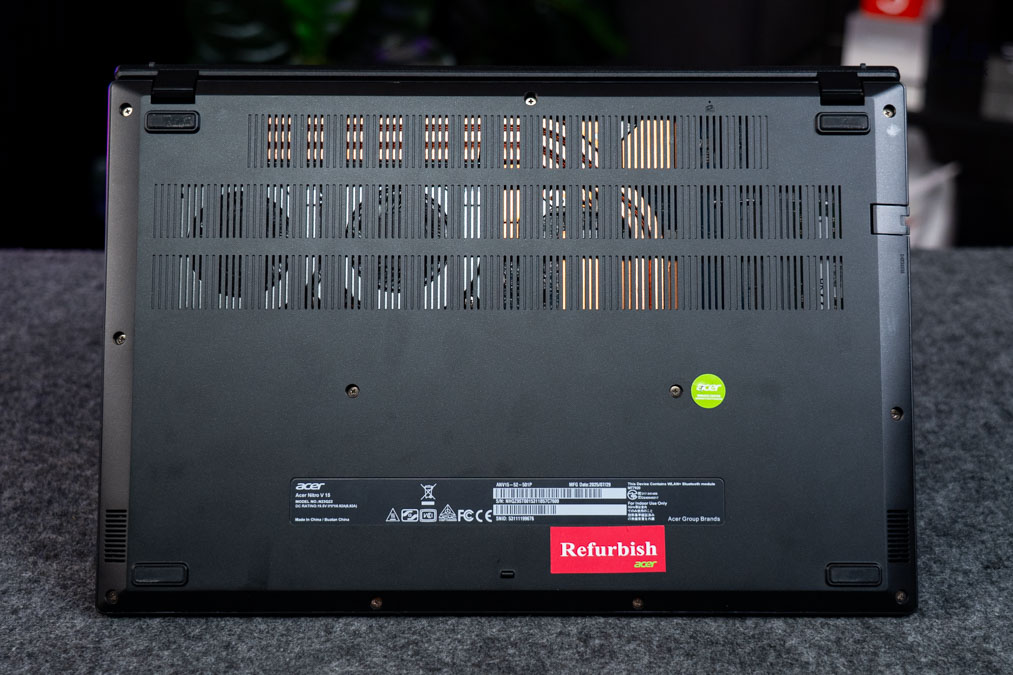
ด้านใต้ Acer Nitro V 15 ANV15 แบ่งพื้นที่ครึ่งบนไว้เป็นช่องว่างนำอากาศเข้าไประบายความร้อนให้ชิปเซ็ตภายในโดยแบ่งเป็นช่อง 3 บรรทัด เจาะรูพอดีกับพัดลมโบลวเวอร์ภายในและด้านข้างเพิ่มด้วย ติดแถบยางกันกระแทกเอาไว้ 4 มุม ช่วยกันลื่นและตัวขึ้นเล็กน้อย ล็อคด้วยน็อต Philips Head 11 ดอก เพื่อยึดให้ฝานี้รวมเป็นเนื้อเดียวกับบอดี้ทั้งหมดได้ เวลาจะเปิดฝาเพื่อจะอัพเกรดก็ใช้ไขควงกับการ์ดแข็งทั่วไปมาแกะออกได้ทันที ไม่ต้องใช้ไขควงพิเศษแต่อย่างใด
Screen & Speaker
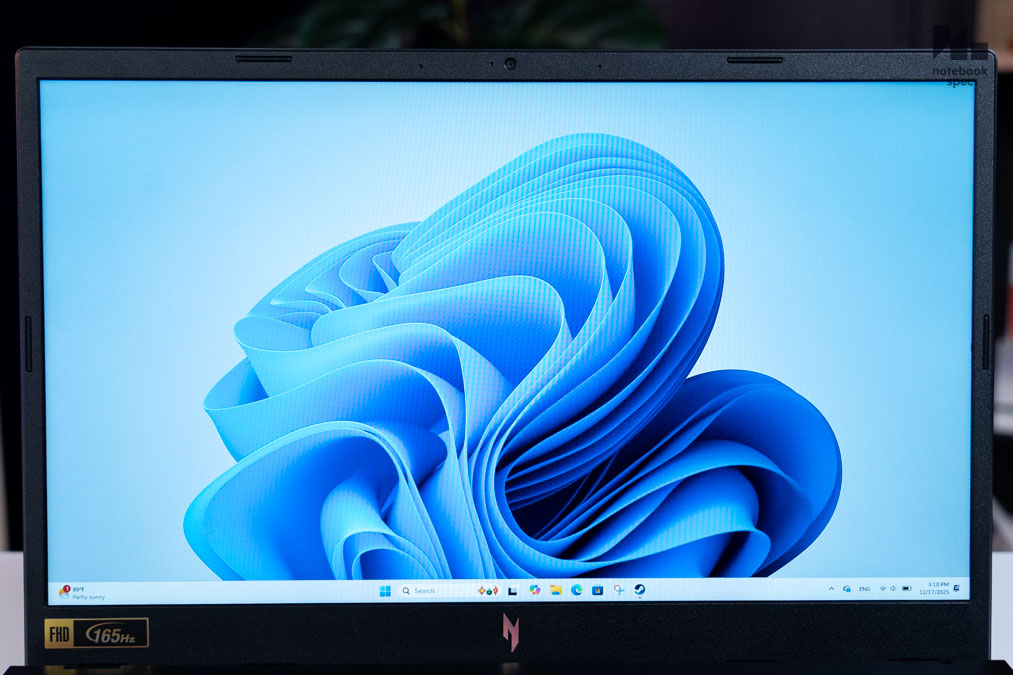
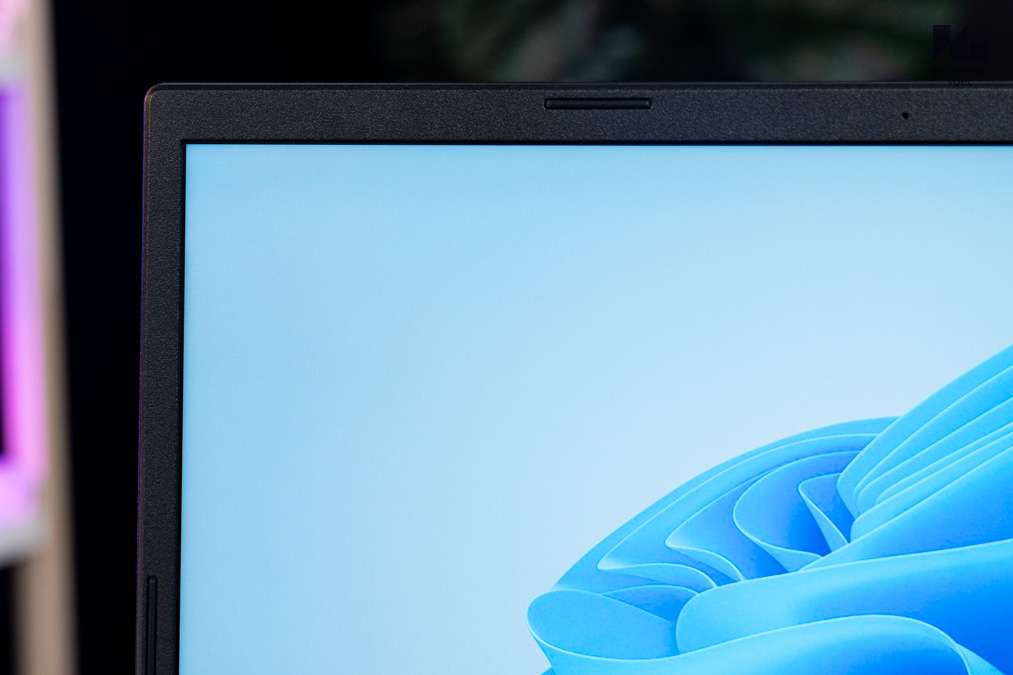
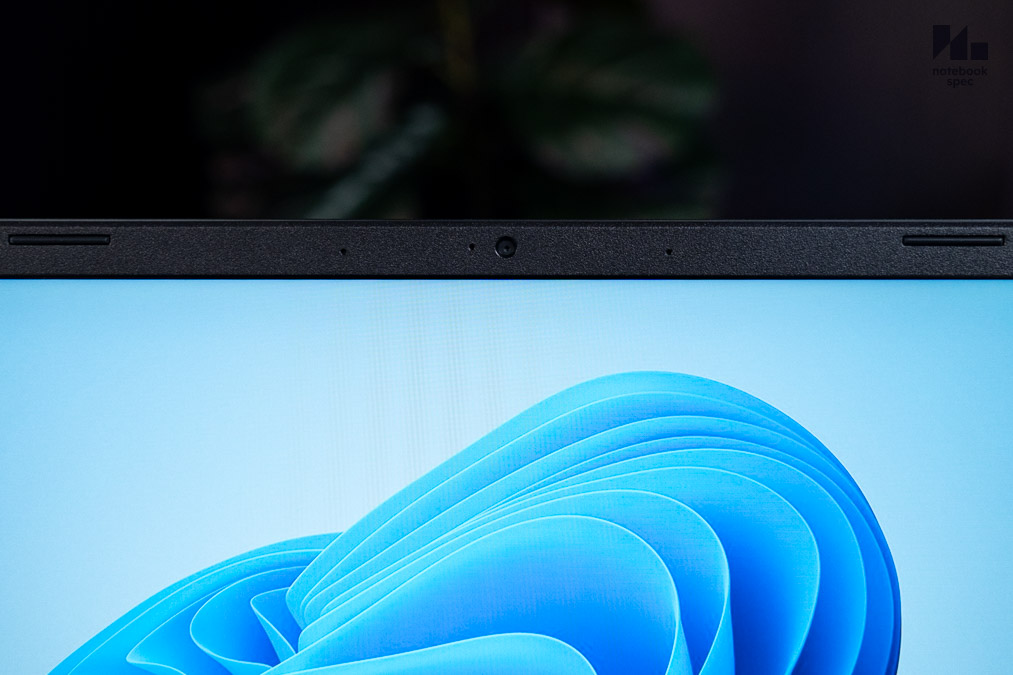

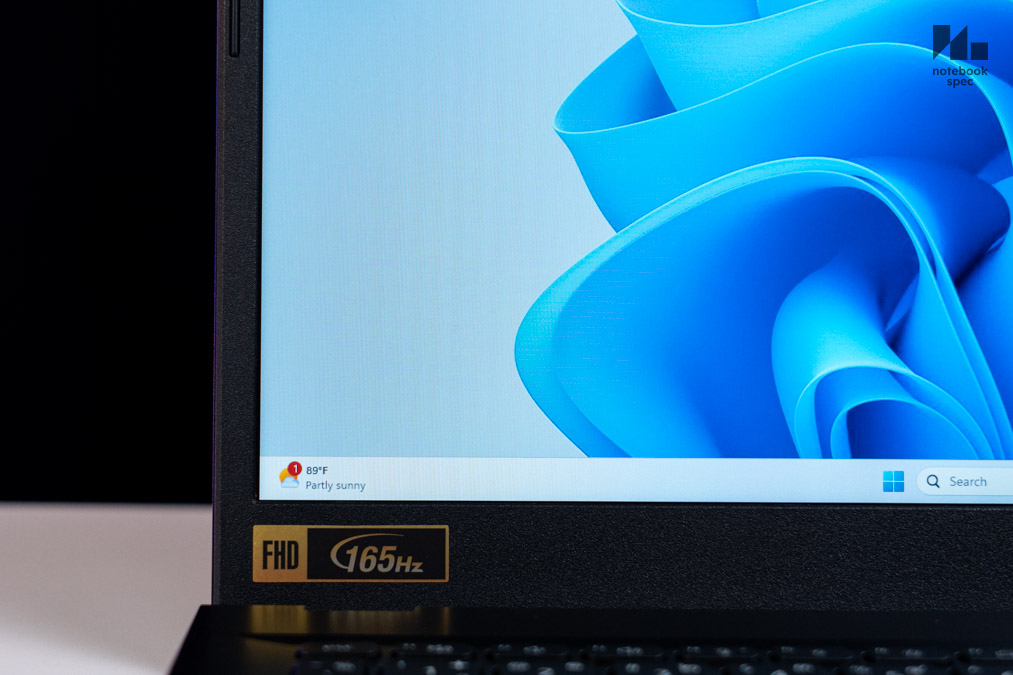
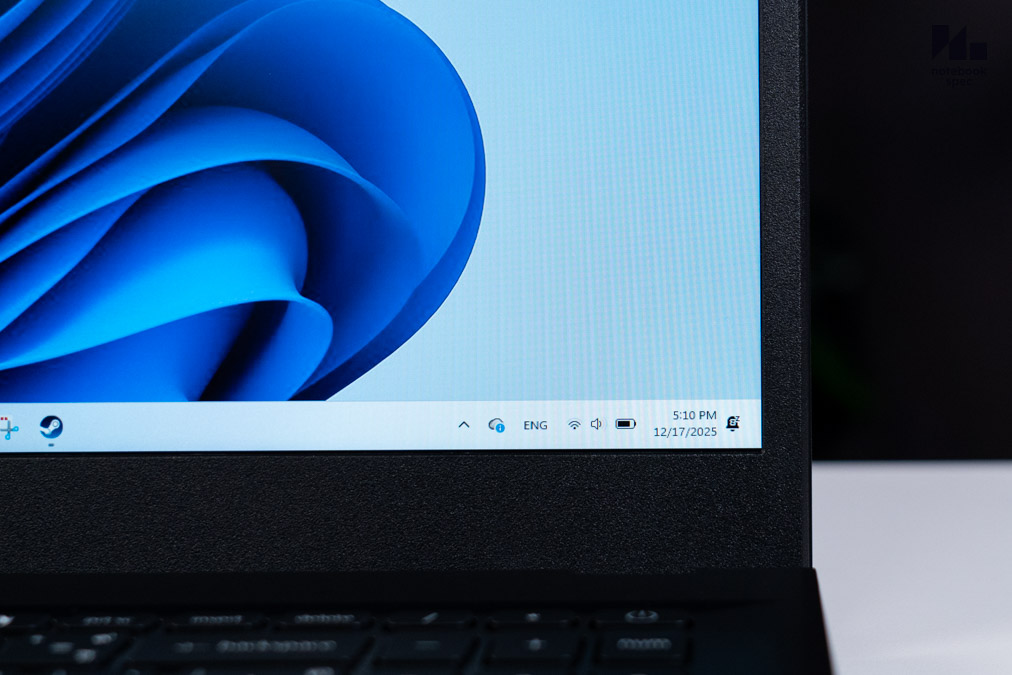
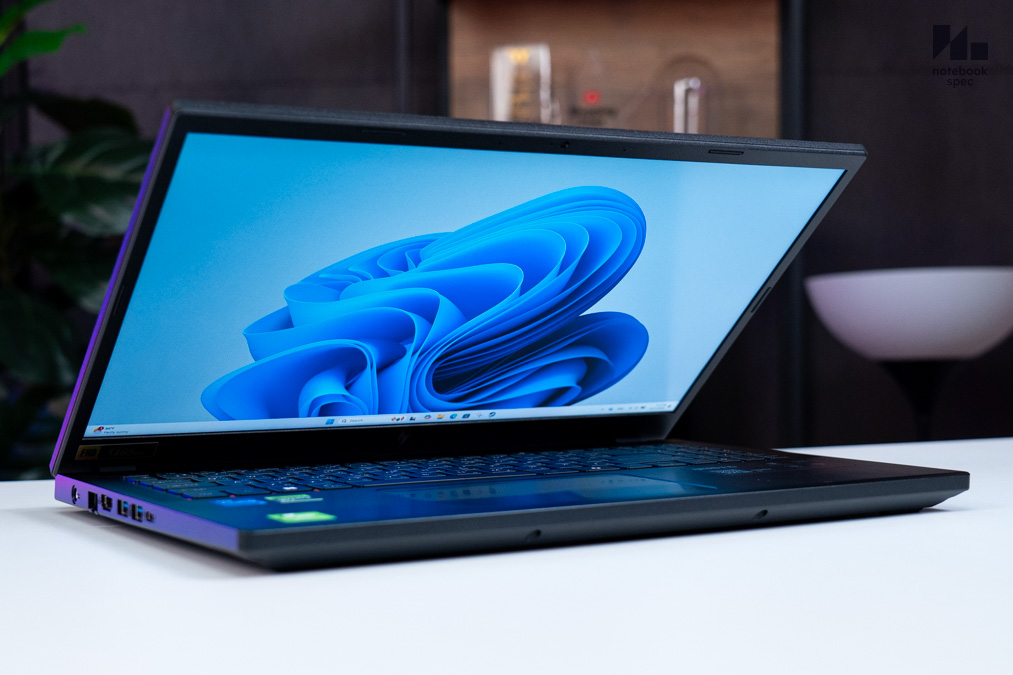
หน้าจอขนาด 15.6″ ความละเอียด Full HD พาเนล IPS ของ Nitro V 15 ANV15 รีดกรอบข้างทั้งสองฝั่งให้บางลงเป็นพิเศษให้เจ้าของมองเนื้อหาต่างๆ บนจอได้สะดวกขึ้น มีค่า Refresh Rate 165 Hz ทำให้เห็นภาพตอนเล่นเกมลื่นไหลกว่าเดิม ด้านขอบบนจะหนาขึ้นเล็กน้อยเพื่อติดตั้งกล้องเว็บแคมกับไมโครโฟนแต่บางกว่าขอบล่างที่ติดโลโก้ Acer Nitro ไว้ตรงกลางและมีชุดพาเนลหน้าจออยู่ด้านในเป็นเท่าตัว
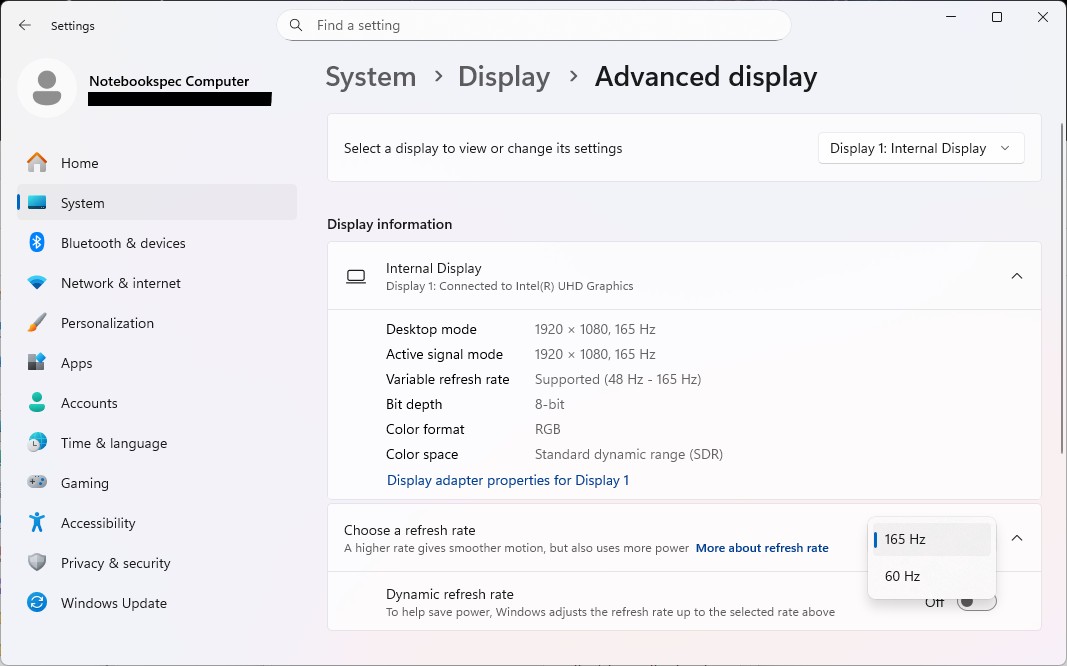
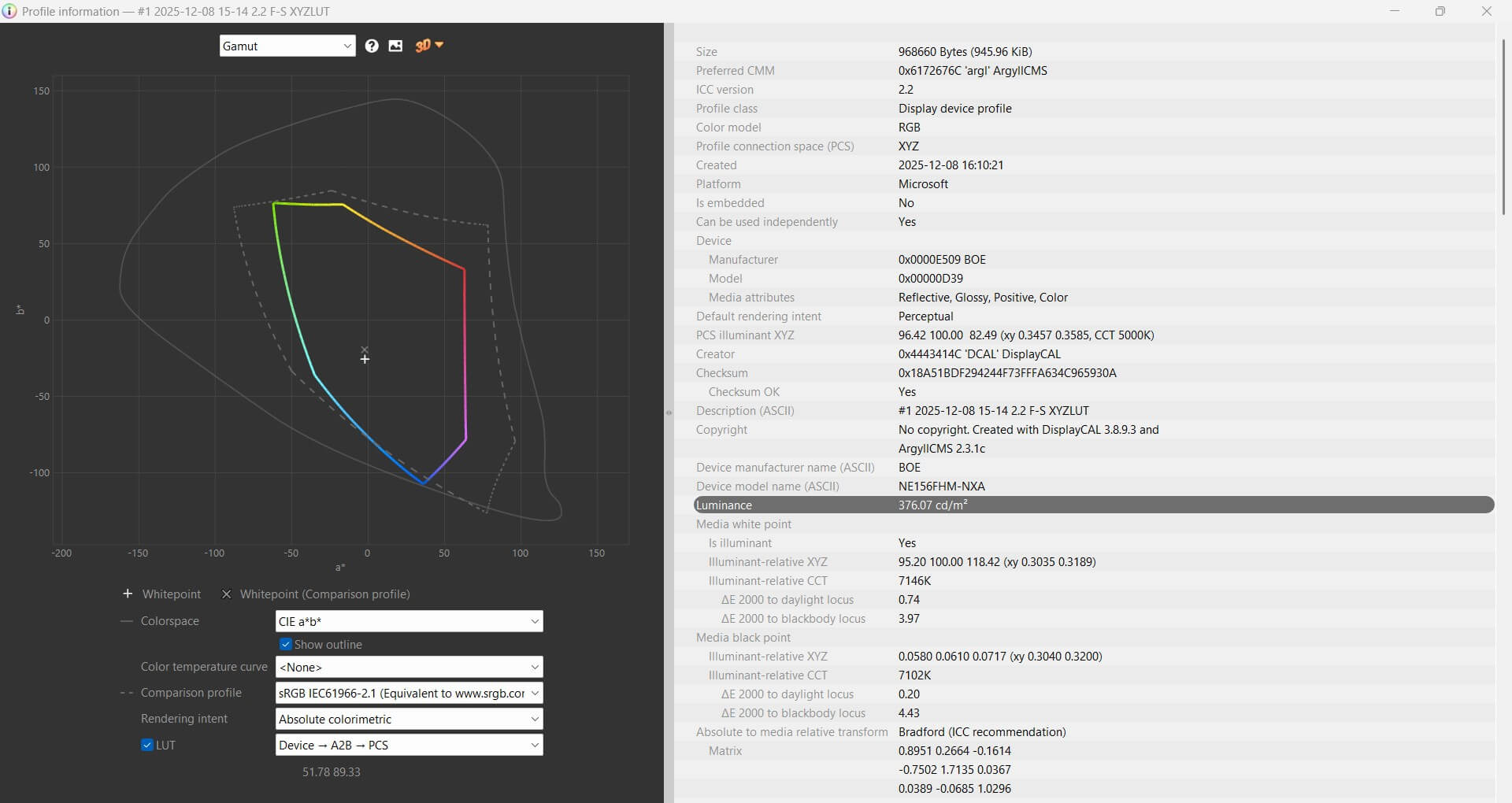
ข้อดีของพาเนล IPS ต้องยกให้มุมมองการแสดงผลกว้าง 178 องศา ไม่ว่าจะมองจากแนวตั้งหรือนอนก็เห็นภาพได้ชัดเจน ไมเ่กิดเงาทาบหรือแสดงสีสันเพี้ยนไปเลย เวลาเร่งความสว่างให้สูงสุดจะเห็นว่าพาเนลจากโรงงาน BOE มีความสว่างถึง 376.07 cd/m2 จึงสว่างเห็นชัดทุกสถานการณ์ไม่ว่าจะนั่งทำงานในออฟฟิศแล้วเปิดความสว่างไว้ราว 60% ก็ไม่มีปัญหา หรือจะเร่งให้เต็มที่สู้แสงแดดส่องกระทบหน้าจอก็ไม่มีปัญหาเหมือนกัน
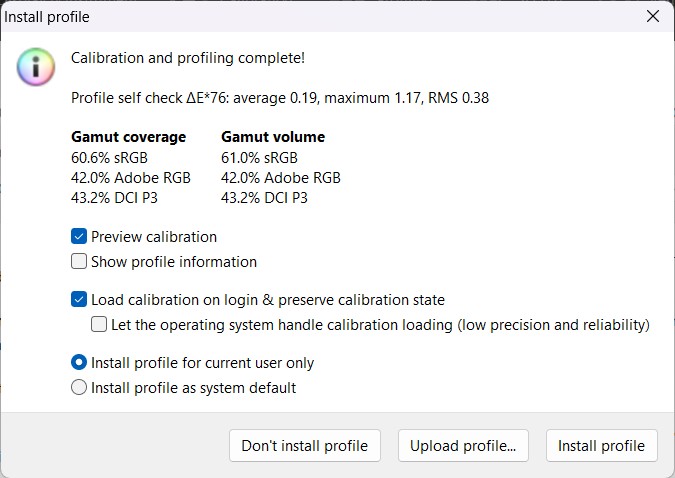
ความเที่ยงตรงของสีสำหรับพาเนล IPS เกรดทั่วไปอยู่ในระดับใช้เพื่อความบันเทิงได้แน่นอน แต่ถ้าใช้ทำงานกราฟิคไม่ว่าจะแต่งภาพหรือตัดต่อวิดีโอก็ควรต่อหน้าจอแยกขอบเขตสีกว้างเสริมเสมอ จากการทดสอบด้วยเครื่อง Calibrite Display Pro HL คู่กับโปรแกรม DisplayCal3 จะเห็นว่าขอบเขตสีจริง (Gamut coverage) 60.6% sRGB, 42% Adobe RGB, 43.2% DCI-P3 มีขอบเขตสีองค์รวม (Gamut volume) ได้ 61% sRGB, 42% Adobe RGB, 43.2% DCI-P3 ค่าความเที่ยงตรงสี Delta-E 0.19~1.17 สรุปค่าจากตัวเลขโดยง่าย คือ สีสันบนจอแม่นยำสมจริง แต่มีขอบเขตสีไม่กว้างพอให้ทำงานจึงเหมาะกับการเล่นเกมหรือดูหนังฟังเพลงมากกว่า
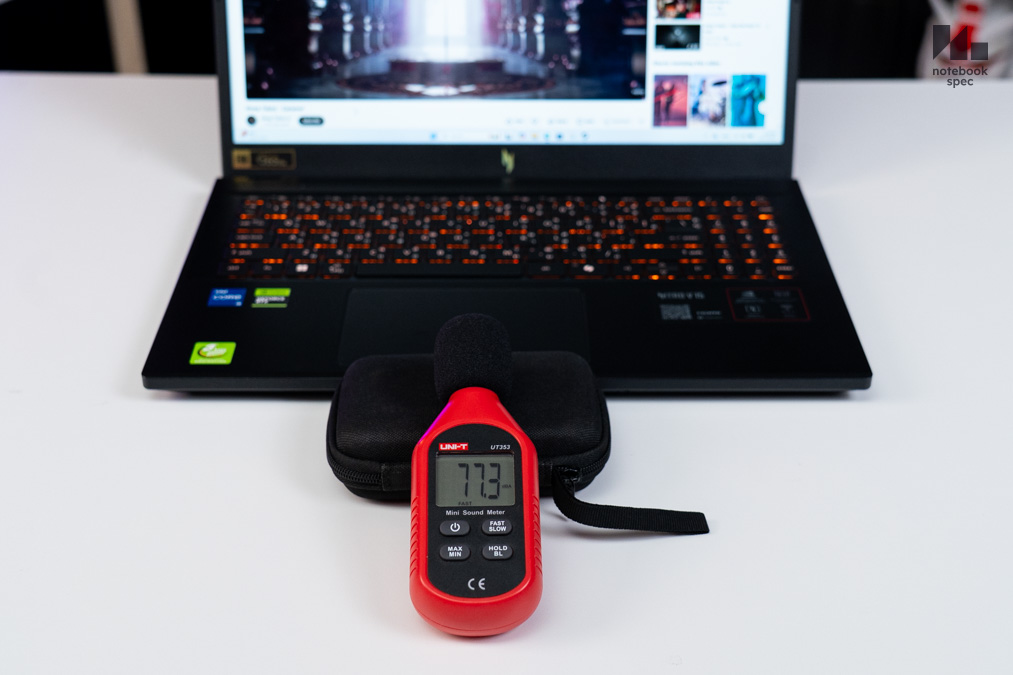
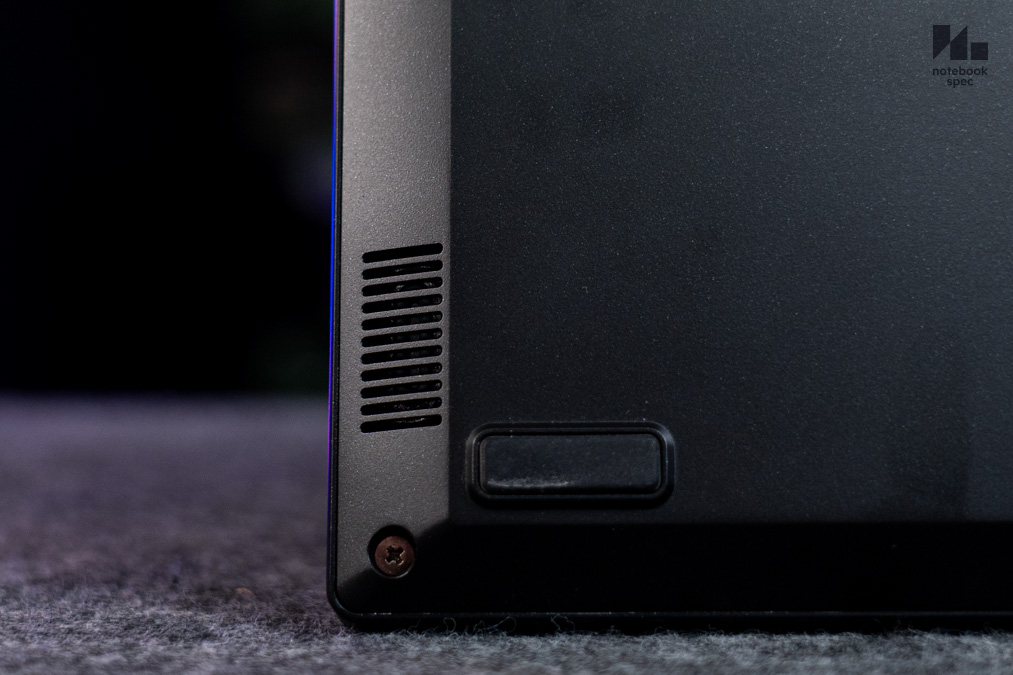
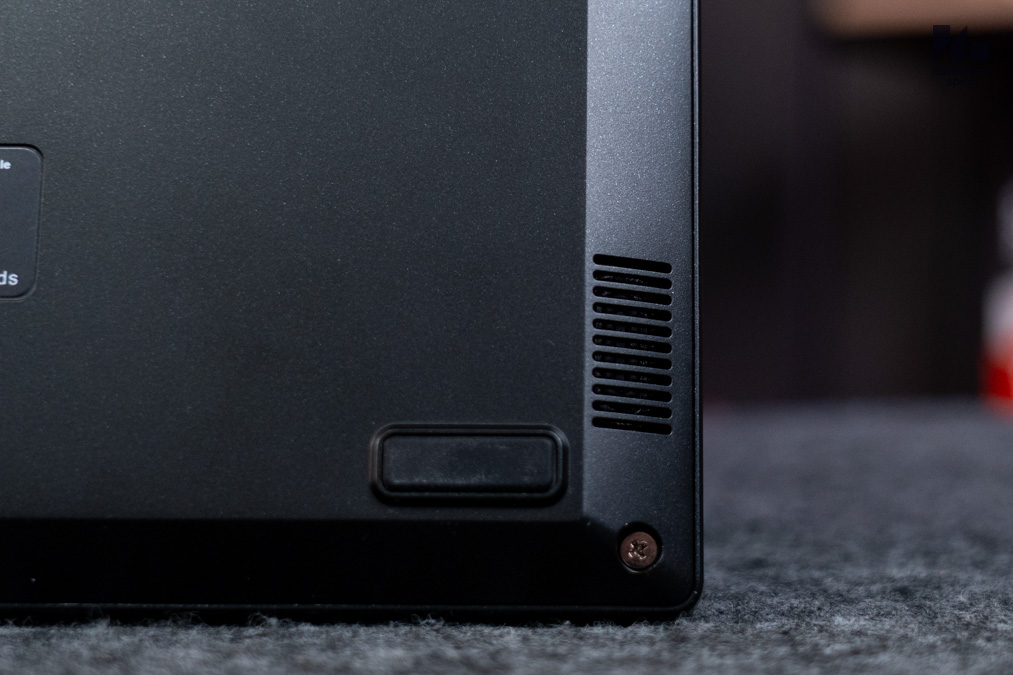
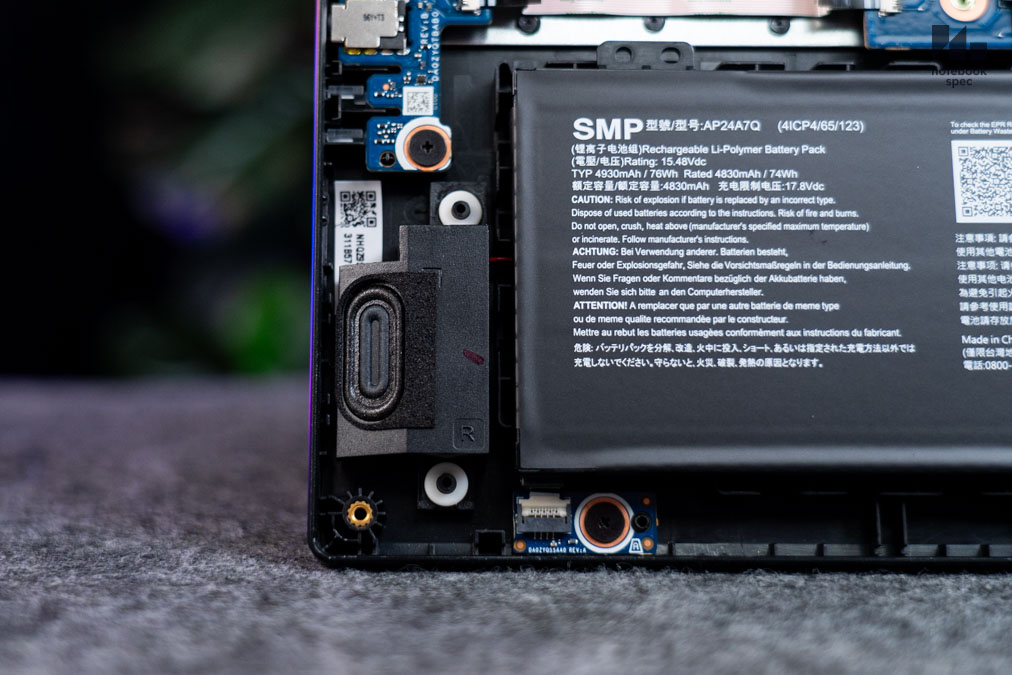
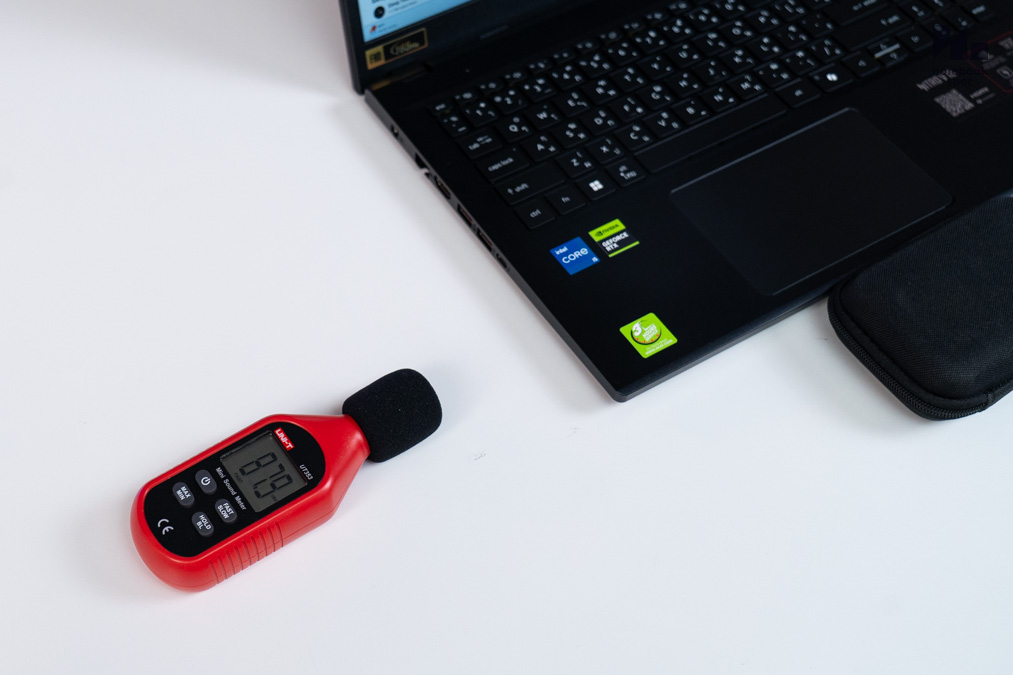
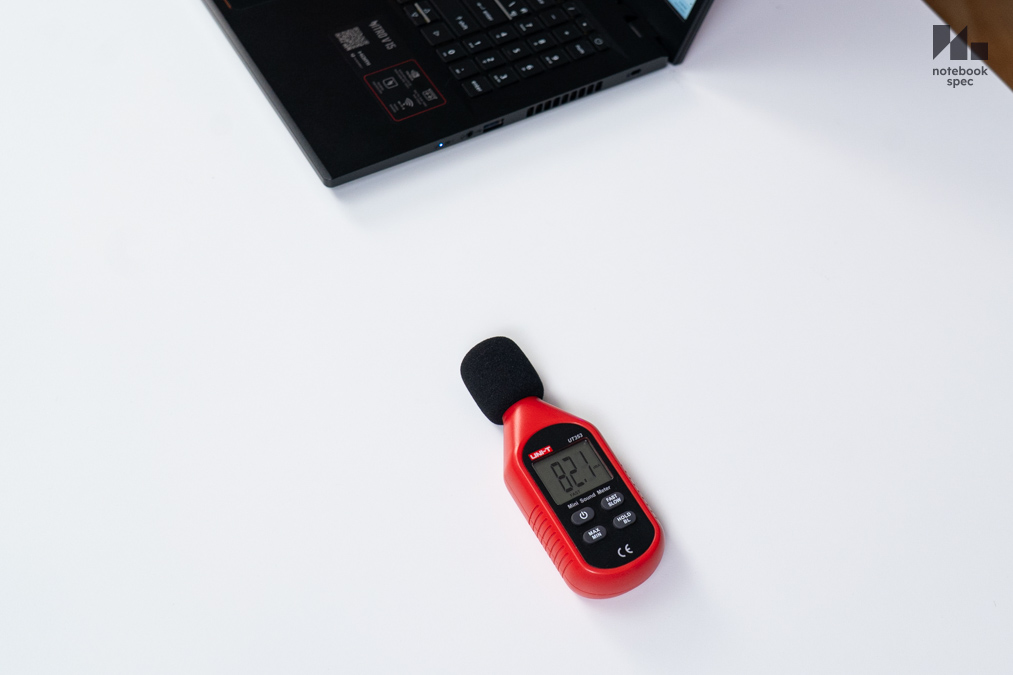
จุดน่าสนใจถัดมาของ Acer Nitro V 15 ANV15 คือลำโพงคู่กำลังขับ 2W รวม 4W เวลาเปิดเสียงดังเต็ม 100% วัดจากด้านหน้าจะดังราว 77dB แต่ถ้าวัดจากด้านข้างจะดังราว 82~87dB ทีเดียว สเตจเสียงจึงกว้างและแยกทิศทางได้ชัดเจนจึงใช้ดูหนังหรือเล่นเกมก็เหมาะ แบ่งแยกทิศทางเสียงได้ดีเพื่อให้เสพย์คอนเทนต์ได้ดีขึ้น
ถ้าฟังเพลงก็เหมาะกับดนตรียุคปัจจุบันทุกแบบไม่ว่าจะป็อป, ร็อค, หรือแจ๊สก็ฟังได้ดี โทนเสียงแบ่งระหว่างเครื่องดนตรีกับนักร้องนำได้โดยไม่กลืนกันมากนัก มีเบสเพียงได้ยินชัดแต่ไม่หนักแน่นมาก กรณีใช้เล่นเกมหรือฟัง Podcast ทั่วไปก็พอใช้งานได้แต่ถ้าเน้นคุณภาพเสียงแนะนำให้ต่อลำโพงแยกไปเลยจะดีกว่า
Keyboard & Touchpad
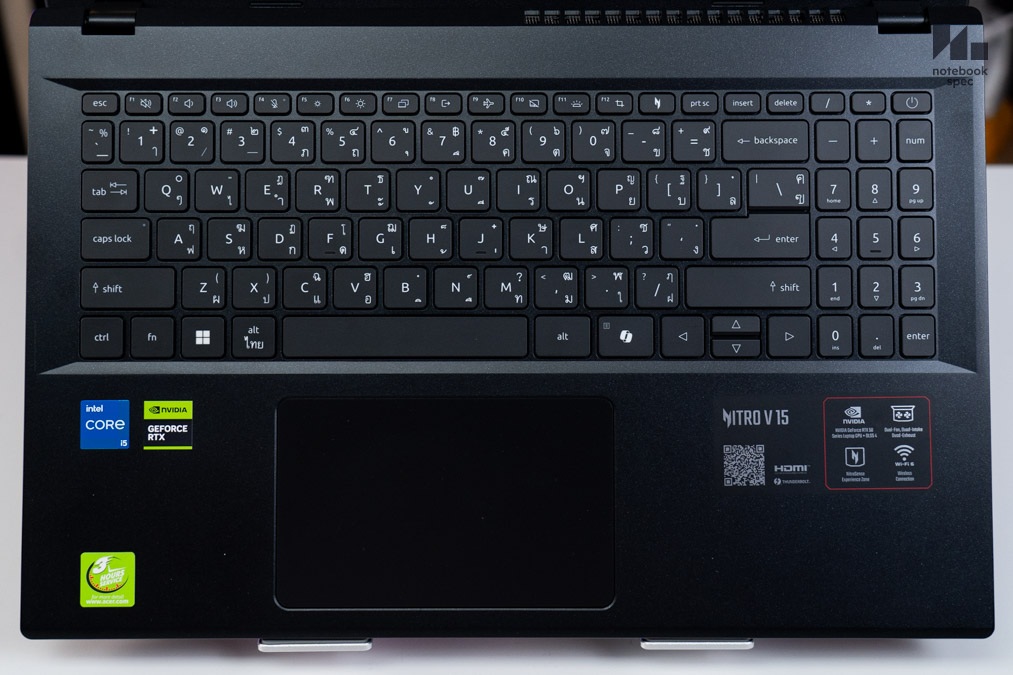

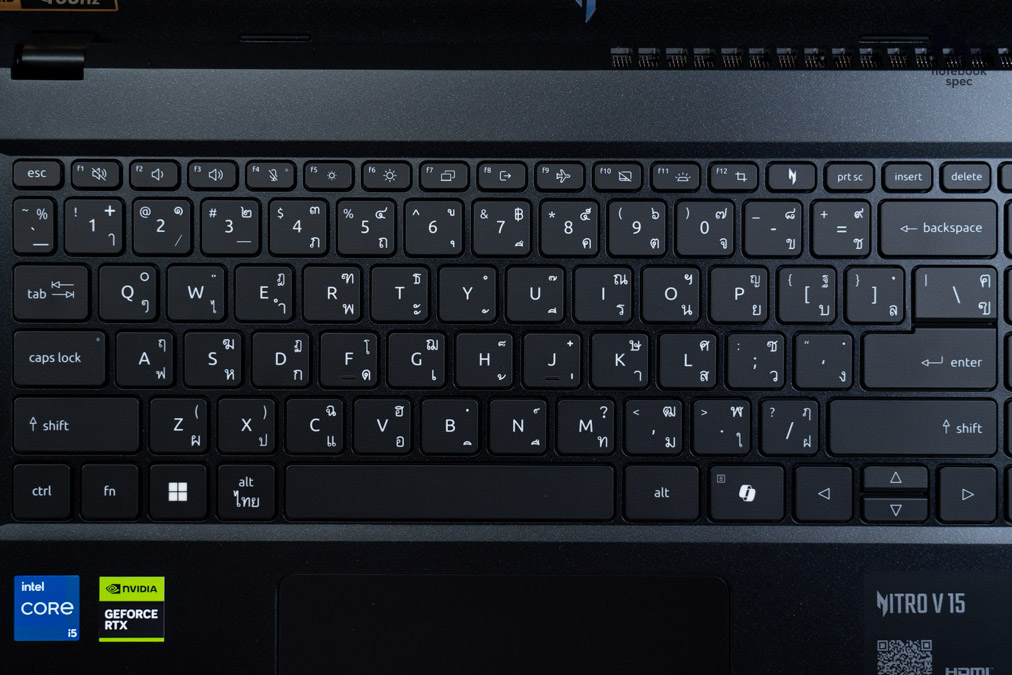
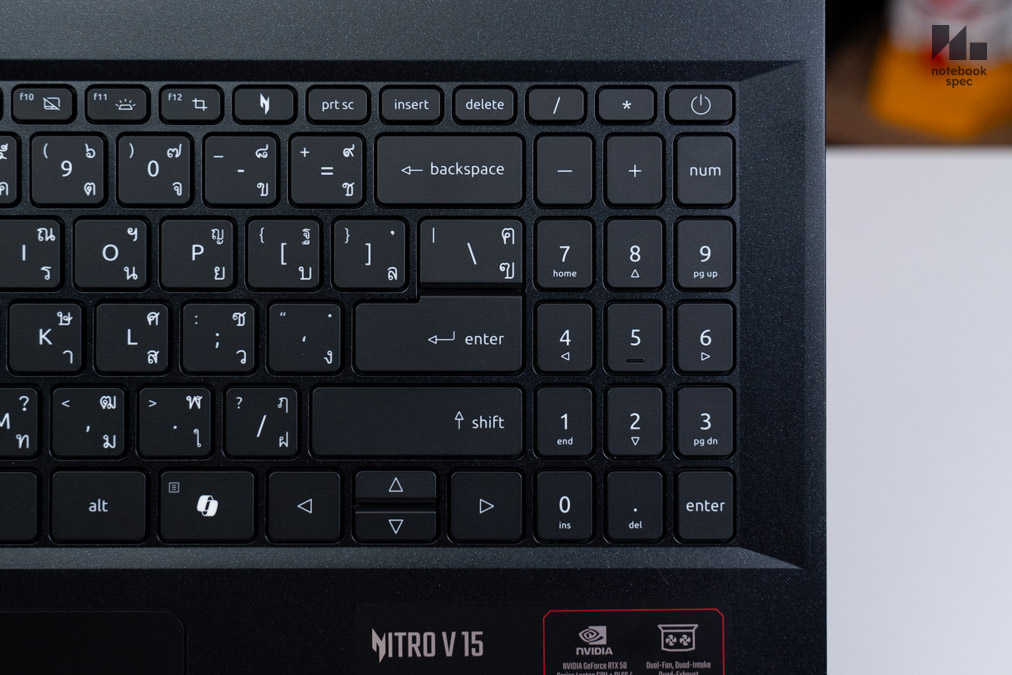


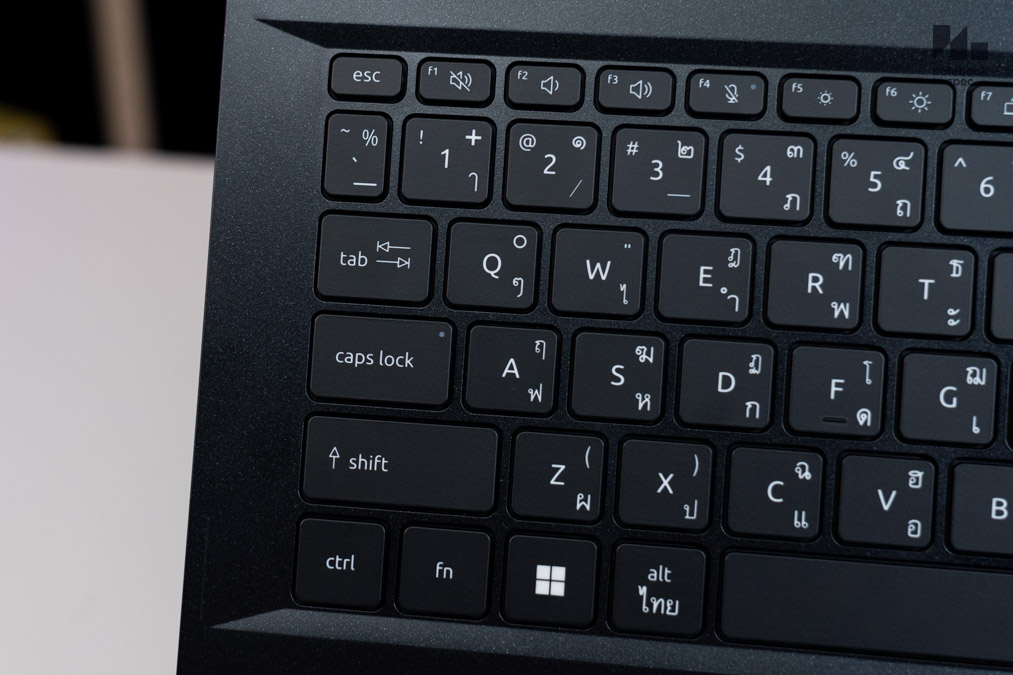

คีย์บอร์ดของ Acer Nitro V 15 ANV15 เป็นแบบ Full size พร้อม Numpad เสริมไฟ LED Backlit สีส้มไว้ให้เปิดใช้งานเวลามีแสงน้อยมองปุ่มไม่ชัดเจนให้ได้ใช้งานสะดวกและกดปิดได้เวลาไม่ต้องการ ไฟใต้ปุ่มลอดตัวอักษรทั้งไทยและอังกฤษให้พิมพ์งานได้ถนัดขึ้น ตัวปุ่มมีระยะกดราว 1 มม. พอกับโน๊ตบุ๊ครุ่นอื่น สามารถตอบสนองได้รวดเร็วไม่มีการกดแล้วไม่ทำงานหรือเกิดหน่วงรบกวนการทำงานแม้แต่น้อย
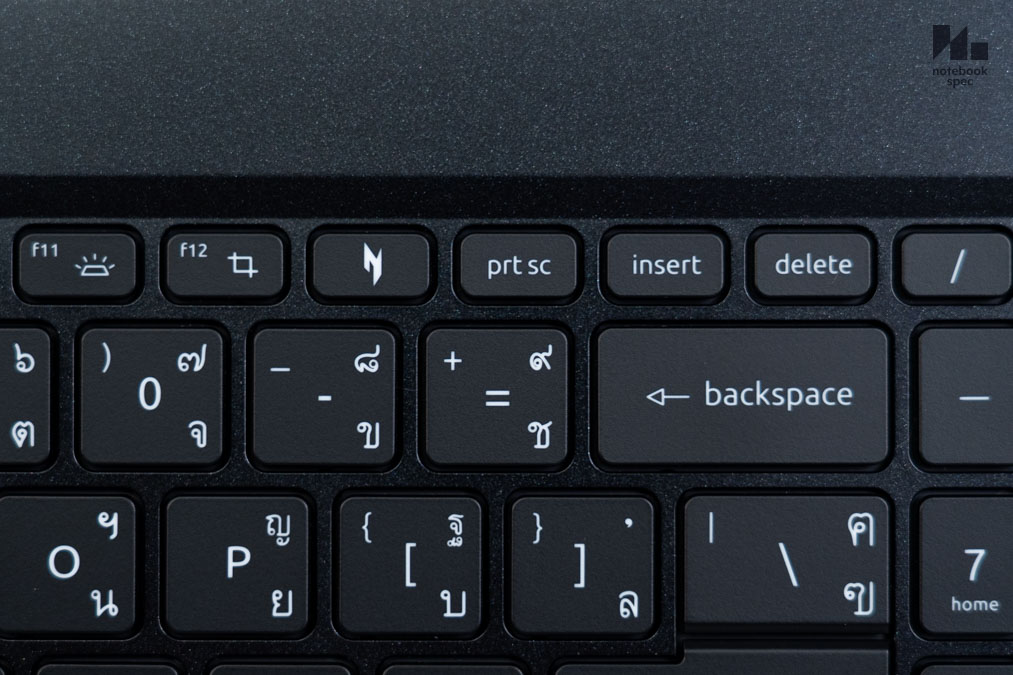
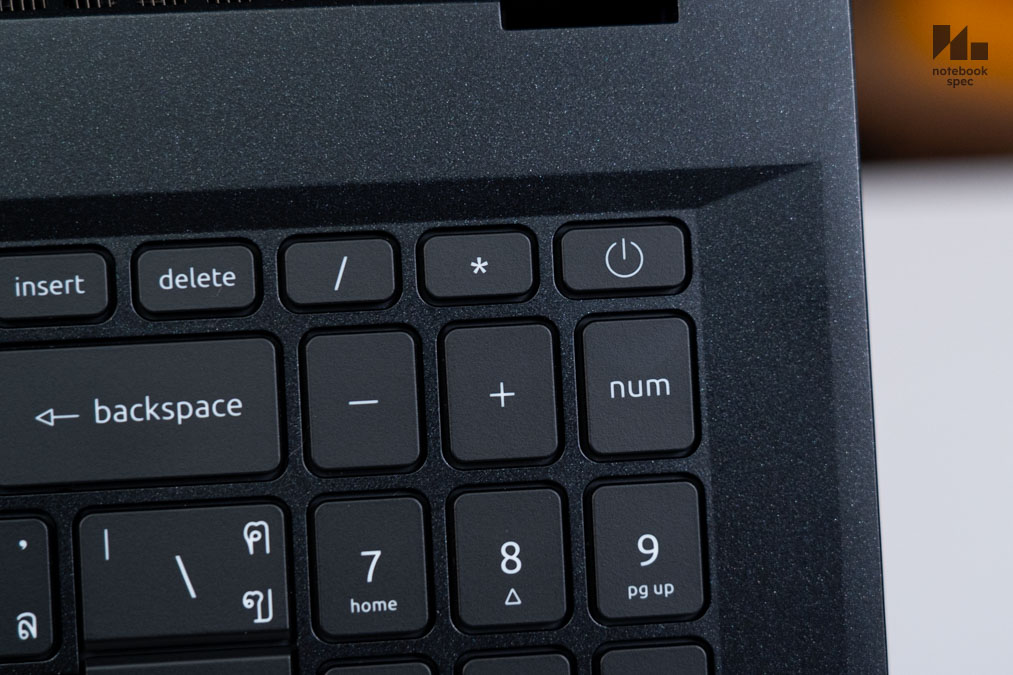
ปุ่มฟังก์ชั่นของ Acer Nitro V 15 จะมีปุ่มหลักอย่าง Copilot ข้าง Alt ฝั่งขวา, ปุ่ม Numpad กับปุ่มเครื่องหมายคณิตศาสตร์ครบถ้วน, ฟังก์ชั่นใช้งานถัดจาก F12 เริ่มด้วยปุ่ม NitroSense ไปจนติดเครื่องหมาย ‘/’ เหนือ Numpad และมีปุ่ม Power เปิดปิดเครื่องริมขวาสุด สามารถกดใช้งานได้ง่าย แต่สังเกตว่าปุ่ม Home, End, Page Up/Down จะต้องใช้ฟังก์ชั่นลัดใน Numpad แทน กรณีใช้เล่นเกมและทำงานกราฟิคจะใช้ได้โดยไม่มีปัญหาแต่ถ้าเป็นงานเขียนหรือธุรการจะต้องปรับตัวระยะหนึ่งถึงจะใช้ได้คล่อง
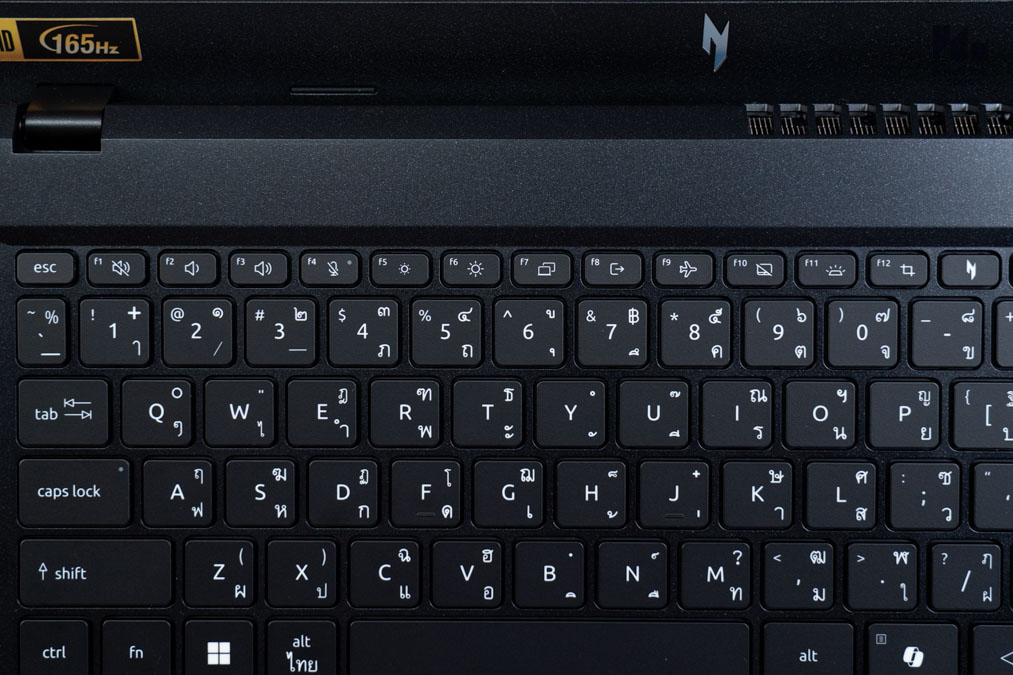
ปุ่ม Hotkeys ในบรรทัดบนสุดจาก F1~F12 สังเกตจะเห็นว่าเป็นคำสั่งสำหรับใช้ทำงานทั้งหมด ไม่ได้เป็นปุ่มลัดเกี่ยวข้องกับการเล่นเกมเลย ยกเว้นปุ่ม NitroSense ข้าง F12 เท่านั้น ในกรณีนี้คาดหวังว่าในรุ่นต่อไปจะมีปุ่มลัดอย่างการล็อคปุ่ม Windows หรือเปิดปรับค่า Refresh Rate มาให้เลย จึงหวังว่ารุ่นต่อไปทางบริษัทจะปรับเพิ่มฟังก์ชั่นเหล่านี้เข้ามา ส่วนรุ่นนี้จะมีคีย์ลัดดังนี้
- F1~F3 – ปิด, ลด/เพิ่มเสียงลำโพง
- F4 – ปิด/เปิดไมโครโฟน
- F5~F6 – ลด/เพิ่มความสว่างหน้าจอ
- F7 – ปุ่ม Project ตั้งค่าหน้าจอหลักและเสริม
- F8 – ล็อคหน้าจอกลับไปหน้า Log in
- F9 – Airplane mode
- F10 – ปิดการทำงานทัชแพด
- F11 – ปรับความสว่าง LED Backlit ของคีย์บอร์ด ทำงานแบบ Toggle
- F12 – เรียกใช้งาน Snipping Tool เพื่อบันทึกภาพหน้าจอ
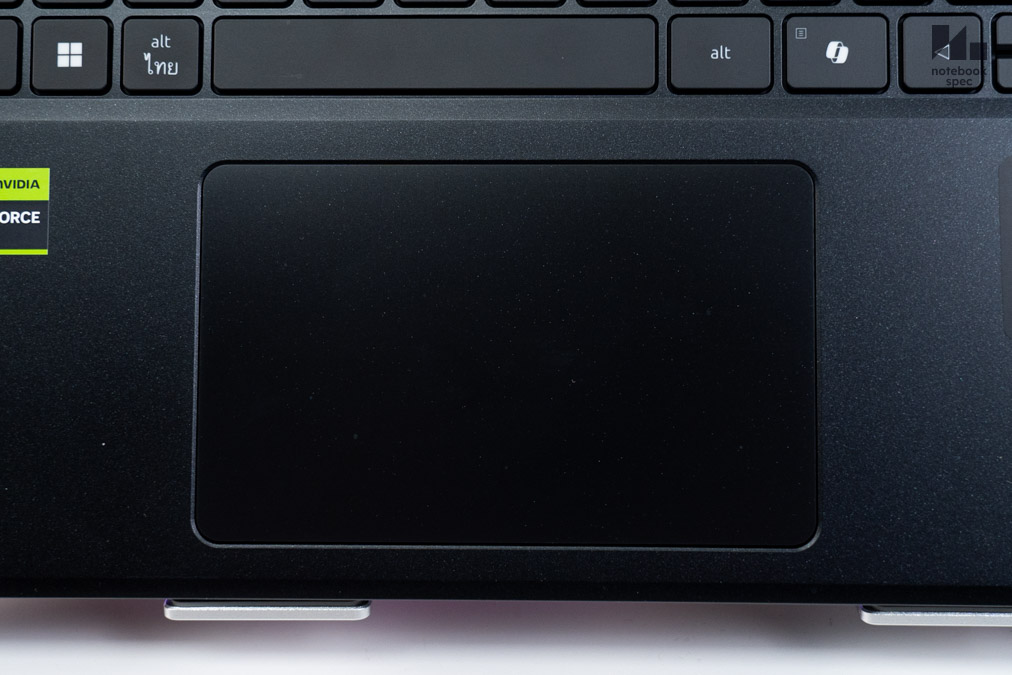

ทัชแพดของ Acer Nitro V 15 ANV15 จะมีขนาดค่อนข้างใหญ่ วางตัวกว้างจากขอบซ้ายสุดของ Space bar ไปจนถึงปุ่ม Copilot จึงลากเคอร์เซอร์, ใช้ Touch control ของ Windows ได้ง่าย แถมตอนวางมือกับปุ่ม WASD ก็ไม่โดนแป้นทัชแพดแน่นอน ยกเว้นตอนพิมพ์งานมือขวาจะพาดอย่างเลี่ยงไม่ได้ ในตอนนั้นค่อยกด F10 ปิดการทำงานไปก็ไม่มีปัญหา
Connector, Thin & Weight
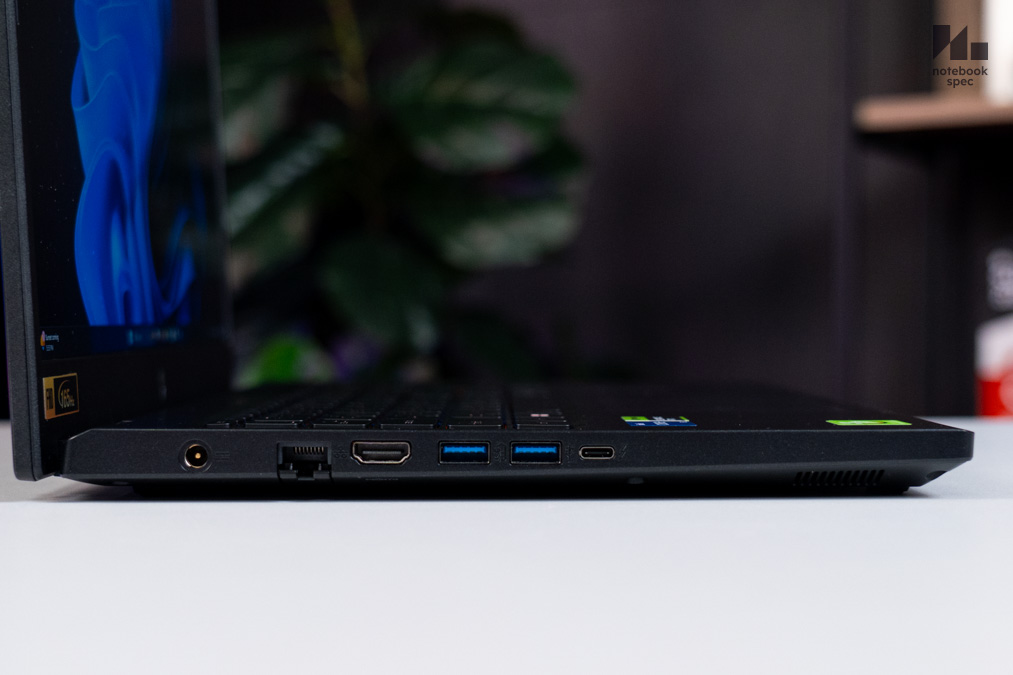
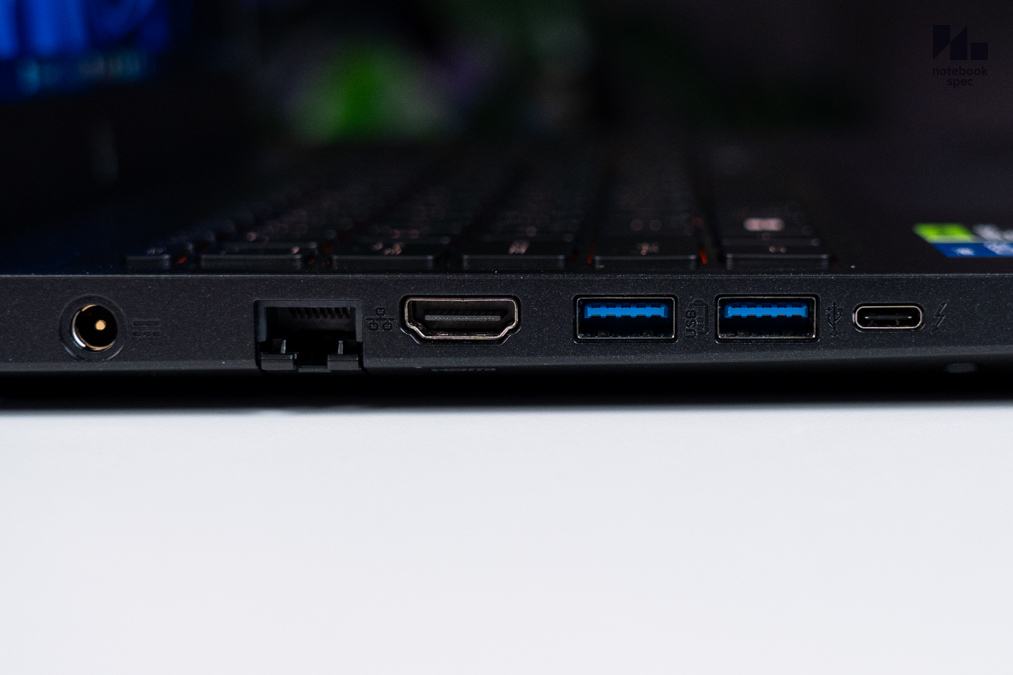
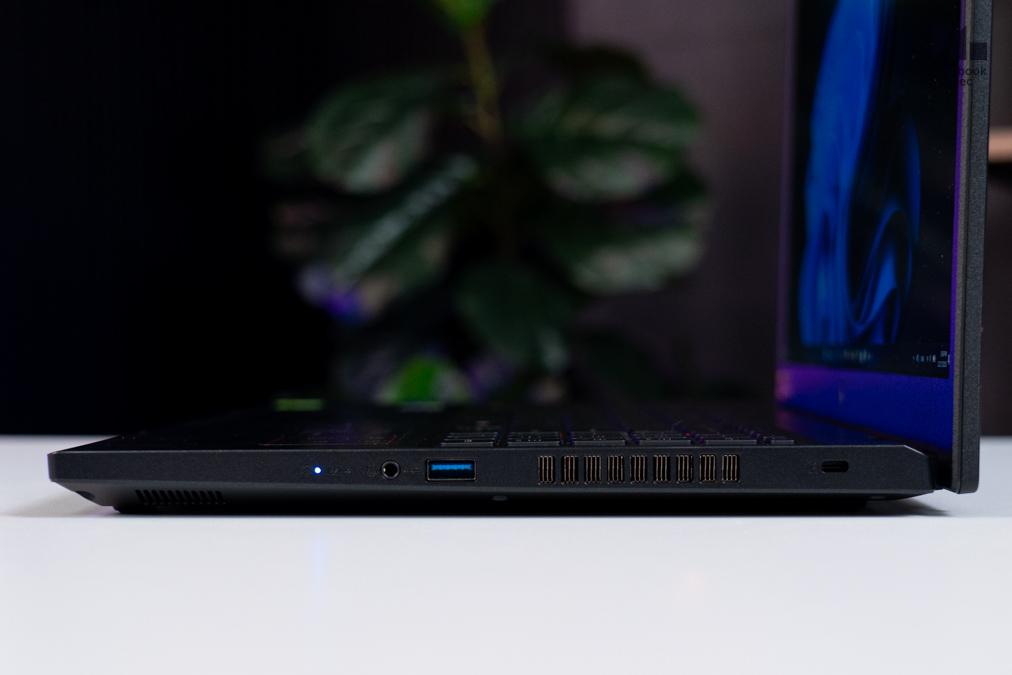
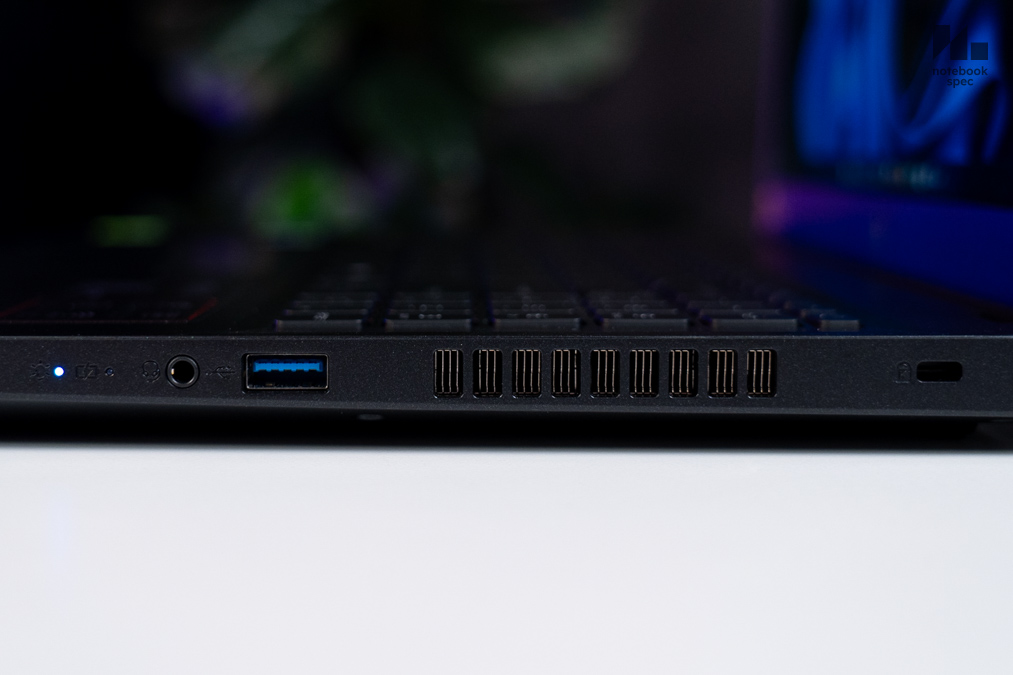
พอร์ตเชื่อมต่อของ Acer Nitro V 15 ANV15 จะเน้นติดตั้งไว้ฝั่งซ้ายเป็นหลักและมีฝั่งขวาเสริมไว้เล็กน้อยเผื่อต่อกับแฟลชไดรฟ์และอุปกรณ์อื่นๆ ได้ แต่ละฝั่งจะเป็นดังนี้
- ฝั่งซ้ายจากซ้ายมือ – DC-in, LAN RJ45, HDMI, USB-A 3.2*2, USB-C รองรับ Thunderbolt 4
- ฝั่งขวาจากซ้ายมือ – Audio combo, USB-A 3.2, Kensington Lock
- การเชื่อมต่อไร้สาย – Wi-Fi 6 (802.11ax) รองรับ Bluetooth 5.2
พอร์ตโดยรวมของ Nitro V 15 ทั้งครบเครื่องพอให้ต่ออุปกรณ์ใช้งานและเกมมิ่งเกียร์ได้สะดวกทั้งมีและไร้สาย แถมเหนือความคาดหมายไปบ้างว่า USB-C เป็นแบบรองรับ Thunderbolt 4 จึงต่อหน้าจอแยก, ชาร์จไฟและโอนไฟล์ได้หมด ทำให้เจ้าของไม่ต้องพกอะแดปเตอร์เครื่องติดกระเป๋าไปด้วยเสมอ แต่ใช้เป็นพาวเวอร์แบงค์หรืออะแดปเตอร์ GaN 100W ต่อแทนก็ยืดระยะเวลาใช้งานให้ยาวนานขึ้นอีกหลายชั่วโมง
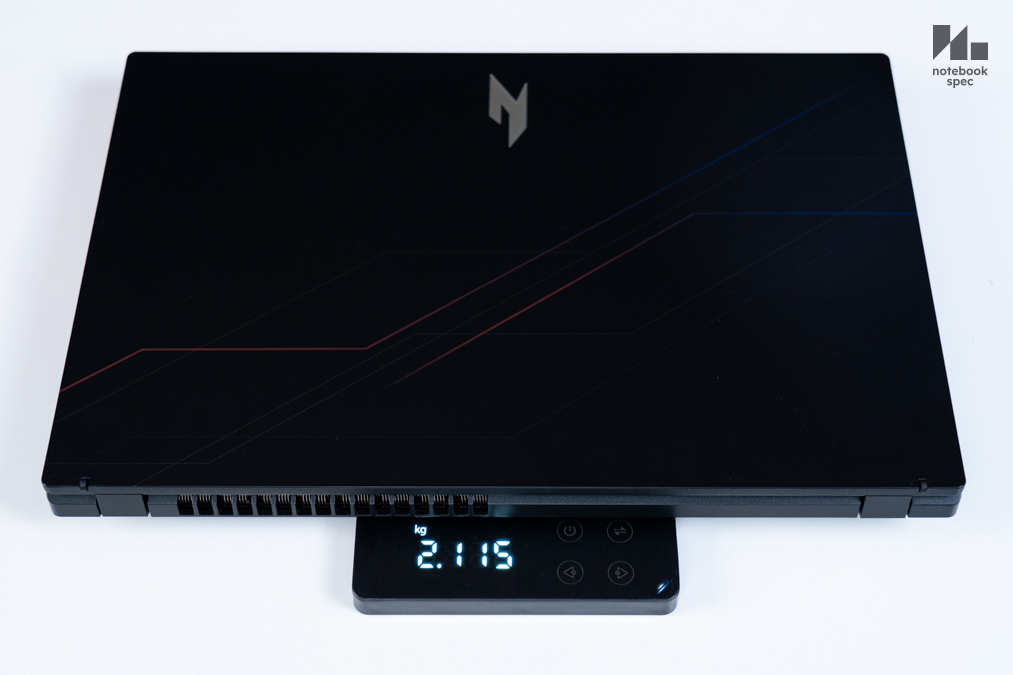
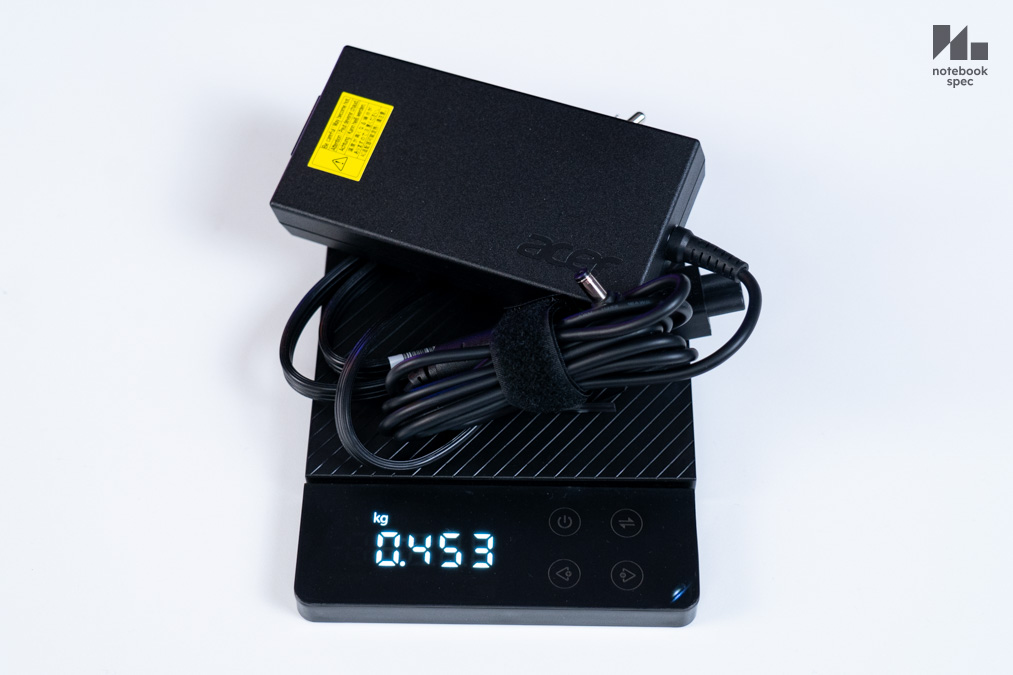
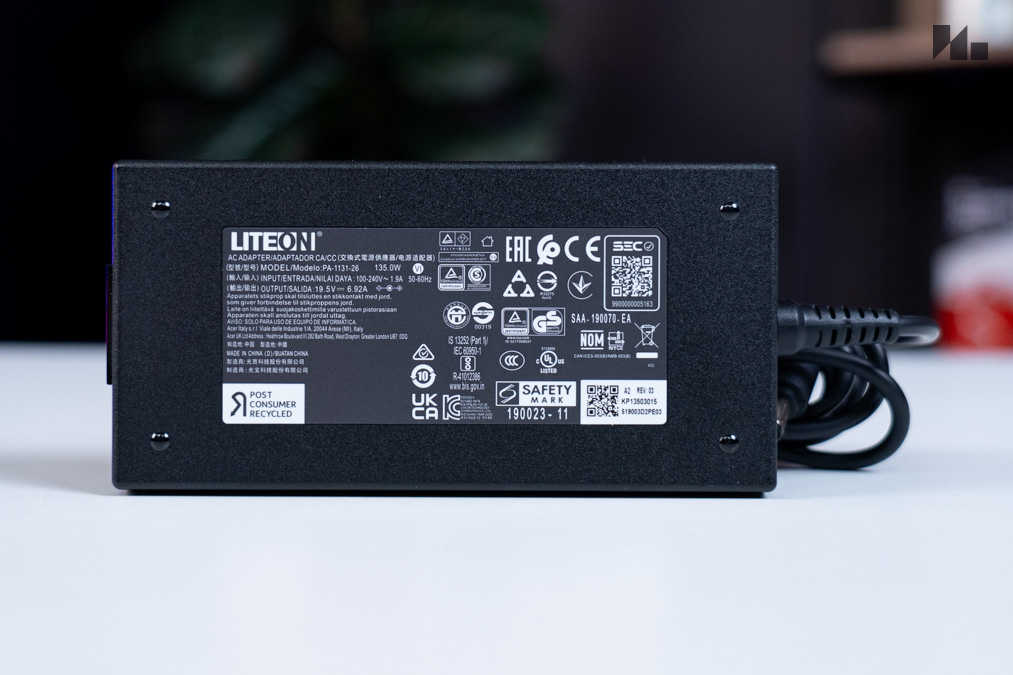
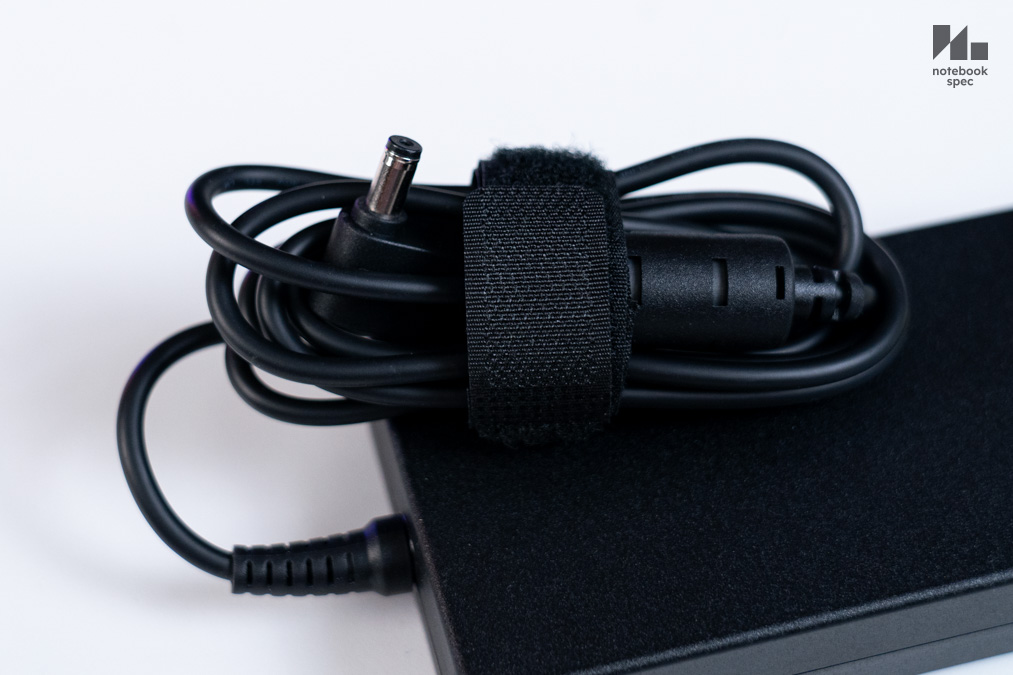
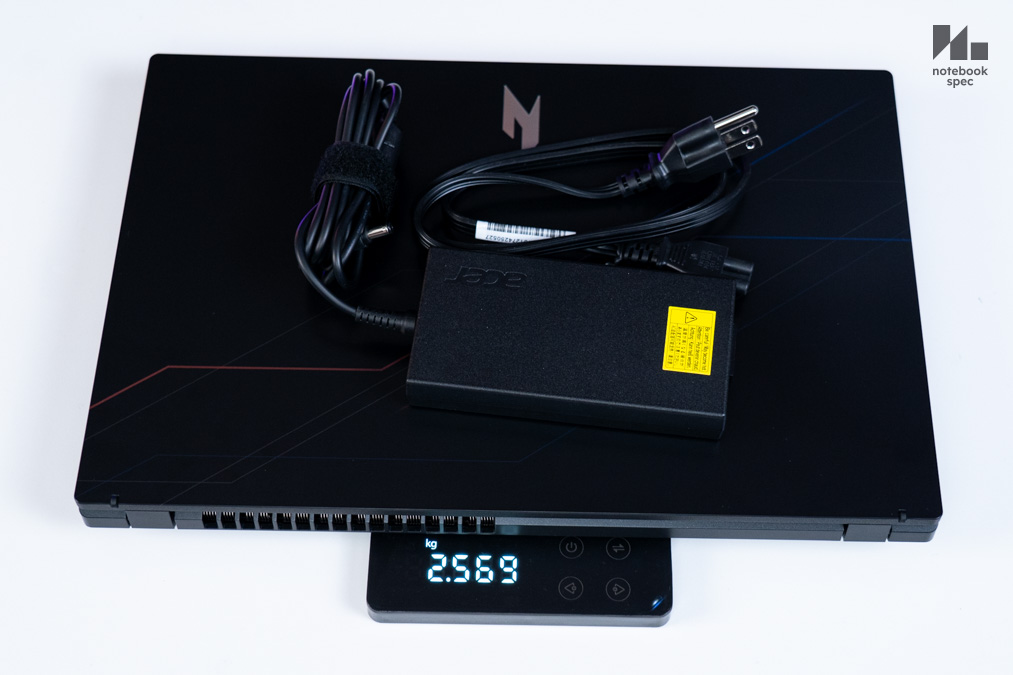
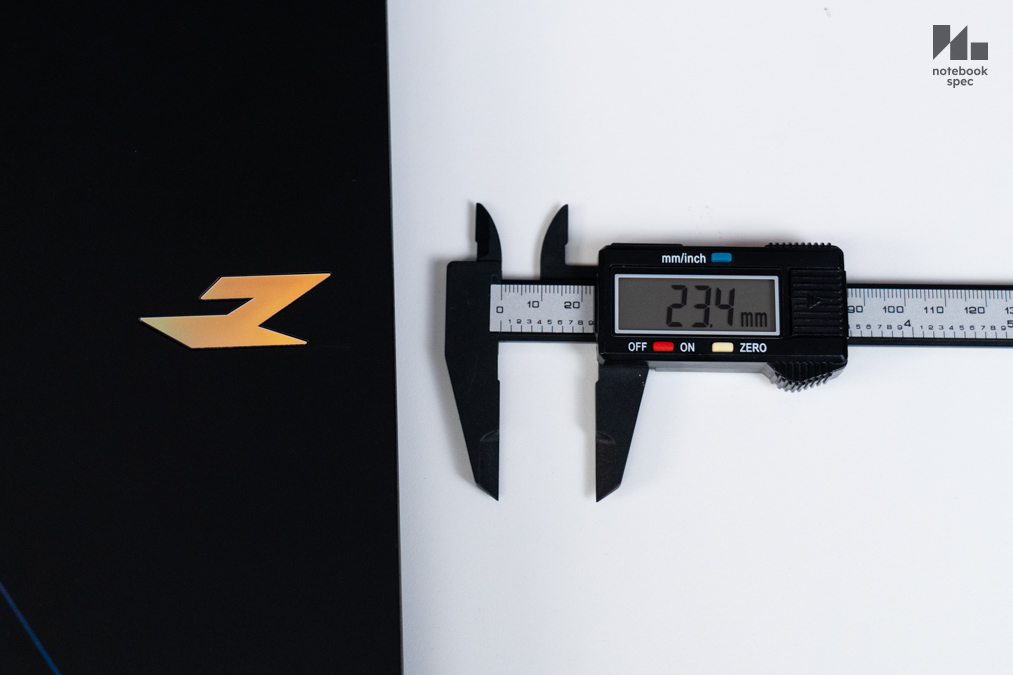
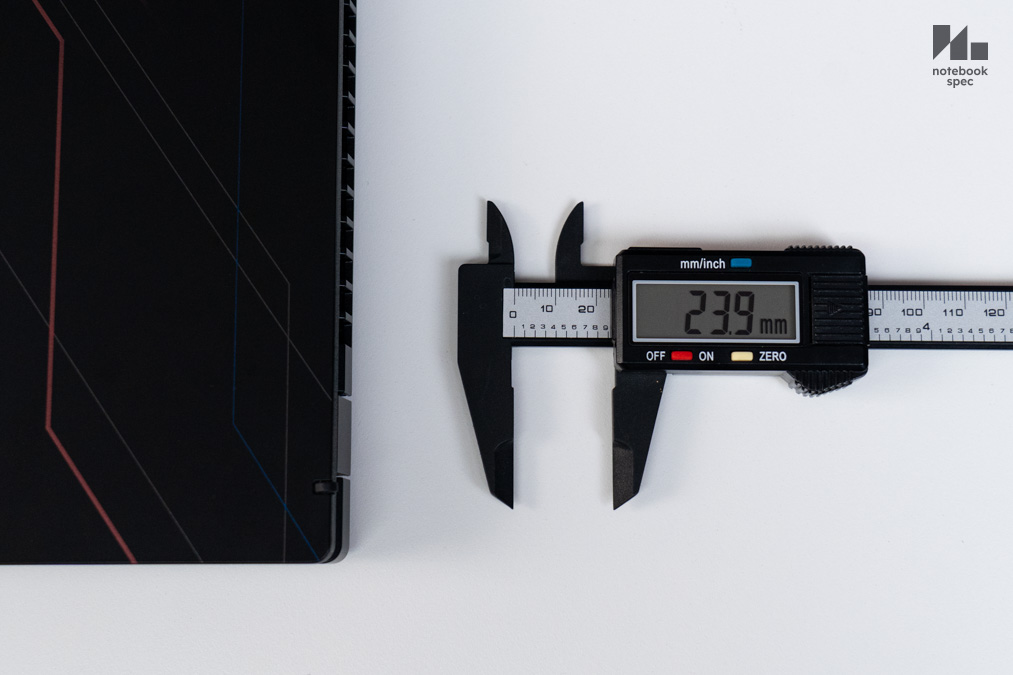
น้ำหนักตัวเครื่องในหน้าสเปคเคลมไว้ 2.13 กก. เสมอกับบนตาชั่ง 2.11 กก. ถ้ารวมอะแดปเตอร์ LITEON เข้าไปอีก 453 กรัม จะมีน้ำหนักรวม 2.56 กก. ความหนาวัดได้ 2.34~2.39 มม. อยู่ในระดับพอให้พกใส่กระเป๋าเป้ไปทำงานนอกสถานที่พร้อมเอกสารและอุปกรณ์เสริมไปด้วยได้ ถ้าไม่ได้ไปพรีเซนต์งานหรือ Preview โมเดลกราฟิคใดๆ กับลูกค้าก็ตั้งอะแดปเตอร์ติดโต๊ะทำงานในออฟฟิศไว้แล้วหันมาพกอะแดปเตอร์ GaN 100W แทนจะสะดวกกว่ามาก
Inside & Upgrade
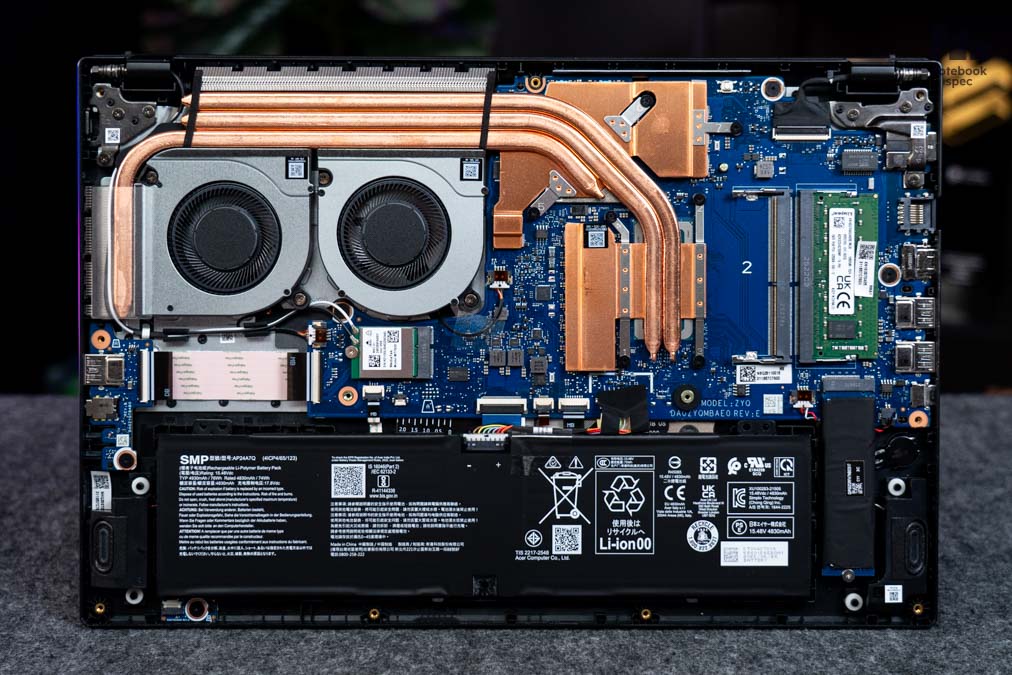
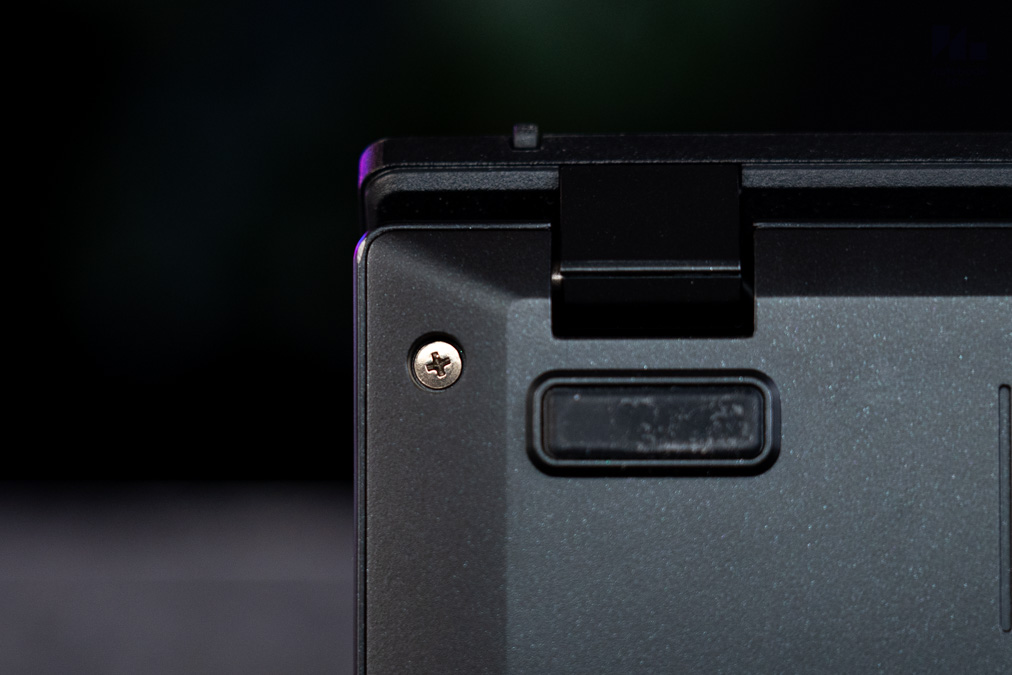
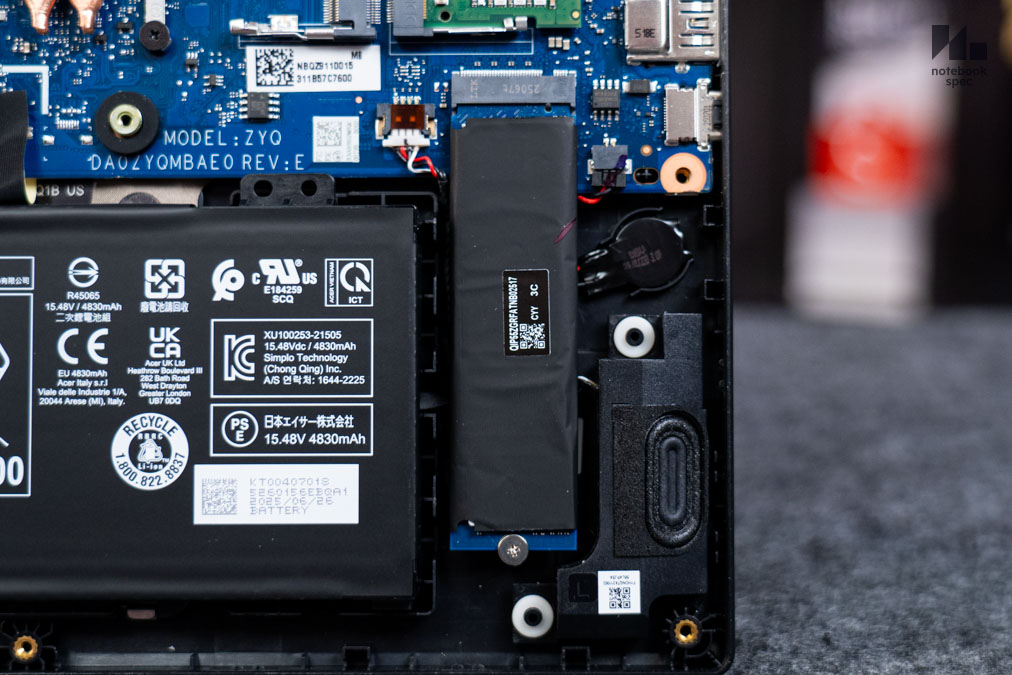
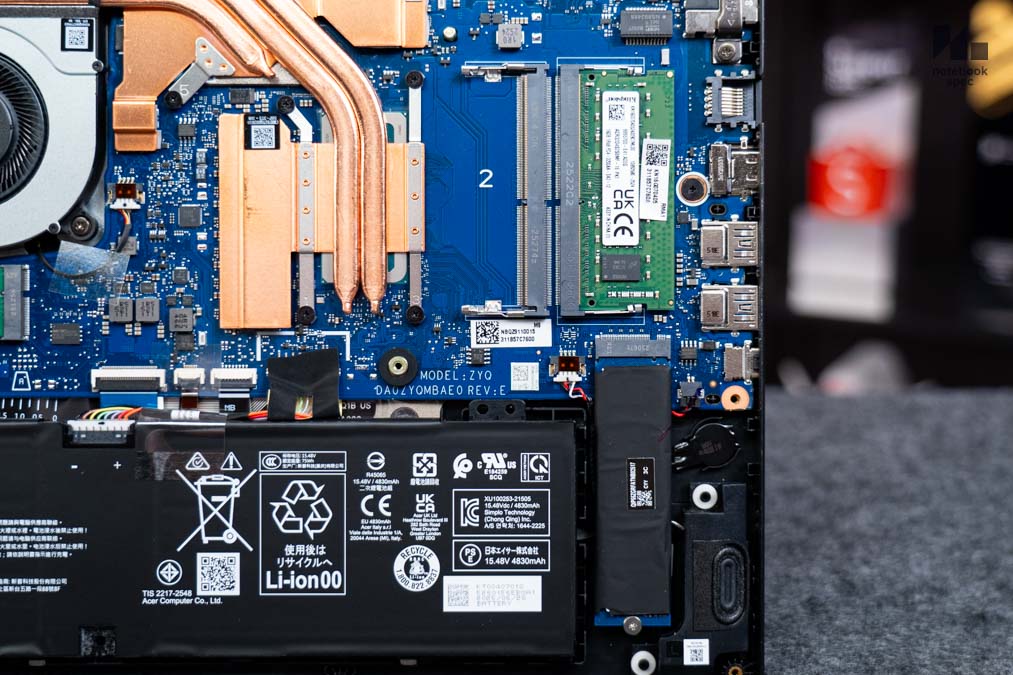

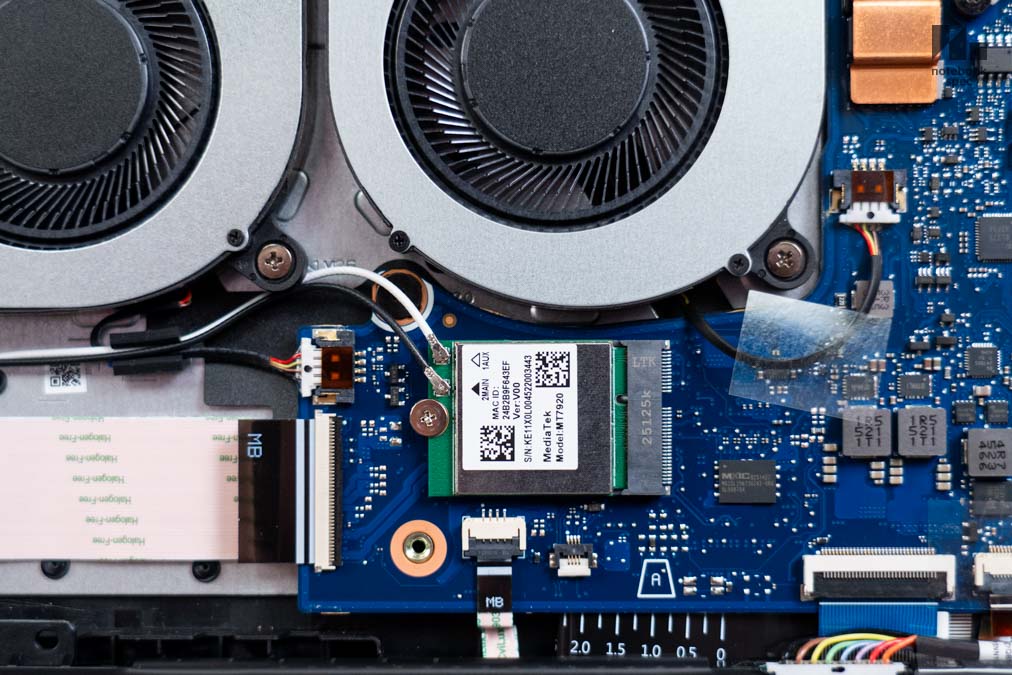
วิธีเปิดฝาเพื่ออัพเกรด Acer Nitro V 15 ANV15 หลังจากขันน็อต Philips Head ออกหมดแล้ว ให้เอาการ์ดแข็งแกะตามร่องระหว่างฝาหลังกับตัวเครื่อง แนะนำให้เริ่มจากพอร์ต LAN เป็นจุดแรกแล้วไล่ไปทางลำโพงทั้งสองตัวให้ปลดแยกจากเครื่องก่อน ค่อยดึงฝาหลังส่วนช่องระบายความร้อนออกเป็นขั้นตอนสุดท้ายก็จะเห็นภายในเมนบอร์ดทั้งหมด
โซนหลักบนเมนบอร์ดจะอยู่ฝั่งขวามือโดยมีซีพียูและจีพียูเป็นศูนย์กลาง ฝั่งขวาเป็นช่อง RAM 16 GB DDR4 ตั้งต้นจากโรงงานมาเป็นแบบแผ่นเดียวจึงมีช่องว่างเหลือไว้ให้เอา RAM จากโน๊ตบุ๊คเก่ามาใส่เพิ่มให้เพิ่มขึ้นเป็น 32 GB DDR4 ให้รันโปรแกรมและเกมได้สะดวกขึ้น ไม่มีปัญหาว่าเครื่องหน่วงทำงานช้ามารบกวนแม้แต่น้อย
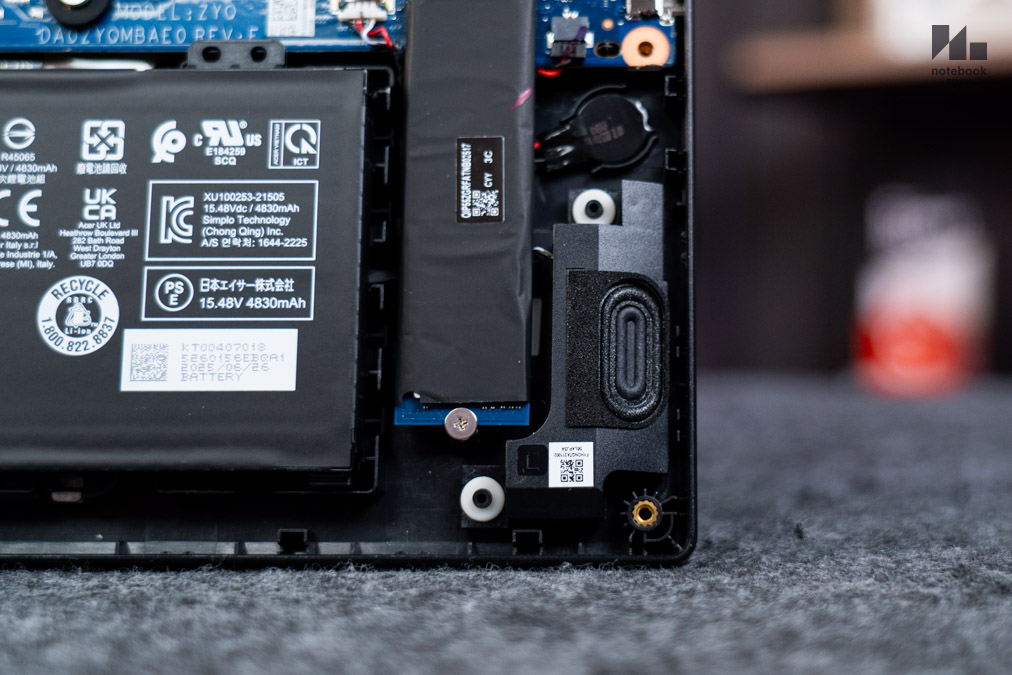
กลับกันจุดน่าเสียดายคือมีอินเทอร์เฟส PCIe 4.0 x4 สำหรับ M.2 NVMe SSD เพียงช่องหลักอันเดียวอยู่ระหว่างแบตเตอรี่และลำโพงฝั่งขวามือและมีความจุตั้งต้น 512 GB ถ้ามีโปรแกรมทำงานหรือติดตั้งเกมเยอะอาจเพิ่มความจุเป็น 1~2 TB ก็จะช่วยได้ แม้จะน่าเสียดายแต่ถ้าดูตามเมนบอร์ดจะเห็นว่ามีชิปเซ็ตติดตั้งไว้พอควรจนคิดว่าทางบริษัทจะเพิ่มอินเทอร์เฟสใหม่เข้าไปอีกก็คงจะยากพอควร
Performance & Software
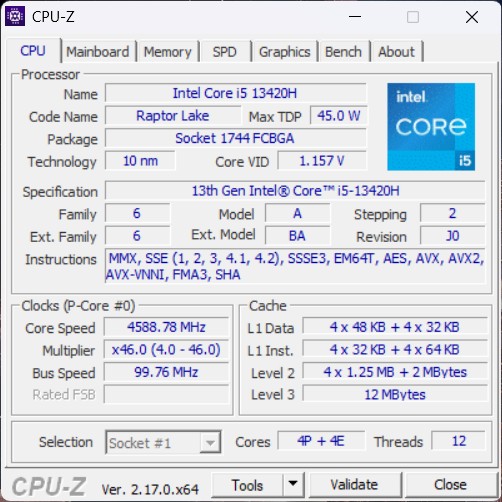


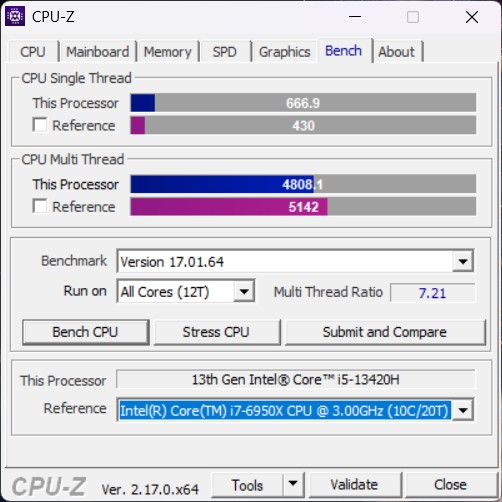
หัวใจหลักของ Acer Nitro V 15 ANV15 อย่าง Intel Core i5-13420H แบบ 8 คอร์ 12 เธรด ความเร็วสูงสุด 4.6 GHz แม้จะเปิดตัวมาร่วม 3 ปีแล้วก็จริง แต่สมรรถนะก็ยังดีพอให้เล่นเกมชั้นนำในปัจจุบันหรือทำงานใดๆ ก็ได้ ถ้าเทียบกับซีพียูแบบเดสก์ท็อปสำหรับติดตั้งในพีซีตั้งโต๊ะจะเท่ากับรุ่นประสิทธิภาพสูงอย่าง Intel X-Series ในอดีตซึ่งมีคอร์เธรดใกล้เคียงกัน ส่วน RAM มีตั้งต้นมา 16 GB DDR4 บัส 3200 MHz เป็นแบบแผ่นเดียว จึงหา RAM สเปคเดียวกันมาติดเพิ่มพื้นที่หน่วยความจำได้ทันที
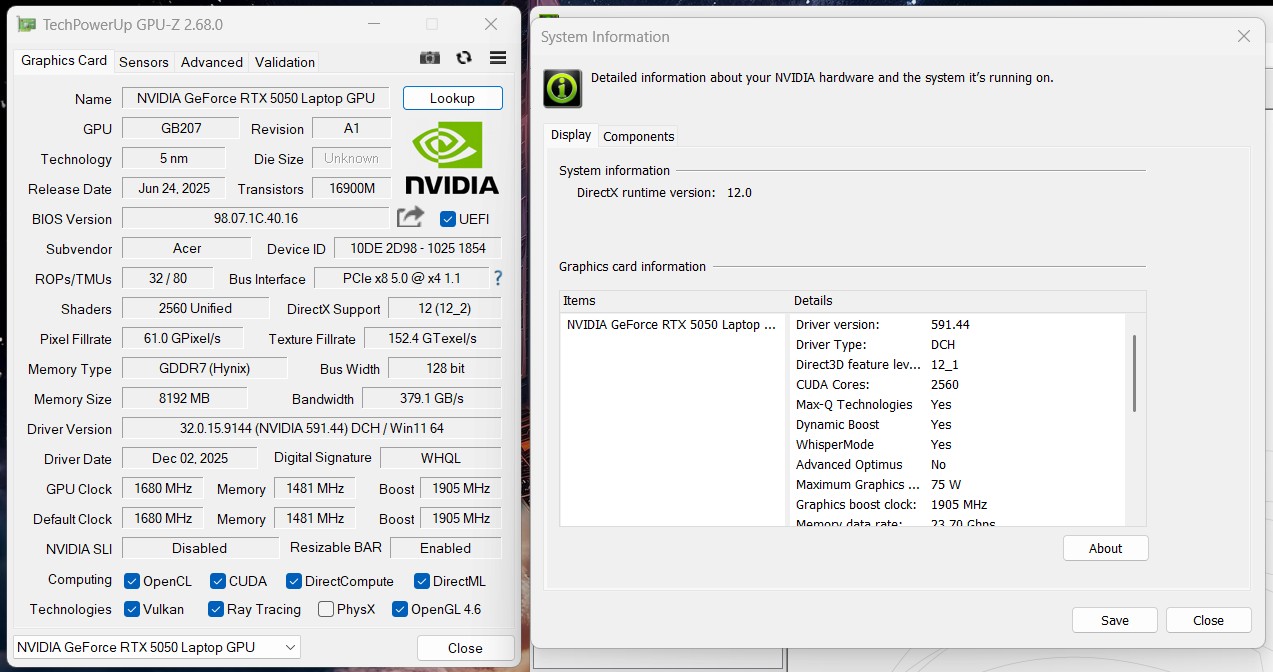
NVIDIA GeForce RTX 5050 ใน Acer Nitro V 15 ANV15 มีค่า TGP 75W ได้ VRAM 8 GB GDDR7 ติดมาให้ใช้ควบคู่กับ CUDA 2560 Unified เพื่อใช้ประมวลผลกราฟิคได้ดีขึ้น มีฟีเจอร์ Dynamic Boost, WhisperMode ไว้ถ่ายเทกำลังไฟระหว่างซีพียูกับจีพียูได้ดีขึ้น รองรับชุดคำสั่ง DirectX 12, OpenCL, OpenGL 4.6, CUDA, DirectCompute, DirectML, Vulkan และ Ray Tracing ครบถ้วน ยกเว้น PhysX ซึ่งไม่รองรับตั้งแต่จีพียูรุ่นนี้เป็นต้นไป

ชิ้นส่วนภายใน Acer Nitro V 15 ANV15 จากหน้าระบบ Device Manager จะเห็นว่ามีชิปรักษาความปลอดภัย TPM 2.0 ติดตั้งมาให้เป็นพื้นฐานคู่กับระบบ Windows Hello และชิ้นส่วนอื่นจะเห็นว่าลำโพงก็ได้ DTS Audio มาช่วยปรับแต่งเสียงให้ดีขึ้น และถ้าซื้อมาเล่นเกมแนะนำให้ต่อสาย LAN จะดีสุดเพราะได้การ์ด Intel Killer E2600 ซึ่งดีไซน์มาเพื่อลดความหน่วงเวลาเล่นเกมโดยเฉพาะอีกด้วย

ถ้าเน้นความสะดวกเป็นหลักก็เชื่อมต่อ Wi-Fi 6 มาตรฐาน 802.11ax ด้วยการ์ด MediaTek MT7920 ก็ได้เช่นกัน มีความเร็ว Download 721.23 Mbps และ Upload 713.54 Mbps มีค่า Ping 30ms, Download Latency 37ms, Upload Latency 39ms กรณีมีค่าความหน่วงในระดับนี้แนะนำให้ใช้ดูหนังฟังเพลงจะดีกว่า ถ้าเล่นเกมก็ให้ต่อสาย LAN จะดีสุด
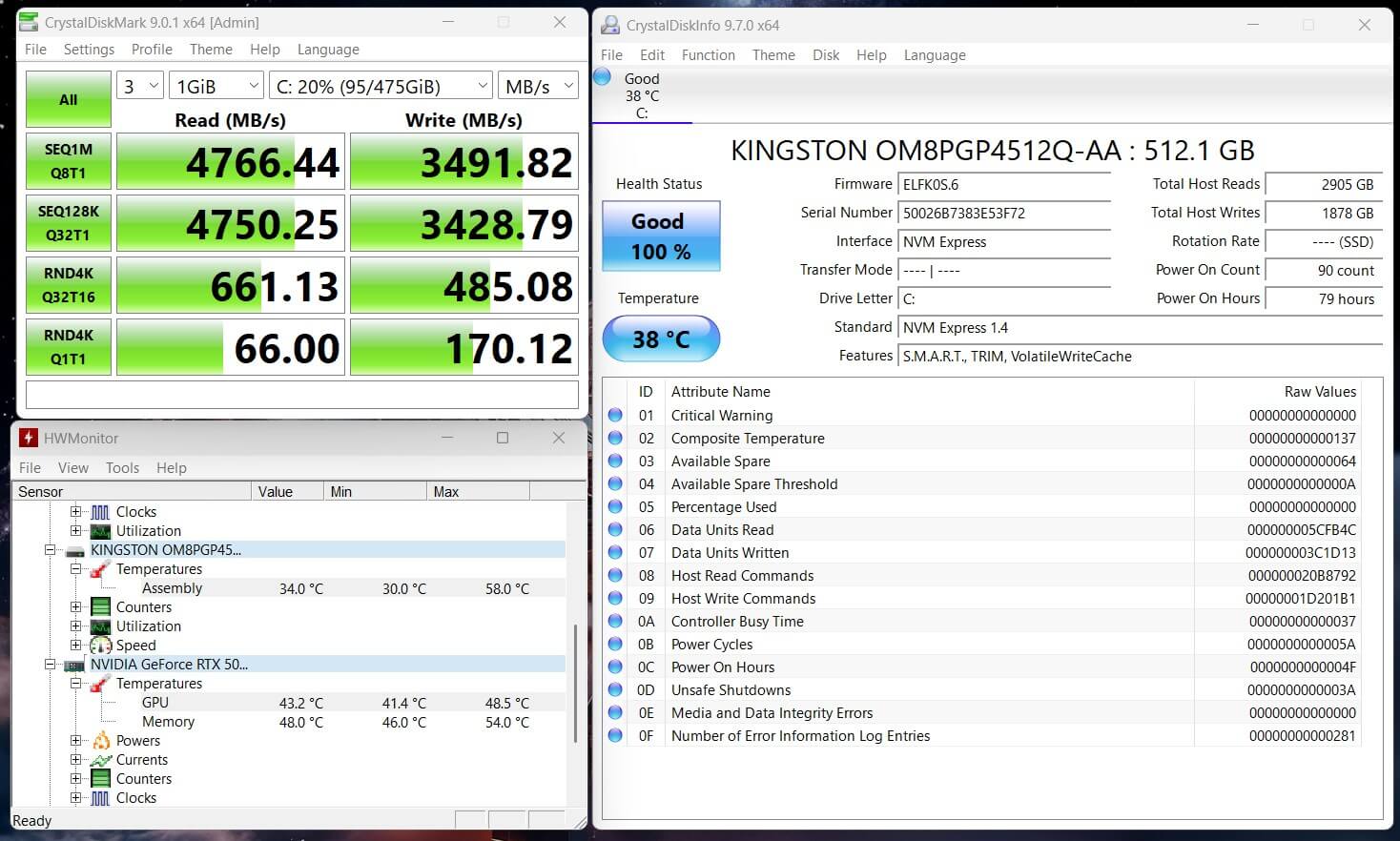
ความเร็วของ OEM SSD จาก Kingston รหัส OM8PGP4512Q-AA มีความจุ 512 GB พอให้ติดตั้งโปรแกรมทำงานกับเกมแล้วเปิดใช้งานได้รวดเร็ว ถ้าสังเกตหน้าต่างอุณหภูมิของ CPUID HWMonitor จะเห็นว่าอุณหภูมิของ NAND Controller และชิป NAND Flash ก็ไม่ร้อนมาก มีอุณหภูมิสูงสุดราว 48~54 องศาเซลเซียสเท่านั้น อายุการใช้งานจึงยืดยาวขึ้นไม่เสื่อมสภาพเร็วแน่นอน
สำหรับ SSD ความจุ 512 GB และมีช่องอัพเกรดเพียงตัวหลักอันเดียวก็น่าจะทำให้เกมเมอร์อยากเปลี่ยนเป็นไดรฟ์ความจุ 1~2 TB เพื่อให้ติดตั้งโปรแกรมได้มากขึ้นก็เหมาะ อาจซื้อของ Kingston, ADATA หรือ Lexar มาใส่เพิ่มหรือต่อ External Harddrive ไว้เก็บไฟล์หรือติดตั้งเกมแทนก็เหมาะเช่นกัน
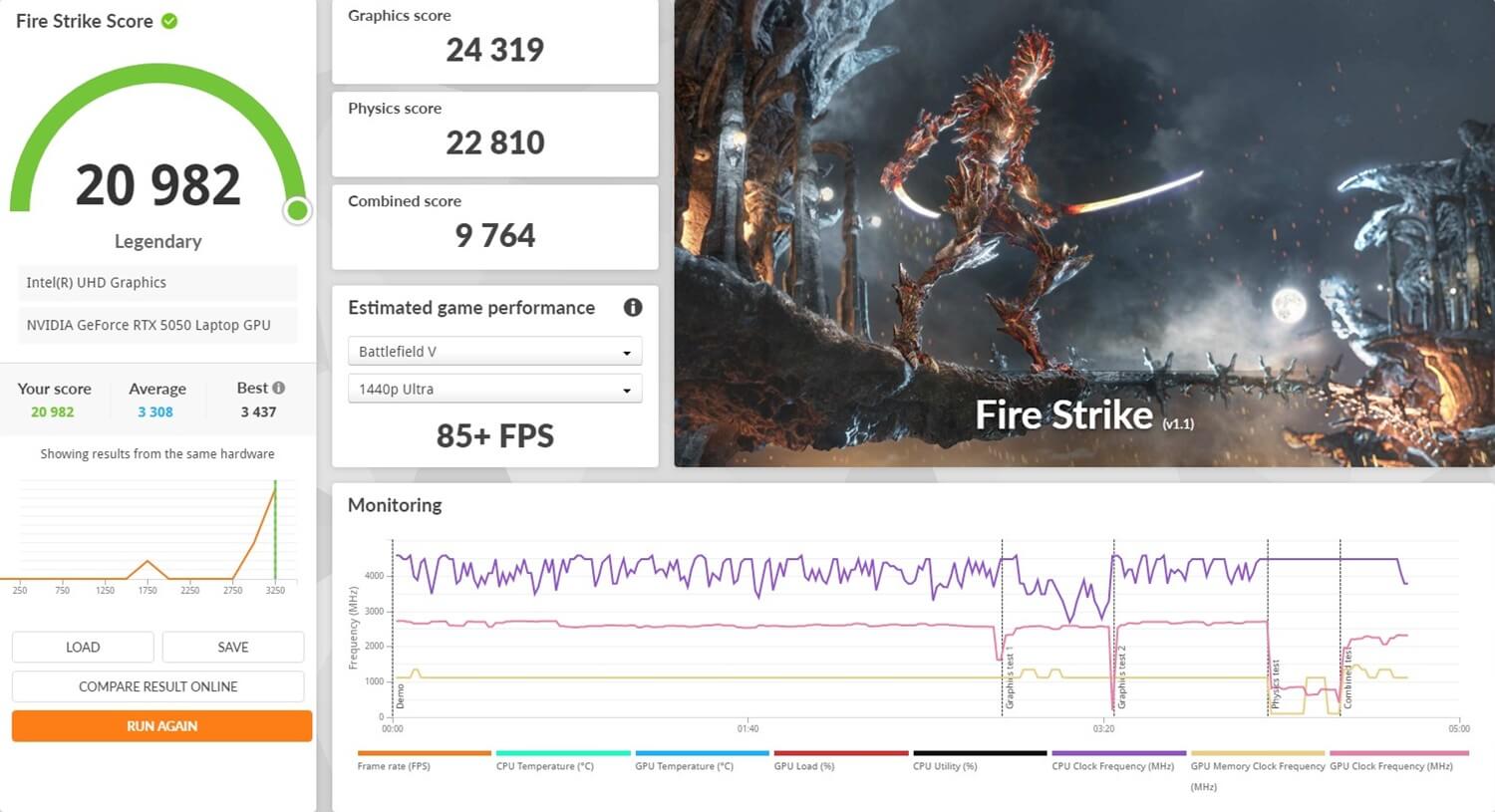
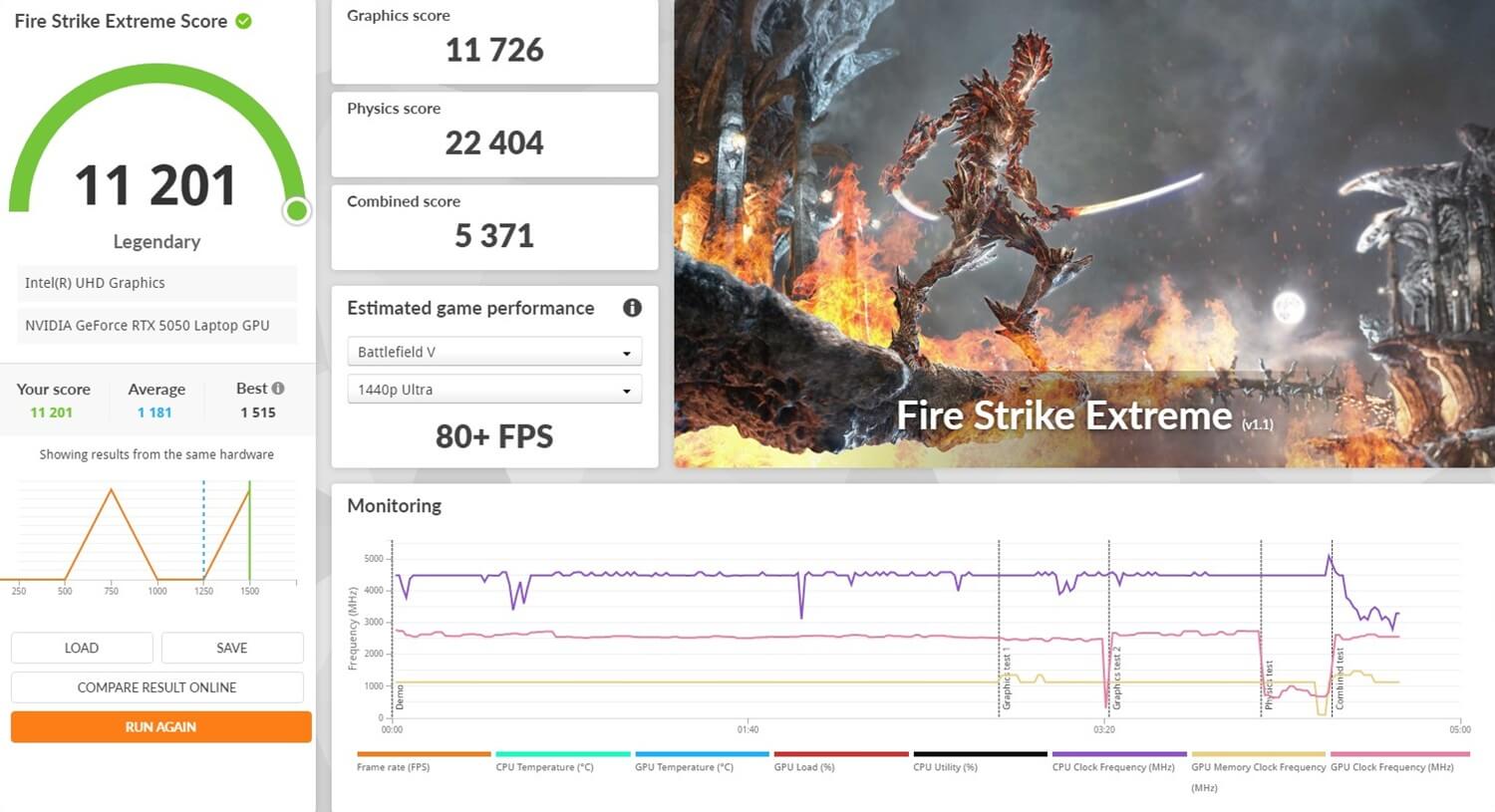
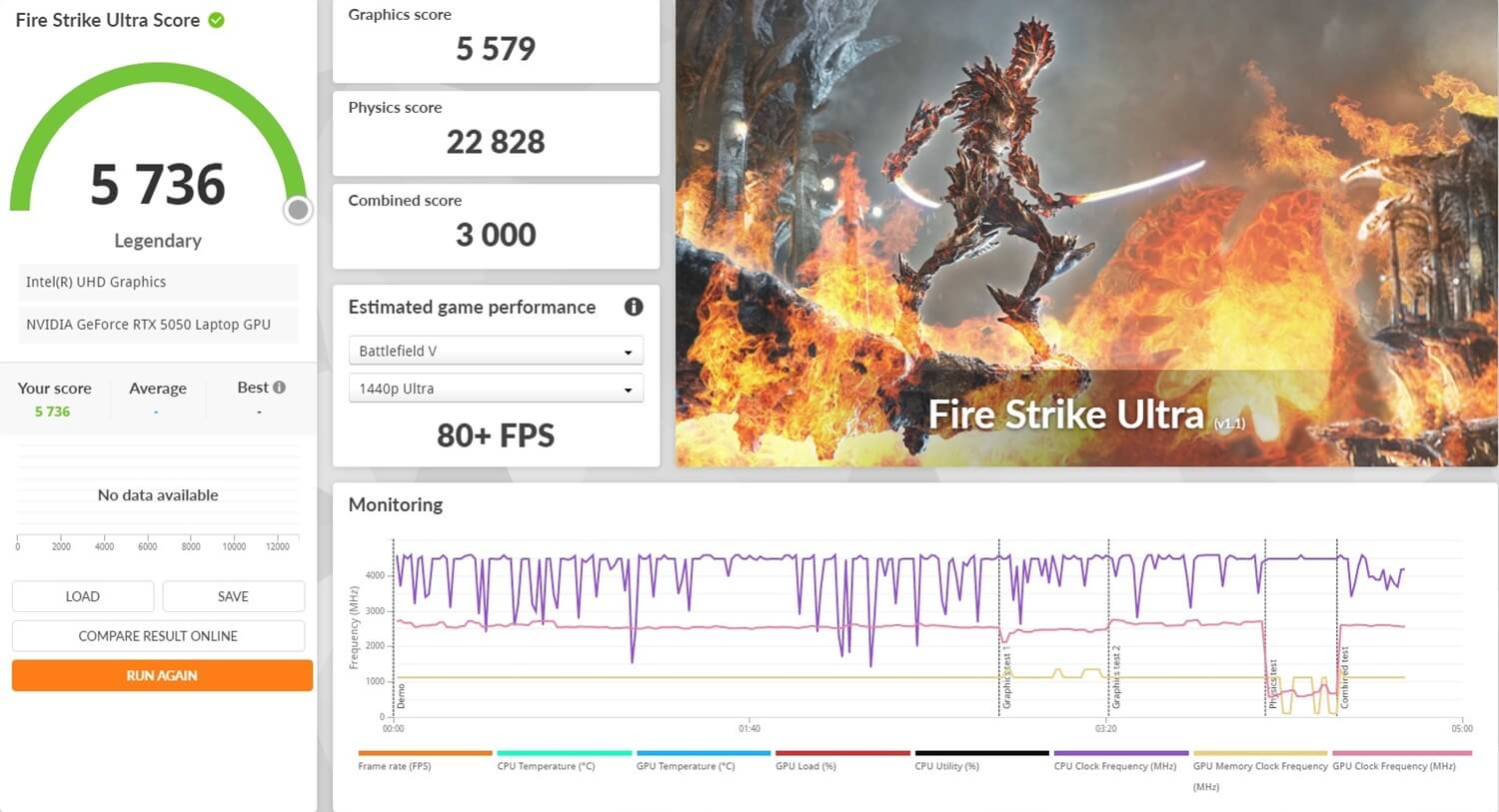


ผลการทดสอบกับโปรแกรม 3DMark ทุกเวอร์ชั่นเพื่อทดสอบว่า Acer Nitro V 15 ANV15 ใช้เล่นเกมได้ดีหรือไม่ ซึ่งผลลัพธ์ถือว่าทำได้ดีและสรุปได้ว่า Intel 13th Generation กับ NVIDIA GeForce RTX 5050 เหมาะกับการเล่นเกมบนความละเอียด 1080p มาก หรือจะเป็น 1440p ก็เล่นได้เช่นกัน ในแต่ละการทดสอบจะได้คะแนนดังนี้
- Fire Strike (จำลองการเล่นเกมชั้นนำบนหน้าจอความละเอียด Full HD ใช้ DirectX 11 API) – คะแนนเฉลี่ย 20,982 คะแนน แยกเป็น Graphics score 24,319 คะแนน, Physics score 22,810 คะแนน, Combined score 9,764 คะแนน
- Fire Strike Extreme (จำลองการเล่นเกมชั้นนำบนหน้าจอความละเอียด QHD ใช้ DirectX 11 API) – คะแนนเฉลี่ย 11,201 คะแนน แยกเป็น Graphics score 11,726 คะแนน, Physics score 22,404 คะแนน, Combined score 5,371 คะแนน
- Fire Strike Ultra (จำลองการเล่นเกมชั้นนำบนหน้าจอความละเอียด UHD ใช้ DirectX 11 API) – คะแนนเฉลี่ย 5,736 คะแนน แยกเป็น Graphics score 5,579 คะแนน, Physics score 22,828 คะแนน, Combined score 3,000 คะแนน
- Time Spy (จำลองการเล่นเกมชั้นนำบนหน้าจอความละเอียด QHD ใช้ DirectX 12 API) – คะแนนเฉลี่ย 8,554 คะแนน แยกเป็น CPU score 7,294 คะแนน Graphics score 8,823 คะแนน
- Time Spy Extreme (จำลองการเล่นเกมชั้นนำบนหน้าจอความละเอียด UHD ใช้ DirectX 12 API) – คะแนนเฉลี่ย 4,055 คะแนน แยกเป็น CPU score 3,508 คะแนน Graphics score 4,170 คะแนน
- Solar Bay (ทดสอบการเรนเดอร์ Ray Tracing ว่ารันได้ดีต่อเนื่องหรือไม่ แต่ละ section การทดสอบจะเพิ่มรายละเอียดให้ใช้กำลังจีพียูมากขึ้น) – คะแนนเฉลี่ย 39,853 คะแนน, Graphics test 151.54 FPS / Section 1 ได้ 156.24 FPS / Section 2 ได้ 154.1 FPS / Section 3 ได้ 143.13 FPS
- Steel Nomad (จำลองการเล่นเกมชั้นนำบนหน้าจอความละเอียด UHD ใช้ DirectX 12 API) – คะแนนเฉลี่ย 1,985 คะแนน ได้ Graphics test 19.86 FPS

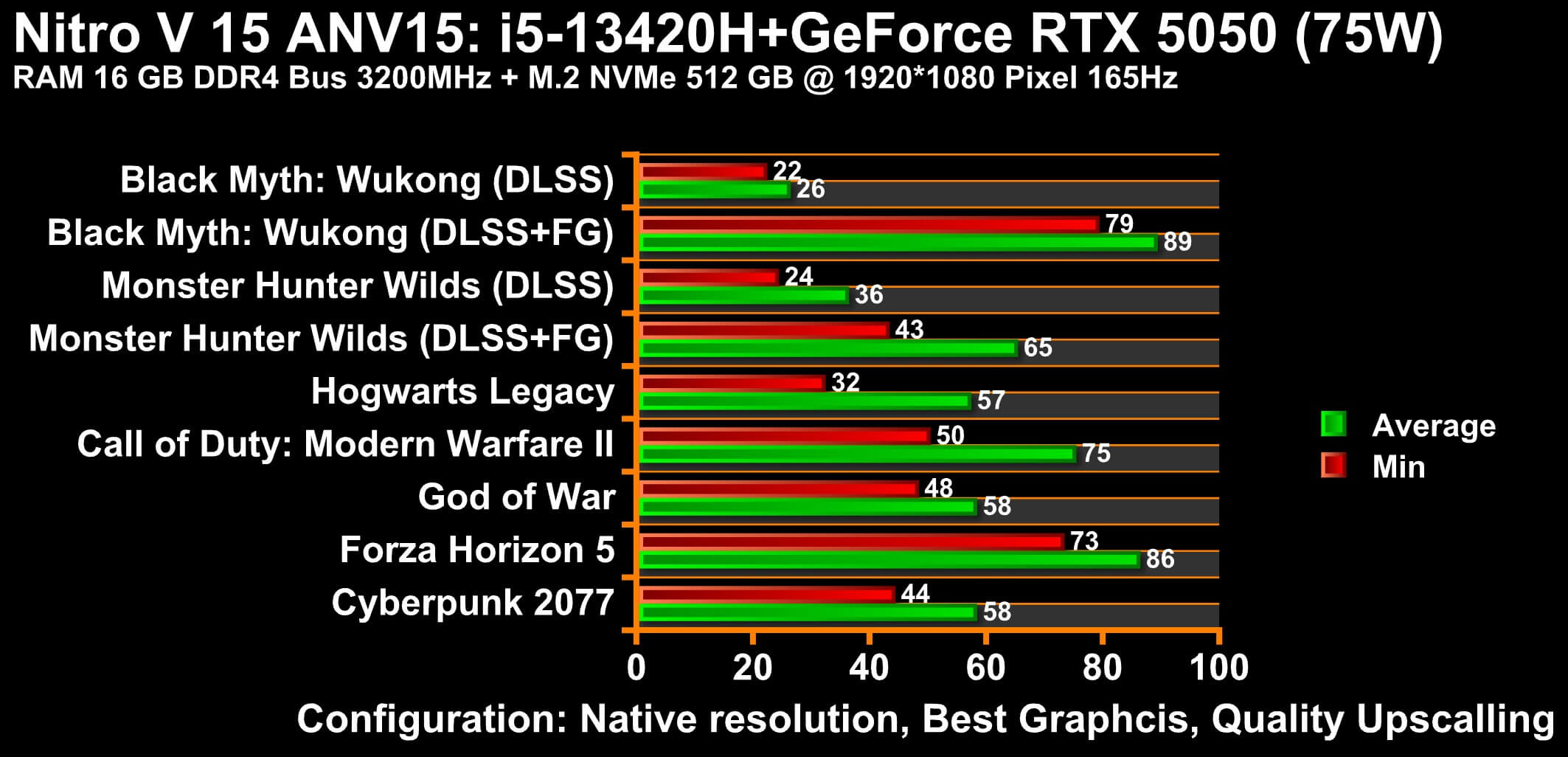
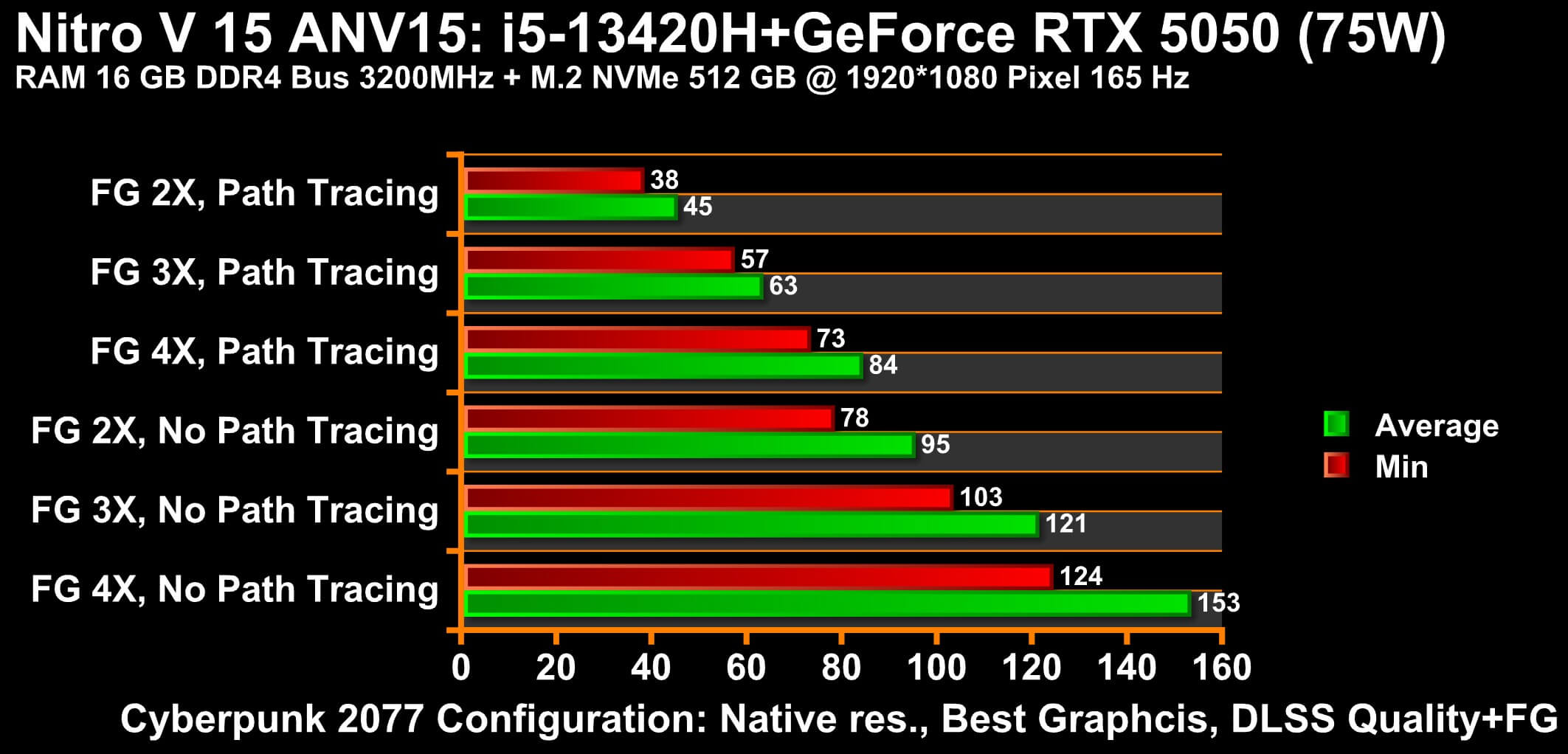
กรณีทดสอบกับเกมชั้นนำโดยตรงบนความละเอียด 1080p จะเห็นว่าชิปเซ็ตคู่นี้สามารถเล่นเกมชั้นนำได้โดยไม่ต้องพึ่ง Upscaling หรือ Frame Generation ก็ได้เฟรมเรทเฉลี่ย 45 FPS ขึ้นไปแล้ว อาจมีบางเกมขาดการ Optimize ให้ดีขึ้นอย่าง Black Myth: Wukong หรือ Monster Hunter Wilds ก็ยังพอใช้เดินฉากทำกิจกรรมทั่วไปนอกจากเข้าปะทะมอนสเตอร์ได้อยู่ ถ้าเปิด NVIDIA DLSS Upscaling แบบ Quality เสริม จะเห็นว่าเฟรมเรทเฉลี่ยของหลายเกมจะเกิน 60 FPS ขึ้นไปได้ไม่ยาก ส่วนบางเกมอาจจะต้องพึ่ง Frame Generation ก็จะเล่นได้ลื่นไหล
กรณีของ Multi Frame Generation จากการทดสอบกับ Cyberpunk 2077 ถ้าไม่ได้เปิด Path Tracing จะเห็นว่า 2X Frame Generation ก็เล่นได้ลื่นไหลมากแล้วและมากเกินไปด้วยซ้ำถ้าเป็น 3~4X ยกเว้นว่าต่อหน้าจอ 1440p ก็ค่อยเพิ่มตามเหมาะสมได้ กลับกันถ้าใช้ Ray / Path Tracing ควรเปิด Frame Generation เสมอ นั่นเพราะ 2X Frame Generation รันได้ไม่เกิน 60 FPS ต้องเป็น 3~4X ขึ้นไปถึงจะเล่นได้ดีขึ้น ดังนั้นถ้าจะเล่นเกมชั้นนำในยุคนี้แนะนำให้ใช้ Frame Generation เสริมจะดีสุด
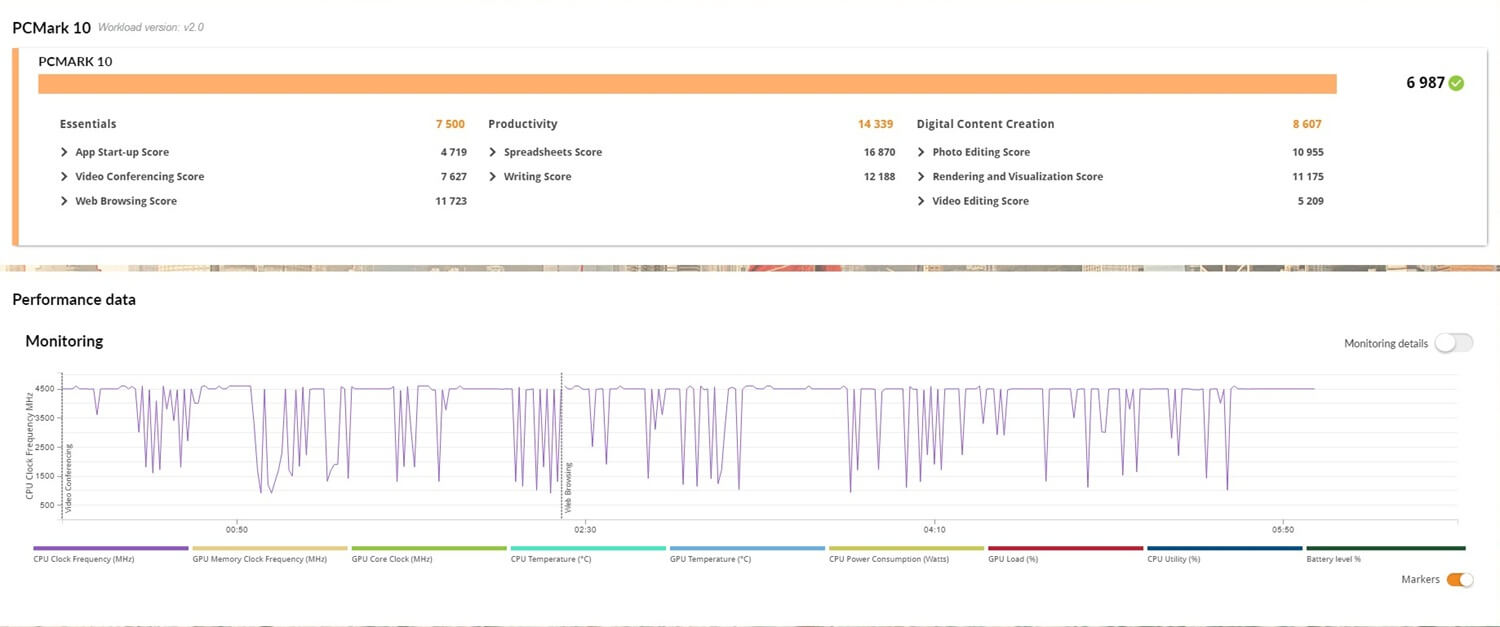
กรณีเน้นทำงานเป็นหลักก็น่าประทับใจเช่นกัน คะแนนจากการทดสอบกับ PCMark 10 จะได้คะแนนเฉลี่ย 6,987 คะแนน ถือว่าได้คะแนนสูงทีเดียวโดยเฉพาะถ้าเป็นงานธุรการทำงานกับไฟล์ Word, Excel ก็ทำได้เป็นอย่างดีหรือใช้ตัดต่อภาพนิ่งและทำโมเดล 3D ก็ได้เช่นกัน อาจเพิ่มความจุ RAM ขึ้นไปอีกนิดจะยิ่งทำงานดีขึ้นกว่าเดิมแน่นอน
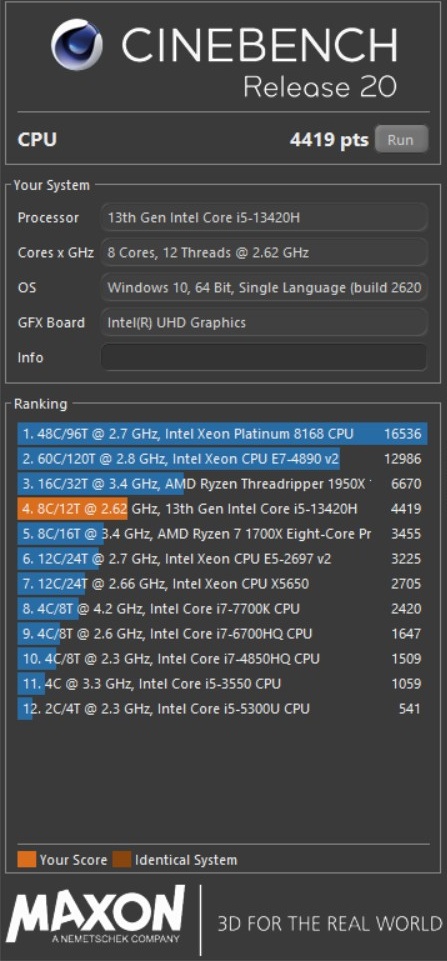

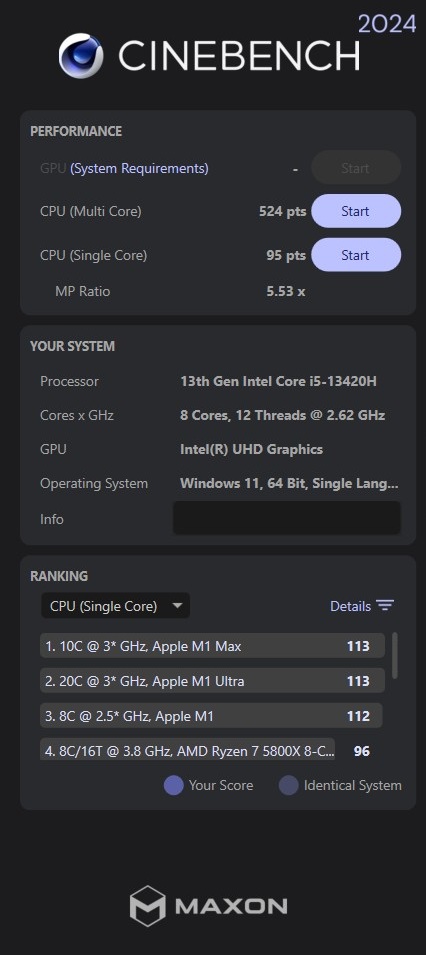
จากผลคะแนนทดสอบกับโปรแกรมตระกูล CINEBENCH จะเห็นว่าผลคะแนนในแต่ละเวอร์ชั่นก็สูงพอให้ใช้ทำงาน 3D CG หรือตัดต่อวิดีโอได้โดยไม่มีปัญหา โดยคะแนนแต่ละการทดสอบจะเป็นดังนี้
- 2024 – ใช้ทดสอบประสิทธิภาพของซีพียูกับจีพียูอย่างหนักพร้อมกันโดยใช้เอนจิ้น Redshift สำหรับอุตสาหกรรมภาพยนต์ ได้ CPU (Multi-Core) 524 pts และ CPU (Single Core) 95 pts
- R23 – ใช้ทดสอบพลังประมวลผลของซีพียูเป็นหลัก มีความละเอียดและแม่นยำสูง ได้คะแนน Multi Core 10,197 pts และ Single Core อีก 1,557 pts
- R20 – ใช้ทดสอบกำลังประมวลผลของซีพียูเป็นหลัก ได้คะแนน CPU 4,419 pts
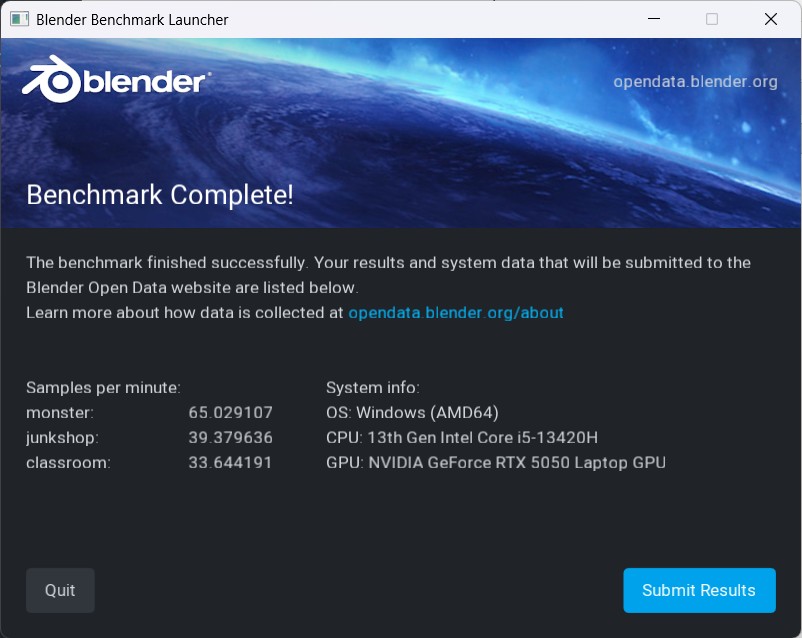
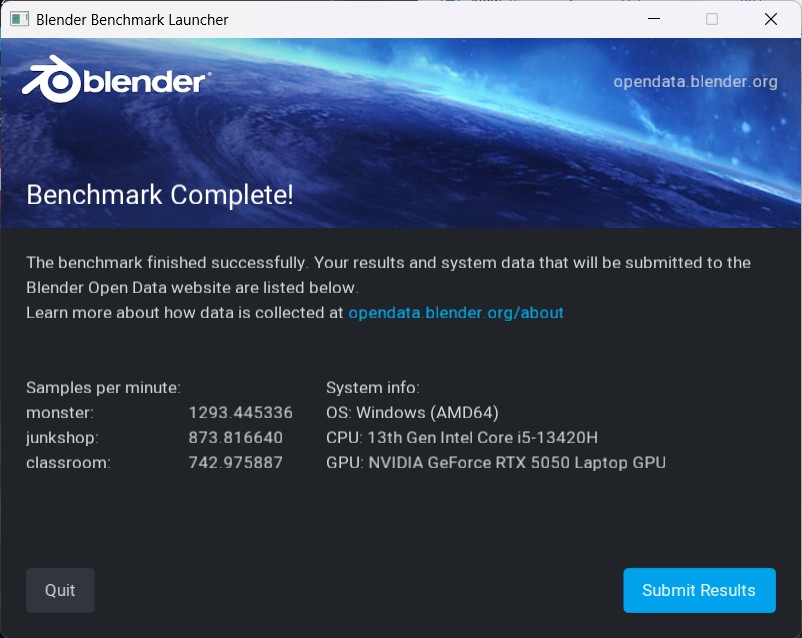
ผลการทดสอบปั้นโมเดลด้วยโปรแกรม Blender จะเห็นว่าซีพียู Intel แม้จะเปิดตัวมาสักพักแล้วก็ยังใช้ทำงานได้ดี ด้านจีพียู NVIDIA ก็สามารถปั้น Sample ได้มากพอควร โดยผลการทดสอบเป็นดังนี้
| Test / Sample (ยิ่งมากยิ่งดี) | Intel Core i5-13420H | NVIDIA GeForce RTX 5050 |
| monster | 65 | 1,293 |
| junkshop | 39 | 873 |
| classroom | 33 | 742 |
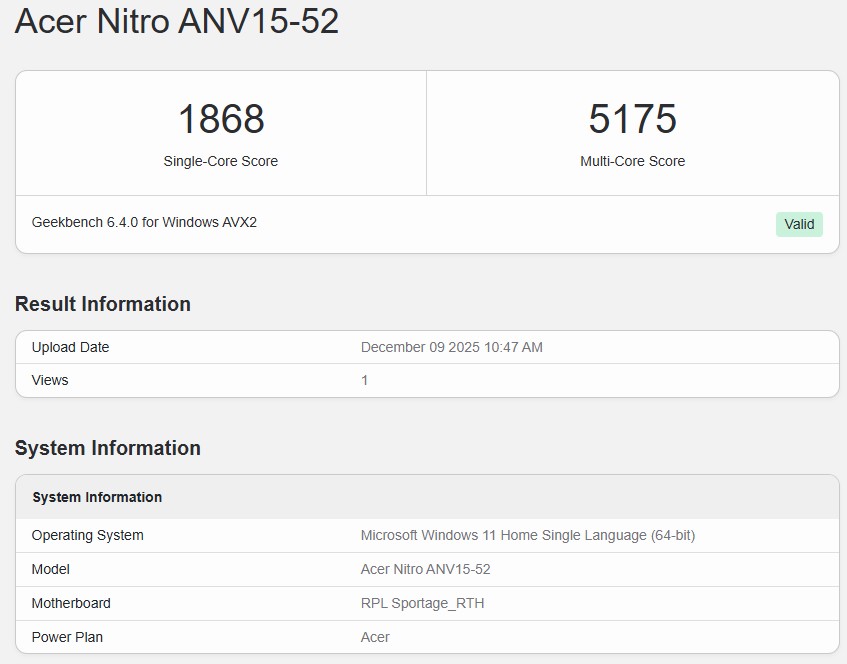
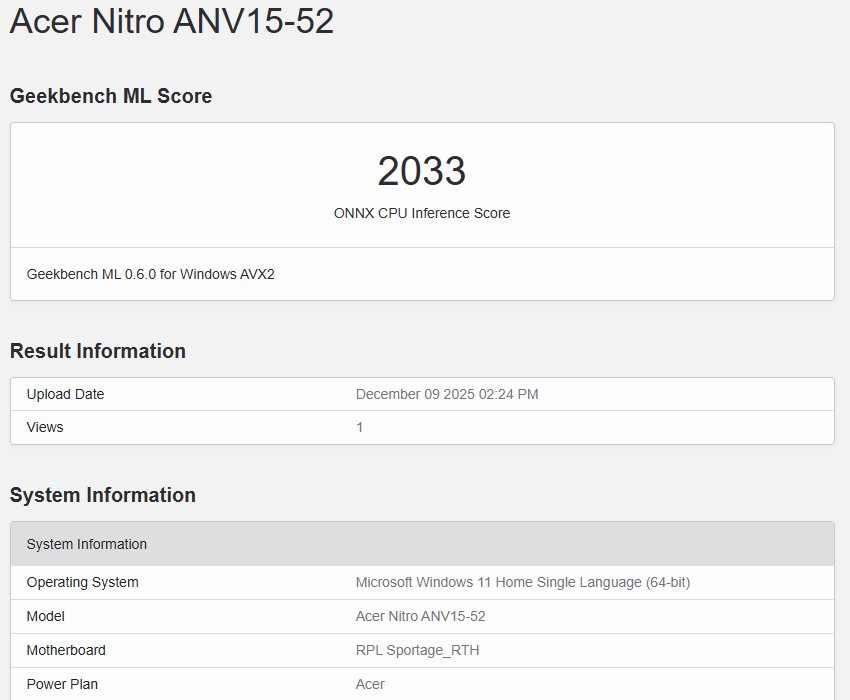
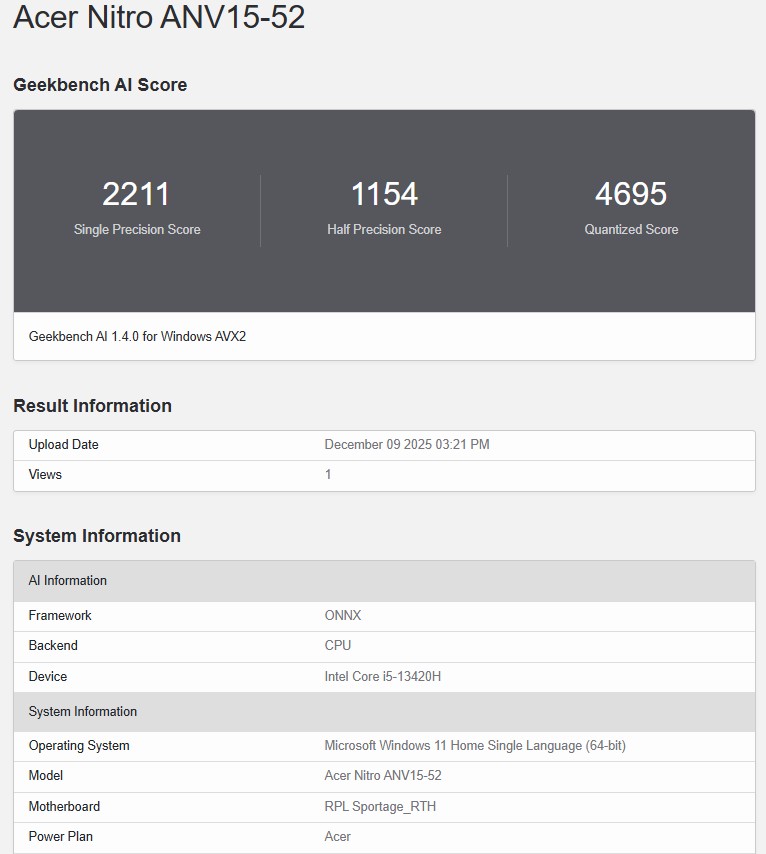
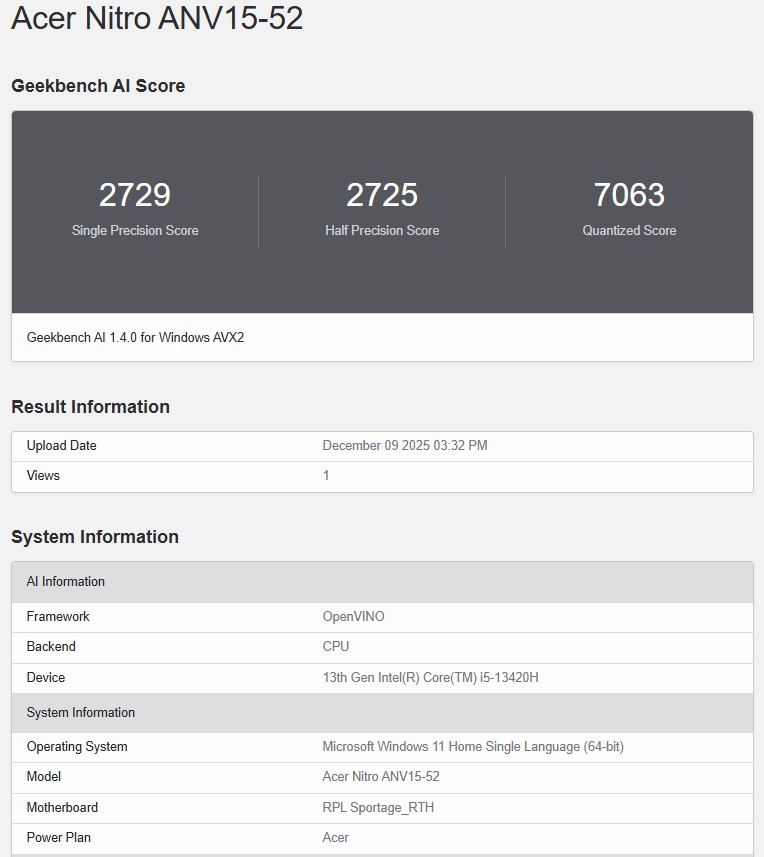
คะแนนการทดสอบกับโปรแกรมกลุ่ม Geekbench แต่ละเวอร์ชั่นกับ Intel Core i5-13420H ถือว่าได้ผลลัพธ์ค่อนข้างดี แต่ถ้าสังเกตส่วน Machine Learning และ AI จะไม่โดดเด่นนัก แต่ถ้าใช้งานทั่วไปก็ไม่มีปัญหา โดยผลคะแนนเป็นดังนี้
- Geekbench 6 – ใช้ทดสอบว่าซีพียูสามารถประสานงานกับหน่วยความจำในเครื่องได้ดีหรือไม่ โดยจำลอง workloads งานประเภทการบีบอัดข้อมูล (data compression), การประมวลผลภาพ (image processing), Machine Learning และ Compile code มาทดสอบ
- Windows AVX2 (Advanced Vector Extension 2) ชุดคำสั่งเสริมจาก AVX พื้นฐาน ใช้ทดสอบคำนวน vector integer ได้รวดเร็วหรือไม่ ถ้าเป็น Single-Core ทำได้ 1,868 คะแนน และ Multi-Core ได้ 5,175 คะแนน
- Geekbench ML ทดสอบด้วย ONNX CPU – ใช้ทดสอบว่าฮาร์ดแวร์ชิ้นนั้นสามารถใช้งานโปรแกรม Machine Learning ได้ดีหรือไม่ ในส่วนนี้ทำได้ 2,033 คะแนน
- Geekbench AI – คำนวณว่าซีพียูสามารถรันการทำงานกับโปรแกรม AI ต่างๆ ได้แม่นยำหรือรวดเร็วหรือไม่ แบ่งเป็น Single Precision เน้นความเที่ยงตรง, Half precision เน้นความเร็วมากขึ้นและลดความแม่นยำลง และ Quantized Score เน้นความเร็วแต่ไม่แม่นยำนัก
- ONNX ได้คะแนน Single Precision 2,211 คะแนน, Half precision 1,154 คะแนน และ Quantized Score 4,695 คะแนน
- OpenVINO (CPU) ได้ Single Precision 2,729 คะแนน, Half precision 2,725 คะแนน และ Quantized Score 7,063 คะแนน
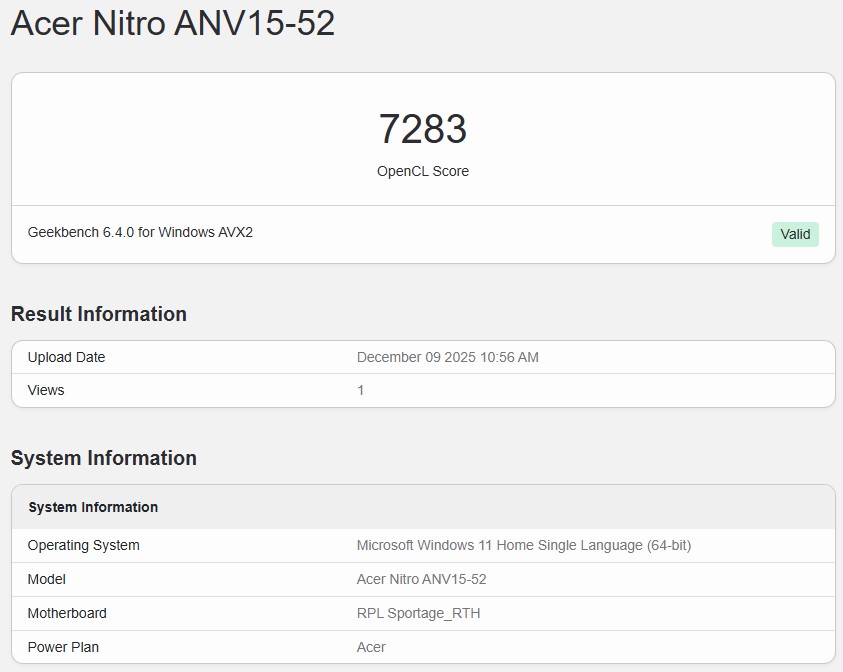
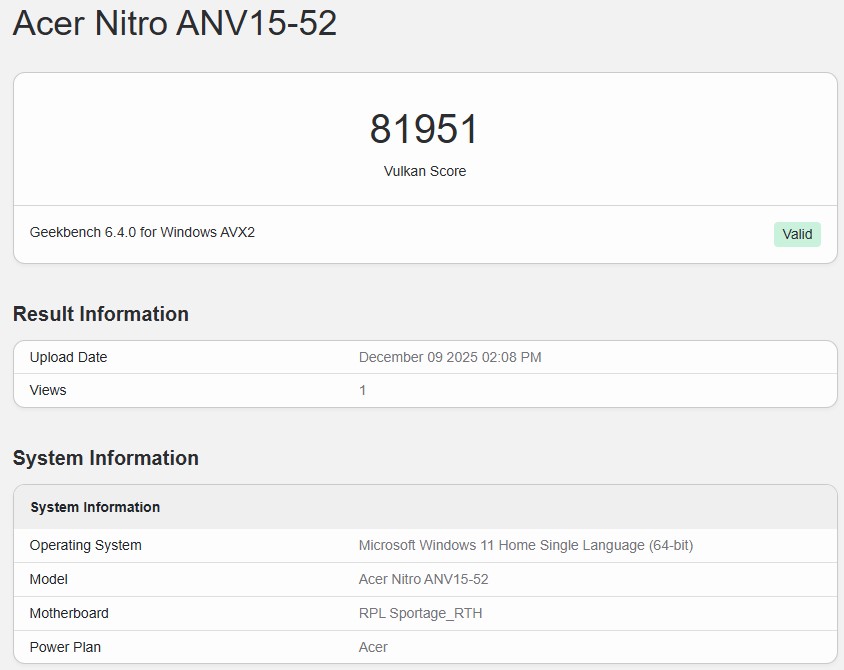
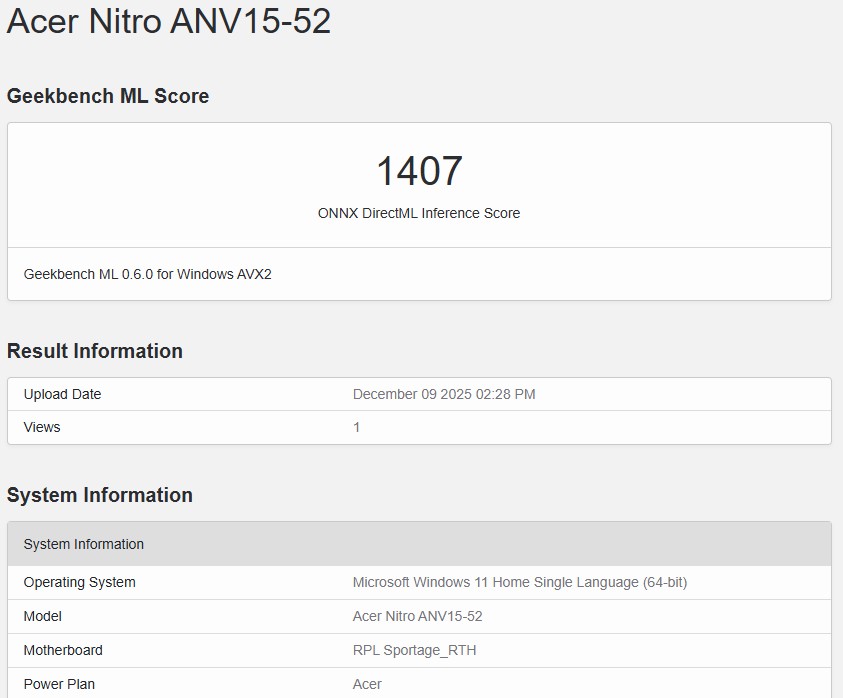
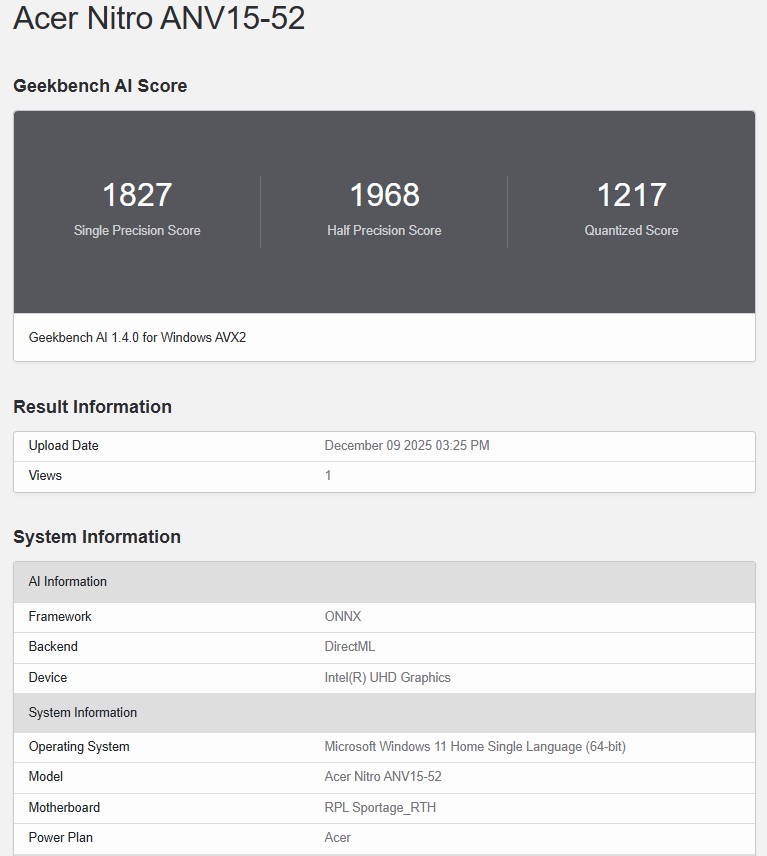
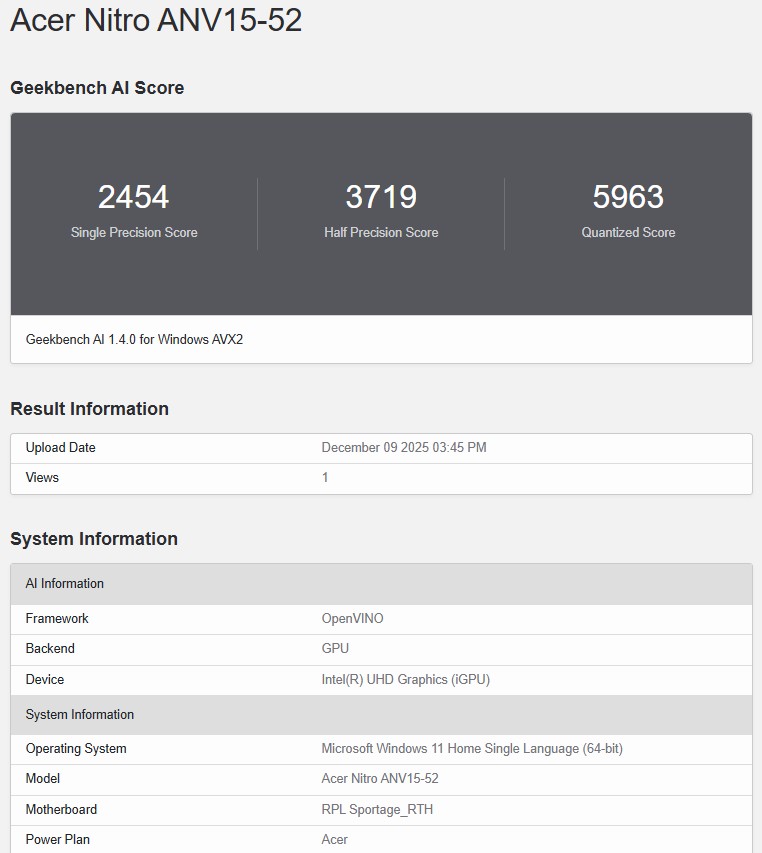
ถัดมาเป็นจีพียู Intel Graphics ในซีพียูจะได้ผลดังนี้
- Geekbench 6 – ใช้ทดสอบว่าจีพียูสามารถประสานงานกับหน่วยความจำในเครื่องได้ดีหรือไม่ โดยจำลอง workloads งานประเภทการบีบอัดข้อมูล (data compression), การประมวลผลภาพ (image processing), Machine Learning และ Compile code มาทดสอบ
- OpenCL, Windows AVX2 (Advanced Vector Extension 2) ชุดคำสั่งเสริมจาก AVX พื้นฐาน ใช้ทดสอบ vector integer ด้วย OpenCL framework ทำได้ 7,283 คะแนน
- Vulkan, Windows AVX2 (Advanced Vector Extension 2) ชุดคำสั่งเสริมจาก AVX พื้นฐาน ใช้ทดสอบคำนวน vector integer ด้วย Vulkan framework ทำได้ 81,951 คะแนน
- Geekbench ML ทดสอบด้วย ONNX DirectML – ใช้ทดสอบว่าฮาร์ดแวร์ชิ้นนั้นสามารถใช้งานโปรแกรม Machine Learning ได้ดีหรือไม่ ในส่วนนี้ทำได้ 1,407 คะแนน
- Geekbench AI ทดสอบว่าสามารัน AI ได้ดีหรือไม่
- ONNX DirectML – Single Precision 1,827 คะแนน, Half precision 1,968 คะแนน และ Quantized Score 1,217 คะแนน
- OpenVINO – Single Precision 2,454 คะแนน, Half precision 3,719 คะแนน และ Quantized Score 5,963 คะแนน
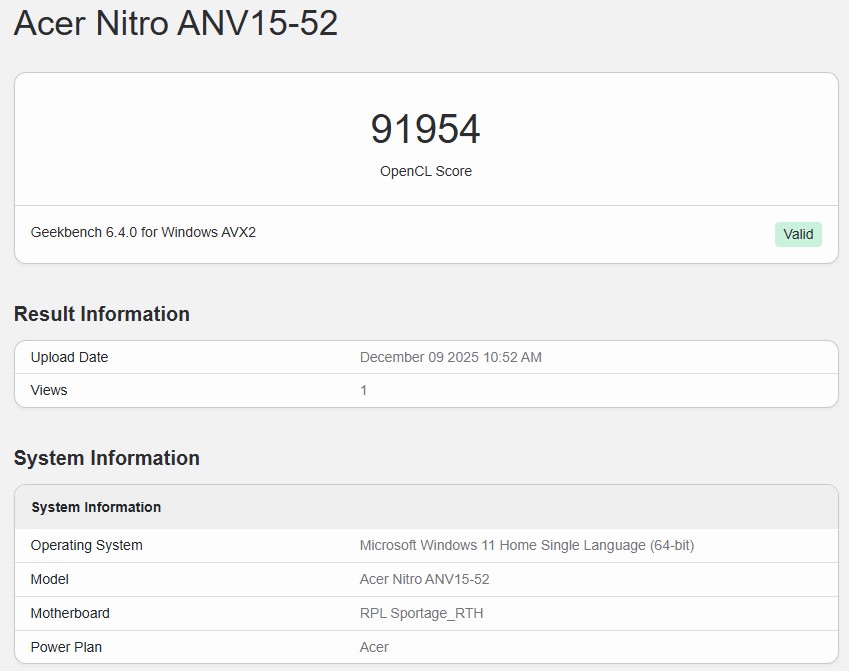
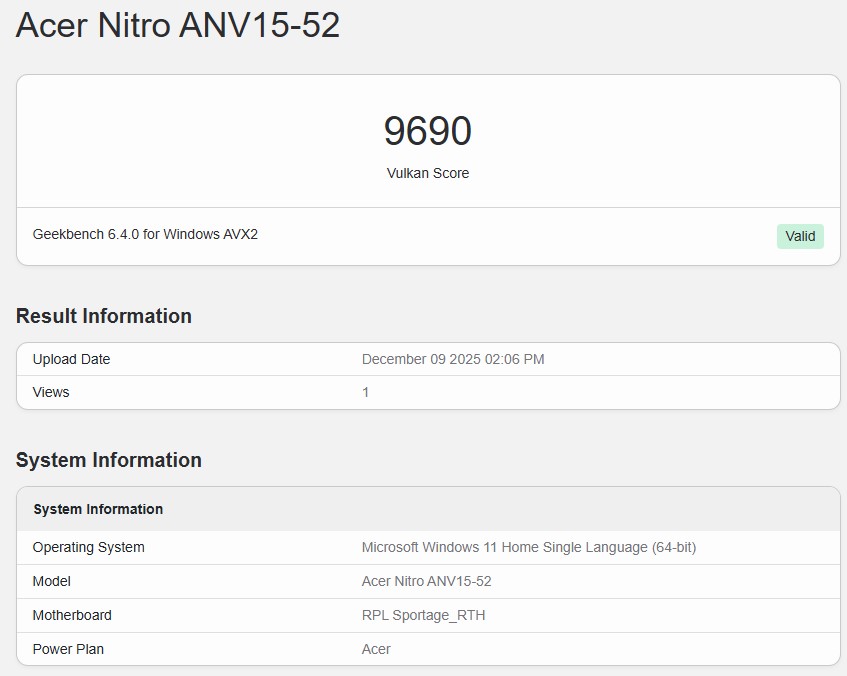
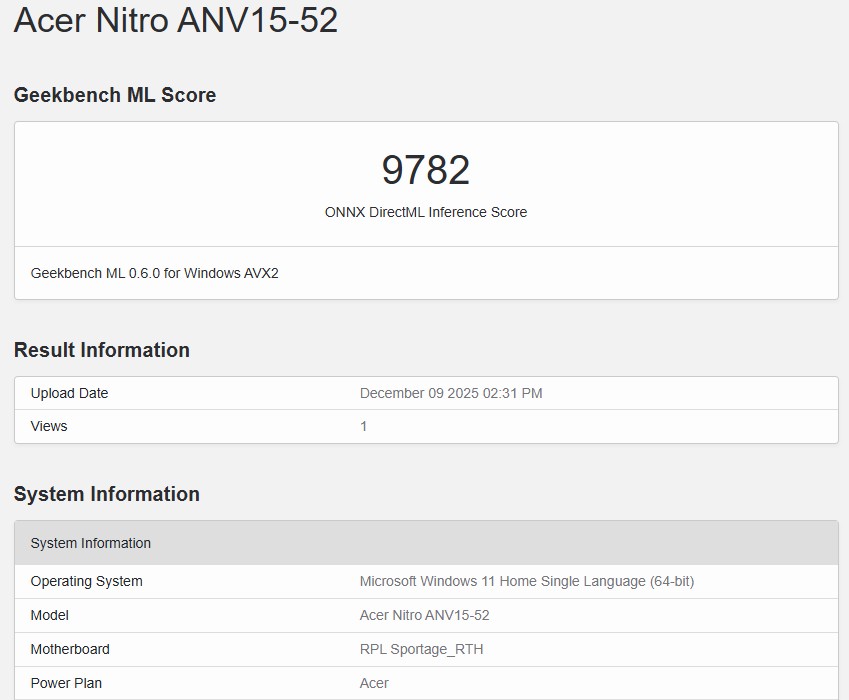
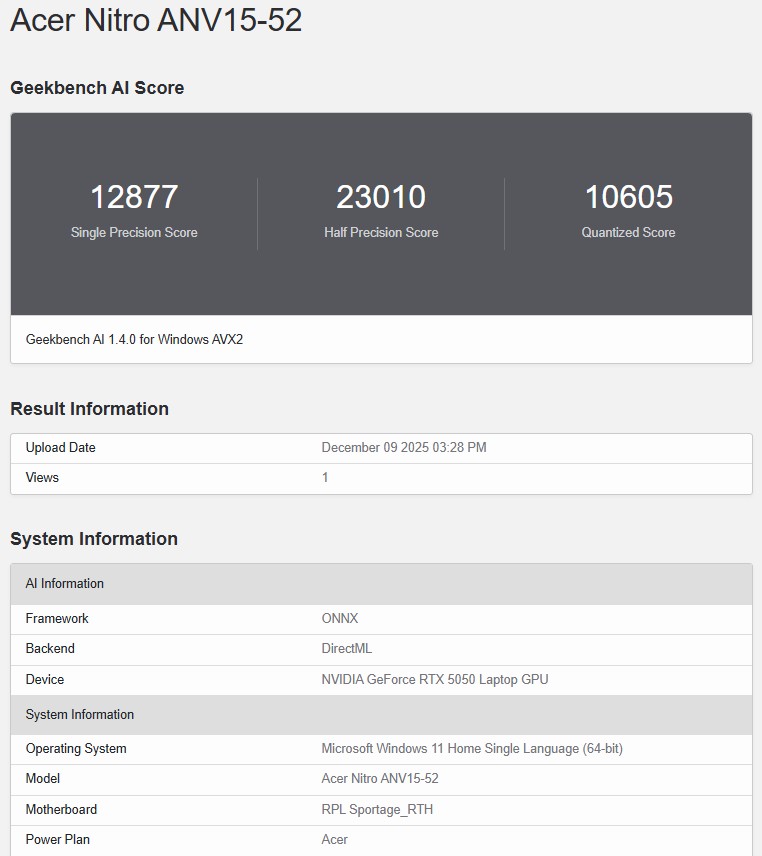
สุดท้ายจีพียู NVIDIA GeForce RTX 5050 แม้จะเป็นรุ่นเริ่มต้นของการ์ดจอ GeForce RTX 50 Series ก็ทำงานกับ Framework ต่างๆ ได้ดีทีเดียว โดยผลคะแนนเป็นดังนี้
- Geekbench 6 – ใช้ทดสอบว่าจีพียูสามารถประสานงานกับหน่วยความจำในเครื่องได้ดีหรือไม่ โดยจำลอง workloads งานประเภทการบีบอัดข้อมูล (data compression), การประมวลผลภาพ (image processing), Machine Learning และ Compile code มาทดสอบ
- OpenCL, Windows AVX2 (Advanced Vector Extension 2) ชุดคำสั่งเสริมจาก AVX พื้นฐาน ใช้ทดสอบคำนวน vector integer ด้วย OpenCL framework ทำได้ 91,954 คะแนน
- Vulkan, Windows AVX2 (Advanced Vector Extension 2) ชุดคำสั่งเสริมจาก AVX พื้นฐาน ใช้ทดสอบคำนวน vector integer เป็นหลักด้วย Vulkan framework ทำได้ 9,690 คะแนน
- Geekbench ML ทดสอบด้วย ONNX DirectML – ใช้ทดสอบว่าฮาร์ดแวร์ชิ้นนั้นสามารถใช้งานโปรแกรม Machine Learning ได้ดีหรือไม่ ในส่วนนี้ทำได้ 9,782 คะแนน
- Geekbench AI ทดสอบว่าสามารัน AI ได้ดีหรือไม่
- ONNX DirectML – Single Precision 12,877 คะแนน, Half precision 23,010 คะแนน และ Quantized Score 10,605 คะแนน
Battery & Heat & Noise
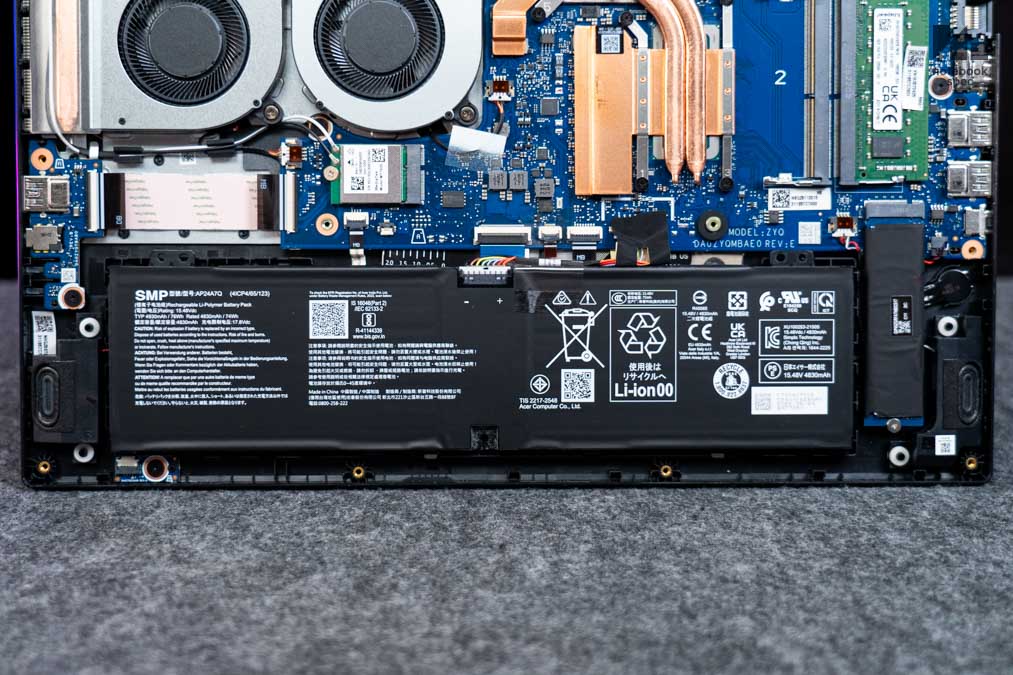
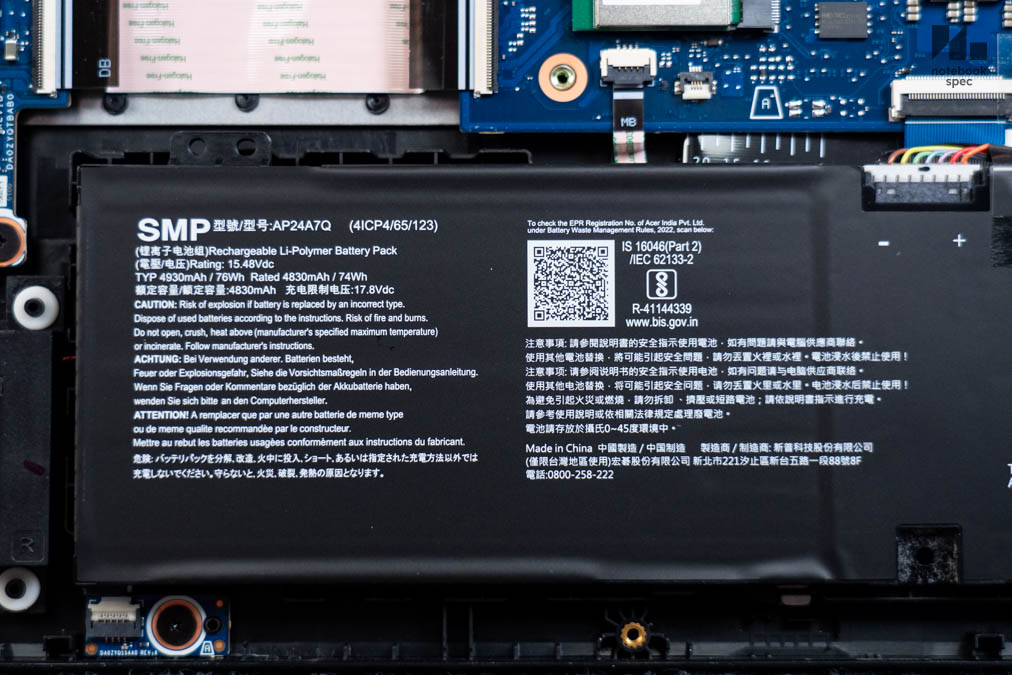
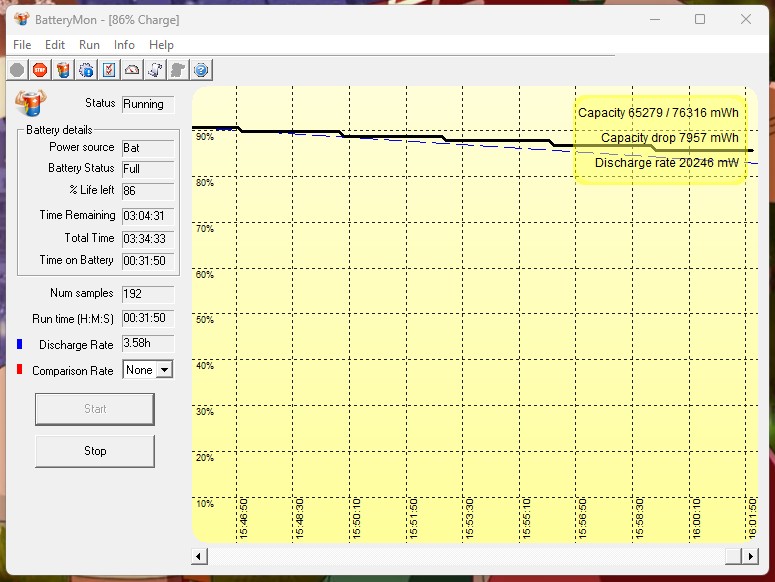
แบตเตอรี่ของ Acer Nitro V 15 ANV15 ความจุ 76Whr วัดเป็น Typical capacity 4,930mAh และ Rated capacity 4,830mAh วางตัวจากลำโพงฝั่งซ้ายไปจนเกือบถึงลำโพงขวามือ แต่คั่นด้วย SSD อยู่ เทียบกับเกมมิ่งโน้ตบุ๊คเครื่องอื่นถือว่ามีความจุมากพอควร สามารถใช้งานได้นานพอให้ผ่านการประชุมต่างๆ ได้แน่นอน ถ้าจะเผื่อเอาไว้ก็ยังต่ออะแดปเตอร์ GaN หรือพาวเวอร์แบงค์กำลังชาร์จ 65W ขึ้นไปเพื่อยืดระยะเวลาใช้งาน 3 ชม. 34 นาที จากการทดสอบกับโปรแกรม BatteryMon ตามการตั้งค่าใช้โหมดประหยัดพลังงาน, ลดความสว่างหน้าจอเหลือ 50%, ใช้เสียงลำโพง 10% ชมคลิป YouTube นาน 30 นาทีด้วย Microsoft Edge ออกไปได้อีกพอสมควร
ระยะเวลาใช้งานแบตเตอรี่แม้บางคนอาจคิดว่า 3~4 ชม. ไม่ยาวนัก ในฐานะโน๊ตบุ๊คก็แค่พอให้ใช้ได้จนจบการประชุมใหญ่สักครั้งเท่านั้น ถ้าเทียบกับกลุ่มเครื่องบางเบาเน้นทำงานก็อยู่ได้สั้นกว่าจริง แต่ถ้าเทียบกับเกมมิ่งโน้ตบุ๊คด้วยกันก็ไม่หนีกันมากและยังมีส่วนให้ปรับปรุงเพิ่มได้ ไม่ว่าจะเพิ่มโหมดตัดการทำงานการ์ดจอแยก, ปรับปรุง BIOS ให้ทำงานดีขึ้น ฯลฯ หากทางบริษัทปรับปรุงเพิ่มก็ยิ่งทำให้รุ่นเล็กราคาประหยัดนี้น่าใช้ขึ้นอีก
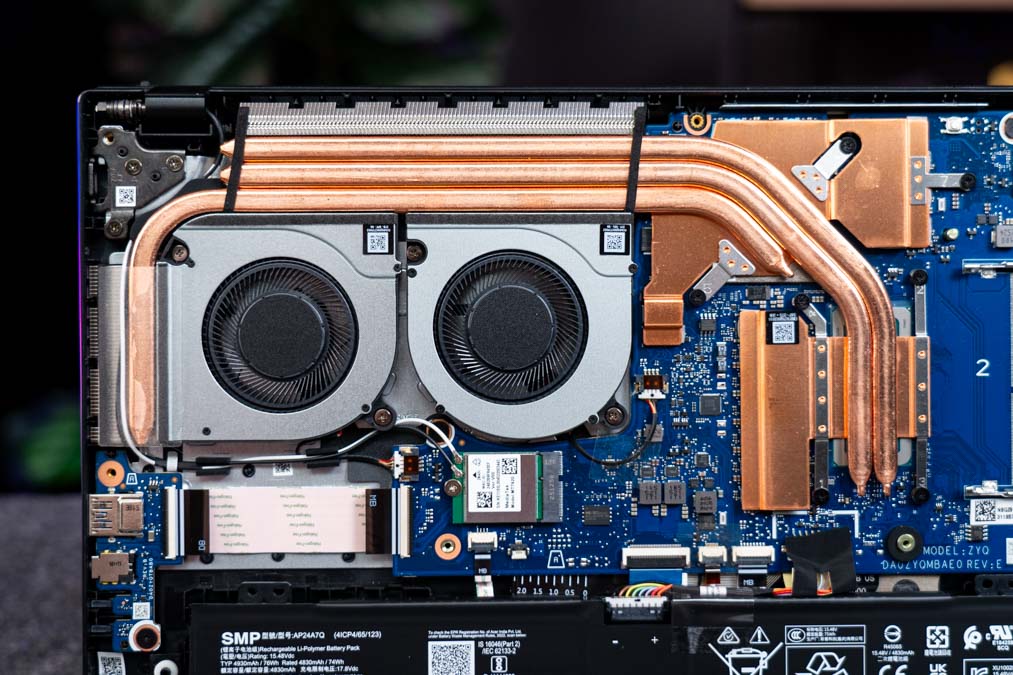
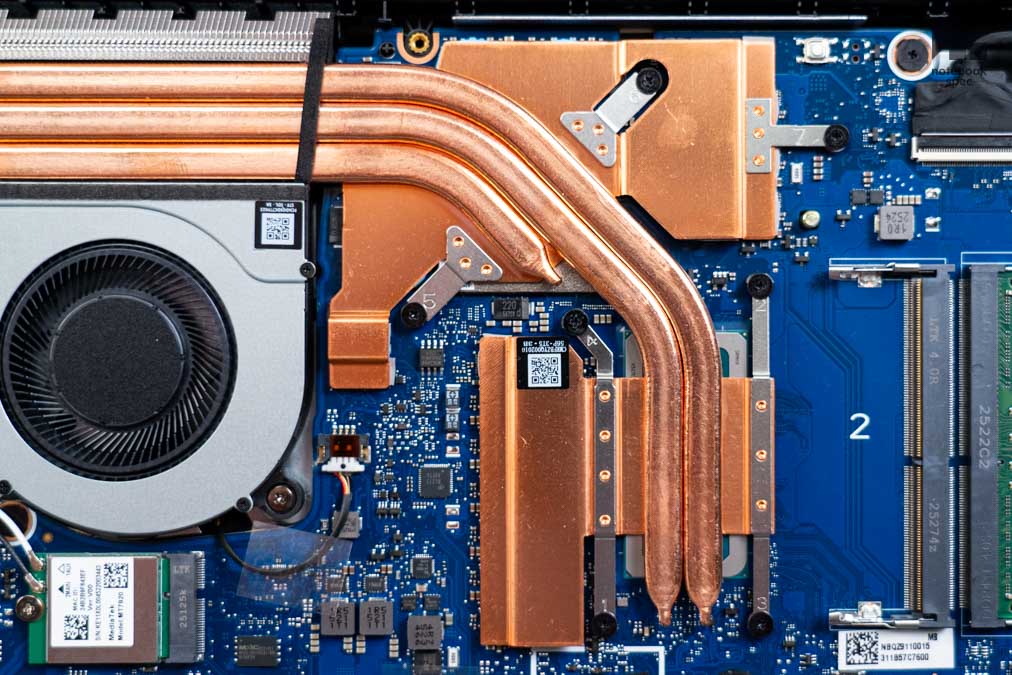
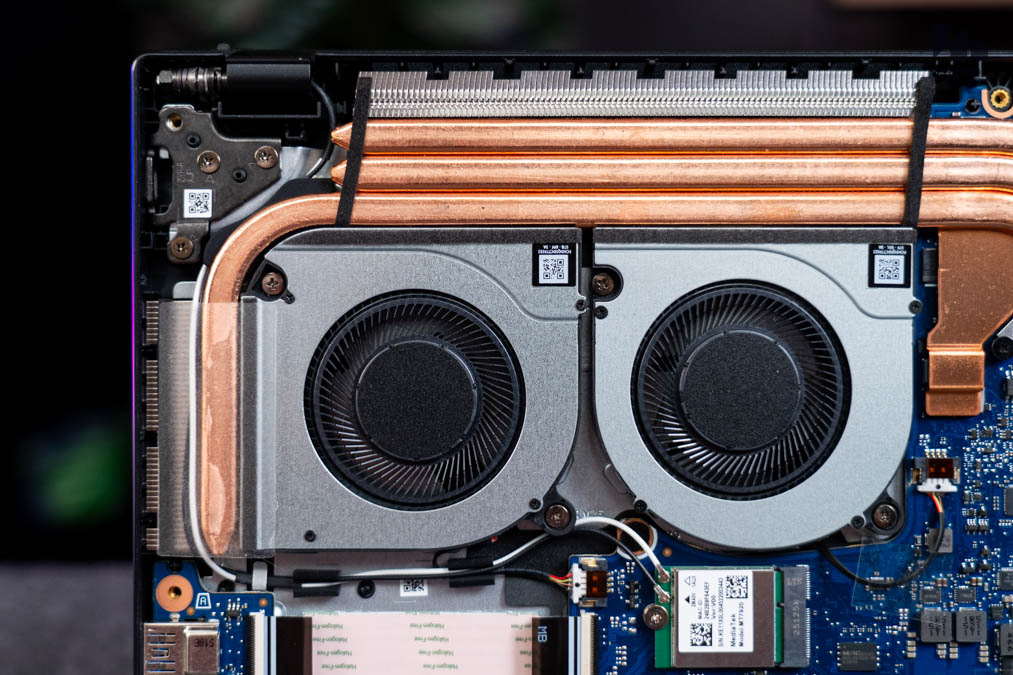
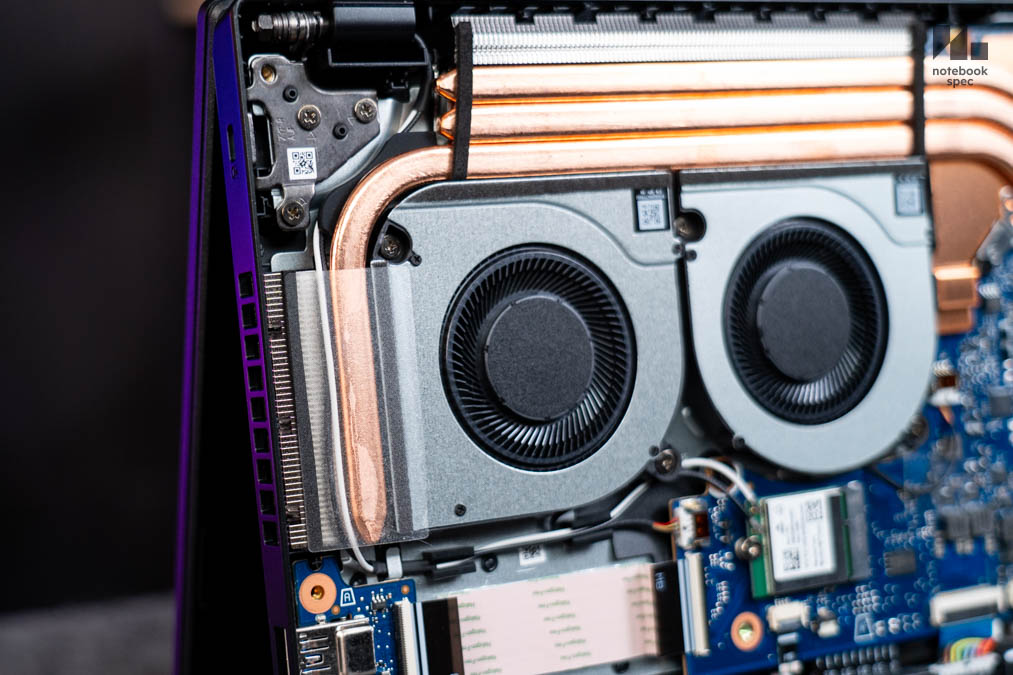
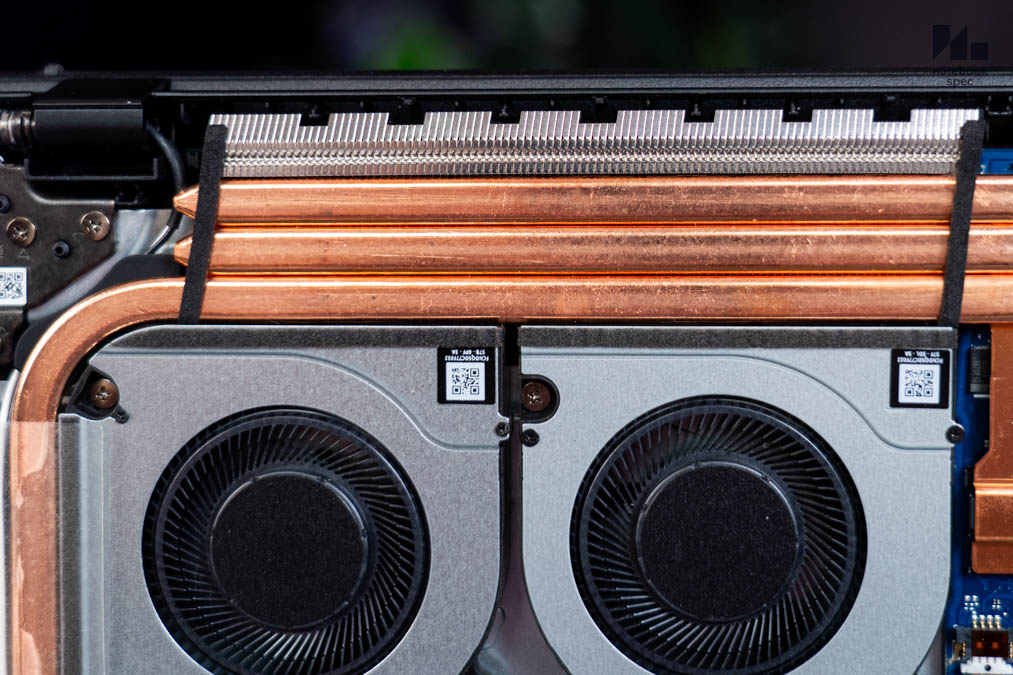
ชุดระบายความร้อนของ Nitro V 15 เป็นแบบฮีตไปป์สามเส้น พาดทับซีพียู 2 เส้น ส่วนจีพียูได้ 3 เส้น เดินตรงไปยังฮีตซิ้งค์ด้านหน้าพัดลมโบลวเวอร์ด้านหลังและข้างเครื่องเพื่อระบายความร้อนออกไปได้อย่างรวดเร็ว แต่สังเกตว่าพัดลมระบายความร้อนเป็นแบบพัดลมคู่ทำให้ลมร้อนกระจุกรวมอยู่ฝั่งขวาค่อนทางหลังเครื่องเป็นหลัก
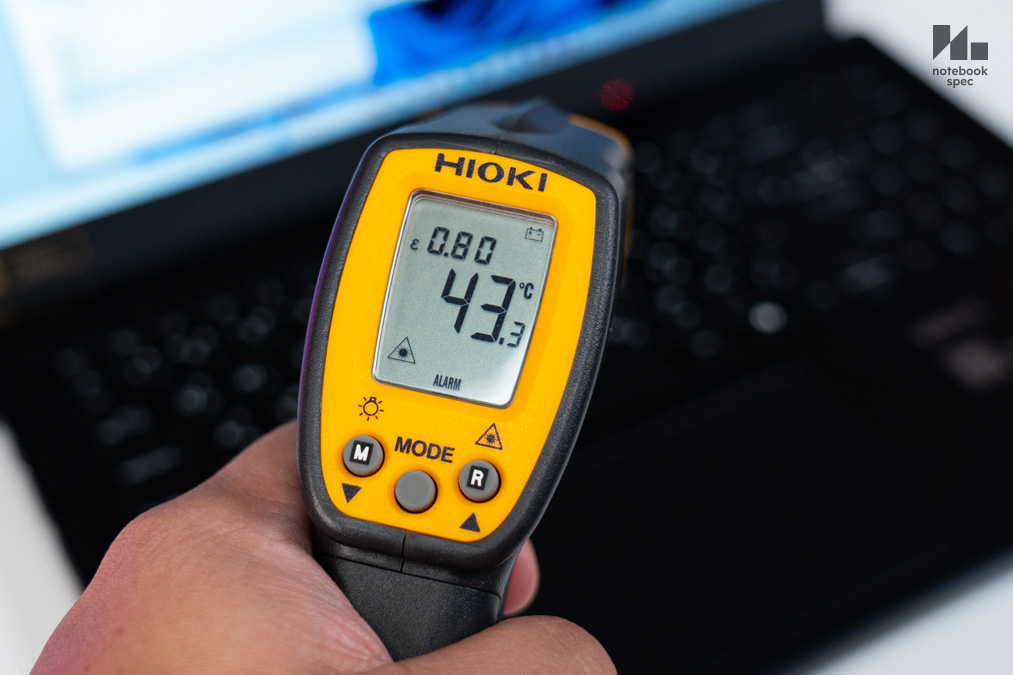
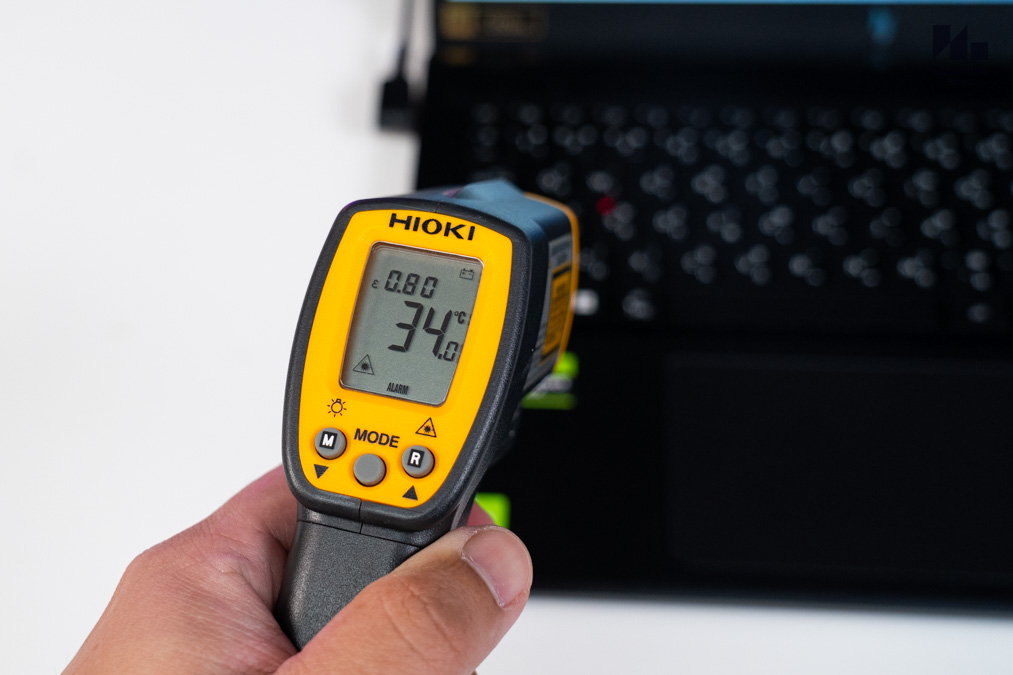
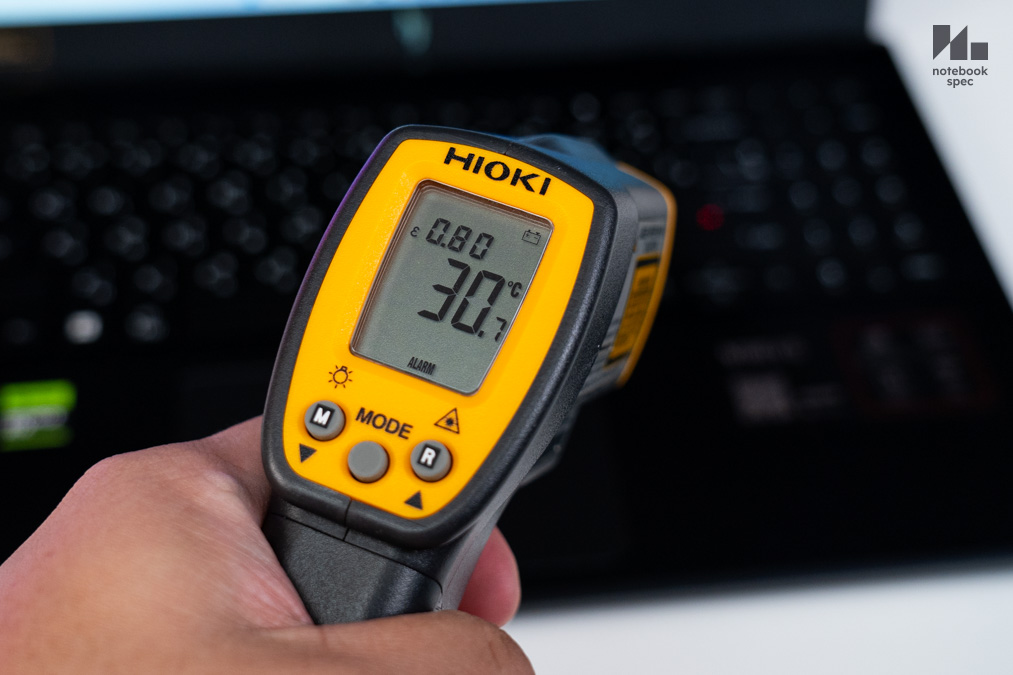
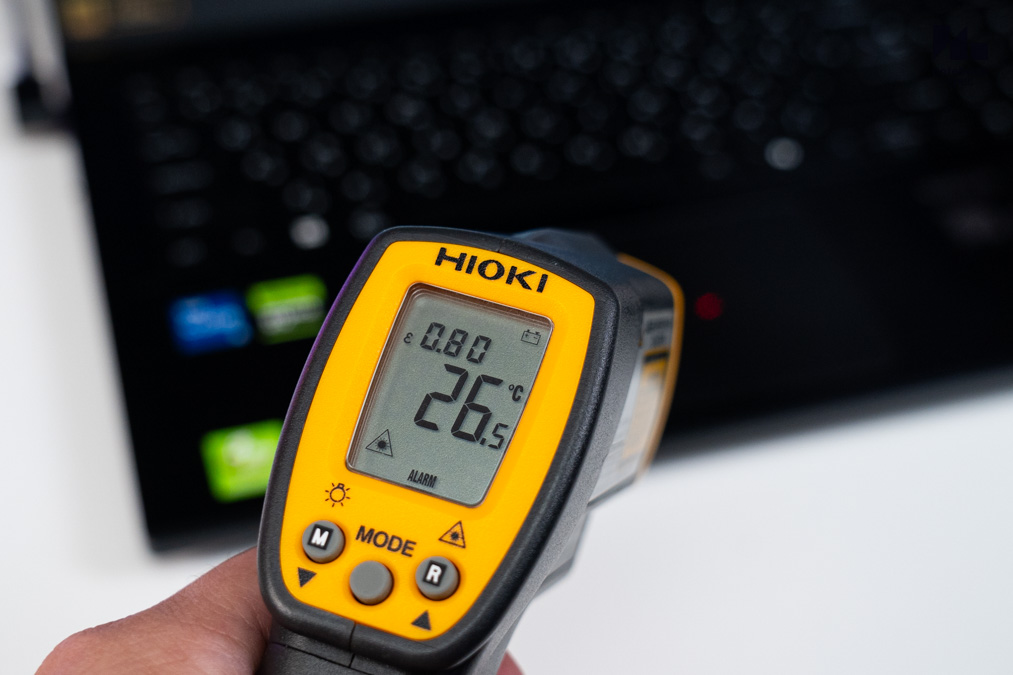

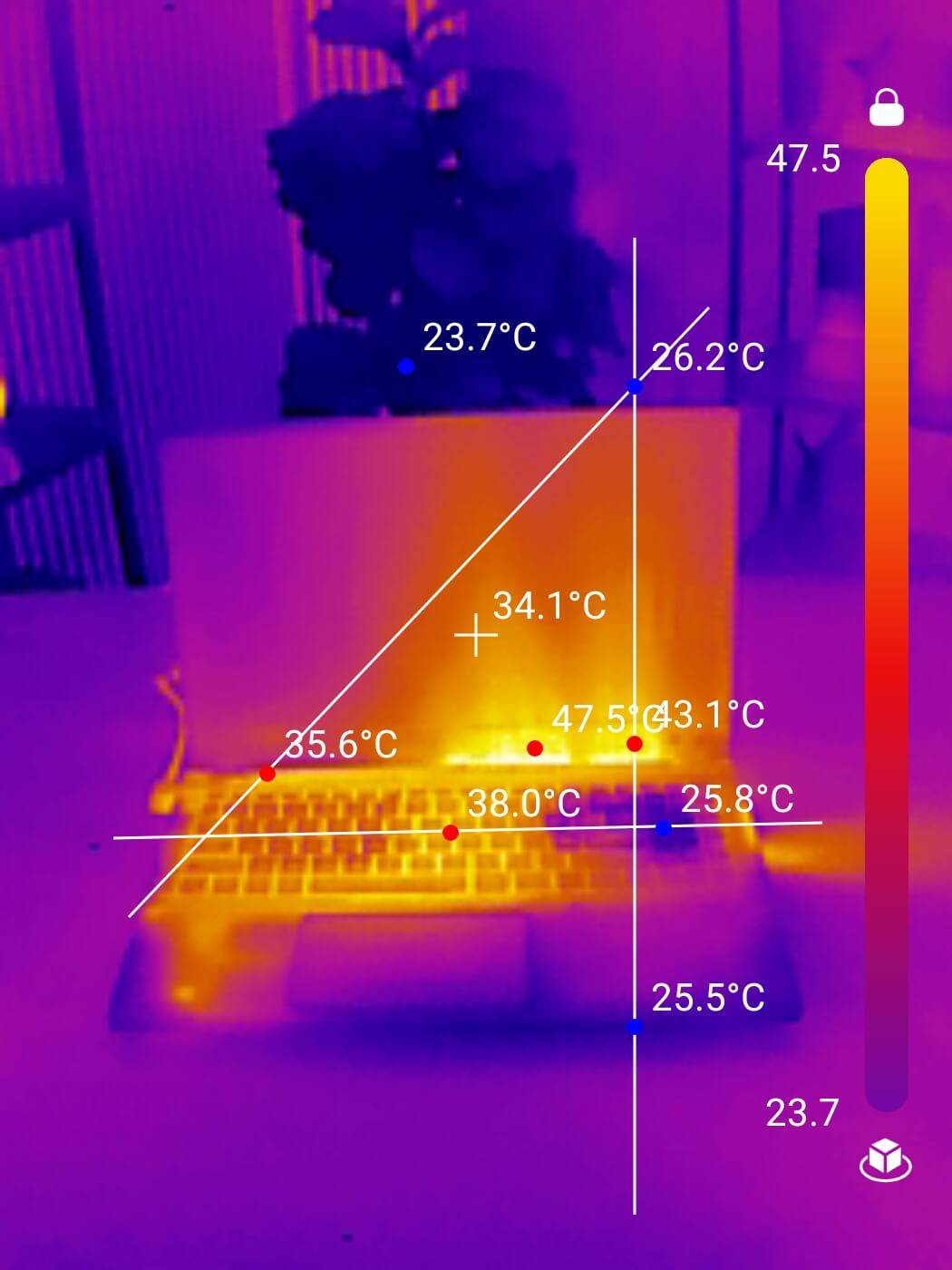
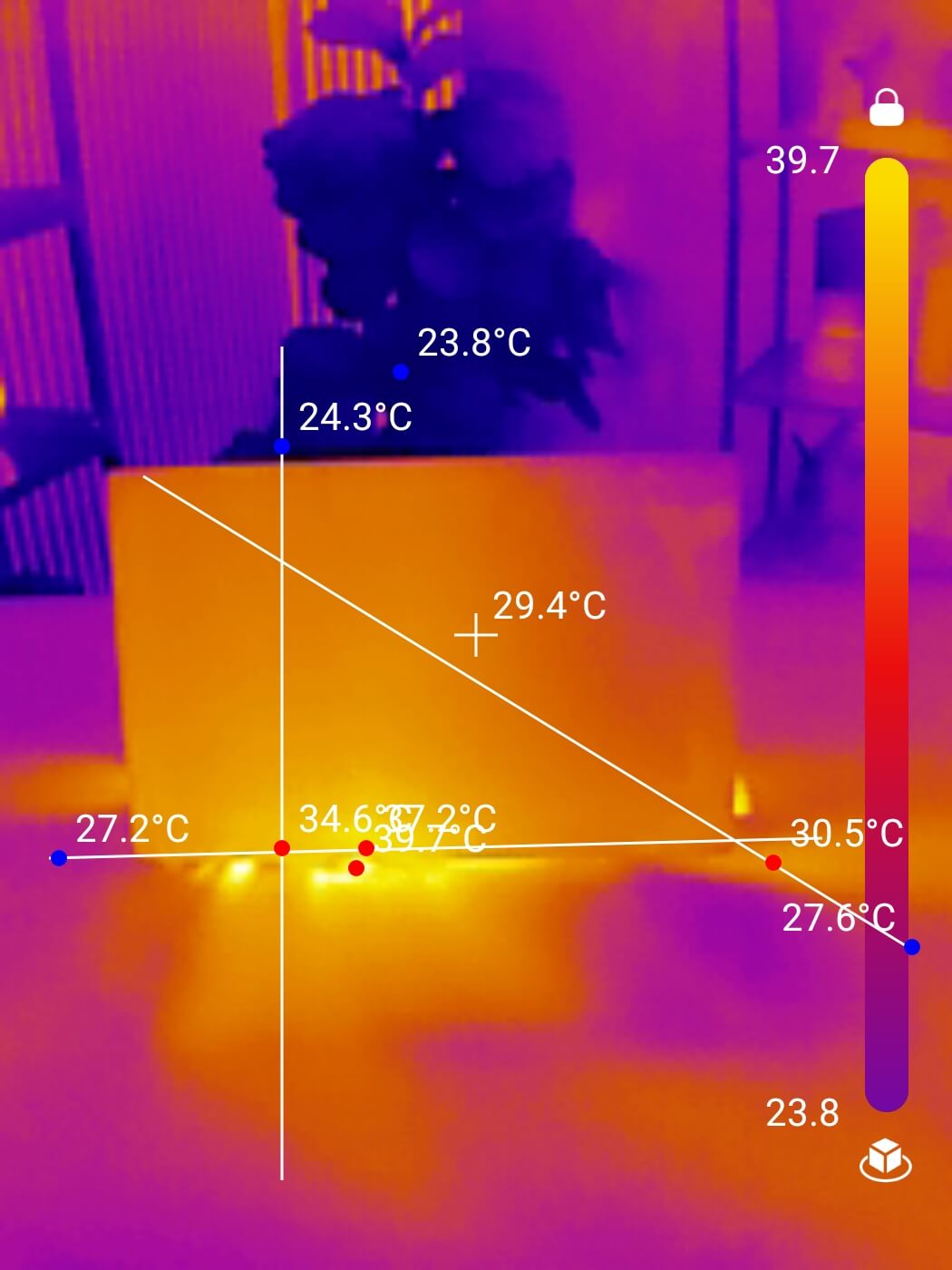
เรื่องความร้อนจากการวัดด้วยเลเซอร์วัดอุณหภูมิและกล้องอินฟาเรดแล้ว จะเห็นว่าคีย์บอร์ดฝั่งซ้ายไปจนกลางเครื่องจะมีอุณหภูมิพื้นผิวราว 26~38 องศาเซลเซียส แต่ถ้าเป็นช่องระบายความร้อนตรงขอบบนเครื่องฝั่งขวาจะมีอุณหภูมิขึ้นไปได้เกือบ 48 องศาเซลเซียส ถือว่าค่อนข้างร้อนและลมจากช่องระบายความร้อนก็เป่าตรงเข้าขอบล่างหน้าจอโดยตรง ถ้าใช้งานไปสักระยะชุดพาเนลอาจเสื่อมสภาพได้ แนะนำว่าเวลาใช้งานให้วางบนแท่นวางโน๊ตบุ๊คแบบมีพัดลมระบายความร้อนจะช่วยได้ระดับหนึ่ง
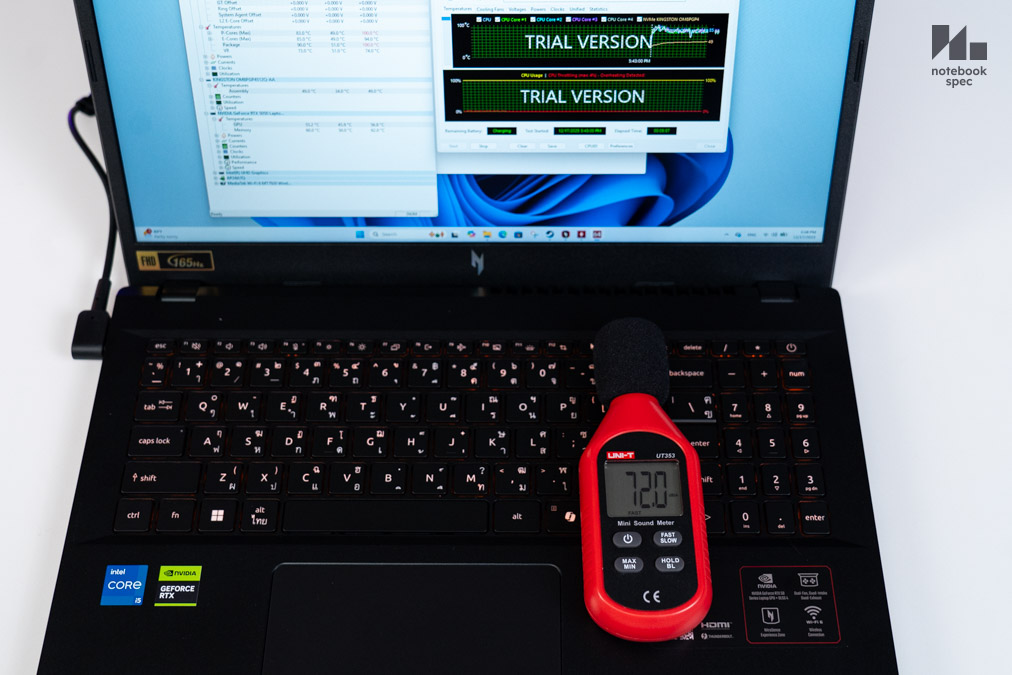
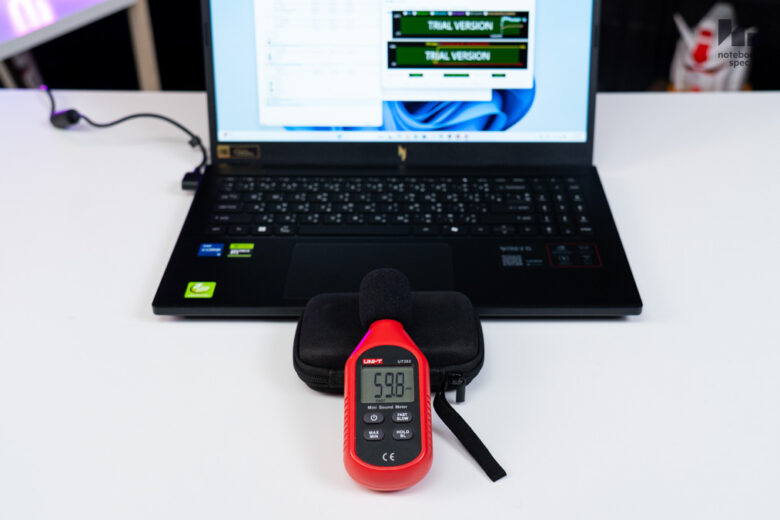
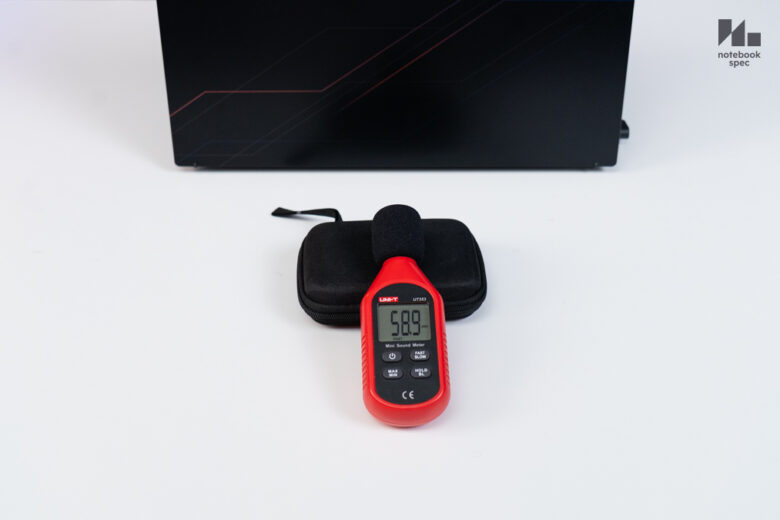
แม้จะมีอุณหภูมิสูงแต่เสียงเวลาทำงานเต็มกำลังวัดแล้วยังไม่เกิน 60dB ไล่เลี่ยกับเสียงพูดคุยของมนุษย์ตามปกติ ถ้าวัดจากเสียงแบบต่อเน้นตรงช่องระบายความร้อนจะดังราว 72dB เป็นเสียงพัดลมดังค่อนข้างชัดเจน ดังนั้นแนะนำว่าเปิดโหมดระบายความร้อนแบบ Turbo ตอนใช้เล่นเกมในบ้านหรือห้องส่วนตัวและสวมหูฟังเพิ่มจะดีกว่า ถ้าอยู่ในออฟฟิศหรือ Co-Working space แนะนำให้เปิดโหมด Auto จะได้ไม่รบกวนผู้อื่นมาก
User Experience
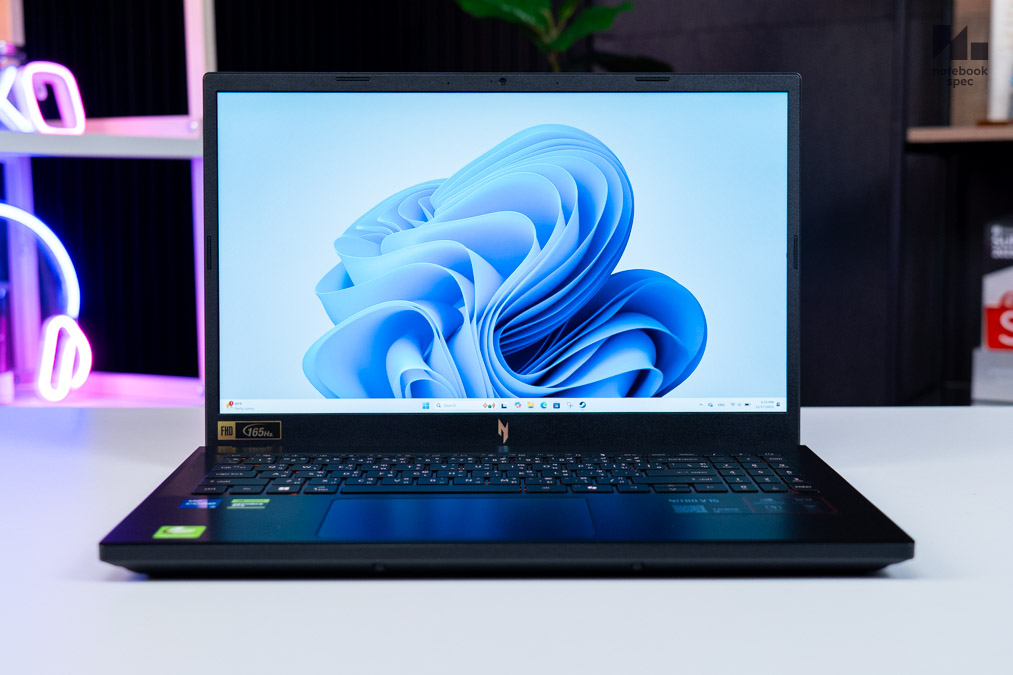
ช่วง 1~2 ปีนี้ จะสังเกตเห็นว่าโน้ตบุ๊คเล่นเกมราคาไม่เกิน 35,000 บาท จากแบรนด์ต่างๆ รวมถึง Acer Nitro V 15 ANV15 จะใช้วิธีผสมสเปคจับคู่ซีพียูรุ่นเก่าลงสักนิดอย่าง Intel รุ่นที่ 13 กับการ์ดจอ NVIDIA GeForce RTX 50 Series แต่เป็นรุ่นเริ่มต้น เช่น RTX 5050~5060 เพื่อให้ราคาถูกลงและตัดสินใจซื้อได้ง่ายขึ้น ถึงเป็นการผสมฮาร์ดแวร์เก่ากับใหม่เข้าหากันก็ยังใช้งานได้ดี สมรรถนะดีพอเกมชั้นนำบนความละเอียด 1080~1440p ได้ มี Multi Frame Generation ซึ่งเป็นจุดแข็งของจีพียูรุ่นนี้ไว้เร่งเฟรมเรทเพิ่มขึ้นได้ เวลาทดลองเล่นเกมกินทรัพยากรเครื่องอย่าง Monster Hunter Wilds, Cyberpunk 2077, Ghost of Tsushima ก็เล่นได้หมด แถมมี RAM 16 GB ตั้งต้นมาให้จึงตัดปัญหาหน่วยความจำไม่พอใช้ไปได้ทันที แต่ถ้าอัพเกรดเป็น 32 GB ได้ จะใช้งานได้สะดวกขึ้นอีก เพราะบางโอกาสตอนเกมโหลด Texture ต่อเนื่องแล้ว RAM ระบบจะถูกดึงไปใช้จนเกือบหมดอยู่บ่อยๆ แล้วอาจจะไม่พอใช้ได้
กรณีจะซื้อไปเป็นโน๊ตบุ๊คทำงาน สเปคตั้งต้นจากโรงงานเท่านี้ก็เพียงพอใช้ทำงานออฟฟิศได้รอบด้านแล้วไม่ว่าจะงานเอกสาร, แต่งภาพกราฟิคหรือตัดต่อวิดีโอสั้นก็ได้ แต่ถ้าเป็นวิดีโอยาวความละเอียดสูง 4K หรือเขียนโปรแกรมแนะนำให้ขยับไปซื้อรุ่น Intel Core i7-13620H และเพิ่ม RAM เป็น 32 GB DDR4 จะเหมาะกว่า ส่วน SSD 512 GB ถ้าไม่คิดจะอัพเกรดก็ใช้มันเป็นตัวติดตั้งโปรแกรมทำงานและต่อ External Harddrive แล้วทำงานในนั้นแทนจะได้ไม่ต้องเสียเวลาเปิดเครื่องติดตั้ง Windows 11 ใหม่ให้เสียเวลาเกินไป จะได้โฟกัสกับงานได้เต็มที่
ฟีเจอร์น่าสนใจของ Acer Nitro V 15 ANV15 ต้องยกให้ USB-C แบบรองรับ Thunderbolt 4 เพราะปกติแล้วเกมมิ่งโน้ตบุ๊คระดับราคานี้มักเป็น USB-C DisplayPort หรือ Power Delivery อย่างใดอย่างหนึ่ง การได้พอร์ตนี้มาทำให้ต่อ USB Hub เพิ่มพอร์ตใช้งานขึ้นมาได้อีกพอควร มีประโยชน์เวลาต้องการเซ็ตอัพโต๊ะทำงานหรือเกมมิ่งในบ้านก็ได้ ซึ่งมีประโยชน์มากแม้จะมีช่องเดียวก็ดีกว่าไม่มีเสียเลย
ถ้ามี USB-C Hub แล้ว อุปกรณ์เสริมถัดมาอยากแนะนำให้ซื้อแท่นวางโน๊ตบุ๊คติดพัดลมระบายอากาศคุณภาพดีสักตัว จะได้ช่วยลดอุณหภูมิภายในเครื่องให้ต่ำลงให้พาเนลหน้าจอเสื่อมสภาพช้าและทำให้เสียงพัดลมระบายความร้อนเบาลงกว่าเดิมด้วย ถึงจะต้องจ่ายเพิ่มสัก 1~2 พันบาท แต่ก็เป็นมูลค่าที่คุ้มค่าในระยะยาวอย่างแน่นอน
Conclusion & Award

Acer Nitro V 15 ANV15 สมฐานะเกมมิ่งโน้ตบุ๊คราคาประหยัดและได้สเปคคุ้มค่าซึ่งเกมเมอร์หรือคนทำงานจะต้องถูกใจเพราะใช้เล่นเกมได้ดีแถมทำงานได้ด้วย เรื่องฟีเจอร์ติดปลายนวมก็มีให้พอใช้งาน โดยเฉพาะ Thunderbolt 4 ก็ติดมาให้ใช้เช่นกันซึ่งปกติในระดับราคานี้จะไม่มีให้ใช้อย่างแน่นอน
กลุ่มเป้าหมายของ Nitro V 15 ANV15 ไม่พ้นเกมเมอร์ที่มีงบประมาณจำกัด, ฝ่ายกราฟิคไม่ว่าจะงานภาพนิ่ง วิดีโอ หรือ Infographics ก็เหมาะ ขอแค่ลงทุนอัพเกรดและหาอุปกรณ์เสริมมาใช้ร่วมกับเจ้าเครื่องนี้สักหน่อยก็ใช้งานได้รอบด้านและจะต่อยอดไปรุ่นใหญ่อย่าง Predator Helios หรือ Neo ก็ตามแต่สะดวกเงินในกระเป๋าได้ตามต้องการ
Award


Best Value
สเปคต่อราคาของ Nitro V 15 ANV15 จัดว่าคุ้มค่า ในงบประมาณ 3 หมื่นบาทต้นก็ได้เกมมิ่งโน้ตบุ๊คการ์ดจอ GeForce RTX 50 Series ไว้ใช้งานแล้ว เป็นตัวเลือกเพื่อคนเน้นความคุ้มค่าเป็นหลัก เพราะจ่ายครั้งนี้ก็ใช้งานไปได้อีกหลายปีแน่นอน
Best Gaming
Nitro V 15 ANV15 ได้ซีพียู Intel Core i5/i7 รุ่นที่ 13 จับคู่กับ GeForce RTX 5050 ใหม่ จึงใช้เล่นเกมบนความละเอียด 1080p ได้ดี มี Multi Frame Generation ไว้เร่งเฟรมเรทให้สูงขึ้นอีกจนเล่นเกมบนจอ 1440p ได้สบายมาก
Gallery