




Google Chrome ยังคงเป็นเบราว์เซอร์ยอดนิยมในใจใครหลายคนบน Windows 11 ด้วยส่วนแบ่งตลาดกว่า 65% ทั่วโลก แต่รู้หรือไม่ว่ามีทิปส์ลับๆ ที่ช่วยให้ Chrome ทำงานได้เร็วกว่าเดิม ลดการใช้แรมได้ถึง 40% และจัดการแท็บได้แบบมือโปร? วันนี้เรามี 20 ทิปส์เด็ดที่เหมาะสำหรับผู้ใช้ Windows 11 ไม่ว่าจะเป็นมือใหม่หรือโปรแกรมเมอร์ที่ต้องการบูสต์ productivity ทิปส์เหล่านี้ครอบคลุมตั้งแต่การจัดระเบียบแท็บไปจนถึงฟีเจอร์ AI ใหม่ใน ที่เพิ่งอัพเดตเมื่อธันวาคม 2025 ทำให้การท่องเว็บสนุกและมีประสิทธิภาพยิ่งขึ้น ถ้าคุณกำลังมองหาวิธีปรับปรุง Optimize Google Chrome เรามีคำตอบ ลองนำไปใช้แล้วบอกเราว่าทิปส์ไหนช่วยคุณได้มากที่สุดกันบ้าง!
20 ทิปส์การใช้งาน Google Chrome บน Windows 11 อัพเดตปี 2025 เพิ่มประสิทธิภาพ
- Tab Groups จัดกลุ่มแท็บ
- ใช้ Tab Search ค้นหาแท็บอย่างรวดเร็ว
- Chrome Profiles สร้างโปรไฟล์แยก
- กำหนดทางลัดสำหรับ Extensions
- ตั้งค่า Custom Search Engines ใน Omnibox
- Reopen Closed Tabs ด้วยทางลัดด่วน
- ปรับแต่ง Omnibox ให้ฉลาดยิ่งขึ้น
- ใช้ Keyboard Shortcuts พื้นฐานและขั้นสูง
- ใช้ Context Menu เพื่อเข้าถึง Google Tools
- เปิดใช้งาน Memory Saver ลด RAM Usage
- ปรับแต่ง Start Page ให้เหมาะกับงาน
- ใช้ Incognito Mode สำหรับ Privacy Session
- Chrome Task Manager ตรวจเช็ค Resource
- ลบ Browsing Data ได้รวดเร็ว
- Paste and Search ใน Address Bar
- คำนวณใน Address Bar ด้วย Math Queries
- Resize Text Areas ใน Forms
- ปิดแท็บด้วย Middle-Click
- สร้าง New Window ด้วยการ Drag Tabs
- สำรวจ Chrome:// URLs สำหรับ Advanced Settings
- FAQ: คำถามที่พบบ่อยเกี่ยวกับ Google Chrome บน Windows 11
- บทสรุป: Google Chrome เวอร์ชั่นล่าสุด 143 ในปี 2025 เหมาะสำหรับใคร
1. Tab Groups จัดกลุ่มแท็บ
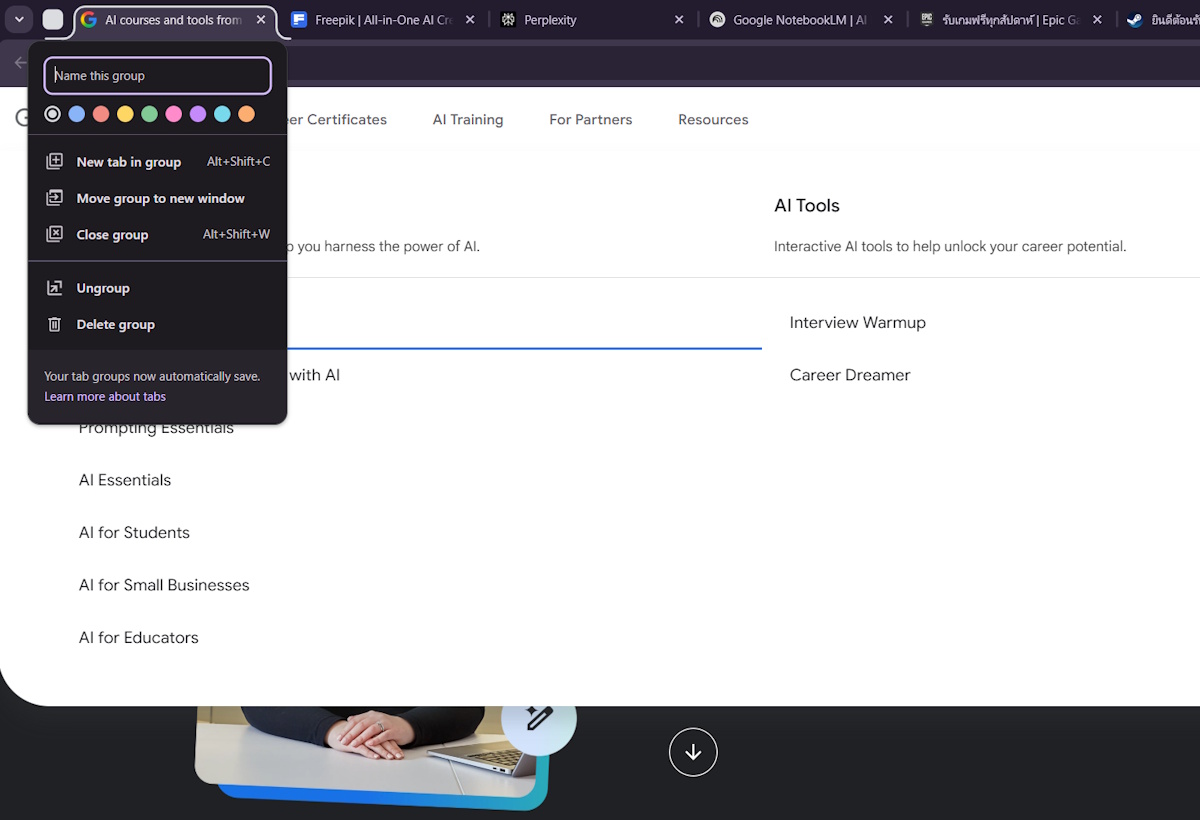
การทำ Tab Group ช่วยให้สามารถแยกงานต่าง ๆ เช่น งานอีเมล งานวิจัย หรือช้อปปิ้งออนไลน์ โดยไม่ต้องสับสนกับแท็บนับร้อย ประโยชน์คือลดความยุ่งเหยิง ลดเวลาในการค้นหา และเพิ่ม focus ในการทำงานบน Windows 11 ได้ดีขึ้น โดยเฉพาะเมื่อใช้ multitasking
วิธีใช้: คลิกขวาที่แท็บใด ๆ เลือก “Add tab to new group” ตั้งชื่อกลุ่มและเลือกสี จากนั้นคลิกขวาแท็บอื่น ๆ เพื่อเพิ่มเข้า group เดียวกัน คลิกที่ชื่อกลุ่มเพื่อ collapse หรือ expand ได้ทันที ใน Chrome 143 สามารถ drag group ไปยังหน้าต่างอื่นได้ง่ายยิ่งขึ้น ช่วยให้ workflow ลื่นไหลสำหรับคนทำงานที่ต้องรีโมทเครื่องอยู่ตลอดเวลา
2. ใช้ Tab Search ค้นหาแท็บอย่างรวดเร็ว
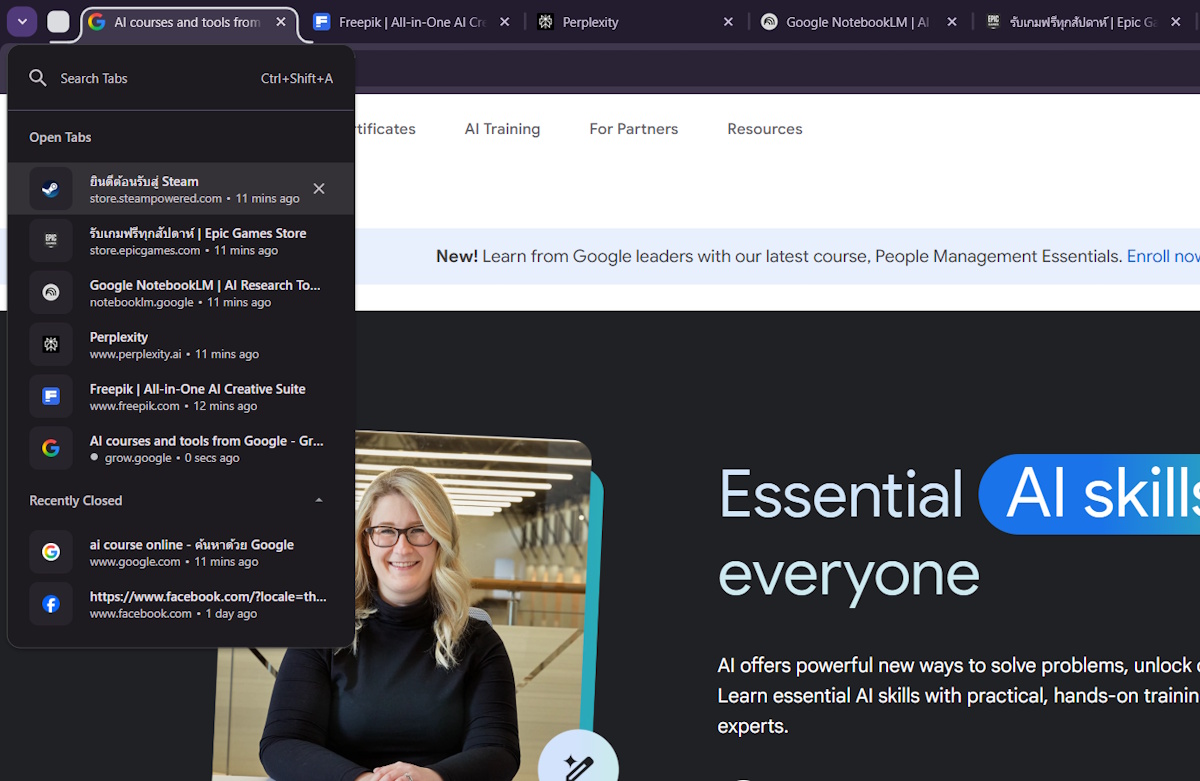
Tab Search เป็นเครื่องมือซ่อนเร้นที่ช่วยค้นหาแท็บเปิดอยู่ทั้งหมดจากทุกหน้าต่างในพริบตา ประโยชน์คือประหยัดเวลาจากการสลับหน้าต่างบ่อย ๆ โดยเฉพาะเมื่อมีแท็บกว่า 20 แท็บ ลด อาการจาก “แท็บหาย” บน Windows 11 เวลาที่ใช้งานเว็บจำนวนมาก
วิธีใช้: กด Ctrl + Shift + A (หรือ Cmd + Shift + A บน Mac แต่ใช้ Ctrl บน Windows) พิมพ์คำหลักจากชื่อหน้าเว็บหรือเนื้อหา แล้วเลือกแท็บที่ต้องการ นอกจากนี้ยังแสดง recently closed tabs ให้เห็นอีกด้วย ทำให้เราเปิดหน้าเว็บเก่าได้ทันที ในปี 2025 ฟีเจอร์นี้จะ Integrate กับ Gemini AI เพื่อ suggest แท็บที่เกี่ยวข้องให้อัตโนมัติ
3. Chrome Profiles สร้างโปรไฟล์แยก
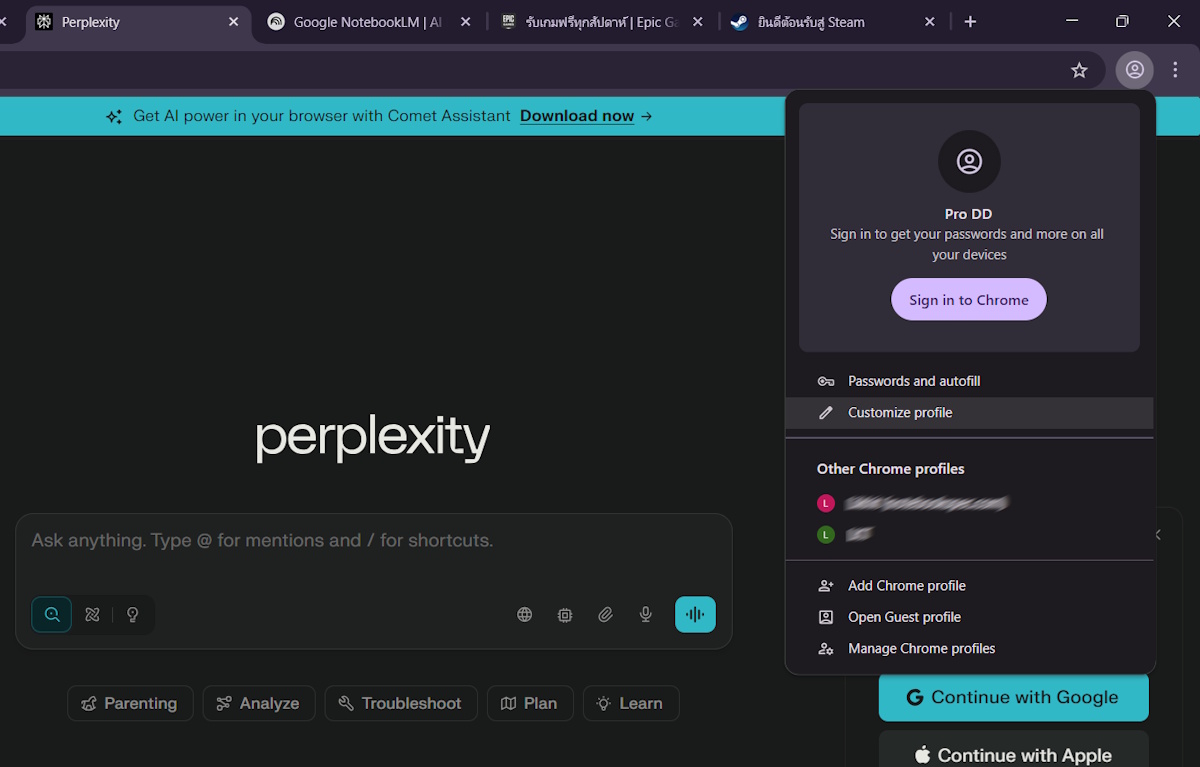
Profiles ช่วยแยกบัญชี Google, bookmarks และ extensions สำหรับงาน/ส่วนตัวโดยไม่ต้องล็อกอิน-เอาท์บ่อย ประโยชน์คือเพิ่ม privacy และ organization ลดความเสี่ยงข้อมูลรั่วไหลบน Windows 11 ที่เชื่อมต่อ cloud มาก
วิธีใช้: คลิกไอคอนโปรไฟล์ที่มุมขวาบน เลือก “Add” ตั้งชื่อและรูปภาพ จากนั้น sign in ด้วยบัญชีต่างๆ สลับโปรไฟล์ได้ด้วย Ctrl + Shift + M ใน Chrome 143 มี auto-switch ตาม app context ซึ่งเหมาะสำหรับเหล่าคนที่ทำงานไฮบริด พร้อมกันทุกอย่างในแต่ละวัน เพราะต้องสลับงานบ่อย
4. กำหนดทางลัดสำหรับ Extensions
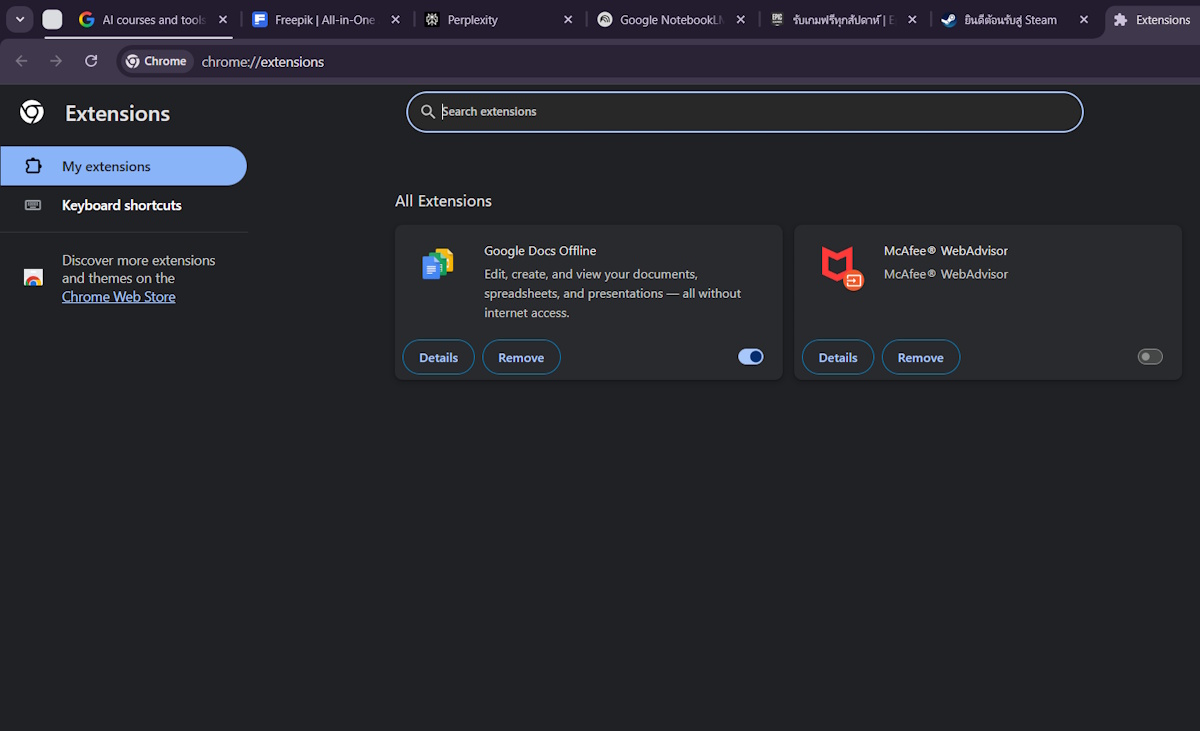
กำหนดคีย์ลัดให้ extensions ยอดนิยม เช่น Password manager หรือ Ad blocker เพื่อเข้าถึงเร็วโดยไม่ต้องคลิกไอคอน ประโยชน์คือ ลดกระบวนการคลิ๊กเมาส์ให้น้อยลง แต่สามารถเพิ่ม productivity ได้ถึง 20-30% บน Windows 11 ที่ keyboard-centric
วิธีใช้: พิมพ์ chrome://extensions/shortcuts ใน address bar คลิก “Configure shortcuts” แล้ว assign คีย์ เช่น Ctrl + Shift + U สำหรับ uBlock Origin ทดสอบ shortcut แล้วบันทึก ในอัพเดต 2025 รองรับการสั่งงานด้วยเสียงผ่านทาง Windows Copilot integration ด้วย
5. ตั้งค่า Custom Search Engines ใน Omnibox
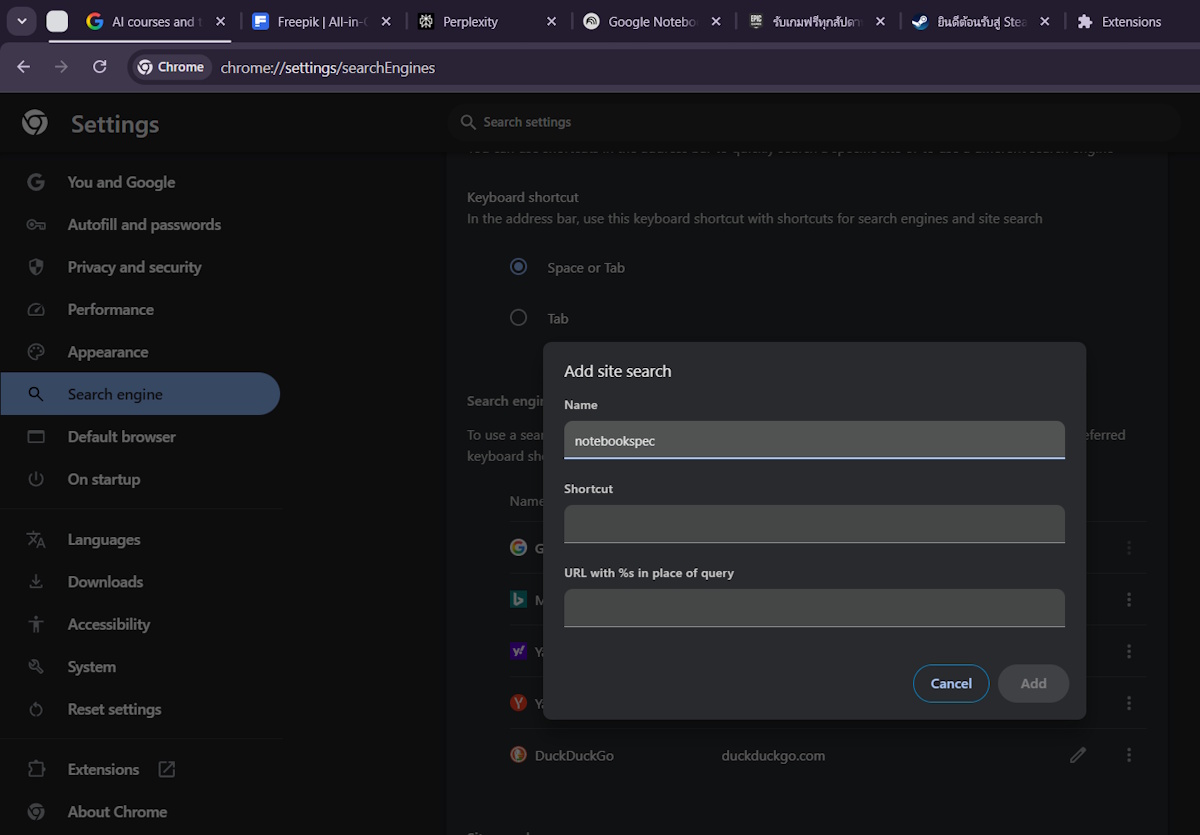
เพิ่ม search engine ส่วนตัว เช่น Wikipedia หรือ YouTube เข้า Omnibox เพื่อค้นหาเฉพาะเจาะจงจาก address bar โดยตรง ประโยชน์คือลดขั้นตอนค้นหา เพิ่ม speed สำหรับเหล่าคนทำงาน ค้นหาข้อมูลและสายทำรีเสิร์ช ไปจนถึง Content creator บน Windows 11
วิธีใช้: พิมพ์ chrome://settings/searchEngines คลิก “Add” ตั้งชื่อ shortcut และ URL pattern (แทน %s ด้วย query) จากนั้นพิมพ์ “wk space keyword” ใน Omnibox แล้ว Enter โดยใน Chrome 143 จะมี AI-suggested engines จาก browsing history
6. Reopen Closed Tabs ด้วยทางลัดด่วน
ทางลัดนี้ใน Google Chrome ช่วยกู้คืนแท็บที่ปิดโดยไม่ได้ตั้งใจ ลำดับย้อนหลังได้หลายแท็บ ประโยชน์คือลดเวลาให้สั้นลงในการทำงานและการค้นหา รวมถึงลดปัญหาการปิดแท็ปผิด ทำให้เรียกกลับคืนมาได้ทันทีบน Windows 11
วิธีใช้: กด Ctrl + Shift + T ซ้ำๆ จะเป็นการ reopen บรรดาแท็บล่าสุด ที่คุณเคยกดปิดไปก่อนหน้านี้ หรือเปิดทั้งหน้าต่างที่ปิด โดยจะจำได้ถึง 10 แท็บหลังสุด สำหรับอัพเดตในปีล่าสุด จะเป็นการรวมกับ Tab Search เพื่อ Preview ให้ดูก่อนจะ reopen ซึ่งช่วยประหยัดเวลาได้มากในแต่ละวัน
7. ปรับแต่ง Omnibox ให้ฉลาดยิ่งขึ้น
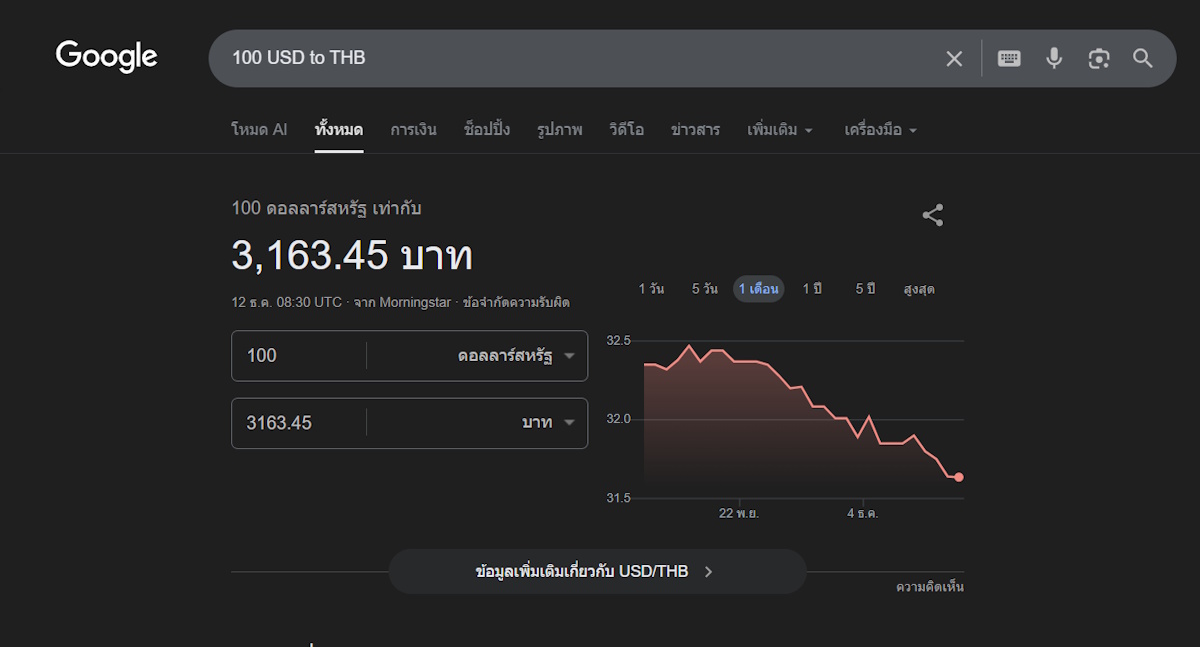
Omnibox สามารถคำนวณ แปลงสกุลเงิน หรือจะ Suggest จาก history ได้ทันที ประโยชน์ก็คือ ใช้งาน multitool ต่างๆ ที่อยู่ใน address bar ได้ง่าย ไม่จำเป็นต้องเปิด calculator หรือ app อื่นๆ ในระบบ ลดการใช้พลังงานและเพิ่มความรวดเร็ว
วิธีใช้: พิมพ์สูตรคณิต เช่น “100 USD to THB” หรือ “10+5” แล้ว Enter เปิด Settings > Search engine เพื่อปรับ default ใน Chrome 143 ให้รองรับ การค้นหาด้วยภาษาอื่นๆ ผ่านทาง Gemini เช่น “weather Bangkok tomorrow” ก็ได้เช่นกัน
8. ใช้ Keyboard Shortcuts พื้นฐานและขั้นสูง
ชุดทางลัดบน Google Chrome ช่วย navigate โดยไม่ใช้เมาส์ เช่น new tab หรือ refresh ประโยชน์คือเร่ง speed 50% สำหรับ power user บน Windows 11 ที่ keyboard-friendly
วิธีใช้: กดปุ่มคีย์ลัด Ctrl + T สำหรับ new tab, Ctrl + R refresh, Ctrl + Shift + N incognito ลิสต์เต็มที่ chrome://help/shortcuts ในอัพเดตล่าสุดเพิ่มเติม shortcut สำหรับการใช้งาน AI features อีกด้วย
9. ใช้ Context Menu เพื่อเข้าถึง Google Tools
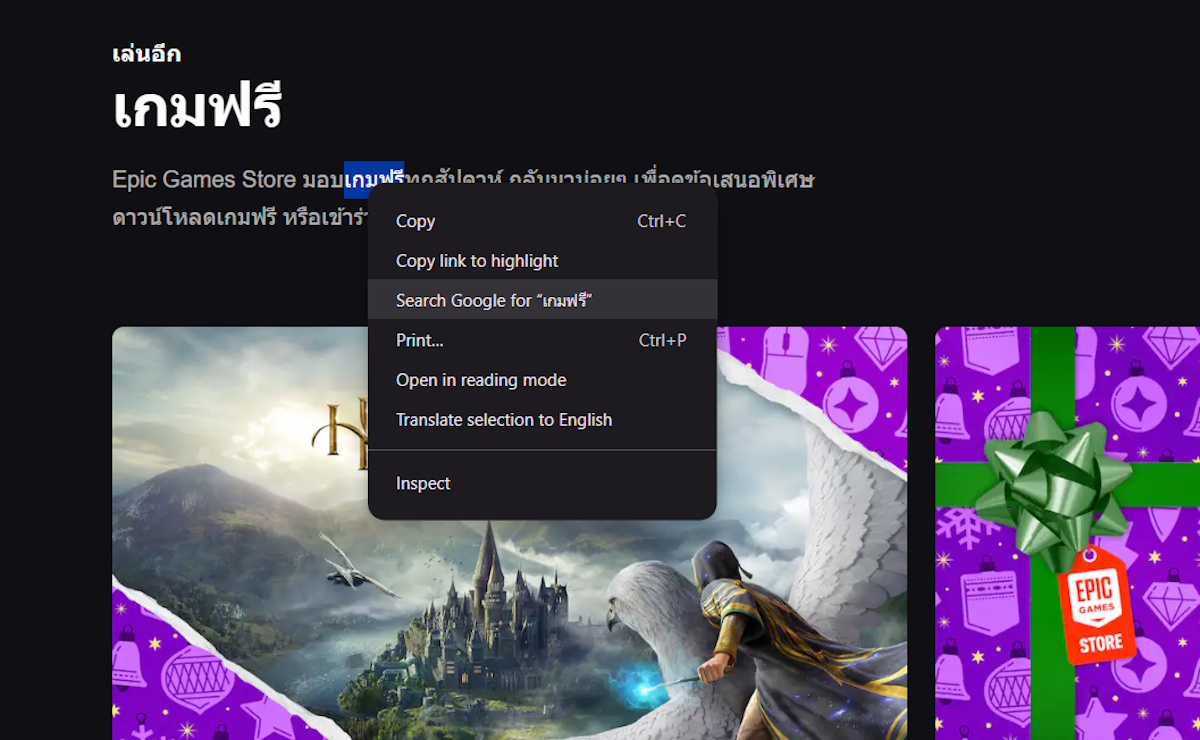
เป็นการคลิกขวาเพื่อ search, translate หรือ Lens บน text/image ได้โดยตรง ประโยชน์หลักๆ ก็คือ สามารถ quick action ได้ทันทีแบบไม่ต้อง copy-paste ลดขั้นตอนสำหรับ การศึกษา และการสร้างคอนเทนต์เป็นต้น
วิธีใช้: ให้คลิกขวา text เลือก “Search Google” หรือ image แล้วเลือก “Search image with Google Lens” สำหรับ translate ใช้ “Translate to Thai” โดยใน Chrome 143 จะมาพร้อม Lens integrate และ AR preview สำหรับนักช้อปโดยเฉพาะ
10. เปิดใช้งาน Memory Saver ลด RAM Usage
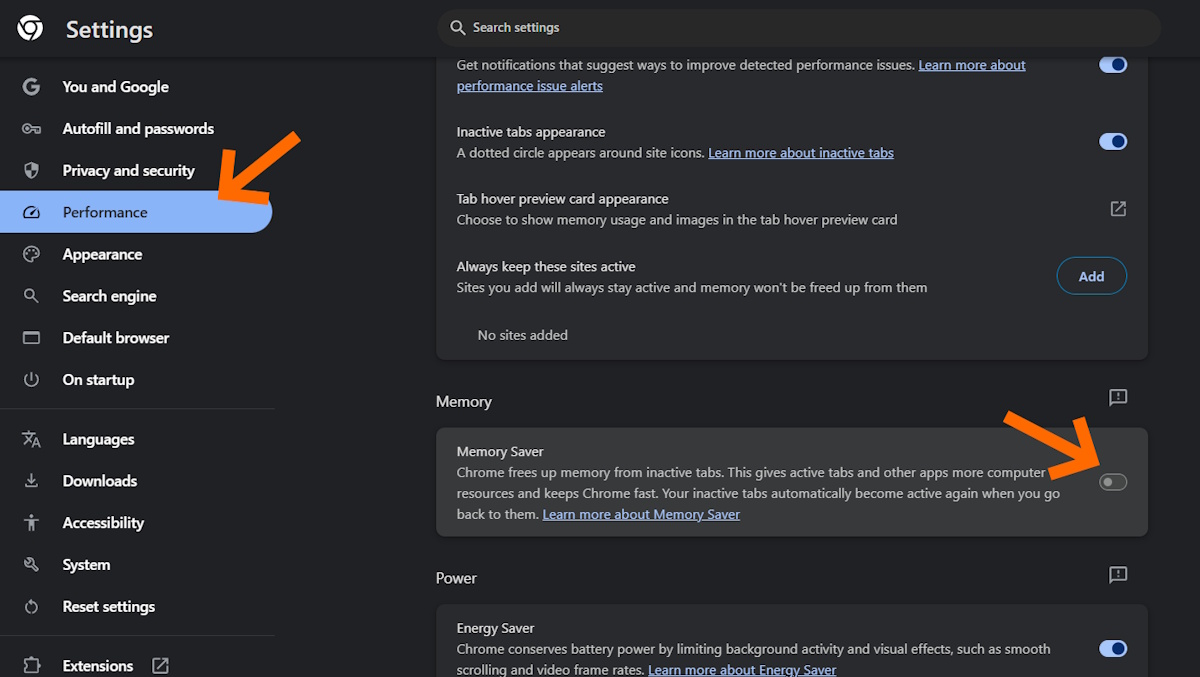
ฟีเจอร์นี้จะเป็นการปิดแท็บที่ไม่ได้ใช้งานชั่วคราว เพื่อเป็นการประหยัดหน่วยความจำ เป็นประโยชน์อย่างยิ่งสำหรับเครื่องที่มีแรมค่อนข้างน้อย ทำให้ลดอาการ lag บนเครื่องที่มีสเปกกลางๆ ได้ดี และยังลดโอกาสการหยุดค้างได้ดีบน Windows 11
วิธีใช้: ไป Settings > Performance > Memory Saver เลือก Moderate/Advanced แล้ว toggle on มัน auto-discard tabs ในปี 2025 มี mode AI ที่ predict tabs ที่ไม่ใช้บ่อย
11. ปรับแต่ง Start Page ให้เหมาะกับงาน
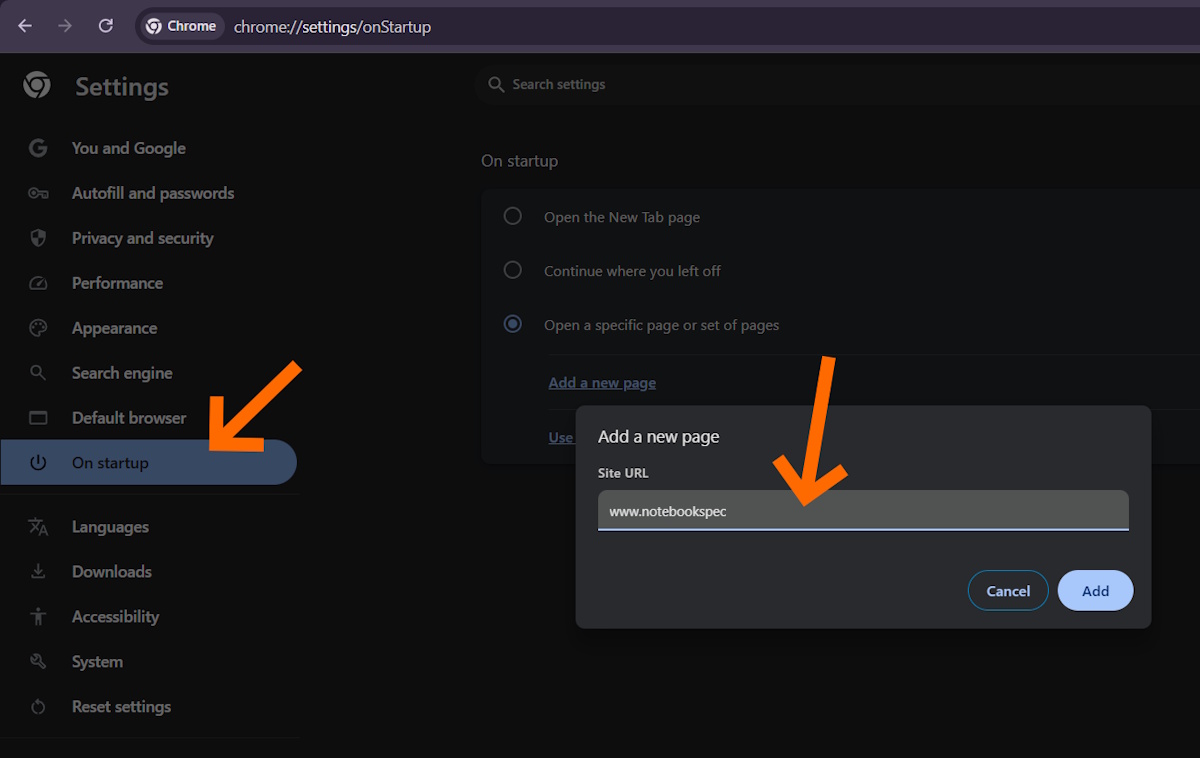
วิธีนี้เป็นการตั้งค่า New tab page ให้เป็น bookmarks หรือ Specific sites เพื่อให้คุณเข้าเว็บไซต์ที่ใช้งานบ่อยได้เร็วยิ่งกว่า ประโยชน์คือ การได้ personalized dashboard ที่ลดเวลาการโหลดหน้าเว็บนั้นๆ ไม่ต้องคีย์ URL ใหม่ เป็นทิป Google Chrome ที่เป็นพื้นฐาน และใช้งานง่ายสุดๆ
วิธีใช้: Settings > On startup > Open a specific page or set of pages เพิ่ม URL ที่ต้องการ โดยใน Chrome เวอร์ชั่นล่าสุด จะสามารถรวมเอา widgets อื่นๆ เช่น weather/calendar จาก Google ใส่เข้าไปในส่วนนี้ได้อีกด้วย
12. ใช้ Incognito Mode สำหรับ Privacy Session
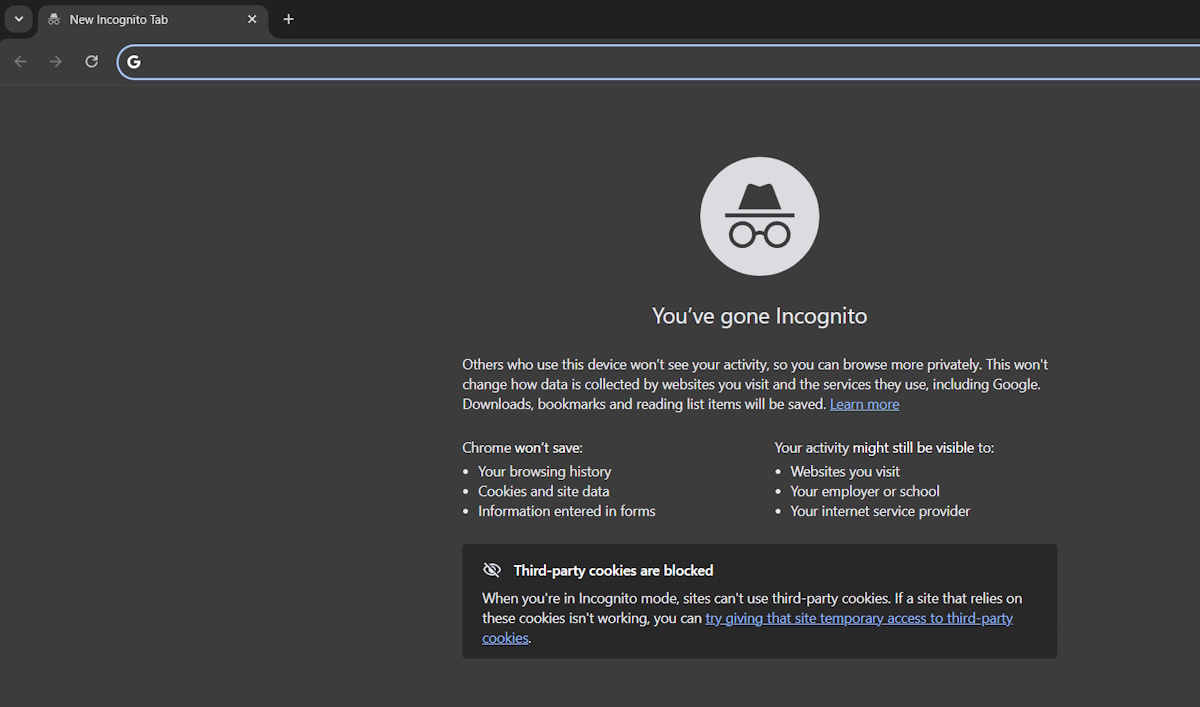
หลายคนน่าจะใช้กันอยู่กับโหมดไร้ตัวตน ที่จะไม่บันทึก history หรือ cookies เพื่อความปลอดภัยเวลาใช้การค้นหาหรือใช้หน้าเว็บ ประโยชน์ที่เห็นได้ชัดก็คือ ปกป้องข้อมูลจากการติดตามของผู้ไม่หวังดี โดยเฉพาะเวลาที่คุณเข้าเว็บไซต์ช้อปปิ้งหรือทำธุรกรรมออนไลน์ธนาคารบน Windows 11 ได้
วิธีใช้: ให้กดปุ่ม Ctrl + Shift + N หรือ menu > New Incognito window โดยในปี 2025 นี้ มีฟังก์ชั่นอย่าง enhanced tracking prevention ด้วยระบบ AI detection มาอีกด้วย
13. Chrome Task Manager ตรวจเช็ค Resource
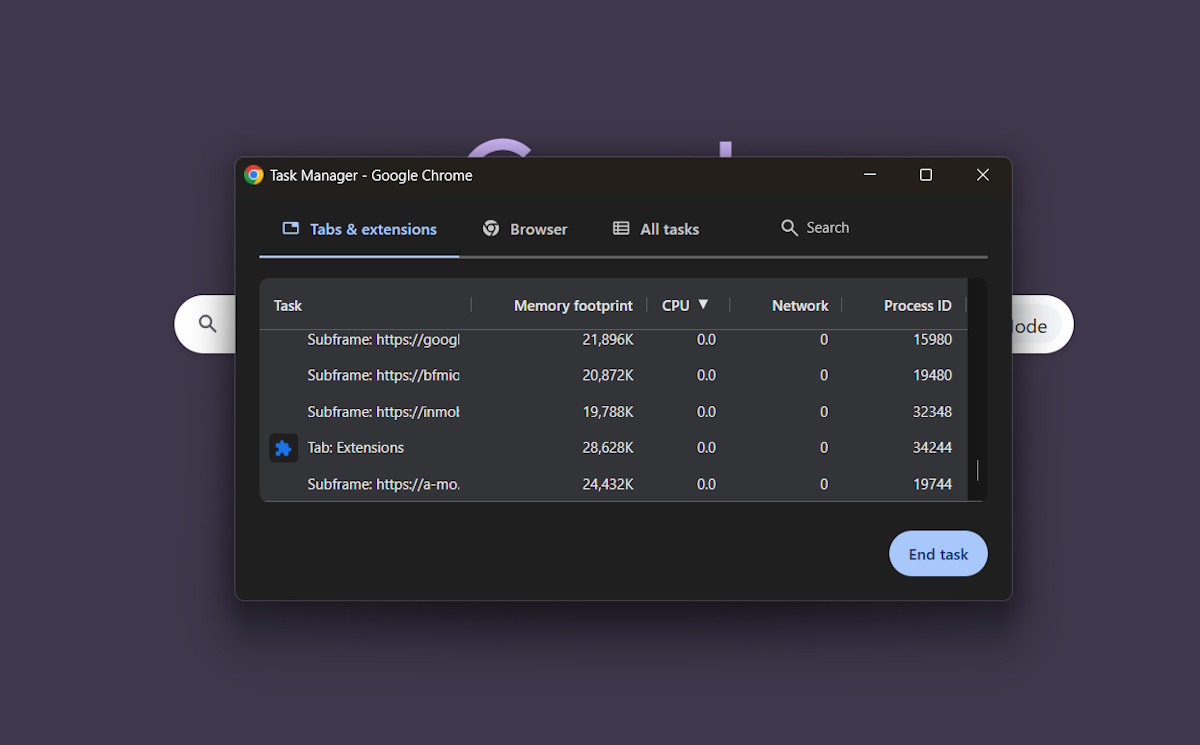
เป็นวิธีการดู usage ของแต่ละ tabs และ extensions เพื่อให้คุณปิดตัวที่กินทรัพยากรหนักๆ ไปก่อนได้ อย่างเช่น RAM ซึ่งประโยชน์ที่เห็นได้ชัดก็คือ ลดปัญหาเปิดเว็บช้าลง และลดการใช้งานแบตเตอรี่ลงได้เยอะ ประหยัดแบตฯ บนโน้ตบุ๊กได้ดีบน Windows 11
วิธีใช้: ให้กดปุ่ม Shift + Esc เปิด task manager จัดเรียงตาม Memory/CPU แล้ว End process ในเวอร์ชั่นล่าสุด จะสามารถแสดง AI usage metrics ได้อีกด้วย
14. ลบ Browsing Data ได้รวดเร็ว
เป็นทางลัดในการลบ history/cookies/cache ที่เร็วขั้นสุด เพื่อการรีเฟรชเบราว์เซอร์ ประโยชน์ก็คือ สามารถแก้ไขหรือปรับปรุงส่วนที่ผิดปกติ ทำให้ลดการใช้พื้นที่ลงได้ ประหยัดทรัพยากรได้มากขึ้น
วิธีใช้: กดปุ่ม Ctrl + Shift + Del เลือกระยะเวลาและ data type จากนั้น Clear ระบบจะทำการรีเฟรช Chrome ทั้งหมดใหม่อีกครั้ง
15. Paste and Search ใน Address Bar
เป็นการวาง text และ URL แล้วทำการ search ไปพร้อมกัน กับประโยชน์คือ ทำให้โฟลว์งานคล่องตัวมากจึ้นจากการ copy to search ลดขั้นตอนสำหรับการค้นหาไปได้มากทีเดียว
วิธีใช้: ให้ Copy text คลิกขวา address bar เลือก “Paste and search” หรือ “Paste and go” กับเวอร์ขั่นล่าสุด จะรองรับ multi-paste จาก clipboard history ได้โดยตรง
16. คำนวณใน Address Bar ด้วย Math Queries
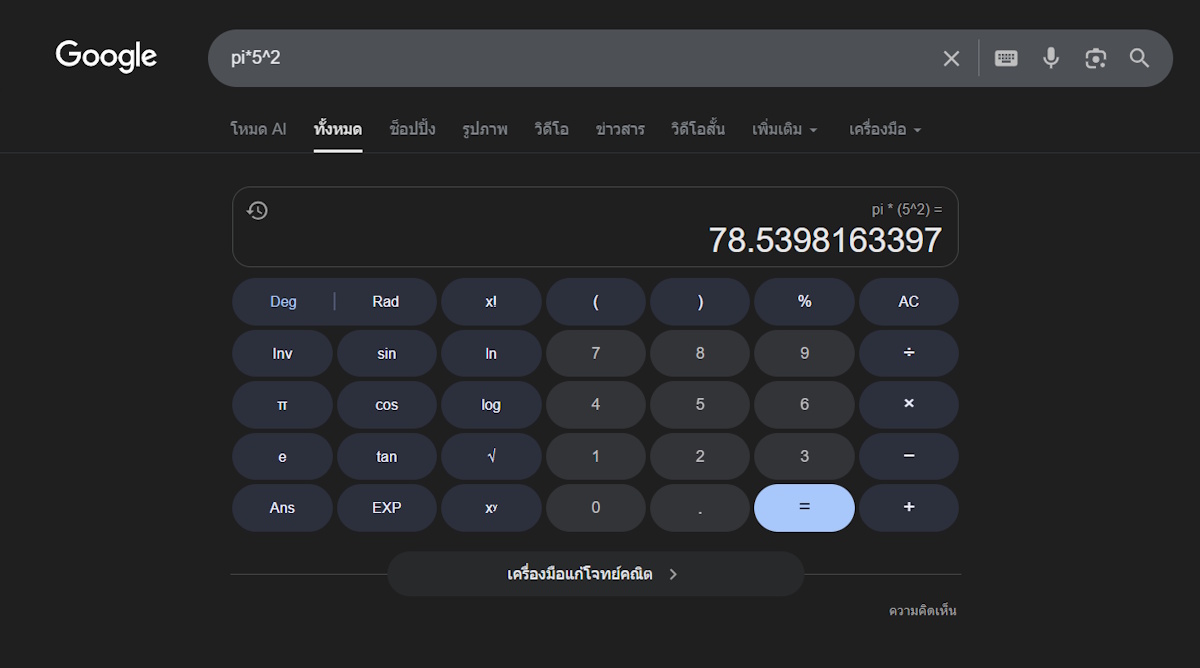
ในส่วนของ Omnibox ทำเป็นเครื่องคิดเลขพื้นฐานได้ทันที ประโยชน์คือ คุณสามารถใช้ quick calc ได้ทันที โดยไม่ต้องเปิดแอพฯ ลดการสะดุดเวลาใช้งาน interruption บน Windows 11
วิธีใช้: ตัวอย่างเช่น การพิมพ์ “sqrt(16)” หรือ “pi*5^2” ลงในช่อง URL แล้วกด Enter ระบบจะขึ้นเป็น Calculator ให้และยังใช้งานต่อในการคำนวณด้านอื่นๆ ได้ทันที และยังรองรับ advanced math ผ่านทาง Gemini ได้อีกด้วย สำหรับเวอร์ชั่นใหม่
17. Resize Text Areas ใน Forms
เครื่องมือที่ใช้ในการปรับขนาดช่องกรอกข้อความของ Google Chrome เพื่อให้ดูสบายตามากขึ้น ประโยชน์ก็คือ การทำให้การพิมพ์ลื่นไหล โดยเฉพาะการพิมพ์หน้าเอกสารยาวๆ บน Windows 11
วิธีใช้: ลากมุมล่างขวาของ textarea ใน supported sites ปัจจุบันรองรับการใช้ Touch resize บน tablet mode ได้อีกด้วย
18. ปิดแท็บด้วย Middle-Click
นอกจากนี้ Google Chrome ยังสามารถใช้ Scroll mouse ที่เป็นคลิกกลาง ในการปิดแท็บอย่างรวดเร็วได้ มีประโยชน์อย่างมาก โดยเฉพาะการลดเวลาในการไล่ปิดแท็ปทีละตัว เหมาะสำหรับคนที่ชอบเปิดแท็ปทีละเยอะๆ มีค้างบนหน้าจอจำนวนมาก ไม่ต้องเคลื่อนไหวเมาส์ให้เสียเวลา
วิธีใช้: ให้คลิ๊กที่ตรงกลางของเมาส์ หรือ Middle-click บน tab หรือหรือกดที่ปุ่ม Ctrl + W
19. สร้าง New Window ด้วยการ Drag Tabs
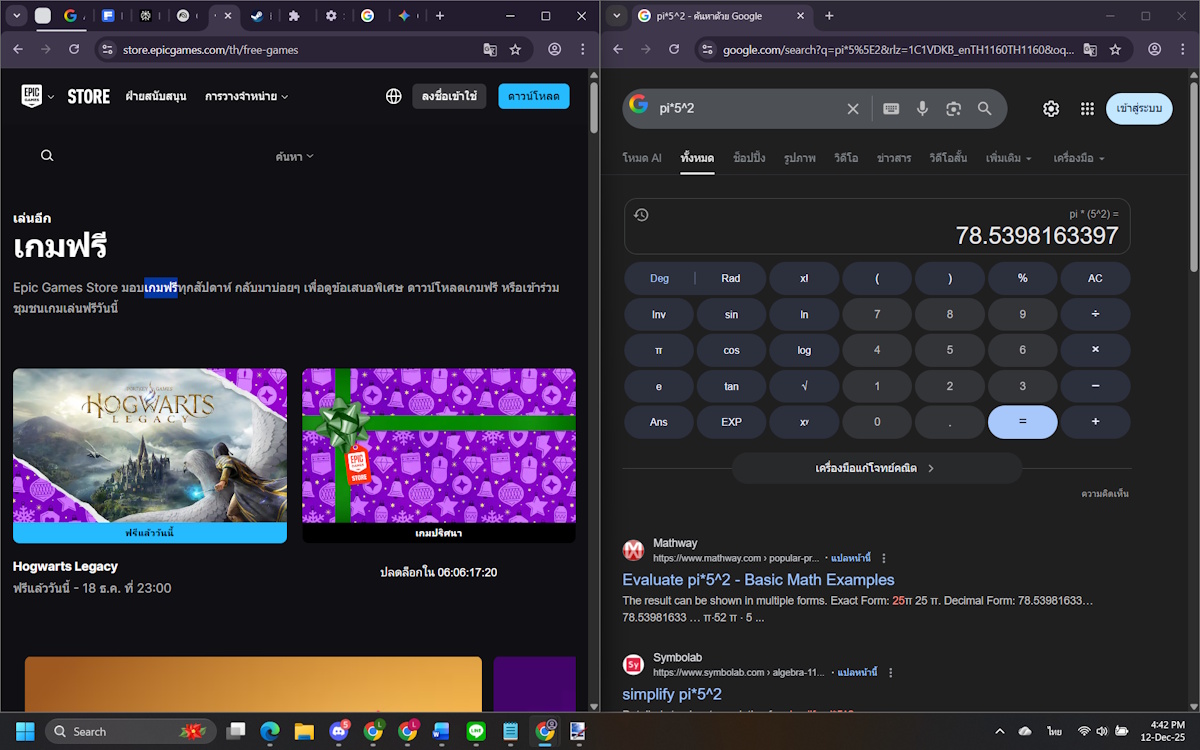
อีกทิปที่ทำให้งานสะดวกรวดเร็วขึ้นกับการใช้ Google Chrome นั่นคือ การเปิดแท็ปใหม่ ด้วยการลากแท็บออกจากลิงก์หน้าเดิม ไปวางด้านบนเพื่อเปิดหน้าต่างใหม่ ตรงนี้จะช่วยให้การแบ่งหน้าต่างของแต่ละเว็บไซต์สะดวกมากขึ้น และยังทำการ Snap Layouts ได้อีกด้วย
วิธีใช้: ให้ใช้การคลิ๊กเมาส์ซ้ายค้างเอาไว้บน tab ที่ต้องการ โดยลากออกจากแถบ bar กด Ctrl สำหรับการใช้ multiple และในเวอร์ชั่นล่าสุด ยังรองรับการ drag to external monitors seamlessly หรือลากเอาไปไว้ในหน้าจออื่นระหว่างการใช้งาน Multi-monitor ได้อีกด้วย
20. สำรวจ Chrome:// URLs สำหรับ Advanced Settings
เป็นทิปการใช้ Google Chrome เพื่อเข้าถึง Internal pages เช่น extensions หรือ flags ซึ่งช่วยให้การค้นหาฟีเจอร์ที่ซ่อนอยู่ เพื่อนำมาใช้ประโยชน์ได้ เป็นการ customization ให้สอดคล้องกับการใช้งานบน Windows 11 แต่ก็ควรปรับแต่งด้วยความระมัดระวัง
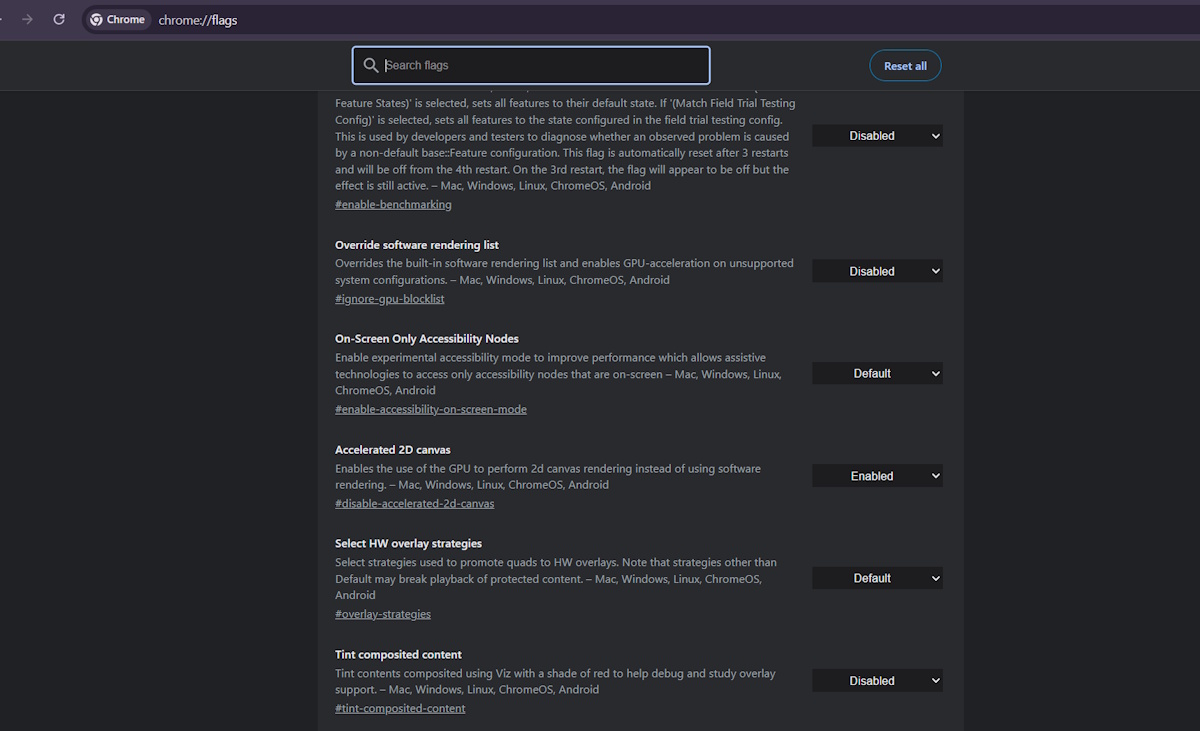
วิธีใช้: พิมพ์ “chrome://flags” ใน address bar ค้นหา experimental features เช่น #enable-group-focus เป็นต้น
FAQ: คำถามที่พบบ่อยเกี่ยวกับ Google Chrome บน Windows 11
ถาม: Google Chrome ไม่เปิดหรือค้างบ่อย ๆ ทำอย่างไร?
ตอบ: ปัญหานี้มักเกิดจาก corrupted profile หรือ outdated drivers บน Windows 11 ลอง reset Chrome โดยพิมพ์ chrome://settings/reset แล้วเลือก “Restore settings” หรือ rename folder %localappdata%\Google\Chrome เป็น ChromeOld เพื่อสร้างใหม่ หากยังไม่ได้ ให้ update Windows และ drivers ผ่าน Device Manager อาจใช้วิธีแก้ไขด้วยการ clean install
ถาม: Google Chrome กิน RAM สูงเกินไปบน Windows 11 ต้องแก้ยังไง?
ตอบ: เปิด Memory Saver ใน Settings > Performance เพื่อ discard tabs ไม่ใช้ และปิด extensions ที่ไม่จำเป็นผ่าน chrome://extensions ตรวจ Task Manager (Shift + Esc) เพื่อ end process tabs กิน RAM หากยังช้า ลอง hardware acceleration off ใน Settings > System ประสิทธิภาพดีขึ้น 40% ในเวอร์ชั่นใหม่
ถาม: ทำไม Chrome ถูก block โดย Microsoft Family Safety?
ตอบ: Windows 11 Family Safety block browsers นอกจาก Edge เพื่อ enforce filters คลิกขวา Chrome shortcut > Properties เพิ่ม disable web security หรือ disable S Mode ใน Settings > Privacy & security แต่ระวัง security risk อัพเดตล่าสุด ได้แก้ compatibility นี้แล้ว ให้ลอง reinstall จาก Microsoft Store
ถาม: Chrome crash หลัง update Windows 11 ล่าสุด ต้องทำอะไร?
ตอบ: Update Chrome เป็น 143.0.7499.40+ ผ่าน Help > About Chrome แล้ว clear cache (Ctrl + Shift + Del) หากยังติดปัญหาให้ลอง safe mode โดยเพิ่ม safe mode ใน shortcut properties หรือ scan malware ด้วย Windows Security ปัญหานี้จาก conflict กับ patches บางตัว แต่ก็สามารถแก้ไขได้ในอัพเดตต่อมา
บทสรุป: Google Chrome เวอร์ชั่นล่าสุด 143 ในปี 2025 เหมาะสำหรับใคร และปรับปรุงอย่างไรให้ทำงานดีขึ้น
Google Chrome ที่อัพเดตล่าสุดเมื่อช่วง ธันวาคม 2025 มีการเปลี่ยนแปลงหลักๆ เช่น security fixes 13 รายการ รวมถึง CSS features ใหม่ 22 ตัวอย่าง และการปรับ Font-language-override สำหรับการสนับสนุนในหลายๆ ภาษา เหมาะสำหรับผู้ใช้ที่มีงานในแต่ละวันจำนวนมาก เช่นนักพัฒนา ดูแลระบบและเหล่าครีเอเตอร์ทั้งหลายที่ใช้งานบน Windows 11 ที่ต้องการใช้ร่วมกับบรรดากับ Copilot หรือ AI tools อย่าง Gemini sidebar เพื่อผนวกทุกอย่างเข้าด้วยกันอย่างรวดเร็ว การปรับปรุงประสิทธิภาพรวมถึง Memory Saver ที่ฉลาดขึ้น ลด RAM 40% และยังช่วยให้การโหลดข้อมูลและฟีดสิ่งต่างๆ ทำได้รวดเร็วขึ้น ทำให้การใช้ลื่นไหล แม้ว่าจะใช้สเปคคอมระดับกลางๆ ก็ตาม และถ้าคุณใช้ Chrome อยู่ในทุกวัน แนะนำให้ลองอัพเดตและเลือกใช้ ทิปส์เหล่านี้เพื่อเพิ่มประสิทธิภาพการทำงานที่ดียิ่งขึ้น โดยอาจจะเริ่มจาก Tab Groups และ Profiles และอื่นๆ ต่อไป และเตรียมพบกับฟีเจอร์ใหม่ที่จะมีให้ใช้งานกันในปี 2026 ที่จะมาถึงนี้