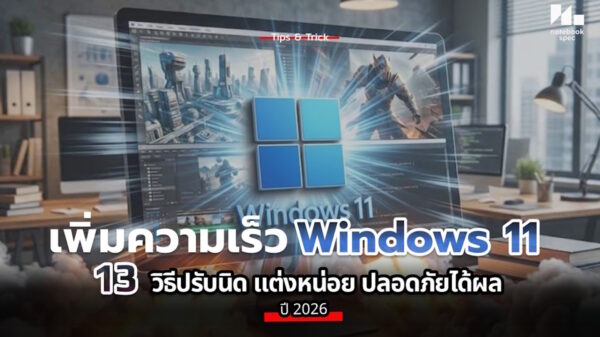



ในเดือนตุลาคม 2025 นี้ Microsoft ได้ออกมาเปิดเผยอย่างเป็นทางการแล้วว่า มีฟีเจอร์อยู่ 2 อย่างในระบบปฏิบัติการ Windows 11 และ Windows 10 ที่อาจทำให้เครื่องคอมพิวเตอร์ของคุณ “ช้าลงอย่างเห็นได้ชัด” แม้ว่าจะเป็นฟีเจอร์ที่ออกแบบมาเพื่อช่วยให้ประสบการณ์ใช้งานดีขึ้นก็ตาม
ก่อนหน้านี้ Microsoft เคยให้สัญญาว่า Windows 11 เวอร์ชัน 25H2 ซึ่งเป็นอัปเดตฟีเจอร์ล่าสุด จะมีประสิทธิภาพดีกว่ารุ่นก่อนหน้า (24H2 และ 22H2) อย่างมาก โดยเฉพาะในด้านความเร็วและการตอบสนองของระบบ แต่ล่าสุดบริษัทก็ได้ยอมรับว่ามีองค์ประกอบบางอย่างในระบบที่อาจกลายเป็นตัวถ่วงความเร็วของเครื่องได้จริง
1. การซิงก์ไฟล์ OneDrive ทำให้เครื่องหน่วงได้
Microsoft ระบุชัดว่า การซิงก์ไฟล์กับ OneDrive ซึ่งเป็นฟีเจอร์สำคัญของ Windows 10 และ Windows 11 นั้น แม้จะช่วยให้ผู้ใช้เข้าถึงไฟล์จากอุปกรณ์ใดก็ได้ผ่านอินเทอร์เน็ต และช่วยสำรองข้อมูลในกรณีที่เครื่องเสียหายหรือสูญหาย แต่กระบวนการซิงก์แบบเรียลไทม์นี้กลับกินทรัพยากรของเครื่องโดยตรง
โดยเฉพาะในช่วงที่มีการอัปโหลดหรือดาวน์โหลดไฟล์จำนวนมาก เช่น การซิงก์โฟลเดอร์ Documents, Desktop หรือ Pictures ทั้งหมดขึ้นคลาวด์ ซึ่งจะส่งผลให้เครื่องหน่วงลงอย่างเห็นได้ชัดในบางช่วงเวลา
Microsoft แนะนำว่า หากรู้สึกว่าเครื่องช้าลง ให้ลอง “หยุดการซิงก์ OneDrive ชั่วคราว” แล้วสังเกตดูว่าประสิทธิภาพดีขึ้นหรือไม่
วิธีนี้จะไม่กระทบต่อไฟล์ในเครื่อง และสามารถกลับมาซิงก์ต่อได้ทุกเมื่อ
นอกจากนี้ Microsoft ยังบอกอีกว่า ในเวอร์ชันใหม่ของ OneDrive App for Windows 11 ที่เพิ่งเปิดตัว อาจมีการปรับปรุงระบบซิงก์ให้ใช้ทรัพยากรน้อยลง ซึ่งจะช่วยลดปัญหานี้ในอนาคต
2. เอฟเฟกต์ภาพเคลื่อนไหว (Visual Effects) กินทรัพยากรโดยไม่รู้ตัว
อีกฟีเจอร์หนึ่งที่ Microsoft ยอมรับว่ามีผลต่อความเร็วของระบบคือ “เอฟเฟกต์ภาพเคลื่อนไหวและเงา” ที่ใช้ในการตกแต่งอินเทอร์เฟซของ Windows 11 ให้ดูสวยงามทันสมัย
Microsoft อธิบายว่า เอฟเฟกต์เหล่านี้ เช่น การเลื่อนหน้าต่างแบบนุ่มนวล (animation), เงารอบกรอบหน้าต่าง (shadow effect) และการเฟดอิน-เฟดเอาท์ของเมนูต่าง ๆ จะใช้หน่วยความจำ (RAM) และพลังประมวลผลจาก CPU และ GPU เพิ่มขึ้น ซึ่งอาจทำให้เครื่องที่มีสเปกต่ำหรือ RAM น้อยรู้สึก “หน่วง” หรือ “ดีเลย์” เมื่อเปิดหลายโปรแกรมพร้อมกัน
หากต้องการปิดเอฟเฟกต์เหล่านี้ สามารถทำได้ง่าย ๆ
- พิมพ์คำว่า “performance” ในช่องค้นหาของ Windows
- จากนั้นเลือก Adjust the appearance and performance of Windows
- ในหน้าต่าง Performance Options ให้เลือก Adjust for best performance
- แล้วกด Apply เพื่อปิดเอฟเฟกต์ทั้งหมด
เมื่อปิดแล้ว ระบบจะดูเรียบง่ายขึ้น แต่จะตอบสนองเร็วขึ้นอย่างเห็นได้ชัด โดยเฉพาะในโน้ตบุ๊กหรือพีซีที่มีสเปกระดับเริ่มต้น
เคล็ดลับอื่น ๆ จาก Microsoft สำหรับเร่งความเร็ว
นอกจากสองฟีเจอร์หลักข้างต้น Microsoft ยังแนะนำแนวทางพื้นฐานที่ช่วยเพิ่มความเร็วได้อีก เช่น
- อัปเดต Windows และไดรเวอร์ให้เป็นเวอร์ชันล่าสุดอยู่เสมอ
- ตรวจสอบไวรัสหรือมัลแวร์ที่อาจทำให้เครื่องทำงานผิดปกติ
- ล้างพื้นที่เก็บข้อมูลให้มีเหลือพอสำหรับการทำงาน
- รีสตาร์ตเครื่องเป็นระยะ เพื่อเคลียร์หน่วยความจำชั่วคราว
- สำหรับ Windows 10 ยังสามารถใช้ ReadyBoost เพื่อใช้แฟลชไดรฟ์เป็นแคชช่วยเร่งระบบได้ (แต่ Windows 11 ไม่มีฟีเจอร์นี้แล้ว)
- ปรับการตั้งค่า Page File (ไฟล์สลับหน่วยความจำ) ให้เหมาะสม เพื่อช่วยให้ระบบทำงานลื่นขึ้นในเครื่องที่ RAM น้อย
สรุป
Microsoft ยืนยันด้วยตัวเองแล้วว่า OneDrive Sync และ Visual Effects เป็นสองปัจจัยหลักที่ทำให้เครื่อง Windows ช้าลงได้จริง หากต้องการให้ระบบเร็วขึ้น แนะนำให้ปิดหรือหยุดการซิงก์ชั่วคราว รวมถึงปิดเอฟเฟกต์ภาพเคลื่อนไหวทั้งหมด โดยเฉพาะในคอมพ์ที่มี RAM ต่ำกว่า 8GB
การปรับแต่งเพียงเล็กน้อยเหล่านี้สามารถช่วยให้ Windows 11 หรือแม้แต่ Windows 10 ทำงานได้รวดเร็วขึ้นอย่างเห็นได้ชัด โดยไม่ต้องติดตั้งโปรแกรมเพิ่มเลย
ที่มา: Neowin