Connect with us

Hi, what are you looking for?

Notebookspec

IT NEWS

Steam เพิ่มความสามารถใหม่ให้ FPS Counter บน Overlay – แสดงข้อมูล CPU, GPU, VRAM และอุณหภูมิแบบเรียลไทม์

Steam Overlay FPS Counter

Steam อัปเกรดระบบ Overlay ใหม่ แสดงผลใช้งาน CPU, GPU, VRAM และอุณหภูมิแบบละเอียด

Valve เดินหน้าพัฒนา Steam อย่างต่อเนื่อง ล่าสุดได้อัปเกรดระบบ Steam Overlay ที่หลายคนคุ้นเคยในชื่อ “FPS Counter” หรือเคาน์เตอร์วัดเฟรมเรตในเกม ให้แสดงข้อมูลได้มากกว่าเดิม โดยเพิ่มตัวเลือกหลายระดับความละเอียด และสามารถดูสถานะการใช้งาน CPU, GPU, หน่วยความจำ RAM, VRAM และแม้แต่อุณหภูมิได้แบบเรียลไทม์

Advertisement

การอัปเดตนี้เปิดให้ใช้งานแล้วผ่าน Steam Beta Client ซึ่งผู้ใช้สามารถเลือกแสดงข้อมูลได้ 4 รูปแบบหลัก ๆ ได้แก่:

  • FPS Single Value – แสดงแค่ค่า FPS ปกติแบบดั้งเดิม
  • FPS Detail & Graph – เพิ่มกราฟแสดงค่า FPS และความนิ่งของเฟรม
  • FPS Detail CPU & GPU Utilization – เพิ่มข้อมูลการใช้งานของ CPU และ GPU
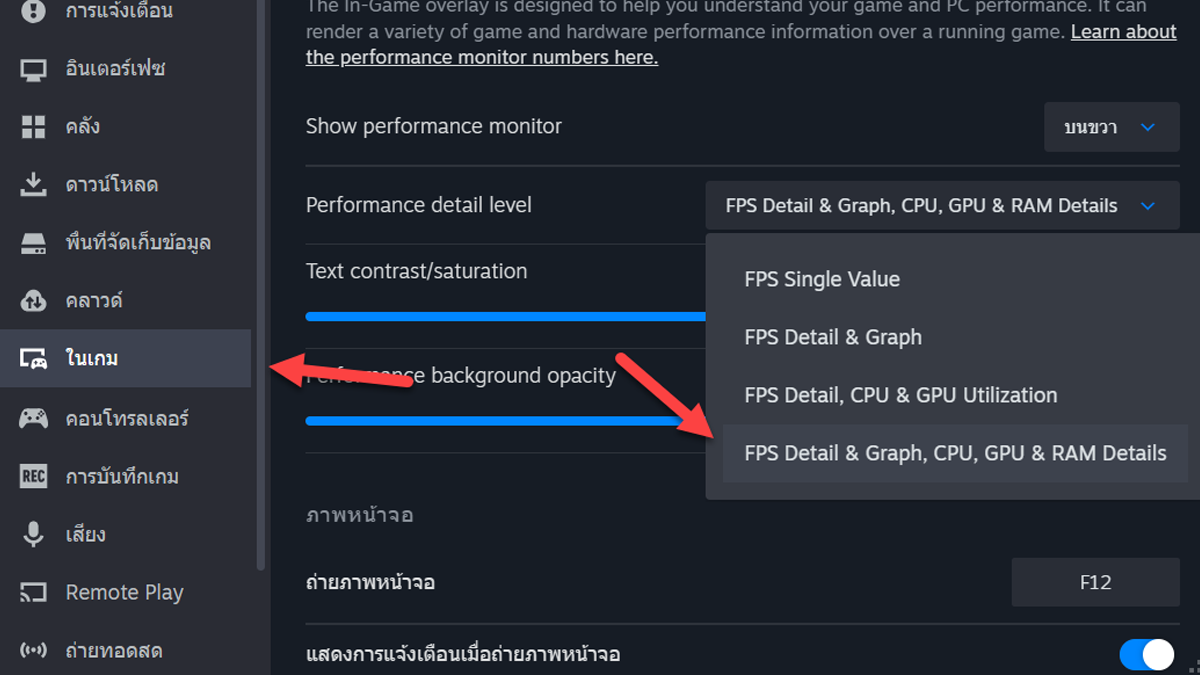
  • FPS Detail & Graph, CPU, GPU, & RAM Details – แสดงครบทุกอย่าง รวมถึง VRAM, RAM, อุณหภูมิ และข้อมูลการสร้างเฟรม

ผู้เล่นสามารถปรับตำแหน่งการแสดงผล, ความเข้มสี, ความโปร่งใสของพื้นหลัง ได้จากหน้า “In-Game Settings” ใน Steam โดยตรง


เข้าใจสาเหตุเกมกระตุกได้ง่ายขึ้น ด้วยข้อมูลแบบเจาะลึก

Valve ระบุว่า ฟีเจอร์ใหม่นี้ออกแบบมาเพื่อช่วยให้ผู้เล่นสามารถเข้าใจว่าความลื่นไหลของเกมมาจากส่วนใดบ้าง เช่น:

Steam Overlay FPS Counter
  • CPU ใช้งานหนักเกินไปหรือไม่?
  • GPU ทำงานเต็มที่หรือยัง?
  • หน่วยความจำ (RAM หรือ VRAM) ไม่พอใช้งานหรือเปล่า?
  • เกมใช้ระบบ Frame Generation หรือเป็นเฟรมแท้จากเกม?

สิ่งเหล่านี้มีผลต่อประสบการณ์การเล่นโดยตรง โดยเฉพาะกับผู้เล่นในไทยที่มักใช้พีซีประกอบเอง ฟีเจอร์ใหม่นี้จะช่วยตรวจสอบสาเหตุของอาการ “กระตุก”, “หน่วง” หรือ “Stutter” ได้ง่ายขึ้น ไม่ต้องพึ่งซอฟต์แวร์เสริมอย่าง MSI Afterburner หรือ Rivatuner อีกต่อไป


เปิดให้ลองแล้วบน Steam Beta Client – ใช้ได้บน Windows ก่อน

ในช่วงแรก ฟีเจอร์นี้รองรับเฉพาะบนระบบปฏิบัติการ Windows เท่านั้น แต่ Valve ยืนยันว่ากำลังพัฒนาให้รองรับระบบอื่น ๆ เพิ่มเติมในอนาคต เช่น Linux และ SteamOS

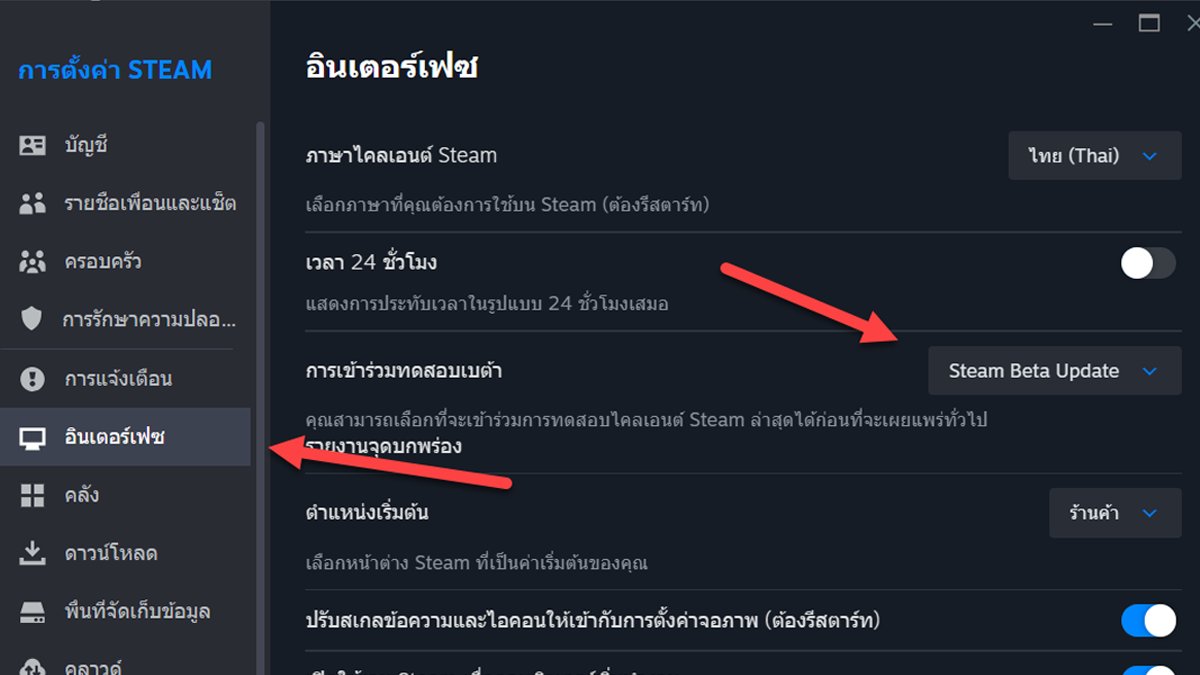
ผู้ที่อยากลองใช้ก่อนใคร สามารถเปลี่ยนไปใช้ Steam Beta Client ได้ง่าย ๆ โดยไปที่:
Steam Overlay FPS Counter Setting
  1. เปิด Settings > Interface
  2. เปลี่ยนตัวเลือก Client Beta Participation ให้เป็นเวอร์ชัน Beta ล่าสุด
Steam Overlay FPS Counter Setting 2
  1. จากนั้นไปที่ Settings > In-Game
  2. เลือก Detail Level ที่ต้องการสำหรับ FPS Overlay

บทสรุป

การอัปเกรด Steam Overlay ในครั้งนี้ถือเป็นการเปลี่ยนแปลงที่สำคัญสำหรับเกมเมอร์ โดยเฉพาะคนที่อยากตรวจสอบประสิทธิภาพของเครื่องตัวเองแบบละเอียด แต่ไม่อยากลงซอฟต์แวร์ภายนอกเพิ่ม

Valve ยังแสดงให้เห็นว่า Steam ไม่ได้เป็นแค่ร้านขายเกม แต่เป็นแพลตฟอร์มที่ใส่ใจประสบการณ์ผู้ใช้งานอย่างแท้จริง

ที่มา: Neowin

Click to comment
Advertisement

บทความน่าสนใจ

IT NEWS

ผลทดสอบ Arc B370 บน Furmark 2 ยังไม่แซงรุ่นก่อน ข้อมูลผลทดสอบล่าสุดของ Intel Arc B370 ซึ่งเป็นกราฟิกแบบฝังตัว (iGPU) รุ่นใหม่บนแพลตฟอร์ม Panther Lake ปรากฏขึ้นในฐานข้อมูล Furmark 2 และสร้างความประหลาดใจพอสมควร เนื่องจากตัวเลขที่ออกมายัง ไม่เหนือกว่า iGPU รุ่นก่อนหน้าอย่าง...

GAMING ZONE

ถ้าคุณรักและชอบเกมในสไตล์ชิลๆ เกมปลูกผัก ทำฟาร์มถือว่าเป็นเกมที่ได้รับความนิยมและมาแรง ฮอตฮิตบน Steam ในปี 2025 นี้ มีเกมภาพสวยๆ สนุกเล่นเพลินที่ไม่ต้องใช้คอมสเปคแรงมาให้คุณได้เลือกเล่น กับเสน่ห์ของภาพและบรรยากาศสบายๆ ไม่ต้องมี Challenge มากเกินไป รวมถึงเห็นการเติบโตของบ้าน ฟาร์ม และเมืองของคุณในแต่ละวัน เกมแนวนี้ไม่จำเป็นจะต้องใช้คอมสเปกแรง แค่โบุ๊คบางเบา ก็รันได้สบายแล้ว เป็นการเล่นที่ช่วยให้คุณผ่อนคลายหลังวันทำงานยาวๆ เกมเหล่านี้ส่วนใหญ่เป็นแนว cozy farming...

IT NEWS

ข่าวลือเกี่ยวกับดีไซน์ของ iPhone 18 Pro ยังคงมาอย่างต่อเนื่อง และล่าสุดมีความเคลื่อนไหวสำคัญที่บ่งชี้ว่า Apple อาจเดินหน้าอัปเกรดดีไซน์ครั้งใหญ่จริง โดยมีรายงานใหม่จากแหล่งข่าวในจีนที่เชื่อถือได้ ระบุว่า Apple กำลังทดสอบต้นแบบที่ซ่อนเซ็นเซอร์บางส่วนของ Face ID ไว้ ใต้แผง AMOLED ซึ่งถือเป็นครั้งแรกของซีรีส์ iPhone ดีไซน์ใหม่ของ iPhone 18 Pro อาจเล็กลงกว่าเดิมด้วยการย้ายเซ็นเซอร์...

IT NEWS

ซีพียู 3D V-Cache รุ่นใหม่ที่ถูกจับตาแรงที่สุดของปี ข้อมูลหลุดล่าสุดระบุว่า AMD Ryzen 7 9850X3D ซีพียูเกมมิ่งตัวท็อป 8 คอร์ของ AMD ได้ถูกพบกำลังรันอยู่บนเมนบอร์ด ASUS B850M AYW Gaming OC WIFI7 W พร้อมแรม DDR5 ความเร็วสูงถึง...

เราใช้คุกกี้เพื่อพัฒนาประสิทธิภาพ และประสบการณ์ที่ดีในการใช้เว็บไซต์ของคุณ คุณสามารถศึกษารายละเอียดได้ที่ นโยบายความเป็นส่วนตัว

Privacy Preferences

คุณสามารถเลือกการตั้งค่าคุกกี้โดยเปิด/ปิด คุกกี้ในแต่ละประเภทได้ตามความต้องการ ยกเว้น คุกกี้ที่จำเป็น

ยอมรับทั้งหมด
Manage Consent Preferences
  • คุกกี้ที่จำเป็น
    Always Active

    ประเภทของคุกกี้มีความจำเป็นสำหรับการทำงานของเว็บไซต์ เพื่อให้คุณสามารถใช้ได้อย่างเป็นปกติ และเข้าชมเว็บไซต์ คุณไม่สามารถปิดการทำงานของคุกกี้นี้ในระบบเว็บไซต์ของเราได้

บันทึก