


ลงวินโดว์ 11 อัพเดตปี 2025 แพทช์ล่าสุดทีละขั้นตอน ทำได้เอง พร้อมวีดีโอฟรี!
หลายคนซื้อคอมมาใหม่ แต่ยังไม่ได้ลงวินโดว์ 11 หรืออยากเปลี่ยนคอมเก่า เปลี่ยนฮาร์ดดิสก์หรือ SSD มาใหม่ ก็จำเป็นจะต้องติดตั้งระบบใหม่ บางท่านก็เตรียมคอมใหม่หรือไม่ก็อัพเกรดคอมเก่ากันไว้แล้ว เหลือแค่เตรียมเครื่องให้พร้อมใช้งาน วันนี้เรามีแนวทางการติดตั้ง Windows 11 อัพเดตล่าสุดมา 24H2 มาฝากกัน ถ้าพร้อมแล้ว ไปลุยกันเลยครับ ทีมงานจะเริ่มแนะนำการสร้างตัวบูตวินโดว์กันก่อน
ลงวินโดว์ 11 อัพเดตปี 2025
- เตรียมตัวสำหรับลงวินโดว์ 11
- สร้างตัวบูต USB Flash Drive
- เริ่มการติดตั้งวินโดว์ 11
- จัดการไดร์และพื้นที่ลงวินโดว์ 11
- ขั้นตอนการเซ็ตค่า Windows 11 เบื้องต้น
- Conclusion
เตรียมตัวสำหรับลงวินโดว์ 11
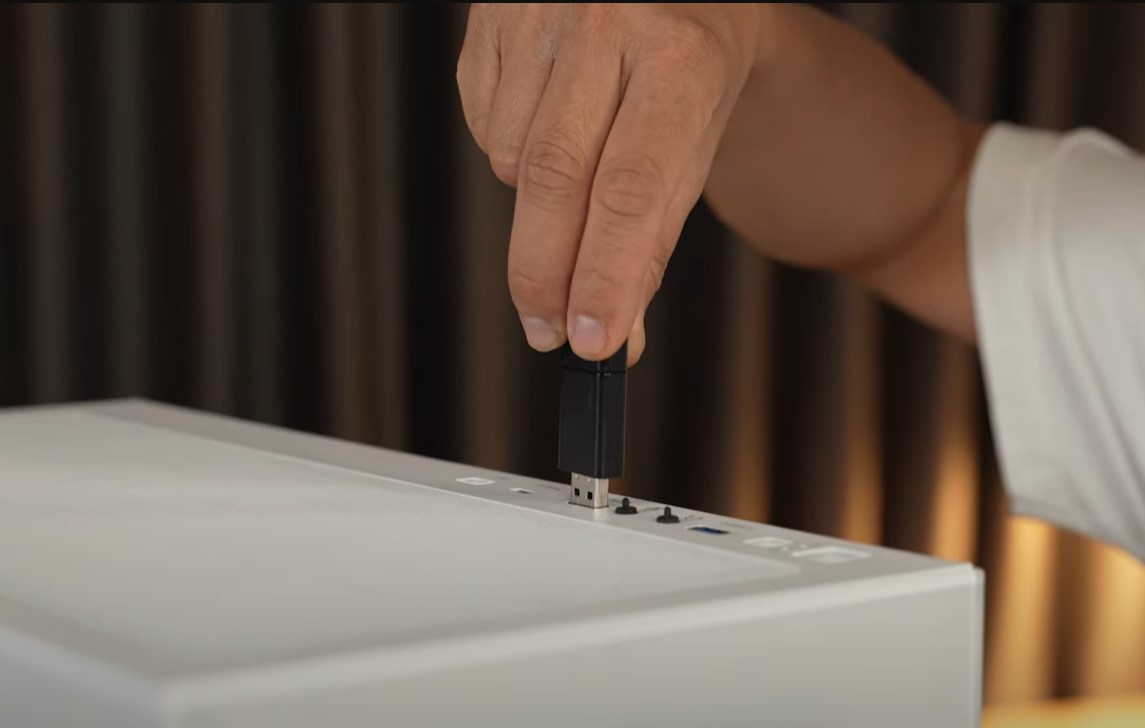
เตรียมแฟลชไดรฟ์ USB ความจุอย่างน้อย 8GB และต้องไม่มีข้อมูลในนั้น เพราะมันจะถูกลบไปในขั้นตอนการสร้าง เสียบแฟลชไดรฟ์เข้าเครื่อง
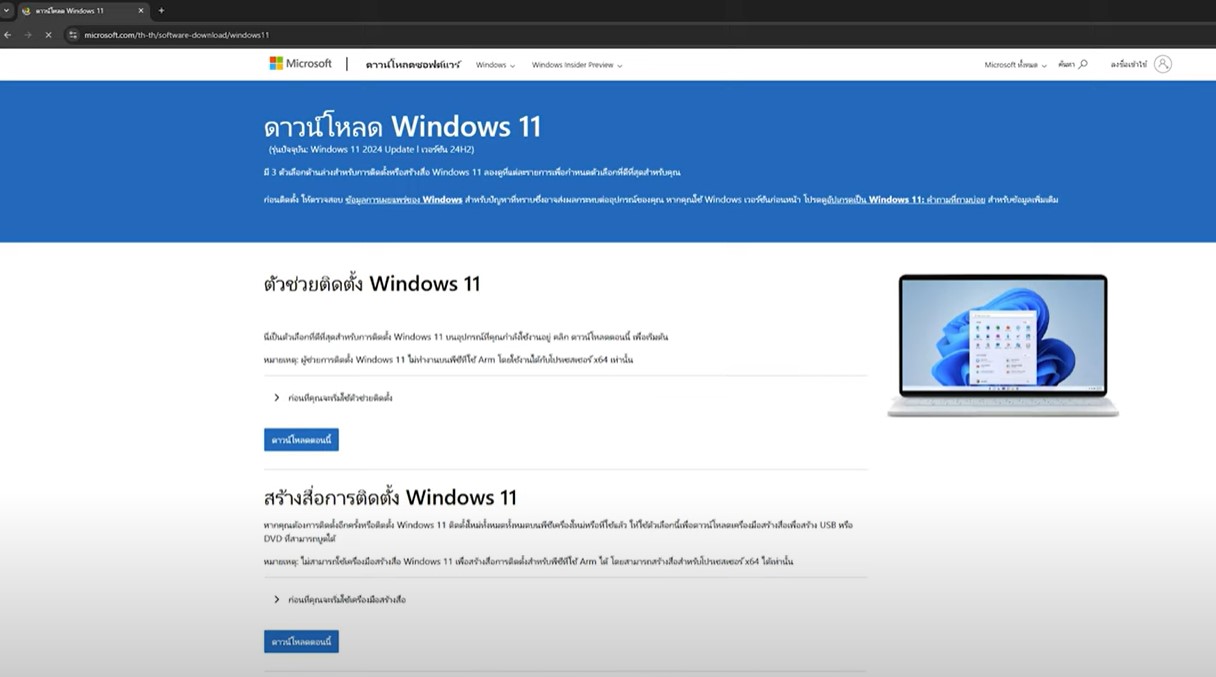
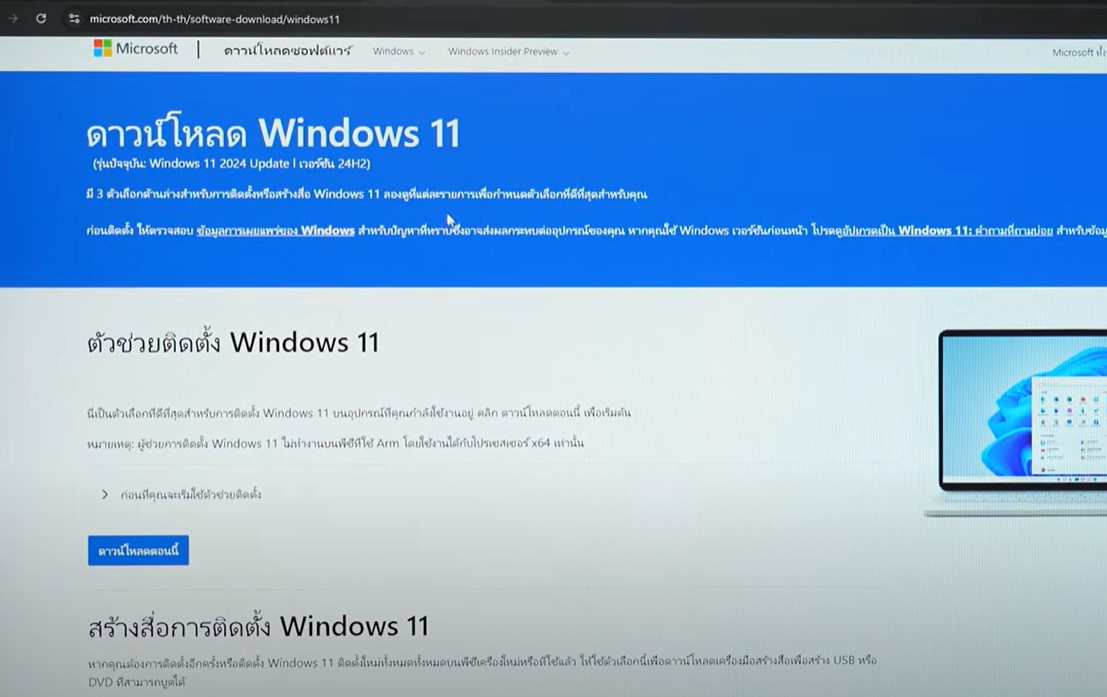
ให้เข้าไปที่เว็บไซต์ Microsoft ผมใส่เอาไว้ให้แล้วด้านล่างนี้ หรือจะเลือกค้นหา ด้วยการพิมพ์ว่า ดาวน์โหลด วินโดว์ 11 ใน Google ก็ได้เช่นกัน ระบบจะเข้ามาที่หน้า https://www.microsoft.com/th-th/software-download/windows11
ตรงนี้อาจจะมีคำถามที่ว่า กรณีที่มีเครื่องกับระบบเดิมอยู่แล้ว แต่เป็นวินโดว์ 10 สามารถทำตามขั้นตอนนี้ได้มั้ย คำตอบคือ จะใช้วิธีการ Upgrade มาเป็น Windows 11 เลยก็ได้ แต่ต้องเวอร์ชั่นเดียวกัน Home กับ Home หรือ Pro กับ Pro เป็นต้น
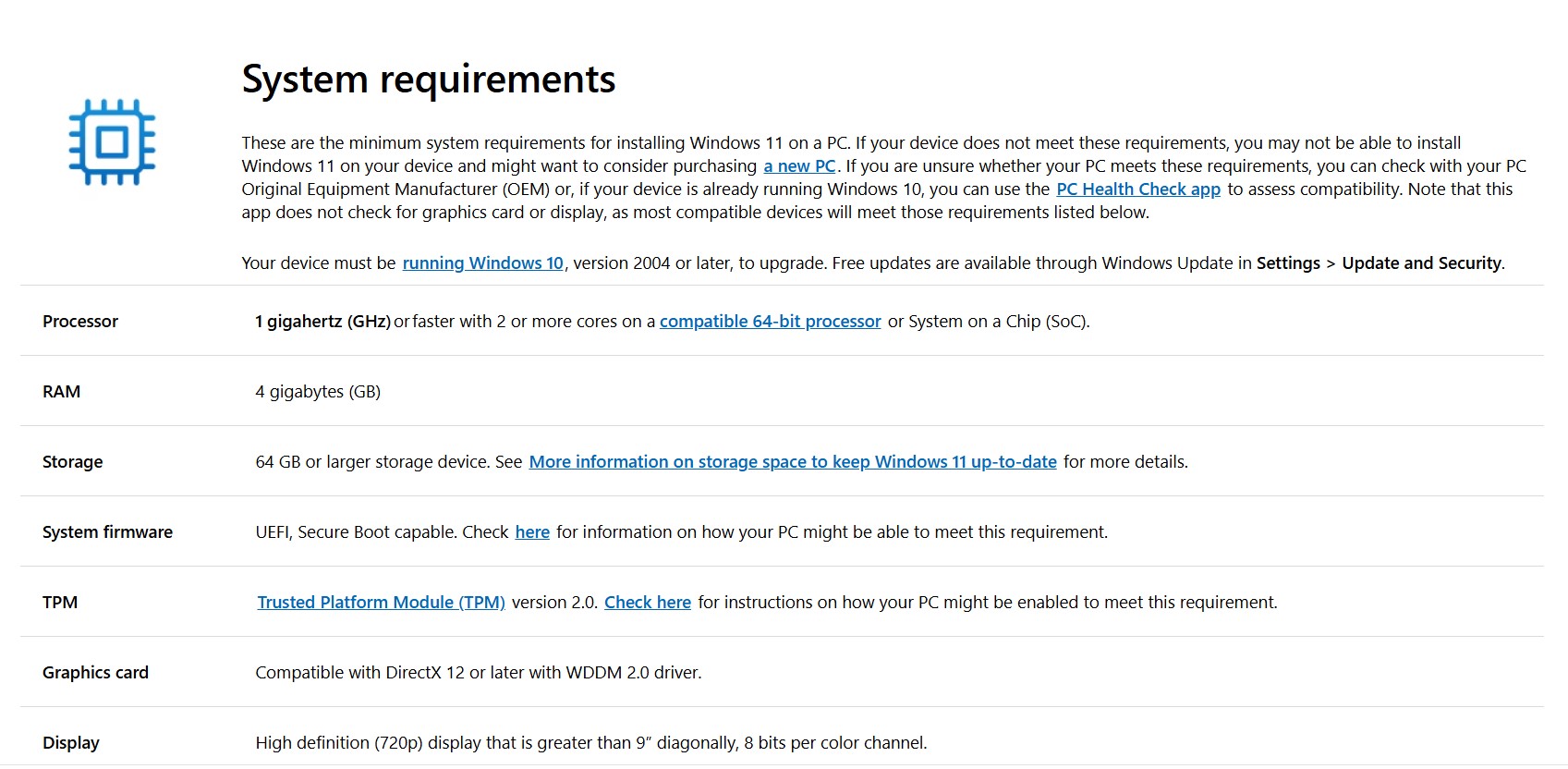
และที่สำคัญต้องผ่านเงื่อนไขของ Windows 11 ด้วยนะครับ ซึ่งอาจจะมีบางอย่างไม่สามารถเข้ากันได้กับระบบเดิมที่คุณใช้อยู่ สามารถเช็คได้จากลิงก์นี้ https://www.microsoft.com/en-us/windows/windows-11-specifications
โดยถ้าคอมของคุณที่ใช้ยังขาดสิ่งใด ระบบจะแจ้งให้เราได้ทราบ แต่ส่วนใหญ่กลางเก่ากลางใหม่ ก็ใช้ได้ ถ้าเก่ามาก มักจะติดตรง TPM ครับ แต่ก็พอแก้ได้ และที่สำคัญ ไม่ว่าจะอัพเกรดหรือติดตั้ง Windows 11 ใหม่เลย แนะนำว่าให้สำรองข้อมูลเดิมภายในเครื่องทั้งหมดก่อน จะเก็บใน External HDD หรือ SSD ต่อภายนอกก็ได้ เพื่อความปลอดภัย ซึ่งถ้าคุณใช้เป็น Windows 10 แล้วอยากลง Windows 11 ไปที่ Windows Update แล้วเลือกติดตั้ง Windows 11 ได้ทันที ถ้าคุณผ่านเงื่อนไขที่ Microsoft แจ้งเอาไว้ได้แล้ว
สร้างตัวบูต USB Flash Drive
เมื่อเข้ามาที่หน้า ดาวน์โหลด Windows 11 ให้เลื่อนลงไปที่ สร้างสื่อการติดตั้ง Windows 11 หรือ MediaCreationTool
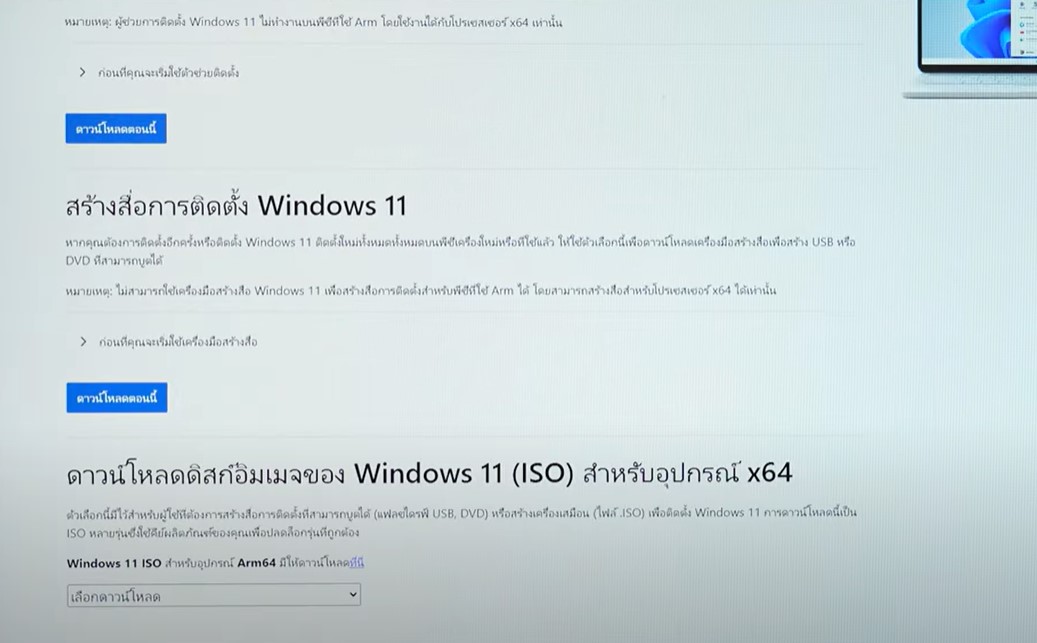
จากนั้นคลิ๊ก ดาวน์โหลดตอนนี้ เราจะได้ไฟล์ MediaCreationTool ซึ่งอยู่ในโฟลเดอร์ Download ให้ดับเบิลคลิ๊กที่ไฟล์นี้
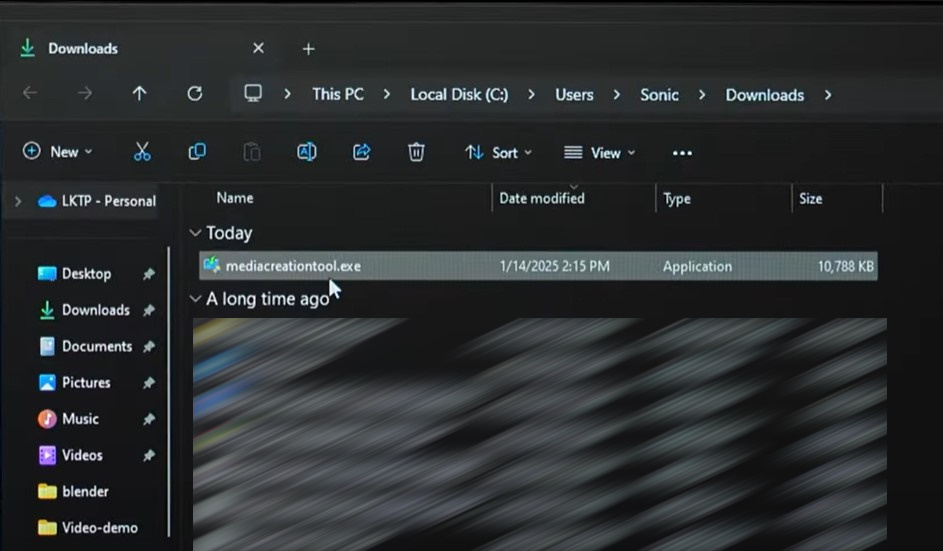
ระบบจะเริ่มตรวจเช็คข้อมูลในเบื้องต้น ขั้นตอนนี้ให้เชื่อมต่ออินเทอร์เน็ตไว้ตลอดเวลา ไม่ว่าจะเป็น WiFI หรือ LAN ก็ตาม
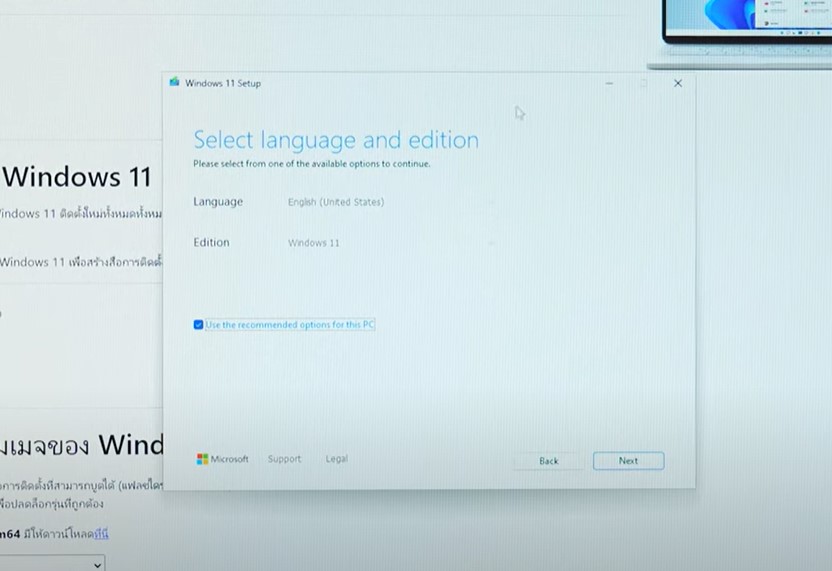
ถัดมาระบบจะให้เลือกภาษา ส่วนใหญ่จะใช้เป็นภาษา English แต่ถ้าระบบที่คุณกำลังใช้อยู่ตอนนั้นเป็นแบบ Single Language จะยึดเอาที่ตัวเครื่องเป็นหลัก หรือถ้าต้องการเปลี่ยนภาษาก็ได้ ให้ติ๊กเครื่องหมายหน้า Use the recommended options for this pc ออกก่อน เมื่อต้องการจะไปติดตั้งบนเครื่องอื่นเป็นภาษาไทย และภาษาอื่นๆ ด้วยการกดเลือกภาษา ตรงแถบ Language
จากนั้นเลื่อนลงมาที่ Edition ด้านล่าง ในที่นี้จะเป็น Windows 11 ซึ่งเราจะได้เลือกตามต้องการอีกครั้ง เมื่อเข้าสู่หน้าจอติดตั้ง กด Next
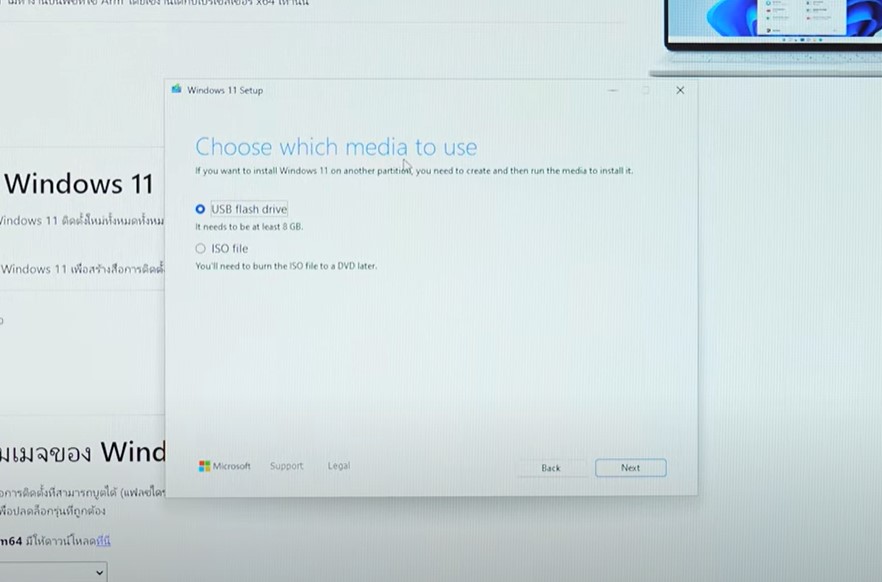
หน้าถัดมา จะให้เราเลือกว่า จะติดตั้งลง USB Flash Drive หรือจะเป็น ISO file ซึ่งอันนี้จะใช้ในการเขียนลงแผ่น DVD เพื่อทำตัวติดตั้ง ในที่นี้เลือกแฟลชไดร์ ให้คลิ๊ก Next
เลือก Removable drives ตามชื่อที่ตั้งไว้ได้เลย แล้วคลิ๊ก Next
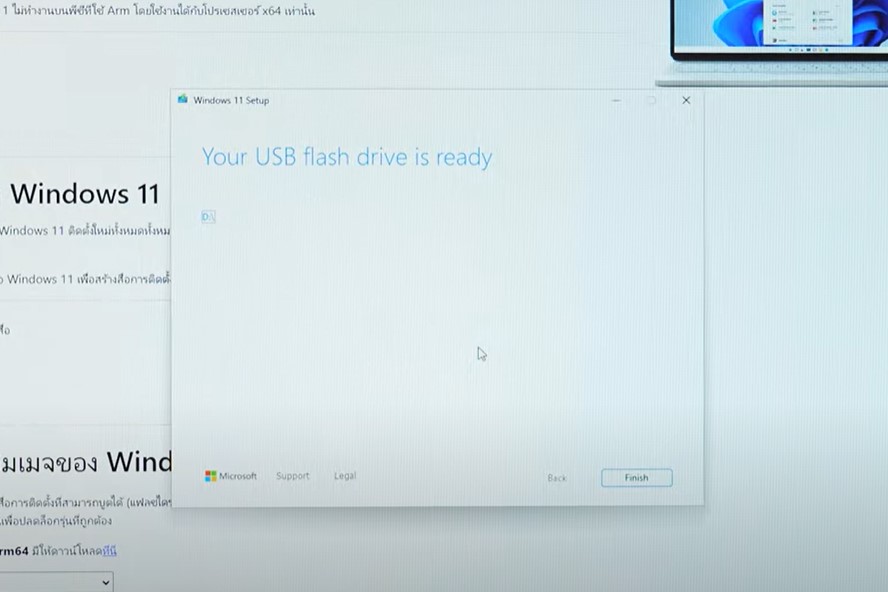
ตรงนี้ระบบจะดาวน์โหลดไฟล์ Windows 11 ลงมาติดตั้งบนแฟลชไดร์ของคุณ เป็นไปได้อย่าดึง หรือย้ายข้อมูลอะไรที่จะมาเกี่ยวข้องกับไดร์นี้ เพื่อความรวดเร็วในการสร้างตัวบูต ช้าหรือเร็วอยู่ที่เน็ตที่ใช้และความไวของแฟลชไดร์นั่นเอง
เมื่อระบบสร้างตัวบูตแฟลชไดร์เสร็จแล้ว ให้คลิ๊กเข้าไปดูข้อมูลในไดร์ด้วยว่ามีไฟล์ติดตั้งอยู่หรือไม่ ดูให้เสร็จสมบูรณ์ก่อนจะนำไปใช้ โดยไฟล์วินโดว์ที่เราได้มาใช้ในวันนี้จะเป็นเวอร์ชั่น 24H2 แล้ว โดยจะเป็นเวอร์ชั่นที่พร้อมสุดและปรับปรุงมาใหม่ ช่วงปลายปี 2024 ที่ผ่านมานี่เอง
เริ่มการติดตั้งวินโดว์ 11
เมื่อเราได้แฟลชไดร์สำหรับติดตั้งมาแล้ว ให้ไปเสียบ USB Flash drive ที่สร้างเอาไว้ ต่อเข้ากับคอมเครื่องใหม่ ที่คุณต้องการจะลงวินโดว์ 11
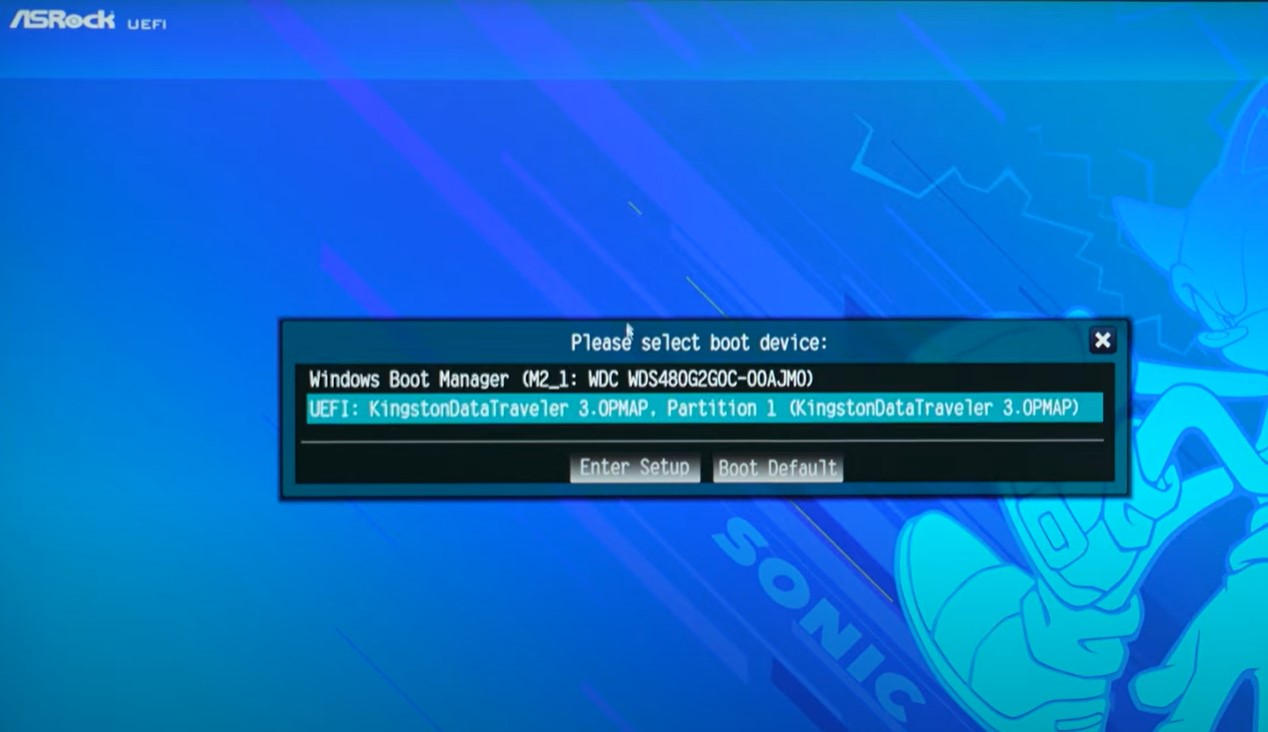
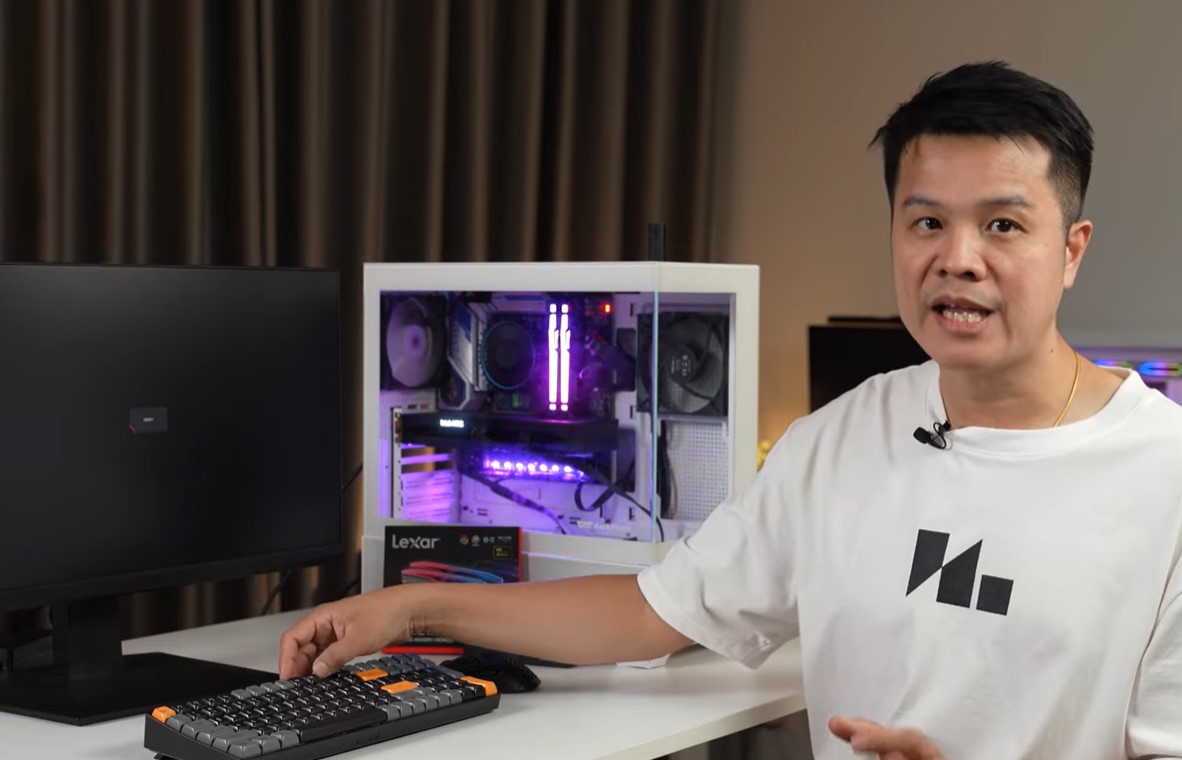
กดปุ่มเพาเวอร์เพื่อบูตระบบ โดยจะต้องเริ่มบูตจากแฟลชไดร์ วิธีการเลือก Boot Menu ก็คือ เมื่อกดปุ่มเพาเวอร์แล้ว ระบบเริ่มทำงาน ให้กดปุ่ม Fn โดยจะมีตั้งแต่ F8, F10 หรือ F12 ขึ้นอยู่กับเมนบอร์ดแต่ละค่าย
ภายในเครื่องที่ใช้อยู่นี้ จะมี 2 ไดร์คือ Windows Boot Manager ซึ่งเป็นไดร์ที่ติดตั้งระบบเอาไว้ ซึ่งผมต้องการจะลงบนไดร์ลูกนี้ล่ะ แต่จะลงแบบ Clean คือลบทั้งหมด แต่เวลาเลือกตัวบูต ให้เลือกที่ Generic Storage Device จะใช้เมาส์คลิ๊กหรือเลื่อนปุ่มบนคีย์บอร์ดก็ได้
เพื่อไม่ให้เป็นการสับสน งงหรือลบผิด ให้ถอดไดร์อื่นๆ ที่ไม่เกี่ยวข้องออกก่อนนะครับ เดี๋ยวไปลบลงผิดไดร์ จะกู้คืนได้ยากและเป็นปัญหาใหญ่เลยทีเดียว
นอกจาก USB Flash drive ก็ยังสามารถใช้อุปกรณ์อื่นๆ ในการบูตระบบได้เช่นกัน อย่างเช่นถ้าคุณมี Card Reader และเมมโมรีการ์ด ก็ลองใช้ดูได้ ผมเองเคยทำเอาไว้ในวีดีโอครั้งก่อนนี้
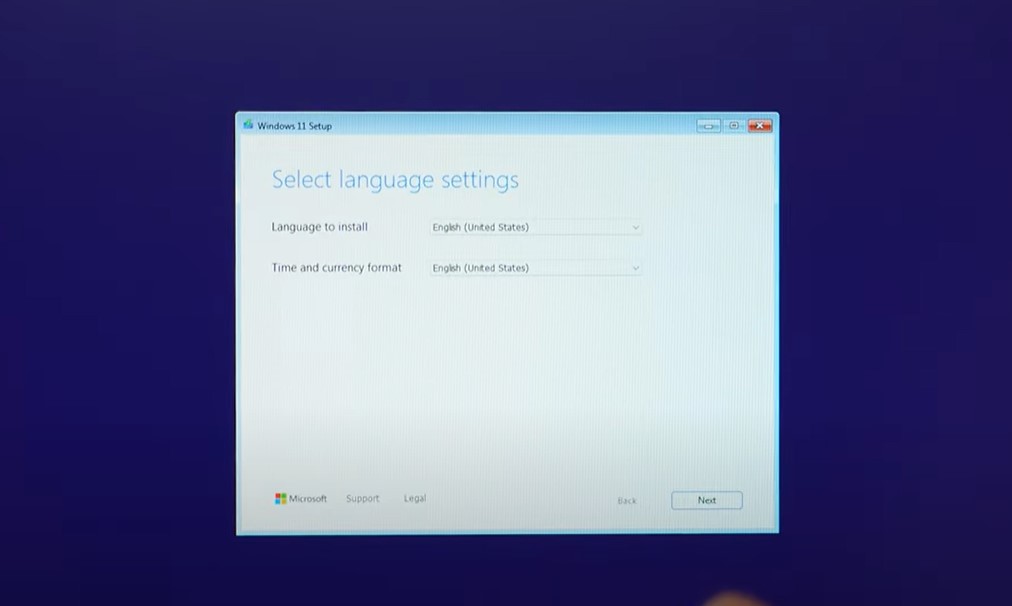
เมื่อบูตเข้ามาแล้ว ระบบจะให้เราเลือกภาษาของระบบ, ประเทศ เมื่องที่คุณอยู่ และภาษาบนคีย์บอร์ด จะผ่านไปก่อนก็ได้ เพราะเซ็ตในภายหลังทำได้เร็วกว่า หรือถ้าจะเลือกในนี้เลยก็สามารถทำได้
- Language to Install: เลือกเป็น ไทยหรืออังกฤษ ตามสะดวก
- Time and currency format: รูปแบบของเวลา ที่จะแสดง เลือกเป็น Eng ไว้ก่อนได้เลย
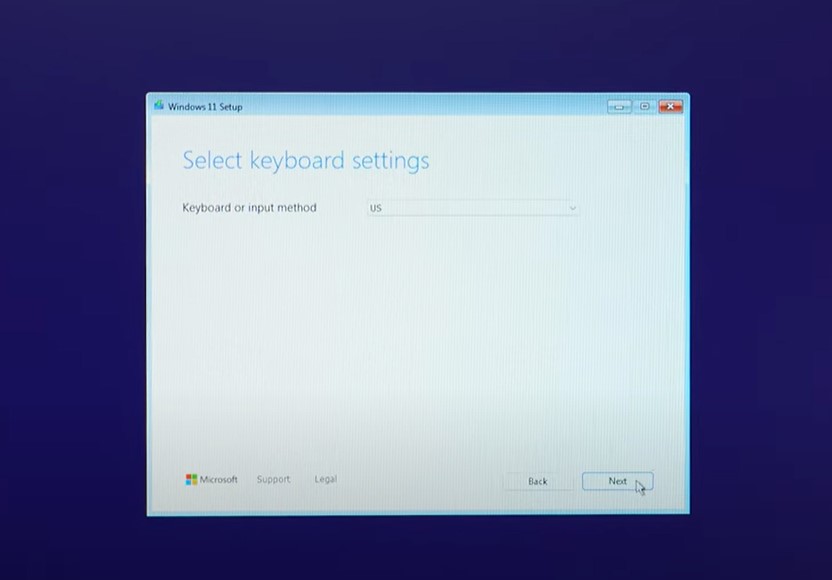
- Keyboard or input method: ภาษาหลักบนคีย์บอร์ด หลักๆ คือ US จากนั้นกด Next
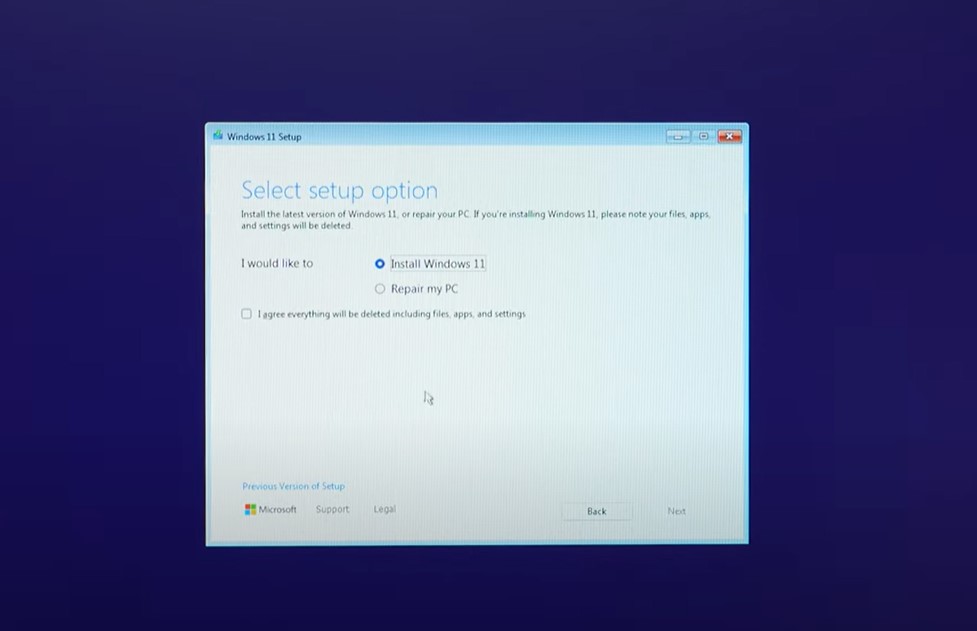
หน้าถัดมา ให้กด Install now แต่ด้วยการสร้างแฟลชไดร์มานี้ ก็ให้คุณนำไปใช้ในการแก้ไขปัญหาระบบได้ เช่น บูตไม่เข้า วินโดว์มีปัญหา ให้คลิ๊กที่ Repair your computer ได้เลย
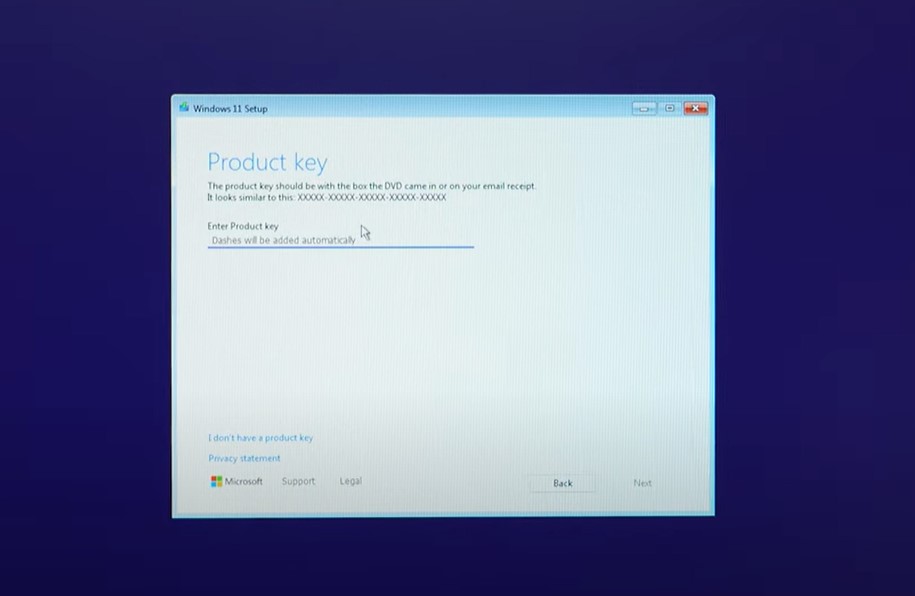
ต่อมาในหน้า Activate Windows ตรงนี้จะให้กรอกที่เป็น Product key ตรงนี้ กรณีที่ยังไม่ได้ซื้อ License Windows มา ให้เลื่อนลงมาด้านล่าง และเลือก I don’t have a product key ไปก่อน
แต่ถ้าหากที่ซื้อมาแล้ว จะกรอกลงไปในช่อง Product key ว่างๆ ตรงนั้นก็ได้เลย แต่จะมีเงื่อนไขคือ ถ้าเป็น OEM หรือแบบฝังเครื่องเครื่องเดียว คุณย้ายมาคอมเครื่องใหม่ จะใช้กับเครื่องนี้ไม่ได้แล้ว, แต่ถ้าเป็นแบบ Box FPP ให้ใช้วิธียกเลิก License เครื่องเดิม แล้วเอามาใส่ในเครื่องใหม่นี้ได้เช่นกัน
ส่วนถ้าเป็นแบบซื้อ Windows ใหม่กริ๊บๆ มาเลย ก็แกะกล่อง แล้วเอา Product key มา Activate ได้ทันทีครับ
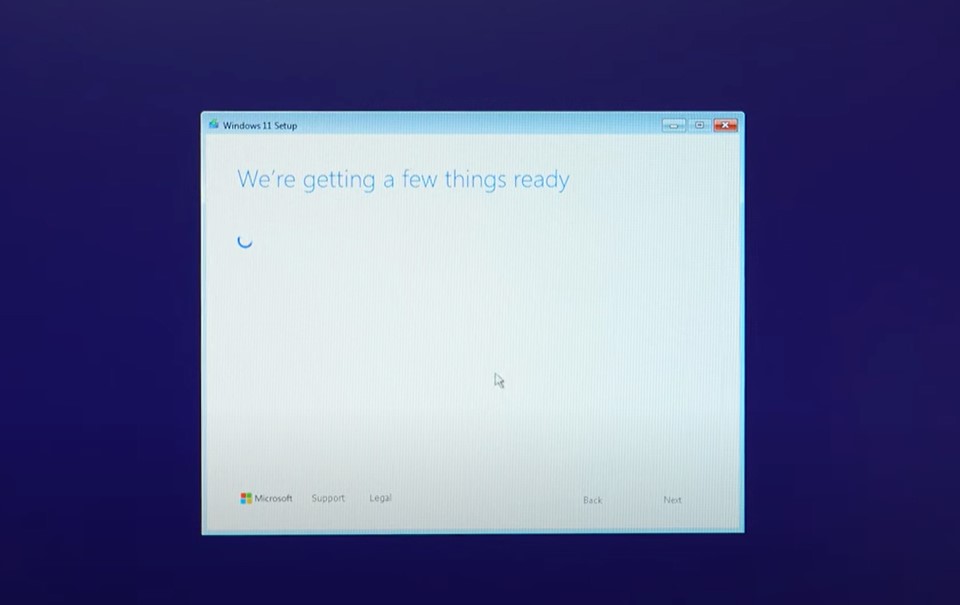
แต่ถ้าจะให้มั่นใจ ก่อนจะไปซื้อ ให้เลือก I don’t have a product key ข้ามมาก่อนครับ แล้วมาติดตั้ง Windows ตามรูปแบบที่คุณต้องการก่อนได้ เพราะจะมีให้เลือกทั้ง Windows 11 Home และ Pro เมื่อเลือกติดตั้งแบบไหนแล้ว ก็ต้องไปเลือกซื้อ License Windows ให้ตรงกับที่ติดตั้งเอาไว้ในขั้นตอนนี้ด้วย
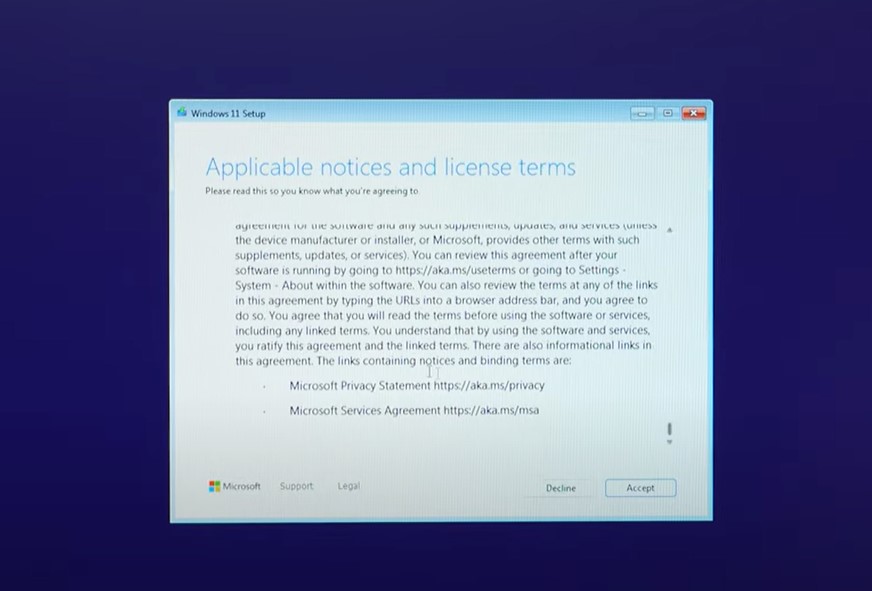
ใส่เครื่องหมายหน้า I accept the Microsoft software license เพื่อยืนยันว่าคุณเข้าใจในแง่ของลิขสิทธิ์ซอฟต์แวร์ แล้วกด Next เพื่อไปยังการติดตั้งขั้นต่อไป
จัดการไดร์และพื้นที่ลงวินโดว์ 11
ในส่วนต่อไปนี้ เป็นอีกช่วงหนึ่งที่มีความสำคัญ นั่นก็เพราะ คุณกำลังจะเข้าสู่การลงวินโดว์ 11 ที่แท้จริง จะมีทางเลือกให้ 2 แบบ
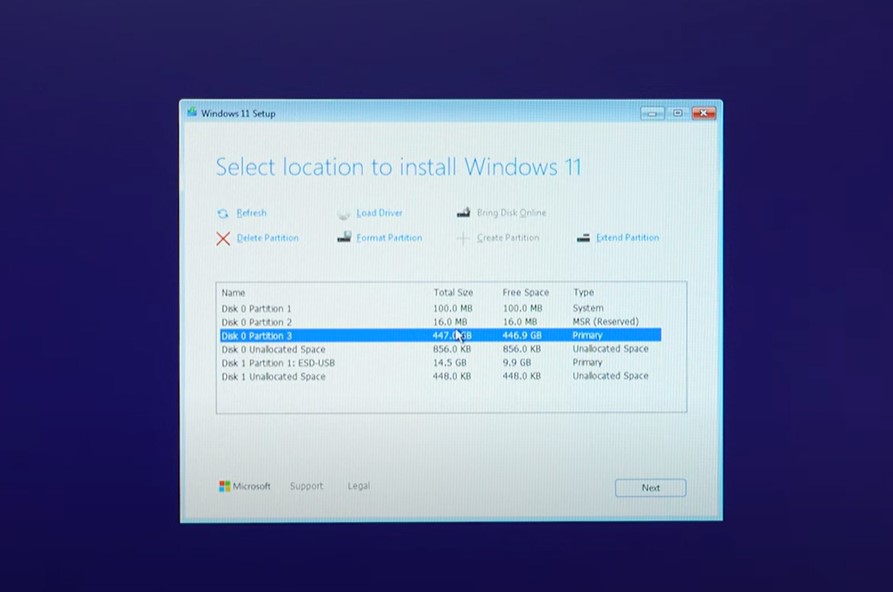
แบบที่ 1.Upgrade: จะเป็นการติดตั้ง Windows ทับของเดิม โดยจะเก็บไฟล์ข้อมูล การตั้งค่าและแอพพลิเคชั่นต่างๆ เอาไว้ให้ แบบนี้เหมาะกับคนที่ใช้ Windows 10 มาก่อน แล้วไม่อยากฟอร์แมต รวมถึงเก็บไฟล์ข้อมูลเดิมเอาไว้ ข้อดีคือ ไม่ซับซ้อน แต่จะใช้เวลานาน รวมถึงความสมบูรณ์ในการทำงานอาจไม่เต็มที่
แบบที่ 2.Custom: จะเป็นการติดตั้งแบบ Clean Install คือ ติดตั้งใหม่ ด้วยการล้างสิ่งต่างๆ ในไดร์ทั้งหมด ถ้าใครจะใช้หัวข้อนี้ อย่าลืมย้ายไฟล์เดิมไปเก็บไว้ที่ใหม่ทั้งหมด ตามที่ได้แจ้งไปในตอนต้น เพื่อความปลอดภัยของข้อมูล
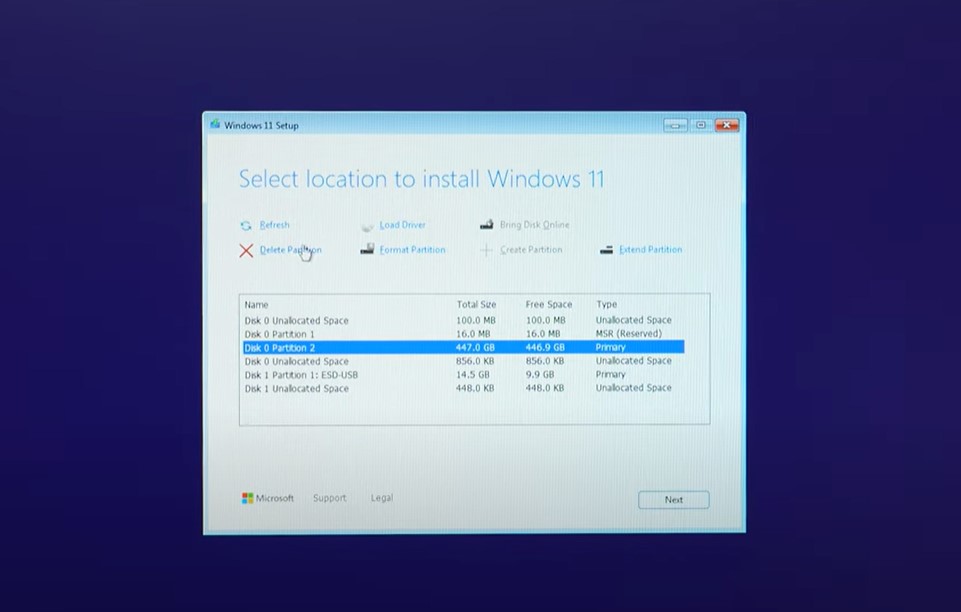
ในที่นี้ผมลงวินโดว์แบบ Clean Install โดยเลือกเป็น Custom เมื่อคลิ๊กหัวข้อนี้แล้ว จะมายังหน้าให้เลือกพื้นที่ติดตั้ง Windows ตรงนี้ล่ะครับ ที่ผมแจ้งไปก่อนหน้านี้ว่า ใครมีฮาร์ดดิสก์ SSD หลายลูก ให้ถอดออกก่อน จะได้ไม่สับสนหรือลบผิดไดร์
ถ้ามีไดร์เดียว แต่ถูกแบ่งไว้หลายพาร์ทิชั่นแบบนี้ ให้กดลบทีละพาร์ทิชั่น ด้วยการกดเลือก Partition แล้วกด Delete จนเหลือแค่อันเดียว จะขึ้นเป็น Unallocated space ก็คือจะเป็นไดร์เปล่าๆ ไม่มีสิ่งใดในนั้น
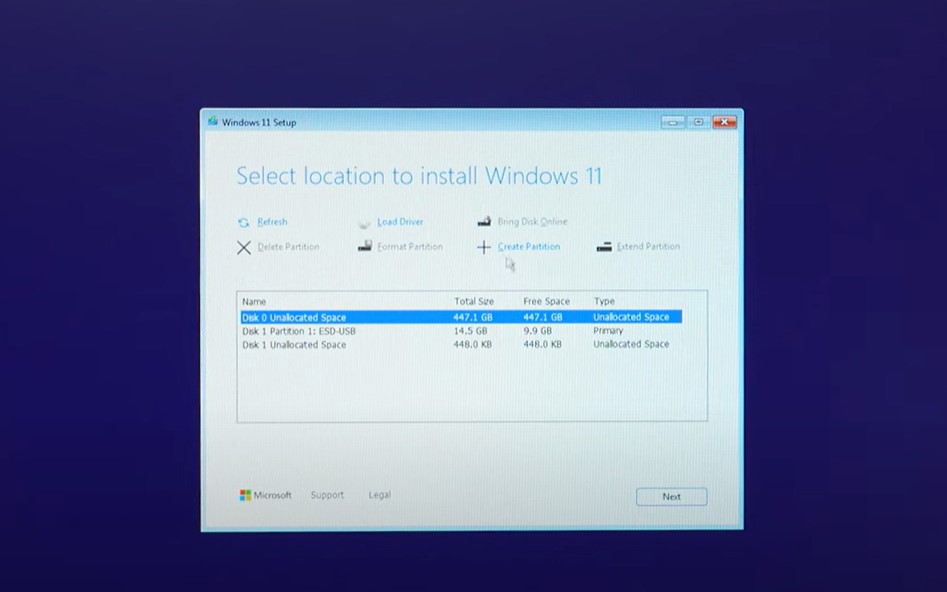
ต่อมาให้กดปุ่ม New ด้านล่าง เพื่อทำการ Create Drive สำหรับติดตั้งวินโดว์ ให้ดูตรง Size ด้านล่าง เลือกความจุของไดร์ตามต้องการ แต่ถ้าเป็น SSD แนะนำว่าให้จัดเต็มไปเลยครับ ไม่ต้องแบ่ง แต่ถ้าจะแบ่งก็กรอกตัวเลขเข้าไป หน่วยจะเป็นหน่วย MB แบบประมาณการได้ จะเทียบตัวเลขแบบคร่าวๆ ได้ดังนี้ ตัวอย่างเช่น
- 5,000 MB = 5GB
- 50,000MB = 50GB
- 500,000MB = 500GB
เมื่อเรียบร้อยแล้ว ให้คลิ๊ก Apply ตรงนี้เราจะได้พาร์ทิชั่นใหม่ และพื้นที่ใหม่ที่สร้างขึ้นมา ให้เลือกที่มีความจุมากที่สุด เพื่อใช้ในการติดตั้ง จาก SSD ที่เราใช้จะเป็นอันนี้ครับ 400 กว่า GB ให้เลือก แล้วกด Format แล้วกด Next
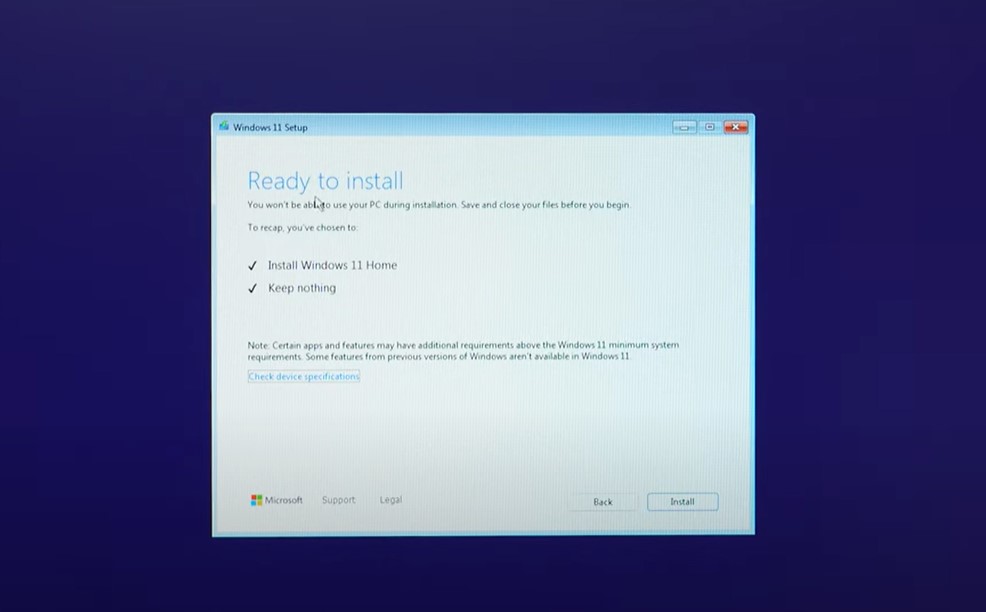
เมื่อเข้าสู่หน้านี้ ให้รอจนกว่าระบบจะทำการติดตั้งเสร็จ และเข้าสู่หน้าการตั้งค่าต่อไป ใครถึงตรงนี้ ถือว่าได้ครึ่งทางแล้วครับ ผ่านความยากไปได้เยอะ รอเครื่องรีสตาร์ท ถ้ามาถึงขั้นตอนนี้แล้ว ให้ถอดแฟลชไดร์ออกได้เลย
ขั้นตอนการเซ็ตค่า Windows 11 เบื้องต้น
มาทำต่อในขั้นตอนที่เหลือกัน หลังจากที่เข้ามาสู่หน้าเริ่มต้นของการเซ็ตอัพระบบของ Windows 11
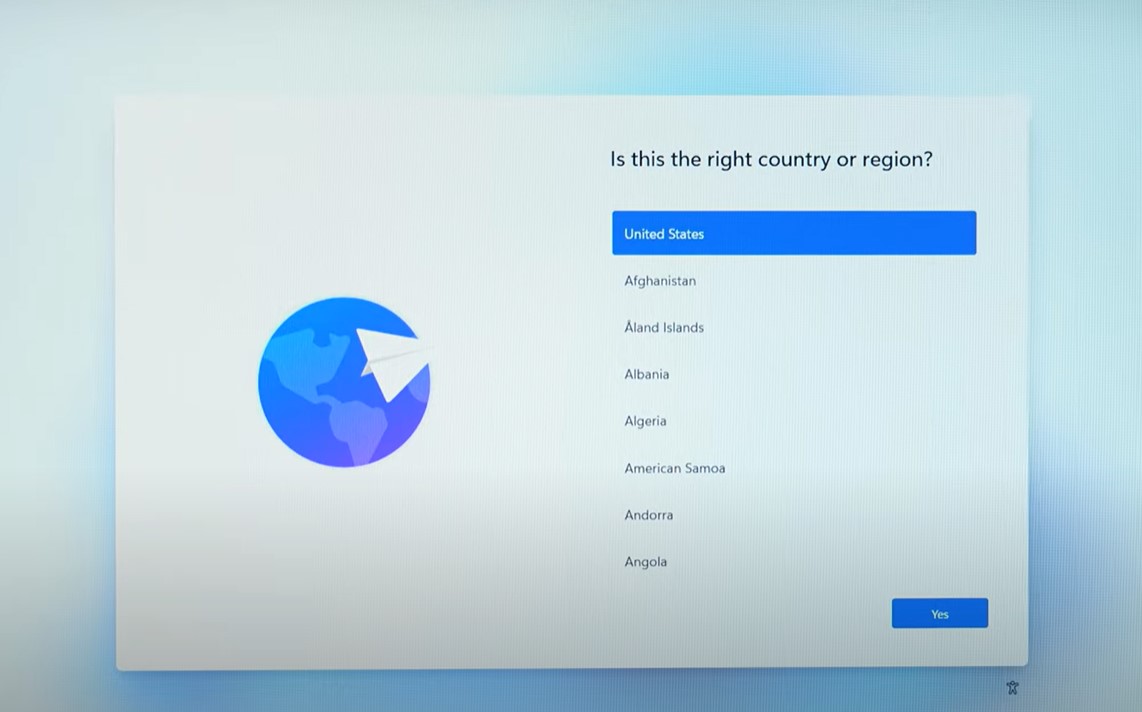
หน้าแรกจะเป็น Country or Region คือประเทศของคุณ ตรงนี้จะมีผลต่อเวลาและการตั้งค่าระบบอยู่ด้วย แต่ก็สามารถเข้าไปตั้งค่าในภายหลังได้ ถ้าต้องการไว คลิ๊ก Yes ได้เลย หรือจะเลือกเป็น Thai ก็ได้ตามสะดวก
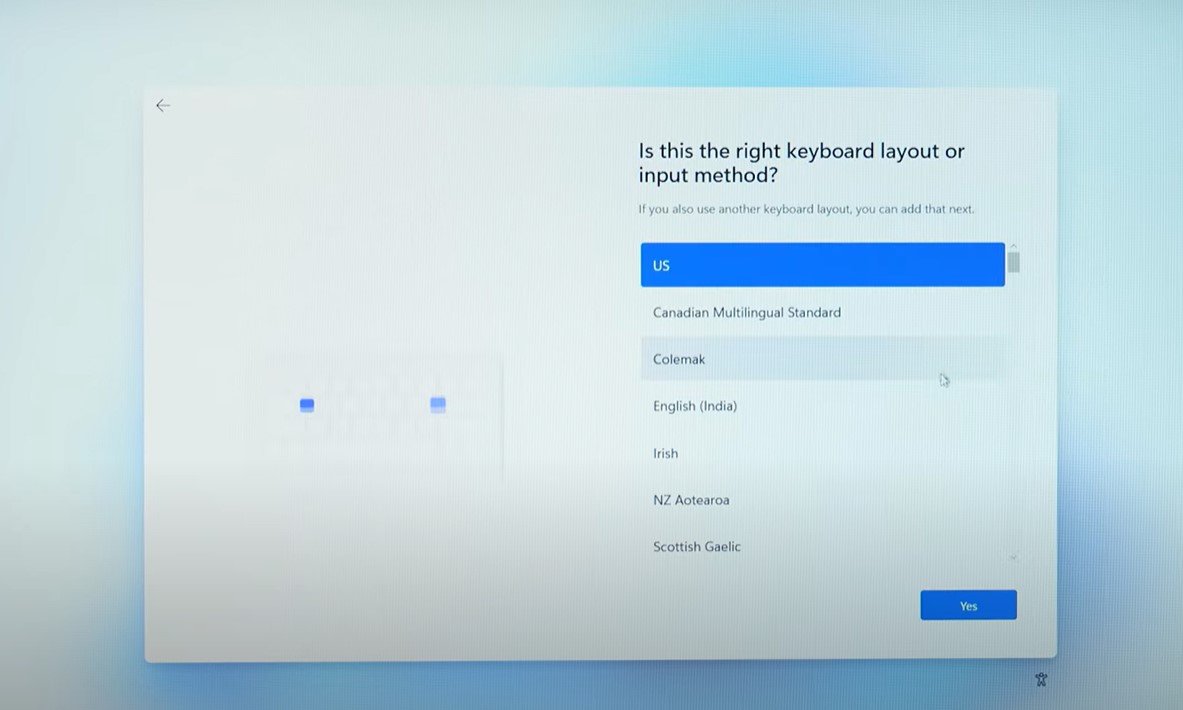
ถัดมาเป็น Keyboard Layout เราใช้เป็น EN US เป็นหลักอยู่แล้ว ให้ Yes ไปครับ
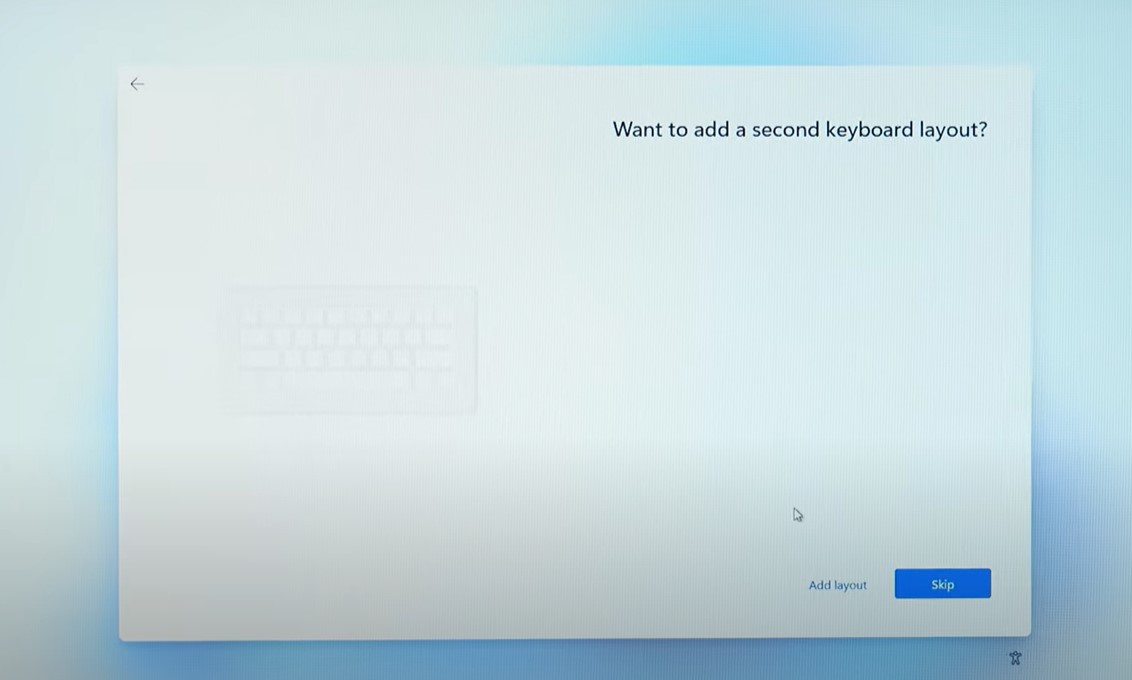
ต่อมาจะให้เราใส่ Layout keyboard ชุดที่ 2 บ้านเราใช้เป็นภาษาไทย จะ Add keyboard จากตรงนี้ก็ได้ หรือจะ Skip ทำภายหลังก็ได้เช่นกัน ถ้าต้องการความไว กด Skip จากนั้นรอระบบดาวน์โหลดและอัพเดตสักครู่
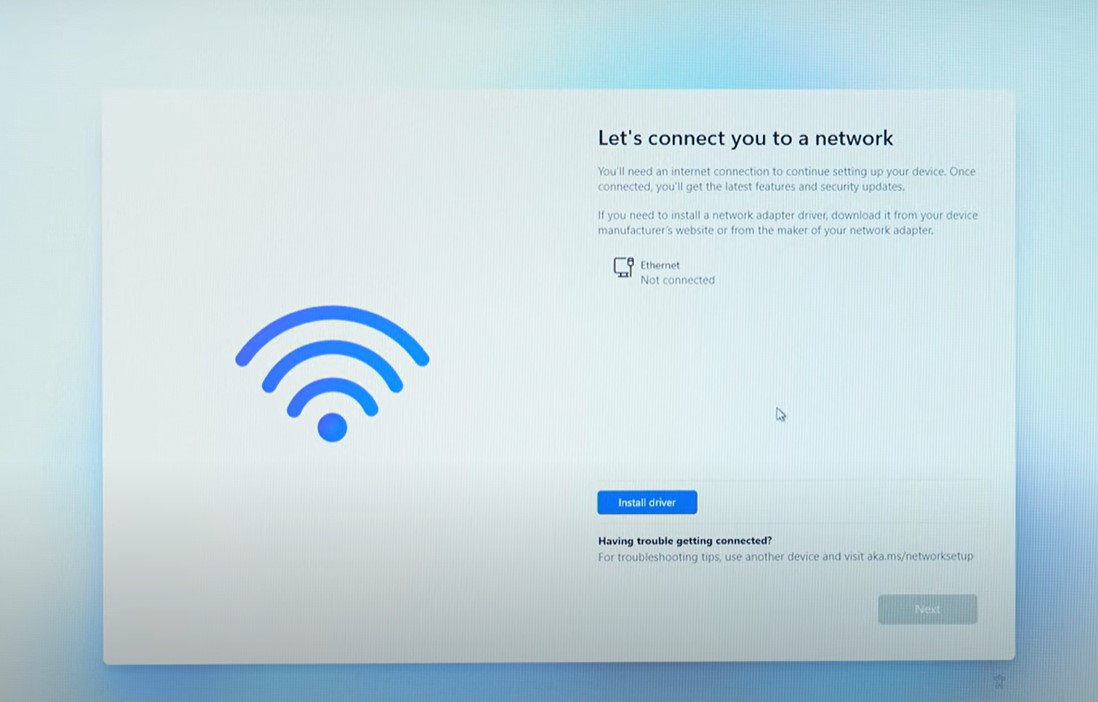
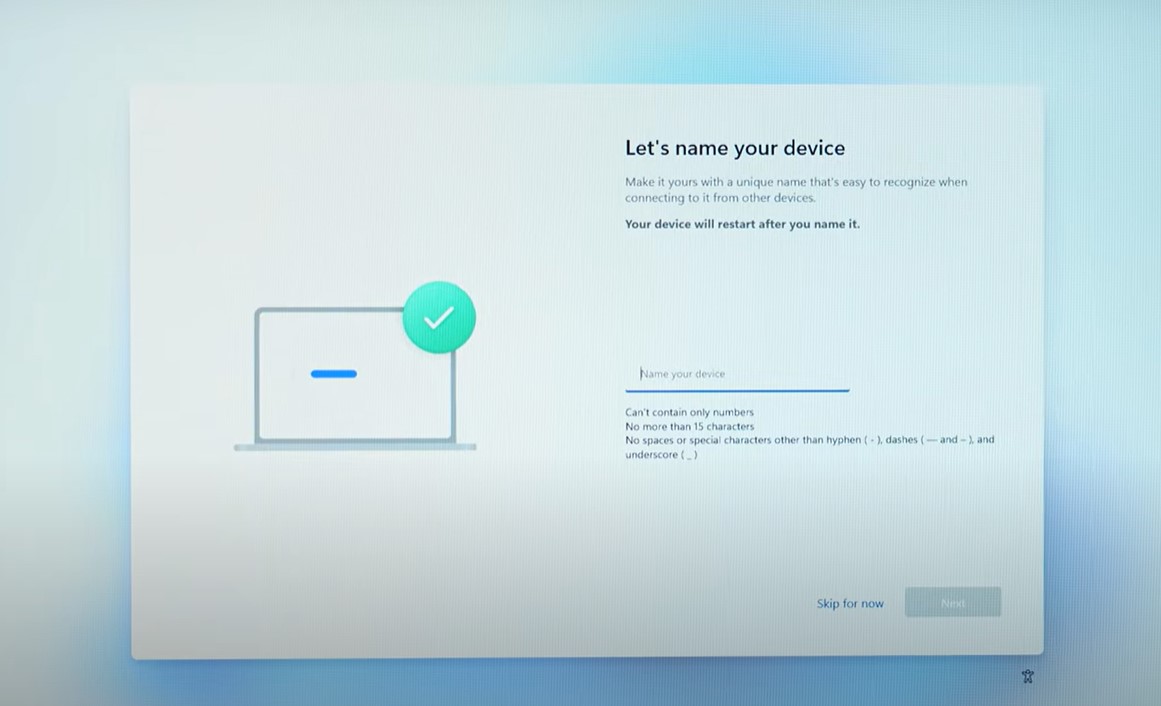
ต่อมาจะให้ใส่ชื่อเครื่อง จะใส่เลยก็ได้ หรือถ้าทำให้คนอื่น ไม่รู้จะใส่ชื่ออะไร สามารถ Skip ข้ามไปก่อนได้ แล้วรอสักครู่ มาถึงตรงนี้ระบบจะให้คุณเชื่อมต่อกับอินเทอร์เน็ต เพื่อจะเช้าสู่กระบวนการใช้ Microsoft Account จะต่อ Wireless หรือเป็น Ethernet LAN ก็ได้
จุดสำคัญ นั่นคือการ Log-in เข้าสู่ระบบ ตรงนี้จะง่าย ถ้าคุณมี Microsoft Account เตรียมเอาไว้แล้ว
ขั้นตอนนี้จะช่วยให้คุณเข้าถึงคุณสมบัติและฟีเจอร์ต่างๆ ของระบบได้ทั้งหมด รวมถึงระบบความปลอดภัยอีกด้วย ให้คลิ๊ก Sign-In จะเข้าสู่หน้า Sign-In ให้กรอก Microsoft Account ลงไป แล้วคลิ๊ก Next
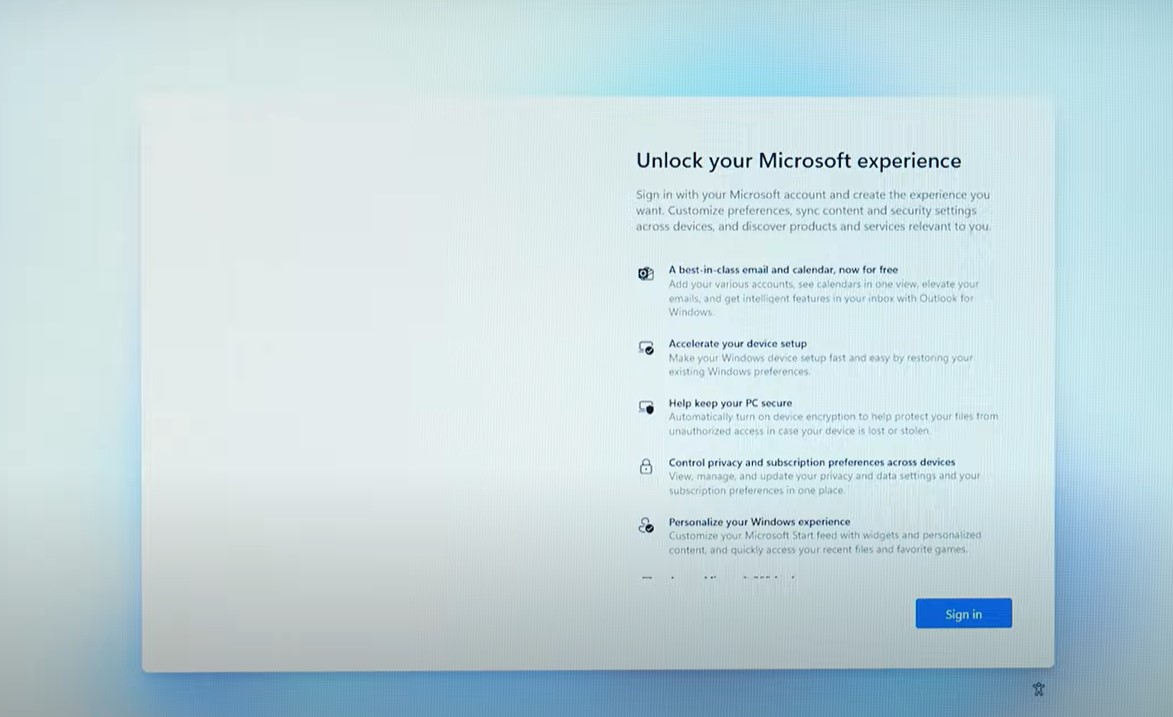
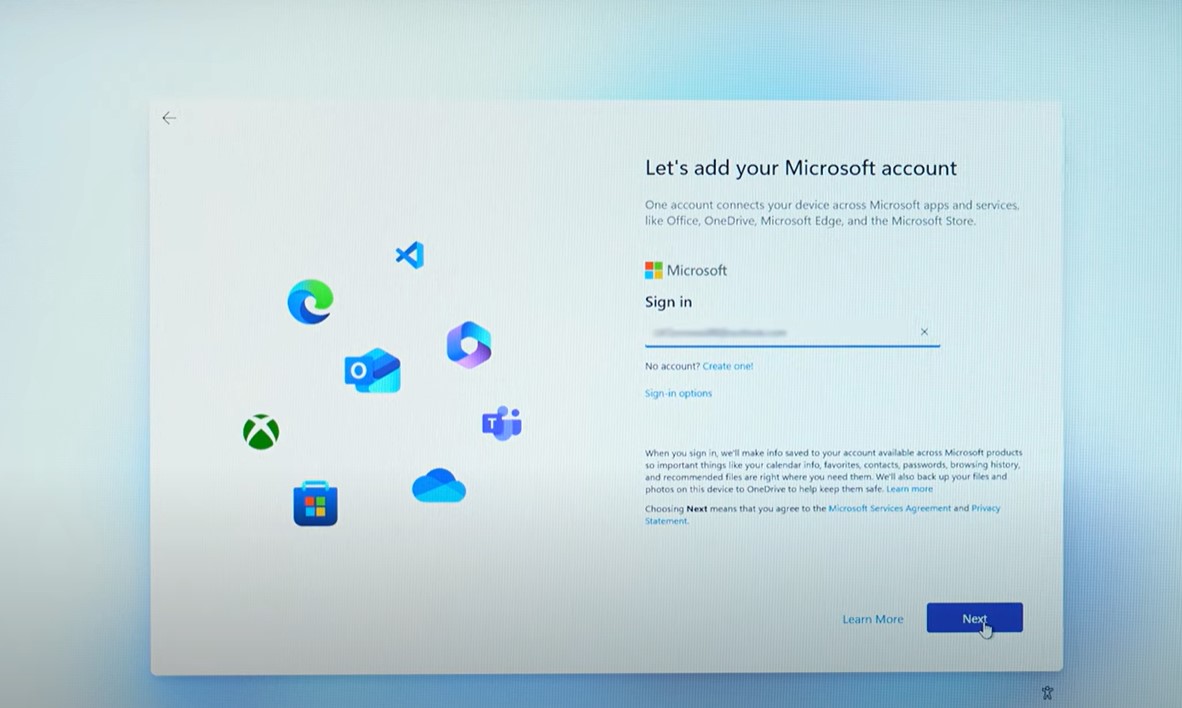
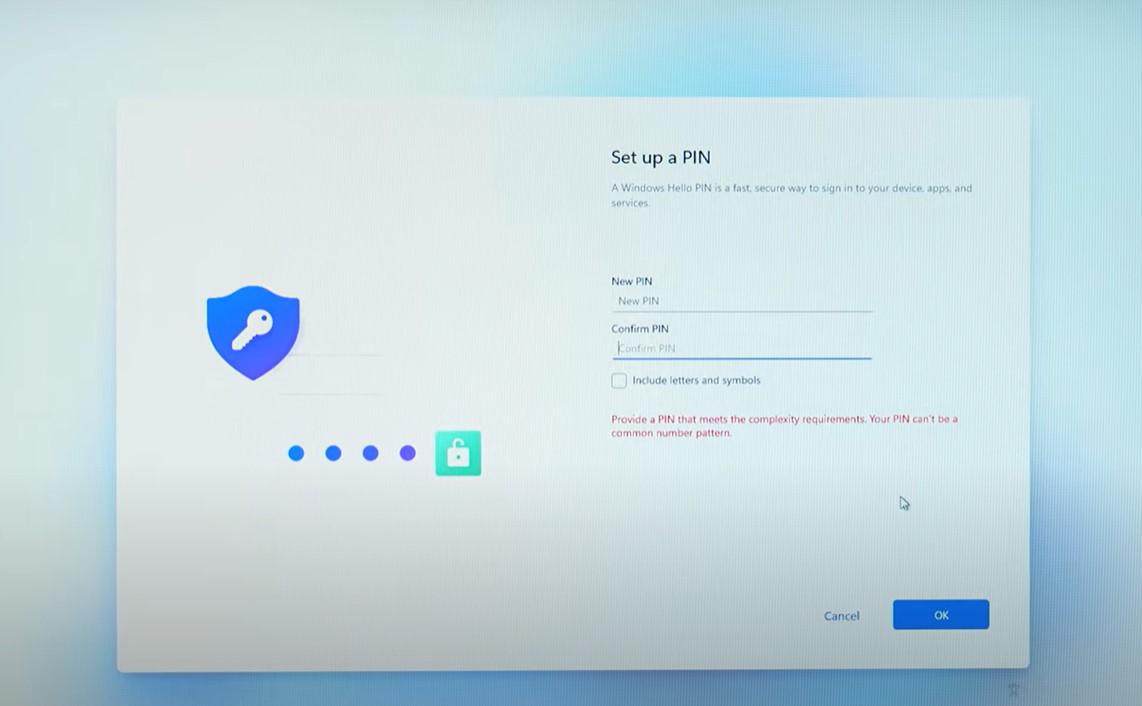
แต่ถ้าคุณยังไม่มี Account สามารถกด Create One ได้ และยังมีวิธีที่พอข้ามขั้นตอนตรงนี้ได้ แต่ถ้าคุณเป็นเจ้าของเครื่อง ทำให้จบ แล้วจะไม่ต้องทำซ้ำอีกเลย จากนั้นระบบจะให้คุณตั้งชื่อและพาสเวิร์ด เพื่อเข้าใช้งาน จะเลือกข้ามไป ใส่ในภายหลังก็ได้เช่นกัน
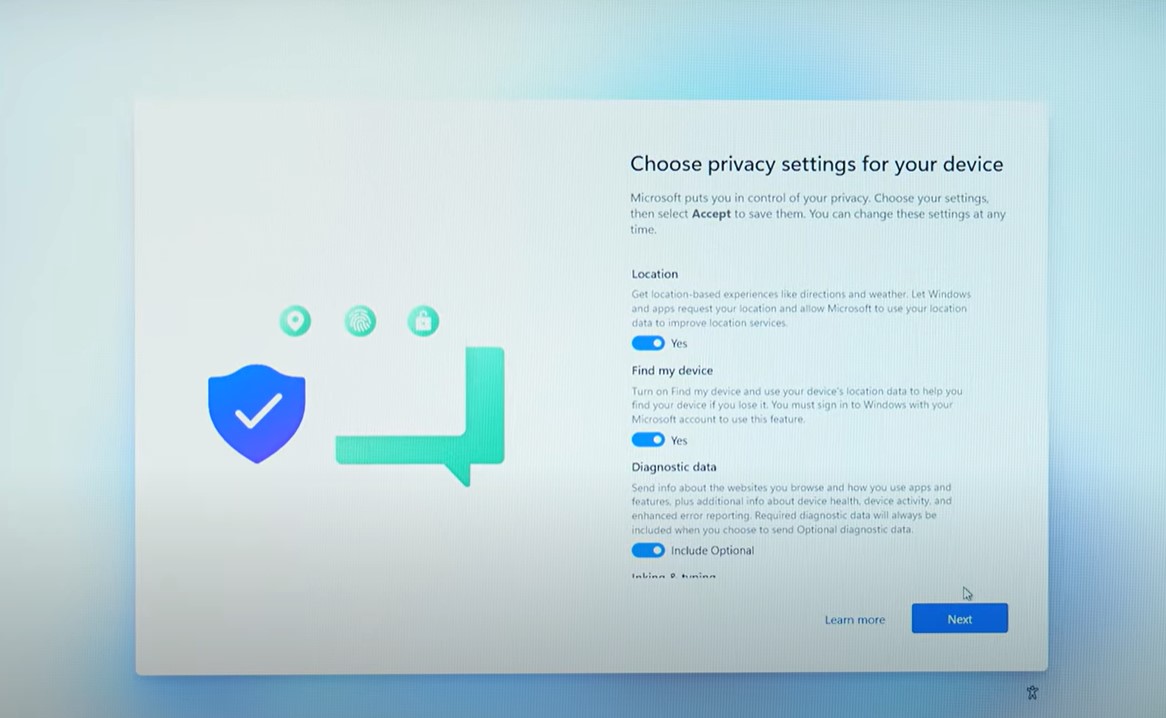
ในหน้า Choose privacy settings… ระบบจะถามถึงการติดตาม เปิดใช้งานบางฟีเจอร์ใน Windows หากยังไม่แน่ใจว่าอันไหนใช้หรือไม่ใช้ ก็ให้เปิดไว้ก่อนได้ คลิ๊ก Accept
รอจนกว่าระบบจะปรับปรุงระบบจนเสร็จ ครับ หากถึงตรงนี้แล้ว ผมก็ขอแสดงความยินดีด้วยนะครับ เพราะคุณเดินทางมาถึงการลงวินโดว์ 11 เกือบจะ 100% ครบถ้วนแล้ว
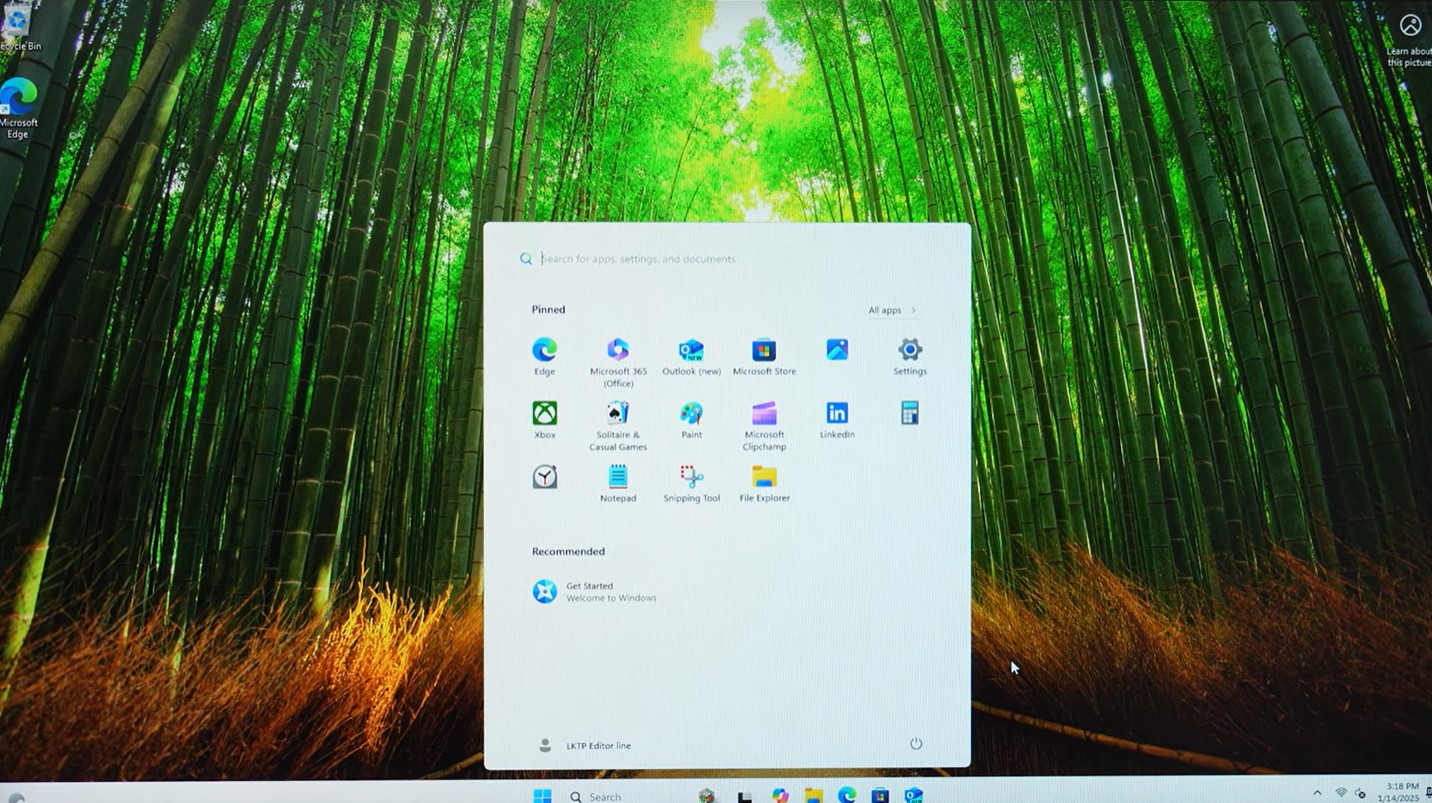
ที่ว่ายังไม่ครบ 100% นั่นก็เพราะ ยังต้องมีขั้นตอนที่ทำให้ระบบสมบูรณ์พร้อมสำหรับใช้งานนั่นเอง อย่างเช่น Update Windows, Update Driver, เพิ่มภาษา, เปลี่ยนปุ่มสลับภาษา, ย้ายข้อมูล, ลงทะเบียน Microsoft Office และการติดตั้งซอฟต์แวร์เฉพาะของเมนบอร์ด ซึ่งครั้งหน้าผมจะนำเอาวิธีการแบบง่ายๆ ในการทำสิ่งเหล่านี้ในไม่กี่ขั้นตอนมาฝากกันอีกครั้งหนึ่งครับ
Conclusion
จากกระบวนการทั้งหมดตั้งแต่ต้น เป็นวิธีการลงวินโดว์ 11 อัพเดต 2025 ซึ่งผู้ใช้ทั่วไป จะเป็นมือใหม่หรือคนที่ยังไม่เคยได้ติดตั้ง Windows เอง สามารถนำไปเป็นแนวทาง เพื่อนำไปทดลองใช้งานกัน และในครั้งต่อไปเราจะนำขั้นตอนการตั้งค่าต่างๆ ก่อนที่จะเข้าใช้งาน Windows 11 กันอย่างจริงจัง รวมถึงการเพิ่มความเร็วให้กับระบบที่ใช้อีกด้วย ซึ่งจะเป็นวิธีการแบบง่ายๆ ทำกันเองได้ และใช้เวลาสั้นๆ เท่านั้น
บทความที่เกี่ยวข้องลงวินโดว์
ดาวน์โหลด Windows 10 ได้ที่ไหน และยังใช้ได้อยู่หรือไม่?
ย้าย Windows 10/11 ฮาร์ดดิสก์เก่าเป็น SSD คอมเร็วกว่าเดิม
คอมช้า เพิ่มความเร็ว Windows 11 ฉบับเร่งด่วน