


Windows 10 download ที่ไหนได้บ้าง และยังใช้งานได้หรือไม่ สำหรับคนที่ใช้คอมเก่า ซอฟต์แวร์เดิมๆ 2025
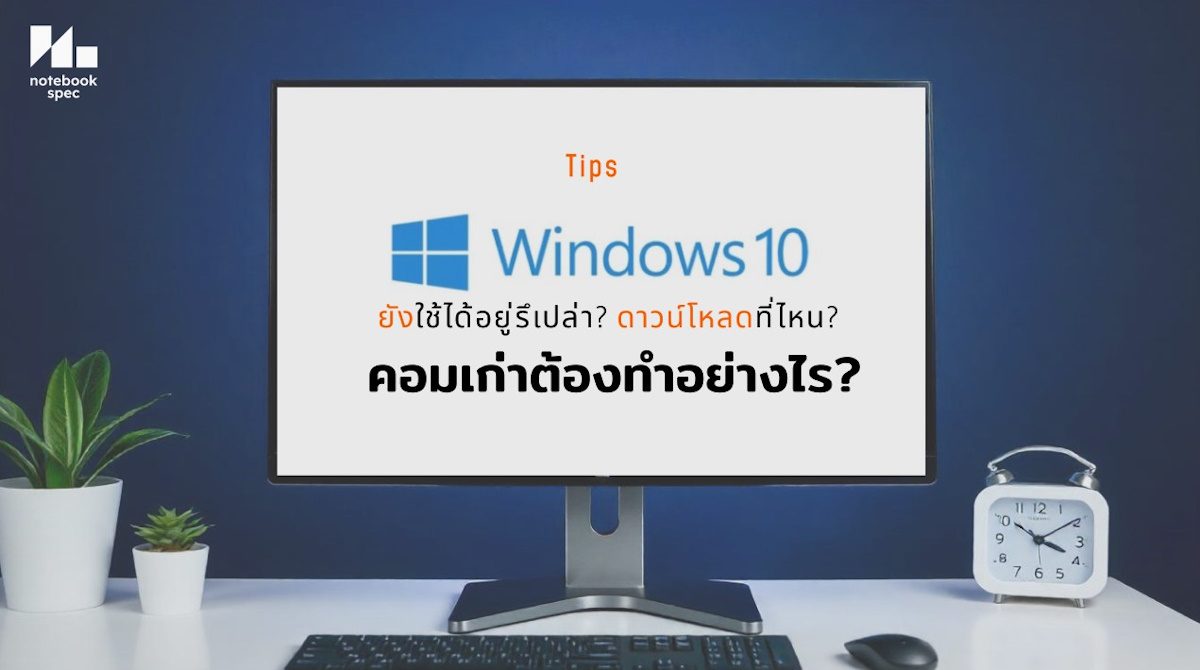
Windows 10 download ได้ที่เว็บไซต์ของ Microsoft เช่นเคยสำหรับคนที่มีคอมตัวเก่า หรือยังจำเป็นต้องใช้ซอฟต์แวร์เดิม ที่เข้ากันได้กับ Windows 10 ซึ่งยังมีอีกมากมายในท้องตลาด สามารถเข้าไปดาวน์โหลดมาติดตั้งได้เช่นกัน มีทั้งแบบสร้าง USB Flash drive หรือจะเป็นแบบ ISO ก็ได้ ในครั้งนี้เราจะไปอัพเดตข้อมูล และช่องทางการติดตั้งและใช้งานวินโดว์ 10 มาฝากกัน
NBS Verdict
- ปัจจุบันชุดดาวน์โหลดและติดตั้ง Windows 10 จะเป็นอัพเดต 22H2
- Windows 11 Home และ Pro เวอร์ชัน 23H2 เป็นเวอร์ชั่นสุดท้าย ปล่อยออกมาช่วงพฤศจิกายน 2025
- วันที่ 14 ตุลาคม 2568 เป็นต้นไป คอมพิวเตอร์ที่ใช้งาน Windows 10 จะยังคงทำงานตามปกติ แต่ Microsoft จะหยุดการให้บริการในบางส่วน แต่จะไม่ได้รับการอัปเดตความปลอดภัย
- ตัวอย่างบริการบางส่วนที่จะหยุดใช้งาน เช่น บริการช่วยเหลือทางเทคนิค, การอัปเดตฟีเจอร์ และการอัปเดตหรือโปรแกรมแก้ไขความปลอดภัย
- ไมโครซอฟท์แนะนำให้อัพเดตไปใช้ระบบปฏิบัติการใหม่ อย่าง Windows 11
- สิ่งที่ต้องให้ความสำคัญคือ ก่อนจะดาวน์โหลดหรือติดตั้ง Windows 11 มาใช้งาน ต้องตรวจสอบว่าพีซีเครื่องปัจจุบันของคุณตรงตามความต้องการขั้นต่ำของระบบหรือไม่ รวมถึงระบบความปลอดภัยอย่าง TPM ถ้าผ่านเงื่อนไข ก็สามารถติดตั้งได้เลย
- เวลานี้ยังสามารถอัพเกรดจาก Windows 10 มาเป็น Windows 11 ได้ แต่ต้องผ่านเงื่อนไข และต้องเป็นวินโดว์ในระดับเทียบเท่าเดียวกัน
- ไดรเวอร์ของฮาร์ดแวร์ ยังเป็นสิ่งที่พอหามาใช้ได้ใน Windows 10 แต่ในฮาร์ดแวร์ใหม่ๆ บางรุ่น อาจต้องเช็คกันเป็นรายอุปกรณ์
Windows 10 download ยังใช้ได้มั้ย อัปเดตได้รึเปล่า?
- Windows 10 จะใช้ได้ถึงเมื่อไร?
- Windows 10 download ดาวน์โหลดได้ที่ไหน
- วิธีการดาวน์โหลดและสร้างตัวติดตั้ง Windows 10
- การติดตั้ง Windows 10
- Windows 10 จะยังใช้งานต่อไปได้หรือไม่?
- Windows 10 Home และ Windows 10 Pro
- Conclusion
Windows 10 จะใช้ได้ถึงเมื่อไร?
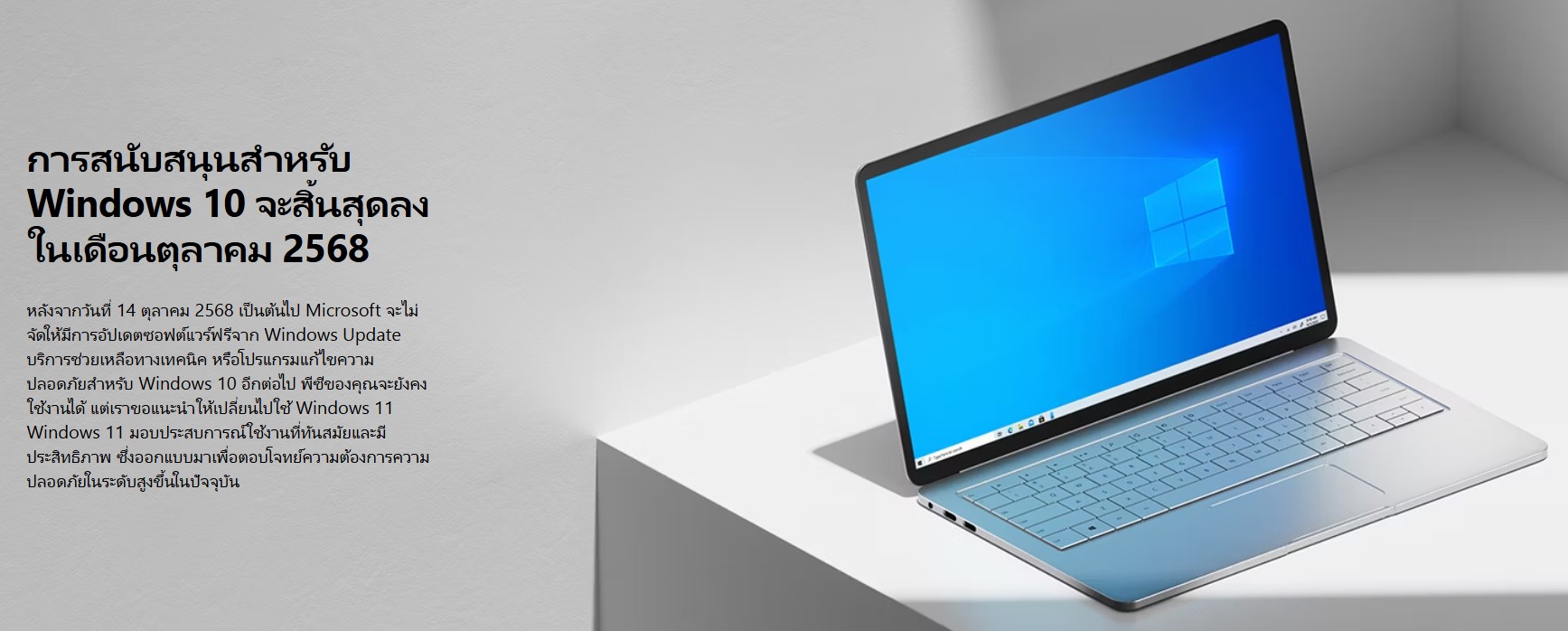
Windows 10 download ยังคงเป็นระบบปฏิบัติการที่ได้รับความนิยมมาอย่างยาวนาน ถึงปัจจุบันก็ร่วม 10 ปีเข้าไปแล้ว แต่ก็ถือว่ามีผู้ใช้งานจำนวนมากที่สุดถ้าว่ากันตามสัดส่วนผู้ใช้ทั่วโลกที่มีมากกว่า 62% หรือมากกว่า Windows 11 ถึงสองเท่าตามข้อมูลจาก Statcounter ซึ่งเวอร์ชั่นล่าสุดนี้อยู่ที่ 22H2 ซึ่งรวมฟีเจอร์ต่างๆ เอาไว้ครบครัน แม้ว่าล่าสุดจะมีแจ้งสิ้นสุดการสนับสนุนในปี 2025 ก็ตาม แต่ก็จะมีอัพเดตล่าสุดของ Windows 11 Home และ Pro เวอร์ชัน 23H2 ในช่วงปลายปี 2025 นี้ แต่จะมีการเปลี่ยนแปลงอะไรอีกบ้าง และจะดาวน์โหลดมาติดตั้งได้อย่างไร ไปเช็คข้อมูลกันครับ
Windows 10 download ดาวน์โหลดได้ที่ไหน
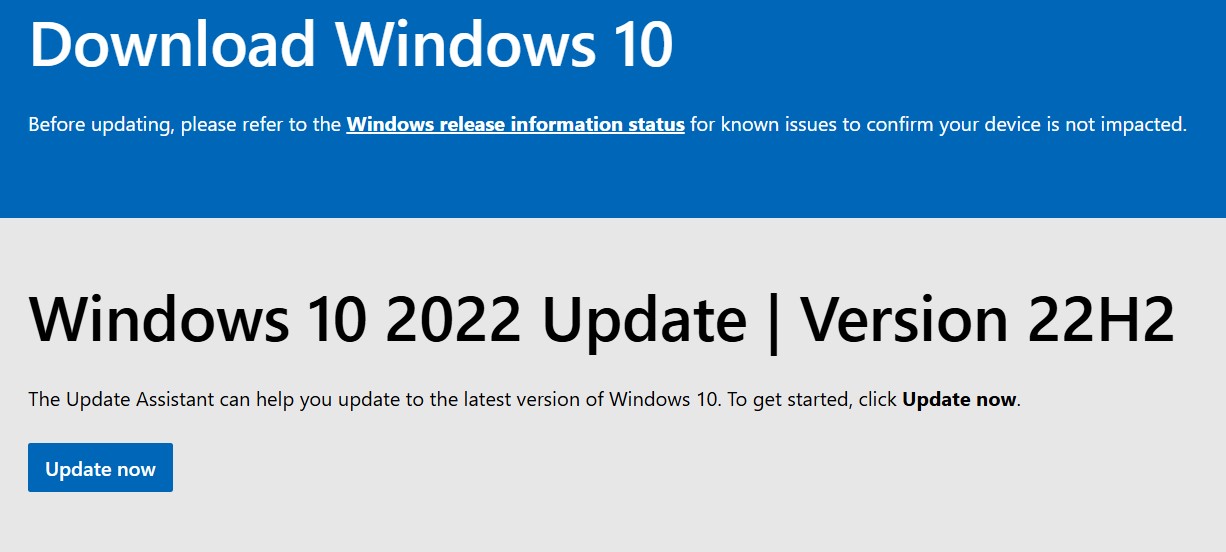
การดาวน์โหลด Windows 10 มาใช้ แหล่งที่แนะนำและทำให้มั่นใจในการใช้งานก็คือ เว็บไซต์ของไมโครซอฟท์นั่นเอง Microsoft Windows 10 download ซึ่งผู้ใช้ที่มีคอมเก่าหรือยังต้องการวินโดว์ 10 ไว้ใช้งาน หรือเข้าไปที่ https://www.microsoft.com/en-us/software-download/windows10
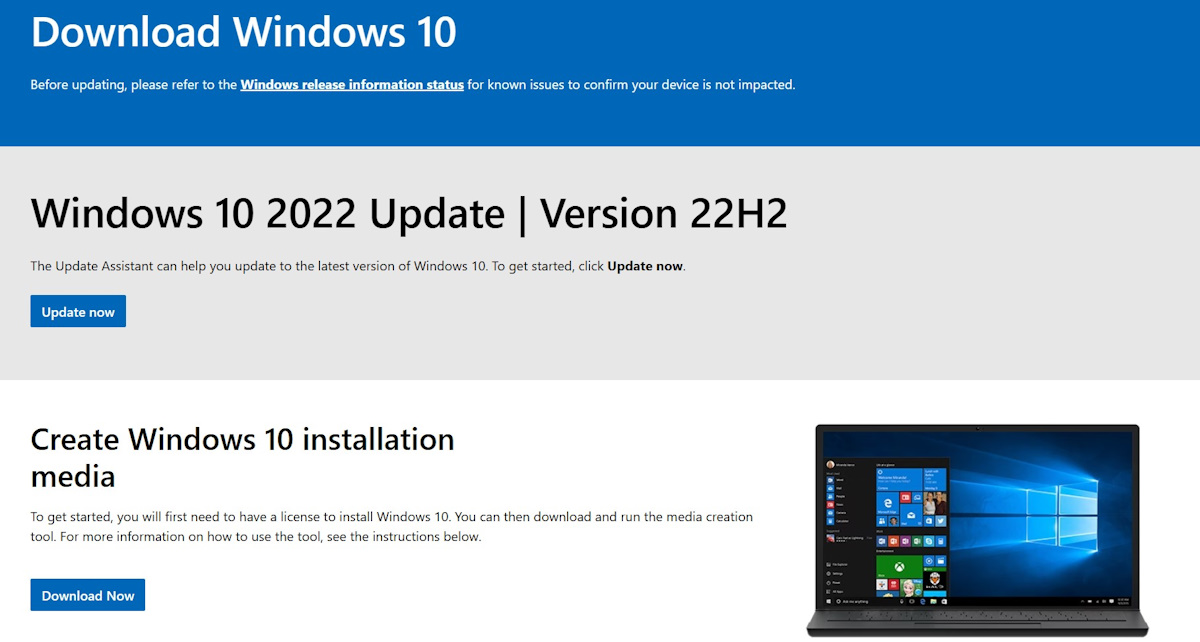
ส่วนวิธีการใช้งานนั้น สามารถดาวน์โหลดมาติดตั้งได้ทั้งบนแฟลชไดร์ ด้วยการสร้างตัวบูตระบบ ด้วยการใช้ MediaCreationTool_22H2 มาสร้างตัวบูต แต่ในกรณีที่ไม่มี USB ก็สามารถใช้เป็นเมมโมรีการ์ดได้เช่นกัน ความจุอย่างน้อย 8GB
ส่วนถ้าจะใช้เป็น DVD ROM หรือดาวน์โหลดมาอัพเดต ก็สามารถดาวน์โหลดมาเป็น ISO แล้วทำเป็น Image file เพื่อสร้างไดร์ในการติดตั้งได้เช่นกัน ในที่นี้วิธีที่สะดวกที่สุด แนะนำให้เลือกติดตั้งแบบ Clean Install หรืดติดตั้งผ่านการสร้างตัวบูตด้วย MediaCreationTool โดยการทำตามขั้นตอนต่อไปนี้
วิธีการติดตั้ง Windows 10 แบบ Step by Step
วิธีการดาวน์โหลดและสร้างตัวติดตั้ง Windows 10
- แฟลชไดรฟ์ ความจุอย่างน้อย 8GB เป็นแบบว่างๆ ไม่มีข้อมูลใดๆ อยู่ในไดร์ หากมีข้อมูลสำคัญให้ย้ายไปยังพื้นที่จัดเก็บอื่นๆ ก่อน
- เชื่อมต่ออินเทอร์เน็ต สำหรับใช้ในการดาวน์โหลดไฟล์
- โน๊ตบุ๊คหรือพีซีที่ต้องการติดตั้ง ควรมีพอร์ต USB ว่างๆ สำหรับติดตั้ง USB แฟลชไดรฟ์
- ไปยังลิงก์นี้ https://www.microsoft.com/en-us/software-download/windows10 แล้วดาวน์โหลดวินโดว์ 10 แล้วคลิ๊ก “ดาวน์โหลดเครื่องมือทันที”
- เมื่อดาวน์โหลดไฟล์เสร็จ ให้ดับเบิลคลิ๊กไฟล์ที่ได้มา เพื่อเข้าสู่ขั้นตอนการติดตั้งเครื่องมือสร้างตัวบูต Windows ด้วยแฟลชไดรฟ์
- ติดตั้ง USB Flash drive ไว้แล้ว ให้เลือกที่หัวข้อ “Create installation media (USB Flash drive, DVD or ISO file)…
- เลือกภาษา และเวอร์ชั่นของวินโดว์ ใส่เครื่องหมายหน้า Use the recommended options for this PC
- สร้าง boot Windows หัวข้อ Choose which media to use ให้เลือกไดรฟ์ที่จะนำไปใช้บูต ใช้แฟลชไดรฟ์ ให้เลือก USB flash drive
- การดาวน์โหลด Windows 10 USB มาติดตั้งอยู่ในแฟลชไดรฟ์ ความเร็วในการเชื่อมต่ออินเทอร์เน็ตและแฟลชไดรฟ์
- ติดตั้งในแฟลชไดรฟ์เสร็จเรียบร้อย ให้คลิ๊กทื่ Finish
การติดตั้ง Windows 10
- เสียบแฟลชไดร์ที่สร้างเป็นตัวบูตเอาไว้ ลงไปในช่อง USB บนเครื่อง ขึ้นอยู่กับแฟลชไดร์ที่ใช้เป็น USB-A หรือ USB Type-C ก็ได้เช่นกัน
- กดปุ่ม Boot Device ตัวเลือกอาจจะเป็น ,F9, F11 หรือ F12 ขึ้นอยู่กับโน๊ตบุ๊คหรือพีซีแต่ละรุ่น ให้ศึกษาจากคู่มือเมนบอร์ด หรือเว็บไซต์ผู้ผลิต
- เมื่อเข้าสู่หน้าจอการลงวินโดว์ 10 จะเริ่มที่ 0% ขั้นตอนนี้ห้ามปิดเครื่อง หรือกดปุ่มอื่นเล่นแต่อย่างใด
- ให้รอจนกว่าจะเสร็จสิ้น จากนั้นจะเข้าสู่การตั้งค่าเบื้องต้น ไม่ว่าจะเป็น การเลือกภูมิภาพ ภาษา เพิ่มภาษา เป็นต้น จะเลือกข้ามไปก่อน ด้วยการกด Yes กับภาษาหลักอย่าง US แล้วค่อยเข้าไปแก้ไขในภายหลัง
- ในส่วนของ Keyboard layout จะเป็นตัวกำหนดภาษาที่จะใช้บนคีย์บอร์ดของคุณ เดิมจะเป็น US อยู่แล้ว ที่ใช้กันทั่วไป แต่ถ้าจะปรับให้ภาษาไทยเป็นตัวแรก เริ่มต้น ก็ให้คลิ๊กเลือกที่ Thai
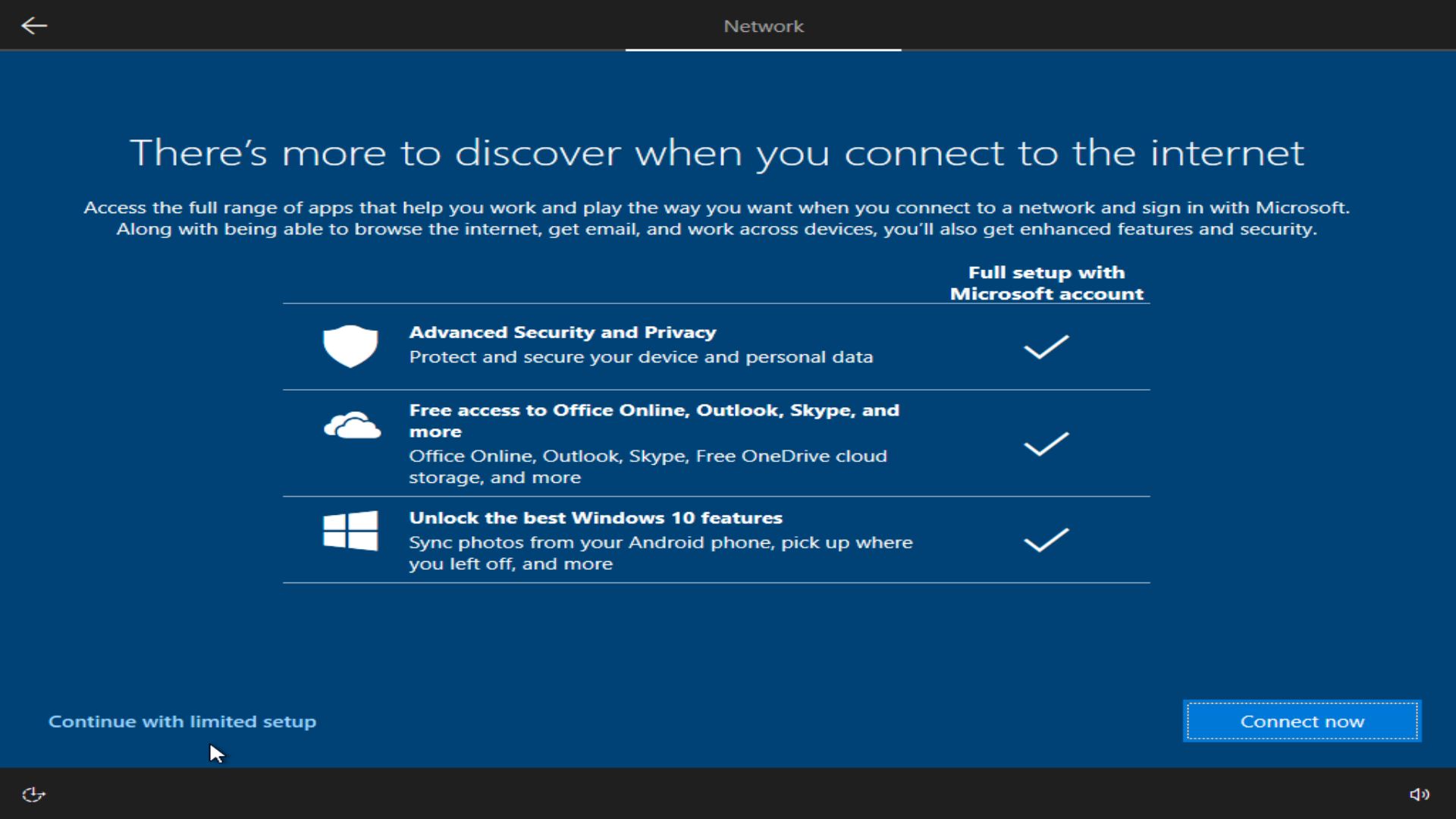
- เชื่อมต่ออินเทอร์เน็ต ซึ่งคุณจะเลือกเชื่อมต่อในขั้นตอนนี้ก็ได้ แต่ระบบจะให้คุณทำงานลงทะเบียน Microsoft account ไปด้วยเลย
- ตั้งชื่อพีซีหรือชื่อเครื่องของคุณ เพื่อความเป็นส่วนตัว เมื่อเสร็จสิ้นให้รีสตาร์ทระบบ ก่อนจะกลับเข้ามาใช้งานได้อย่างเต็มประสิทธิภาพ
Windows 10 จะยังใช้งานต่อไปได้หรือไม่?
ในแง่ของการสิ้นสุดการบริการ Windows 10 ทางไมโครซอฟท์ได้ให้ข้อมูลเอาไว้ดังนี้คือ การสิ้นสุดการสนับสนุน ทั้งในด้านบริการความช่วยเหลือด้านเทคนิค และการอัปเดตความปลอดภัย โดย Windows 10 นี้ จะไม่ได้รับการอัปเดตฟรีบน Windows Update อีกต่อไป ซึ่งนั่นเป็นสิ่งที่จะสื่อไปถึงผู้ใช้ และแนะนำว่าให้ติดตั้งระบบปฏิบัติการใหม่อย่าง Windows 11 เพื่อการใช้งานต่อไป
แต่การจะย้ายไป Windows 11 ก็อาจจะส่งผลต่อผู้ใช้คอมหรือโน๊ตบุ๊ครุ่นเก่าอยู่บ้าง นั่นก็เพราะจะมีเงื่อนไขความต้องการของฮาร์ดแวร์เข้ามาด้วย ซึ่งถ้าไม่ผ่านเงื่อนไข ก็จะไม่สามารถติดตั้งได้ หรือบางครั้งอาจจะเข้าเงื่อนไข แต่มาติดตรงระบบความปลอดภัย TPM ที่จะต้องมีอยู่บนเครื่อง ซึ่งเครื่องรุ่นเก่า ส่วนใหญ่จะไม่ได้มีส่วนนี้กันในทุกเครื่อง หรือบางเครื่องที่ไม่ได้เปิดใช้ ก็ติดตั้งไม่ได้เช่นกัน
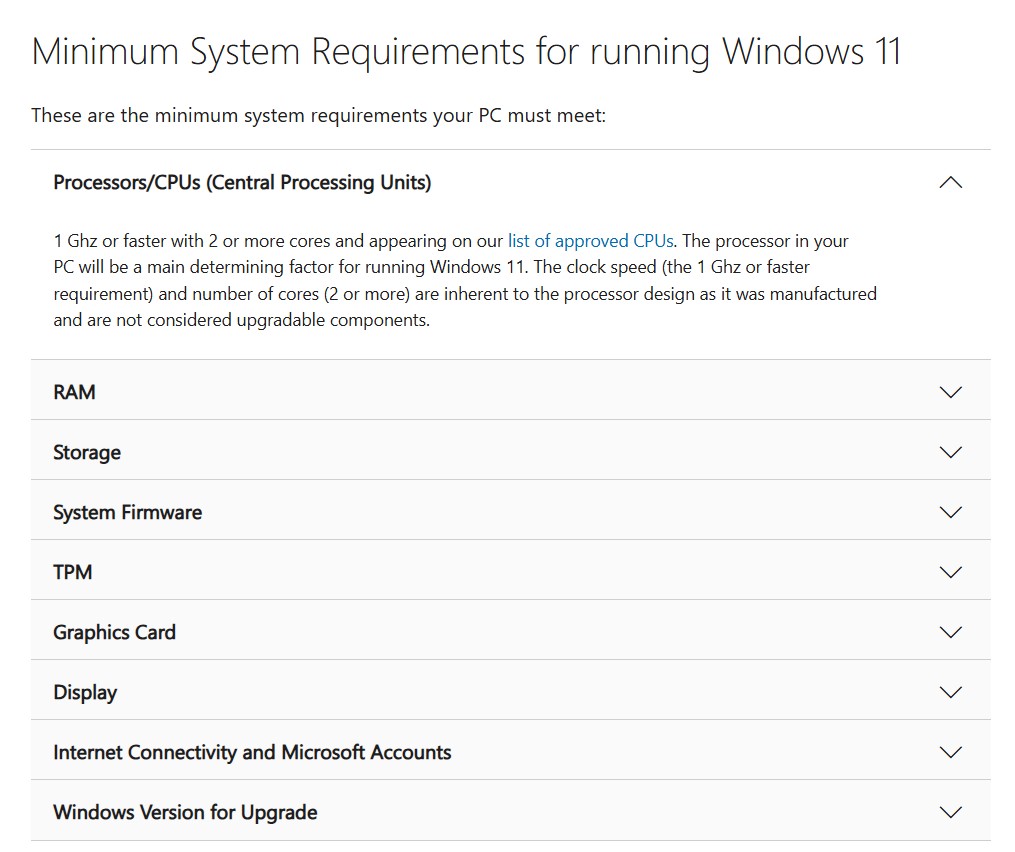
แต่ก็อาจจะไม่ได้เป็นเรื่องน่ากลัวจนน่าตระหนก นั่นก็เพราะถึงแม้ในวันที่ 14 ตุลาคม 2568 ซึ่งเป็นวันที่สิ้นสุดบริการทางเทคนิคต่างๆ ไปแล้ว แต่คอมที่ใช้ Windows 10 ก็จะยังใช้งานได้ตามปกติ และผู้ใช้ก็ยังคงทำงานได้ต่อไป แต่อาจจะมีความเสี่ยงมากขึ้นในภายหลัง โดยเฉพาะในเรื่องของภัยคุกคามอย่างไวรัส มัลแวร์และอื่นๆ เป็นต้น แต่ยังคงใช้งานได้ต่อไป
จากข้อมูลที่เพิ่มเติมเข้ามาก็คือ นอกจากเป็นการสิ้นสุดการสนับสนุน Windows 10 ตั้งแต่วันที่ 14 ตุลาคม 2568 เป็นต้นไป Office 2016 และ Office 2019 จะสิ้นสุดการสนับสนุนเช่นกัน
คำถามพบบ่อยเกี่ยวกับ Windows 10
Windows 10 Home และ Windows 10 Pro
Windows 10 Home: เป็นเวอร์ชั่นที่เหมาะกับผู้ใช้ตามบ้าน หรือใช้ในงานทั่วไป รวมถึงการเรียน การศึกษา และได้รับความนิยมมากที่สุดในปัจจุบัน โดยในเวอร์ชั่นที่มาพร้อมกับโน๊ตบุ๊คหรือพีซีสำเร็จรูปในช่วงก่อนหน้านี้ จะเป็นการฝัง license key ไว้ที่บอร์ดของ Notebook ในรุ่นใหม่ๆ ด้วย เพื่อระบุสิทธิ์การใช้งานบนพีซีหรือโน๊ตบุ๊ครุ่นนั้นๆ โดย Windows 10 Home นั้นเป็นระบบปฎิบัติการ Windows 10 ที่เหมาะสำหรับการใช้งานในบ้านทั่วไป หรือจะเรียกอีกอย่างว่าเป็น Windows 10 สำหรับผู้ใช้งานทั่วไปหรือสำหรับใช้งานพื้นฐานในชีวิตประจำวัน
Windows 10 Pro: เป็นระบบปฎิบัติการสำหรับคอมพิวเตอร์ PC, Notebook, แท็บเล็ต และอุปกรณ์จำพวก 2-in-1 เช่นเดียวกับ Windows 10 Home โดยจะยกความสามารถทั้งหมดมาจากรุ่น Home และทำการเพิ่มความสามารถที่เกี่ยวข้องกับทางด้านธุรกิจเข้าไปเพิ่มเติม (แต่ก็เน้นสำหรับธุรกิจขนาดเล็กเท่านั้น) ซึ่งหากเทียบกับรุ่น Home แล้วรุ่น Pro จะช่วยให้ผู้ใช้สามารถจัดการควบคุมอุปกรณ์และแอพพลิเคชันต่าง ๆ ได้อย่างมีประสิทธิภาพและประสิทธิผลมากกว่า โดยฟีเจอร์ที่ถูกเพิ่มเข้ามาในรุ่น Pro นั้นมีหลายอย่าง
Conclusion
และถ้าใครที่กำลังตัดสินใจ เนื่องจาก Windows 10 กำลังจะสิ้นสุดการสนับสนุนไปเรื่อยๆ และเป็นห่วงทั้งในเรื่องการใช้งาน และการอัพเดตความปลอดภัย แต่คิดว่าคอมที่ใช้ยังแรงพอไปต่อกับ Windows 11 ได้ แต่ยังไม่มั่นใจว่าจะมีการเปลี่ยนแปลงหรือได้สิ่งใดเพิ่มเติมคุ้มค่าเมื่อเปลี่ยนไปใช้ Windows 11 เมื่อเทียบกับ Windows 10 สามารถเข้าไปดูตารางเปรียบเทียบของระบบปฏิบัติการทั้ง 2 เวอร์ชั่นนี้ ก่อนที่จะตัดสินใจเปลี่ยนหรือใช้งานกันต่อไป และเรายังมีวิธีแนะนำการย้ายวินโดว์ และการติดตั้ง Windows 11 เอาไว้ด้วย สามารถเป็นไกด์ไลน์ช่วยในการติดตั้งให้ง่ายขึ้นอีกด้วยครับ