


Connect with us

Hi, what are you looking for?

Notebookspec

Notebook Review

Asus U36S [แรงควบบาง]


01Specification[1]

Advertisement

image

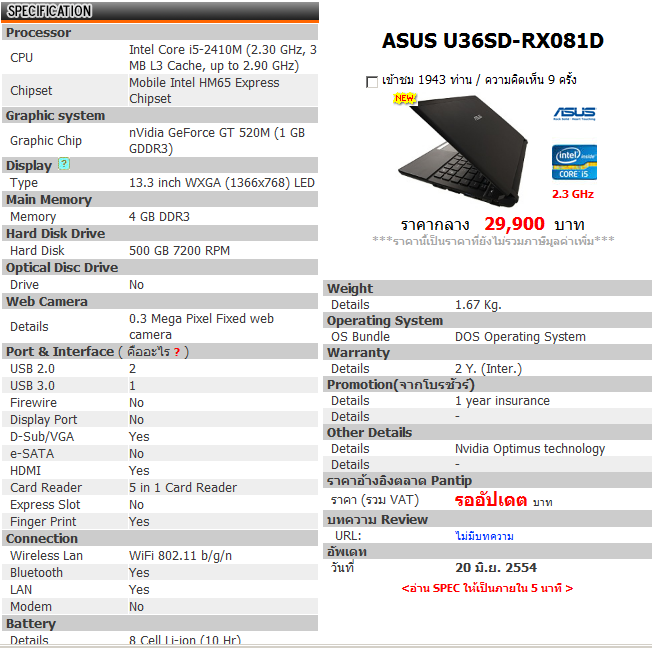
U Series ของ ASUS นี่ต้องยอมรับเลยว่าเป็นต้นตำรับในความบางเบาที่มาพร้อมสเปกไม่เบาตาม อย่างในวันนี้ทีมงานก็อยากแนะนำ U Series รุ่นล่าสุดที่มาพร้อมซีพียูตัวใหม่อย่าง Core i Gen 2 อย่าง ASUS UL36S แน่นอนว่าความเป็นรุ่นใหม่นี้ย่อมไม่ธรรมดาทั้งสเปกที่แรงด้วย Core i5-2410M รุ่นปรกติไม่ได้เป็นแบบประหยัดพลังงาน ประสิทธิภาพจึงสูงมากทั้งความเร็ว 2.3 GHz ซึ่งยังสามารถ Boost ไปได้อีกถึง 2.9 GHz นอกนั้นก็ยังมาพร้อมกับการ์ดจอแยก GT 520M ทำให้รองรับการเล่นเกมระดับพื้น ๆ หรือจะชมภาพยนตร์ HD ได้สบาย ๆ รวมถึงระบบ NVIDIA Optimus ทให้สามารถสลับกับการ์ดจอใน CPU ของ Intel อย่าง HD 3000 ได้เมื่อต้องการประหยัดพลังงาน แรม 2 GB (เครื่องทดสอบเป็น 6 GB) ฮาร์ดดิสก์ขนาด 500 GB 7200 RPM (เครื่องทดสอบเป็น 640GB 5400 RPM) ที่มากับจอภาพขนาด 13.3 นิ้ว พร้อม USB 3.0 ด้วยน้ำหนักเพียงแค่ 1.7 กิโลกรัม และบางไม่ถึงหนึ่งนิ้ว ทำให้เป็นโน๊ตบุ๊คที่ทรงประสิทธิภาพในขนาดที่บางและเบามากตามสไตล์ U Series

clip_image004

ส่วนแรกจะเป็นภาพภายนอก

ASUS-U36S-04

ASUS-U36S-10

ASUS-U36S-15

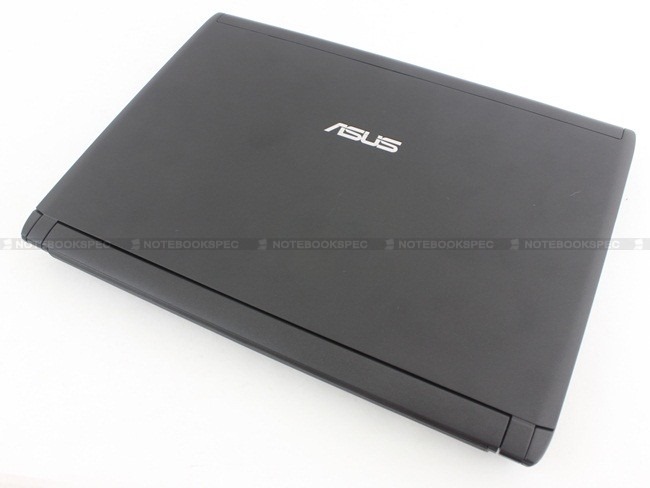
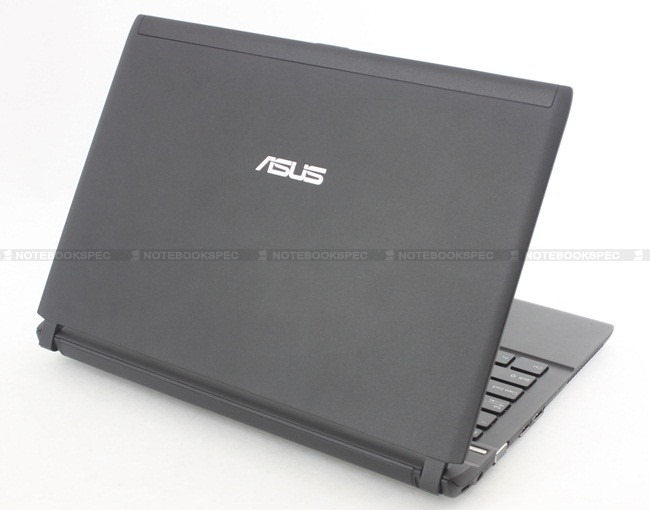
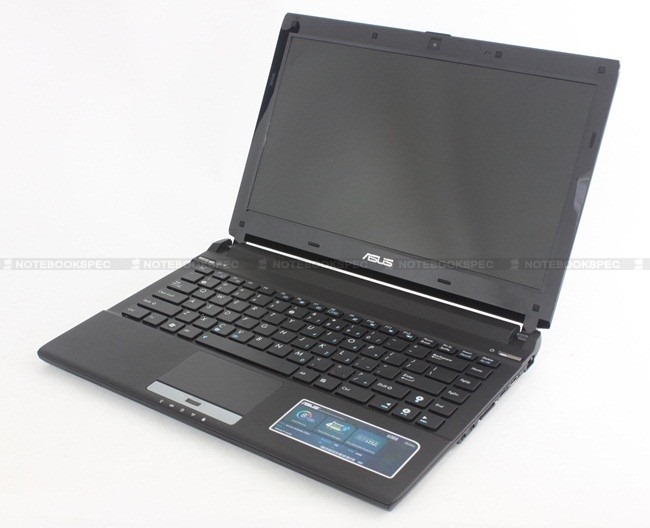
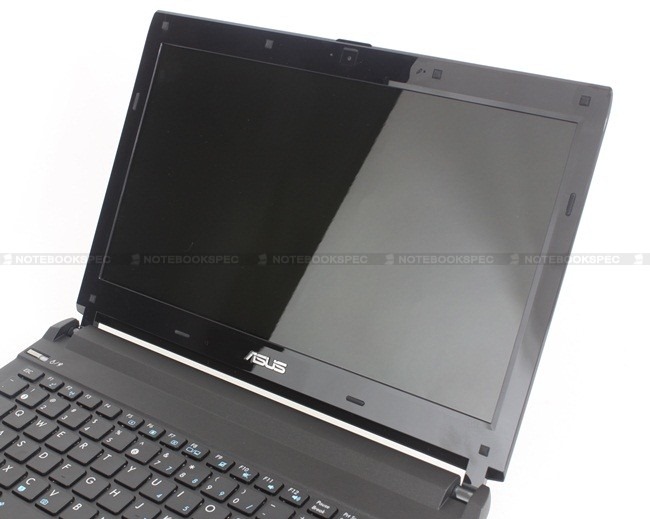
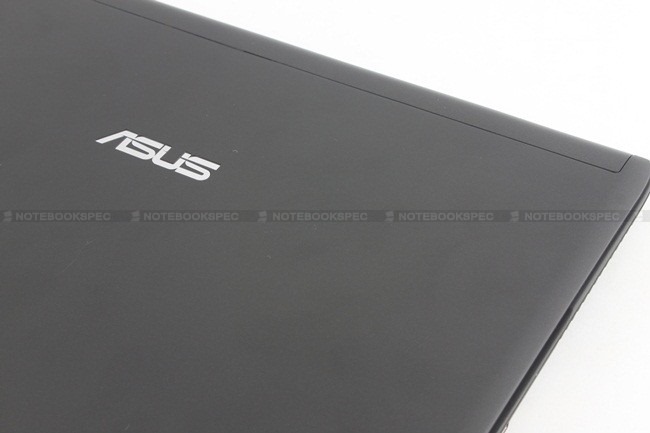
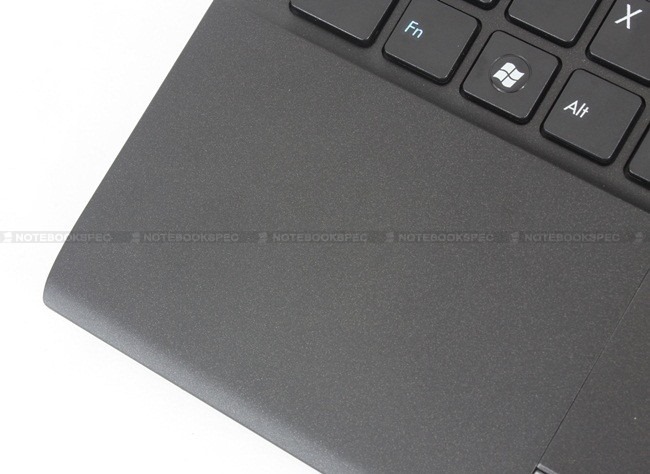
ASUS UL36S เป็นโน๊ตบุ๊คขนาดเล็ก 13.3 นิ้ว ซึ่งเป็นขนาดที่เน้นการพกพา ซึ่งได้อัปเกรดสเปกมาเป็น Intel Sandy Bridge แต่ขนาดและน้ำหนักกลับน้อยลงอย่างเห็นได้ชัด วัสดุที่ใช้ในการประกอบค่อนข้างแข็งแรง ด้านนอกจะเป็นผิวด้าน ๆ ทำให้จับถนัดและไม่เป็นรอยเลอะได้ง่าย พอเราเปิดเข้ามาด้านในจะเห็นฝาจอเงา ๆ สีดำ ทำให้รู้สึกว่าดูหรูหราขึ้นมาทันที การออกแบบเครื่องรวม ๆ ดูค่อนข้างเรียบง่ายและเรียบร้อย เน้นสีดำทั้งเครื่อง
ASUS-U36S-08

ASUS-U36S-33

โดยวัสดุหลัก ๆ จะเป็นผิวด้าน ทำให้เลอะและเป็นรอยขีดข่วนได้ยาก สามารถจับได้ถนัดมือทั้งด้านหลังจอภาพรวมถึงที่พักมือ
ASUS-U36S-06

ASUS-U36S-28

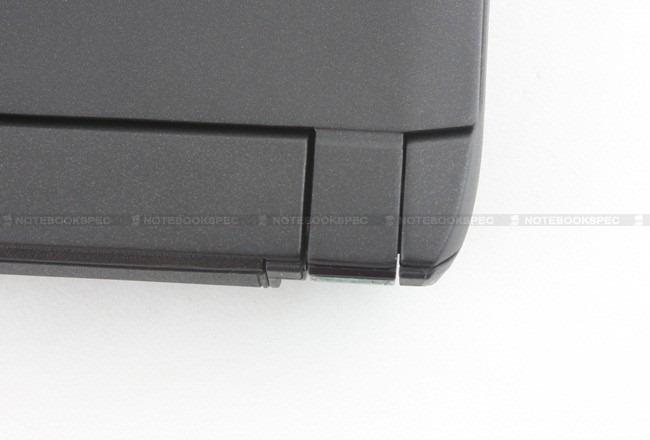
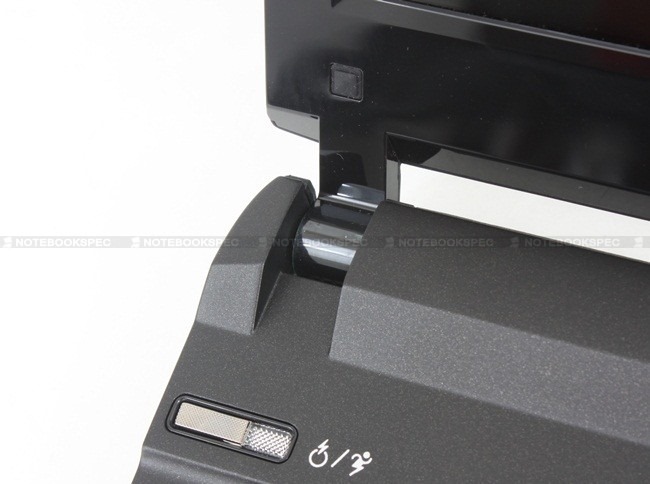
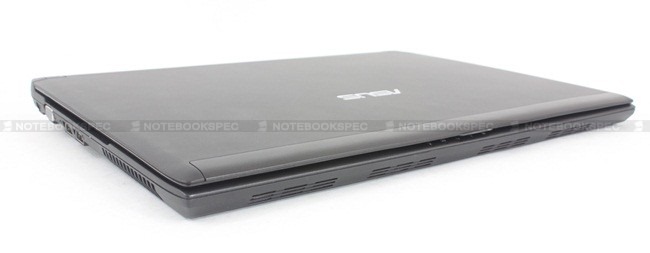
แกนบานพับมีลักษณะเป็นรูปตัวแอล มีความแข็งแรงดีเลยทีเดียว
ASUS-U36S-47

ขอบโดยรอบเรียบสนิท

ASUS-U36S-23

จอภาพขนาด 13.3 นิ้ว ไม่ใหญ่หรือเล็กจนเกินไป พร้อมความละเอียดมาตรฐาน 1366 x 768 แบบ LED จอภาพกระจก
ASUS-U36S-45

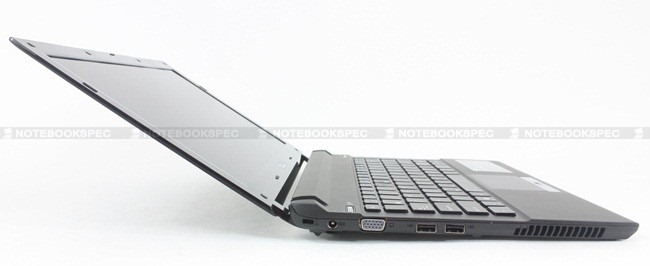
บานพับกางได้สูงสุดประมาณ 135 องศา จอภาพบางมากเลยทีเีดียว
ASUS-U36S-53

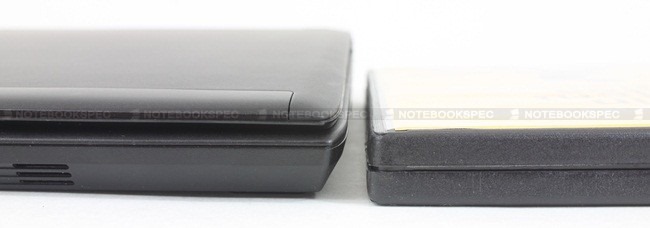
หนากว่ากล่อง DVD ไม่มากนัก

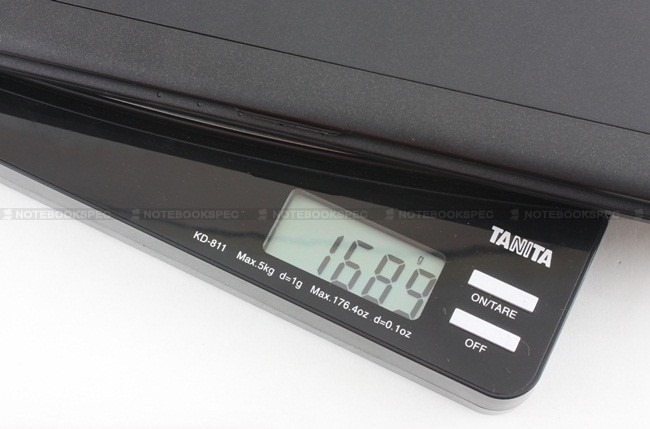
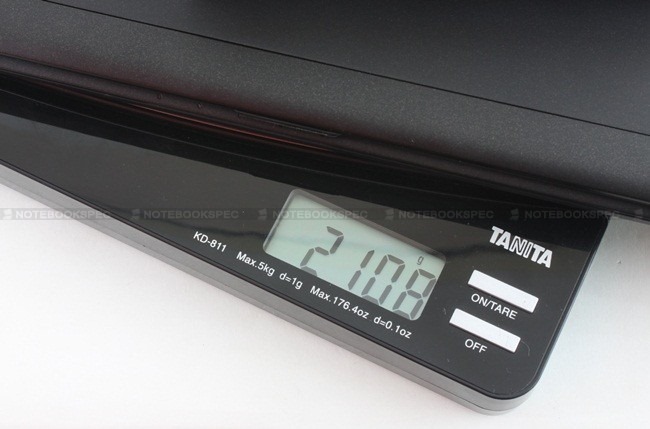
ASUS-U36S-02 น้ำหนักตัวเครื่องรวมแบตเตอรี่อยู่ที่ 1.689 กิโลกรัม เบาเลยทีเดียว
ASUS-U36S-03

แม้รวม Adapter ก็ยังแค่ 2 กิโลนิด ๆ

clip_image023

เป็นด้านใต้ท้องเครื่อง รวมไปถึงช่องระบายความร้อนใต้ท้องเครื่อง
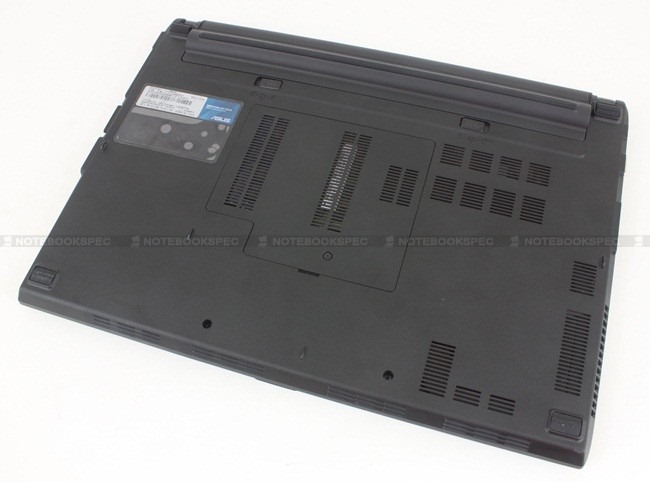
ASUS-U36S-37

ใต้เครื่องสามารถเปิดเปลี่ยนแรมและการ์ด Wi-Fi ได้ โดยมีช่องระบายความร้อนตามตำแหน่งต่าง ๆ พอสมควร
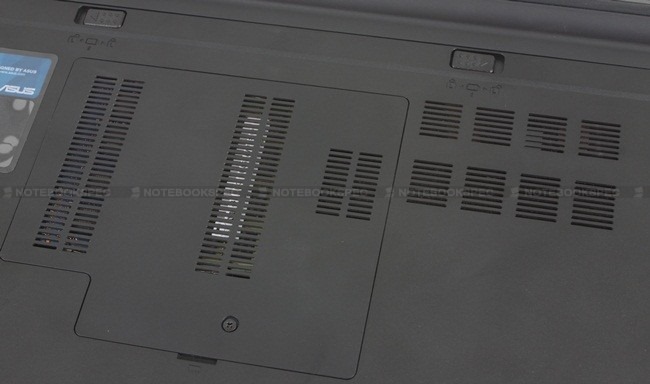
ASUS-U36S-38

ช่องระบายความร้อนขนาดค่อนข้างใหญ่ตามตำแหน่งของอุปกรณ์ต่าง ๆ
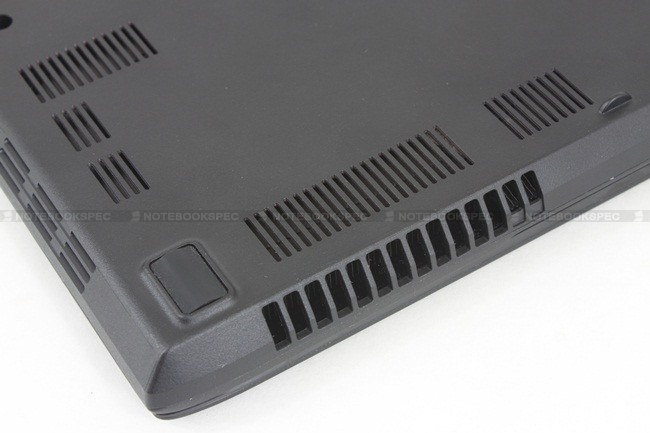
ASUS-U36S-40

โดยช่องระบายความร้อนซีพียูจะอยู่บริเวณที่พักมือด้านซ้าย ขนาดใหญ่พอสมควร โดยจะดูดอากาศจากใต้ท้องเครื่องและขอบด้านหน้าเข้ามา ระบาย เสียงพัดลมดังพอสมควร ลมออกมาอุ่น ๆ ไม่ถึงกับร้อนมาก แต่จุดที่พัดลมระบายความร้อนอยู่นั้น จะแผ่อุณหภูมิมาถึงที่พักมือด้วยนะครับออกอุ่น ๆ หน่อย


Pages: 1 2 3 4 5 6

Click to comment
Advertisement

บทความน่าสนใจ

PR-News

ROG Rapture GT-BN98 Series และ ASUS ZenWiFi BN12 พร้อมวางจำหน่ายทั่วโลกในเดือนตุลาคม ASUS ตอกย้ำความเป็นผู้นำในยุคเครือข่ายยุคใหม่ ประกาศวางจำหน่าย ROG Rapture GT-BN98 Series ในเดือนตุลาคม ซึ่งถือเป็นเราเตอร์ Quad-Band WiFi 8 ตัวแรกและตัวเดียวในโลกที่จะวางจำหน่ายผ่านหน้าร้าน ณ ขณะนี้...

PR-News

ROG 20 Years of Celebrate การร่วมมือกันระหว่าง ROG และ AIS ร่วมฉลองปีพิเศษของ ROG เมื่อวันที่ 30 สิงหาคม 2569 ที่ AIS Siam โดยไฮไลท์สำคัญอยู่ที่ ชุดอุปกรณ์ ROG Edtion 20 ที่ให้แฟนๆ ROG...

Buyer's Guide

เกมมิ่งเมาส์ไร้สายกลายเป็นเกมมิ่งเกียร์มาตรฐานคู่กับเกมมิ่งคีย์บอร์ดแล้ว ปัจจุบันราคาก็ถูกลงมากจนมีเงินหลักร้อยหรือพันบาทต้นๆ ก็ซื้อมาใช้ได้แล้ว แถมเลือกวิธีเชื่อมต่อได้หลายแบบไม่ว่าจะใช้สาย USB-C ต่อใช้งานไปชาร์จไปจนเต็มแล้วถอดสายเปลี่ยนไปใช้ USB RF 2.4 GHz ไม่ให้สายมารั้งเกะกะเพื่อให้เล่นเกมสะดวกขึ้นแถมมีโหมด Bluetooth ให้ใช้เวลาทำงานเพื่อประหยัดแบตเตอรี่ยิ่งขึ้น ซึ่งนอกจากการเชื่อมต่อแล้วเกมมิ่งเมาส์ไร้สายในยุคนี้ก็แข่งกันว่าใครจะลดน้ำหนักว่าลงไปได้เบาที่สุดเพื่อให้เกมเมอร์กวาดมือง่ายแล้วแขนล้าน้อยลงด้วย ซึ่งน้ำหนักในตอนนี้เบาสุดเพียง 35 กรัม ส่วนรุ่นทั่วไปจะยืนพื้นกันช่วง 50~80 กรัม ขึ้นอยู่ว่าผู้ผลิตใช้วัสดุอะไรมาขึ้นรูปเป็นบอดี้เมาส์เช่นกัน นอกจากฟีเจอร์ของเกมมิ่งเมาส์ไร้สายจากผู้ผลิตแบรนด์ต่างๆ แล้ว หากมีโอกาสได้จับเมาส์ตัวจริงสักครั้งไม่ว่าจะในงาน...

Buyer's Guide

พอซื้อหรือ MacBook เครื่องใหม่มาแล้ว ใครๆ ก็มักคิดจะช็อปปิ้งอุปกรณ์เสริม MacBook มาใช้คู่กันก็ช่วยให้ทำงานสะดวกขึ้นแน่นอน ไม่ว่าจะตอนนั่งทำงานประจำโต๊ะแล้วพ่วงหน้าจอแยก, เมาส์และคีย์บอร์ดเข้าไปจนกลายเป็นพีซีให้ทำงานสะดวกขึ้นได้ แถมเวลาพกไปไหนก็หยิบออกมาต่อใช้เปลี่ยนให้กลายเป็นโต๊ะทำงานนอกสถานที่ได้ด้วย ซึ่งตอนนี้ก็มีผู้ผลิตหลายแบรนด์สร้างอุปกรณ์เสริมเหล่านี้ออกมาวางจำหน่ายให้ผู้ใช้เลือกซื้อได้ตามชอบแถมราคาต่อชิ้นก็ไม่กี่ร้อยหรือพันบาทก็หามาใช้ได้แล้ว ถ้าเปลี่ยนมาใช้โน้ตบุ๊ค Windows รุ่นที่มีพอร์ต USB-C Full Function หรือ Thunderbolt ก็เอามาต่อใช้ได้ไม่เสียเงินฟรีแน่นอน แถมเพิ่มความสะดวกสบายขึ้นไปอีก เหตุผลว่าทำไมควรซื้ออุปกรณ์เสริม MacBook นั่นเพราะทุกรุ่นแถมแค่สาย...

เราใช้คุกกี้เพื่อพัฒนาประสิทธิภาพ และประสบการณ์ที่ดีในการใช้เว็บไซต์ของคุณ คุณสามารถศึกษารายละเอียดได้ที่ นโยบายความเป็นส่วนตัว

Privacy Preferences

คุณสามารถเลือกการตั้งค่าคุกกี้โดยเปิด/ปิด คุกกี้ในแต่ละประเภทได้ตามความต้องการ ยกเว้น คุกกี้ที่จำเป็น

ยอมรับทั้งหมด
Manage Consent Preferences
  • คุกกี้ที่จำเป็น
    Always Active

    ประเภทของคุกกี้มีความจำเป็นสำหรับการทำงานของเว็บไซต์ เพื่อให้คุณสามารถใช้ได้อย่างเป็นปกติ และเข้าชมเว็บไซต์ คุณไม่สามารถปิดการทำงานของคุกกี้นี้ในระบบเว็บไซต์ของเราได้

บันทึก