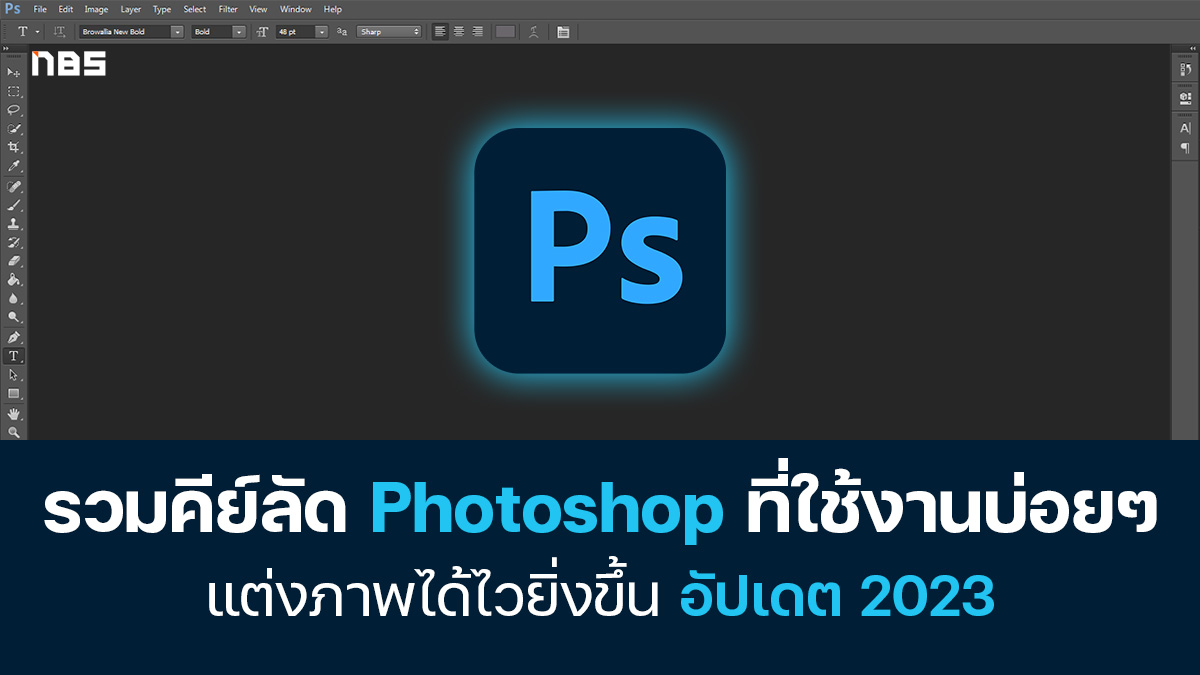
รวมคีย์ลัด Photoshop ปรับขนาดภาพ, หมุนภาพ, รวมเลเยอร์, ตัดพื้นหลัง ฯลฯ อัปเดต 2023 โปรแกรมยอดนิยมมากที่สุดในการแต่งรูปไปจนถึงภาพกราฟฟิกระดับสูงนั้น คงหนีไม่พ้น Adobe Photoshop ซึ่งแทบจะไม่มีใครที่ไม่รู้จักโปรแกรมนี้เลย และไม่ว่าจะด้วยประสิทธิภาพในการทำงาน ไปจนถึงความสามารถของตัวโปรแกรม ก็ทำให้ Photoshop กลายเป็นโปรแกรมแต่งภาพที่ครองใจผู้คนจากทั่วโลก และในการทำงานนั้น คงจะสะดวกขึ้นไม่น้อยเลย หากเรามีคีย์ลัดหรือปุ่มลัดในการกดใช้งานเครื่องมือต่างๆ เพื่อให้การทำงานเป็นไปได้อย่างรวดเร็วมากยิ่งขึ้น ทีมงาน Notebookspec จึงได้รวบรวมคีย์ลัด Photoshop ปรับขนาดภาพ, จัดการภาพ, Layer, ปรับสี ฯลฯ หรือเครื่องมือที่ใช้งานกันบ่อยๆ มาฝากกัน จะมีอะไรบ้างนั้น ไปดูกันเลย
คีย์ลัดพื้นฐาน Photoshop คีย์ลัด ผลลัพธ์ B เครื่องมือ Brush Tool หรือแปรง สำหรับระบายสี C เครื่องมือ Crop Tool สำหรับการครอปภาพทั้งหมดในหน้างานทุกๆ Layer E เครื่องมือ Eraser หรือ ยางลบ สำหรับใช้ลบวัตถุ หรือจุดต่างๆ บน Layer ที่เลือก G เครื่องมือ Paint Bucket หรือ ถังสี สำหรับเทสีลงบน Layer ที่เลือก H เครื่องมือ Hand หรือ มือ สำหรับขยับหน้าจอ หรือ เลือกหน้าจอ Object ของงาน I เครื่องมือ Eye Dropper สำหรับดูดสีที่ต้องการบนงาน L เครื่องมือ Lasso Tool หรือ เครื่องมือสำหรับลากเส้นเพื่อสร้าง Selection หรือใช้โยงเส้นสำหรับตัดต่อภาพ ทั้งในส่วนที่ต้องการและไม่ต้องการ V คำสั่ง Move สำหรับเคลื่อนย้ายวัตถุนั้นๆ ใน Layer ที่เลือก X สลับสี Z เครื่องมือ Zoom หรือ เครื่องมือสำหรับซูมภาพ/งาน
คีย์ลัดสำหรับใช้งานทั่วๆ ไป คีย์ลัด ผลลัพธ์ Cmd / Ctrl + N สร้างกระดาษเปล่าขึ้นมาใหม่ (New) Cmd / Ctrl + O เรียกหน้าต่าง Open สำหรับเปิดไฟล์ภาพ, ไฟล์ PSD Cmd / Ctrl + W ปิดไฟล์ที่เลิกใช้งาน (Close) ทีละไฟล์ Alt + Ctrl + W / Option + Cmd + W ปิดไฟล์ทั้งหมด Cmd / Ctrl + S บันทึกไฟล์ (Save) Cmd / Ctrl + Shift + S บันทึกไฟล์ในชื่อใหม่/บันทึกในรูปแบบอื่นๆ (Save As…) Cmd / Ctrl + P สั่งพิมพ์ทันที (Print) Cmd / Ctrl + Q ออกจากโปรแกรม/ปิดโปรแกรม (Exit)
คีย์ลัดสำหรับแก้ไขการทำงาน คีย์ลัด ผลลัพธ์ Cmd / Ctrl + Z Undo กลับไปก่อนขั้นตอนการทำงานก่อนหน้า Alt + Ctrl + Z / Option + Cmd + Z Step Backward ย้อนขั้นตอนการทำงานกลับไป Shift + Ctrl + Z Step Forward ย้อนขั้นตอนการทำงานกลับมา (ยกเลิก Step Backward) Cmd / Ctrl + X Cut ตัดส่วนที่เลือกเอาไว้รอเพื่อที่จะวาง Cmd / Ctrl + C Copy คัดลอกส่วนที่เลือกไว้รอเพื่อที่จะวาง Cmd / Ctrl + V Paste วางส่วนที่ตัดหรือคัดลอกมา Cmd / Ctrl + T Transform ปรับขนาดย่อ/ขยายภาพ Ctrl + Alt + I / Cmd + Option + I เปลี่ยนขนาดภาพหรือ Workspace
คีย์ลัดสำหรับแต่งแสง/แก้ไขสี ให้กับภาพ คีย์ลัด ผลลัพธ์ Cmd / Ctrl + L Levels ปรับความมืด/สว่างให้กับภาพ Cmd / Ctrl + M Curves ปรับความมือ/สว่างอย่างละเอียด Cmd / Ctrl + B Color Balance ปรับค่าสีของภาพให้สมดุล Cmd / Ctrl + U Hue Saturation ปรับสี เปลี่ยนสี เพิ่มความเข้มของสี Ctrl+ Shift + U / Cmd + Shift + U Desaturate เปลี่ยนภาพสี เป็น ขาว-ดำ Cmd / Ctrl + A เลือกทั้งหมด Cmd / Ctrl + L ปรับความมืด,สว่าง Cmd / Ctrl + U ปรับความอ่อน-สด Cmd / Ctrl + T ปรับขนาดรูป Ctrl + Shift + L / Cmd + Shift + L ปรับโทนภาพอัตโนมัติ Auto Tone Alt + Shift + Ctrl + L ปรับโทนภาพอัตโนมัติ Auto Contrast Ctrl + Shift + B / Cmd + Shift + B ปรับโทนภาพอัตโนมัติ Auto Color
คีย์ลัด Photoshop สำหรับการเลือกพื้นที่ คีย์ลัด ผลลัพธ์ Delete ลบพื้นที่ที่ Selection Cmd / Ctrl + D Deselect ยกเลิกการ Selection Shift + Ctrl + T / Shift + Cmd + T Inverse ลบพื้นที่ Selection
คีย์ลัดสำหรับปรับมุมมองการแสดงผล คีย์ลัด ผลลัพธ์ Ctrl + 0 Fit on Screen ปรับภาพให้พอดีกับหน้าจอ Alt + Ctrl + 0 Actual Pixels ปรับภาพเท่ากับของจริง 100% F Screen Mode เปลี่ยนโหมดการมองภาพ Ctrl + (+) Zoom In ขยายภาพ แต่หน้าต่างเท่าเดิม Ctrl + (-) Zoom Out ย่อภาพ แต่หน้าตางเท่าเดิม Alt + Ctrl + (+) ขยายทั้งภาพและหน้าต่าง Alt + Ctrl + (-) ย่อทั้งภาพและหน้าต่าง Spacebar + ลากเมาส์ Pan เลื่อนดูภาพ Ctrl + R ซ่อน/แสดงไม้บรรทัด Ctrl + (‘) ซ่อน/แสดง Guide Line
คีย์ลัดสำหรับจัดการไฟล์ คีย์ลัด ผลลัพธ์ Ctrl + N เปิดหน้าต่างใหม่ Ctrl + O เปิดไฟล์ใหม่ Ctrl + S บันทึก Ctrl + Shift + O บันทึกใหม่ Ctrl + Shift + Alt + S ทำการ Save for web & devices
คีย์ลัดสำหรับการเลือกและแก้ไข คีย์ลัด ผลลัพธ์ Ctrl + X ตัดออก Ctrl + C คัดลอก Ctrl + V วาง Ctrl + T Free Transform Ctrl + A เลือกทั้งหมด Ctrl + D ยกเลิกการเลือก Ctrl + I เลือกฝั่งตรงกันข้าม Ctrl + (+) ซูมเข้า Ctrl + (-) ซูมออก
คีย์ลัด Photoshop ในส่วนของ Layer คีย์ลัด ผลลัพธ์ Ctrl + Shift + X เปิดเลเยอร์ใหม่ Ctrl + J คัดลอก Layer และสร้าง Layer ใหม่ Ctrl + Shift + J ลบ Layer โดยตัดวัตถุนำมาสร้าง Layer ใหม่ Ctrl + G รวม Layer Alt + Delete ยกเลิกการเลือก Ctrl + Delete เลือกฝั่งตรงข้ามกัน Alt + Ctrl + Shift + F ซูมเข้า Ctrl + E ซูมออก Ctrl + Shift + E รวมเลเยอร์ทั้งหมด Ctrl + Shift + (]) นำ Layer ขยับขึ้นด้านบนสุด Ctrl + (]) นำ Layer ขยับขึ้นด้านบน Ctrl + ([) นำ Layer ขยับลงไปด้านล่าง Ctrl + Shift + ([) นำ Layer ขยับลงไปด้านล่างสุด Ctrl + Shift + D Reselect วัตถุที่เราเลือก Alt + (.) เลือก Layer ที่อยู่บนสุด Ctrl + Alt + A เลือก Layer ทั้งหมด Shift + Ctrl + N สร้าง Layer ใหม่ Shift + Ctrl + S บันทึกเป็น Shift + Ctrl + (]) ย้าย Layer ไปด้านบนสุด Shift + Ctrl + ([) ย้าย Layer ไปด้านล่างสุด
คีย์ลัด Photoshop ในส่วนของสีและภาพ คีย์ลัด ผลลัพธ์ Ctrl + L Levels Ctrl + M Curves Ctrl + B Color Balance Ctrl + I Invert Ctrl + U Hue / Saturations Ctrl + Shift + U Desaturate Ctrl + Shift + L Auto Tone Alt + Ctrl + Shift + L Auto Contrast Ctrl + Shift + B Auto Color Alt + Ctrl + Image Size Alt + Ctrl + C Canvas Size
และทั้งหมดก็คือคีย์ลัดสำหรับโปรแกรมแต่งรูปยอดนิยมอย่าง Adobe Photoshop ที่ช่วยให้ชีวิตง่ายขึ้นอีกเยอะ ทำงานรวดเร็วขึ้น เพิ่มประสิทธิภาพในการทำงานยิ่งขึ้นไปเลย อย่างไรก็ตาม ยังมีคีย์ลัดอื่นๆ สำหรับใช้งานเพิ่มเติมอีก แต่ที่ทีมงานได้นำมาฝากกันนั้นเป็นคีย์ลัดที่มักจะใช้กันบ่อยๆ และเน้นไปที่การจัดการไฟล์ภาพ สำหรับใครที่ใช้งานโปรแกรม Photoshop อยู่ก็อย่าลืมไปลองกดใช้งานกันได้เลย
Advertisement
อ่านบทความเพิ่มเติม / เนื้อหาที่เกี่ยวข้อง