


เปรียบเทียบ iPad Gen 10 กับ iPad Gen 9 รุ่นใหม่ ราคาใหม่ ต่างกับรุ่นเดิมอย่างไร อัปเดต 2022

เปิดตัวกันไปที่เรียบร้อยแล้วสำหรับ iPad รุ่นราคาประหยัด ที่ตอนนี้เดินทางมาเป็น iPad Gen10th หรือรุ่นที่ 10 กันเรียบร้อยแล้ว ซึ่งในรุ่นใหม่นี้ก็ได้รับการดีไซน์ออกแบบขึ้นมาใหม่ให้กลายเป็นรุ่นที่ไร้ปุ่ม Home เช่นเดียวกับ iPad Air (รุ่นที่ 4 ขึ้นไป) อีกทั้งยังมีการปรับราคาขายอีกด้วย แต่จะแตกต่างไปจาก Gen Pad Gen 9th ขนาดไหนนั้น วันนี้ทีมงาน NotebookSPEC จะมาเปรียบเทียบ iPad Gen 10 VS iPad Gen 9 ว่าจะมีความแตกต่างกันแค่ไหนอย่างไร น่าซื้อหรือเลือกรุ่นเดิมดีแล้ว
- เลือกซื้อ iPad ต้องดูอะไรบ้าง
- สเปคของ iPad Gen 10th
- เปรียบเทียบ iPad Gen 10th กับ iPad Gen 9th
- สรุปการเปรียบเทียบ iPad ทั้ง 2 รุ่น
เลือกซื้อ iPad ต้องดูอะไรบ้าง
หากพูดถึงการทำงาน หรือการเรียนในปัจจุบันนั้น บอกได้เลยว่าตอนนี้ก็ต้องเป็นในรูปแบบออนไลน์เป็นหลัก ซึ่งอุปกรณ์ที่ใช้สำหรับการเรียน การทำงาน หรือใช้ในไลฟ์สไตล์ทั่วไปนั้น ก็คงหนีไม่พ้นอุปกรณ์อิเล็กทรอนิกส์อย่าง Tablets ซึ่งทีมงานเชื่อว่าผู้ใช้งานจำนวนมากที่เลือกใช้ iPad โดย iPad นั้น ก็มีด้วยกันหลากหลายรุ่น ทั้งเก่าและใหม่ ซึ่งก็สามารถเลือกได้ตามต้องการ แต่การซื้อไอแพดสักเครื่อง ไม่ว่าจะเป็นเวลาที่เราเดินไปซื้อเองด้วยตัวเองที่ร้านค้า หรือจะเป็นการสั่งออนไลน์ สิ่งที่เราต้องดูต้องตรวจสอบนั้น ควรมีดังนี้
- ภายนอกเครื่อง หรือตั้งแต่กล่อง เริ่มจากการตรวจเช็คกล่องต้องไม่มีการแกะซีลใดๆ เมื่อแกะกล่องให้ตรวจเช็คตัวเครื่อง ดูริ้วรอยต่างๆ อุปกรณ์ต้องไม่มีรอยแตก และเช็คดูว่าอุปกรณ์ภายในครบหรือไม่
- สำหรับใครที่สั่งเครื่องผ่านเว็บไซต์ หรือช้อปปิ้งออนไลน์นั้น จะต้องไม่พลาดข้อนี้เลย คือ การตรวจสอบประกัน และหมายเลขต่างๆ นั่นเอง
- ดูเลข Serial No. หลังกล่อง iPad กับเลข Serial No. ในเครื่อง (เมนูการตั้งค่า (Settings) > ทั่วไป (General) > เกี่ยวกับ (About)) ต้องตรงกัน หลังจากนั้นก็ให้นำเลข Serial No. ไปตรวจเช็คประกันความคุ้มครองได้ที่ https://checkcoverage.apple.com/th/th/ หรือจะดาวน์โหลดแอป Apple Support ก็ได้ (แต่ต้องตั้งค่า Apple ID ให้เรียบร้อยก่อน) ถ้าเป็นเครื่องใหม่จากศูนย์มือหนึ่ง ประกันเครื่องต้องหมดในอีก 1 ปี นับจากวันที่เปิดใช้เครื่อง ประกันต้องไม่เดินไปก่อน
- กรณีที่เราซื้อเครื่องศูนย์ไทย เราวามารถตรวจสอบได้โดยไปที่ เมนูการตั้งค่า (Settings) > ทั่วไป (General) > เกี่ยวกับ (About) > เช็คโมเดล (Model) ถ้าเป็น iPad เครื่องศูนย์ไทย เลขโมเดลจะต้องลงท้ายด้วย TH เสมอ เช่น MR7F2TH/A
- เช็คปุ่มทั้งหมด โดยไล่กดและเช็คการทำงานทีละปุ่ม ว่าหลวมไปหรือไม่ และเช็คการทำงานของปุ่ม อาจจะเริ่มจากปุ่ม Power เปิด-ปิดเครื่อง และปิดหน้าจอ, ปุ่มโฮม เมื่อกดแล้วต้องกลับมาหน้าจอโฮม, ปุ่มเพิ่ม-ลดเสียงต้องทำงานได้ถูกต้อง
- ทดสอบหาจุดเสียของหน้าจอ ของ iPad โดยเข้าผ่านแอป YouTube (ต้องดาวน์โหลดแอป YouTube จาก AppStore ก่อน) และเปิดวิดีโอ Dead Pixel Test for iPad หมุนหน้าจอเป็นแนวนอนและเปิดหน้าจอวิดีโอให้เต็มจอ พร้อมกับเช็คหาจุดเสีย ถ้าหน้าจอปกติดี จะต้องไม่มีจุดดำโผล่ขึ้นมาบนหน้าจอ
- ตรวจสอบการทำงานของ Touch ID โดยไปที่ตั้งค่ารหัสผ่านด้วยการสแกนนิ้วที่ การตั้งค่า (Settings) > Touch ID และรหัส (TouchID & Passcode) > และเปิด ปลดล็อค iPad ในส่วนของการใช้ Touch ID และตั้งค่าสแกนนิ้วให้เรียบร้อย จากนั้นก็ลองแตะสแกนนิ้วที่ปุ่มโฮม เพื่อปลดล็อคเครื่อง
- ทดสอบเชื่อมต่อ Wi-Fi โดยการเปิด Wi-Fi และเข้าใช้ Wi-Fi ของร้านดูว่าสามารถเชื่อมต่อและใช้งานอินเตอร์เน็ตได้ปกติหรือไม่
- ทดสอบการเชื่อม Bluetooth โดยไปที่การตั้งค่า (Settings) > บลูทูธ (Bluetooth) > แตะเปิด และดูว่า Bluetooth สามารถค้นหาอุปกรณ์ใกล้เคียงเจอหรือไม่ (หากซื้อ Apple Pencil ด้วยก็ลองเชื่อมต่อดูหรือทางร้านมีอุปกรณ์บลูทูธอื่นๆ ก็อาจจะลองนำไปเชื่อมต่อดู)
- สำหรับ iPad รุ่นที่มี Cellular ก็ให้ลองเปิดเซลลูลาร์ และดูสัญญาณโทรศัพท์ด้านมุมบนซ้ายของหน้าจอว่าสามารถเชื่อมต่อได้หรือไม่ พร้อมกับลองเข้า Safari เพื่อลองเข้าเว็บไซต์
- ตรวจเช็คว่ามีเสียงดังจากลำโพงของ iPad หรือไม่ โดยการลองเข้าไปที่ การตั้งค่า (Settings) > เสียง (Sounds) > เสียงเรียกเข้า (Ringtone) > เลือกฟังเสียงดูว่ามีเสียงดังออกจากลำโพงหรือไม่ และลองปรับเพิ่มลด-เสียงดู
- ลองแตะหน้าจอ ปัดขึ้น ปัดลง เข้าแอปแล้วขยับท่าทางต่างๆ เช่น ขยับนิ้วทั้ง 5 เข้าหากัน เพื่อออกจากแอป, ปัดขึ้นเพื่อเปิด Control Center, ปัดลงเพื่อเข้าหน้าการแจ้งเตือน, แตะค้างเพื่อลบแอป เป็นต้น เพื่อดูการทำงานว่าการใช้ท่าทางและการสัมผัสหน้าจอทำงานได้ปกติหรือไม่
- เช็คการใช้งานของไมโครโฟน ว่าทำงานได้ปกติหรือไม่ โดยเข้าเข้าแอปกล้อง (Camera) แล้วลองอัดวิดีโอดู เมื่ออัดเสร็จแล้ว ลองกดเล่นวิดีโอและฟังเสียง
- ลองเปิดแอปแผนที่ (Maps) บน iPad ดู และอนุญาตการเข้าถึงตำแหน่งที่ตั้งให้เรียบร้อย และลองแตะระบุตำแหน่งที่ตั้งด้านบนขวา เพื่อเช็คดูว่า GPS สามารถบอกตำแหน่งถูกต้องหรือไม่ อาจจะลองค้นหาสถานที่หรือตำแหน่งอื่นๆ ดูด้วยก็ได้
- ตั้งค่าเปิดใช้งาน Siri ที่ การตั้งค่า (Settings) > Siri และการค้นหา (Siri & Search) > เปิดใช้งาน ฟัง “หวัดดี Siri” และตั้งค่าให้เรียบร้อย และเปิดใช้งาน กดปุ่มโฮมเพื่อคุยกับ Siri ด้วย ที่สำคัญต้องเปิดการเชื่อมต่ออินเทอร์เน็ตและเช็คการทำงานของ Siri ด้วยการทดสอบก็ลองเรียก หวัดดี Siri และตอบโต้พูดคุยดูว่าทำงานได้ปกติหรือไม่ จากนั้นลองกดปุ่มโฮมค้างไว้ เพื่อเรียก Siri ดู
- ทดสอบการทำงานของกล้องหน้าและกล้องหลัง สำหรับกล้องหน้า ลองทดสอบถ่ายรูปด้วยกล้องหน้า ลองเปิด Retina Flash สำหรับกล้องหลัง ทดสอบการแตะหน้าจอเพื่อโฟกัส การปรับแสงโฟกัส และลองเปิดแฟลชถ่ายรูป เพื่อเช็คการทำงาน
- เช็คเซ็นเซอร์การหมุนหน้าจอ ด้วยการหมุนหน้าจอทั้งแนวตั้งและแนวนอน อย่าลืมตรวจสอบด้วยว่าเราได้ปิดฟีเจอร์การหมุนหน้าจอไว้หรือไม่
- ทดสอบการชาร์จแบตเตอรี่กับอุปกรณ์ชาร์จที่มาพร้อมกล่อง iPad ว่ามีไฟเข้าและสามารถชาร์จได้ปกติหรือไม่ และให้ลองเสียงหัวชาร์จทั้ง 2 ด้านว่าสามารถชาร์จแบตเตอรี่ได้หรือไม่
- นอกจากนี้ก็ยังมีการทดสอบ ระบบ Gyroscope, เข็มทิศ รวมไปถึงการเชื่อมต่อกับอุปกรณ์อื่นๆ อย่างคอมพิวเตอร์ด้วย
สเปคของ iPad Gen 10th
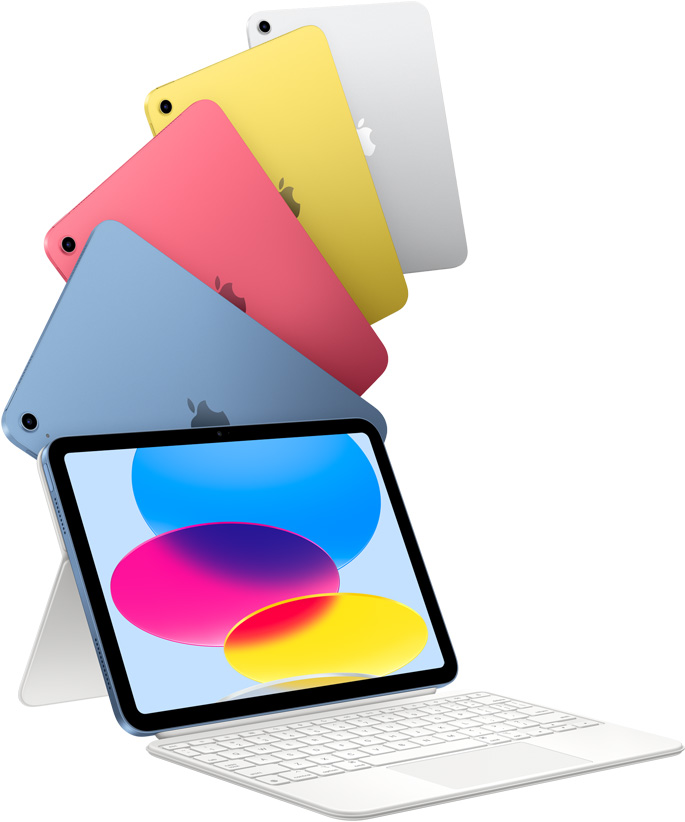
ก่อนที่เราจะไปเปรียบเทียบ iPad ระหว่าง iPad Gen 10th กับ iPad Gen 9th กันนั้น เราควรมาดูถึงสเปคคร่าวๆ ของ iPad Gen 10th กันก่อนดีกว่า ว่าจะมีอะไรบ้าง
- เริ่มต้นเลย ใน iPad Gen 10th นั้น ได้รับการดีไซน์ให้มีความคล้ายกับ iPad Air (Gen 4th ขึ้นไป) คือไม่มีปุ่ม Home แต่สามารถใช้งาน Touch ID ได้ผ่านทางปุ่ม Power ที่อยู่ด้านบนของตัวเครื่อง
- มีให้เลือกด้วยกัน 4 สี ได้แก่ สีเงิน, ชมพู, ฟ้า และเหลือง
- มาพร้อมจอภาพ Liquid Retina ขนาด 10.9 นิ้ว ให้ความคมชัดที่มากยิ่งขึ้น พร้อมกับเทคโนโลยี True Tone
- iPad Gen 10th รองรับการใช้งานปากกา Apple Pencil รุ่นที่ 1 และ Magic Keyboard Folio
- มาพร้อมกับชิปประมวลผล A14 Bionic
- รองรับเทคโนโลยีการเชื่อมต่อ 5G, Wi-Fi 6 และ Bluetooth 5.2
- กล้องหลังความละเอียด 12MP รองรับการบันทึกวิดีโอความละเอียด 4K ที่ 60 fps
- กล้องหน้าความละเอียด 12MP มาพร้อม Center Stage
- มีลำโพงสเตอรีโอคู่ในแนวนอน
- รองรับการเชื่อมต่อ / ชาร์จแบตเตอรี่ ผ่านทางพอร์ต USB Type-C
- ราคาเปิดตัว
- รุ่น Wi-Fi ความจุ 64GB ราคา 17,900 บาท
- รุ่น Wi-Fi ความจุ 256GB ราคา 23,900 บาท
- รุ่น Wi-Fi + Cellular ความจุ 64GB ราคา 23,900 บาท
- รุ่น Wi-Fi + Cellular ความจุ 256GB ราคา 29,900 บาท
เปรียบเทียบ iPad Gen 10 VS iPad Gen 9
เมื่อเราเห็นสเปคคร่าวของ iPad Gen 10th รุ่นใหม่จากทาง Apple กันไปแล้ว ก็คงอยากเห็นว่าแตกต่างอย่างไรบ้างกับ iPad Gen 9th รุ่นก่อนหน้า เราจะมาเปรียบเทียบ iPad Gen 10th กับ iPad Gen 9th กันให้เห็นชัดๆ ไปเลยว่าทั้ง 2 รุ่นนี้ มีความแตกต่างกันอย่างไรบ้าง
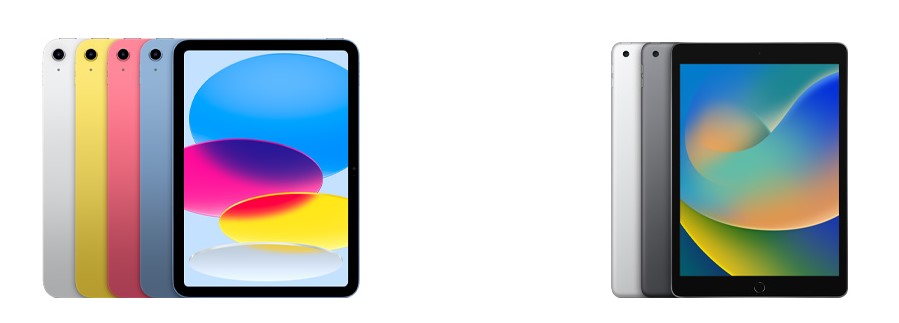
| สเปค | iPad Gen 10th | iPad Gen 9th |
|---|---|---|
| ปีที่เปิดตัว | 2022 | 2021 |
| ดีไซน์และขนาด | ขนาด 248.6 x 179.5 x 7 มม. ไม่มีปุ่ม Home | ขนาด 250.6 x 174.1 x 7.5 มม. มีปุ่ม Home |
| น้ำหนัก | รุ่น Wi-Fi 477 กรัม รุ่น Cellular 481 กรัม | รุ่น Wi-Fi 487 กรัม รุ่น Cellular 498 กรัม |
| สี | เงิน, ชมพู, ฟ้า, เหลือง | เทาสเปซเกรย์, เงิน |
| จอภาพ | Liquid Retina ขนาด 10.9 นิ้ว ความละเอียด 2360 x 1640 พิกเซล รีเฟรชเรท 60Hz ความสว่าง 500 นิต รองรับเทคโนโลยี True Tone | Retina Display ขนาด 10.2 นิ้ว ความละเอียด 1620 x 2160 พิกเซล รีเฟรชเรท 60Hz ความสว่าง 500 นิต รองรับเทคโนโลยี True Tone |
| ปากกา | รองรับปากกา Apple Pencil 1 | รองรับปากกา Apple Pencil 1 |
| ชิปประมวลผล | Apple A14 Bionic | Apple A13 Bionic |
| ความจุ | 64GB 256GB | 64GB 256GB |
| กล้องหลัง | 12MP, f/1.8 ถ่ายวิดีโอสูงสุด 4K ที่ 60 fps | 8MP, f/2.4 ถ่ายวิดีโอสูงสุด 1080p ที่ 25fps และ 30 fps |
| กล้องหน้า | 12MP, f/2.4 ถ่ายวิดีโอสูงสุด 1080p ที่ 60 เฟรมต่อวินาที Center Stage | 12MP f/2.4 ถ่ายวิดีโอสูงสุด 1080p ที่ 60 เฟรมต่อวินาที Center Stage |
| ลำโพง | สเตอรีโอคู่ | สเตอรีโอคู่ |
| การเชื่อมต่อ | Wi‑Fi 6 มาตรฐาน 802.11ax Bluetooth 5.2 | Wi-Fi 802.11 a/b/g/n/ac Bluetooth 4.2 |
| เครือข่ายที่รองรับ | 5G ในรุ่น Wi-Fi + Cellular รองรับ Nano-SIM, eSIM | 4G ในรุ่น Wi-Fi + Cellular รองรับ Nano-SIM, eSIM |
| เซ็นเซอร์ปลดล็อก | Touch ID ที่ปุ่ม Power ด้านข้าง | Touch ID ที่ปุ่ม Home |
| พอร์ต | USB Type-C | Lightning |
| แบตเตอรี่ | ท่องเว็บได้สูงสุด 10 ชั่วโมง ดูวิดีโอได้สูงสุด 9 ชั่วโมง | ท่องเว็บได้สูงสุด 10 ชั่วโมง ดูวิดีโอได้สูงสุด 9 ชั่วโมง |
| ราคาเปิดตัว | รุ่น Wi-Fi ความจุ 64GB ราคา 17,900 บาท รุ่น Wi-Fi ความจุ 256GB ราคา 23,900 บาท รุ่น Wi-Fi + Cellular ความจุ 64GB ราคา 23,900 บาท รุ่น Wi-Fi + Cellular ความจุ 256GB ราคา 29,900 บาท | รุ่น Wi-Fi ความจุ 64GB ราคา 11,400 บาท รุ่น Wi-Fi ความจุ 256GB ราคา 16,400 บาท รุ่น Wi-Fi + Cellular ความจุ 64GB ราคา 16,900 บาท รุ่น Wi-Fi + Cellular ความจุ 256GB ราคา 21,900 บาท |
สรุปการเปรียบเทียบ iPad ทั้ง 2 รุ่น
จากการเปรียบเทียบ iPad ทั้ง 2 รุ่นนั้น จะเห็นได้ว่า iPad Gen 10th ถือว่าเป็นไอแพดที่มีประสิทธิภาพการทำงานที่สูง เพราะใช้ชิปประมวลผล A14 Bionic ที่ถึงแม้ว่าจะไม่ได้เป็นชิปตัวใหม่ล่าสุดจากทาง Apple แต่ประสิทธิภาพในการทำงานนั้นสามารถทำได้ดีอย่างเยี่ยม อีกทั้งยังมีการดีไซน์ ตัดปุ่ม Home ออกไป โดยไปสแกนลายนิ้วมือที่ปุ่ม Power แทน ทำให้สามารถเพิ่มพื้นที่การมองเห็นได้มากยิ่งขึ้น นอกจากนี้ยังมาพร้อมพอร์ต USB-C ที่ใครหลายๆ คนรอคอย แต่อย่างไรก็ตาม ราคาเปิดตัวสำหรับ iPad Gen 10th รุ่นนี้ก็ถือว่าค่อนข้างสูง เมื่อเทียบกับรุ่นก่อนหน้าอย่าง iPad Gen 9th และถึงแม้ว่า iPad Gen 10th จะมาพร้อมกับ USB-C แต่ยังคงรองรับการใช้งาน Apple Pencil รุ่นที่ 1 เช่นเดียวกันกับ iPad Gen 9th ซึ่งต้องแลกมากับความยุ่งยากในการชาร์จแบตเตอรี่ที่มากขึ้น เนื่องจากต้องหาตัวแปลงสำหรับชาร์จ Lightning หรือชาร์จโดยผ่า่นสาจชาร์ตแบตเตอรี่แทน ดังนั้น ทีมงานเองก็มีความคิดเห็นว่า ถ้าซื้อมาใช้งาน ไม่ว่าจะเป็นการเรียนออนไลน์ วาดรูป ทำงาน สำหรับใน iPad รุ่นประหยัด นั้น iPad Gen 9th ยังถือว่าค่อนข้างที่จะมีความคุ้มค่ามากกว่า ด้วยราคาที่ค่อนข้างต่างกัน แต่คุมสมบัติโดยรวมไม่ได้มีความแตกต่างกันมากนัก แต่หากใครที่ต้องการดีไซน์ใหม่ ขนาดหน้าจอที่ใหญ่ขึ้น รวมไปถึงการใช้งาน พอร์ต USB-C การเลือก iPad Gen 10th มาใช้งานก็เป็นทางเลือกที่ตอบโจทย์มากกว่า
อ่านบทความเพิ่มเติม / เนื้อหาที่เกี่ยวข้อง