
Connect with us

Hi, what are you looking for?

Notebookspec

Tips & Tricks

อาการยอดฮิต โน๊ตบุ๊คใช้แป้นพิมพ์ไม่ได้ โน๊ตบุ๊คพิมพ์เอง จะแก้ไขยังไงดี

สิ่งที่เป็นส่วนประกอบสำคัญของโน๊ตบุ๊คเลยก็คือคีย์บอร์ด (แป้นพิมพ์) ซึ่งก็เป็นอีกส่วนที่มักเกิดปัญหาที่หลายคนเจอมา นั่นคือปัญหาโน๊ตบุ๊คใช้แป้นพิมพ์ไม่ได้ หรือบางครั้ง

สิ่งที่เป็นส่วนประกอบสำคัญของโน๊ตบุ๊คเลยก็คือคีย์บอร์ด (แป้นพิมพ์) ซึ่งก็เป็นอีกส่วนที่มักเกิดปัญหาที่หลายคนเจอมา นั่นคือปัญหาโน๊ตบุ๊คใช้แป้นพิมพ์ไม่ได้ หรือบางครั้งก็เกิดอาการโน๊ตบุ๊คพิมพ์เอง จนรบกวนการใช้งาน ในบทความนี้จะมาดูว่าเราจะแก้ไขปัญหานี้ได้อย่างไรบ้าง
nbs nb 5

Advertisement

โดยอาการโน๊ตบุ๊คใช้แป้นพิมพ์ไม่ได้ โน๊ตบุ๊คพิมพ์เอง ส่วนมากแล้วจะมีสาเหตุหลัก ๆ  2 แบบครับ คือ สาเหตุจากด้านฮาร์ดแวร์ และก็สาเหตุจากด้านซอฟต์แวร์


สาเหตุจากด้านซอฟต์แวร์

สิ่งที่ควรตรวจสอบเบื้องต้นสำหรับอาการโน๊ตบุ๊คใช้แป้นพิมพ์ไม่ได้หรือโน๊ตบุ๊คพิมพ์เอง ก็คือการตรวจสอบในระดับซอฟต์แวร์ก่อนครับ ซึ่งอาจจะเกิดจากการที่การตั้งค่าของระบบในเมนู Settings มีปัญหา ไดรเวอร์รวน

การแก้ไขปัญหา

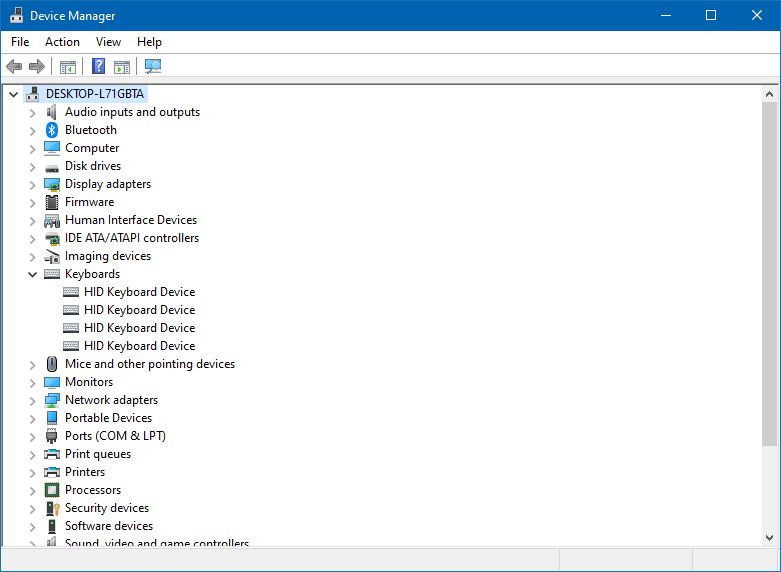
ขั้นแรกคืออาจจะลอง restart เครื่องดูก่อนซักรอบ ซึ่งโดยส่วนใหญ่แล้วถ้าปัญหาเกิดจากระบบรวนแบบไม่มีไฟล์เสียหาย อาการก็มักจะหายไปโดยอัตโนมัติหลังเปิดเครื่องขึ้นมาใหม่อีกรอบ แต่ถ้ายังไม่หายอีก ลองเข้าไปที่ Device Manager (อาจจะใช้การต่อคีย์บอร์ดแยก หรือใช้ on-screen keyboard ไปพลาง ๆ) แล้วตรวจสอบว่าตรงหัวข้อ Keyboards มีความผิดปกติหรือไม่ ซึ่งปกติแล้วบอกเลยว่าส่วนน้อยจริง ๆ ครับที่จะเกิดปัญหาในส่วนนี้

สำหรับประเด็นของไดรเวอร์ อาจจะลองดาวน์โหลดไดรเวอร์ที่เกี่ยวกับแป้นพิมพ์ของโน๊ตบุ๊คแต่ละรุ่น เช่น พวกที่มีคำว่า HID หรือพวกคีย์ลัดต่าง ๆ มาติดตั้งทับไปใหม่อีกรอบ

ถ้าลองตรวจสอบด้านซอฟต์แวร์แล้วอาการโน๊ตบุ๊คใช้แป้นพิมพ์ไม่ได้หรือโน๊ตบุ๊คพิมพ์เองยังไม่หาย ก็เป็นไปได้ว่าปัญหาน่าจะเกิดจากฮาร์ดแวร์
kb2


สาเหตุจากด้านฮาร์ดแวร์

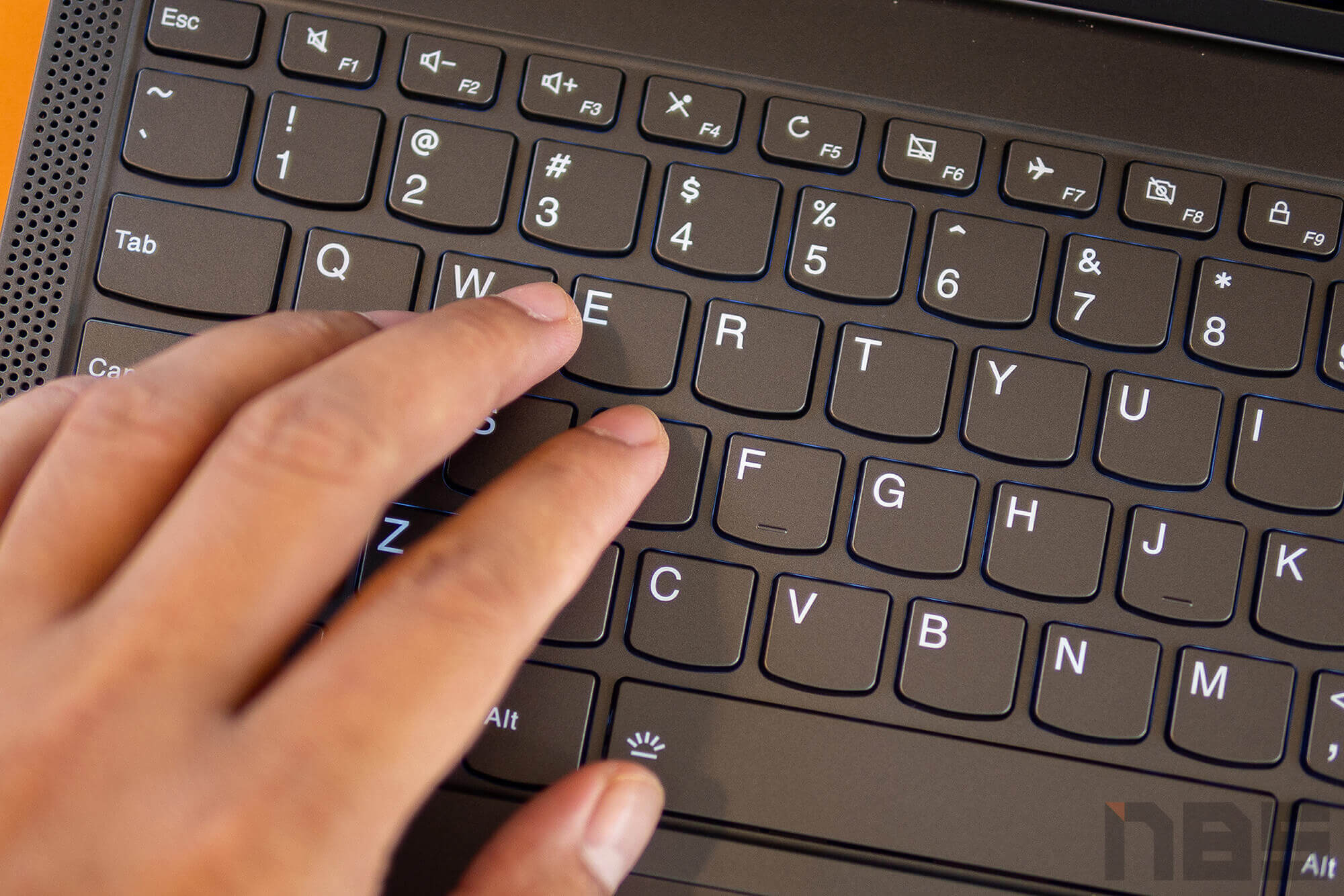
ถ้าหากอาการโน๊ตบุ๊คใช้แป้นพิมพ์ไม่ได้หรือโน๊ตบุ๊คพิมพ์เองนั้น เกิดกับแค่บางปุ่ม หรืออาจจะเกิดกับหลายปุ่มที่ไม่ได้อยู่ติดกัน โดยมากแล้วมักจะเกิดจากการมีฝุ่นเข้าไปติดที่ใต้ปุ่ม ซึ่งบางครั้งก็ไปติดอยู่ตรงกลไกที่ทำให้เหมือนเป็นการกดปุ่มค้างไว้ ทำให้เกิดปัญหาโน๊ตบุ๊คพิมพ์เอง หรือบางครั้งก็อาจจะไปขัดกับกลไก/สปริงใต้ปุ่มจนทำให้ไม่สามารถใช้งานปุ่มนั้น ๆ ได้

ส่วนถ้าอาการดังกล่าวเกิดกับแป้นพิมพ์ทั้งหมด หรือเกิดกับหลายปุ่มที่อยู่ในตำแหน่งใกล้เคียงกัน อันนี้ก็มีความเป็นไปได้ว่าอาจจะเกิดปัญหาที่ตัวแป้นพิมพ์เอง เช่น สายแพขาดใน ขั้วต่อสายแพมีปัญหา แผงวงจรขัดข้อง เป็นต้น

การแก้ไขปัญหา

สำหรับกรณีแรกคือเกิดปัญหาแค่บางปุ่ม หากโน๊ตบุ๊คเครื่องนั้นออกแบบมาให้สามารถแกะปุ่มบนแป้นพิมพ์แยกแต่ละปุ่มออกมาได้ ก็ลองหาอุปกรณ้แบน ๆ เพื่อแซะปุ่มขึ้นมา จากนั้นทำความสะอาดทั้งใต้ปุ่ม และบริเวณแผงแป้นพิมพ์ใต้ปุ่มที่มีปัญหาให้เรียบร้อย แล้วลองใส่กลับเข้าไปอีกที ถ้าปัญหาเกิดจากฝุ่นจริง อาการน่าจะหายครับ

แต่ถ้าหากโน๊ตบุ๊คมีการออกแบบแป้นพิมพ์แบบฝังแผงวงจรเอาไว้ใต้บอดี้เครื่อง จนไม่สามารถแกะปุ่มออกมาได้ รวมถึงกรณีที่เกิดปัญหากับแป้นพิมพ์ทั้งแผง หรือเกิดกับหลายปุ่มในตำแหน่งใกล้เคียงกัน ทั้ง 3 กรณีนี้ แนะนำว่ายกเครื่องไปที่ศูนย์บริการ หรือร้านซ่อมให้ช่วยตรวจสอบและแก้ไขให้จะดีกว่าครับ เพราะอาจจะต้องแกะเครื่องเพื่อตรวจสอบ ซึ่งถ้าทำเอง อาจจะส่งผลถึงการรับประกันได้เลย
Review Lenovo YOGA C640 NotebookSPEC 19


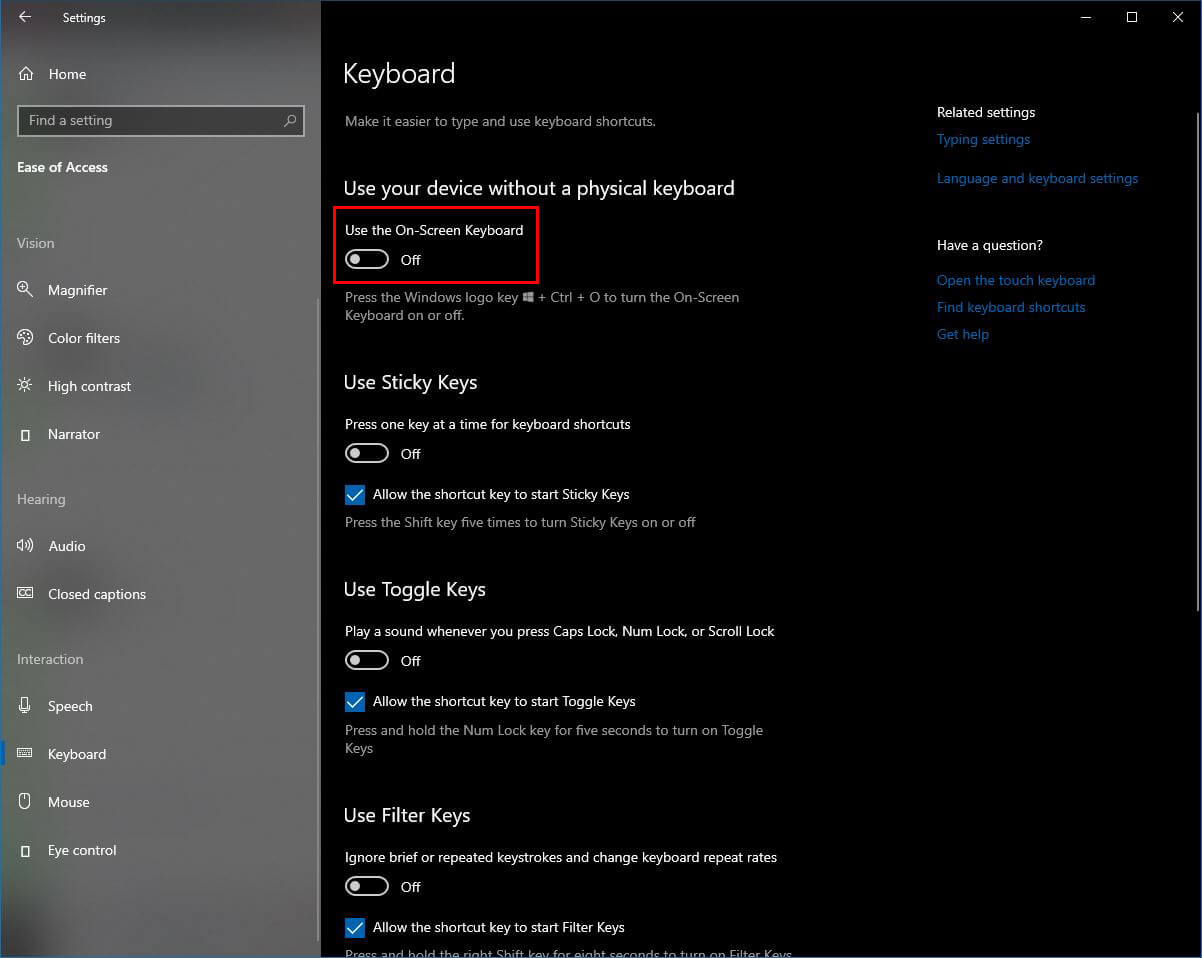
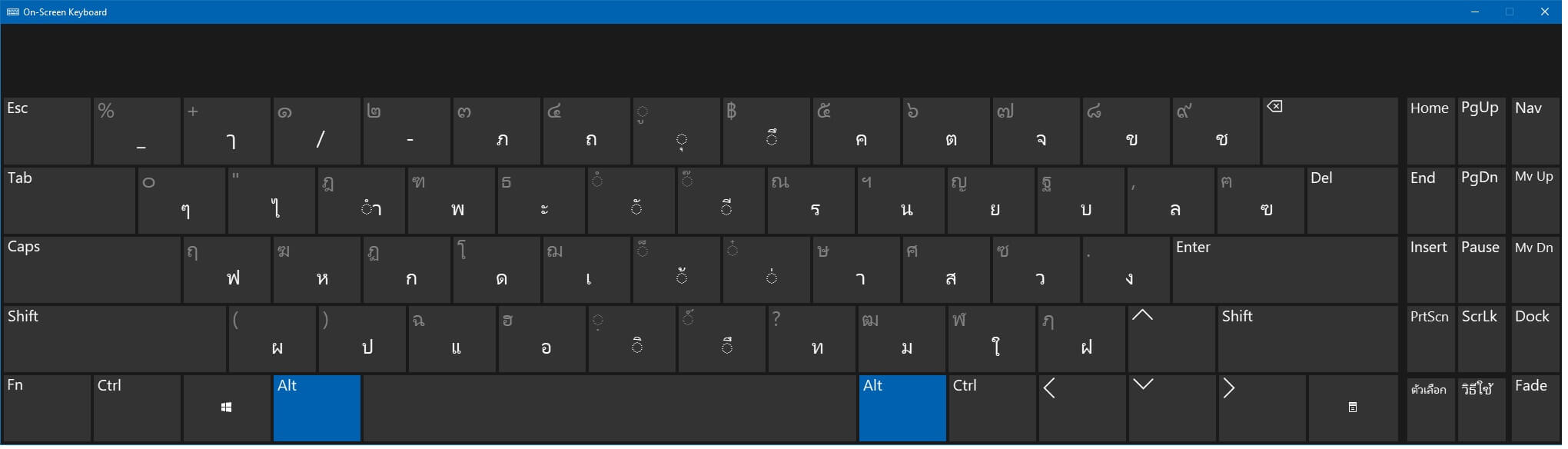
ส่วนในระหว่างที่โน๊ตบุ๊คใช้แป้นพิมพ์ไม่ได้ แล้วจำเป็นจะต้องพิมพ์ข้อความ Windows เองก็มีแป้นพิมพ์เสมือนบนหน้าจอให้ใช้เมาส์คลิกเพื่อพิมพ์ข้อความอยู่ โดยใช้ชื่อว่า On-Screen Keyboard ครับ ซึ่งสามารถเปิดใช้งานได้ด้วยการเข้าไปที่

Settings > Ease of Access > คลิกที่หัวข้อ Keyboard ตรงแถบทางซ้าย > กดเปิดที่หัวข้อ Use the On-Screen Keyboard
kb3

kb4

ส่วนในระหว่างการใช้งานทั่วไป หากแป้นพิมพ์หลักใช้งานได้ แต่อยากเรียกแป้นพิมพ์แบบ On-Screen ขึ้นมา ก็สามารถใช้ปุ่มลัด Windows + Ctrl + O (ตัวโอ) เพื่อเปิดใช้งานได้ทันที

Click to comment
Advertisement

บทความน่าสนใจ

CONTENT

ในที่สุดก็ถึงเวลาที่ Microsoft ระบุไว้ว่าจะยุติการสนับสนุนทางเทคนิคหลาย ๆ ด้านให้กับ Windows 10 ซึ่งเป็นระบบปฏิบัติการที่ยังคงได้รับความนิยมทั้งในกลุ่มของผู้ใช้งานตามบ้านทั่วไปและในภาคธุรกิจอยู่ โดยหลัก ๆ แล้วก็จะเป็นการปิดอัปเดตแพตช์ความปลอดภัย ปิดการอัปเดตฟีเจอร์ใหม่ ซึ่งถ้าลูกค้ายังต้องการใช้งานต่อไปก็ยังคงใช้ได้ แต่อาจจะมีความเสี่ยงในแง่ของความปลอดภัยสูงขึ้นกว่าก่อนหน้านี้ อีกนัยหนึ่งก็คือเพื่อผลักดันให้ลูกค้าเปลี่ยนมาใช้ Windows 11 แทน ทำให้หลายฝ่ายที่กังวลในแง่ของความปลอดภัย หรือมีแผนจะซื้อโน้ตบุ๊กเครื่องใหม่พอดี ก็อาจจะกำลังมองหาเครื่องที่มาพร้อม Windows 11 หรือรองรับการใช้งานได้เต็ม...

CONTENT

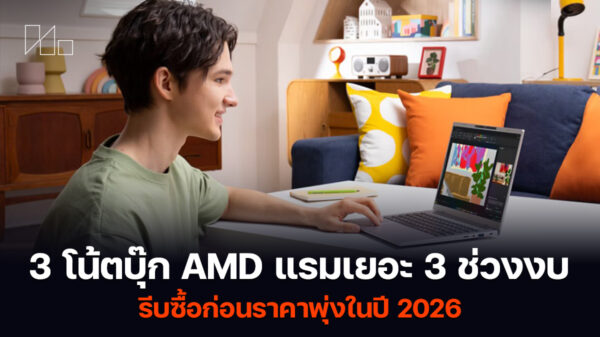
เหลืออีกไม่กี่วันก็จะถึงช่วงปีใหม่กันแล้ว ซึ่งหลายท่านก็อาจต้องเตรียมหาซื้อของขวัญเพื่อมอบให้กับคนสำคัญ โดยหนึ่งในประเภทของขวัญที่ได้รับความนิยมในปัจจุบันก็คือสินค้าไอที เนื่องจากมันแทบจะกลายเป็นของจำเป็นสำหรับชีวิตประจำวัน ทั้งในเวลาว่างและเวลาทำงาน ซึ่งถ้าพูดถึงในแง่การทำงานด้วย โน้ตบุ๊กเองก็ยังเป็นของจำเป็นสำหรับหลายท่านอยู่ เพราะบางงานก็ไม่สามารถทำบนมือถือได้จริง ๆ จะให้ซื้อคอมเดสก์ท็อปเครื่องใหญ่ก็อาจไม่สะดวกกับการใช้งาน เพราะต้องมีหน้าจอ คีย์บอร์ดและเมาส์พ่วงไปด้วยเสมอ ทำให้โน้ตบุ๊กยังคงเป็นคอมพิวเตอร์ประเภทที่ยังจำเป็นสำหรับการใช้งานอยู่ โดยในบทความนี้จะมาแนะนำวิธีการเลือกซื้อโน้ตบุ๊ก AMD ตามงบประมาณ

CONTENT

ในยุคนี้ AI ถือเป็นเทรนด์ที่กำลังได้รับความนิยมทั้งในกลุ่มของผู้ใช้งานทั่วไป ที่มีการนำมาใช้อย่างหลากหลาย อาทิ เจ็นภาพขึ้นมาจากข้อความ จากภาพที่มีอยู่ ใช้ช่วยแต่งข้อความ คิดโครงเนื้อหาคอนเทนต์ เป็นต้น ไปจนถึงกลุ่มผู้ที่ต้องการนำ AI มาช่วยเสริมประสิทธิภาพการทำงาน ใช้กับงานที่มีความซับซ้อน เช่น ใช้ช่วยในการเขียนโค้ดโปรแกรม ใช้การสร้างโมเดล AI เพื่อตอบสนองการใช้งานเฉพาะทาง ใช้เพิ่มประสิทธิภาพให้กับระบบ ทำให้การเลือกซื้อโน้ตบุ๊ก หลายท่านก็อาจจะต้องมองหาเครื่องที่ใช้งาน AI ได้ดี...

CONTENT

หากต้องการเลือกซื้อโน้ตบุ๊กสำหรับใช้ทำงานทั่วไป ในปัจจุบันมักจะสื่อถึงโน้ตบุ๊กรุ่นราคาไม่สูงมาก รองรับการใช้ทำงานเอกสารผ่านโปรแกรมที่คุ้นเคยกันดีอย่างชุด Microsoft Office หรือที่เป็นบริการออนไลน์ซึ่งมีการเปลี่ยนชื่อเป็น Microsoft 365 ไปจนถึงการทำงานผ่านโปรแกรมแบบ web-based ที่เรียกใช้งานผ่านเว็บเบราเซอร์ ซึ่งส่วนมากแล้วจะไม่ได้ต้องการประสิทธิภาพเครื่องในระดับที่สูงมากนัก ซึ่งจะมีแต่เพียงเว็บเบราเซอร์เท่านั้นที่จะกินทรัพยากรเครื่องเยอะนิดนึง โดยเฉพาะแรม ซึ่งในบทความนี้เราจะมาแนะนำโน้ตบุ๊ก AMD บางเบาสำหรับการใช้งานออฟฟิศ ใช้งานทั่วไปในราคาไม่เกิน 15,000 บาท ซึ่งถ้างานที่ใช้เป็นแบบข้างต้น หรือจะซื้อเครื่องเข้าออฟฟิศเพื่อใช้งานพื้นฐาน รับรองว่าแต่ละรุ่นในบทความนี้สามารถใช้งานได้แน่นอน ประสิทธิภาพที่จะได้Advertisement...

เราใช้คุกกี้เพื่อพัฒนาประสิทธิภาพ และประสบการณ์ที่ดีในการใช้เว็บไซต์ของคุณ คุณสามารถศึกษารายละเอียดได้ที่ นโยบายความเป็นส่วนตัว

Privacy Preferences

คุณสามารถเลือกการตั้งค่าคุกกี้โดยเปิด/ปิด คุกกี้ในแต่ละประเภทได้ตามความต้องการ ยกเว้น คุกกี้ที่จำเป็น

ยอมรับทั้งหมด
Manage Consent Preferences
  • คุกกี้ที่จำเป็น
    Always Active

    ประเภทของคุกกี้มีความจำเป็นสำหรับการทำงานของเว็บไซต์ เพื่อให้คุณสามารถใช้ได้อย่างเป็นปกติ และเข้าชมเว็บไซต์ คุณไม่สามารถปิดการทำงานของคุกกี้นี้ในระบบเว็บไซต์ของเราได้

บันทึก