

เราเคยได้กล่าวถึงวิธีการในการเลือกหน้าจอสำหรับโน๊ตบุ๊คเพื่อการเล่นเกมไปแล้วครั้งหนึ่งครับ ทว่าในการเลือกหน้าจอเพื่อที่จะมาใช้งานทางด้านการออกแบบกราฟิกต่างๆ โดยเฉพาะนั้นถือได้ว่ามีข้อกำหนดที่มากกว่าการเลือกหน้าจอสำหรับการเล่นเกมเยอะมากเลยทีเดียวครับ ดังนั้นแล้วในครั้งนี้เราจะนำเอาวิธีการเลือกหน้าจอสำหรับการใช้งานทางด้านการออกแบบกราฟิกสำหรับโน๊ตบุ๊คมาให้ทุกๆ ท่านได้ทราบกันครับว่าควรจะเป็นเช่นไรครับ
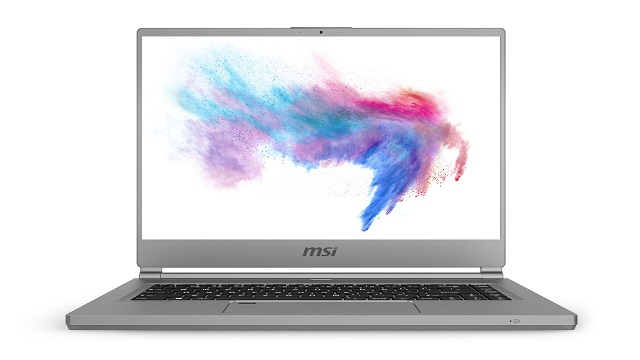
สำหรับการเลือกหน้าจอสำหรับการทำงานทางด้านกราฟิกโดยเฉพาะนั้นหากจะว่าไปแล้วก็จะไม่ค่อยมีอะไรที่แตกต่างไปจากการเลือกหน้าจอสำหรับโน๊ตบุ๊คเพื่อการเล่นเกมมากสักเท่าไรครับ ทว่าสิ่งที่เป็นปัจจัยสูงสุดที่ผู้ใช้จะเลือกเลยนั้นก็คือในส่วนของความถูกต้องของสีและช่วงกว้างของสีที่ตัวหน้าจอนั้นรองรับจะต้องดีกว่าหน้าจอสำหรับการเล่นเกมอย่างมากเลยทีเดียวครับ หน้าจอที่ดีนั้นจะต้องสามารถแสดงผลสีสันออกมาให้เหมือนกับความจริงมากที่สุดเท่าที่จะเป็นไปได้ครับ ดังนั้นแล้วสำหรับการเลือกหน้าจอเพื่อใช้ในการทำงานทางด้านกราฟิกโดยเฉพาะนั้นจะมีปัจจัยที่ต้องใช้งานดังต่อไปนี้ครับ
ความหนาแน่นของจุดพิกเซล
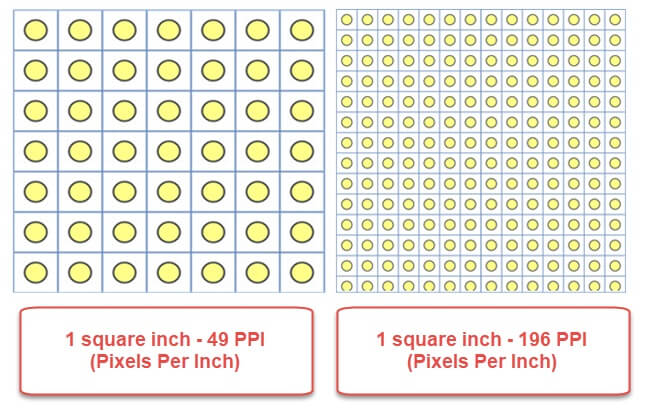
หลายๆ ท่านอาจจะสงสัยครับว่าความหนาแน่นของจุดพิกเซลบนหน้าจอนั้นสำคัญอย่างไร ก่อนอื่นนั้นคงต้องบอกก่อนเลยครับว่าความหนาอแน่นของจุดพิกเซลหรือที่เรารู้จักกันในอีกชื่อหนึ่งว่า pixels per inch (PPI) นั้นหมายถึงค่าตัวเลขที่จะบ่งบอกว่าในจำนวนในพื้นที่ 1 นิ้วบนหน้าจอนั้นจะมีจุดพิกเซลอยู่มากน้อยแค่ไหน ซึ่งจำนวนความหนาแน่นของจุดพิกเซลนั้นจะมีผลกระทบโดยตรงจากความละเอียดของหน้าจอนั้นๆ ครับ ตัวอย่างเช่นหน้าจอขนาด 15.6 นิ้วที่ความละเอียดแบบ FullHD นั้นโดยทั่วไปแล้วจะมีความหนาแน่นของจุดพิกเซลอยู่ที่ 141 PPI และถ้าหากหน้าจอมีความละเอียดอยู่ที่ระดับ 4K นั้นจะมีความหนาแน่นของจุดพิกเซลอยู่ที่ 282.4 PPI ครับ
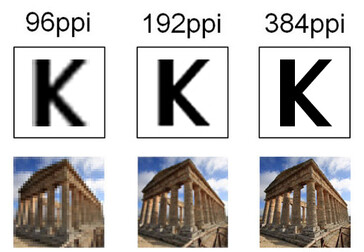
การที่หน้าจอมาพร้อมกับความหนาแน่นของจุดพิกเซลมากๆ นั้นจะทำให้รายละเอียดต่างๆ บนหน้าจอนั้นชัดเจนมากขึ้นครับไม่ว่าจะเป็นภาพ, ตัวอักษร หรือจะเป็นพวกเส้นต่างๆ ก็จะมีความคมชัดมากขึ้นกว่าเดิมเป็นอย่างมาก แน่นอนครับว่าเมื่อมีความชัดเจนมากขึ้นดังนั้นแล้วเวลาที่ผู้ใช้ทำงานทางด้านกราฟิกนั้นก็จะเห็นรายละเอียดต่างๆ ได้อย่างชัดเจนมากขึ้นนั่นเองครับ
การรองรับช่วงกว้างของสี
สำหรับช่วงกว้างของสีนั้นคือการที่หน้าจอพาเนลนั้นๆ จะรองรับกับการแสดงสีของมาตรฐานสีต่างๆ ได้อย่างมีประสิทธิภาพครับ โดยทั่วไปอย่างที่เคยบอกเอาไว้ก่อนหน้านี้แล้วนั้นหน้าจอที่รองรับช่วงกว้างของสีมากจะยิ่งทำให้ตัวหน้าจอนั้นๆ สามารถที่จะแสดงผลของสีได้เหมือนจริงมากกว่าหน้าจอที่รองรับช่วงกว้างของสีต่ำๆ โดยจะเห็นได้ชัดเจนจากการนำเอาหน้าจอ 2 หน้าจอที่มีช่วงกว้างของสีต่างกันมาเทียบกันก็จะยิ่งเห็นความแตกต่างได้ชัดเจนมากขึ้นครับ
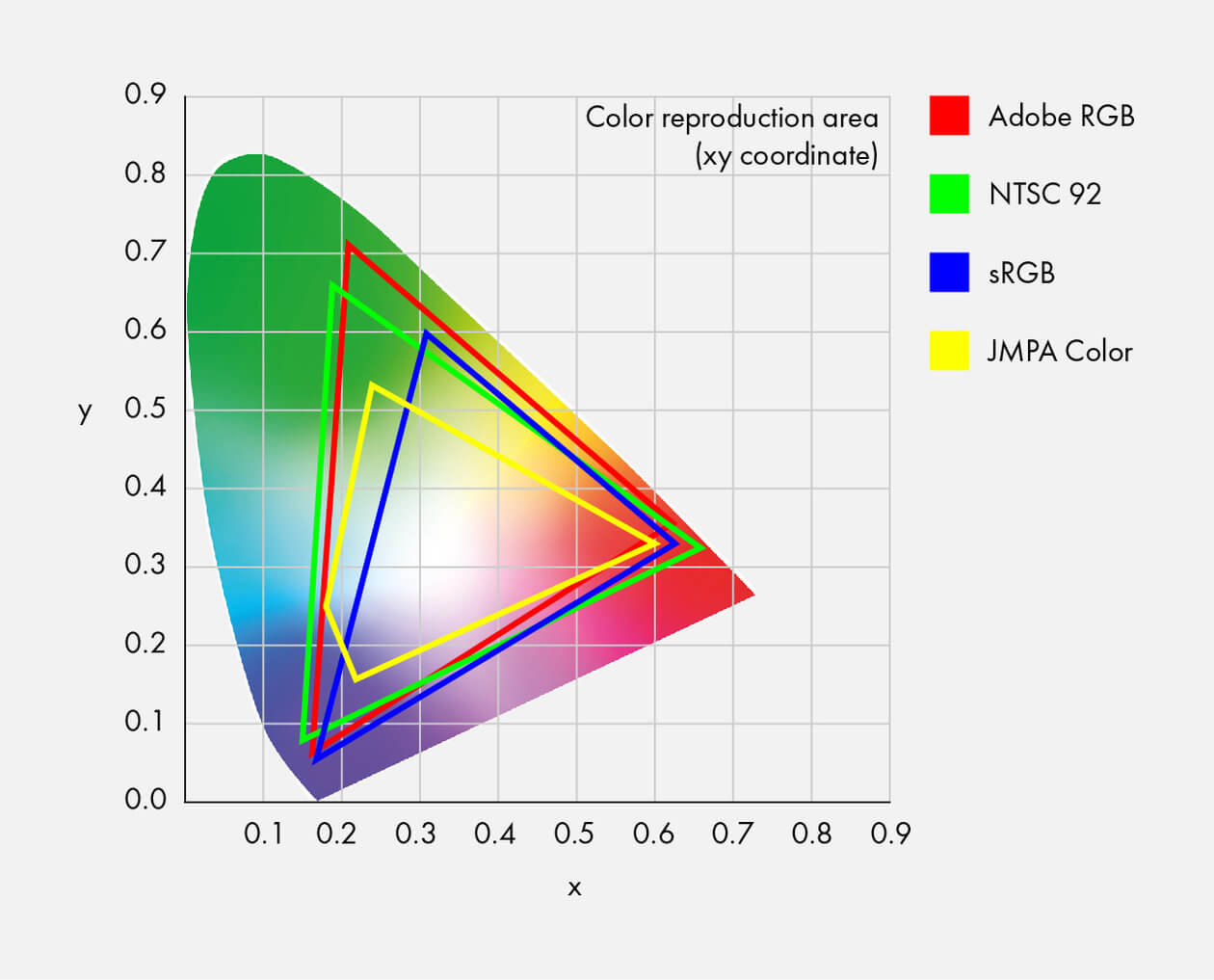
สำหรับมาตรฐานช่วงกว้างของสีที่ถูกใช้งานหลักๆ ในปัจจุบันนั้นจะประกอบไปด้วย sRGB, NTSC และ AdobeRGB ครับ โดยภาพทางด้านบนนี้นั้นจะแสดงให้เห็นของมาตรฐานของช่วงกว้างของสีตามมาตรฐานต่างๆ ที่รองรับอยู่ โดยทั่วไปแล้วนั้นสำหรับผู้ใช้งานเพื่อการออกแบบทางด้านกราฟิกนั้นจะสนใจการรองรับช่วงกว้างของสีมาตรฐาน AdobeRGB มากกว่ามาตรฐานแบบอื่นๆ ครับเพราะว่าช่วงกว้างของสีตามมาตรฐาน AdobeRGB นั้นจะมีความสดใสของสีมากกว่ามาตรฐานแบบอื่นๆ ทำให้ในการทำงานนั้นสามารถที่จะเห็นภาพได้เหมือนกับของจริงมากขึ้นนั่นเองครับ
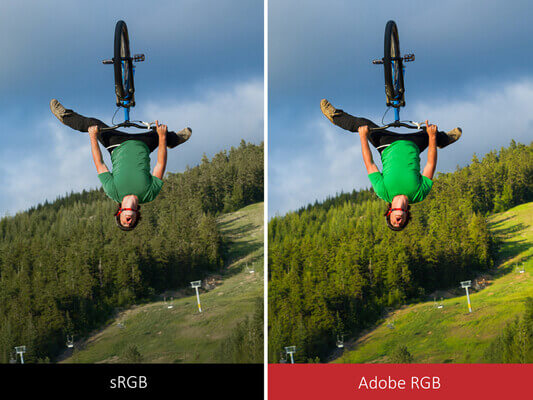
โดยส่วนใหญ่แล้วหน้าจอแบบ LCD ทั่วไปมักจะเน้นเรื่องของการรองรับความกว้างของสีในรูปแบบ sRGB ครับ ไม่ว่าจะเป็นหน้าจอแบบ LCD สำหรับโทรทัศน์, ปริ้นท์เตอร์หรือแม้กระทั่วหน้าจอที่ใช้กับกล้องดิจิทัลมักจะมาพร้อมกับการรองรับหน้าจอของสีตามมาตรฐาน sRGB ทั้งนั้น ทว่าข้อเสียของการรองรับช่วงกว้างของสีแบบ sRGB ก็คือมันจะให้ความอิ่มตัวของสีน้องกว่ามาตรฐาน AdobeRGB เป็นอย่างมากครับ
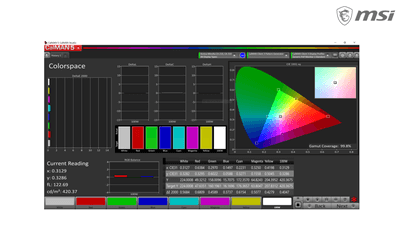
การรองรับช่วงกว่างของสีแบบ sRGB บนหน้าจอของโน๊ตบุ๊คสำหรับการทำงานทางด้านกราฟิกที่ครอบคลุมเกือบ 100%
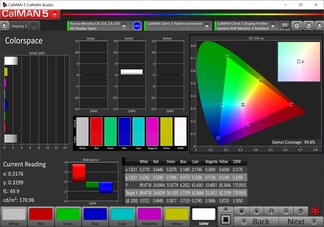
การรองรับช่วงกว่างของสีแบบ AdobeRGB บนหน้าจอของโน๊ตบุ๊คสำหรับการทำงานทางด้านกราฟิกที่ครอบคลุมเกือบ 100%
สำหรับโน๊ตบุ๊คเพื่อการใช้งานทางด้านกราฟิกโดยเฉพาะนั้นจะรองรับช่วงกว้างของสีทั้งในแบบ sRGB และ AdobeRGB เข้าใกล้ 100% เลยทีเดียวครับ นี่เป็นการแสดงให้เห็นถึงความใส่ใจในการเลือกหน้าจอให้เหมาะสมกับผู้ใช้งานต่างๆ ของทาง MSI ให้ได้รับความพึงพอใจมากที่สุดเท่าที่จะเป็นไปได้ครับ
True Color
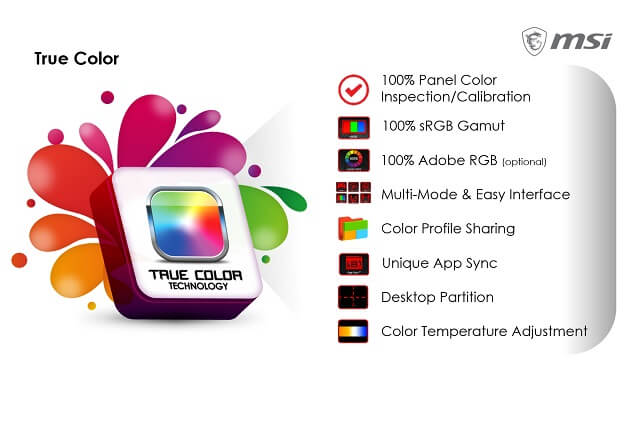
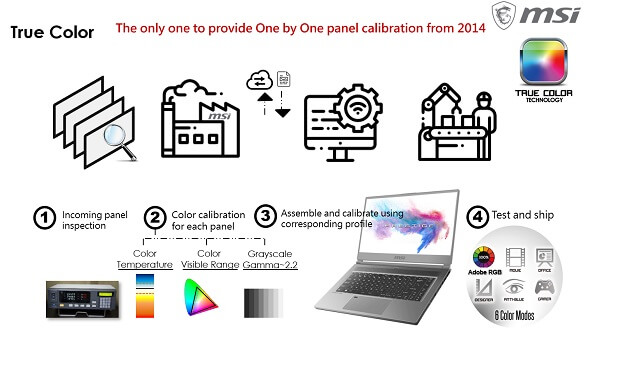
นอกเหนือไปจากการเลือกพาเนลหน้าจอที่ดีแล้วนั้นทาง MSI เองยังได้มีการเปิดตัวเทคโนโลยี True Color ออกมาตั้งแต่ในช่วงปี 2014 ซึ่งเทคโนโลยีดังกล่าวนี้นั้นจะเข้ามาช่วยในการปรับจูนการแสดงผลสีของหน้าจอให้ออกมาสมจริงมากที่สุดตั้งแต่ที่ตัวเครื่องรุ่นนั้นๆ ออกมาจากโรงงานการผลิตโดยตรงทำให้ผู้ใช้ไม่มีความจำเป็นจะต้องมานั่งปรับการแสดงผลสีของหน้าจอเองใหม่อีกต่อไป นอกเหนือไปจากนั้นแล้วทาง MSI ยังได้ใส่ฟีเจอร์ในการเลือกรูปแบบของการแสดงผลสีของหน้าจอเข้ามาอีกไม่ว่าจะเป็น color temperature, color gamut และ grayscale values ครับ
Delta E
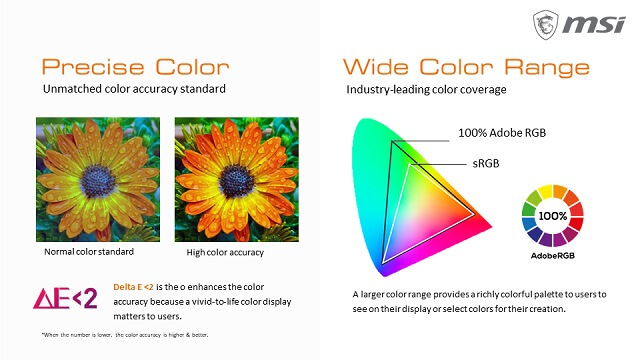
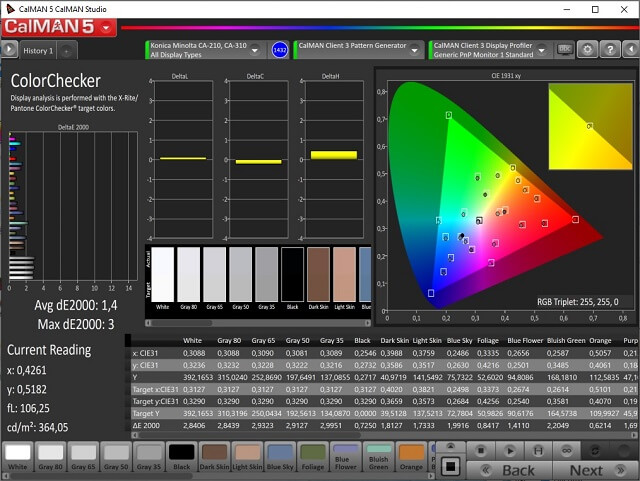
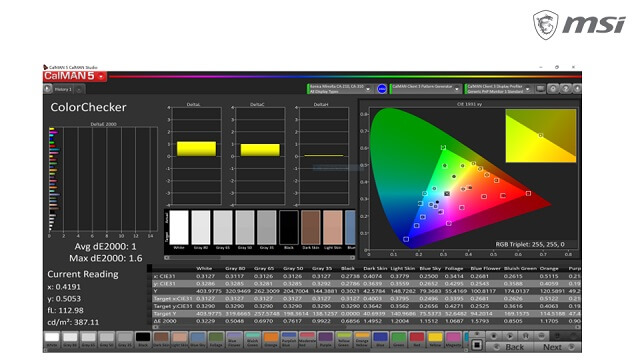
นอกจากจะมีการปรับในส่วนของสีสันที่รองรับความกว้างของสีแล้วนั้น ทาง MSI เองยังได้ใส่ใจกับการปรับแต่งหน้าจอให้เหมาะสมตามค่าการวัดอย่าง Delta E ด้วยอีกต่างหาก ซึ่งค่า Delta E นั้นจะเป็นการวัดที่ความแตกต่างของสีที่มนุษย์เรานั้นจะสามารถมองเห็นความแตกต่างได้ครับ โดยทั่วไปแล้วค่า Delta E ที่ 1 นั้นจะหมายความว่าสี 2 สีที่มนุษย์เราจะสามารถมองเห็นความแตกต่างได้จากสายตาของเราเอง ส่วน Delta E ที่ 0 จะเป็นค่าของสีทางด้านคณิตสาตร์ที่เอาไว้ใช้ในการบ่งบอกว่าสีต่างๆ นั้นเหมือนหรือแตกต่างกันอย่างไร เพื่อที่จะให้หน้าจอสามารถที่จะแสดงสีได้เหมือนกับที่ตาเห็นมากที่สุดนั้นค่า Delta E นั้นควรจะต่ำกว่า 2 ซึ่งแน่นอนครับว่าทาง MSI ก็ได้มีการปรับค่าดังกล่าวนี้ออกมาจากโรงงานแล้วเช่นเดียวกันครับ
“CalMAN Verified”
ท้ายสุดแล้วครับ สำหรับหน้าจอของโน๊ตบุ๊คเพื่อการทำงานทางด้านกราฟิกโดยเฉพาะของทาง MSI นั้นจะผ่านการรองรับมาตรฐานจากทาง CalMAN ซึ่งเป็นเครื่องมือที่ใช้ในการตรวจสอบคุณภาพของสีว่าเป็นไปตามอย่างที่ควรจะเป็นหรือไม่ แน่นอนว่าการผ่านมาตรฐาน CalMAN นั้นยิ่งทำให้เราๆ ท่านๆ สามารถมั่นใจได้ว่าหน้าจอของทาง MSI นั้นเขาปรับแต่งมาเพื่อผู้ใช้งานทางด้านกราฟิกอย่างจริงจังจริงๆ ครับ
สรุป
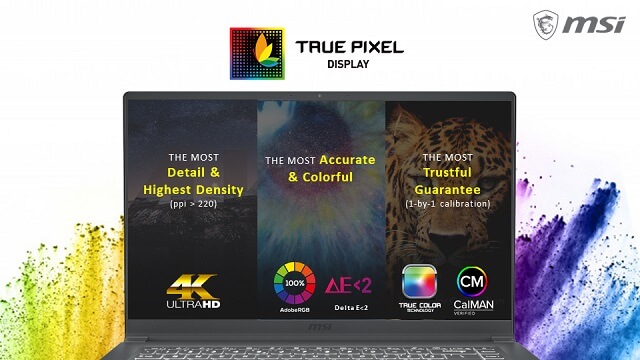
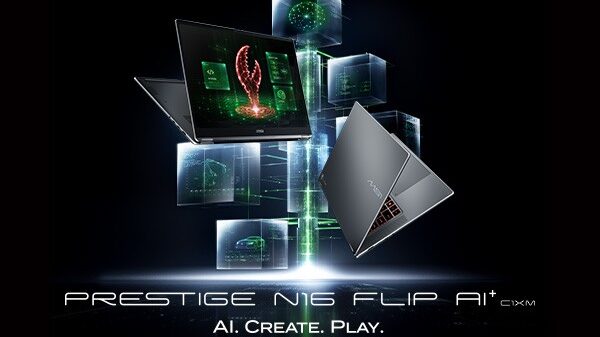
ด้วยความใส่ใจดังกล่าวทั้งหมดที่ผ่านมานี้นั้นเชื่อได้ว่าสำหรับผู้ใช้งานโน๊ตบุ๊คทำงานทางด้านกราฟิกโดยเฉพาะนั้นจะสามารถไว้วางใจได้ครับว่าโน๊ตบุ๊คสำหรับการทำงานทางด้านกราฟิกของทาง MSI นั้นเหมาะสมกับการทำงานของคุณอย่างแน่นอน ที่เหลือนั้นก็คือฮาร์ดแวร์ต่างๆ แล้วล่ะครับว่าจะขับสีสันออกมาได้ดีมากแค่ไหนซึ่ง ณ ตอนนี้นั้นคงต้องยกให้กราฟิกชิป RTX ซีรีย์ของทาง NVIDIA เขาล่ะครับ
ที่มา : notebookcheck