



Connect with us

Hi, what are you looking for?

Notebookspec

Mac Corner

Notebook 2019 – นักพัฒนาเปลี่ยน Touch Bar บน MacBook Pro ให้กลายเป็น Taskbar เมื่อใช้ Windows 10

หนึ่งในการพัฒนาที่ดีนั้นก็คือการปล่อยโค๊ด API ให้นักพัฒนาได้ทำการพัฒนาได้ทำการสานต่อยอดตามความต้องการครับ และกับการพัฒนาล่าสุดที่น่าสนใจ

หนึ่งในการพัฒนาที่ดีนั้นก็คือการปล่อยโค๊ด API ให้นักพัฒนาได้ทำการพัฒนาได้ทำการสานต่อยอดตามความต้องการครับ และกับการพัฒนาล่าสุดที่น่าสนใจนั้นก็เกิดขึ้นกับ MacBook Pro รุ่นที่มากับ Touch Bar เมื่อทางนักพัฒนาอย่าง @imbushuo ได้ทำการต่อยอดแบบแอบแฮกเล็กน้อยเพื่อที่จะทำให้ Touch Bar นั้นสามารถใช้งานกับระบบปฎิบัติการ Windows 10 บนเครื่อง MacBook Pro ผ่านทาง Bootcamp โดยสิ่งที่เคาทำนั้นก็คือการเปลี่ยน Touch Bar ให้กลายเป็น Taskbar ของ Windows 10 ครับ
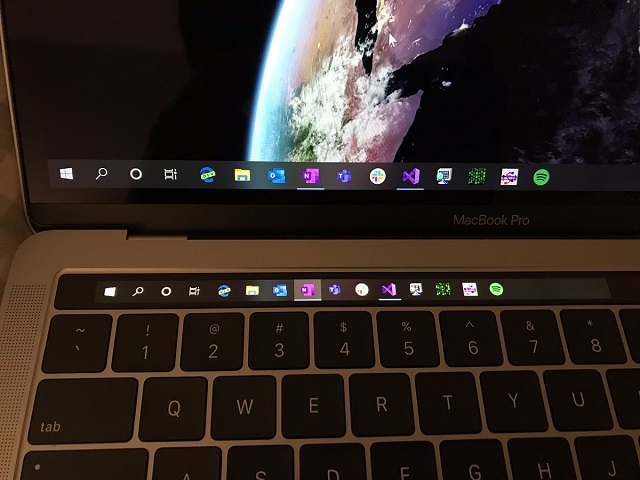
MacBook Pro TouchBar

Advertisement

โดยปกติแล้วนั้น Touch Bar ของ MacBook Pro นั้นจะทำงานเป็นตัวแทนของปุ่ม Fn ต่างๆ ที่โดนตัดไปครับ โดยในระบบปฎิบัติการ macOS นั้นสามารถที่จะเปลี่ยนไปตามโปรแกรมที่เราใช้งานได้ด้วย ทว่าเมื่อใช้งานระบบปฎิบัติการ Windows นั้นผู้ใช้จะไม่สามารถเห็น Touch Bar เป็นปุ่มสำหรับทำการทำงานอย่างอื่นได้เลยเนื่องจากทาง Apple เองได้ล๊อคเอาไว้ครับ ดังนั้นหากจะว่าไปแล้วนี่เป็นครั้งแรกๆ เลยที่เราได้เห็นว่า Touch Bar สามารถที่จะใช้งานกับระบบปฎิบัติการ Windows ด้วยก็ว่าได้ครับ(หากเพื่อนๆ เคยเห็นอย่างอื่นมาก่อนหน้านี้ก็บอกกันบ้างนะครับ)

อย่างไรก็ตามครับในการแฮกครั้งนี้นั้นเรายังไม่แน่ใจว่าในการใช้งานจริงผู้ใช้จะสามารถใช้งานสลับไปมาระหว่างปุ่ม Fn กับ Taskbar ได้หรือไม่ ทว่าหากนักพัฒนาโปรแกรมท่านใดสนใจที่จะนำเอาไปสานต่อก็สามารถที่จะเข้าไปดูเอกสารข้อมูลการแฮกของทางคุณ imbushuo ได้จาก ที่นี่ เลยนะครับ ส่วนตัวโปรแกรมแฮกนั้นก็จะอยู่ ที่นี่ ครับ อย่างไรก็ตามแต่แล้วนั้นขอเตือนไว้ก่อนนะครับว่าตัวโปรแกรมแฮกนี้นั้นถือว่าเป็นเวอร์ชันแรกที่ยังไม่มีการแก้ไขข้อผิดพลาดใดๆ และทางเราก็ไม่อาจจะสามารถทราบได้เลยว่ามันจะส่งผลอะไรกับ Touch Bar เมื่อกลับไปใช้งาน macOS รึเปล่า หากท่านไม่มีความรู้ในการเขียนโปรแกรมแล้วนั้นดูอยู่ห่างๆ ไว้ก่อนก็ดีกว่าครับ

ที่มา : notebookcheck

Click to comment
Advertisement

บทความน่าสนใจ

Buyer's Guide

โน้ตบุ๊กทำงานกราฟิกกับเกมมิ่งโน้ตบุ๊กถึงจะมีสเปคใกล้เคียงและใช้ทำงานแทนกันได้แทบจะไม่ต่างกันแล้วก็ตาม แต่ในรายละเอียดจะเห็นว่าโน้ตบุ๊กกลุ่มนี้มีรายละเอียดเฉพาะตัวอยู่พอควร เช่น ถ้าต่างมีขอบเขตสีหน้าจอกว้างเหมือนกันก็จะได้การการันตี PANTONE Validated หรือ Calman verified เพิ่มมาเพื่อการันตีว่าสีสันบนหน้าจอแม่นยำ ด้านจีพียูใช้ NVIDIA GeForce RTX 50 series เหมือนกันแต่ใช้ไดรเวอร์ NVIDIA Studio drivers รุ่นปรับแต่งและทดสอบให้เข้ากับซอฟท์แวร์ทำงานชั้นนำได้เสถียรแล้ว ยังได้ฟีเจอร์เฉพาะตัวเพิ่มเข้ามาเพื่ออำนวยความสะดวกให้ทำงานสะดวกขึ้นด้วย อย่างไรก็ตามโน้ตบุ๊กทำงานกราฟิกนั้นเป็นโน้ตบุ๊กเฉพาะกลุ่มและจัดเป็นกลุ่มพรีเมียม ดังนั้นราคาก็จะสูงกว่าเกมมิ่งโน้ตบุ๊กพอสมควร...

Buyer's Guide

เมื่อ Apple ไม่ได้แถมหัวชาร์จไอโฟนมาให้กับ iPhone แล้วแถมแต่สายชาร์จ USB-C to C มาเพียงเส้นเดียวทำให้ผู้ใช้ต้องเสียเงินซื้ออะแดปเตอร์เพิ่มโดยปริยาย ซึ่งหลายคนอาจเลือกหัวชาร์จ 20W ราคา 790 บาทมาใช้เพื่อความสบายใจก็ดี แต่ก็ไม่จำเป็นเสมอไปเพราะในยุคนี้ด้วยจำนวนเงินเท่ากันก็หาซื้ออะแดปเตอร์ชาร์จเร็วจากผู้ผลิตแบรนด์อื่นได้หลายสเปค ถ้าเพิ่มเงินไปอีกหน่อยก็ได้กำลังไฟสูงขึ้นพอให้ใช้ชาร์จอุปกรณ์ชิ้นอื่นไปพร้อมกันได้ ยิ่งถ้าใครมีอุปกรณ์ Apple ชิ้นอื่นด้วยยิ่งน่าซื้อหัวชาร์จไอโฟนดีๆ กับสาย USB-C เผื่อไว้สักเส้นสองเส้นก็จะดีมาก เรื่องควรทราบก่อนซื้อหัวชาร์จไอโฟนและ MacBook...

Buyer's Guide

พอซื้อหรือ MacBook เครื่องใหม่มาแล้ว ใครๆ ก็มักคิดจะช็อปปิ้งอุปกรณ์เสริม MacBook มาใช้คู่กันก็ช่วยให้ทำงานสะดวกขึ้นแน่นอน ไม่ว่าจะตอนนั่งทำงานประจำโต๊ะแล้วพ่วงหน้าจอแยก, เมาส์และคีย์บอร์ดเข้าไปจนกลายเป็นพีซีให้ทำงานสะดวกขึ้นได้ แถมเวลาพกไปไหนก็หยิบออกมาต่อใช้เปลี่ยนให้กลายเป็นโต๊ะทำงานนอกสถานที่ได้ด้วย ซึ่งตอนนี้ก็มีผู้ผลิตหลายแบรนด์สร้างอุปกรณ์เสริมเหล่านี้ออกมาวางจำหน่ายให้ผู้ใช้เลือกซื้อได้ตามชอบแถมราคาต่อชิ้นก็ไม่กี่ร้อยหรือพันบาทก็หามาใช้ได้แล้ว ถ้าเปลี่ยนมาใช้โน้ตบุ๊ค Windows รุ่นที่มีพอร์ต USB-C Full Function หรือ Thunderbolt ก็เอามาต่อใช้ได้ไม่เสียเงินฟรีแน่นอน แถมเพิ่มความสะดวกสบายขึ้นไปอีก เหตุผลว่าทำไมควรซื้ออุปกรณ์เสริม MacBook นั่นเพราะทุกรุ่นแถมแค่สาย...

Tips & Tricks

พอซื้อโน้ตบุ๊คหรือ MacBook มาใหม่ เป็นใครก็อยากใช้งานมันให้คุ้มค่าตัวแล้วหาคลิปหรือบทความทิปใช้งาน MacBook มาดูแล้วดาวน์โหลดแอพฯ ตาม ทั้งที่ macOS 26 ก็มีฟีเจอร์ให้ใช้หลายอย่าง แค่เปิดแอพฯ Settings ขึ้นมาตั้งค่านิดหน่อยก็อาจจะได้ฟีเจอร์เพียงพอใช้งานไม่ต้องโหลดแอพฯ มาเพิ่มก็ได้ และการใช้ฟีเจอร์แบบมีติดมาให้กับ macOS แล้วยังลดปัญหาจุกจิกแถมประหยัดไฟไปในตัว แล้วถ้าฟีเจอร์ตั้งต้นของระบบปฏิบัติการไม่พอใช้หรือยังไม่ตอบโจทย์แล้วจะไปดาวน์โหลดแอพฯ มาติดตั้งเพิ่มทีหลังก็ไม่มีปัญหา ทิปใช้งาน MacBook ให้สะดวก ตั้งค่าเสร็จใช้ดีกว่าเดิม!...

เราใช้คุกกี้เพื่อพัฒนาประสิทธิภาพ และประสบการณ์ที่ดีในการใช้เว็บไซต์ของคุณ คุณสามารถศึกษารายละเอียดได้ที่ นโยบายความเป็นส่วนตัว

Privacy Preferences

คุณสามารถเลือกการตั้งค่าคุกกี้โดยเปิด/ปิด คุกกี้ในแต่ละประเภทได้ตามความต้องการ ยกเว้น คุกกี้ที่จำเป็น

ยอมรับทั้งหมด
Manage Consent Preferences
  • คุกกี้ที่จำเป็น
    Always Active

    ประเภทของคุกกี้มีความจำเป็นสำหรับการทำงานของเว็บไซต์ เพื่อให้คุณสามารถใช้ได้อย่างเป็นปกติ และเข้าชมเว็บไซต์ คุณไม่สามารถปิดการทำงานของคุกกี้นี้ในระบบเว็บไซต์ของเราได้

บันทึก