

สำหรับเทคโนโลยี VSYNC นั้น เชื่อเหลือเกินครับว่าหลายๆ ท่านน่าจะรู้จักกันแล้ว ทว่าด้วยความรู้จักนั้นตัวเทคโนโลยี VSYNC ในปัจจุบันนั้นก็มีหลายรูปแบบแตกต่างกันไปจนทำให้นักเล่นเกมบางคนอาจจะสับสนและไม่เข้าใจในส่วนวิธีของการตั้งค่า ซึ่งผลที่ออกมานั้นก็คือการที่เราๆ ท่านๆ อาจจะเซ็ทค่า VSYNC ผิดไปทำให้ไม่สามารถที่จะใช้เทคโนโลยีดังกล่าวได้อย่างเต็มที่ วันนี้นั้นเราจึงอยากจะขอมานำเสนอวิธีการเซ็ท VSYNC ที่ถูกวิธี ซึ่งจะต้องทำเช่นไรบ้างนั้นไปติดตามกันได้เลยครับ
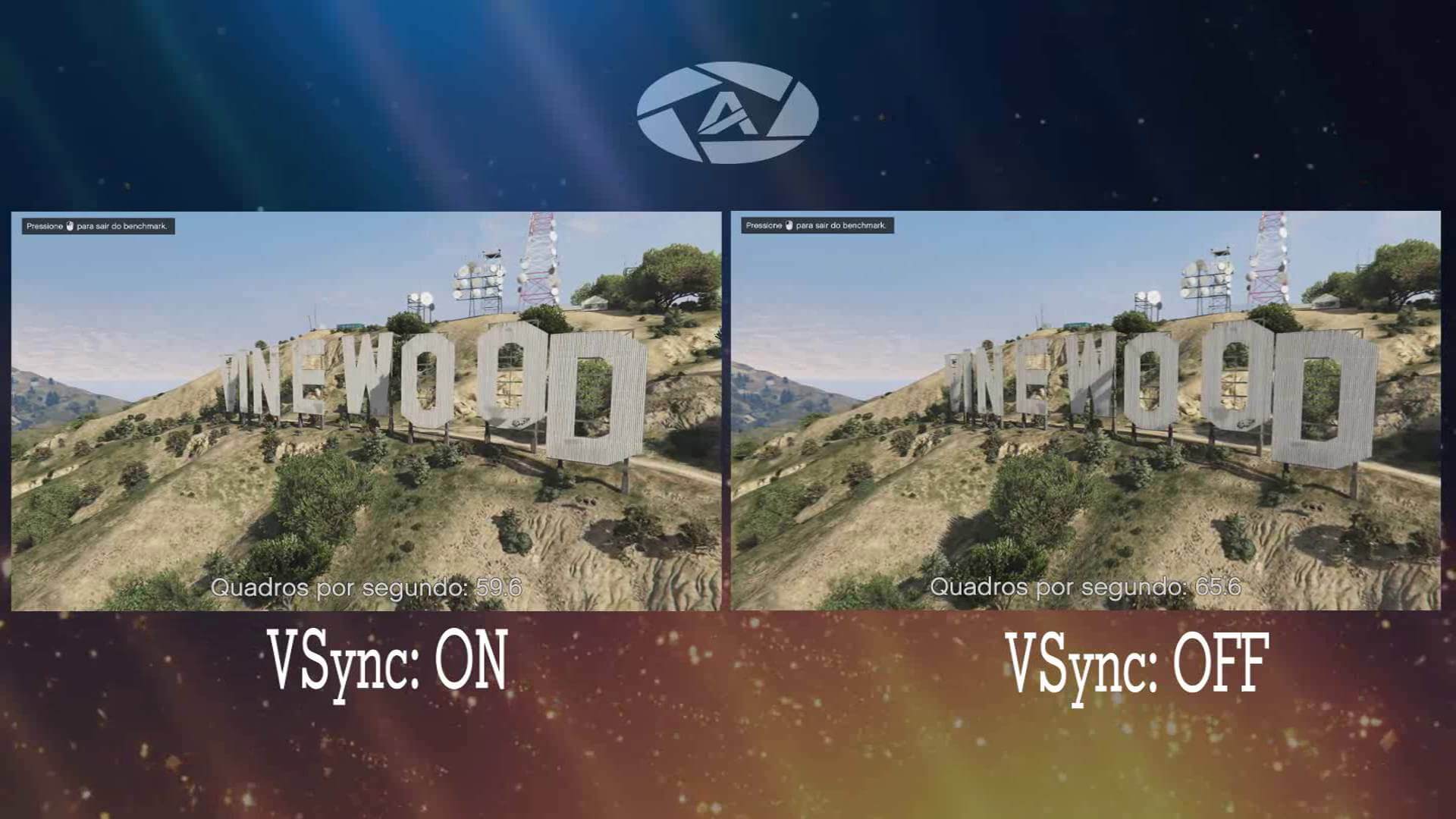
สำหรับตัวเทคโนโลยี vsync (vertical synchronization) นั้นจะเป็นเทคโนโลยีที่ช่วยให้ตัวมอนิเตอร์สามารถที่จะแสดงผลการเปลี่ยนเฟลมของหน้าจอให้เหมาะสมกับที่กราฟิกการ์ดสามารถที่จะทำออกมาได้ดีที่สุดเท่าที่จะเป็นไปได้ ผลของมันนั้นก็คือคุณจะสามารถได้รับประสบการณ์ในการเล่นเกมที่ราบลื่นมากขึ้นไม่เกิดปัญหาภาพแตกในตอนที่ทำการเล่นเกมครับ
ในการเซ็ท VSYNC นี้นั้นเราจะขอยึดหลักในส่วนของกราฟิกการ์ดที่มีใช้ในปัจจุบันมากกว่ากราฟิกการ์ดรุ่นใหม่อย่าง NVIDIA RTX 2000 ซีรีส์ เนื่องด้วยในปัจจุบันนั้นตัวกราฟิกการ์ก RTX นั้นยังคงเกป็นกราฟิกการ์ดที่ใหม่และคงจะยังมีนักเล่นเกมไม่มากนักที่จะใช้กราฟิกการ์ดดังกล่าวในการเล่นเกม แถมด้วยในการเซ็ท VSYNC ในครั้งนี้นั้นเราจะอิงการใช้งานกราฟิกการ์ดเพียงตัวเดียวเป็นหลักเนื่องจากว่าการใช้กราฟิกการ์ดเชื่อมต่อกันแบบ SLI หรือ CrossFire นั้นน่าจะมีผู้ใช้จำนวนไม่มากที่จะมีฮาร์ดแวร์ในระดับนี้ในการเล่นเกมครับ
หลักการทำงานของ VSYNC
ก่อนที่จะเข้าสู่การปรับแต่ง VSYNC ให้ถูกวิธีนั้นขอกล่าวเกี่ยวกับหลักการทำงานของ VSYNC กันก่อนครับ โดยหลักการของ VSYNC นั้นก็ไม่มีอะไรมากครับเพราะมันเป็นเทคโนโลยีที่เข้ามาช่วยในการประสานงานระหว่างตัวกราฟิกการ์ดและมอนิเตอร์ให้มีการแสดงผลเฟลมที่เท่ากันเพื่อที่จะลดปัญหาเรื่องของภาพแตกเป็นเส้นๆ เวลาที่คุณทำการเล่นเกมครับ
สิ่งหนึ่งที่สำคัญมากที่สุดเลยนั้นก็คือคุณมีความจำเป็นที่จะต้องรู้จักกับ refresh rate ของหน้าจอ(หรือความถี่คงที่ของหน้าจอที่สามารถจะทำได้สูงสุดตามสเปคของตัวหน้าจอ) โดยทั่วไปแล้วนั้นหน้าจอที่เราๆ ท่านๆ ใช้งานกันนั้นจะมาพร้อมกับความถี่ในการแสดงผลแบบคงที่ตัวอย่างเช่น 60 Hz, 100 Hz, 120 Hz และ 144 Hz โดยที่ความถี่ยิ่งมากเท่าไรคุณก็มีโอกาสที่จะได้พบกับประสบการณ์ในการเล่นเกมที่ไร้รอยต่อเท่านั้น
แต่ครับแต่อีกสิ่งหนึ่งที่คาดไปไม่ได้เลยก็คือตัวการ์ดจอของคุณนั้นจำเป็นที่จะต้องทำ frame rate ให้เท่ากันกับความถี่ของหน้าจอด้วยและต้องทำ frame rate ให้เท่ากับความถี่ของหน้าจอตลอดเวลา ซึ่งถือว่าเป็นเรื่องที่ค่อนข้างจะเจอได้ยากมากเพราะในการเล่นเกมนั้น frame rate ที่การ์ดจอจะสามารถทำได้จะมีการแกว่งของ refresh rate อยู่ตลอดเวลาซึ่งนั่นเลยทำให้เกิดปัญหาการแสดงผลที่ไม่เสถียรจนทำให้การรอยแยกของการแสดงผลบนหน้าจอขึ้นมาครับ
หลายท่านอาจจะบอกว่าหากเราใช้กราฟิกการ์ดที่ไม่แรงมากนักก็ไม่มีความจำเป็นที่จะต้องซื้อหน้าจอที่มาพร้อมกับความถี่สูงๆ ก็ได้ เพราะยังไงซะตัวกราฟิกการ์ดก็คงไม่สามารถที่จะขับ frame rate ได้ออกมาเท่ากับความถี่ของหน้าจออยู่ดี ทว่านั่นเป็นความเชื่อที่ถูกเพียงแค่ 50 % เท่านั้นเนื่องจากในการทำงานที่ไม่ใช่การเล่นเกมนั้นยิ่งหน้าจอของเรามีความสูงมากเท่าไร นั่นหมายความว่าในการใช้งานทั่วไปคุณจะพบกับความราบลื่นของการทำงานอย่างเห็นได้ชัดตัวอย่างเช่นการเลื่อนเมาส์ที่จะสังเกตได้อย่างชัดเจนครับว่ามันตอบสนองได้ดีกว่าบนหน้าจอที่มีความถี่มากๆ เมื่อเทียบกับหน้าจอที่มาพร้อมกับความถี่น้อยๆ ครับ
Tearing, Smoothness and Lag
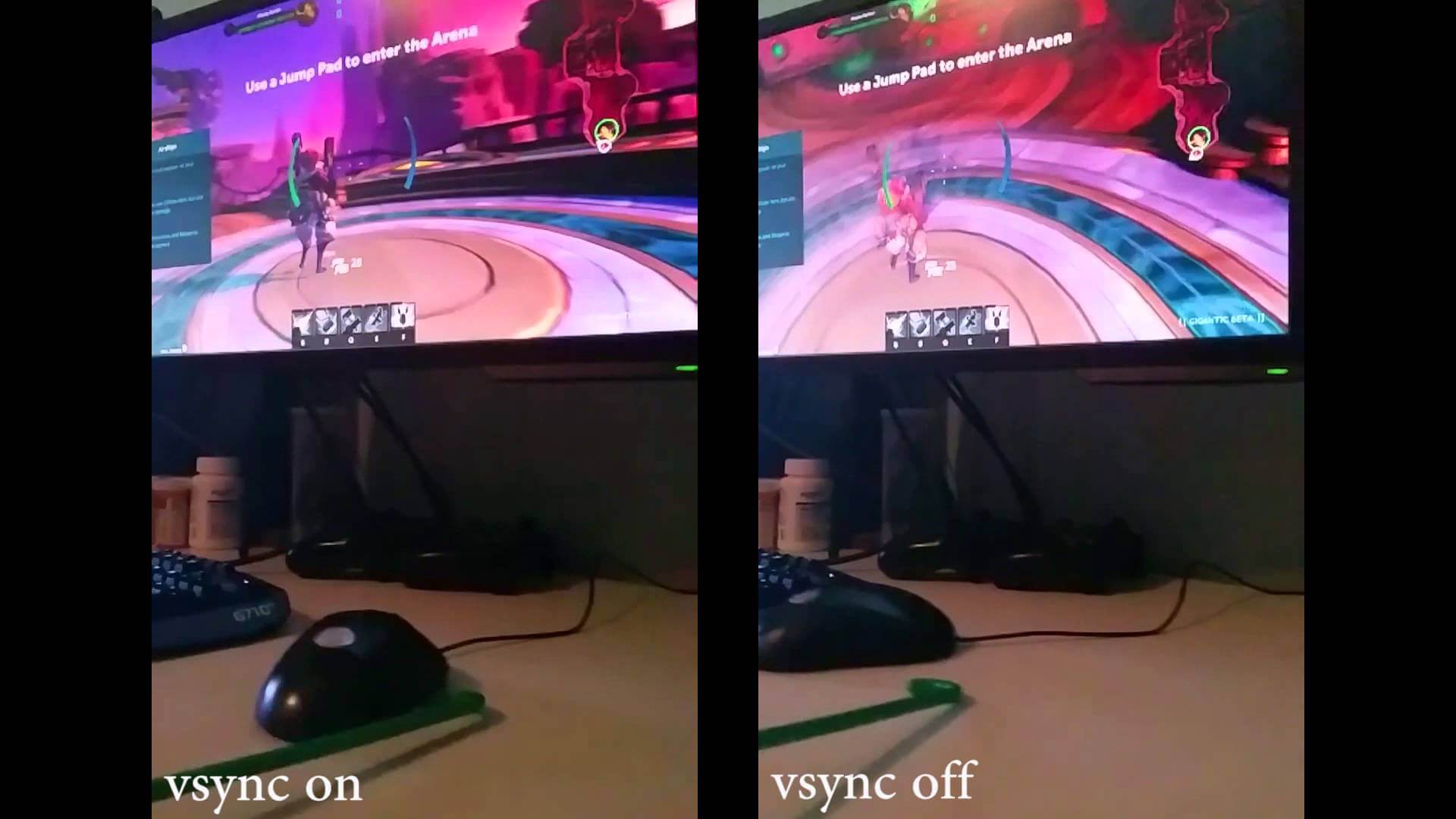
ในการตั้งค่า VSYNC ที่ผิดวิธีนั้นจะก่อให้เกิดปัญหา 3 อย่างครับ ปัญหาอย่างแรกนั้นก็คือ Tearing ซึ่งเกิดมาจากการที่ตัวการ์ดจอวาดภาพแล้วส่งข้อมูลไปที่หน้าจอตาม refresh cycle โดยจะก่อให้เกิดปัญหาภาพที่เห็นนั้นไม่ต่อเนื่อง, เกิดการกระโดดของภาพและมีการแสดงผลภาพซ้อนกันเกิดขึ้น ปัญหาดังกล่าวนั้นเกิดขึ้นเพราะการแสดงผลของภาพเกิดดีเลย์ขึ้นมา โดยจะเห็นได้อย่างชัดเจนมากขึ้นเมื่อคุณใช้หน้าจอที่มีความถี่ต่ำ โดยหน้าจอที่มาพร้อมกับความถี่ต่างๆ นั้นจะมีวงจรการเปลี่ยนภาพดังต่อไปนี้ครับ
- หน้าจอที่มาพร้อมกับความถี่สูงสุดที่ 60 Hz จะมีอัตราเวลาในการแสดงผลภาพต่อรอบอยู่ที่ 16.7 ms
- หน้าจอที่มาพร้อมกับความถี่สูงสุดที่ 120 Hz จะมีอัตราเวลาในการแสดงผลภาพต่อรอบอยู่ที่ 8.3 ms
- หน้าจอที่มาพร้อมกับความถี่สูงสุดที่ 240 Hz จะมีอัตราเวลาในการแสดงผลภาพต่อรอบอยู่ที่ 4.2 ms
ด้วยเหตุผลของช่วงเวลาในการแสดงผลภาพต่อ 1 วงจรภาพนี่เองครับที่จะทำให้เกิดปัญหาต่อมาซึ่งนั่นก็คืออาการ lag ของภาพครับ การแก้ไขปัญหาดังกล่าวนั้นสามารถที่จะทำได้โดยการเลือกซื้อหน้าจอที่มาพร้อมกับความถี่สูงๆ เข้าไว้อย่างเช่นที่ 240 Hz แต่นั่นก็จะไปทำให้งบประมาณในการซื้อหน้าจอของคุณเพิ่มขึ้นไปอีกแถมหน้าจอที่มาพร้อมกับความถี่สูงที่สุดอย่าง 240 Hz ในปัจจุบันนั้นก็ค่อนข้างที่จะมีราคาแพงและตัวเลือกน้อยครับ
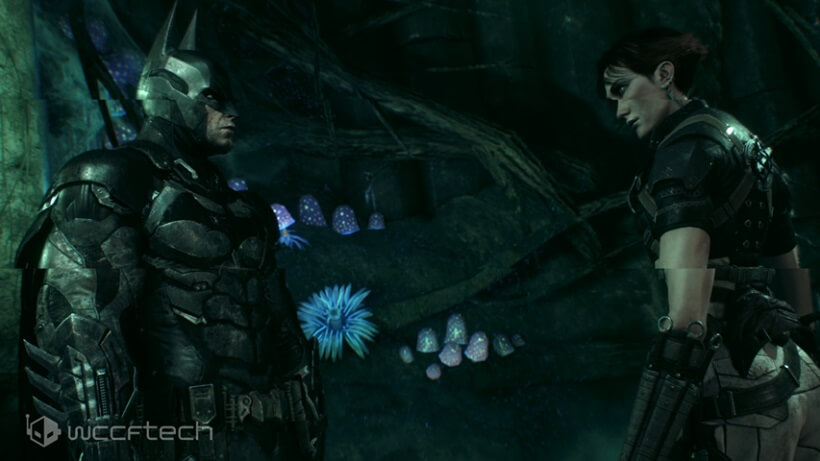
ในเว็บบอร์ดหลายๆ เว็บนั้นมีผู้ที่แนะนำวิธีการแก้ปัญหาดังกล่าวเอาไว้อย่างเช่นการเปิดฟีเจอร์ VSYNC ในเกมทิ้งไปแล้วเลือกโปรแกรมอื่นๆ อย่างเช่น RivaTuner เพื่อที่จะทำการเซ็ท frame rate ของตัวการ์ดจอให้เข้าใกล้กับความถี่ของหน้าจอมากที่สุด ซึ่งนั่นไม่ใช่วิธีที่ถูกต้องมากนักแถมทาง wccftech เองนั้นก็ได้ทดสอบดูแล้วพบว่ามันไม่ได้ช่วยให้ปัญหาดังกล่าวนั้นหายไปอย่างถาวรเพราะถึงแม้ว่ามันจะสามารถแก้ปัญหาเรื่อง lag ได้แต่คุณก็ยังจะได้พบเห็นการกระโดดของภาพที่ไม่ต่อเนื่องกันอยู่ดีครับ
NVIDIA FastSync – Killer Feature
อย่างไรก็ตามแต่แล้วนั้นดูเหมือนว่าทาง NVIDIA และ AMD มีความพยายามจะแก้ปัญหาดังกล่าวออกมาครับโดยทาง NVIDIA นั้นได้มีการเผยฟีเจอร์ใหม่อย่าง FastSync ซึ่งเป็นเวอร์ชันใหม่ของ VSYNC ออกมา(ทาง AMD เองก็มีเช่นเดียวกันโดยจะเรียกว่า Enhanced Sync) โดยที่ผู้ใช้อาจจะไม่รู้ตัวเลยว่าทาง NVIDIA ได้เพิ่มฟีเจอร์ดังกล่าวนี้เข้ามาตั้งแต่ในกราฟิกชิปในซีรีส์ 900 c]h;8iy[
ฟีเจอร์ดังกล่าวนี้นั้นจะเข้ามาช่วยทำให้ VSYNC ทำงานได้ดีมากขึ้นแต่ว่าก็ต้องแลกมากับการใช้ประมาณของหน่วยความจำบนกราฟิกการ์ดที่สูงมากซึ่งนั่นทำให้ผู้ใช้อาจจะต้องซื้อกราฟิกการ์ดที่มาพร้อมกับหน่วยความจำขนาดใหญ่มากขึ้นถึง 8 GB อย่าง GTX 1080(หรือทางฝั่ง AMD ก็จะเป็น RX Vega 56/64) ซึ่งกราฟิกการ์ดที่จะสามารถใช้งานได้ดีนั้นก็ควรที่จะต้องสามารถทำ frame rate ได้มากกว่าความถี่ของหน้าจออย่างน้อยก็ 3 เท่าขึ้นไปถึงจะเห็นผลที่ดีขึ้นอย่างชัดเจนครับ
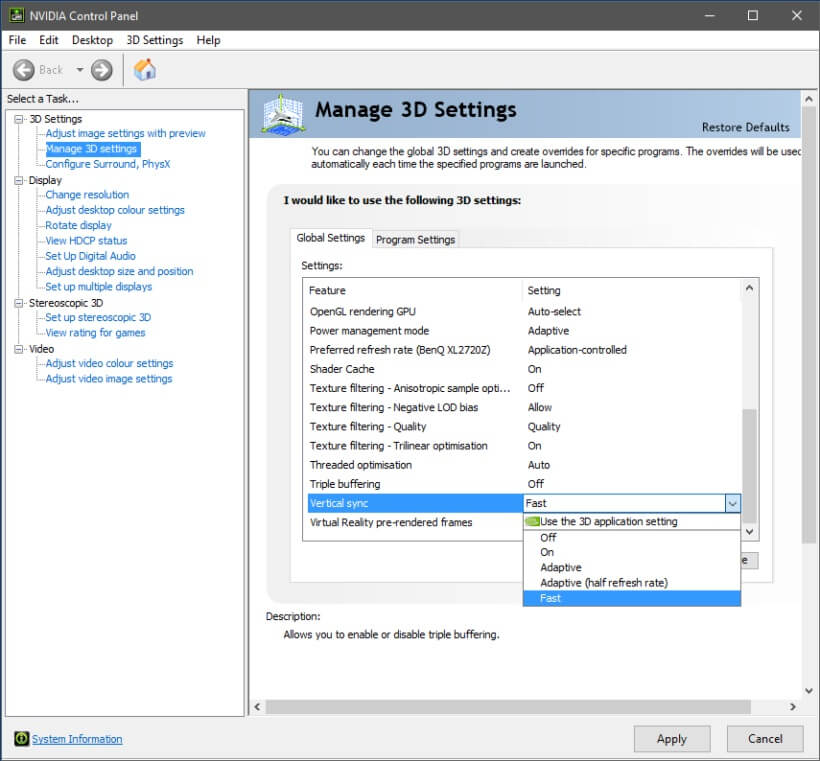
สาเหตที่ต้องใช้กราฟิกการ์ดที่สามารถสร้าง frame rate ได้สูงกว่าความถี่ของหน้าจอ 3 เท่านั้นก็เนื่องมาจากว่าตัวกราฟิกการ์ดจะมีการรันเฟรมล่วงหน้าเพื่อส่งข้อมูลไปที่หน้าจอก่อนที่วงจรการแสดงผลหน้าจอในแต่ละเฟรมจะหมดลงไปครับ ผลเสียที่จะตามมาก็คือในส่วนของกราฟิกการ์ดนั้นก็จะต้องทำงานหนักมากขึ้นตามมาด้วยการใช้พลังงานที่มากกว่าเดิมจนทำให้ความร้อนที่เกิดขึ้นกับตัวการ์ดจอนั้นสูงมากขึ้นกว่าเดิมด้วยครับ
อย่างไรก็ตามถึงจะเป็นเช่นนั้นทว่าผลการทดสอบของทาง wccftech นั้นก็พบว่าการเล่นเกมนั้นมีความราบรื่นมากขึ้นกว่าเดิมโดยที่จะยังคงมีอาการ lag ให้เห็นกันบ้างเล็กน้อยแต่ก็ไม่มากเท่ากับการเปิดใช้ VSYNC แบบธรรมดาครับ นอกไปจากนั้นแล้วทาง NVIDIA ยังคงมีฟีเจอร์ VSYNC แบบใหม่ที่เรียกว่า AdaptiveSync อยู่ด้วยโดยมันจะทำงานในการเปิดปิด VSYNC ให้กับผู้ใช้โดยอัตโนมัติตาม frame rate ที่ตัวการ์ดสามารถสร้างออกมาได้และปิด VSYNC ลงไปเองหาก frame rate ได้ต่ำกว่าความถี่ของหน้าจอครับ
หมายเหตุ – ทาง NVIDIA ยังมีฟีเจอร์ AdaptiveSync (half refresh rate) มาให้เลือกอีกหนึ่งอย่างซึ่งมันจะทำหน้าที่ในการกำหนดให้การ์ดจอรัน frame rate ที่คึ่งหนึ่งของความถี่ของตัวหน้าจอซึ่งจะทำให้การทำงานของ GPU นั้นลดลงเมื่อเทียบกับ AdaptiveSync แต่ทว่าก็มีข้อเสียตามมาด้วยเช่นกันตัวอย่างเช่นหากคุณมีหน้าจอที่มีความถี่อยู่ที่ 240 Hz แล้วเปิดใช้ AdaptiveSync (half refresh rate) แล้วนั้น frame rate ที่ GPU จะทำได้จะอยู่ที่ 120 Hz ซึ่งคงมีกราฟิกการ์ดไม่กี่รุ่นนักที่จะสามารถขับ frame rate ของเกมออกมาได้สูงถึงขนาดนี้ได้ครับ
หมายเหตุ 2 – หลักการของ AdaptiveSync (half refresh rate) นั้นถูกใช้บนเครื่องเกมคอนโซลอย่าง PS4 หรือ Xbox One ด้วยดังจะเห็นได้ว่าเกมที่มีรายละเอียดสูงบางเกมนั้นผู้พัฒนาจะเลือกล๊อค frame rate เอาไว้ที่ 30 FPS เท่านั้นครับ
The VSYNC Holy Grail: Adaptive Sync
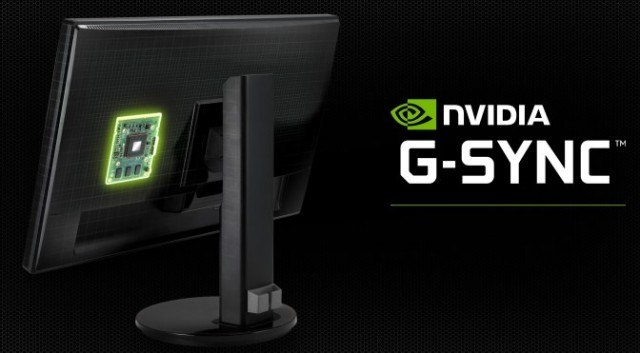
อย่างไรก็ตามครับดูเหมือนว่าทั้ง NVIDIA และ AMD จะก้าวไปไกลกว่านั้นด้วยการนำสเนอแนวทางของ adaptive sync รุ่นใหม่อย่างของ NVIDIA เองก็จะเป็น G-Sync ส่วนของทาง AMD ก็จะเป็น FreeSync ซึ่งในจุดนี้นั้นถือได้ว่ามีการพัฒนาขึ้นมาเป็นอย่างมากเนื่องจากว่ามันสามารถใช้งานได้เป็นอย่างดีกว่าเทคโนโลยีอื่นๆ ที่ได้กล่าวมาทั้งหมด ทว่าสิ่งที่คุณจะต้องมีอยู่ด้วยนั้นก็คือมอนิเตอร์ที่รองรับกับเทคโนโลยีดังกล่าวซึ่งในปัจจุบันนั้นมอนิเตอร์ที่มาพร้อมกับเทคโนโลยี G-Sync ค่อนข้างที่จะมีจำนวนน้อยและราคาค่อนข้างแพงในขณะที่มอนิเตอร์ที่รองรับ FreeSync นั้นมีราคาไม่แพงมากเท่าไรนักและมีตัวเลือกมากกว่าครับ
ที่มา : wccftech