


Connect with us

Hi, what are you looking for?

Notebookspec

Tips & Tricks

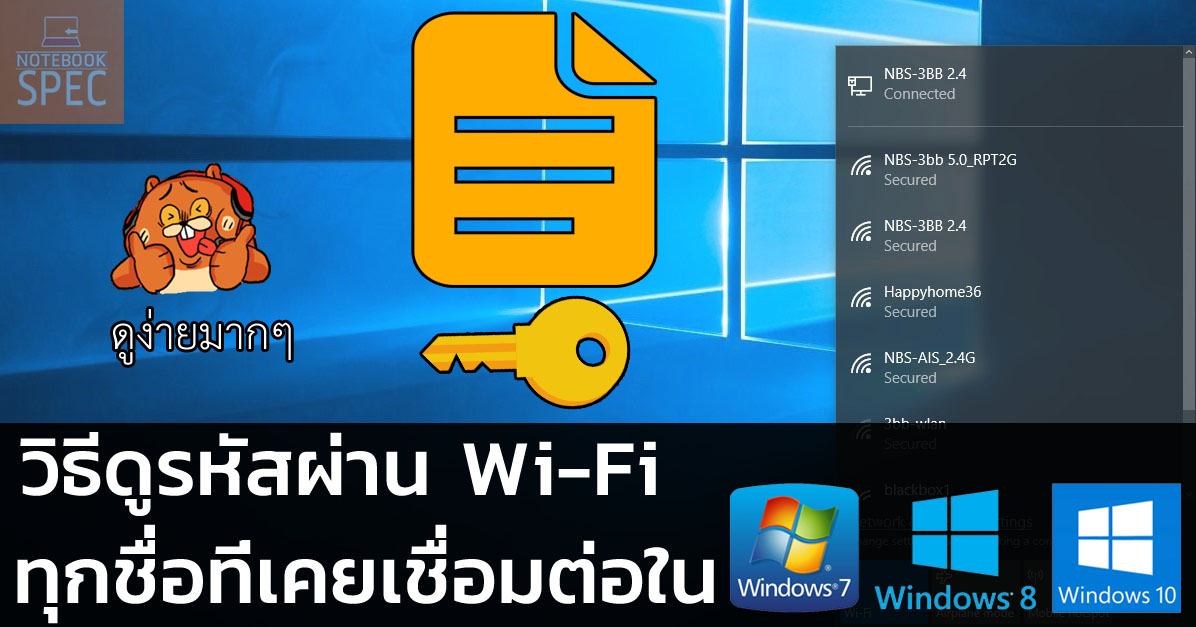
Windows Tips – วิธีดูรหัสผ่าน Wi-Fi ทุกชื่อที่เคยเชื่อมต่อใน Windows 7/8/10 กรณีที่เราลืมรหัสผ่าน

wifis

วันนี้ทีมงานจะมาแนะนำวิธีดูรหัส WI-FI ใน Windows 10 ที่เคยเชื่อมต่อในการใช้งาน โดยระบบจะทำการบันทึกรหัสผ่านทั้งหมดไว้ในเครื่องเพื่อที่ครั้งถัดไปหากว่าเครื่องพบสัญญานชื่อเดิมที่อยู่ในรายการ ก็จะทำการเชื่อมต่อให้แบบอัตโนมัติโดยที่ผู้ใช้นั้นไม่ต้องป้อนรหัสอีก ถือว่าเป็นระบบที่สะดวกมากๆ

Advertisement

ดู Password ของ Wireless ชื่อสัญญาณที่เคยเชื่อมต่อ

สำหรับการใช้งาน WiFi หากเราเคยเชื่อมต่อแล้ว ครั้งต่อไปหากต้องการใช้งานก็จะสามารถเข้าใช้งานได้เลย โดยที่ไม่ต้องใส่ รหัสผ่าน Wi-Fi ใหม่อีกครั้ง แต่หากต้องการรู้รหัส หรือ เราลืมรหัสไปแล้ว จะเอารหัสให้เพื่อนละจะทำยังไงดี ในบทความนี้จะมาบอกวิธีดูรหัสกันโดยที่สามารถนำไปใช้กับ Windows 10, Windows 8.1, Windows 7 ได้เช่นกัน

โดยเราจะมาสอนวิธีดูแบบเรียกดูทุกชื่อที่เคยเชื่อมต่อ WI-FI ไว้ครับ

มาดูกันครับว่ามี วิธีดูรหัสไวไฟบน Windows ของแต่ละชื่อสัญญาณที่เราเคยเชื่อมยังไงกันบ้าง

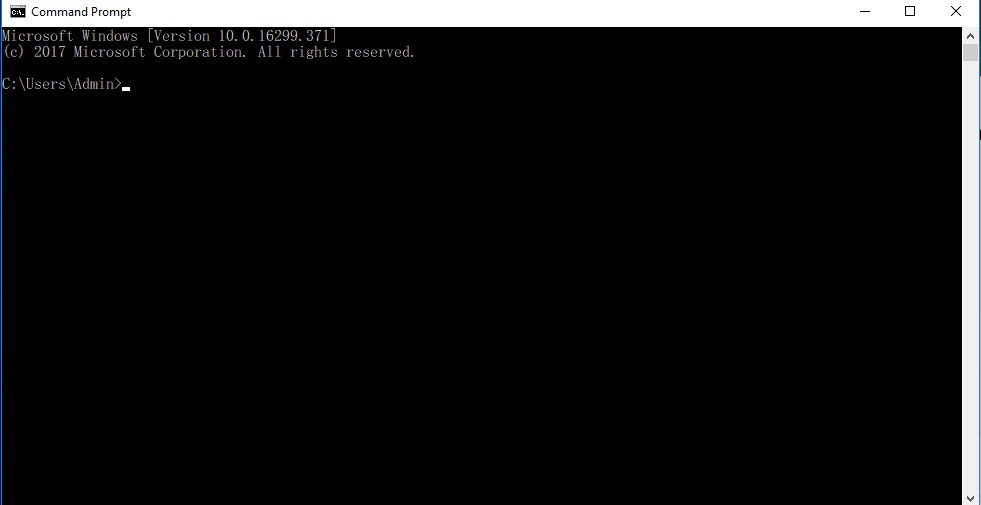
ให้เราเปิด Command Prompt มาครับ (วิธีเข้า กด Windows+i จากนั้นพิมพ์ cmd)
001 7

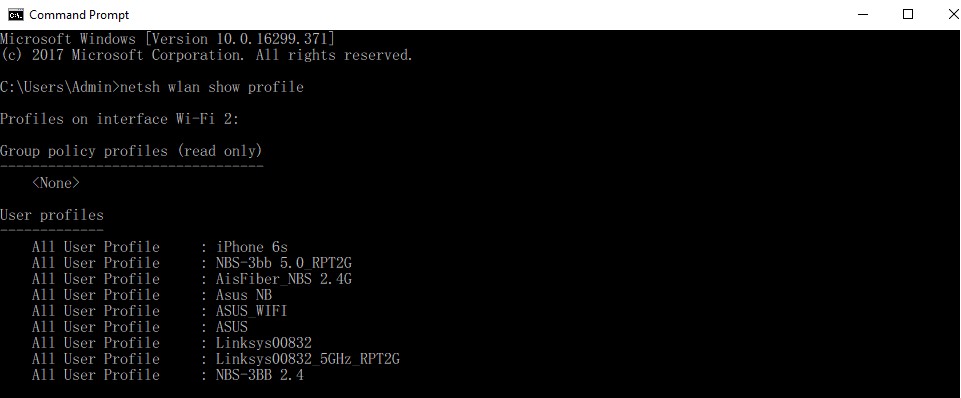
จากนั้นให้พิมพ์คำสั่ง netsh wlan show profile แล้วตามด้วย Enter 
002 7

เราจะเห็นรายชื่อ WiFi ซึ่งจะแสดงทุกชื่อที่เราเคยเชื่อมต่อกับเครื่องนี้ครับ

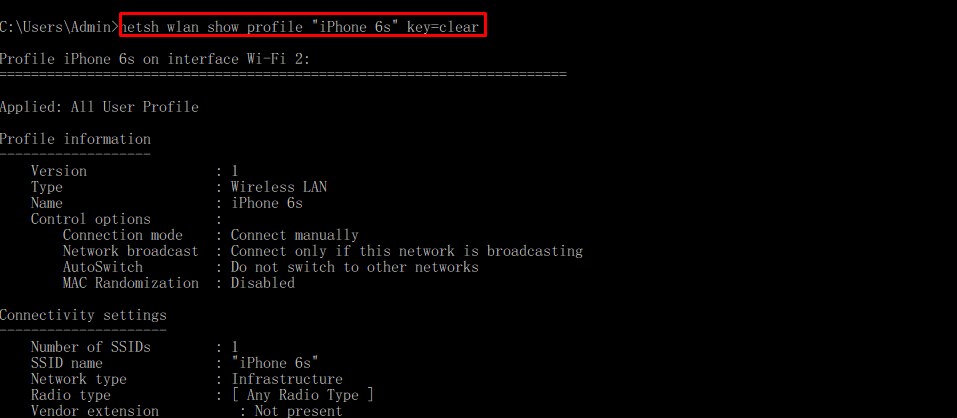
แล้วจะดูรหัสยังไง ขั้นตอนต่อมาให้เราพิมพ์คำสั่ง netsh wlan show profile “NETWORK NAME” key=clear ตามด้วย Enter

  • NETWORK NAME คือชื่อ Wi-Fi ที่เราต้องการดูรหัสผ่าน
003 6

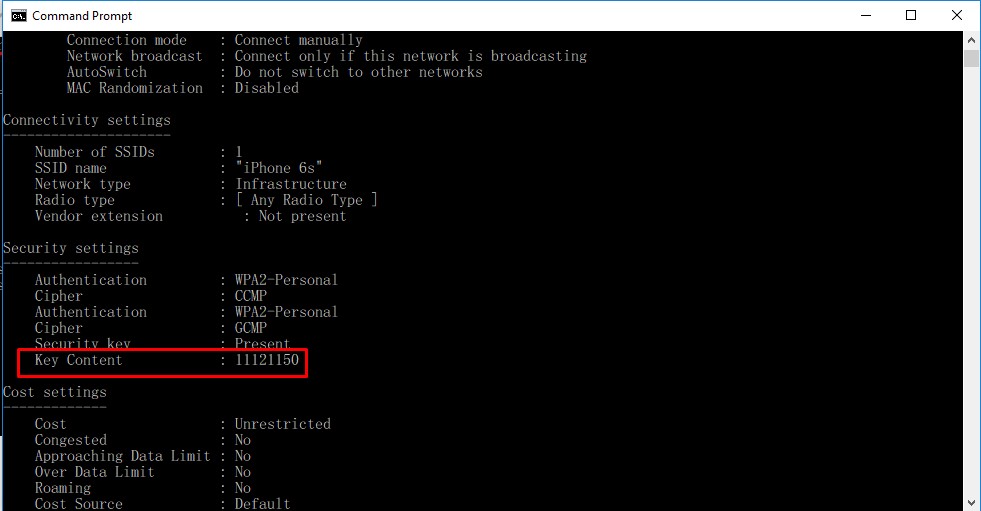
แล้วหลังจากนั้นให้เราดู password ได้ที่หัวข้อ Key Content ครับ
004 3

เป็นไงกันบ้างครับ ง่ายมากเลยใช่ไหมครับ สำหรับวิธีดูรหัสผ่าน Wi-Fi ทั้งหมดที่เราเคยเชื่อมต่อไว้แค่นี้ปัญหาการลืมรหัสไวไฟก็จะหมดไป สำหรับใครที่ติดปัญหาตรงไหนสามารถแสดงความคิดเห็นที่ด้านล่างได้เลยนะครับ


Click to comment
Advertisement

บทความน่าสนใจ

How to

การเลือกเกมมิ่งคีย์บอร์ดสักตัวมาใช้เล่นเกมของแต่ละคนมีความแตกต่างกันไป บางคนอาจแค่ต่อคอมใช้ได้ก็พอแล้วหรือบางคนก็ใส่ใจรายละเอียดปลีกย่อยตั้งแต่ขนาด, ฟีเจอร์, สวิตช์ รวมถึงโทนเสียงตอนกดปุ่มว่าถูกใจหรือเปล่า จนเกิดเป็นสังคม Custom keyboard แล้วพัฒนามาเป็นเกมมิ่งคีย์บอร์ดแบรนด์ทางเลือกให้เกมเมอร์ซื้อไปใช้งานกันตามชอบ แถมมีขนาดแตกต่างกันตั้งแต่ Full size ไปจนตัวตัดต่อย่อเหลือแค่ปุ่มตัวอักษรชุดหลักให้เลือกซื้อกันได้ทั่วไป นอกจากนี้ถ้าจะเลือกเกมมิ่งคีย์บอร์ดให้โดนใจก็อยากให้ใส่ใจรายละเอียดเสริมอย่างโหมดการเชื่อมต่อ, ลูกเล่นเฉพาะตัว, สวิตช์แบบต่างๆ ไปจนวิธีการปรับแต่งคำสั่งบนแป้นพิมพ์ว่าอยากใช้งานแบบไหน เรียกว่ามีรายละเอียดให้คิดอีกเพียบจนข้ามจากของใช้บนโต๊ะคอมกลายเป็นเป็นงานอดิเรกส่วนตัวได้เลยAdvertisement เรื่องน่ารู้ก่อนเลือกเกมมิ่งคีย์บอร์ดมาใช้ให้โดนใจสุด! เลือกเกมมิ่งคีย์บอร์ดอย่างไรให้โดนใจพร้อมชี้เป้ารุ่นเด็ดน่าโดน! ซื้อคีย์บอร์ดใหม่ทั้งทีต้องดูเรื่องอะไรบ้างถึงจะได้รุ่นโดนใจ? เกมเมอร์และผู้ใช้ทั่วไปเวลาเลือกเกมมิ่งคีย์บอร์ดมักเริ่มจากดีไซน์สวยถูกใจหรือเป็นแบรนด์เก่าคุ้นเคยกันดียิ่งถ้าเป็นแบรนด์เดียวกับซอฟท์แวร์ตั้งค่าในเครื่องก็ยิ่งสะดวก แต่เกมมิ่งคีย์บอร์ดมีหลากหลายไซซ์ให้เลือกใช้ได้ตามชอบแถมแต่ละไซซ์ก็เหมาะกับการใช้งานและเล่นเกมต่างกันไป ซึ่งถ้าแยกตามขนาดจะเป็นดังนี้...

How to

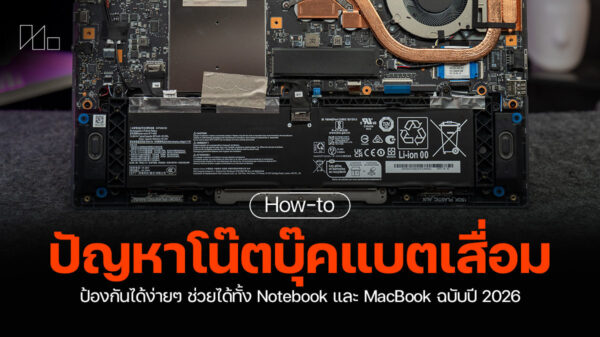
อุปกรณ์ไอทีโดยเฉพาะโน้ตบุ๊คเมื่อใช้งานไปสักระยะแบตเตอรี่ก็ต้องเสื่อมสภาพแน่นอน แต่ถ้ารู้ว่าเราจะดูแลแก้ปัญหาและป้องกันโน๊ตบุ๊คแบตเสื่อมเร็วได้อย่างไรจะช่วยยืดอายุให้ของใช้เสื่อมสภาพช้าลง ซึ่งแนวทางการดูแลทั้งง่ายและเอาไปประยุกต์ใช้กับอุปกรณ์ที่มีแบตเตอรี่ได้หมด ตั้งแต่สมาร์ทโฟน, แท็บเล็ตไปจนรถยนต์ EV ก็ใช้หลักการเดียวกัน ซึ่งถ้าทำจนเป็นนิสัยแล้วนอกจากช่วยยืดอายุแบตฯ ให้ยาวนานขึ้นไม่ต้องรีบส่งซ่อมแล้วถ้าจะส่งต่อให้คนใกล้ตัวก็ได้ วิธีการถนอมแบตเตอรี่ของเครื่องใช้ไฟฟ้าโดยพื้นฐานแล้วง่ายมาก แค่ระวังไม่ให้เครื่องใช้ไฟฟ้าชิ้นนั้นร้อนไปและอย่าชาร์จเกินพอดีก็ช่วยยืดอายุของแบตเตอรี่ไปได้อีกพอควรนอกจากนี้ Windows และ macOS ในตอนนี้ก็ฝังระบบควบคุมการชาร์จไฟมาให้ในตัวระบบปฏิบัติการโดยตรง จึงทำงานได้เสถียรกว่าแอพฯ แยกซึ่งทำงานได้ไม่ดีเท่าแถมเปลืองพื้นที่ของไดรฟ์แถมทำงานเสถียรกว่ามาก นอกจากนี้ตัวระบบจะคอยตัดต่อการชาร์จไฟโดยอัตโนมัติว่าถ้าปริมาณไฟฟ้าในตัวแบตเตอรี่มาถึงจุดที่กำหนดก็จะเปลี่ยนมาใช้ไฟฟ้าจากอะแดปเตอร์โดยตรงเพื่อเลี้ยงเครื่องแทนจึงไม่ต้องใช้ไปถอดสายชาร์จไปให้ยุ่งยากเหมือนในอดีตแล้วAdvertisement แก้ปัญหาและป้องกันโน๊ตบุ๊คแบตเสื่อมอย่างไรดี โน้ตบุ๊คของเราจะได้ใช้ได้นานๆ 7 วิธีแก้ปัญหาและป้องกันโน๊ตบุ๊คแบตเสื่อมเร็ว! 1. ระวังเรื่องอุณหภูมิเสมอ...

Buyer's Guide

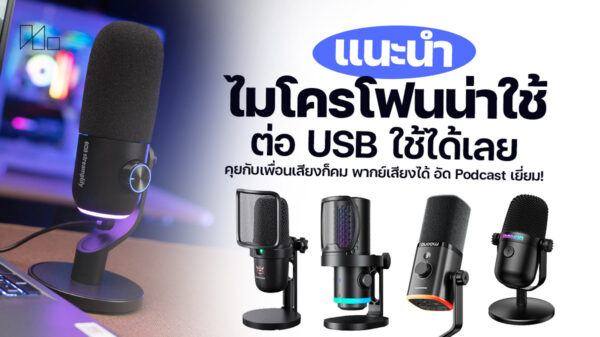
อุปกรณ์สำคัญอีกชิ้นบนโต๊ะคอมอย่างไมโครโฟนสำหรับสตรีมเมอร์และครีเอเตอร์เป็นของจำเป็นควรลงทุนเพื่อให้คุณภาพเสียงเวลาทำคอนเทนต์คมชัดยิ่งขึ้น ถึงบางคนจะแย้งว่าไมค์ของหูฟังเกมมิ่งก็ใช้ได้ แต่คุณภาพยังไงก็ต่างกันโดยเฉพาะภาครับเสียงขนาดใหญ่เก็บรายละเอียดได้ดีแถมปรับจูนเสียงได้ดีขึ้นทั้งด้วยตัวฮาร์ดแวร์หรือซอฟท์แวร์เสริมก็ตาม แถมบางรุ่นก็มีฟีเจอร์เพิ่มเติมเข้ามาให้อย่างการดัดเสียงด้วย AI และเซ็ตโทนเสียงให้เหมาะกับงานแบบต่างๆ ได้ ไม่ว่าจะเล่นเกม, พากย์เสียง, ร้องเพลง ฯลฯ ก็ได้ ซึ่งเรื่องควรทราบเกี่ยวกับไมค์ตั้งโต๊ะมีทั้งเรื่องแพตเทิร์นรับเสียง, การตอบสนองความถี่, การเชื่อมต่อ ฯลฯ ให้พิจารณาเพิ่มด้วย ถ้าใครต้องการทราบข้อมูลโดยละเอียดสามารถอ่านเพิ่มเติมในบทความนี้ได้เลย เลือกไมโครโฟนอย่างไรให้ได้ของดีเสียงใส? 7 ไมโครโฟนน่าใช้ ต่อคอมคุยกับเพื่อนแล้วเสียงชัด ร้องเพลงก็ได้อัด Podcast...

Buyer's Guide

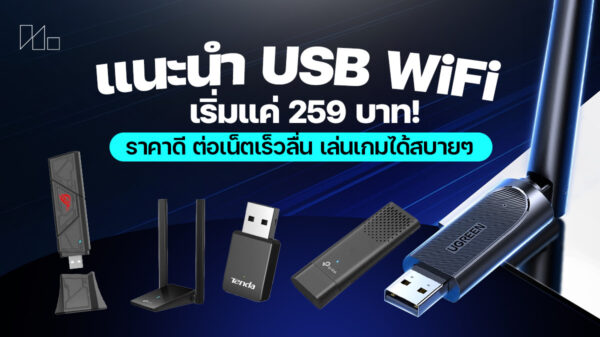
วิธีเชื่อมต่อสู่โลกอินเทอร์เน็ตมีทั้งหมด 2 วิธี นั่นคือต่อสาย LAN เพื่อความเร็วและเสถียรก็เอาสะดวกด้วย WiFi โดยเฉพาะ USB WiFi ซึ่งเป็นแบบ Plug & Play เหมือนต่อเมาส์คีย์บอร์ดกับพอร์ต USB-A รอให้พีซีโหลดไดรเวอร์เสร็จก็ต่อ Wi-Fi ใช้งานได้ทันที ถึงความเสถียรในภาพรวมจะน้อยกว่าสาย LAN แต่ใช้งานสะดวกกว่าแน่นอนแถมเวลาต้องย้ายคอมไปไหนมาไหนขอแค่ยังอยู่ในรัศมีสัญญาณก็ใช้งานได้แล้ว เรื่องการใช้งานจริงถึง USB...

เราใช้คุกกี้เพื่อพัฒนาประสิทธิภาพ และประสบการณ์ที่ดีในการใช้เว็บไซต์ของคุณ คุณสามารถศึกษารายละเอียดได้ที่ นโยบายความเป็นส่วนตัว

Privacy Preferences

คุณสามารถเลือกการตั้งค่าคุกกี้โดยเปิด/ปิด คุกกี้ในแต่ละประเภทได้ตามความต้องการ ยกเว้น คุกกี้ที่จำเป็น

ยอมรับทั้งหมด
Manage Consent Preferences
  • คุกกี้ที่จำเป็น
    Always Active

    ประเภทของคุกกี้มีความจำเป็นสำหรับการทำงานของเว็บไซต์ เพื่อให้คุณสามารถใช้ได้อย่างเป็นปกติ และเข้าชมเว็บไซต์ คุณไม่สามารถปิดการทำงานของคุกกี้นี้ในระบบเว็บไซต์ของเราได้

บันทึก