



Connect with us

Hi, what are you looking for?

Notebookspec

Tips & Tricks

คอมต่อเน็ตไม่ได้ Windows 10 ทำตามได้ ในไม่กี่ขั้นตอน

ครที่เพิ่งใช้งาน Windows 10 ครั้งแรกหรือพบปัญหาไม่สามารถใช้งานอินเตอร์เน็ต โดยวันนี้ทางทีมงานจะมาแนะนำวิธีแก้ปัญหาเบื้องต้นโดยจะเป็นปัญหาที่มักพบบ่อยตามคอมพิวเตอร์ภายในบ้านโดยมีผลทำให้ใช้งานอินเตอร์เน็ตไม่ได้ใน Windows 10 ลองมาดูกันดีกว่า

คอมต่อเน็ตไม่ได้ Windows 10

ใครที่เพิ่งใช้งาน Windows 10 ครั้งแรกหรือพบปัญหาคอมต่อเน็ตไม่ได้ Windows 10 ไม่สามารถใช้งานอินเตอร์เน็ตได้ โดยวันนี้ทางทีมงานจะมาแนะนำวิธีแก้ปัญหาเบื้องต้นโดยจะเป็นปัญหาที่มักพบบ่อยตามคอมพิวเตอร์ภายในบ้าน ลองมาดูวิธีกันดีกว่า

ตรวจสอบปัญหา คอมต่อเน็ตไม่ได้ Windows 10 เบื้องต้น!

สำหรับขั้นตอนจะเป็นการตรวจสอบเบื้องต้นเหมาะกับเพื่อนๆที่ใช้คอมพิวเตอร์อยู่ที่บ้าน

Advertisement

ขั้นตอนการตรวจสอบเบื้องต้น

1.ทำการลงไดร์เวอร์ Card LAN และ ไดร์เวอร์ Wireless โดยดาวน์โหลดตามยี่ห้อ Notebook ของเรา โดยให้ลง ไดร์เวอร์ LAN ก่อนจากนั้นค่อยลง Wireless ตามลงไป

สำหรับ PC : จะมีทั้งหมด 1 Card LAN ได้แก่ LAN ให้ดาวน์โหลดตามยี่ห้อ Mainboard ที่เราใช้

สามารถดาวน์โหลดตามด้านล่างได้เลย

สำหรับ Notebook แต่ละยี่ห้อ เช่น Dell , Lenovo , Asus , HP และยี่ห้ออื่นๆ

Notebook / PC Dell

Notebook / PC Lenovo

Notebook / PC Asus

Notebook / PC HP

Notebook / PC Acer

สำหรับคอมประกอบหรือ PC สามารถไปยังเว็บไซต์ของเมนบอร์ดที่เราใช้โดยเอารุ่นเมนบอร์ดของเราเป็นตัวตั้งต้น อาทิเช่น Mainboard ASUS ก็ให้เข้าเว็บไซต์ของ ASUS แล้วทำการดาวน์โหลดให้ตรงรุ่น ส่วนสำหรับใครที่ซื้อการด์จอแยก ก็ต้องหาดาวน์โหลด Driver ต่างๆมาลงด้วย

หลังจากลงเสร็จคลิกขวาที่ Start > Device Manager
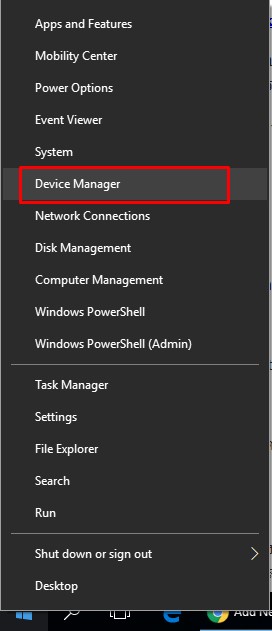
คอมต่อเน็ตไม่ได้ Windows 10

ในส่วนของ Network adapters ต้องไม่มีเครื่องหมายตกใจขึ้น
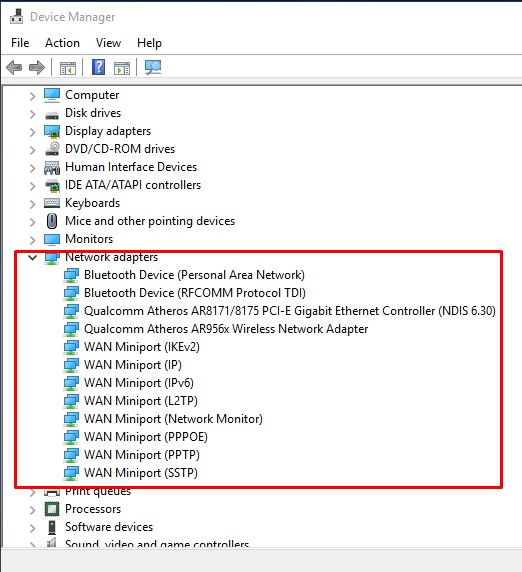
คอมต่อเน็ตไม่ได้ Windows 10

2. ทำการตรวจสอบการแจก IP Address ที่ได้มาจาก เร้าเตอร์ในบ้านของเรา

2.3 คลิกขวาที่ Start > Network Connections
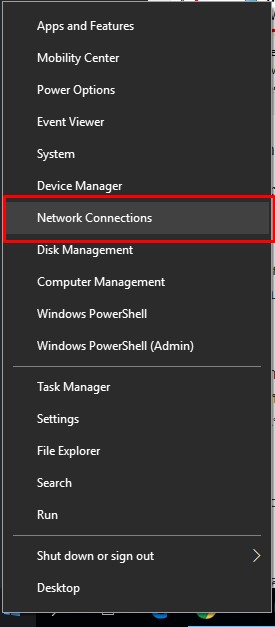
คอมต่อเน็ตไม่ได้ Windows 10

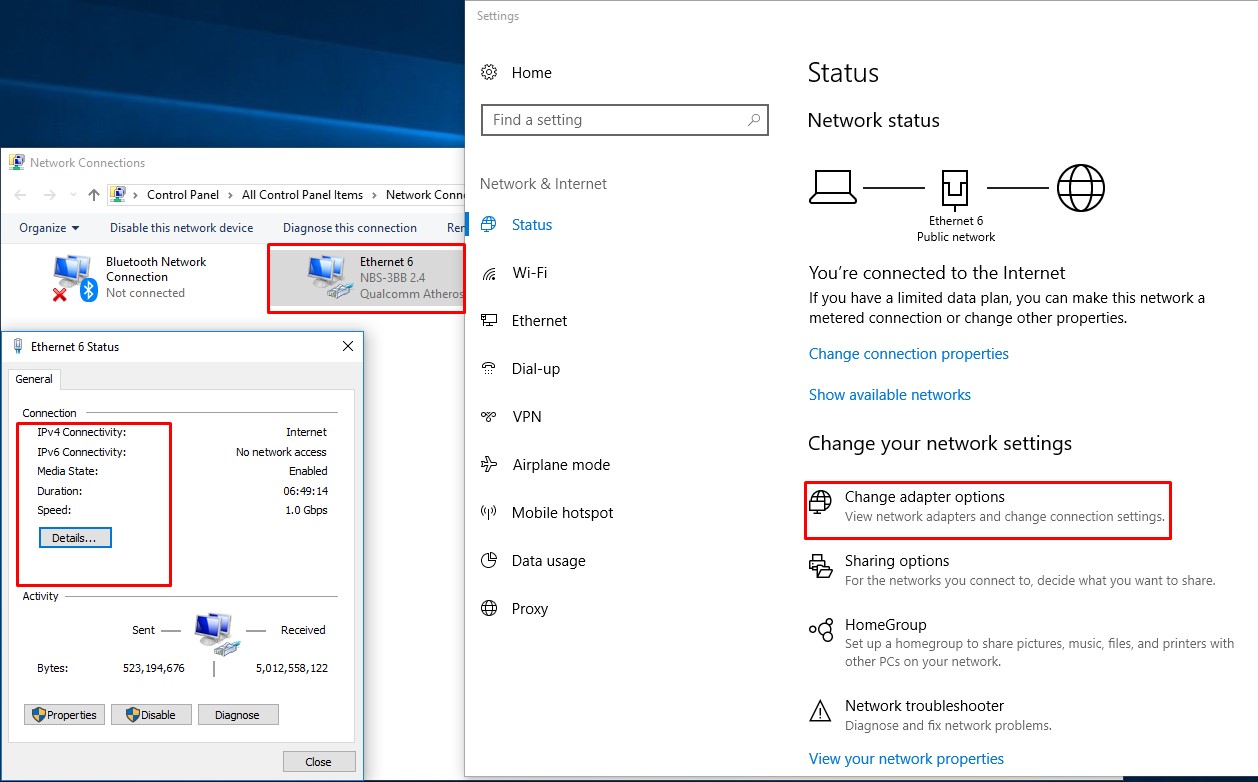
2.4 ไปที่ Change adapter option จากนั้นดับเบิ้ลคลิกที่ Card LAN ที่เราเชื่อมต่อ และกด Details

ใน Notebook จะเห็น 2 ใบ 1. Ethernet (LAN)  2. Wireless
PC จะเห็น 1 ใบ(ตัวที่ติดมากับเมนบอร์ด) : 1. LAN
004 2

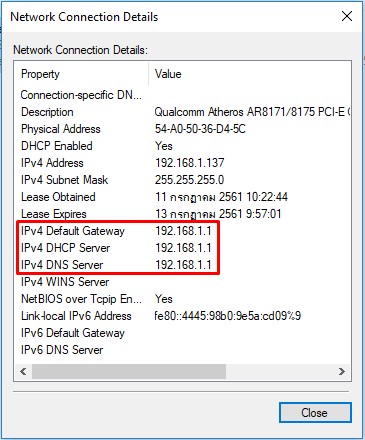
2.5 ให้เราสังเกตุที่ IPv4 : จะต้องเป็น IP Address ของคอมพิวเตอร์ของเครื่องที่ Router จ่ายมาให้ (ใครที่ได้เป็น 169.xxx.xxx.xxx แสดงว่ามีปัญหาที่ Router ให้ตรวจสอบ Router ใหม่อีกครั้ง)
Gateway : ส่วนใหญ่เป็น IP Address ของ Router เรา
DHCP : ส่วนใหญ่เป็น IP Address ของ Router เรา
005 3

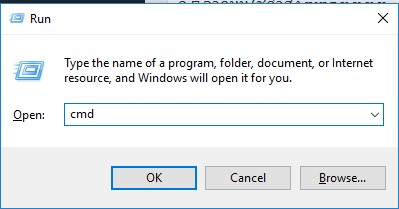
2.6 กด Windows + R ใส่ cmd ลงในช่อง

006 2

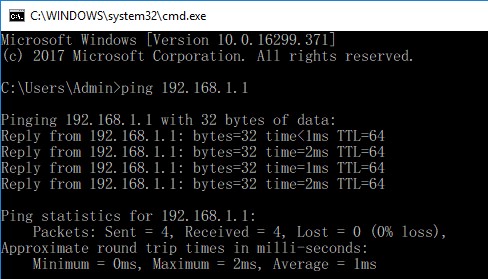
2.7 จากนั้นใช้คำสั่ง ping x.x.x.x
โดยทำการ Ping ไปยัง Gateway หรือ DHCP ที่เราได้ มันจะต้องขึ้น Reply from……………
007 1

ถ้าหากไม่ขึ้นแปลว่า อาจจะมีปัญหาที่สายแลน หรือ ที่ตัว Router ลองเปิดปิด Router ใหม่ดูอีกครั้ง

3.ทำการตรวจสอบว่ามีการ FIX IP Address ไว้หรือไม่ โดยไปที่ Card ตัวที่เราเชื่อมต่อ จากนั้นคลิกขวาเลือก Properties และเลือก IPV4 และให้เลือกตามภาพ > จากนั้นกด OK
และรอสักครู่ 30วินาที และลองเข้า Internet ใหม่อีกรอบ
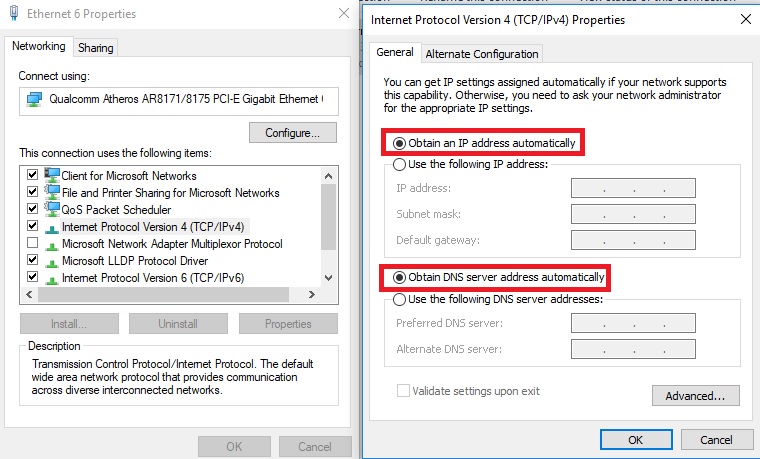
คอมต่อเน็ตไม่ได้ Windows 10

4. ทำการปิด Router และลองทำการเปิดใหม่ดู และตรวจสอบสาย LAN

หลังจากนั้นลองทดสอบอีกครั้ง ส่วนมากจะมีปัญหากับข้อที่ 1 เพราะยังไม่ได้ทำการติดตั้ง Drivers ของ Card ลงใน Window 10 เป็นยังไงกันบ้างครับ เพื่อนๆสำหรับวิธีแก้ไขปัญหาคอมต่อเน็ตไม่ได้ Windows 10 ใครที่ติดปัญหาขั้นตอนไหนสามารถแสดงความคิดเห็นไว้ที่ด้านล่างได้เลยครับ


Click to comment
Advertisement

บทความน่าสนใจ

IT NEWS

Amazon เดินเกมครั้งใหญ่บุกตลาดอินเทอร์เน็ตดาวเทียมอย่างเป็นทางการ ด้วยการเปิดตัวอุปกรณ์รับสัญญาณรุ่นเรือธงอย่าง Leo Ultra ซึ่งเป็นเทอร์มินัลแบบ phased-array ความเร็วสูง รองรับการดาวน์โหลดระดับ 1 Gbps และอัปโหลดสูงสุด 400 Mbps โดยผลิตภัณฑ์ชุดใหม่นี้เป็นส่วนหนึ่งของบริการอินเทอร์เน็ตดาวเทียมภายใต้ชื่อใหม่ Amazon Leo ที่พัฒนาต่อยอดมาจาก Project Kuiper เดิม ฮาร์ดแวร์ชุดแรกจะเริ่มส่งมอบให้ลูกค้าองค์กรในปี 2025 ก่อนเปิดให้ใช้งานทั่วไปในปี...

IT NEWS

ในวันที่ 18 พฤศจิกายน 2025 ได้เกิดเหตุขัดข้องครั้งใหญ่บนระบบของ Cloudflare ทำให้เว็บไซต์และบริการจำนวนมากทั่วโลกไม่สามารถเข้าใช้งานได้ชั่วคราว ไม่ว่าจะเป็น X (Twitter เดิม), ChatGPT, รวมถึง Downdetector ซึ่งถูกใช้ตรวจสอบเหตุล่มก็ได้รับผลกระทบไปด้วย ส่งผลให้ผู้ใช้งานจำนวนมากรายงานปัญหาอินเทอร์เน็ตไม่สามารถเข้าถึงบริการที่ใช้ Cloudflare เป็นโครงสร้างพื้นฐานได้ตามปกติ เหตุการณ์เริ่มต้นขึ้นในเวลาประมาณ 11:48 UTC (18:48 น. ตามเวลาไทย)...

IT NEWS

Microsoft แก้ปัญหา ESU ของ Windows 10 ที่ค้างมานานแล้ว Microsoft ออกอัปเดตนอกกำหนดการ (out-of-band update) หมายเลข KB5071959 เพื่อแก้ปัญหาทั้งหมดที่ทำให้ผู้ใช้ Windows 10 ไม่สามารถลง Extended Security Updates (ESU) ได้อย่างถูกต้อง ซึ่งก่อนหน้านี้มีผู้ใช้จำนวนมากพบว่าแม้สมัคร ESU...

CONTENT

ในที่สุดก็ถึงเวลาที่ Microsoft ระบุไว้ว่าจะยุติการสนับสนุนทางเทคนิคหลาย ๆ ด้านให้กับ Windows 10 ซึ่งเป็นระบบปฏิบัติการที่ยังคงได้รับความนิยมทั้งในกลุ่มของผู้ใช้งานตามบ้านทั่วไปและในภาคธุรกิจอยู่ โดยหลัก ๆ แล้วก็จะเป็นการปิดอัปเดตแพตช์ความปลอดภัย ปิดการอัปเดตฟีเจอร์ใหม่ ซึ่งถ้าลูกค้ายังต้องการใช้งานต่อไปก็ยังคงใช้ได้ แต่อาจจะมีความเสี่ยงในแง่ของความปลอดภัยสูงขึ้นกว่าก่อนหน้านี้ อีกนัยหนึ่งก็คือเพื่อผลักดันให้ลูกค้าเปลี่ยนมาใช้ Windows 11 แทน ทำให้หลายฝ่ายที่กังวลในแง่ของความปลอดภัย หรือมีแผนจะซื้อโน้ตบุ๊กเครื่องใหม่พอดี ก็อาจจะกำลังมองหาเครื่องที่มาพร้อม Windows 11 หรือรองรับการใช้งานได้เต็ม...

เราใช้คุกกี้เพื่อพัฒนาประสิทธิภาพ และประสบการณ์ที่ดีในการใช้เว็บไซต์ของคุณ คุณสามารถศึกษารายละเอียดได้ที่ นโยบายความเป็นส่วนตัว

Privacy Preferences

คุณสามารถเลือกการตั้งค่าคุกกี้โดยเปิด/ปิด คุกกี้ในแต่ละประเภทได้ตามความต้องการ ยกเว้น คุกกี้ที่จำเป็น

ยอมรับทั้งหมด
Manage Consent Preferences
  • คุกกี้ที่จำเป็น
    Always Active

    ประเภทของคุกกี้มีความจำเป็นสำหรับการทำงานของเว็บไซต์ เพื่อให้คุณสามารถใช้ได้อย่างเป็นปกติ และเข้าชมเว็บไซต์ คุณไม่สามารถปิดการทำงานของคุกกี้นี้ในระบบเว็บไซต์ของเราได้

บันทึก