



Connect with us

Hi, what are you looking for?

Notebookspec

Windows Zone

How to – รีโมทเครื่องด้วย Quick Assist ที่มาพร้อมกับ Windows 10 แทนที่ TeamViewer แบบเดิมๆ ทั้งง่ายและดีกว่า

ผมเชื่อว่าสำหรับนักเล่นคอมหลายๆ ท่านนั้นน่าจะเคยมีประสบการณ์ที่มีความจำเป็นจะต้องไปซ่อมเครื่องคอมพิวเตอร์ให้กับเพื่อนหรือคนในครอบครัวมาก่อนครับ ถ้าเป็นเพื่อที่อยู่หอเดียวกันนั้นก็น่าจะง่ายหน่อยเพราะเราสามารถเข้าถึงตัวเครื่องได้เลย แต่ถ้าคุณไม่ได้อยู่ใกล้ๆ กับเครื่องคอมพิวเตอร์ที่ต้องการจะซ่อมล่ะก็

ถือได้ว่าเป็นปัญหาอีกเรื่องในการให้ความช่วยเหลือเบื้องต้น ผู้ใช้ส่วนใหญ่จึงมักจะเลือกวิธีการ remote เจ้าไปยังเครื่องที่ต้องการซ่อมนั้นๆ ซึ่งส่วนใหญ่แล้วซอฟต์แวร์ที่มักจะใช้กันก็น่าจะหนีไม่พ้น TeamViewer ครับ
Advertisement

How to Use Built in Software to Troubleshoot a Family Member’s PC 600 01

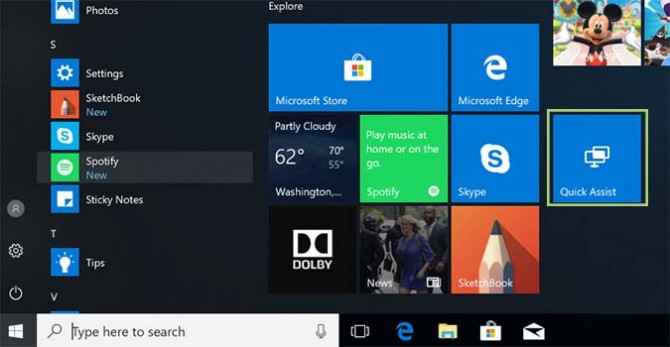
แต่ในความเป็นจริงแล้วนั้นคุณไม่มีความจำเป็นจะต้องติดตั้ง TeamViewer หรือโปรแกรม remote อื่นๆ เลยครับเนื่องจากว่าบนระบบปฎิบัติการ Windows 10 ได้ให้ซอฟต์แวร์ Quick Assist ที่ดีมากๆ มาให้อยู่แล้วครับ สำหรับการเข้าถึงแล้วใช้งานจะเป็นอย่างไรนั้นมาติดตามกันได้เลยครับ
How to Use Built in Software to Troubleshoot a Family Member’s PC 600 02

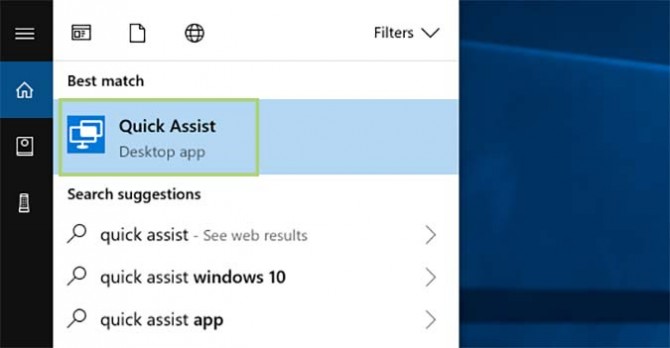
1. การเข้าถึง Quick Assist นั้นก่อนอื่นคุณจะต้องได้รับการอัพเดท Anniversary ก่อนถึงจะสามารถใช้งาน Quick Assist การเข้าถึงนั้นคุณสามารถพิมพ์ที่ช่องค้นหาของ Cortana ว่า Quick Assist ได้เลยหรือจะเข้าทาง Start > Windows Accessories > Quick Assist ก็ได้เช่นเดียวกันครับ
How to Use Built in Software to Troubleshoot a Family Member’s PC 600 03

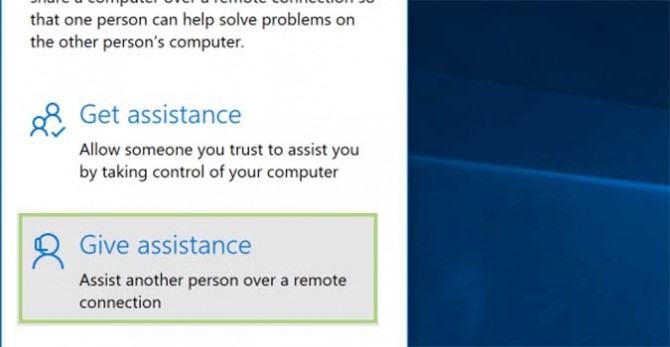
2. เมื่อเข้ามาแล้วนั้นคุณจะพบกับตัวเลือก 2 ตัว ในกรณีนี้นั้นคุณเป็นผู้ที่จะให้การช่วยเหลือเครื่องอื่นดังนั้นให้เลือกไปที่ Give assistance (โดยที่คุณจำเป็นจะต้อง sign in เข้า Microsoft account ของคุณก่อนในกรณีที่คุณยังไม่ได้ sign in) และจะเห็นว่าตัวซอฟต์แวร์จะให้ Security code จำนวน 6 ตัวมา ให้คุณนำเลข 6 ตัวดังกล่าวนี้ไปให้ผู้ที่จะรับการช่วยเหลือโดยมีเวลานับถอยหลัง 10 นาทีครับ
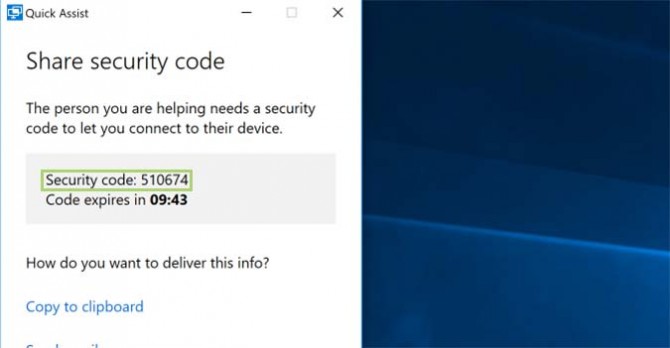
How to Use Built in Software to Troubleshoot a Family Member’s PC 600 04

3. สำหรับเครื่องของผู้ที่จะรับการช่วยเหลือให้คุณเข้า Quick Assist เหมือนกัน(ตามวิธีการเข้าในขั้นตอนที่ 1) แล้วให้เลือก Get assistance ครับ
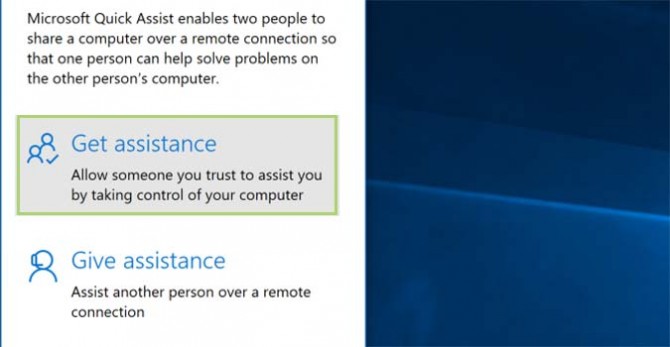
How to Use Built in Software to Troubleshoot a Family Member’s PC 600 05

หลังจากที่เข้ามาที่ Get assistance แล้วให้ใส่รหัส 6 ตัวที่ได้รับมาจากผู้ที่จะให้การช่วยเหลือ แล้วใส่ลงไปครับ
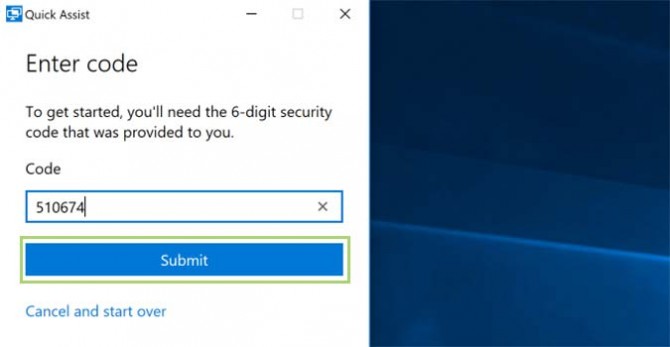
How to Use Built in Software to Troubleshoot a Family Member’s PC 600 06

เมื่อกด Submit เรียบร้อยแล้วก็เป็นอันเสร็จพิธีการ หลังจากนั้นผู้ให้ความช่วยเหลือก็สามารถที่จะจัดการแก้ไขปัญหาเบื้องต้นให้กับผู้ที่รับความช่วยเหลือได้เลยครับ

ถือว่าเป็นขั้นตอนที่นำเอาซอฟต์แวร์ดีๆ ใช้งานง่ายๆ ใน Windows 10 มาใช้งานได้อย่างลงตัวไม่จำเป็นที่จะต้องเปลืองพื้นที่ของแหล่งเก็บข้อมูลในการลงซอฟต์แวร์อื่นๆ อีกต่อไปครับ

ที่มา : laptopmag

Click to comment
Advertisement

บทความน่าสนใจ

IT NEWS

มีประเด็นถกเถียงในสาย privacy หลังบัญชี Microsoft Edge บน X ออกมาโปรโมต Edge Secure Network ว่าเป็น “VPN ฟรี” ในตัวเบราว์เซอร์ ใช้ได้เลยไม่ต้องติดตั้งแอปหรือสมัครสมาชิกเพิ่ม ไม่นานหลังโพสต์ดังกล่าว Sooraj Sathyanarayanan (นักวิจัยด้านความเป็นส่วนตัว และทำงานอยู่กับ Brave) ออกมาวิพากษ์แบบตรง ๆ...

IT NEWS

ถ้าคุณเป็นสายดูแลระบบ หรือ ทำงานฝั่ง IT admin ในองค์กร น่าจะคุ้นกับไฟล์ registry.pol กันดี เพราะนี่คือไฟล์สำคัญที่เกี่ยวข้องกับการ “แปลง” การตั้งค่า Group Policy (GPO) ไปเป็นค่าใน Registry เพื่อให้เครื่องในองค์กรบังคับใช้นโยบายได้จริง โดยเฉพาะนโยบายที่มาจาก Administrative Templates (ADMX/ADML) ซึ่งเป็นหมวดที่เจอบ่อยที่สุดในโลกงานองค์กร ปัญหาคือ...

IT NEWS

Microsoft ประกาศทิศทางความปลอดภัยรอบใหม่ของ Windows 11 Security ที่ “เข้มขึ้นแบบค่าเริ่มต้น” และ “โปร่งใสกับผู้ใช้มากกว่าเดิม” หลังเจอเสียงบ่นสะสมจากผู้ใช้จำนวนมากว่าแอปบางตัวชอบแอบ override การตั้งค่า ติดตั้งของแถม (บลอตแวร์) หรือไปแตะประสบการณ์หลักของ Windows โดยไม่ได้ขออนุญาตชัดเจน แนวคิดหลักของรอบนี้คือทำให้ Windows ไปในทาง consent-first: แอป (รวมถึงแนวคิด “AI...

IT NEWS

รายงานจาก Windows Central ระบุว่า Microsoft กำลังพัฒนา “ฟีเจอร์ที่ผู้ใช้ Windows 11 ขอมา 5 ปี” นั่นคือ การย้ายตำแหน่ง taskbar ไปไว้ ด้านบน / ด้านซ้าย / ด้านขวา ได้อีกครั้ง และยังมีแผนเพิ่มตัวเลือก ปรับขนาด...

เราใช้คุกกี้เพื่อพัฒนาประสิทธิภาพ และประสบการณ์ที่ดีในการใช้เว็บไซต์ของคุณ คุณสามารถศึกษารายละเอียดได้ที่ นโยบายความเป็นส่วนตัว

Privacy Preferences

คุณสามารถเลือกการตั้งค่าคุกกี้โดยเปิด/ปิด คุกกี้ในแต่ละประเภทได้ตามความต้องการ ยกเว้น คุกกี้ที่จำเป็น

ยอมรับทั้งหมด
Manage Consent Preferences
  • คุกกี้ที่จำเป็น
    Always Active

    ประเภทของคุกกี้มีความจำเป็นสำหรับการทำงานของเว็บไซต์ เพื่อให้คุณสามารถใช้ได้อย่างเป็นปกติ และเข้าชมเว็บไซต์ คุณไม่สามารถปิดการทำงานของคุกกี้นี้ในระบบเว็บไซต์ของเราได้

บันทึก