


Connect with us

Hi, what are you looking for?

Notebookspec

Buyer's Guide

[Windows Tips] รู้จักโหมด Hibernate ในคอมหรือโน๊ตบุ๊ค หลักการเหมือน Power Off แต่ใช้งานต่อได้แบบ Sleep

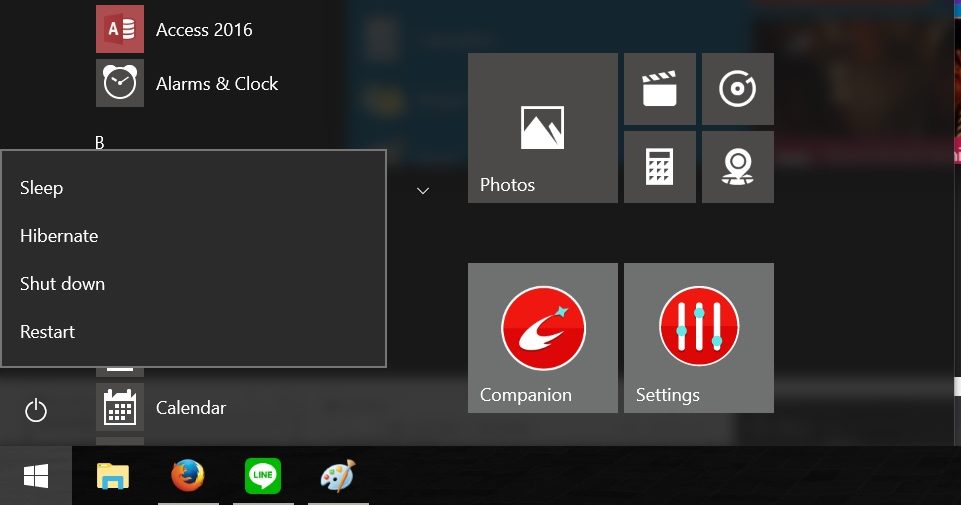
เพื่อนๆที่ใช้งานวินโดวส์เป็นประจำน่าจะคุ้นเคยกับโหมดต่างๆที่ปุ่ม Shutdown กันพอสมควร ไม่ว่าจะเป็น Sleep, Shutdown และ Restart แต่ผมเชื่อว่าอีกหลายๆท่านยังไม่ทราบกันว่าในวินโดวส์มีอีกโหมดให้เราสามารถใช้งานได้แต่จำเป็นต้องเข้าไปเปิดเสียก่อน

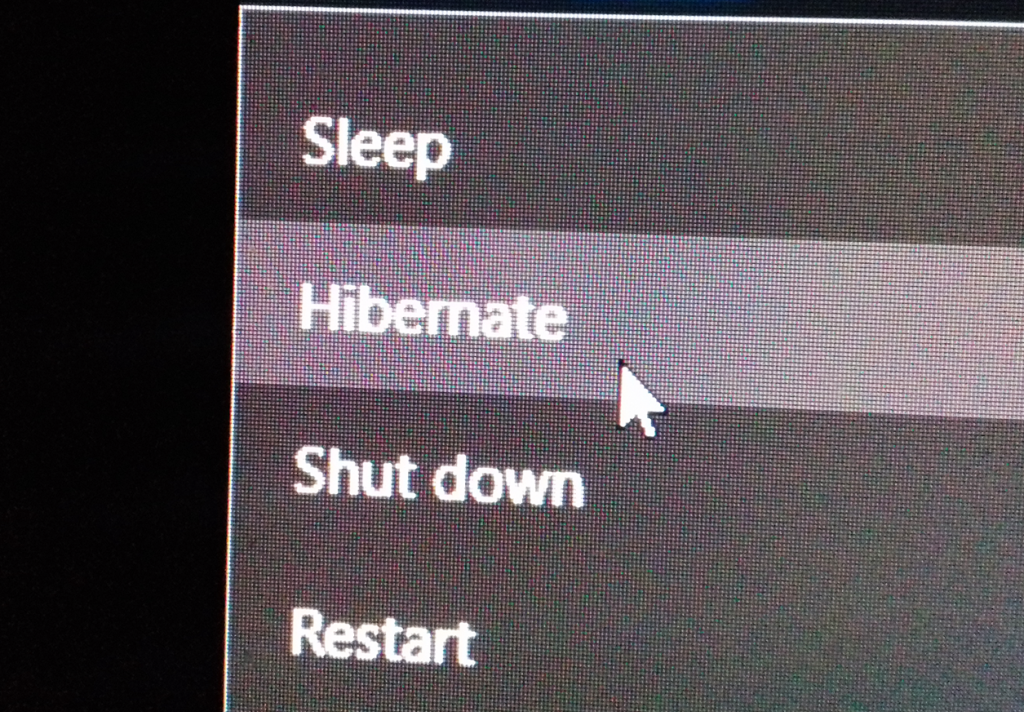
เพื่อนๆที่ใช้งานวินโดวส์เป็นประจำน่าจะคุ้นเคยกับโหมดต่างๆที่ปุ่ม Shutdown กันพอสมควร ไม่ว่าจะเป็น Sleep, Shutdown และ Restart แต่ผมเชื่อว่าอีกหลายๆท่านยังไม่ทราบกันว่าในวินโดวส์มีอีกโหมดให้เราสามารถใช้งานได้แต่จำเป็นต้องเข้าไปเปิดเสียก่อน โหมดที่เหมือนเอาฟังค์ชั่น Shutdown มารวมกับ Sleep เป็น Hibernate

Hibernate หรือที่แปลเป็นภาษาไทยว่าการจำศีล หรือการเอา 2 โหมดมาใช้งานร่วมกันคือการปิดเครื่องโดยสนิทแบบ Shutdown แต่ยังจำค่าการทำงานต่างๆอยู่โดยสามารถเปิดเครื่องมาใช้งานต่อได้เลยแบบโหมด Sleep โดยที่โปรแกรมต่างๆจะเปิดขึ้นมาให้พร้อมใช้งานต่อจากเดิมเลย ซึ่งจะต่างจากการ Shutdown ที่จะปิดเครื่องโดยการปิดโปรแกรมทั้งหมดไปต้องมานั่งเปิดใหม่ ส่วน Sleep จะเป็นแค่การพักหน้าจอโดยที่เครื่องยังต้องจ่ายไฟอยู่แต่เล็กน้อยลง และที่สำคัญคือแค่เพียงขยับเมาส์หรือกดปุ่มใดๆบนคีย์บอร์ดก็ติดแล้ว ส่วน Hibernate จะติดก็ต่อเมื่อกดปุ่มเปิดเครื่องเท่านั้น
Advertisement

sss e1510114005305

ส่วนข้อเสียของ Hibernate นั้นคือการตื่นขึ้นมาจะใช้เวลาที่เทียบเท่าการเปิดเครื่องปรกติ ไม่ได้กดปุ๊ปติดปั๊กเหมือน Sleep แต่ถ้าเป็นฮาร์ดดิสค์แบบ SSD ที่ความเร็วสูงๆเวลาเปิดขึ้นมาจริงๆก็คงไม่ได้ช้าต่างกันเท่าไร

วิธีการเปิดโหมด Hibernate จะมี 2 วิธีคือ

  1. คลิก Start แล้วพิมพ์ cmd ในกล่อง Start Search
  2. ในรายการผลลัพธ์การค้นหา ให้คลิกขวาที่ Command Prompt จากนั้นคลิก Run as Administrator
  3. เมื่อคุณได้รับพร้อมท์โดยการควบคุมบัญชีผู้ใช้ ให้คลิก Continue
  4. ที่พร้อมท์คำสั่ง ให้พิมพ์ powercfg.exe /hibernate off หรือ on แล้วกด ENTER
  5. พิมพ์ exit แล้วกด ENTER เพื่อปิดหน้าต่างพร้อมท์คำสั่ง

และอีกวิธีคือ
hh

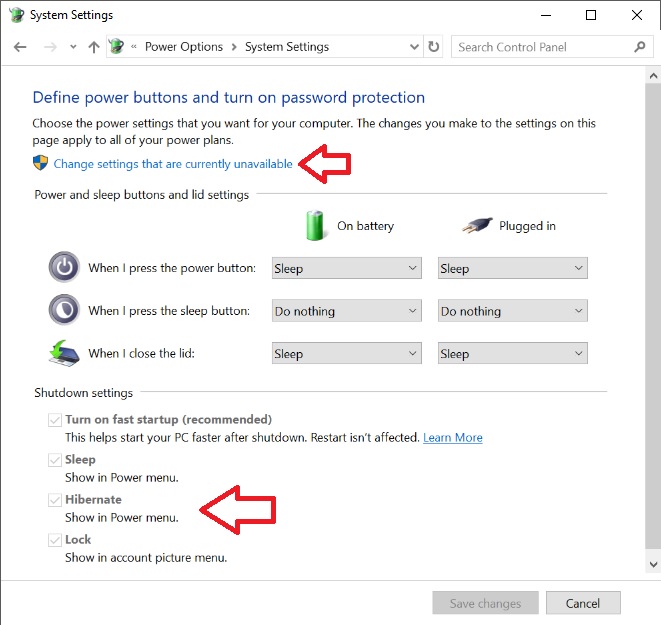
  1. คลิกขวาที่ไอคอนแบตเตอรี่เลือก Power Option
  2. คลิก Choose what the power buttons do
  3. คลิก Change Setting that are currently unavailable เพื่อให้สามารถเปิดโหมด hibernate ได้
  4. ติกเครื่องหมายถูกที่โหมด hibernate กด save เป็นอันเรียบร้อย

หลังจากการเปิดโหมด hibernate แล้วเวลาเรากดปุ่ม Shutdowns ก็จะมีโหมด hibernate ขึ้นมาแล้ว ถ้าเพื่อนๆต้องการให้ปิดหน้าจอแล้วเข้าโหมดนี้อัตโนมัติก็เข้าไปเซ็ตได้ที่เมนู Choose what the power buttons do เหมือนกันครับ
enable hibernate windows 10

Click to comment
Advertisement

บทความน่าสนใจ

Special Story

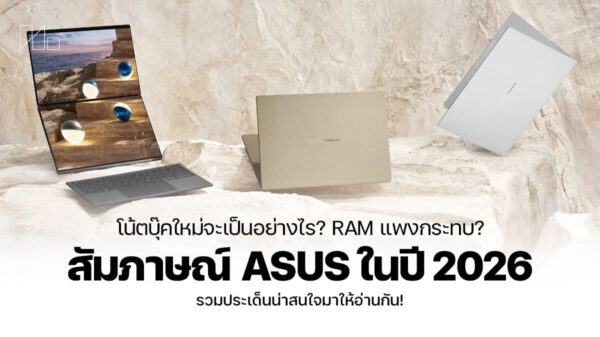
ผลิตภัณฑ์ของ ASUS นั้นได้รับความนิยมจากผู้ใช้เป็นอย่างมากไม่ว่าจะอุปกรณ์ประกอบเกมมิ่งพีซี, เกมมิ่งเกียร์และโน๊ตบุ๊คซีรีส์ต่างๆ ก็ได้รับความสนใจเสมอด้วยสเปคและดีไซน์สวยงามถูกใจใครๆ เป็นอย่างมาก ในครั้งนี้ทางทีมงานมีโอกาสได้สัมภาษณ์ทางบริษัทเกี่ยวกับมุมมองและแนวทางในอนาคตว่ามีแผนการอย่างไรบ้าง? ผู้ให้สัมภาษณ์ในครั้งนี้คือ คุณ Sascha Krohn ตำแหน่ง ผู้จัดการฝ่าย Technical Marketing (Director of Technical Marketing) ประจำ ASUS ซึ่งคำตอบในการสัมภาษณ์ครั้งนี้มีประเด็นน่าสนใจอยู่หลากหลายเรื่องทีเดียวAdvertisement 1. อยากให้เล่าถึงวิสัยทัศน์และแผนเกี่ยวกับโน๊ตบุ๊คชิปเซ็ต...

Tips & Tricks

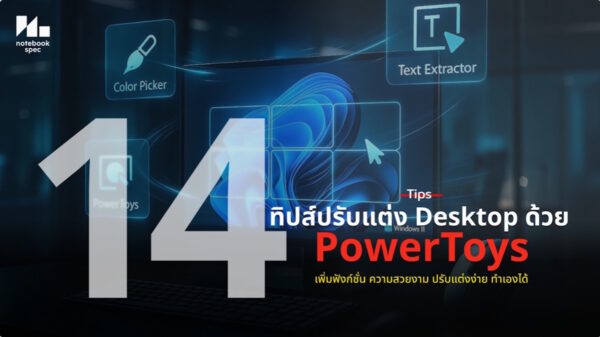
Microsoft PowerToys คือชุดเครื่องมือฟรีและ open-source จาก Microsoft สำหรับ Windows 11/10 ออกแบบมาให้ power users ปรับแต่งระบบได้ลึกซึ้ง ช่วยเพิ่ม productivity ด้วยยูทิลิตี้ 25+ ตัว เช่น FancyZones จัด layout หน้าจอ, PowerRename...

IT NEWS

Microsoft แก้ปัญหา ESU ของ Windows 10 ที่ค้างมานานแล้ว Microsoft ออกอัปเดตนอกกำหนดการ (out-of-band update) หมายเลข KB5071959 เพื่อแก้ปัญหาทั้งหมดที่ทำให้ผู้ใช้ Windows 10 ไม่สามารถลง Extended Security Updates (ESU) ได้อย่างถูกต้อง ซึ่งก่อนหน้านี้มีผู้ใช้จำนวนมากพบว่าแม้สมัคร ESU...

CONTENT

ในที่สุดก็ถึงเวลาที่ Microsoft ระบุไว้ว่าจะยุติการสนับสนุนทางเทคนิคหลาย ๆ ด้านให้กับ Windows 10 ซึ่งเป็นระบบปฏิบัติการที่ยังคงได้รับความนิยมทั้งในกลุ่มของผู้ใช้งานตามบ้านทั่วไปและในภาคธุรกิจอยู่ โดยหลัก ๆ แล้วก็จะเป็นการปิดอัปเดตแพตช์ความปลอดภัย ปิดการอัปเดตฟีเจอร์ใหม่ ซึ่งถ้าลูกค้ายังต้องการใช้งานต่อไปก็ยังคงใช้ได้ แต่อาจจะมีความเสี่ยงในแง่ของความปลอดภัยสูงขึ้นกว่าก่อนหน้านี้ อีกนัยหนึ่งก็คือเพื่อผลักดันให้ลูกค้าเปลี่ยนมาใช้ Windows 11 แทน ทำให้หลายฝ่ายที่กังวลในแง่ของความปลอดภัย หรือมีแผนจะซื้อโน้ตบุ๊กเครื่องใหม่พอดี ก็อาจจะกำลังมองหาเครื่องที่มาพร้อม Windows 11 หรือรองรับการใช้งานได้เต็ม...

เราใช้คุกกี้เพื่อพัฒนาประสิทธิภาพ และประสบการณ์ที่ดีในการใช้เว็บไซต์ของคุณ คุณสามารถศึกษารายละเอียดได้ที่ นโยบายความเป็นส่วนตัว

Privacy Preferences

คุณสามารถเลือกการตั้งค่าคุกกี้โดยเปิด/ปิด คุกกี้ในแต่ละประเภทได้ตามความต้องการ ยกเว้น คุกกี้ที่จำเป็น

ยอมรับทั้งหมด
Manage Consent Preferences
  • คุกกี้ที่จำเป็น
    Always Active

    ประเภทของคุกกี้มีความจำเป็นสำหรับการทำงานของเว็บไซต์ เพื่อให้คุณสามารถใช้ได้อย่างเป็นปกติ และเข้าชมเว็บไซต์ คุณไม่สามารถปิดการทำงานของคุกกี้นี้ในระบบเว็บไซต์ของเราได้

บันทึก