



Connect with us

Hi, what are you looking for?

Notebookspec

Tips & Tricks

[Windows Tips] เมื่อระบบปฏิบัติการ Windows 10 มีปัญหา !!! System Restore ช่วยแก้ไข ไม่ต้องลงใหม่ก็ได้

ปกติเวลาที่เราใช้งานคอมพิวเตอร์ส่วนใหญ่ ก็มักจะใช้วิธีสำรองข้อมูลหรือ Backup เอาไว้ เผื่อไว้ว่าถ้าเกิดปัญหา ก็ยังมีข้อมูลสำรอง ไม่สูญหายไปไหน ในแง่ของระบบเองก็เช่นกัน กรณีที่คุณใช้งานคอมอยู่ดีๆ บรรดาไดรเวอร์

ปกติเวลาที่เราใช้งานคอมพิวเตอร์ส่วนใหญ่ ก็มักจะใช้วิธีสำรองข้อมูลหรือ Backup เอาไว้ เผื่อไว้ว่าถ้าเกิดปัญหา ก็ยังมีข้อมูลสำรอง ไม่สูญหายไปไหน ในแง่ของระบบเองก็เช่นกัน กรณีที่คุณใช้งานคอมอยู่ดีๆ บรรดาไดรเวอร์ หรือซอฟต์แวร์ต่างๆ มีการอัพเดตให้อัตโนมัติ หรือเกิดไวรัสโจมตีและอื่นๆ จนระบบไม่สามารถกลับมาทำงานเหมือนเดิมได้และไม่มีเสถียรภาพ เครื่องแฮงก์บ่อย การที่สำรองระบบในช่วงที่สมบูรณ์ที่สุดเอาไว้หรือการทำ System Restore เพื่อทำการกู้คืนระบบ ก็จะเป็นอีกทางหนึ่งที่จะช่วยลดความเสียหายหรือไม่ต้องลงวินโดวส์ใหม่ให้เสียเวลา แค่คุณ Restore กลับมา ระบบก็จะทำงานได้อย่างมีประสิทธิภาพเหมือนเดิม

HP Chromebook 13 G1 45

Advertisement

วิธีการในการสร้าง System Restore แบบง่าย ไม่ต้องมีขั้นตอนยุ่งยากวุ่นวายบน Windows 10 ซึ่งน่าจะเร็วกว่าการติดตั้งวินโดวส์ใหม่ด้วยซ้ำ โดยเราสามารถเริ่มต้นจากการเข้าไปที่ System Properties

1 8

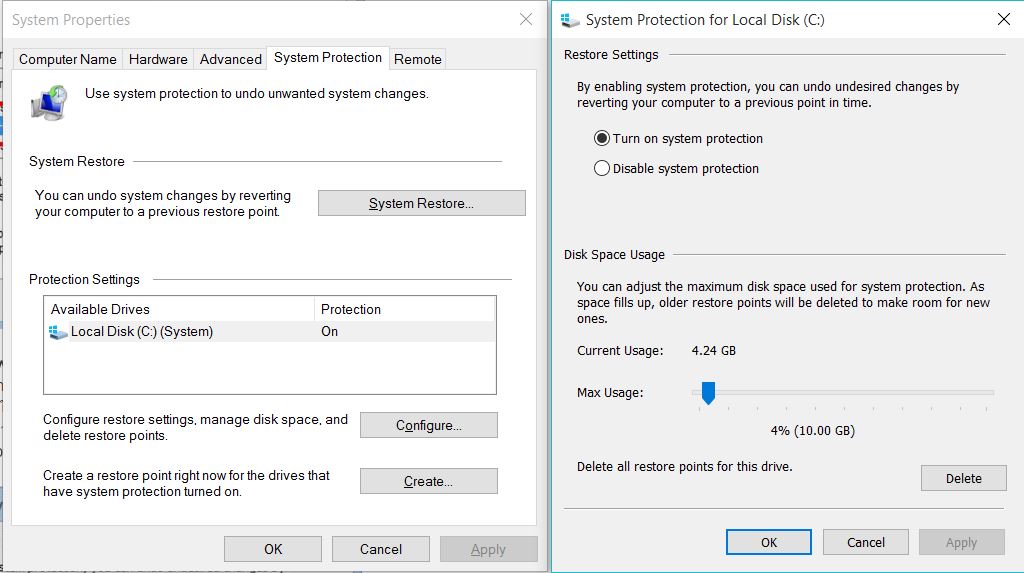
ในส่วนนี้ให้เลือกที่ Configure… สำหรับกำหนดฮาร์ดดิสก์ในการจัดเก็บไฟล์ระบบที่จะนำมาใช้ในการ Restore
2 5

เมื่อคลิกไปที่ Configure แล้ว จะเข้าสู่หน้า System Protection for Local Disk (Drive x) แล้วแต่จะเลือกใช้

3 4

เมื่อหาไดรฟ์ว่างๆ ได้แล้ว ให้กำหนดพื้นที่สำหรับจัดเก็บไฟล์ Restore ด้วยการไปที่ Disk Space Usage แล้วเลื่อนสไลด์บาร์ ไปทางด้านขวา เพื่อกำหนดพื้นที่ โดย Current Usage จะบอกถึงพื้นที่ที่ต้องการใช้ในที่นี้อยู่ที่ประมาณ 4.24GB เมื่อได้แล้วคลิก Apply และ Ok

4 5

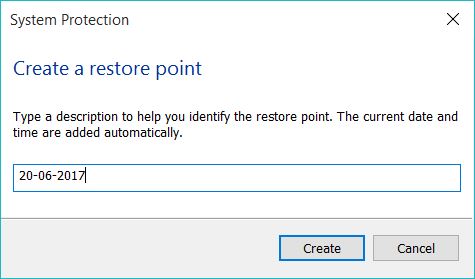
ในส่วนของการสร้าง ระบบจะให้เราทำการระบุชื่อ ขึ้นอยู่กับว่าเราจะตั้งแบบไหน หรืออาจจะตั้งเป็นวัน/เดือน/ปี ก็ได้เช่นกัน
5 4

ใส่ชื่อของจุด Restore ให้เรียบร้อย

6 2

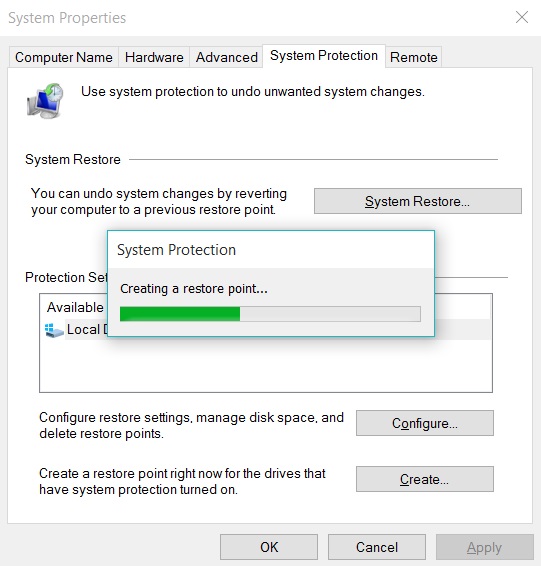
เสร็จแล้วให้คลิกที่ปุ่ม Create… เพื่อทำการสร้าง System สำหรับใช้ในการ Restore ใช้เวลารอเล็กน้อย จนกว่าระบบจะทำเสร็จสิ้น
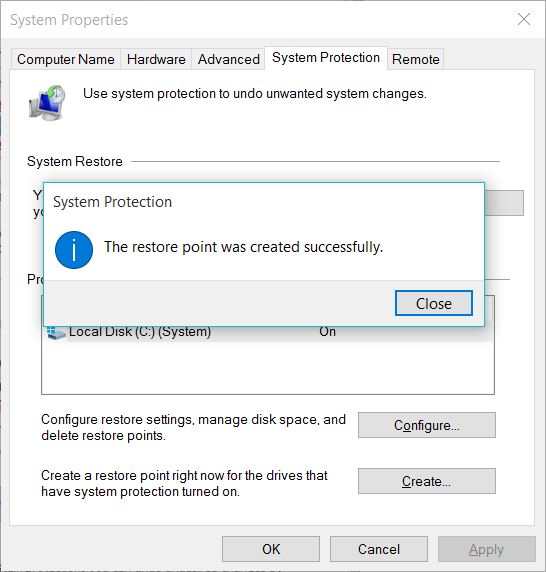
7 2

เมื่อเรียบร้อยแล้ว ระบบจะแจ้งให้เราทราบว่าระบบ System Restore พร้อมที่จะใช้งาน
8 1

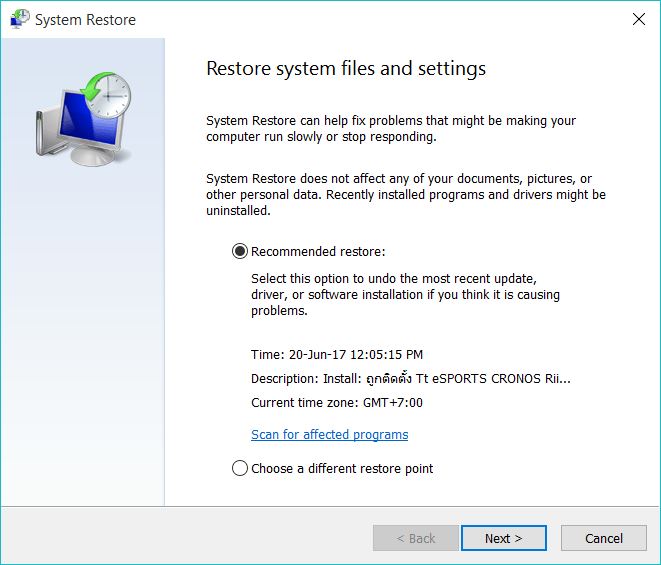
และเมื่อระบบมีปัญหา ต้องการแก้ไข ไม่ว่าจะเกิด Bluescreen, เครื่องแฮงก์หรือไฟล์ระบบเสีย ก็สามารถใช้งาน Restore นี้ได้ทันที ด้วยการเข้าไปใน System Protection จากนั้นเลือก System Restore จากนั้นเลือก Restore point ที่ต้องการมาใช้ คลิก Next ไปตามขั้นตอน เท่านี้ก็สามารถแก้ไขปัญหา Windows เสีย ค้าง แฮงก์ได้แล้ว ไม่ต้องลงวินโดวส์ใหม่


Click to comment

บทความน่าสนใจ

Special Story

ผลิตภัณฑ์ของ ASUS นั้นได้รับความนิยมจากผู้ใช้เป็นอย่างมากไม่ว่าจะอุปกรณ์ประกอบเกมมิ่งพีซี, เกมมิ่งเกียร์และโน๊ตบุ๊คซีรีส์ต่างๆ ก็ได้รับความสนใจเสมอด้วยสเปคและดีไซน์สวยงามถูกใจใครๆ เป็นอย่างมาก ในครั้งนี้ทางทีมงานมีโอกาสได้สัมภาษณ์ทางบริษัทเกี่ยวกับมุมมองและแนวทางในอนาคตว่ามีแผนการอย่างไรบ้าง? ผู้ให้สัมภาษณ์ในครั้งนี้คือ คุณ Sascha Krohn ตำแหน่ง ผู้จัดการฝ่าย Technical Marketing (Director of Technical Marketing) ประจำ ASUS ซึ่งคำตอบในการสัมภาษณ์ครั้งนี้มีประเด็นน่าสนใจอยู่หลากหลายเรื่องทีเดียวAdvertisement 1. อยากให้เล่าถึงวิสัยทัศน์และแผนเกี่ยวกับโน๊ตบุ๊คชิปเซ็ต...

Tips & Tricks

Microsoft PowerToys คือชุดเครื่องมือฟรีและ open-source จาก Microsoft สำหรับ Windows 11/10 ออกแบบมาให้ power users ปรับแต่งระบบได้ลึกซึ้ง ช่วยเพิ่ม productivity ด้วยยูทิลิตี้ 25+ ตัว เช่น FancyZones จัด layout หน้าจอ, PowerRename...

IT NEWS

Microsoft แก้ปัญหา ESU ของ Windows 10 ที่ค้างมานานแล้ว Microsoft ออกอัปเดตนอกกำหนดการ (out-of-band update) หมายเลข KB5071959 เพื่อแก้ปัญหาทั้งหมดที่ทำให้ผู้ใช้ Windows 10 ไม่สามารถลง Extended Security Updates (ESU) ได้อย่างถูกต้อง ซึ่งก่อนหน้านี้มีผู้ใช้จำนวนมากพบว่าแม้สมัคร ESU...

CONTENT

ในที่สุดก็ถึงเวลาที่ Microsoft ระบุไว้ว่าจะยุติการสนับสนุนทางเทคนิคหลาย ๆ ด้านให้กับ Windows 10 ซึ่งเป็นระบบปฏิบัติการที่ยังคงได้รับความนิยมทั้งในกลุ่มของผู้ใช้งานตามบ้านทั่วไปและในภาคธุรกิจอยู่ โดยหลัก ๆ แล้วก็จะเป็นการปิดอัปเดตแพตช์ความปลอดภัย ปิดการอัปเดตฟีเจอร์ใหม่ ซึ่งถ้าลูกค้ายังต้องการใช้งานต่อไปก็ยังคงใช้ได้ แต่อาจจะมีความเสี่ยงในแง่ของความปลอดภัยสูงขึ้นกว่าก่อนหน้านี้ อีกนัยหนึ่งก็คือเพื่อผลักดันให้ลูกค้าเปลี่ยนมาใช้ Windows 11 แทน ทำให้หลายฝ่ายที่กังวลในแง่ของความปลอดภัย หรือมีแผนจะซื้อโน้ตบุ๊กเครื่องใหม่พอดี ก็อาจจะกำลังมองหาเครื่องที่มาพร้อม Windows 11 หรือรองรับการใช้งานได้เต็ม...

เราใช้คุกกี้เพื่อพัฒนาประสิทธิภาพ และประสบการณ์ที่ดีในการใช้เว็บไซต์ของคุณ คุณสามารถศึกษารายละเอียดได้ที่ นโยบายความเป็นส่วนตัว

Privacy Preferences

คุณสามารถเลือกการตั้งค่าคุกกี้โดยเปิด/ปิด คุกกี้ในแต่ละประเภทได้ตามความต้องการ ยกเว้น คุกกี้ที่จำเป็น

ยอมรับทั้งหมด
Manage Consent Preferences
  • คุกกี้ที่จำเป็น
    Always Active

    ประเภทของคุกกี้มีความจำเป็นสำหรับการทำงานของเว็บไซต์ เพื่อให้คุณสามารถใช้ได้อย่างเป็นปกติ และเข้าชมเว็บไซต์ คุณไม่สามารถปิดการทำงานของคุกกี้นี้ในระบบเว็บไซต์ของเราได้

บันทึก