


Connect with us

Hi, what are you looking for?

Notebookspec

Tips & Tricks

[Tips] แก้ปัญหาเครื่องแฮงก์ วินโดวส์ค้าง บูตไม่ขึ้นด้วย Advance Startup

Advance Startup เป็นอีกหนึ่งทางเลือกที่ช่วยให้คุณบูตเข้าสู่ troubleshooting mode สำหรับการแก้ปัญหา ในกรณีที่คุณต้องการ รีเซ็ต รีเฟรชหรือรีสโตร์คอมพิวเตอร์หรือต้องการเข้าสู่ Safe Mode ก็ตาม โดยคุณเลือกวิธีการเข้าสู่ Advanced Startup Options

Advance Startup เป็นอีกหนึ่งทางเลือกที่ช่วยให้คุณบูตเข้าสู่ troubleshooting mode สำหรับการแก้ปัญหา ในกรณีที่คุณต้องการ รีเซ็ต รีเฟรชหรือรีสโตร์คอมพิวเตอร์หรือต้องการเข้าสู่ Safe Mode ก็ตาม โดยคุณเลือกวิธีการเข้าสู่ Advanced Startup Options ได้หลายทาง ในครั้งนี้เรามีระบบบูตเพื่อเข้าโหมดดังกล่าวด้วย 3 วิธีด้วยกัน

HP Chromebook 13 G1 -43

Advertisement

ซึ่งหากคุณไม่สามารถ Start เพื่อเข้าสู่ Windows 10 ได้แล้ว สามารถใช้ทั้ง 3 วิธีนี้ได้ แต่กรณีที่คุณไม่สามารถ Log-on เข้าสู่พีซีได้เอง อาจต้องใช้โซลูชั่นอื่นๆ แทน

แบบที่ 1 : บูตเข้า Advanced Startup ด้วยการใช้ Settings App
Advance startup option-1-1
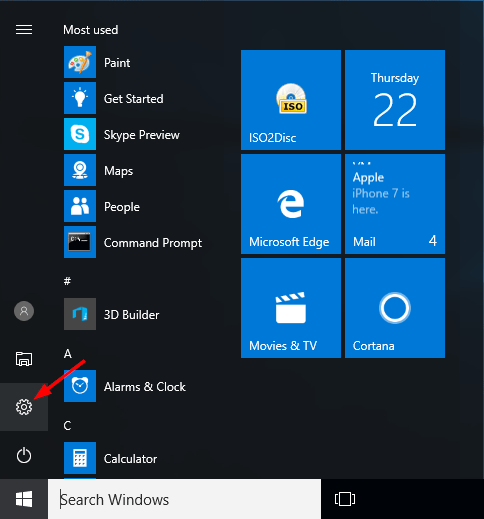
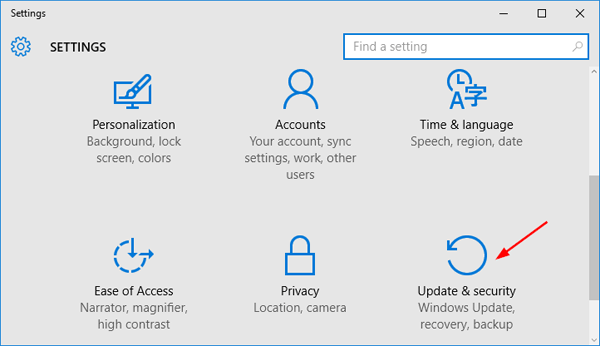
1.เปิดการทำงาน Settings app ด้วยการคลิกที่ไอคอน Settings ที่อยู่บน Start Menu หรือกดที่ปุ่ม Windows + I บนคีย์บอร์ด
Advance startup option-1-2

2.คลิกที่ Update & Security

Advance startup option-1-3

3.คลิกที่แท็ป Recovery ที่อยู่ทางด้านซ้าย และคลิก Restart now ซึ่งอยู่ใต้ Advanced startup
Advance startup option-1-4

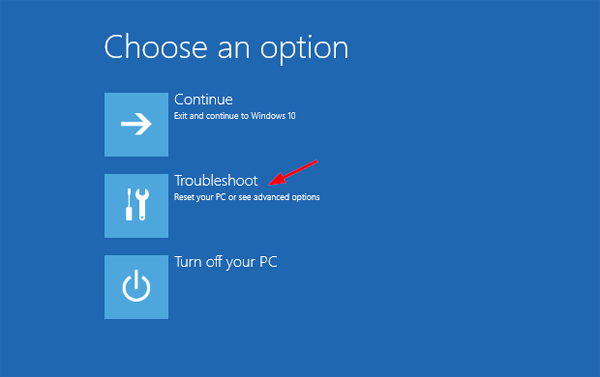
4.คอมพิวเตอร์จะทำการ Log off และเข้าสู่โหมดหน้าจอ Choose an option

แบบที่ 2: บูตเข้า Advanced Startup ด้วยการใช้ Command Prompt
Advance startup option-2-1
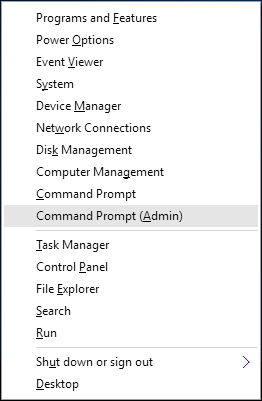
1.กดปุ่ม Windows + X บนคีย์บอร์ด เพื่อเข้าสู่เมนู Power User และเลือกที่ Command Prompt จากในรายการ

2.พิมพ์หรือวางคำสั่งตามด้านล่างนี้ลงในหน้าต่าง Command Prompt และกด Enter
shutdown.exe /r /o

Advance startup option-2-2

3.จากนั้นเมื่อคุณ Log off ออกมา Windows 10 จะทำการรีบูตอัตโนมัติและจะเข้าสู่หน้าของ Advanced Startup ให้เห็น

แบบที่ 3 : บูตเข้า Advanced Startup จากหน้าจอ Windows Login
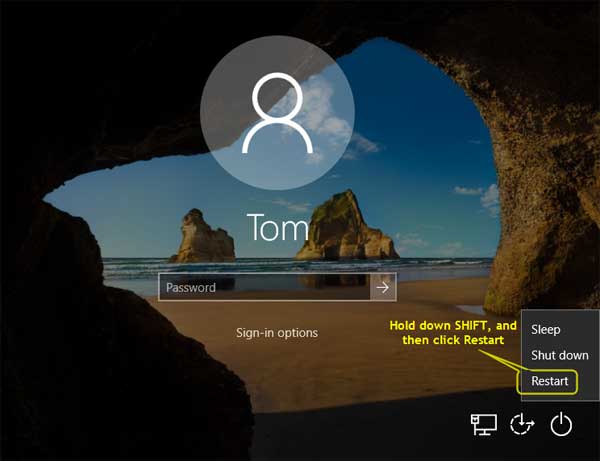
1.ในหน้าจอ Sign-in ของ Windows 10 ให้คลิกที่ปุ่ม Power อยู่มุมด้านล่างขวาของหน้าจอ
Advance startup option-3-1

2.กดปุ่ม Shift บนคีย์บอร์ดค้างเอาไว้ จากนั้นคลิกที่ปุ่ม Restart บน Power menu ซึ่งจะให้คุณเข้าสู่หน้าจอ Options อีกครั้ง

ที่มา: top-password


Click to comment

บทความน่าสนใจ

IT NEWS

Microsoft แก้ปัญหา ESU ของ Windows 10 ที่ค้างมานานแล้ว Microsoft ออกอัปเดตนอกกำหนดการ (out-of-band update) หมายเลข KB5071959 เพื่อแก้ปัญหาทั้งหมดที่ทำให้ผู้ใช้ Windows 10 ไม่สามารถลง Extended Security Updates (ESU) ได้อย่างถูกต้อง ซึ่งก่อนหน้านี้มีผู้ใช้จำนวนมากพบว่าแม้สมัคร ESU...

CONTENT

ในที่สุดก็ถึงเวลาที่ Microsoft ระบุไว้ว่าจะยุติการสนับสนุนทางเทคนิคหลาย ๆ ด้านให้กับ Windows 10 ซึ่งเป็นระบบปฏิบัติการที่ยังคงได้รับความนิยมทั้งในกลุ่มของผู้ใช้งานตามบ้านทั่วไปและในภาคธุรกิจอยู่ โดยหลัก ๆ แล้วก็จะเป็นการปิดอัปเดตแพตช์ความปลอดภัย ปิดการอัปเดตฟีเจอร์ใหม่ ซึ่งถ้าลูกค้ายังต้องการใช้งานต่อไปก็ยังคงใช้ได้ แต่อาจจะมีความเสี่ยงในแง่ของความปลอดภัยสูงขึ้นกว่าก่อนหน้านี้ อีกนัยหนึ่งก็คือเพื่อผลักดันให้ลูกค้าเปลี่ยนมาใช้ Windows 11 แทน ทำให้หลายฝ่ายที่กังวลในแง่ของความปลอดภัย หรือมีแผนจะซื้อโน้ตบุ๊กเครื่องใหม่พอดี ก็อาจจะกำลังมองหาเครื่องที่มาพร้อม Windows 11 หรือรองรับการใช้งานได้เต็ม...

IT NEWS

ถึงแม้ว่า Windows 10 จะสิ้นสุดระยะเวลาการสนับสนุนอย่างเป็นทางการแล้ว หลังจากการอัปเดต Patch Tuesday ครั้งล่าสุด ซึ่งหมายความว่าผู้ใช้งานทั่วไปจะไม่ได้รับการอัปเดตฟีเจอร์หรือแพตช์ความปลอดภัยใดๆ จาก Microsoft อีกต่อไป แต่ก็ยังมีข่าวดีสำหรับผู้ที่ยังไม่พร้อมจะอัปเกรด เพราะพีซีของคุณจะยังคงได้รับการป้องกันอยู่Advertisement Microsoft ได้ออกมายืนยันว่า Microsoft Defender ซึ่งเป็นโปรแกรมป้องกันไวรัสในตัว จะยังคงได้รับการอัปเดตฐานข้อมูลไวรัสและความสามารถในการตรวจจับภัยคุกคามต่อไป แม้จะอยู่บนระบบ Windows 10 ที่สิ้นสุดการสนับสนุนแล้วก็ตาม...

IT NEWS

ถือเป็นการสิ้นสุดยุคสมัยอย่างเป็นทางการ เมื่อ Microsoft ได้ปล่อยอัปเดตสะสม KB5066791 ซึ่งเป็นอัปเดตตัวสุดท้ายสำหรับ Windows 10 ก่อนที่ระบบปฏิบัติการยอดนิยมนี้จะสิ้นสุดวงจรการสนับสนุน (End of Support) ในวันที่ 14 ตุลาคม 2025Advertisement แม้จะสิ้นสุดการสนับสนุนหลัก แต่ผู้ใช้งานทั่วไปยังสามารถซื้อ Extended Security Updates (ESUs) เพื่อรับการอัปเดตความปลอดภัยต่อไปได้อีก 1...

เราใช้คุกกี้เพื่อพัฒนาประสิทธิภาพ และประสบการณ์ที่ดีในการใช้เว็บไซต์ของคุณ คุณสามารถศึกษารายละเอียดได้ที่ นโยบายความเป็นส่วนตัว

Privacy Preferences

คุณสามารถเลือกการตั้งค่าคุกกี้โดยเปิด/ปิด คุกกี้ในแต่ละประเภทได้ตามความต้องการ ยกเว้น คุกกี้ที่จำเป็น

ยอมรับทั้งหมด
Manage Consent Preferences
  • คุกกี้ที่จำเป็น
    Always Active

    ประเภทของคุกกี้มีความจำเป็นสำหรับการทำงานของเว็บไซต์ เพื่อให้คุณสามารถใช้ได้อย่างเป็นปกติ และเข้าชมเว็บไซต์ คุณไม่สามารถปิดการทำงานของคุกกี้นี้ในระบบเว็บไซต์ของเราได้

บันทึก