

Connect with us

Hi, what are you looking for?

Notebookspec

Mac Corner

[MacBook Pro 2016] เผยข้อมูลการทดสอบใช้ Final Cut Pro เรนเดอร์ภาพพบเร็วกว่าโมเดล 2012 เกือบ 2 เท่า

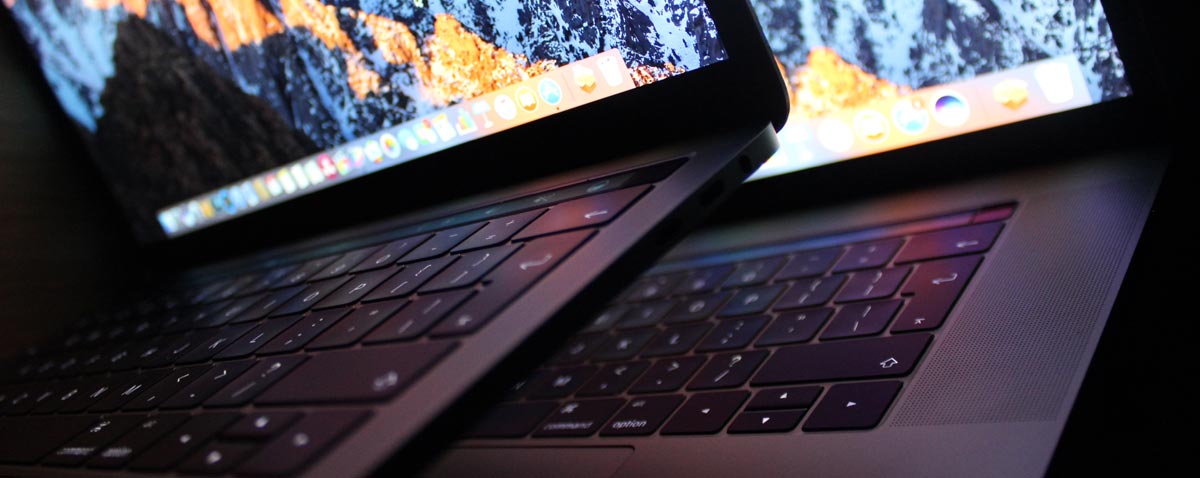
เป็นข้อกังขาที่หลายๆ ท่านอาจจะสงสัยกันมานานครับว่า MacBook Pro 2016 นั้นหากเทียบการใช้งานในระดับมืออาชีพเช่นการตัดต่อวีดีโอที่ความละเอียดระดับ 4K หรือความละเอียดที่ระดับอื่นๆ แล้วนั้นมันจะมีประสิทธิภาพเร็วกว่า MacBook Pro

เป็นข้อกังขาที่หลายๆ ท่านอาจจะสงสัยกันมานานครับว่า MacBook Pro 2016 นั้นหากเทียบการใช้งานในระดับมืออาชีพเช่นการตัดต่อวีดีโอที่ความละเอียดระดับ 4K หรือความละเอียดที่ระดับอื่นๆ แล้วนั้นมันจะมีประสิทธิภาพเร็วกว่า MacBook Pro โมเดลเก่ารุ่น 2012 ที่อายุห่างกันถึง 4 ปีหรือไม่ งานนี้ทาง fcp.co ก็เลยจัดรีวิวของ MacBook Pro 2016 13″ และ 15″ ให้กับผู้ที่สนใจ(จากลิงค์ทางด้านล่าง) โดยจุดที่เราสนใจนั้นคือเรื่องของการใช้งานจริงๆ ผ่านแอป Final Cut Pro หล่ะครับ
new_mbp_2016-600

Advertisement

จากผลการทดสอบนั้นทาง fcp.co พบว่าได้ผลดังต่อไปนี้ครับ

  • 15 Inch Mid 2012 ใช้เวลา 5 นาที 50 วินาที
  • 13 Inch Late 2016 ใช้เวลา 4 นาที 56 วินาที
  • 15 inch Late 2016 ใช้เวลา 3 นาที 05 วินาที

จากผลการทดสอบนั้นจะเห็นได้อย่างชัดเจนเลยครับว่า MacBook Pro 2016 โมเดล 15″ นั้นสามารถทำความเร็วในการแรนเดอร์มากกว่าโมเดลท๊อปของปี 2012 กว่าเดือบ 2 เท่า แถมที่น่าสนใจมากกว่านั้นก็คือโมเดล Pro 2016 13″ ก็ยังคงสามารถที่จะทำความเร็วได้มากกว่าเช่นเดียวถึงแม้ว่าจะไม่ได้เร็วแล้วก้าวกระโดษแต่ระยะเวลาที่ต่างกันนั้นก็มากพอที่จะทำให้เห็นความแตกต่างครับ

เรื่องดังกล่าวนี้ไม่น่าสงสัยเท่าไรครับเพราะด้วยระยะเวล่ที่ห่างกันถึง 4 ปีนั้นฮาร์ดแวร์ต่างๆ ย่อมพัฒนาไปมากเป็นเรื่องปกติอยู่แล้ว อย่างไรก็ตามข้อเสียที่ทาง fcp.co พูดเอาไว้ก็เหมือนกันกับสำนักอื่นๆ ที่บอกเอาไว้ว่าการมาพร้อมพอร์ต USB Type-C ทั้งหมดนั้นเป็นเรื่องที่บังคับผู้ใช้มากเกินไปเพราะผู้ใช้เหมือนกับต้องเปลี่ยนอุปกรณ์ที่ใช้เชื่อมต่อในการทำงานทั้งหมดหากต้องการให้การทำงานออกมาดีที่สุดครับ

หมายเหตุ – ทาง fcp.co ยังได้ทดสอบความเร็วในการโอนถ่ายข้อมูลของ MacBook Pro 2016 ทั้ง 2 โมเดลด้วยและพบว่ามันเป็น SSD ที่มีอัตราการโอนถ่ายข้อมูลที่สูงมากๆ เท่าที่ทาง fcp.co เคยเห็นมาครับ


ที่มา : 9to5mac, fcp

Click to comment
Advertisement

บทความน่าสนใจ

Buyer's Guide

โน้ตบุ๊กทำงานกราฟิกกับเกมมิ่งโน้ตบุ๊กถึงจะมีสเปคใกล้เคียงและใช้ทำงานแทนกันได้แทบจะไม่ต่างกันแล้วก็ตาม แต่ในรายละเอียดจะเห็นว่าโน้ตบุ๊กกลุ่มนี้มีรายละเอียดเฉพาะตัวอยู่พอควร เช่น ถ้าต่างมีขอบเขตสีหน้าจอกว้างเหมือนกันก็จะได้การการันตี PANTONE Validated หรือ Calman verified เพิ่มมาเพื่อการันตีว่าสีสันบนหน้าจอแม่นยำ ด้านจีพียูใช้ NVIDIA GeForce RTX 50 series เหมือนกันแต่ใช้ไดรเวอร์ NVIDIA Studio drivers รุ่นปรับแต่งและทดสอบให้เข้ากับซอฟท์แวร์ทำงานชั้นนำได้เสถียรแล้ว ยังได้ฟีเจอร์เฉพาะตัวเพิ่มเข้ามาเพื่ออำนวยความสะดวกให้ทำงานสะดวกขึ้นด้วย อย่างไรก็ตามโน้ตบุ๊กทำงานกราฟิกนั้นเป็นโน้ตบุ๊กเฉพาะกลุ่มและจัดเป็นกลุ่มพรีเมียม ดังนั้นราคาก็จะสูงกว่าเกมมิ่งโน้ตบุ๊กพอสมควร...

Buyer's Guide

เมื่อ Apple ไม่ได้แถมหัวชาร์จไอโฟนมาให้กับ iPhone แล้วแถมแต่สายชาร์จ USB-C to C มาเพียงเส้นเดียวทำให้ผู้ใช้ต้องเสียเงินซื้ออะแดปเตอร์เพิ่มโดยปริยาย ซึ่งหลายคนอาจเลือกหัวชาร์จ 20W ราคา 790 บาทมาใช้เพื่อความสบายใจก็ดี แต่ก็ไม่จำเป็นเสมอไปเพราะในยุคนี้ด้วยจำนวนเงินเท่ากันก็หาซื้ออะแดปเตอร์ชาร์จเร็วจากผู้ผลิตแบรนด์อื่นได้หลายสเปค ถ้าเพิ่มเงินไปอีกหน่อยก็ได้กำลังไฟสูงขึ้นพอให้ใช้ชาร์จอุปกรณ์ชิ้นอื่นไปพร้อมกันได้ ยิ่งถ้าใครมีอุปกรณ์ Apple ชิ้นอื่นด้วยยิ่งน่าซื้อหัวชาร์จไอโฟนดีๆ กับสาย USB-C เผื่อไว้สักเส้นสองเส้นก็จะดีมาก เรื่องควรทราบก่อนซื้อหัวชาร์จไอโฟนและ MacBook...

Buyer's Guide

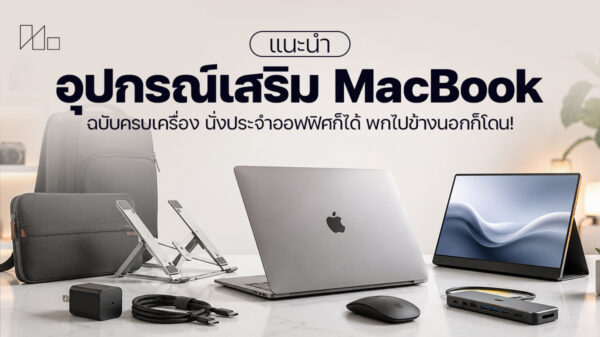
พอซื้อหรือ MacBook เครื่องใหม่มาแล้ว ใครๆ ก็มักคิดจะช็อปปิ้งอุปกรณ์เสริม MacBook มาใช้คู่กันก็ช่วยให้ทำงานสะดวกขึ้นแน่นอน ไม่ว่าจะตอนนั่งทำงานประจำโต๊ะแล้วพ่วงหน้าจอแยก, เมาส์และคีย์บอร์ดเข้าไปจนกลายเป็นพีซีให้ทำงานสะดวกขึ้นได้ แถมเวลาพกไปไหนก็หยิบออกมาต่อใช้เปลี่ยนให้กลายเป็นโต๊ะทำงานนอกสถานที่ได้ด้วย ซึ่งตอนนี้ก็มีผู้ผลิตหลายแบรนด์สร้างอุปกรณ์เสริมเหล่านี้ออกมาวางจำหน่ายให้ผู้ใช้เลือกซื้อได้ตามชอบแถมราคาต่อชิ้นก็ไม่กี่ร้อยหรือพันบาทก็หามาใช้ได้แล้ว ถ้าเปลี่ยนมาใช้โน้ตบุ๊ค Windows รุ่นที่มีพอร์ต USB-C Full Function หรือ Thunderbolt ก็เอามาต่อใช้ได้ไม่เสียเงินฟรีแน่นอน แถมเพิ่มความสะดวกสบายขึ้นไปอีก เหตุผลว่าทำไมควรซื้ออุปกรณ์เสริม MacBook นั่นเพราะทุกรุ่นแถมแค่สาย...

Tips & Tricks

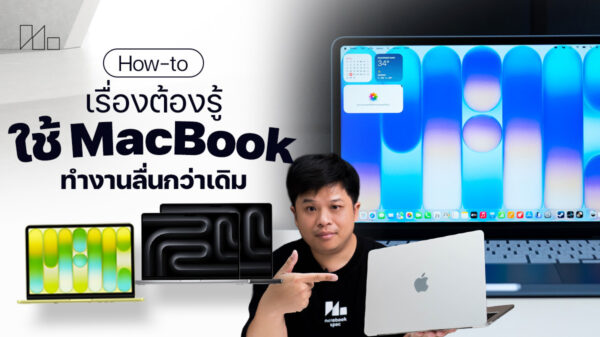
พอซื้อโน้ตบุ๊คหรือ MacBook มาใหม่ เป็นใครก็อยากใช้งานมันให้คุ้มค่าตัวแล้วหาคลิปหรือบทความทิปใช้งาน MacBook มาดูแล้วดาวน์โหลดแอพฯ ตาม ทั้งที่ macOS 26 ก็มีฟีเจอร์ให้ใช้หลายอย่าง แค่เปิดแอพฯ Settings ขึ้นมาตั้งค่านิดหน่อยก็อาจจะได้ฟีเจอร์เพียงพอใช้งานไม่ต้องโหลดแอพฯ มาเพิ่มก็ได้ และการใช้ฟีเจอร์แบบมีติดมาให้กับ macOS แล้วยังลดปัญหาจุกจิกแถมประหยัดไฟไปในตัว แล้วถ้าฟีเจอร์ตั้งต้นของระบบปฏิบัติการไม่พอใช้หรือยังไม่ตอบโจทย์แล้วจะไปดาวน์โหลดแอพฯ มาติดตั้งเพิ่มทีหลังก็ไม่มีปัญหา ทิปใช้งาน MacBook ให้สะดวก ตั้งค่าเสร็จใช้ดีกว่าเดิม!...

เราใช้คุกกี้เพื่อพัฒนาประสิทธิภาพ และประสบการณ์ที่ดีในการใช้เว็บไซต์ของคุณ คุณสามารถศึกษารายละเอียดได้ที่ นโยบายความเป็นส่วนตัว

Privacy Preferences

คุณสามารถเลือกการตั้งค่าคุกกี้โดยเปิด/ปิด คุกกี้ในแต่ละประเภทได้ตามความต้องการ ยกเว้น คุกกี้ที่จำเป็น

ยอมรับทั้งหมด
Manage Consent Preferences
  • คุกกี้ที่จำเป็น
    Always Active

    ประเภทของคุกกี้มีความจำเป็นสำหรับการทำงานของเว็บไซต์ เพื่อให้คุณสามารถใช้ได้อย่างเป็นปกติ และเข้าชมเว็บไซต์ คุณไม่สามารถปิดการทำงานของคุกกี้นี้ในระบบเว็บไซต์ของเราได้

บันทึก