
Connect with us

Hi, what are you looking for?

Notebookspec

Windows Zone

[Windows Tips] เปิด-ปิดเอฟเฟกต์ลูกเล่นโปร่งแสง Transparency บน Windows 10

Windows 10 มาพร้อมออพชั่นสำหรับการทำหน้าต่างโปรแกรมให้โปร่งแสงบนหน้าเดสก์ทอป เพื่อให้ผู้ใช้สามารถมองเห็นสิ่งที่อยู่หลังหน้าต่างได้ชัดเจนยิ่งขึ้น

Windows 10 มาพร้อมออพชั่นสำหรับการทำหน้าต่างโปรแกรมให้โปร่งแสงบนหน้าเดสก์ทอป เพื่อให้ผู้ใช้สามารถมองเห็นสิ่งที่อยู่หลังหน้าต่างได้ชัดเจนยิ่งขึ้น และนี่เป็นอีกทางเลือกหนึ่งสำหรับผู้ที่ใช้ Windows ที่สามารถเข้าไปตั้งค่าใน Action Center ได้ตั้งแต่ Windows 8 มาจนถึง Windows 10 โดยที่ลูกเล่นโปร่งแสงหรือ Transparency นี้ ครอบคลุมไปถึงทาส์กบาร์ Start Menu และ Action Center

แต่ไม่ได้ทุกคนที่ชื่นชอบหน้าต่างหรือการแสดงผลหน้าจอแบบโปร่งแสงนี้ จึงเปิดให้ผู้ใช้สามารถเปิดและปิดการทำงานได้ตามใจชอบ กับการตั้งค่าด้วยตัวเอง
Advertisement

transparency-1

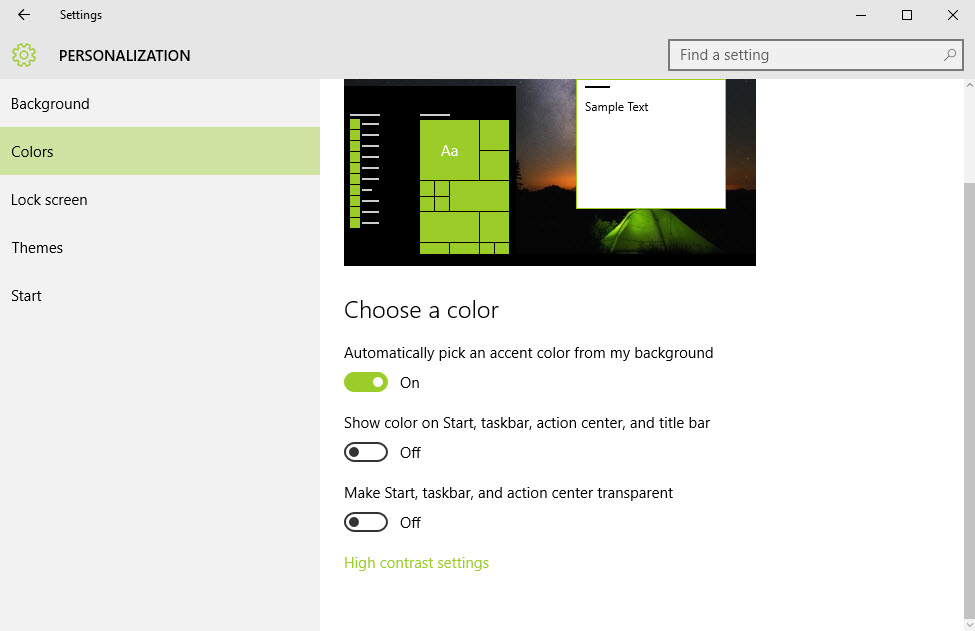
ในการ Disable หรือ Enable การโปร่งแสงใน taskbar Start Menu และ Action Center บน Windows 10 สามารถเข้าไปได้ที่ Start > Settings > Personalization > Colors
transparency-2

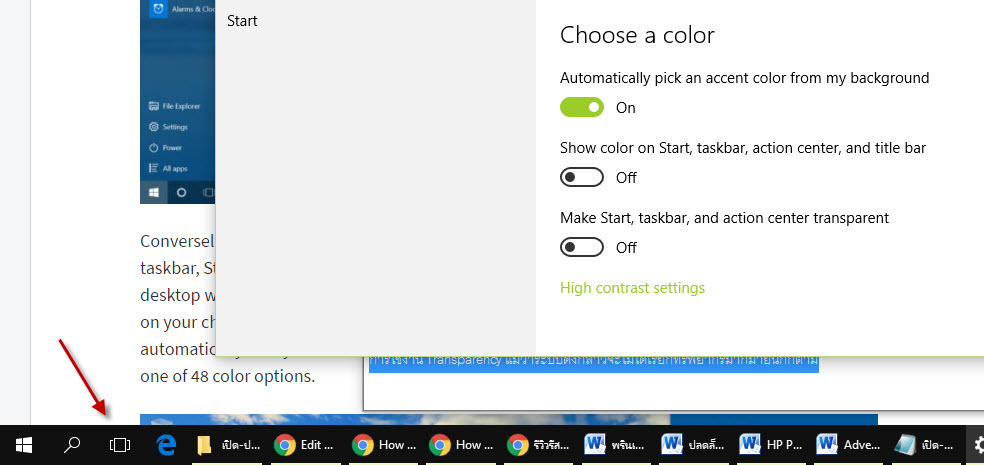
จากนั้นสกอลล์เมาส์เลื่อนลงมา ก็จะเห็นออพชั่น Make Start, taskbar, and action center transparent. แล้วให้เปิดหรือปิด ตามที่ชื่อของสิ่งที่คุณต้องการให้โปร่งแสงหรือปิดการโปร่งแสงบนหน้าเดสก์ทอป เพียงเท่านี้ระบบ Transparency ก็จะกลายเป็นแบบที่คุณต้องการได้แล้ว
transparency-2-1

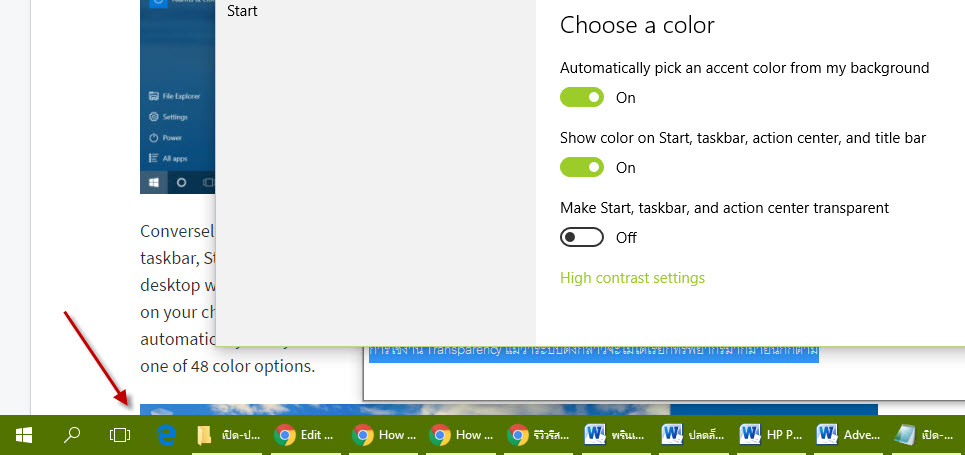
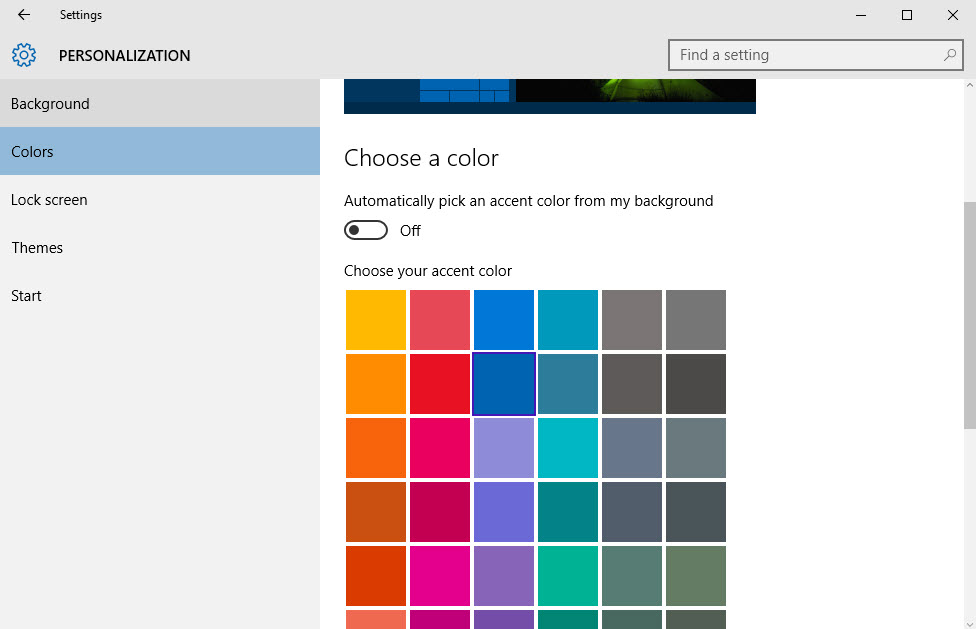
ในทางตรงกันข้าม การปิดตัวเลือกนี้จะมีผลต่อการใช้งานของสี Solid background บนแถบหน้าต่างของคุณ โดยจะครอบคลุมไปยังส่วนต่างๆ ของหน้าจอทั้งหมด ซึ่งนั่นก็จะทำให้สีที่เกิดขึ้นมีความแตกต่างออกไป และขึ้นอยู่กับการปรับแต่งให้เข้มหรืออ่อนด้วยตัวคุณเองอีกด้วย แต่ไม่ว่าคุณจะเปิดหรือปิดการทำงานของ Transparency ก็ใช้แค่ปุ่มเปิด-ปิดการทำงานเท่านั้น โดยไม่ต้องรีบูตระบบใหม่แต่อย่างใด
transparency-3

อีกหนึ่งคำเตือนที่สำคัญก็คือ สำหรับผู้ที่มีสเปกคอมที่อาจไม่แรงนักหรือมีกราฟฟิกรุ่นเก่ามากไป อาจมีการแจ้งให้ทราบล่วงหน้าเกี่ยวกับการสนับสนุนหรือการใช้งาน Transparency แม้ว่าระบบดังกล่าวจะไม่ได้เรียกทรัพยากรมากมายนักก็ตาม


Click to comment
Advertisement

บทความน่าสนใจ

IT NEWS

ช่วงอัปเดตเดือนมกราคม 2026 ของ Microsoft กลายเป็นอีกหนึ่งเดือนที่ทีม IT หลายองค์กร “ปวดหัว” จากบั๊กหลายระลอก และหนึ่งในเคสที่ดูเหมือนเล็กแต่สร้างผลกระทบกับงานจริง คืออาการ กด Shut down หรือเข้า Hibernation แล้วเครื่องไม่ยอมดับ แต่รีสตาร์ทแทน หลังติดตั้ง Windows Update บางตัว ล่าสุด Microsoft...

Special Story

ทำไมคนทำงาน IT ถึงคุ้นกับคำว่า Patch Tuesday ถ้าคุณใช้ Windows เป็นประจำ หรือทำงานสาย IT/ดูแลระบบในองค์กร คุณน่าจะคุ้นกับ “Patch Tuesday” อยู่แล้ว เพราะนี่คือรอบอัปเดตความปลอดภัยรายเดือนของ Microsoft ที่ “มาเป็นประจำ” ในวันอังคารที่สองของทุกเดือน (ยึดแนวทางนี้มาตั้งแต่ช่วงเดือนตุลาคม ปี 2003) คำถามคือ…ทำไมต้อง “วันอังคาร”...

Special Story

ผลิตภัณฑ์ของ ASUS นั้นได้รับความนิยมจากผู้ใช้เป็นอย่างมากไม่ว่าจะอุปกรณ์ประกอบเกมมิ่งพีซี, เกมมิ่งเกียร์และโน๊ตบุ๊คซีรีส์ต่างๆ ก็ได้รับความสนใจเสมอด้วยสเปคและดีไซน์สวยงามถูกใจใครๆ เป็นอย่างมาก ในครั้งนี้ทางทีมงานมีโอกาสได้สัมภาษณ์ทางบริษัทเกี่ยวกับมุมมองและแนวทางในอนาคตว่ามีแผนการอย่างไรบ้าง? ผู้ให้สัมภาษณ์ในครั้งนี้คือ คุณ Sascha Krohn ตำแหน่ง ผู้จัดการฝ่าย Technical Marketing (Director of Technical Marketing) ประจำ ASUS ซึ่งคำตอบในการสัมภาษณ์ครั้งนี้มีประเด็นน่าสนใจอยู่หลากหลายเรื่องทีเดียวAdvertisement 1. อยากให้เล่าถึงวิสัยทัศน์และแผนเกี่ยวกับโน๊ตบุ๊คชิปเซ็ต...

Tips & Tricks

Microsoft PowerToys คือชุดเครื่องมือฟรีและ open-source จาก Microsoft สำหรับ Windows 11/10 ออกแบบมาให้ power users ปรับแต่งระบบได้ลึกซึ้ง ช่วยเพิ่ม productivity ด้วยยูทิลิตี้ 25+ ตัว เช่น FancyZones จัด layout หน้าจอ, PowerRename...

เราใช้คุกกี้เพื่อพัฒนาประสิทธิภาพ และประสบการณ์ที่ดีในการใช้เว็บไซต์ของคุณ คุณสามารถศึกษารายละเอียดได้ที่ นโยบายความเป็นส่วนตัว

Privacy Preferences

คุณสามารถเลือกการตั้งค่าคุกกี้โดยเปิด/ปิด คุกกี้ในแต่ละประเภทได้ตามความต้องการ ยกเว้น คุกกี้ที่จำเป็น

ยอมรับทั้งหมด
Manage Consent Preferences
  • คุกกี้ที่จำเป็น
    Always Active

    ประเภทของคุกกี้มีความจำเป็นสำหรับการทำงานของเว็บไซต์ เพื่อให้คุณสามารถใช้ได้อย่างเป็นปกติ และเข้าชมเว็บไซต์ คุณไม่สามารถปิดการทำงานของคุกกี้นี้ในระบบเว็บไซต์ของเราได้

บันทึก